
章の一覧第1章 はじめに
第1章
はじめに(使い始める前に)
Adnalyticsは、広告の数字を取り込み、クライアントごとに見て、レポートにして、予算を管理するための道具です。この章では、全体の地図をつかみます。
最終更新:

1.1 Adnalyticsでできること#
Adnalyticsは、広告の運用成果を、クライアントごとにまとめて見るためのサービスです。広告媒体ごとに別々の管理画面を開かなくても、1つの画面で数字をそろえて見られます。できることは、大きく5つです。
- 取り込む: 広告の数字を、CSV、Googleスプレッドシート、Google広告・Yahoo!広告との接続のどれかで取り込みます。取り込み方は、データ取込の画面に、CSV取込・スプレッドシート取込・媒体接続取込のタブとして並んでいます。
- 見る: クライアントごとの画面(ダッシュボード・日別実績・広告・CR実績)で、期間や媒体を切り替えながら、数字の動きと、その理由を調べます。運用チーム全体の数字は、代理店ダッシュボードで、全クライアントを1画面で見られます。
- 予算を見守る: 予算管理で、クライアントごとの予算と消化の状況を確認し、使いすぎや使い足りなさ、数字の急な変化を、メールやChatworkで通知できます。
- レポートにする: 画面の内容を、PDF・PowerPoint・Excelで出力します。
- クライアントと共有する: クライアント側のユーザーを招待すると、クライアントが、見せてよい指標だけを、自分で見られます。
1.2 使い始めの流れ#
初めての方は、次の順に進めると、数字が見えるところまで、迷わずに行けます。各章は、その順に並んでいます。
- 登録する: アカウントを作り、メールアドレスを確認します。登録の日から、すべての機能を、21日間、無料でお試しできます。(第2章 登録・ログイン・アカウント)
- クライアントを作る: 広告運用を任されている相手(広告主)ごとに、クライアントを作ります。(第4章 クライアントの作成と設定)
- データを取り込む: CSV、スプレッドシート、媒体との接続のどれかで、広告の数字を入れます。(第5章 CSVでデータを取り込む・第6章 スプレッドシートで自動送信する・第7章 Google広告・Yahoo!広告とつなぐ)
- 指標と列の対応付けを確かめる: 取り込んだ列が、どの指標になるかを確かめ、必要なら、自分の計算式の指標を足します。(第9章 指標と列の対応付け)
- 数字を見る: ダッシュボードで全体をつかみ、日別実績や広告・CR実績で、くわしく調べます。(第10章 ダッシュボード・第11章 日別実績・第12章 広告・CR実績)
- 予算と通知を設定する: 予算を入れ、使いすぎなどの通知を設定します。(第14章 予算管理と通知)
- 出力・共有する: レポートを出力し、チームのメンバーやクライアントを招待します。(第15章 レポートを出力する・第16章 メンバーと権限)
1.3 画面の地図#
Adnalyticsの画面は、左のサイドメニューと、上のヘッダーで、どこにいるかが分かるようになっています。
サイドメニュー#
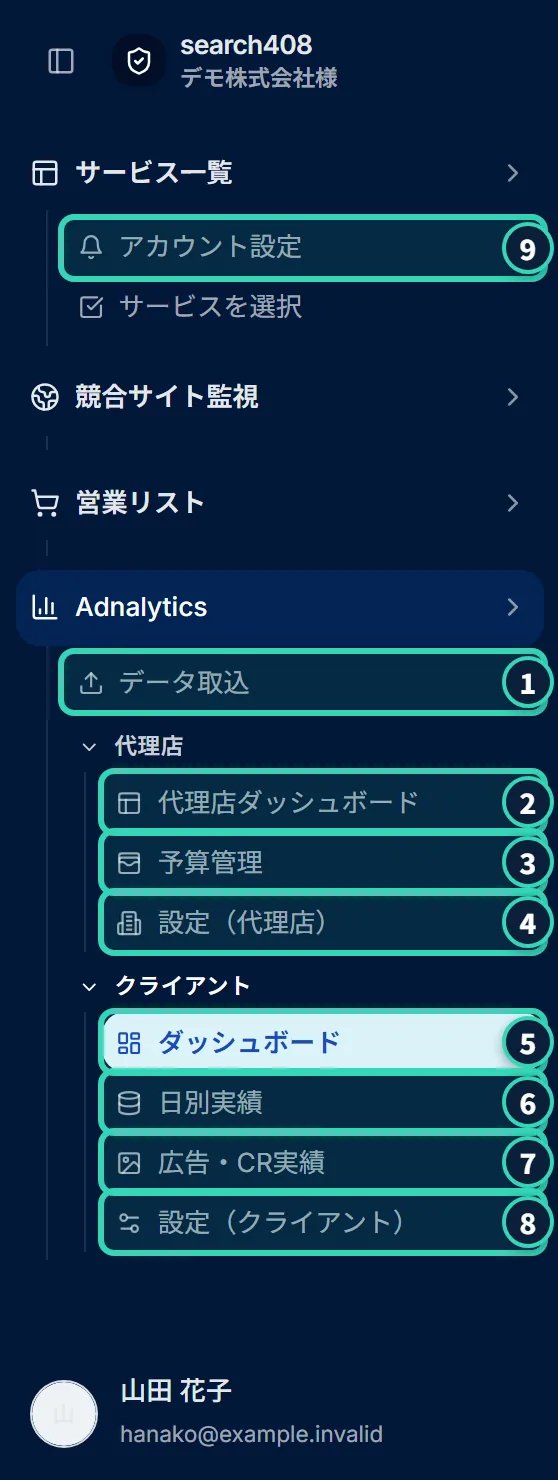
画面の左に、サイドメニューがあります。管理者の場合、Adnalyticsの項目は、次のとおりです。番号は、下の画像の番号と対応しています。
押す場所
Adnalyticsの項目は、「データ取込」と、小見出し「代理店」「クライアント」の下の項目に分かれています。「代理店」の下は、運用チーム全体のための画面、「クライアント」の下は、いま選んでいるクライアントのための画面です。
| 番号 | 項目 | 何をする画面か |
|---|---|---|
| 1 | データ取込 | 広告の数字を取り込みます。CSV取込・スプレッドシート取込・媒体接続取込・過去分のデータ確定・取込履歴の5つのタブがあります。 |
| 2 | 代理店ダッシュボード | 運用チーム全体の、全クライアントの数字を、1画面で見ます。 |
| 3 | 予算管理 | クライアントごとの予算と消化を見て、通知を設定します。管理者だけが使えます。 |
| 4 | 設定(代理店) | 運用チーム全体の設定です。契約情報・クライアント管理・代理店ユーザー管理・外部連携・操作履歴のタブがあります。 |
| 5 | ダッシュボード | いま選んでいるクライアントの成果を、KPI・グラフ・表で読み解きます。 |
| 6 | 日別実績 | 数字を、日・週・月などの粒度で、表に並べて見ます。 |
| 7 | 広告・CR実績 | どの広告・どのクリエイティブ(広告の画像)が成果を出しているかを調べます。 |
| 8 | 設定(クライアント) | クライアントごとの設定です。基本情報・通知設定・指標設定・クライアント側ユーザーのタブがあります。 |
| 9 | アカウント設定 | 会社名と、メールでの通知先を設定します。サイドメニューの上の、サービス一覧の中にあります。 |
画面の上部#
クライアントごとの画面(ダッシュボード・日別実績・広告・CR実績など)では、画面の上部に、いま見ている対象と、操作のボタンが並びます。

起きること
- 1は、所属している運用チーム(代理店の名前)です。
- 2は、いま見ているクライアントです。画面の中の数字は、すべて、このクライアントのものです。
- 3の切替を押すと、ほかのクライアントに切り替えられます。一覧には、クライアントごとの保持行数と最終更新も出ます。
- 4は、データを最後に取り込んだ日時です。まだ取り込んでいないときは、「最終更新 未取込」と出ます。
- 5の表示設定・保存では、いまの表示(列の幅や順序・グラフの設定など)を保存し、あとで呼び出せます。
1.4 立場と権限#
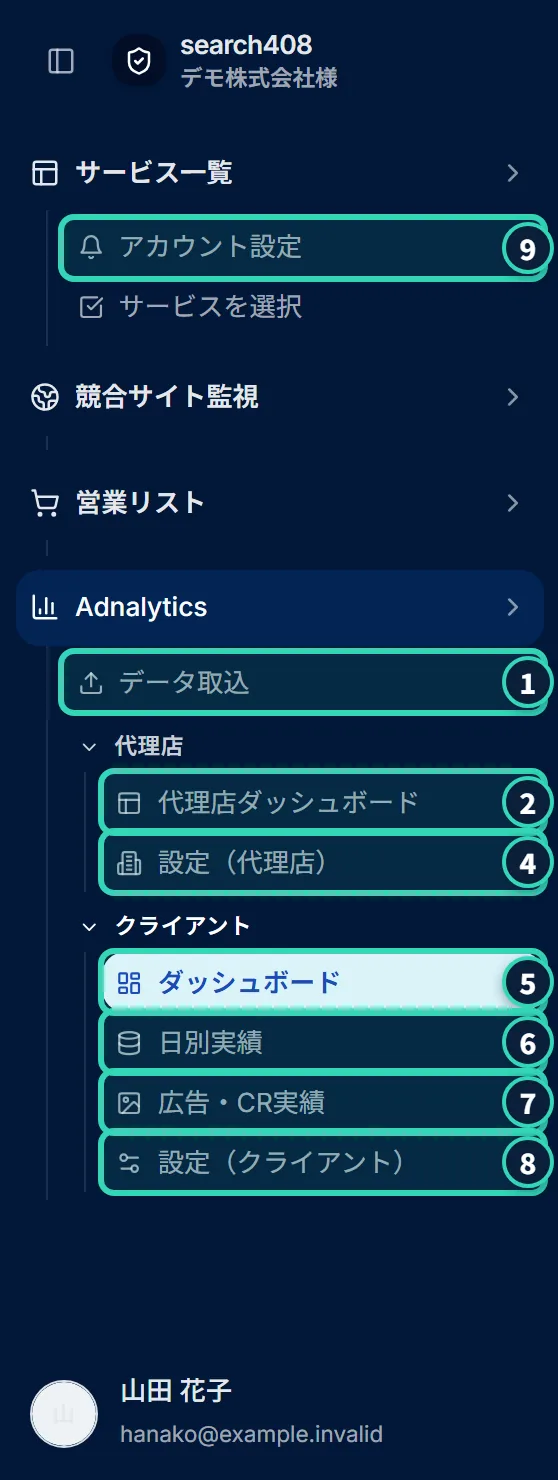
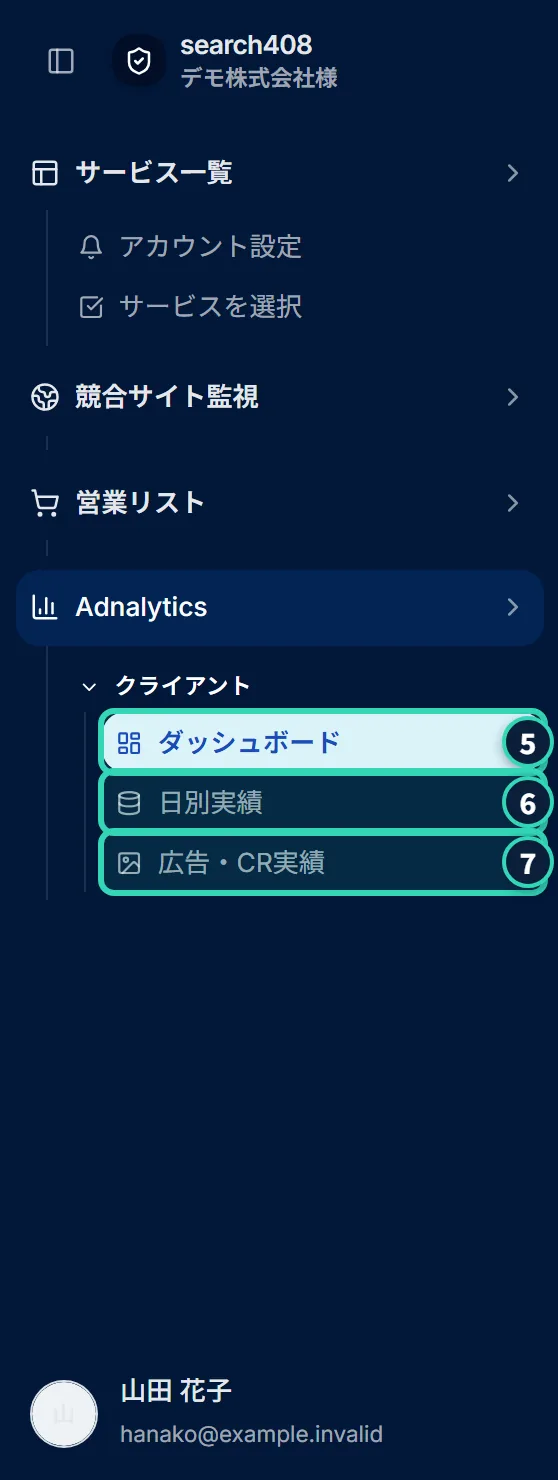
Adnalyticsには、立場が3つあります。さらに、お金に関わる手続きだけを行える「契約者本人」がいます。立場によって、サイドメニューに出る項目と、できる操作が変わります。
| 立場 | 主な役割 | できること |
|---|---|---|
| 管理者 | 運用チームの責任者 | すべてのクライアントの画面を見られます。クライアントの作成、ユーザーの招待・権限の変更・削除、予算管理、運用チーム全体の設定ができます。 |
| 一般 | 運用チームの担当者 | 担当に割り当てられたクライアントを、見て、操作できます。ユーザーの招待・削除、クライアントの作成、予算管理はできません。 |
| クライアント側ユーザー | クライアント(広告主)の担当者 | 所属するクライアントのダッシュボード・日別実績・広告・CR実績を見られます。運用チーム側の画面は開けません。 |
| 契約者本人 | 契約の申し込みをした人 | 管理者や一般といった立場とは別に、お申し込み・プランや数量の変更・お支払い方法の変更・解約の手続きができる人です。通常は、最初に登録した方が、契約者本人になります。管理者でも、契約者本人でなければ、これらの手続きはできません。 |
次の2枚は、同じ画面(ダッシュボード)を開いたときの、サイドメニューです。立場によって、項目が減ります。
数字・上限
ユーザーの人数は、運用チーム側(代理店ユーザー)が10名まで、クライアント側ユーザーは1クライアントにつき5名までです。代理店ユーザーは、あとから追加できます。くわしくは、第16章 メンバーと権限と、第17章 契約とお支払いで説明します。
1.5 用語#
画面に出てくる言葉の意味を、先にそろえておきます。
- 代理店
- 広告の運用を行う側のことです。広告代理店のほか、自社で運用している部署も含みます。画面の名前(代理店ダッシュボード・設定(代理店)・代理店ユーザー管理)に使われています。このマニュアルの地の文では、「運用チーム」と書きます。
- クライアント
- 運用を任されている、広告主の単位です。クライアントごとに、数字の取り込み先と、画面が分かれます。
- 指標
- 数字の種類です。表示回数・クリック数・費用・CV数のように、取り込んだ数字そのものと、それらから計算する、CPA(1件の成果にかかった費用)やCTR(表示された回数のうち、クリックされた割合)などがあります。
- 媒体
- 広告を配信している場所(Google広告・Yahoo!広告など)です。
- 取り込み
- 広告の数字を、Adnalyticsに入れることです。
- 確定
- 過去の期間の数字を、あとから変わらないように固定することです。(過去分のデータ確定。くわしくは、第8章)
- 管理者・一般・クライアント側ユーザー
- 画面に出ている立場の名前です。上の「立場と権限」を見てください。
1.6 このマニュアルの読み方#
- 画面の名前は、画面に出ているとおりに書きます。ボタン・タブ・メニューの名前は、ダッシュボードのように、薄い地色をつけて示しています。画面と見比べるときの目印にしてください。
- 画像の番号は、画像の中の丸い番号と、本文の番号1が対応しています。
- 「目安」「初期値」と書いてある数字は、運営の都合で変わることがあります。いまの値は、画面で確かめてください。
- 各章の説明は、次の小見出しで整理しています。「できること」「押す場所」「起きること」「うまくいかないとき」「数字・上限」。必要なところだけ読めます。
- 画面は、改良のために変わることがあります。画像と少し違うときは、画面の文字を目印にしてください。
- 分からないことは、画面の右下のヘルプから、要望・問い合わせを送れます。メールでは、contact@408supporters.comにご連絡ください。
1.7 無料トライアルと、契約が終わったあとのデータ#
登録の日から21日間は、すべての機能を、無料でお試しできます。トライアルの間に、有料プランに申し込むと、そのまま使い続けられます。
利用規約の第12条で、契約が終わったあとのデータについて、次のように定めています。
数字・上限
- 契約が終了した日(無料トライアルが終わり、有料プランに申し込まなかったときは、その終了日)から45日を過ぎたあとに、search408運営者が、利用者のデータをすべて削除します。
- 削除の7日前までに、電子メールでお知らせします。お知らせの宛先は、運用チームの管理者、契約の連絡先、契約者本人です。
- 削除したデータは、復元できません。
うまくいかないとき
 うまくいかないとき
削除される前に、データを残したいときは、削除する日より前に、ご契約をお申し込みいただくか、contact@408supporters.comにご連絡ください。ご契約が再開されると、削除は行われません。データの控え(コピー)が必要なときも、同じ連絡先へ、削除する日の前までに、ご連絡ください。契約が終わったあと、画面からは、データを取り出せなくなります。