
章の一覧第10章 ダッシュボード
第10章
ダッシュボード
ダッシュボードは、クライアントの広告の成果を、1画面で読み解くための画面です。「全体はどうか」(KPIサマリー)から始めて、「いつ動いたか」(時系列グラフ)、「何曜日が良いか」(曜日別ヒートマップ)、「どの媒体が良いか」(媒体別サマリー)、「CPAが動いた理由は何か」(CPAの要因分解)、「どのキャンペーンか」(内訳別パフォーマンス一覧)へと、上から順に、掘り下げて見られます。この章では、各区画の見かたと、数字の読みかたを説明します。期間・絞り込み・表の操作など、ほかの画面とも共通の操作は、第3章で説明しているので、そちらへ案内します。
最終更新:

10.1 画面の構成と、見る順番#
ダッシュボードは、1つのクライアントの数字を、集計設定で決めた期間・条件で、まとめて見る画面です。クライアントを切り替えると、その数字に変わります(クライアントを切り替える)。
できること
開く#
押す場所
- サイドメニューの小見出しクライアントの下にある、ダッシュボードを押します。
- 画面の上に、見たいクライアントの名前が出ていなければ、クライアントを選択してくださいを押して、選びます(運用チームの方)。
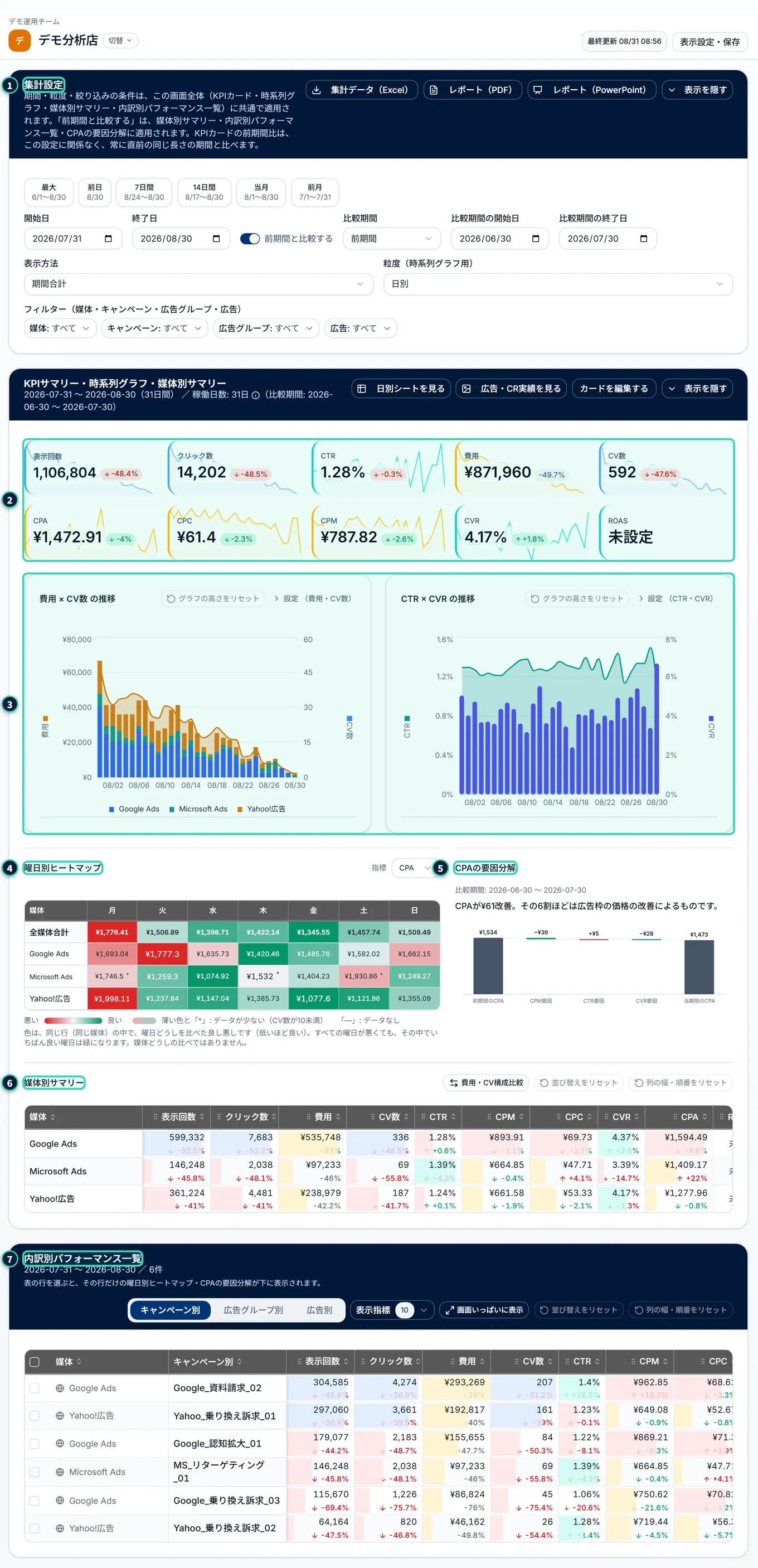
上の画像は、ダッシュボードの全体です。区画は、上から次の順に並びます。
| 区画 | 何が分かるか | 説明 |
|---|---|---|
| 1集計設定 | 数字の対象(期間・比較・絞り込み)を決める | 集計設定 |
| 2KPIサマリー | 全体の数字と、前の期間との増減 | KPIサマリー |
| 3時系列グラフ(2枚) | 数字の推移(日・週・月ごと) | 時系列グラフ |
| 4曜日別ヒートマップ | 曜日ごとの傾向 | 曜日別ヒートマップ |
| 5CPAの要因分解 | CPAが変わった理由 | CPAの要因分解 |
| 6媒体別サマリー | 媒体ごとの成果の比較 | 媒体別サマリー |
| 7内訳別パフォーマンス一覧 | キャンペーン・広告グループ・広告ごとの比較 | 内訳別パフォーマンス一覧 |
見る順番#
上から下へ、「大きな数字から、細かい理由へ」進めるのが、基本の見かたです。
- 集計設定で、見たい期間を決める(初めは、データの最初の日から、最後に取り込んだ日まで)。
- KPIサマリーで、全体の数字と、前の期間からの増減を見る。赤いバッジ(悪くなった)があれば、気にする。
- 時系列グラフで、いつ増減したかを見る。
- 曜日別ヒートマップで、曜日による違いを見る。
- 媒体別サマリーで、どの媒体が良い・悪いかを見る。
- 「前期間と比較する」をオンにして、CPAの要因分解で、CPAが動いた理由を見る。
- 内訳別パフォーマンス一覧で、気になるキャンペーン・広告グループ・広告を選び、詳細分析で、その行だけを詳しく見る。さらに調べたいときは、日別実績や広告・CR実績へ移る。
ヘッダー#
画面の上端には、ヘッダーが固定されて、スクロールしても見えます。
- 左
- 運用チームの名前(小さな文字)、クライアントのロゴと名前、切替のボタン(運用チームの方だけ)
- 右
- 最終更新の日時と、表示設定・保存のボタン
- 最終更新: このクライアントの数字が、最後に更新された日時です(例: 「最終更新 08/31 08:56」)。ホバーすると、「最終データ更新: 2026/08/31 08:56」と、年も出ます。まだ一度も取り込んでいないときは、「最終更新 未取込」です。データの最後の日付ではありません。いつまでのデータがあるかは、期間の最大ボタンの終わりの日付で分かります(データが古いとき)。
- 表示設定・保存: データバーの入り切りと濃さ・行の高さ・表示設定の保存と呼び出しが、ここにあります。使いかたは、第3章で説明しています(表示設定の保存・呼び出し・共有)。ダッシュボードでは、行の高さの初めの値は極小(28px)です。このポップオーバーの中に、運用チームの方だけが使えるクライアントユーザー管理のボタンもあります(クライアント側ユーザーの招待の画面へ移ります。第16章)。
スマートフォンで見る#

画面の幅が768px未満のときは、スマートフォン向けの表示になります。基本の操作は、第3章(スマートフォンで使う)と同じです。ダッシュボードでは、次のようになります。
- 1KPIカード: 画面の幅に合わせて、列の数が減ります(パソコンの幅では最大6列、スマートフォンの幅では2列まで)。数字が省略されないよう、列を減らして、大きく表示します。
- 2グラフと表: 区画は、縦に積み重なります。グラフは、1枚ずつ縦に並びます。表は、枠の中で、横にスクロールします。名前の列は、左に残ります。
- 列の幅・グラフの高さは、指でのドラッグに対応していません。パソコンで変えてください。
- 画面の上のほうの出力ボタンは、折り返して縦に並びます。
立場による違い#
どの立場でも、同じ画面です。出るもの・使えるものが、次のように違います。クライアント側ユーザーの画面の詳しい説明は、クライアント側ユーザーに見える範囲にあります。
| 項目 | 運用チームの管理者・一般ユーザー | クライアント側ユーザー |
|---|---|---|
| ヘッダーの切替(クライアントの切り替え) | あり | なし(自分のクライアントの名前だけ) |
| 出力ボタン | 集計データ(Excel)・レポート(PDF)・レポート(PowerPoint)の3つ | レポート(PDF)だけ |
| カードを編集する(KPIカードの並べ替え) | あり | なし |
| 列の対応付けを設定するのボタン | あり(集計できないときの案内に出る) | なし(案内の文だけ) |
| クライアントユーザー管理 | あり | なし |
| 見える指標 | 「使用する」がオンの指標すべて | 「使用する」と「クライアント表示」がオンの指標だけ |
運用チームの一般ユーザーは、担当に割り当てられたクライアントだけを開けます(第4章)。管理者と一般ユーザーのあいだで、この画面の機能の違いはありません。
10.2 集計設定#
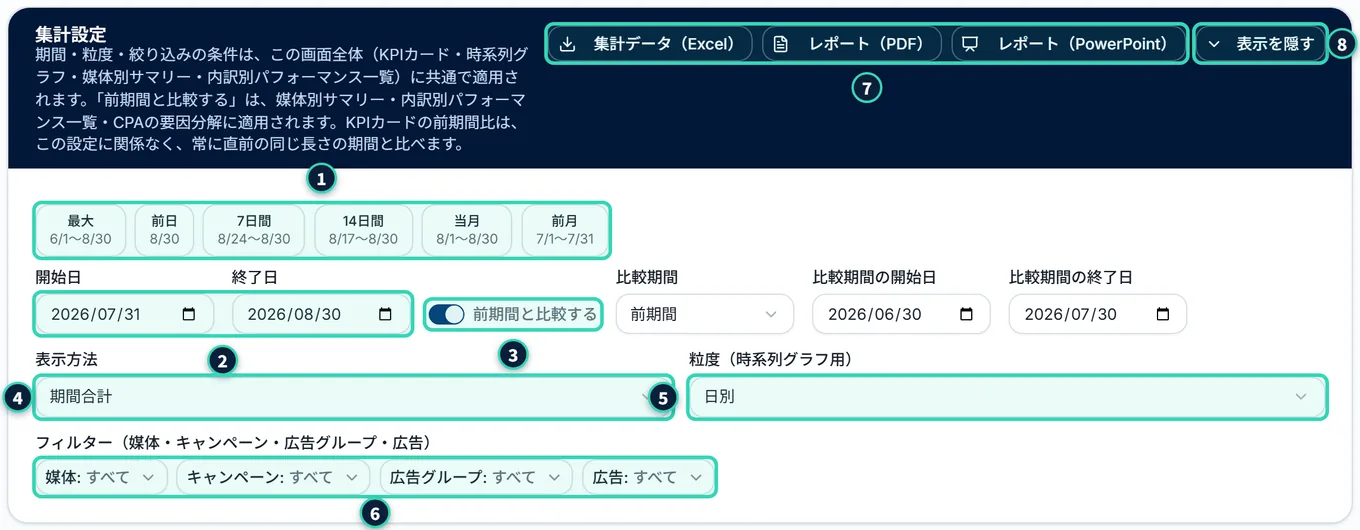
集計設定の区画で、ダッシュボード全体の数字の対象を決めます。ダッシュボードの集計設定には、次の項目があります。使いかたは、第3章で説明しているので、そちらを見てください。
| 項目 | 説明 | くわしく |
|---|---|---|
| 1期間のボタン(最大・前日・7日間・14日間・当月・前月) | 押すと、その期間になります。初めは、データの最初の日から、最後に取り込んだ日までです | 期間を選ぶ |
| 2開始日・終了日 | 日付を直接入れて、期間を決めます | 同上 |
| 3前期間と比較する | オンにすると、比較期間の選択と、比較する期間の日付が出ます | 前の期間と比べる |
| 4表示方法 | 期間合計・期間平均・稼働日平均 | 表示方法と粒度 |
| 5粒度(時系列グラフ用) | 日別・週別・月別 | 同上 |
| 6フィルター(媒体・キャンペーン・広告グループ・広告) | 媒体・キャンペーン・広告グループ・広告で、数字を絞り込みます。分類カラムを登録しているクライアントでは、見出しがフィルター(媒体・キャンペーン・広告グループ・広告・分類カラム)に替わり、分類カラムの名前(例: デバイス)のボタンが、続けて並びます | 絞り込み |
| 7出力ボタン | Excel・PDF・PowerPointで、数字を書き出します | 出力ボタン |
| 8表示を隠す | この区画を畳みます。畳んだ状態は、ブラウザを閉じるまで記憶されます | 集計設定の区画を畳む |
ダッシュボードの絞り込みは、媒体・キャンペーン・広告グループ・広告の4つと、登録してあれば分類カラムです。日別実績や広告・CR実績にある、クリエイティブ・曜日の絞り込みは、ありません。
分類カラム(デバイス・訴求軸など)で絞り込むときは、次のようになります。
起きること
- 運用チームが、分類カラム(デバイス・訴求軸など)を登録したクライアントだけ、フィルターの行の、広告のボタンの右に、分類カラムの名前のボタン(「デバイス: すべて」など)が並びます。登録していないクライアントには、並びません。
- クライアント側ユーザーのダッシュボードにも、同じに並びます。選べる値は、選んでいる期間に、実際に配信があったものだけです。
- 使いかたは、媒体・キャンペーンと同じです(絞り込み)。複数選べて、項目どうしは「かつ」で組み合わさります。たとえば、「デバイス: PC」と「訴求軸: 価格訴求」を選ぶと、PCの、価格訴求の数字だけになります。
- 絞り込みは、KPIカード・時系列グラフ・媒体別サマリー・内訳別一覧・曜日別ヒートマップ・CPAの要因分解の、画面全体に効きます。書き出すExcel・PDF・PowerPointの数字も、同じ絞り込みです。
- 絞り込んでいる間は、見出しの横に、「絞り込み中(デバイス1件)」と出ます。畳んだ集計設定の要約にも、「デバイス1件」と出ます。
- 分類カラムの絞り込みは、登録した分類カラムの値で、数字を分けるためのものです。分類カラムを、CSVの列に割り当てていないと、選択肢が出ません。
どこに効くか#
集計設定の項目が、ダッシュボードのどの区画に効くかを、まとめます。KPIカードの前期間比だけは、集計設定の比較とは別です。
| 項目 | KPIカード | 時系列グラフ | 曜日別ヒートマップ | CPAの要因分解 | 媒体別サマリー | 内訳別一覧 |
|---|---|---|---|---|---|---|
| 期間・絞り込み | 効く | 効く | 効く | 効く | 効く | 効く |
| 前期間と比較する | 効かない(前期間比は、いつも出る。下の説明) | 効かない(比較は出ない) | 効かない | 効く(オンのとき、グラフが出る) | 効く(増減と、要因の列が出る) | 効く(同左) |
| 表示方法 | 効く | 効く | 効かない(いつも合計) | 効く | 効く | 効く |
| 粒度(時系列グラフ用) | 背景の細い推移だけ | 効く | 効かない | 効かない | 効かない | 効かない |
絞り込み中の目印と、畳んだときの要約#

- 1集計設定を畳むと、見出しの下に、「2026-07-31 〜 2026-08-30 / 媒体1件」のように、期間と絞り込みの要約が出ます。絞り込みがないときは、「絞り込みなし」です。
- 2媒体・キャンペーン・広告グループ・広告・分類カラムのどれかで絞り込んでいる間は、「KPIサマリー・時系列グラフ・媒体別サマリー」の見出しの横に、黄色い枠の「絞り込み中(媒体1件)」が出ます。区画を畳んでいても見えます。絞られた数字を、クライアント全体の数字と取り違えないための目印です。期間は、この目印の対象に入りません。
- 内訳別パフォーマンス一覧の見出しの行にも、絞り込みがあるとき、要約と絞り込みを解除のボタンが出ます。
- 絞り込みを外すときは、集計設定の絞り込みをすべて解除(絞り込みがあるときだけ出ます)か、内訳別パフォーマンス一覧の絞り込みを解除を押します。
出力ボタン#
集計設定の右上に、数字を書き出す3つのボタンが並びます。書き出す中身(シートの構成・ページの構成)は、第15章で説明します。ここでは、場所と、押したあとの流れだけを説明します。
| ボタン | 押せる人 | 押したあと |
|---|---|---|
| 集計データ(Excel) | 運用チームの管理者・一般ユーザー | Excelのファイルが作られ、ダウンロードされます。作成中は、ボタンが「作成中…」になり、押せません。終わると、「Excelを作成しました」と通知が出ます |
| レポート(PDF) | 運用チームの管理者・一般ユーザー、クライアント側ユーザー | PDFのファイルが作られます。作成中は、「作成中…」になります。終わると、「PDFを作成しました(Nページ/NKB)」と通知が出ます |
| レポート(PowerPoint) | 運用チームの管理者・一般ユーザー | PowerPointのファイルが作られます。作成中は、「作成中…」になります。終わると、「PowerPointを作成しました(Nページ)」と通知が出ます |
起きること
- 書き出される数字は、画面と同じ期間・絞り込みです。比較(前期間との増減)は、含まれません。ファイルには、絞り込みの条件と表示方法が、1行で書かれます(絞り込みがないときは「絞り込みなし」。第15章)。
- 書き出される指標は、そのとき画面に見えている指標です。ただし、指標設定で「レポート出力しない」にした指標は、画面には出ますが、PDF・PowerPoint・Excelには入りません(レポート出力しない)。クライアント側ユーザーが書き出すPDFには、クライアントに見せる設定の指標だけが入ります。
- PDFは、見せる指標が12個を超えると、作る前に確認の画面「指標が多いため文字が小さくなります」が出ます。「指標がN個あるため、内訳別一覧の文字が小さくなります。続けますか。」と出るので、続けるを押すと作られます。やめるを押すと、作られません。
- ファイルの保存先は、ブラウザの設定で決まります。
うまくいかないとき
 うまくいかないとき
- 「Excelの作成に失敗しました。時間をおいて、もう一度お試しください。」などの赤い通知が出る: 通知は、閉じる(×)まで残ります。時間をおいて、もう一度押してください。解決しないときは、画面の右下のヘルプから、問い合わせてください(第18章)。
- ボタンが押せない: クライアントの情報を読み込んでいる間は、押せません。少し待ってください。作成中のボタンも、押せません。
10.3 KPIサマリー#
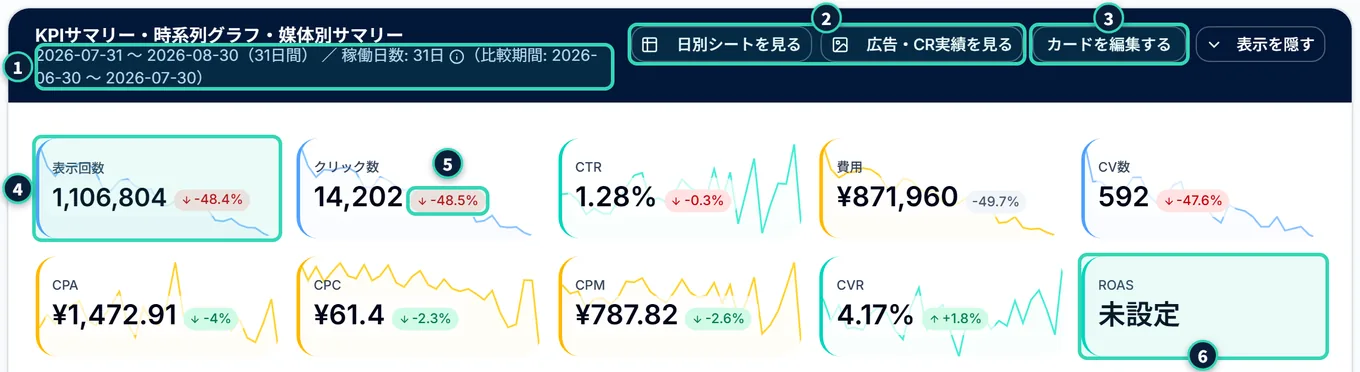
「KPIサマリー・時系列グラフ・媒体別サマリー」の区画の、いちばん上に、KPIカードが並びます。1枚のカードが、1つの指標です。初めは、標準の指標が、表示回数・クリック数・CTR・費用・CV数・CPA・CPC・CPM・CVR・ROASの順に並びます。
起きること
- カードを押しても、何も起きません。ほかの画面へは移りません。吹き出しも出ません。カードを動かせるのは、「カードを編集する」の中だけです(並べ替える)。
- 数字の書式は、指標ごとに決まっています。表示回数・クリック数は、3桁区切りの整数。費用は、¥付きの整数。CV数は、小数が1桁まで。CTR・CVRは、%(小数が2桁まで)。CPM・CPC・CPAは、¥付き(小数が2桁まで)。ROASは、数字に「%」を付けた形です(式の中で×100をしていれば、その値のままです)。
- カードの文字は、カードの幅に合わせて、大きさが自動で変わります。
前期間比のバッジ#
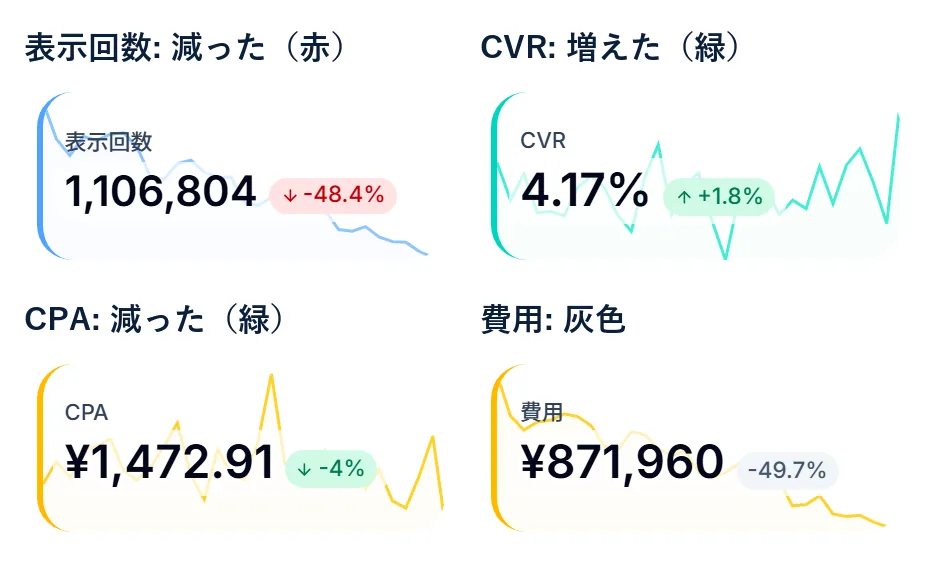
数字の右の丸いバッジは、直前の同じ長さの期間と比べた増減です(どこに効くか)。「+12.3%」「-4.5%」のように出ます。
- 数字(+ か -)
- 今の期間が、前の期間より、増えたか(+)、減ったか(-)。計算は、「(今の値 − 前の値)÷ 前の値」です。CTR・CVR・ROASのような割合の指標も、ポイントの差ではなく、割合の増減です(たとえば、CTRが1.0%から1.5%なら、+50%)
- 矢印の向き
- 数字が増えたら上向き、減ったら下向きです
- 色
- 増減が、良いか悪いかです。緑が良い、赤が悪い、灰色はどちらとも言えません
色の決まりは、指標ごとに違います。
| 指標 | 増えたとき | 減ったとき |
|---|---|---|
| 表示回数・クリック数・CV数・CTR・CVR・ROAS | 緑(良い) | 赤(悪い) |
| CPM・CPC・CPA | 赤(悪い) | 緑(良い) |
| 費用 | 灰色 | 灰色 |
- 比べる前の値が取れないとき、前の値が0のとき、前の期間にデータが無いときは、バッジが出ません(カードは、普通に出ます)。変化が0%のときは、灰色で、矢印なしの「+0%」です。
- バッジに、「前期間比」の文字は付きません。
カードを並べ替える#
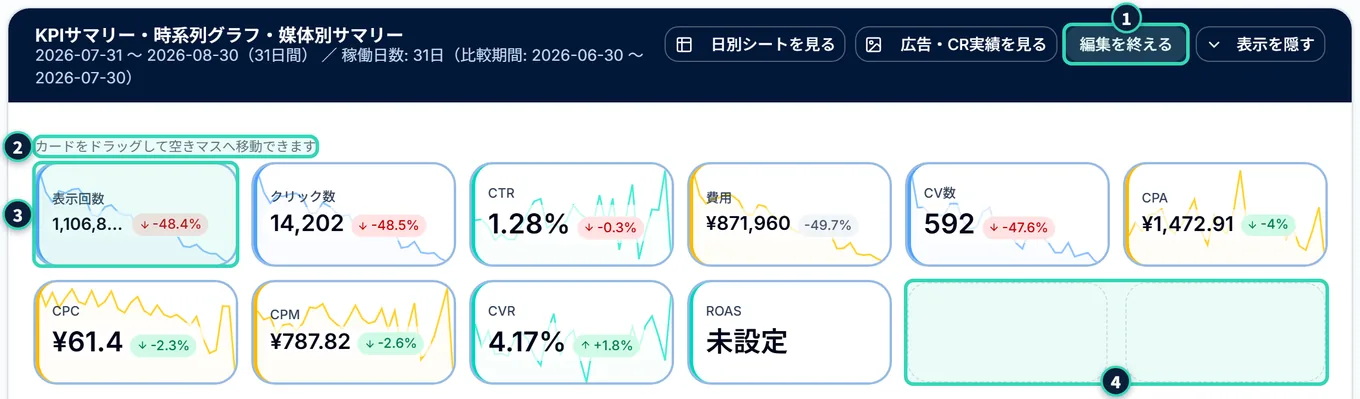
運用チームの管理者・一般ユーザーは、カードの並びを変えられます(クライアント側ユーザーには、ボタンが出ません)。
押す場所
- KPIサマリーの見出しの行の右の、1カードを編集するを押します。ボタンが、編集を終えるに変わります。
- 2「カードをドラッグして空きマスへ移動できます」と案内が出ます。3カードが、濃い青の枠で囲まれ、つかめるようになります。4点線の枠が、空きマスです。
- カードをドラッグして、空きマスに落とすと、その場所へ移動します。別のカードに落とすと、2枚が入れ替わります。
- 終わったら、編集を終えるを押します。
起きること
- 保存ボタンは、ありません。落とすたびに、並びが自動で保存されます。成功の通知は出ません。失敗したときだけ、赤い通知が出ます。
- 並びは、クライアントごとに保存され、そのクライアントを見る全員(クライアント側ユーザーを含む)に、同じ並びで見えます。広告・CR実績のKPIカードの並びとも、共通です。
- 編集中は、保存されている並びのとおり、いつも横に6列で表示されます。そのため、数字が長いカードは、省略記号(…)で切れて見えることがあります(上の画像の表示回数)。編集を終えるで戻ると、数字は、全部見えます。
- 並びを変えた記録は、設定(代理店)の操作履歴に、「KPIカードの配置を変更した」と残ります。
- 指標設定の画面の、指標一覧の並び順とは、連動しません(第9章)。
- マウスのドラッグだけに対応しています。キーボードや、指でのドラッグは、使えません。
どのカードが出るか#
- カードにできるのは、指標設定で、「使用する」がオンで、「KPIサマリーに表示する」がオンの指標です。標準の指標は、初めから、すべてオンです。独自の指標は、初めはオフです。
- カードの数は、12個までです(枠は、6列の2段)。上限を超えて、オンにしようとすると、指標設定の保存が断られます(第9章)。
- 新しくオンにした指標は、並びの中の、いちばん小さい番号の空きマスに、自動で入ります。オフにした指標の場所は、空きます。
- 標準の指標(表示回数・クリック数・費用・CV数・CTR・CPM・CPC・CVR・CPA・ROAS)の名前は、指標設定で変えられませんので、ダッシュボードのカード・表の列・グラフの指標名は、いつも決まった名前です。独自の指標の名前は、変えた名前で出ます。
- クライアント側ユーザーには、「クライアント表示」がオフの指標(と、それを使う指標)のカードは出ず、残りのカードが、詰めて並びます(クライアント側ユーザーに見える範囲)。
列の数#
カードは、横に最大6列で並びます。画面が狭いか、数字が長くて、カードに収まらなくなると、列の数が、自動で減ります(スマートフォンの幅では、2列まで)。そのため、パソコンの画面でも、数字の長さによって、列の数が減ることがあります(この章のKPIサマリーの画像は、横に5つ並んでいます)。列を減らしたときは、空きマスは詰めて並びます。編集中は、いつも6列です。
10.4 時系列グラフ#
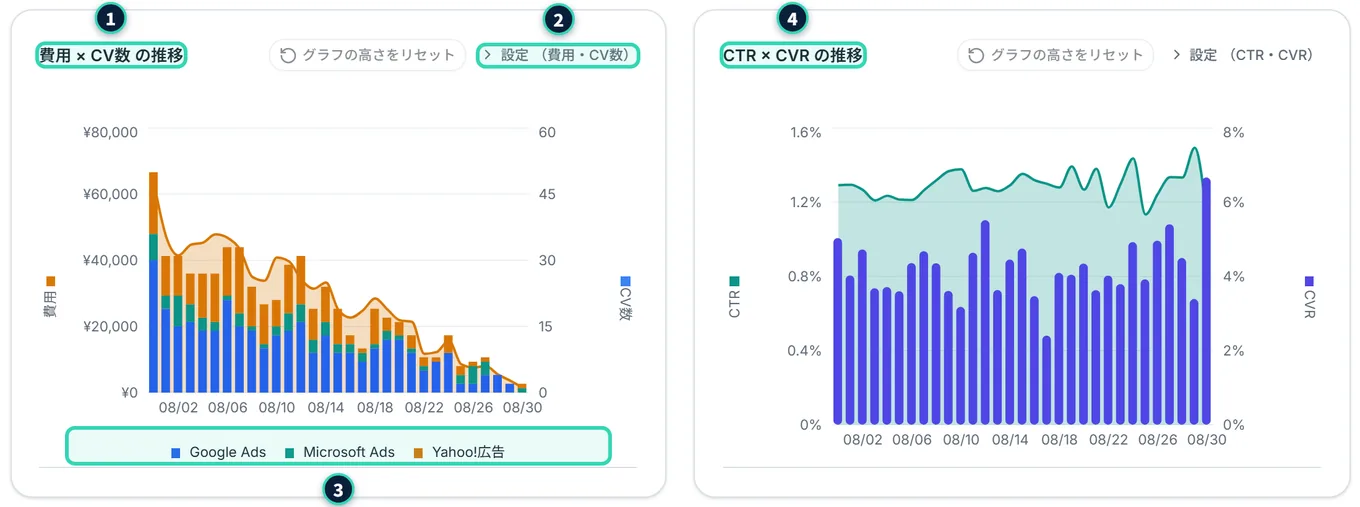
KPIカードの下に、時系列グラフが2枚並びます(広い画面では横に、狭い画面では縦に)。グラフの設定のしかた・高さの変えかた・空のときの表示は、第3章で説明しています(グラフの設定)。ここでは、ダッシュボードのグラフの見かたを説明します。
起きること
- グラフは、期間・絞り込み・表示方法に従います。比較(前期間)は、グラフに出ません。
- 粒度(時系列グラフ用)が、日別のときは1日ごと、週別は月曜はじまりの週ごと、月別は月ごとです。期間の端の週・月は、期間に含まれる分だけの数字です。
- 同じ系統の指標を2つ以上選ぶと、2つ目以降は、別の色の点線になります。
- 積み上げ棒の媒体の色は、媒体の並びの順に付きます。媒体の並びは決まっていないので、画面を開き直すと、色の割り当てが変わることがあります。
- グラフの設定(指標・軸・種類・粒度)は、ブラウザのタブを閉じるまで、記憶されます。名前を付けて保存すると、ずっと残せます(表示設定の保存)。
- 選んだ指標が、いまの条件で取れないとき(クライアント側ユーザーに見せていない指標など)は、選択は残したまま、その指標のグラフは、描かれません。
グラフの吹き出し#
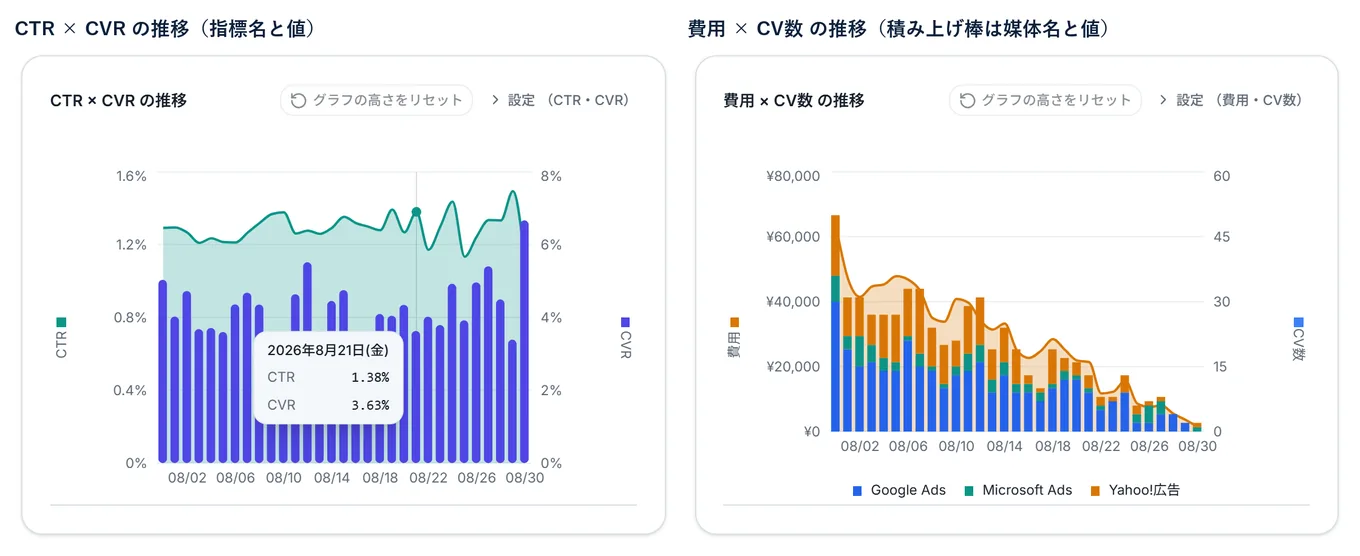
グラフにマウスを乗せると、その日の数字が、吹き出しで出ます。
- 先頭の行は、日付です。粒度が日別なら「2026年8月12日(水)」、週別なら「2026年8月17日週」(その週の月曜日)、月別なら「2026年8月度」です。
- 続く行は、指標の名前と値です(値は、カードと同じ書式)。
- 積み上げ棒のグラフでは、指標の名前ではなく、媒体の名前と値が並びます。左右の画像のように、棒グラフと、折れ線・面グラフとで、吹き出しの見えかたが違います。
- 費用の棒と、CV数の棒のように、積み上げ棒を2つ同時に置くと、同じ媒体の名前が2回並び、どちらがどの指標か分かりにくくなります。2つ目を、折れ線にするなど、1つは棒以外にするのが、見やすい設定です。
10.5 曜日別ヒートマップ#
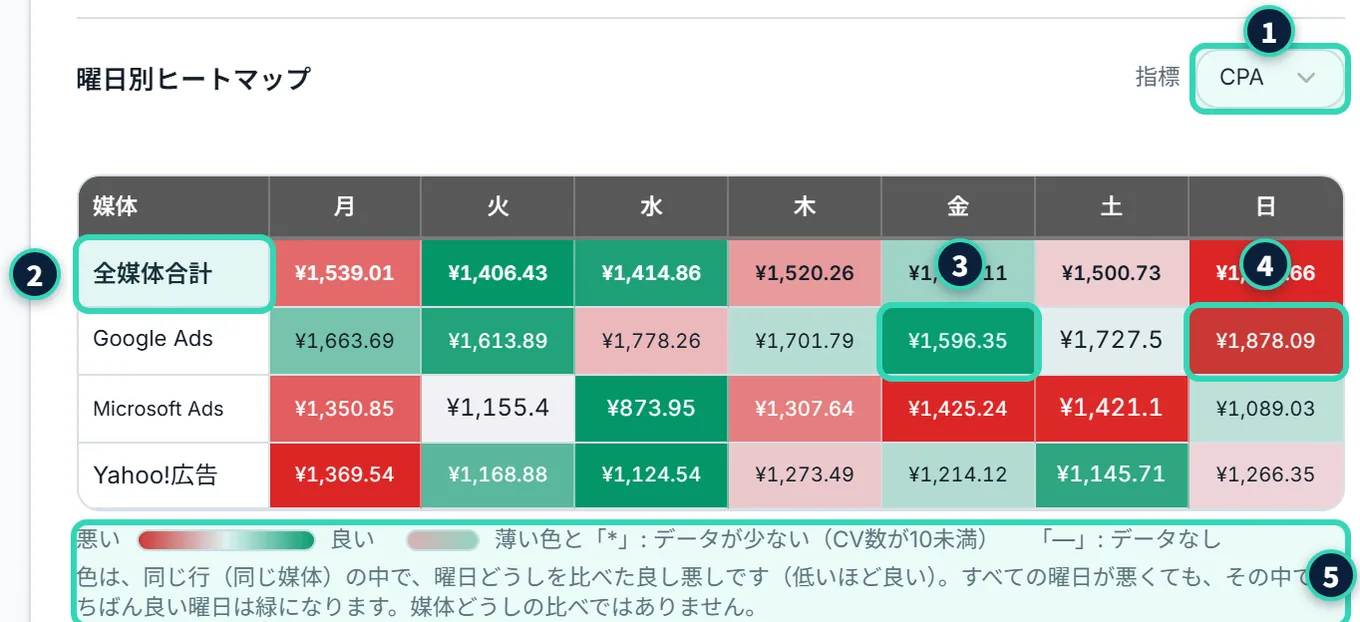
曜日ごとに、どの曜日が良く、どの曜日が悪いかを、媒体ごとに、色で示した表です。広告の配信を、曜日で調整するときの、手がかりになります。
色の意味#
- 色は、行ごと(媒体ごと)に、その行の7つの曜日の中での良し悪しで決まります。3緑が、その媒体の中で良い曜日、4赤が悪い曜日、薄い灰色が、その中間です。CPA・CPCは、低いほど良く(緑)、CVR・CTRは、高いほど良い(緑)です。
- ほかの媒体との比較では、ありません。たとえば、すべての曜日が悪い数字の媒体でも、その中でいちばん良い曜日は、緑になります。媒体どうしの良し悪しは、媒体別サマリーで見ます。
- 表の下に、色の説明(凡例)が出ます。左から、色の帯(「悪い」から「良い」)、薄い色と「*」(データが少ないマス)、「—」(データなし)です。その下の文は、色が、同じ行(同じ媒体)の中で、曜日どうしを比べた良し悪しであることを書いています(CPA・CPCは、低いほど良く、CVR・CTRは、高いほど良い)。
- 値が1つしかない行・すべて同じ行は、中間の色です。
データが少ないマス#
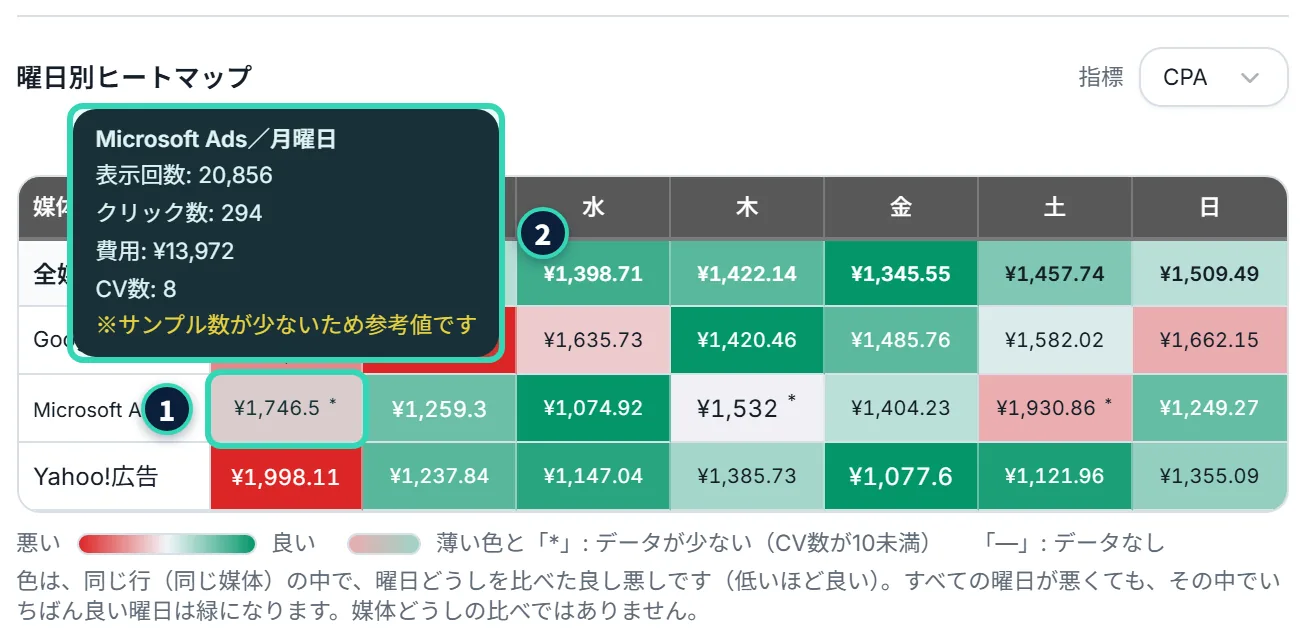
- 1割る数になる数が少ないマスは、色が薄くなり、数字の右上に「*」が付きます。割る数は、CPAならCV数、CVRならクリック数、CTRなら表示回数、CPCならクリック数で、1以上10未満のときです。たまたまの値で、色が付いて、見間違えないための印です。
- 2マスにマウスを乗せる(指で触れる・キーボードで選ぶ、でも同じ)と、吹き出しに、媒体名と曜日、表示回数・クリック数・費用・CV数が出ます。データが少ないマスには、「※サンプル数が少ないため参考値です」と、注意が出ます。
- 期間が短いほど、「*」が付くマスが増えます。長い期間(たとえば、全期間)で見ると、どのマスも、数が多くなります。
起きること
- ヒートマップは、期間・絞り込みに従います。表示方法(期間平均など)には従わず、いつも合計で計算します。比較(前期間)にも、従いません。
- 媒体の顔ぶれと並びは、媒体別サマリーと同じです。
- 費用をクライアントに見せていないクライアント側ユーザーには、指標の選択肢が、CVRとCTRだけになり、初めの指標は、CVRになります。吹き出しの「費用」の行も、出ません。
- 媒体を、CSVの列と対応付けていないときは、「「媒体」はまだCSVの列と対応付けられていないため、集計できません。」と出ます(媒体は、取り込みに必須の項目なので、ふつうは出ません)。
10.6 媒体別サマリー#

媒体ごとの成果を、表で比べます。
起きること
- 前期間と比較するをオンにしたとき: 各セルの下に、増減(+12.3%・緑・赤・灰色)が出ます。矢印は、数字の向きどおり(増えたら上向き)で、色が、良いか悪いかです(KPIカードと、同じ考えかたです)。セルにマウスを乗せると、「前期間比: +¥1,234」のように、実際の数の差が出ます。割合の指標は、「前期間比: -0.35%」のように、ポイントの差が出ます(セルの「-12%」とは、意味が違います)。比べる相手の行がない媒体・比べる値が0のときは、増減は出ません。
- 比較をオンにすると、表の右に、CPM要因・CTR要因・CVR要因の列が出ます(CPAの要因分解)。
- 吹き出しの言葉は、比較期間の選択に合わせて、「前月比」「前年同期間比」のように変わります(「カスタム範囲」のときは、「比較期間比」です。選ばなければ、「前期間比」です)。
費用・CV構成比較#
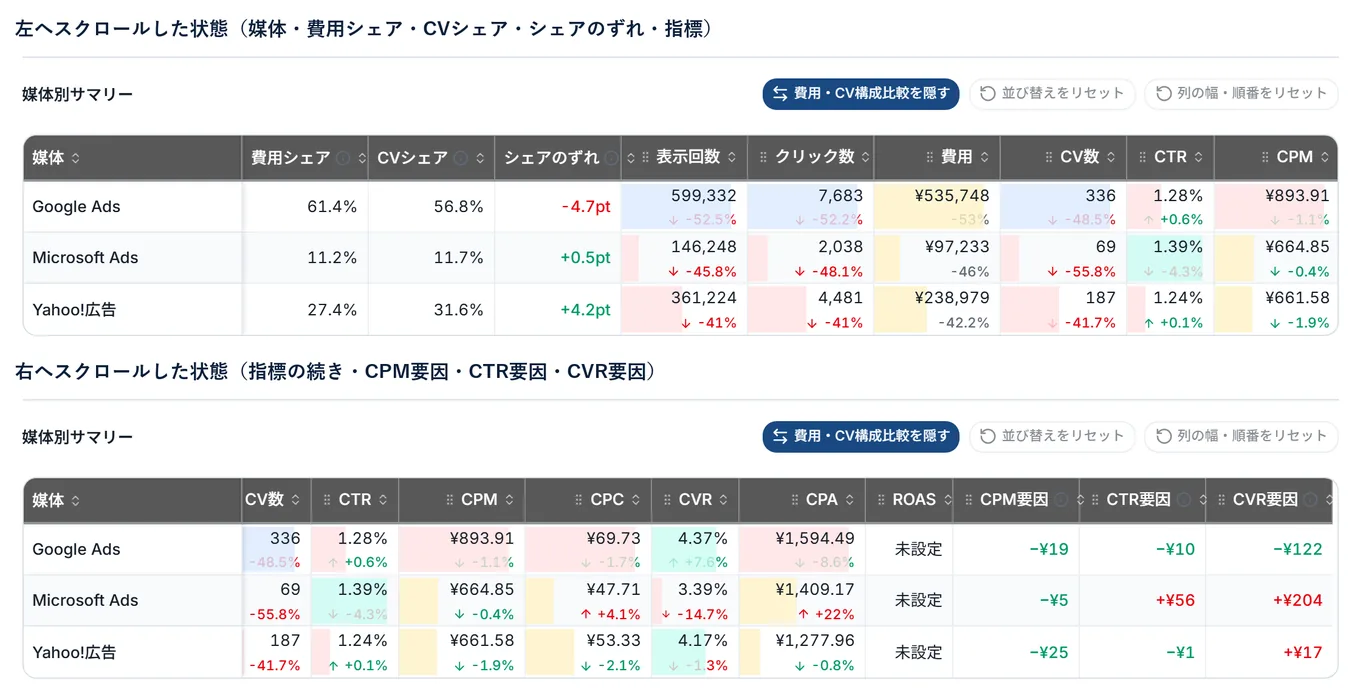
見出しの右の費用・CV構成比較を押すと、媒体の右に、3つの列が出ます。ボタンは、「費用・CV構成比較を隠す」に変わります。もう一度押すと、元に戻ります(押した状態は、保存されません)。「前期間と比較する」をオフにしていても、使えます。
- 費用シェア
- 表示中の全媒体の費用の合計に対する、この媒体の割合
- CVシェア
- 表示中の全媒体のCV数の合計に対する、この媒体の割合
- シェアのずれ
- 「CVシェア − 費用シェア」(ポイント)。プラスは緑(費用の割に、成果を多く取れている)、マイナスは赤(費用の割に、成果が少ない)、0は灰色
- 上の画像は、表が横に長いので、左端(上)と右端(下)に、スクロールした2つの状態を並べたものです。
- 3つの列の見出しの「i」を押す(マウスを乗せる・キーボードで選ぶ、でも同じ)と、この説明が出ます。
- 「未設定」の媒体の行も、割合の合計に含まれます(媒体ごとの割合を足すと、100%になります)。
- 要因の列とは、プラスとマイナスの向きが逆です。シェアのずれは、プラスが良く(緑)、要因の列は、プラスが悪い(赤)です。
- 費用がクライアントに見えていないクライアント側ユーザーには、このボタンは、出ません。
要因の列#
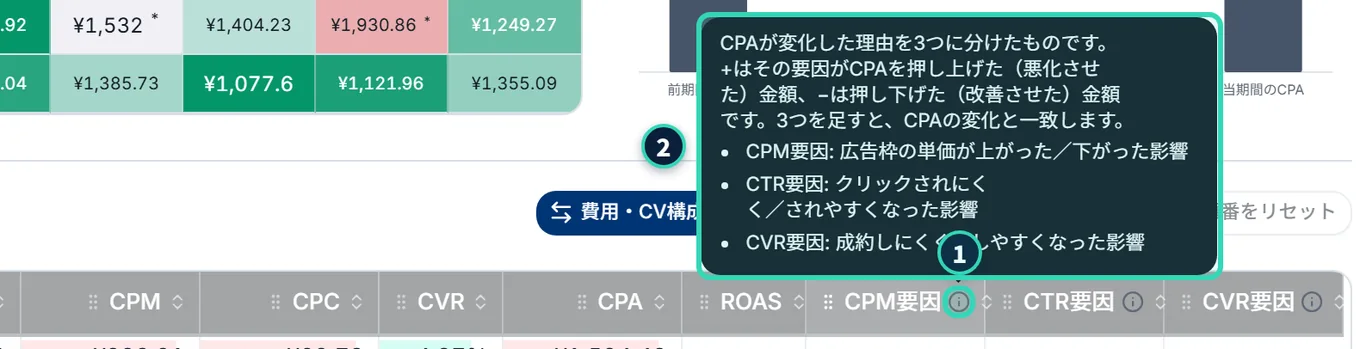
前期間と比較するをオンにすると、表の右端に、CPM要因・CTR要因・CVR要因の3つの列が出ます。これは、その媒体のCPAの変化を、3つの原因に分けた、金額(円)です。
- プラス(赤)は、その要因が、CPAを押し上げた(悪くした)金額です。マイナス(緑)は、押し下げた(良くした)金額です。3つを足すと、その媒体のCPAの変化と一致します。
- 表示は、「+¥56」(赤)・「−¥19」(緑)・「¥0」(灰色)です。円未満は、四捨五入するので、画面の3つを足すと、1円ずれることがあります。
- その媒体が、比べる期間に無いとき・どちらかの期間で、CV数・費用・クリック数・表示回数が0のときは、「—」です。
- 3つの要因の意味は、CPAの要因分解で説明します。見出しの1「i」を押す(マウスを乗せる・キーボードで選ぶ、でも同じ)と、2同じ説明が、吹き出しで出ます。
- 列の見出しを押して、並び替えられます。データバーは、付きません。
- 費用をクライアントに見せていないクライアント側ユーザーが、比較をオンにすると、この3つの列は、すべて「—」で出ます。
10.7 CPAの要因分解#
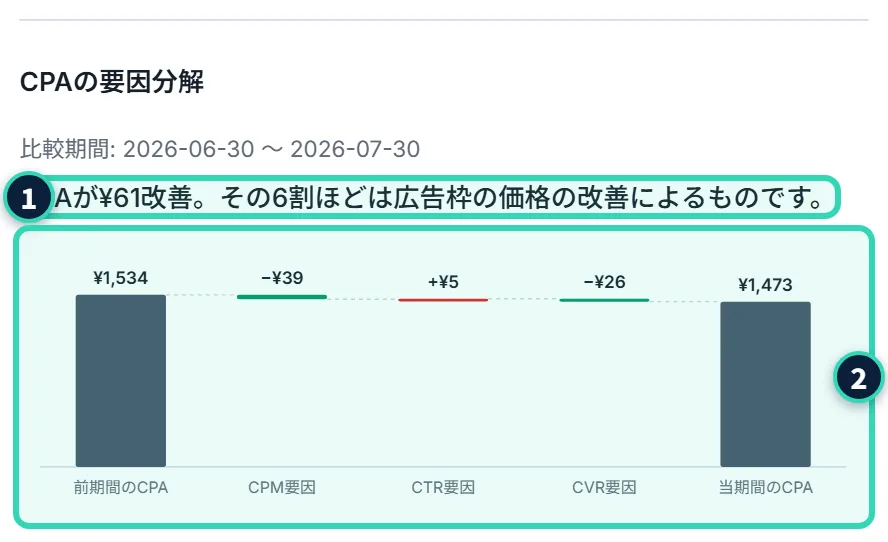
CPA(1件のCVにかかった費用)が、なぜ変わったのかを、3つの要因に分けて見せる区画です。ヒートマップの右(狭い画面では下)にあります。
CPAは、広告の「3つの段階」の掛け算で決まります。3つの要因は、その段階に、それぞれ対応します。
| 要因 | 何の影響か | 一文の中での呼びかた |
|---|---|---|
| CPM要因 | 広告枠の単価(1000回表示するのにかかる費用)が、上がった・下がった影響 | 「広告枠の価格」 |
| CTR要因 | 広告が、クリックされにくく・されやすくなった影響 | 「クリエイティブ」 |
| CVR要因 | クリックのあと、成約しにくく・しやすくなった影響 | 「LP・オファー」 |
CTRが上がる(良くなる)と、CTR要因は、マイナス(CPAを下げた)になります。
一文の読みかた#
3つの要因のうち、金額の絶対値がいちばん大きいものを探し、その要因が全体に占める割合を、「6割ほど」のように書きます。次の形があります。
- CPAが悪くなり、いちばん大きい要因も悪化の向き
- 「CPAが¥120悪化。その6割ほどはクリエイティブの問題です。クリエイティブを変えるのがおすすめです。」(呼び名に応じて、「入札や媒体の配分を見直す」「LP・オファーを見直す」のおすすめが付く)
- CPAが良くなり、いちばん大きい要因も改善の向き
- 「CPAが¥61改善。その6割ほどは広告枠の価格の改善によるものです。」
- いちばん大きい要因が、全体と逆向き
- 「CPAが¥N悪化。〇〇はむしろ改善していましたが、他の要因がそれを上回りました。」(改善のときは、逆)
- 変化が、ほとんどない
- 「CPAは前期間からほとんど変化していません。」
対象と、比べる期間#
- 対象は、全媒体を合計した値です(「未設定」の媒体も含みます)。期間・絞り込みに従います。
- 比べる相手は、集計設定の比較期間で選んだ期間です。グラフの左端の棒の名前も、選んだ比較期間に合わせて、「前年同期間のCPA」「前月のCPA」のようになります(選ばなければ、「前期間のCPA」。右端は、「当期間のCPA」です)。
- 一文と、棒の金額は、四捨五入した円です。
「前期間と比較する」がオフのとき・計算できないとき#
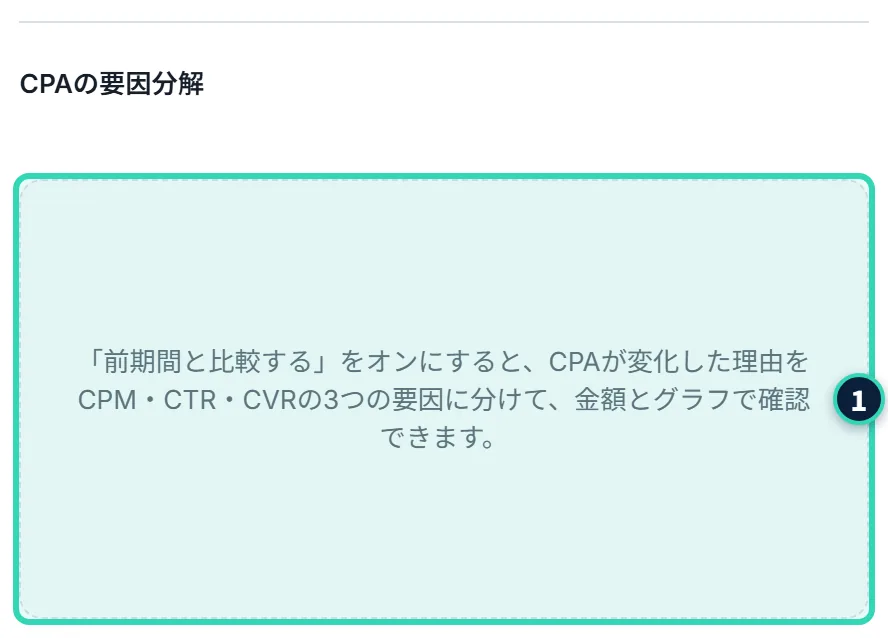
- 1前期間と比較するがオフのときは、点線の枠に、「「前期間と比較する」をオンにすると、CPAが変化した理由をCPM・CTR・CVRの3つの要因に分けて、金額とグラフで確認できます。」と出ます。区画の見出しは、オフでも出ます。
- 費用をクライアントに見せていないクライアント側ユーザーには、比較のオン・オフに関係なく、「CPAの要因分解は、費用が公開されていないため、表示できません。」と出ます。
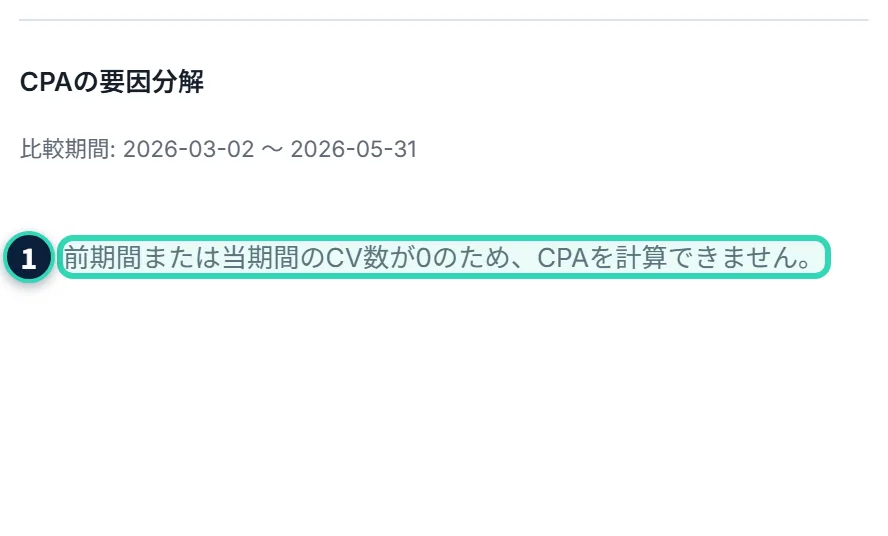
1CPAは、比べる期間と、今の期間の両方で、計算できる必要があります。次の場合は、グラフの代わりに、理由の文が出ます。
- 「前期間または当期間のCV数が0のため、CPAを計算できません。」
- どちらかの期間で、CV数が0(または、CV数の列が対応付けられていない)
- 「前期間または当期間の費用が0のため、CPAを計算できません。」
- どちらかの期間で、費用が0
- 「前期間または当期間のクリック数が0のため、CPAを計算できません。」
- どちらかの期間で、クリック数が0
- 「前期間または当期間の表示回数が0のため、CPAを計算できません。」
- どちらかの期間で、表示回数が0
上の画像は、期間を最大にして、比較をオンにした例です。比べる前期間は、データの最初の日より前なので、データがなく、CV数が0になります。比較期間を、データのある期間にすると(期間を短くする・比較期間を変える)、グラフが出ます。
10.8 内訳別パフォーマンス一覧#
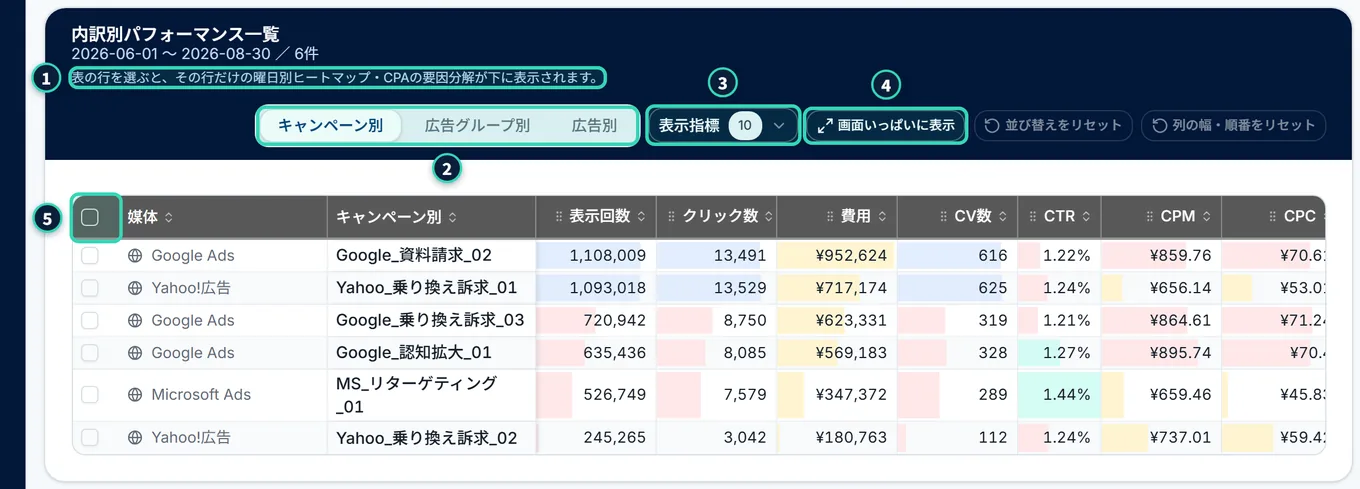
キャンペーン・広告グループ・広告ごとの成果を、表で比べます。この表で行を選ぶと、その行だけの詳しい分析が出ます(詳細分析)。
表示する指標を選ぶ#
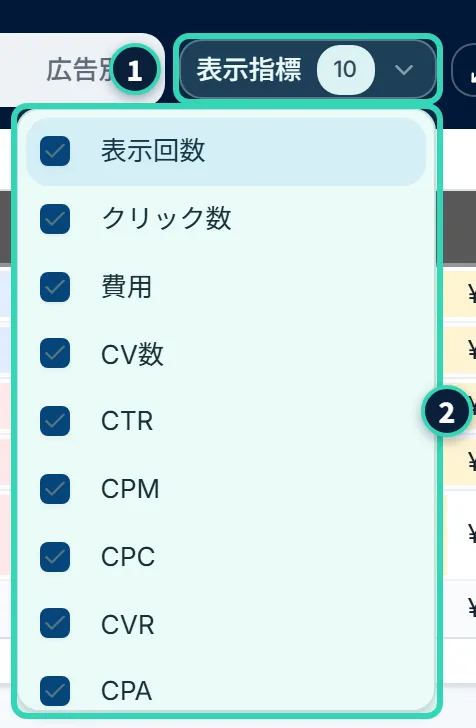
1表示指標のボタンを押すと、指標のチェックの一覧が開きます。ボタンの右の数字は、選んでいる指標の数です。2チェックを外すと、その指標の列が、表から消えます。初めは、すべてにチェックが入っています。
- 一覧は、縦に長いときは、中でスクロールします(上の画像では、下に、CPAとROASが続きます)。
- すべて外すと、表の代わりに、「表示できる指標がありません。表示指標の選択をご確認ください。」と出ます。
- この選択は、保存されません。画面を開き直すと、初めに戻ります。
- 選べるのは、そのクライアントで見える指標です(クライアント側ユーザーに見せていない指標は、選択肢に出ません)。
ほかのタブ#
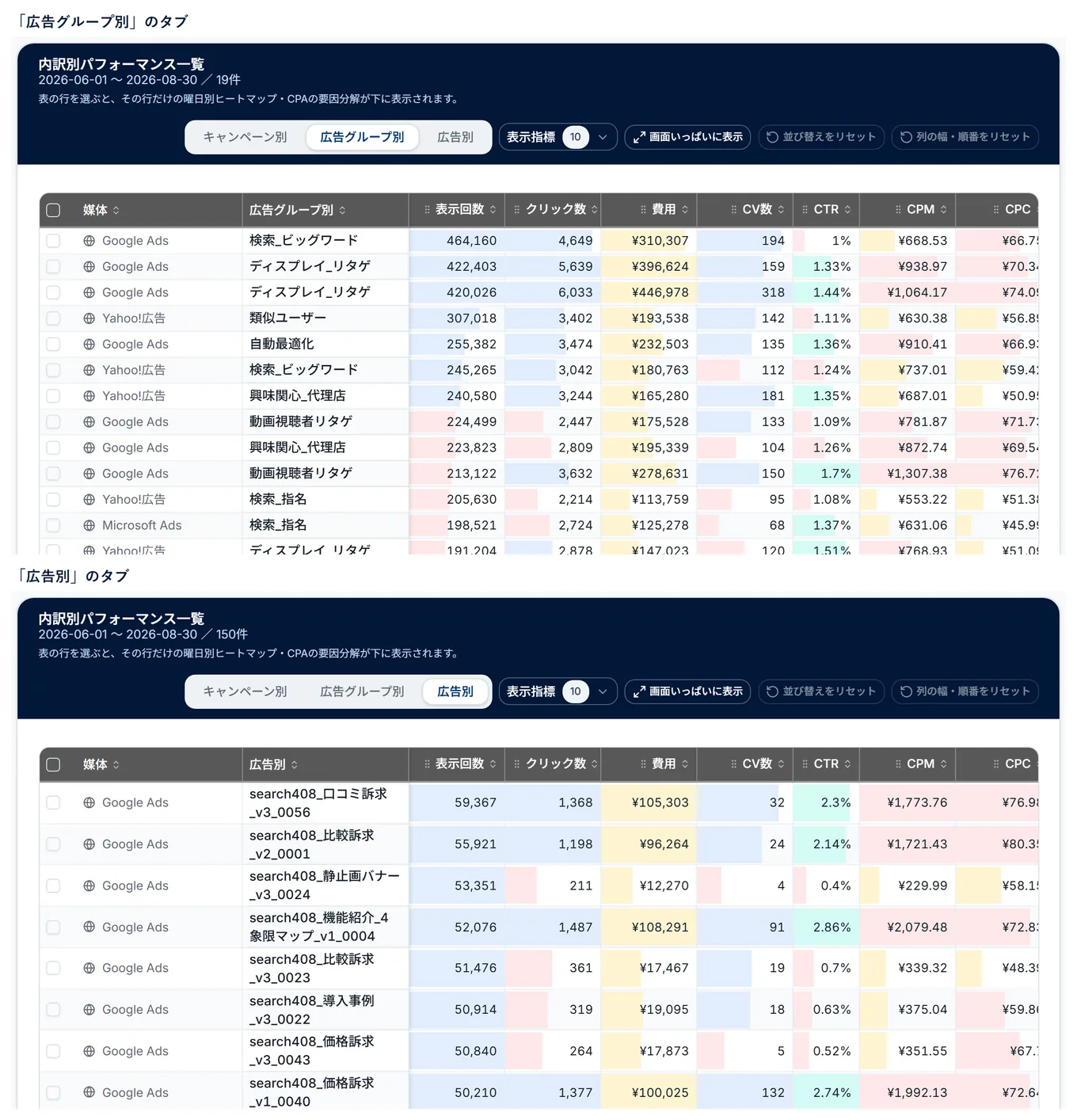
広告グループ別・広告別のタブも、表の見かたは、同じです。名前の列の見出しが、タブの名前になります。広告は、数が多いので、行が多くなります(行数が多くても、すべての行を、スクロールで見られます)。タブは、同時には並べられません。タブを切り替えるたびに、そのタブの数字が、取り直されます。
行を選ぶ・絞り込みに追加する#
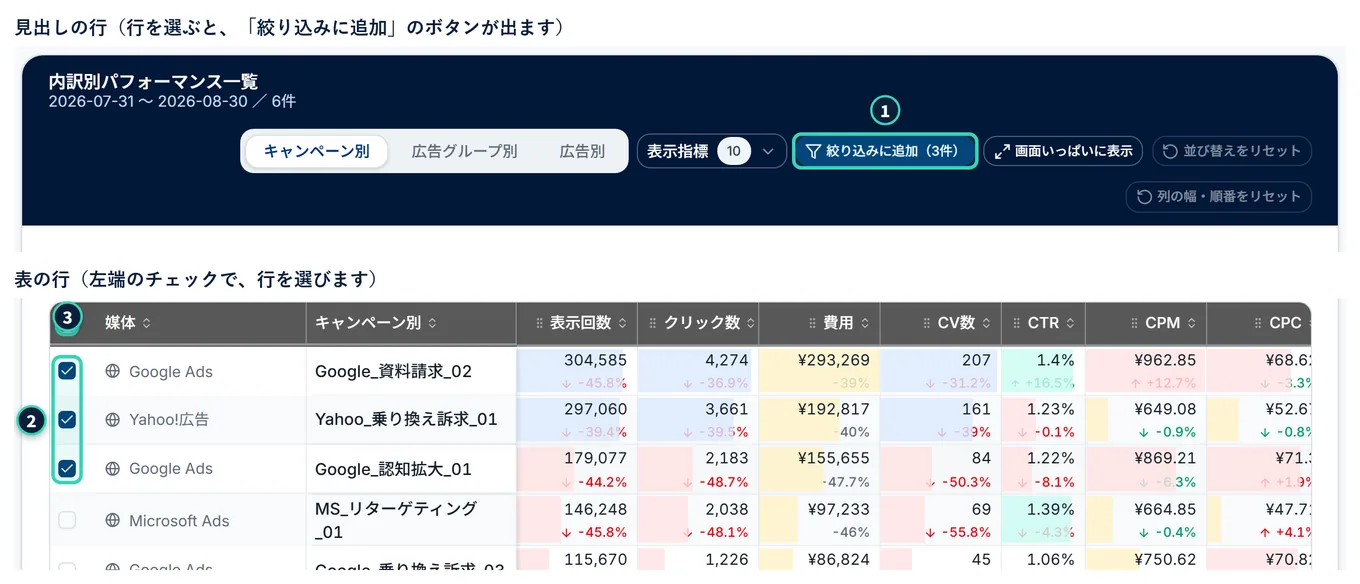
押す場所
- 左端の2チェックを入れると、その行が選ばれます。3見出しのチェックで、表に出ている行を、まとめて選べます。
- 1つ以上選ぶと、1絞り込みに追加(選んだ数が付く)のボタンが出ます。同時に、表の上に、選んだ行の詳細分析が出ます(次の節)。
- 絞り込みに追加を押すと、選んだ行が、画面全体の絞り込みになります。
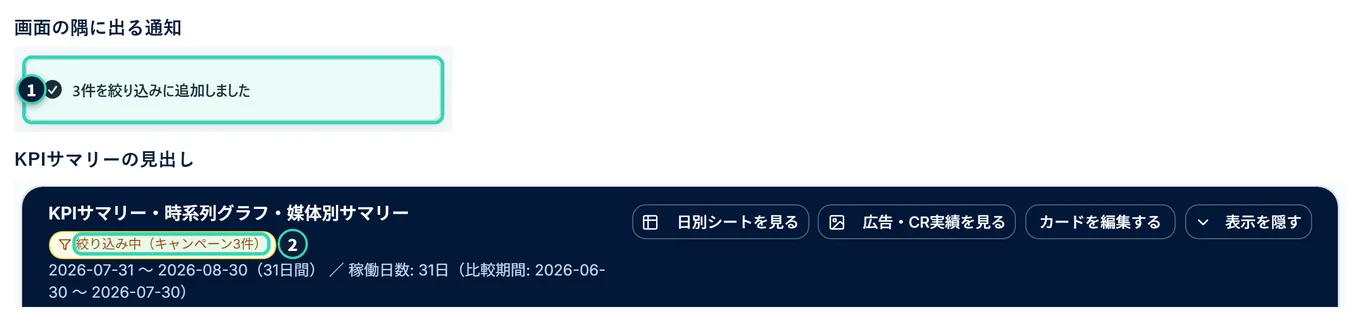
起きること
- 1「N件を絞り込みに追加しました」と、画面の隅に通知が出ます(数秒で消えます)。選んだ行は、すべて、選ばれていない状態に戻ります。
- 選んだものは、集計設定の、キャンペーン・広告グループ・広告のどれかの絞り込みに、足されます(すでに選んでいるものは、残ります)。KPIカード・グラフ・媒体別サマリー・内訳別一覧が、その絞り込みで、取り直されます。2「KPIサマリー・時系列グラフ・媒体別サマリー」の見出しに、「絞り込み中(キャンペーン3件)」が出ます。
- 戻すときは、集計設定の絞り込みをすべて解除、または、内訳別パフォーマンス一覧の絞り込みを解除を押します。
- 行を選んだだけでは、画面全体の数字は、変わりません。選ぶと、詳細分析の区画が出るだけです。
- 選びは、タブごとに別です。タブを切り替えても、元のタブの選びは残ります。クライアントを切り替えると、すべて消えます。期間・絞り込みを変えて、表から消えた行の選びは、自動で外れます。
- 選びは、「内訳」単位です。同じキャンペーンが、複数の媒体の行にあるときは、チェックが連動します。そのため、「N件」(行の数)と、「絞り込みに追加(N件)」(選んだ内訳の数)の、数が違うことがあります。
- 選べる行の数に、上限は、ありません。
10.9 行を選んだときの詳細分析#
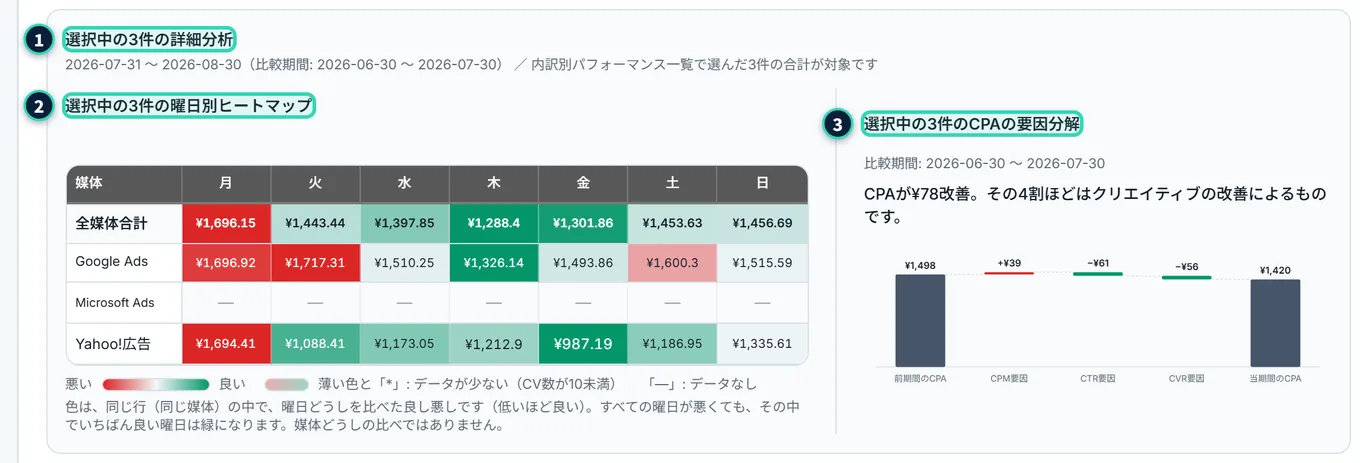
内訳別パフォーマンス一覧で、1つ以上の行を選ぶと、表の上(見出しのすぐ下)に、選んだ行だけの分析が出ます。画面いっぱいに表示している間は、出ません(選びは残ります)。
起きること
- 選んだ行の合計が対象です。表示方法(期間平均など)には、従いません。
- 画面全体の絞り込みは、変わりません。画面全体の絞り込み(媒体など)は、そのまま効き、そこへ、選んだ行だけが、加わります。
- 行を、0件から1件以上に選んだ瞬間だけ、この区画が見える位置へ、画面が自動でスクロールします。件数が増減するたびには、動きません。
- 選びを外すときは、チェックを外します。すべて外すと、この区画は、消えます。
- 費用をクライアントに見せていないクライアント側ユーザーには、CPAの要因分解の場所に、比較をオンにするよう促す文が出ます(理由は書かれません)。
10.10 画面いっぱいに表示#
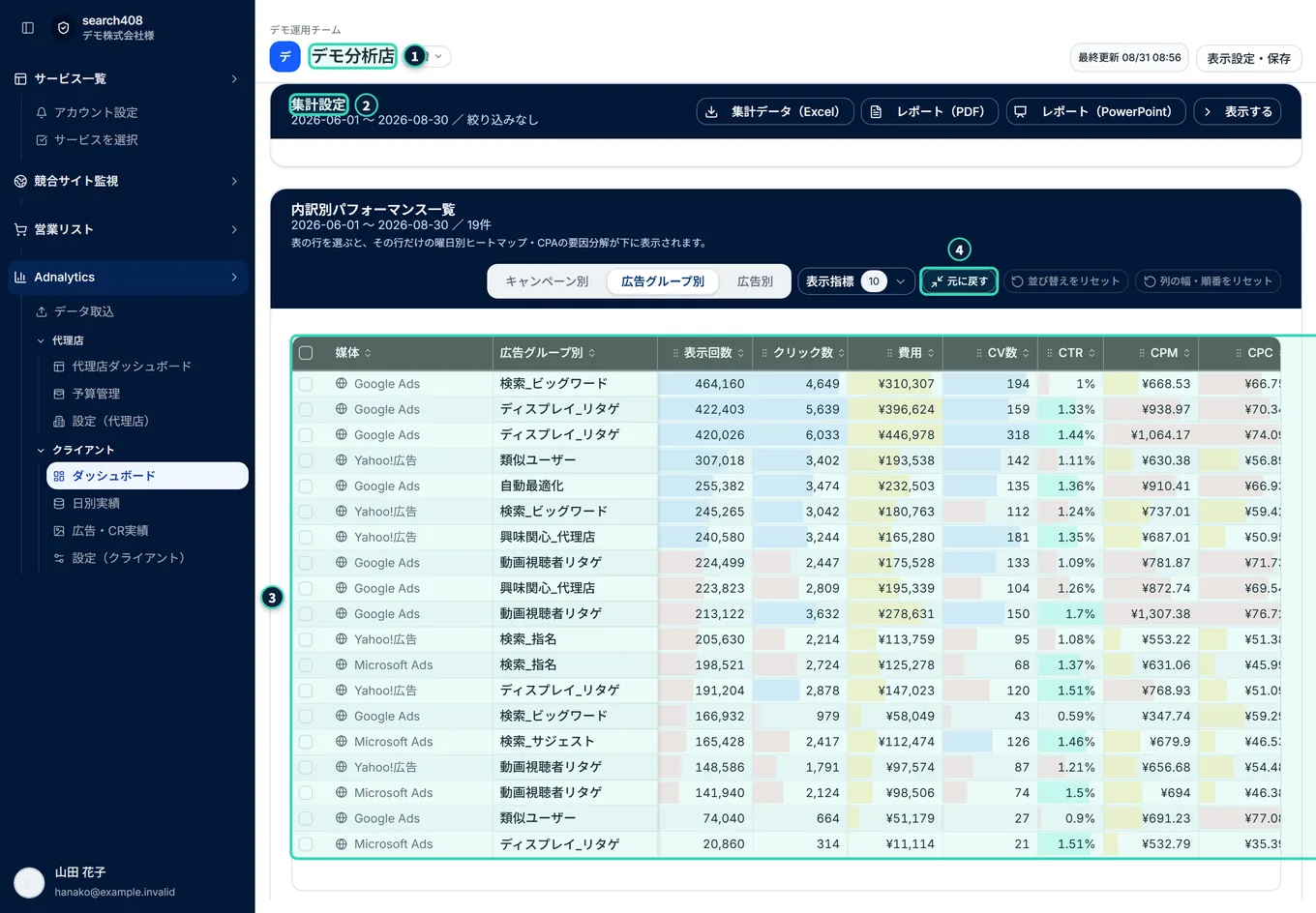
内訳別パフォーマンス一覧の表を、画面いっぱいに広げて、たくさんの行を見られます。操作は、第3章でも説明しています(画面いっぱいに表示)。
押す場所
- 内訳別パフォーマンス一覧の見出しの行の、画面いっぱいに表示を押します(広げると、元に戻すに変わります)。
- 元に戻すときは、4元に戻すを押すか、キーボードのEscを押します。戻ると、広げる前のスクロール位置に戻ります。
起きること
- 1ヘッダー(クライアント名・最終更新・表示設定・保存)は、最上部に残ります。データバーの濃さや行の高さを、広げたまま変えられます。
- 2集計設定の区画は、畳まれた状態で残ります。出力ボタンと、表示を隠す・表示するは、そのまま使えます。広げている間だけの、一時的な畳みなので、元に戻して、もう一度広げたときも、畳んだ状態から始まります。
- KPIカード・グラフ・ヒートマップ・CPAの要因分解・媒体別サマリーは、隠れます。詳細分析も、出ません。
- 3表の高さは、画面の残りいっぱいになります。
- 広げた状態は、保存されません。
- 媒体別サマリーには、「画面いっぱいに表示」は、ありません。
10.11 日別実績・広告・CR実績への移動#
ダッシュボードで気になったところを、さらにくわしく見るために、ほかの2つの画面へ、移れます。
| ボタン | 場所 | 移る先 | 引き継がれるもの |
|---|---|---|---|
| 日別シートを見る | 「KPIサマリー・時系列グラフ・媒体別サマリー」の見出しの行 | 日別実績(第11章) | クライアント・期間(開始日・終了日) |
| 広告・CR実績を見る | 同じ行 | 広告・CR実績(第12章) | 同上 |
| 詳細を見る | 内訳別パフォーマンス一覧の各行の右端 | 日別実績 | クライアント・期間と、その行の内訳1件での絞り込み(媒体は、引き継ぎません) |
起きること
- 引き継がれるのは、上の表のものだけです。絞り込み・表示方法・比較・粒度・並び替えは、引き継がれません。
- 戻るときは、サイドメニューのダッシュボードを押します。ダッシュボードは、初めの期間で開き直します。ブラウザの「戻る」を使っても、期間や絞り込みは、元に戻りません(保存されないためです)。
- 名前が「未設定」の行の詳細を見るは、押せません。
- ボタンの名前は「日別シート」ですが、移る先の画面の名前は「日別実績」(サイドメニューも同じ)です。
10.12 AI分析で、数字を読んでもらう#
画面の上のAI分析のボタンで、いま見ているダッシュボードの数字を、AIに読んでもらえます。要点、変化の見立て、確かめる方法、クライアントへの報告文の下書きを、文章で受け取れます。パネルを開いたときの期間・比較期間・絞り込みが、そのまま使われます。
押す場所
- 集計設定で期間・比較期間・絞り込みを選ぶ。
- 画面の上のAI分析を押します。
- 分析の種類を選び、この条件で分析するを押します。
数字・上限
- 回数: どのプランでも、1か月に3回まで無料です。追加の質問は、1回の分析につき3回まで、回数に数えません。
- 渡すデータ: 画面の数字(KPI・時系列・媒体別・内訳別)だけです。渡したデータを見るで、渡した内容を確かめられます。
- 使える人: 運用チームの管理者と一般のユーザーです。クライアント側のユーザーには、ボタンが出ません。ご利用の運用チームでAI分析が使えない状態のときも、ボタンは出ません。
AIの回答は、参考です。数字は、この画面で確かめてから使ってください。使い方・回数・料金は、AI分析の章で説明します。
10.13 クライアント側ユーザーに見える範囲#
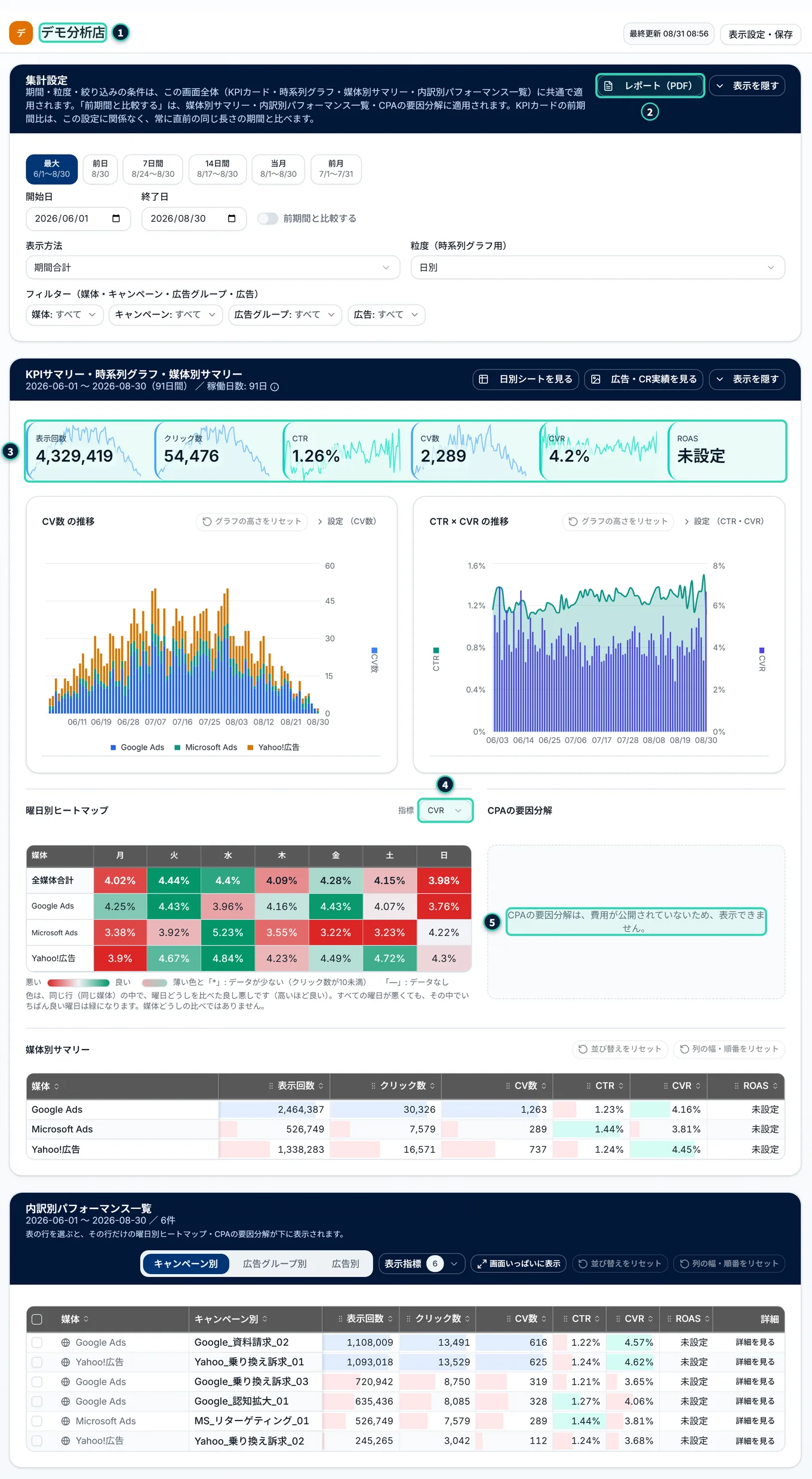
クライアント側ユーザー(広告主として、クライアントから招待された方)は、自分のクライアントの数字を、ダッシュボードで見られます。画面は、運用チームの方と同じ形で、出るもの・使えるものが、少なくなります。上の画像は、運用チームが、「費用」を、クライアントに見せない設定にしたクライアントの画面です。
どの指標が見えるか#
見えるかどうかは、指標設定の、2つのチェックで決まります(運用チームが設定します。第9章)。
- 「使用する」がオフの指標は、運用チームにも、クライアントにも、見えません。
- 「使用する」がオンで、「クライアント表示」がオフの指標は、運用チームだけに見え、クライアント側ユーザーには、見えません。
- 「クライアント表示」がオンでも、その指標の計算式が使っている指標の、どれかが、「クライアント表示」オフなら、その指標も自動で見えなくなります。たとえば、「費用」をオフにすると、費用・CPM・CPC・CPA(と、費用を使うROAS・独自の指標)が、見えなくなります。CTR・CVR・表示回数・クリック数・CV数は、見えます。
見えない指標は、画面で隠しているのではなく、サーバーが、数字を返しません。区画ごとの見えかたは、次のとおりです。
- KPIカード
- そのカードが出ません。残りのカードは、詰めて並びます
- 時系列グラフ
- 指標の選択肢に出ません。すでに選ばれていた指標は、グラフに出ません(初めの1枚目は、費用が出ず、「CV数 の推移」になります)
- 曜日別ヒートマップ
- 指標は、CVR・CTRだけ。吹き出しの「費用」の行も出ません
- 媒体別サマリー
- その列が出ません。費用・CV構成比較のボタンも出ません。比較をオンにしても、要因の3つの列(CPM要因・CTR要因・CVR要因)は、出ません
- CPAの要因分解
- 「費用が公開されていないため、表示できません。」
- 内訳別パフォーマンス一覧
- その列が出ません。表示指標の選択肢にも出ません
- 詳細分析
- CPAの要因分解の場所に、「費用が公開されていないため、表示できません。」
クライアント側ユーザーが、できること・できないこと#
- できること: 期間・比較・絞り込みを選ぶ、表の並び替え・列の幅と順番、データバー、行の高さ、グラフの設定、表示設定の保存・呼び出し・共有、内訳別一覧の行の選択・絞り込みに追加・詳細を見る、画面いっぱいに表示、PDFのダウンロード。
- できないこと: KPIカードの並べ替え、ExcelとPowerPointのダウンロード、クライアントユーザーの招待(クライアントユーザー管理)、列の対応付けの設定(集計できないときの案内の文は見えますが、列の対応付けを設定するのボタンは出ません)。
- 画面の左のメニューには、ダッシュボード・日別実績・広告・CR実績の3つだけが出ます。データ取込・予算管理・設定などの画面は、開けません。運用チーム専用の画面のアドレスを直接開くと、運用チームの担当者専用の画面である旨の案内が出て、開けません。
入りかたと、複数のクライアント#
- 招待の承認や、クライアント用のログインのあとに、自分のクライアントのダッシュボードが、開きます。メニューで、日別実績・広告・CR実績へ移っても、同じクライアントのままです。
- 複数のクライアントに招待されているときは、最初のクライアントが開きます。ヘッダーに切替は、出ないので、ほかのクライアントは、そのクライアント用の招待のリンクなど、別の入口から開きます。
- 停止中のクライアントは、クライアント側ユーザーには、開けません。
10.14 指標の意味と式#
KPIカード・表・ヒートマップに出る数字は、どれも、期間・媒体・内訳ごとに、元の数字を合計してから割った値です(日ごとの比率を平均した値ではありません)。たとえば、期間のCTRは、期間のクリック数の合計 ÷ 表示回数の合計です。
| 指標 | 意味・式 | 表示 | 色(前期間比) |
|---|---|---|---|
| 表示回数 | 取り込んだ表示回数の合計 | 3桁区切りの整数 | 増えると緑 |
| クリック数 | クリック数の合計 | 同上 | 増えると緑 |
| 費用 | 費用の合計 | ¥付きの整数 | 灰色(どちらとも言えない) |
| CV数 | コンバージョン数の合計 | 小数が1桁まで | 増えると緑 |
| CTR | クリック数 ÷ 表示回数 | %(小数が2桁まで) | 増えると緑 |
| CPM | 費用 ÷ 表示回数 × 1000(1000回表示あたりの費用) | ¥付き(小数が2桁まで) | 減ると緑 |
| CPC | 費用 ÷ クリック数 | 同上 | 減ると緑 |
| CVR | CV数 ÷ クリック数 | %(小数が2桁まで) | 増えると緑 |
| CPA | 費用 ÷ CV数 | ¥付き(小数が2桁まで) | 減ると緑 |
| ROAS | 標準の計算式は、ありません。指標設定で式を作ると、数字が出ます(ROASの出しかた) | 数字に「%」を付けた形 | 増えると緑 |
- 割る数が0のときは、「—」です。元になる列が、CSVの列と対応付けられていないときと、ROASのように、計算式がないときは、「未設定」です。
- 期間平均・稼働日平均のときは、量の指標(表示回数・クリック数・費用・CV数)が、日数(稼働日数)で割られます。割合や単価の指標(CTR・CPM・CPC・CVR・CPA)は、どの表示方法でも、同じ値です(表示方法)。
- 「売上」「利益」は、標準の指標には、ありません。必要なときは、独自の指標で作ります(第9章)。
10.15 数字が出ない・おかしいとき#
画面に出る案内と、数字の見かたを、まとめます。共通の「—」「未設定」「集計中…」の意味は、第3章を見てください(「—」「未設定」「集計中…」の意味)。
画面の案内#
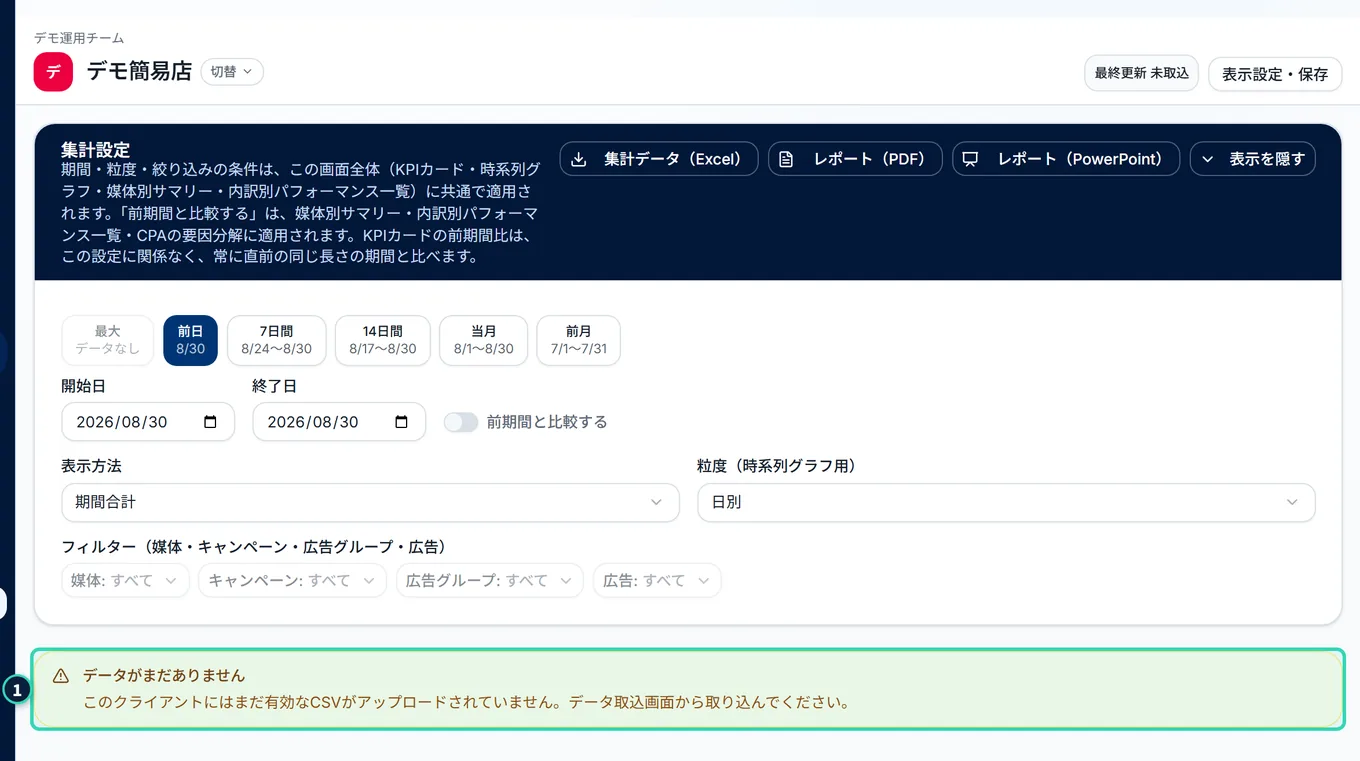
- 「上部からクライアントを選択すると、データが表示されます」
- クライアントが、選ばれていません。ヘッダーのクライアントを選択してくださいを押して、選びます
- 「読み込み中です…」
- 画面を開いた直後や、新しい条件に変えた直後に、結果の区画が、いったんこの表示になります。数字が揃うと、元に戻ります。すでに見た条件に戻したときは、出ずに、すぐに数字が出ます
- 1「データがまだありません」(黄色の枠)「このクライアントにはまだ有効なCSVがアップロードされていません。データ取込画面から取り込んでください。」
- このクライアントに、有効なデータがありません。KPIカード・グラフ・表の区画は、出ません。データ取込の画面から、取り込みます(第5章)。期間のボタンの最大には、「データなし」と出ます
- 「選択した期間にデータがありません。」
- 選んだ期間(と絞り込み)に、データがありません。グラフ・ヒートマップ・媒体別サマリー・内訳別一覧に、出ます。期間を広げるか、絞り込みを外してください
- 「表示できる指標がありません。表示指標の選択をご確認ください。」
- 内訳別一覧で、表示指標を、すべて外しています
- 「開始日は終了日より前の日付にしてください。」
- 日付の入れかたが、逆です。直すまで、数字は、前の内容のままです
- 代理店を選択のカード
- 所属する運用チームが複数あるとき(または、まだないとき)に、出ます。複数あるときは、見る運用チームを選びます。(運用チームを選ぶ画面)。クライアント側ユーザーには、出ません
- 「この画面の表示中にエラーが発生しました。」
- 予期しない不具合です。再読み込みを押してください。左のメニューは、そのまま使えます
- 「Adnalyticsは現在ご利用いただけません」
- この機能が、いま、使えない状態です。運営者へ問い合わせてください
- 「無料トライアルの期間が終了しました」などの案内
- 契約が、使えない状態です。画面の代わりに、この案内が出ます(第17章)
集計できない項目#
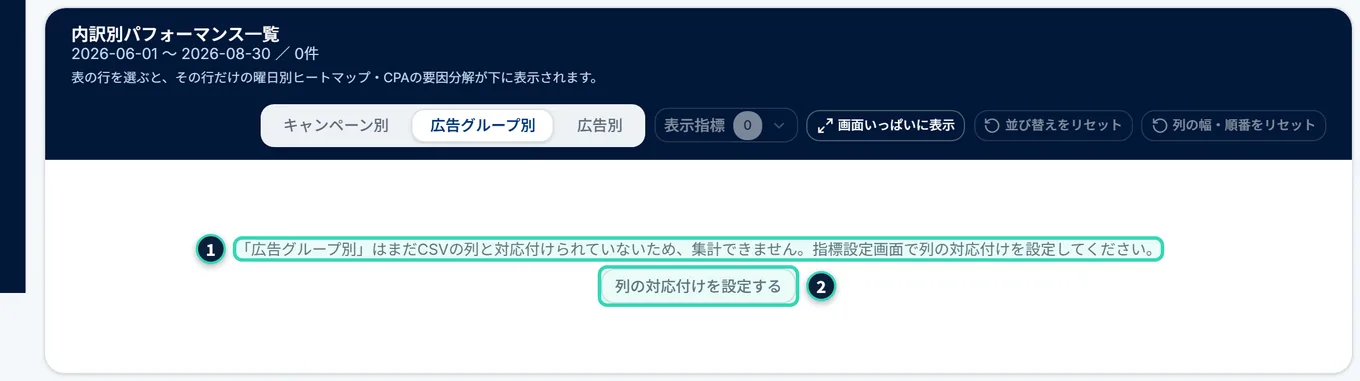
1「「広告グループ別」はまだCSVの列と対応付けられていないため、集計できません。指標設定画面で列の対応付けを設定してください。」と出るのは、CSVに、その項目の列がないときです。この例のCSVには、広告グループ名・広告名の列がないので、「広告グループ別」「広告別」のタブが、この案内になります。2運用チームの方には、列の対応付けを設定するのボタンが出ます(押すと、指標設定の画面へ移ります)。CSVに列があるのに、この案内が出るときは、列の対応付けを確かめます(第9章)。
キャンペーン別・媒体別・曜日別ヒートマップは、媒体とキャンペーン名が、取り込みの必須の項目なので、ふつうは、この案内になりません。
データが古いとき#
ダッシュボードには、データが古いことを知らせる、警告の表示は、ありません。取り込みが止まっているかどうかは、次の手がかりで見ます。
| 手がかり | 場所 | 意味 |
|---|---|---|
| 「最終更新 08/31 08:56」 | ヘッダーの右 | 最後に、数字が更新された日時です。「未取込」なら、一度も取り込まれていません |
| 期間のボタンの最大の終わりの日付 | 集計設定 | データの最後の日です。たとえば、「6/1〜8/30」なら、8/30までです |
| 期間のボタンの「データなし」 | 集計設定 | その期間には、データが、1日もありません |
| KPIが0・グラフが空 | 各区画 | 選んだ期間に、データがありません |
| 稼働日数 | KPIサマリーの見出しの下 | 動いた日の数です |
「N日遅れ」などの警告は、予算管理の画面にあります(第14章)。取り込みが止まったときの調べかたは、第7章(広告媒体の同期)と第8章(取込の履歴)を見てください。
数字の見かたの食い違い#
- 「集計中…」が出ない: 数字を取り直している間、結果の区画に、薄い幕がかかって「集計中…」と出るのは、すでに見た条件で、取り直しに0.3秒を超えるときだけです。新しい条件に変えたときは、区画が、いったん「読み込み中です…」になります。
- KPIカードの増減と、媒体別サマリーの増減が、合わない: KPIカードの前期間比は、いつも「直前の同じ長さの期間」と比べます。媒体別サマリーは、集計設定の比較期間と比べます。比較期間を「前年同期間」などにしていると、比べる相手が違います。
- 見出しの「(比較期間: …)」と、KPIカードの比べる相手が違う: 同じ理由です(どこに効くか)。
- ヒートマップが、表示方法に従わない: ヒートマップは、いつも合計で計算します。
- ヒートマップの色が、ほかの媒体と比べられない: 色は、行ごと(媒体ごと)の、曜日どうしの比べです。
- 標準の指標の名前を変えたい: 標準の指標の名前は、変えられません(指標設定の編集画面で、入力欄が灰色になります)。ダッシュボードのカード・列・グラフの指標名は、標準の指標では、いつも、決まった名前です。
- 媒体の色や並びが、開き直すと変わる: 媒体の並びは、決まっていません。見出しを押して、並び替えてください。
- 要因の3つを足すと、1円ずれる: 画面の金額は、円未満を四捨五入しているためです。
- 画面の数字と、書き出したExcel・PDFの数字が違う: 書き出しには、比較は含まれません。書き出しの指標は、画面に見えている指標だけです。ただし、「レポート出力しない」にした指標は、入りません(出力ボタン)。
- KPIカードが、12より少ない: 「使用する」「KPIサマリーに表示する」がオンの指標だけが、カードになります。クライアント側ユーザーは、さらに、「クライアント表示」がオンの指標だけです。
- 数字の列が、足りない(費用・CPAがない): 指標設定で、「使用しない」にしているか、クライアント側ユーザーに見せていません(第9章)。