
章の一覧第3章 画面の基本操作
第3章
画面の基本操作
ダッシュボード・日別実績・広告・CR実績の、どの画面でも使う操作を、まとめて説明します。各章で出てくる操作は、ここへのリンクで案内します。
最終更新:

3.1 サイドメニュー#
画面の左にある、サイドメニューから、すべての画面に移れます。項目の一覧と、立場による違いは、第1章で説明しました。ここでは、操作のしかたを説明します。
小見出しを開く・閉じる#
Adnalyticsの項目は、小見出し「代理店」と「クライアント」に分かれています。
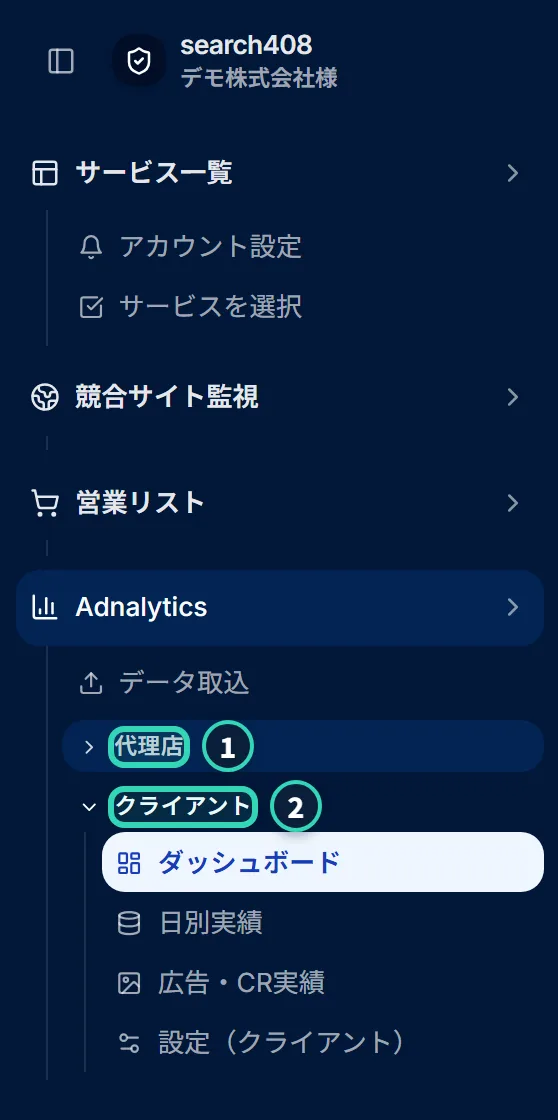
押す場所
- 1小見出し「代理店」を押すと、その下の項目(代理店ダッシュボード・予算管理・設定(代理店))が閉じます。もう一度押すと、開きます。
- 2小見出し「クライアント」も、同じです。
起きること
- 開き閉じは、ブラウザに記憶されます。次に開いたときも、閉じたままです。
- いま開いている画面の項目がある小見出しは、閉じていても、自動で開きます。
メニューを細くする・広げる#
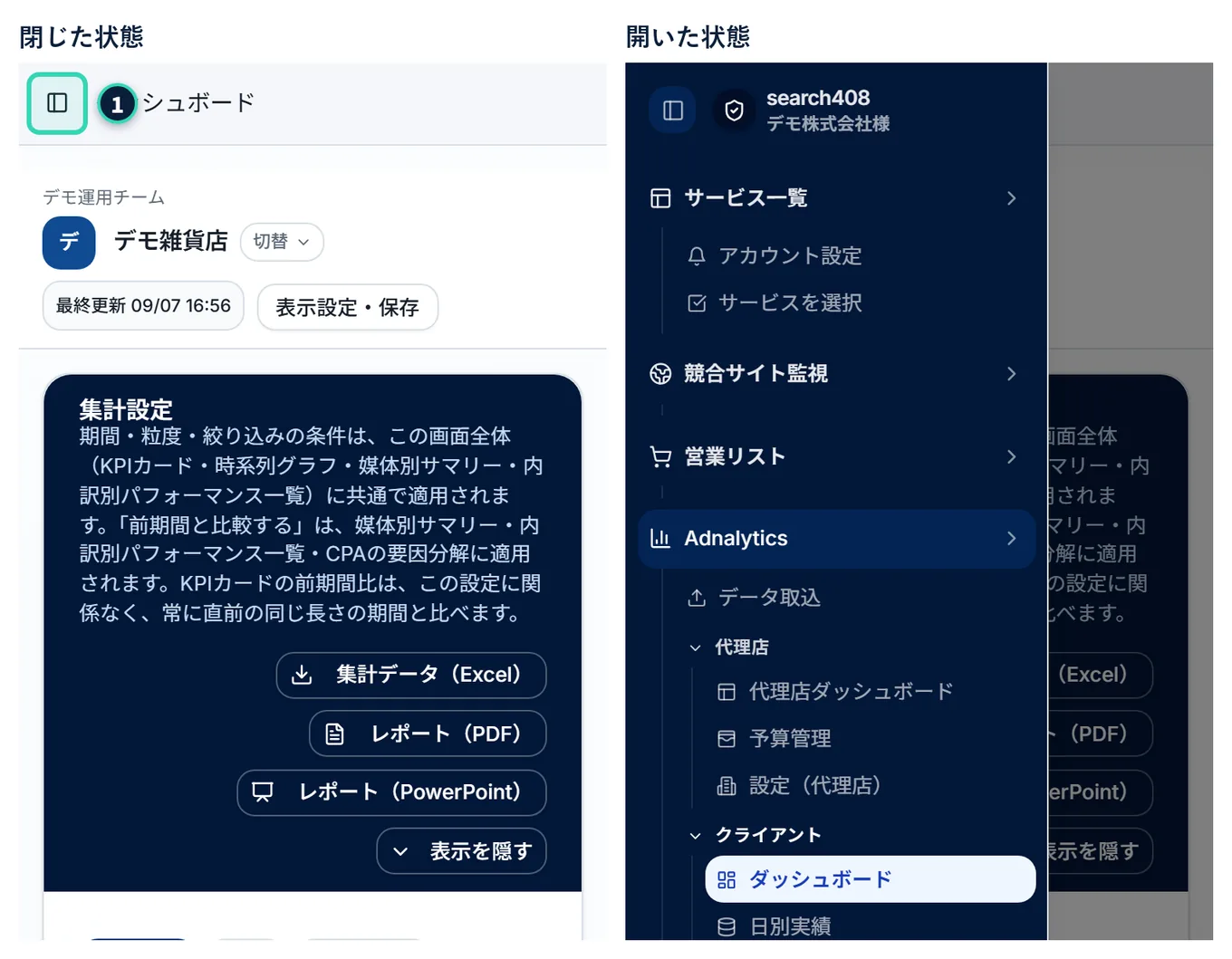
画面を広く使いたいときは、サイドメニューを細くして、アイコンだけにできます。
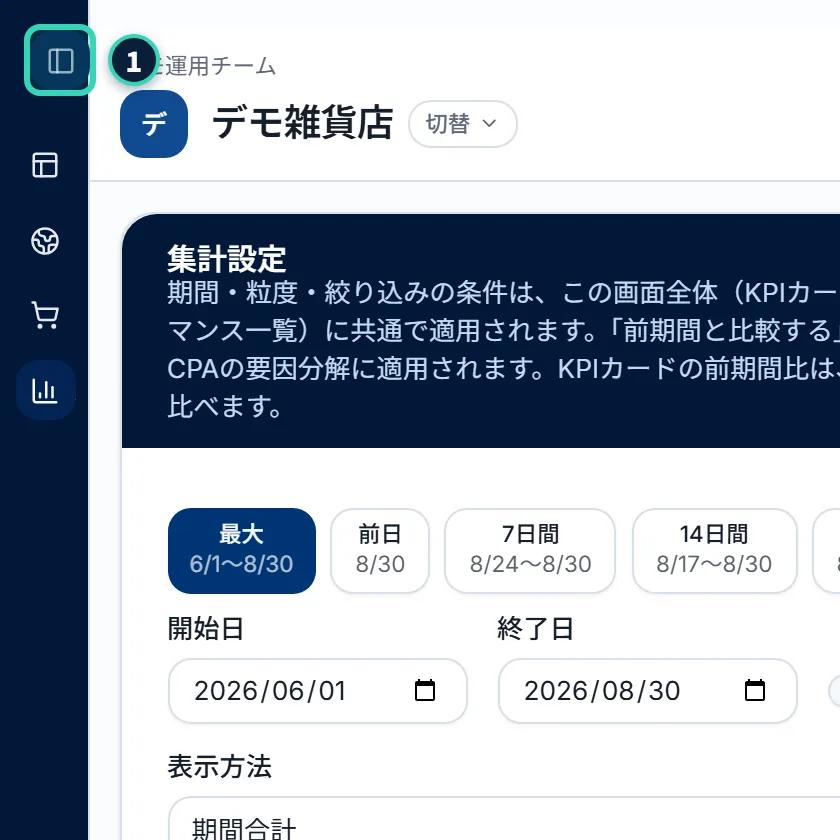
押す場所
- 1サイドメニューの左上のボタン(四角に縦線のアイコン)を押します。もう一度押すと、広がります。
- キーボードのCtrl+B(Macは⌘+B)でも、同じ操作ができます。
- 幅を変えるときは、サイドメニューの右の端(細い縦の帯)を、左右にドラッグします。幅は、200px〜480pxの間で変えられ、初めの幅は280pxです。変えた幅は、ブラウザに記憶されます。
うまくいかないとき
 うまくいかないとき
- 細くしたまま、日別実績や広告・CR実績に移れない: 細い状態では、各サービスの見出しのアイコンしか出ません。Adnalyticsのアイコンを押すと、運用チームの方はデータ取込、クライアント側ユーザーはダッシュボードに移ります。ほかの項目に移るときは、いったん、広げてください。
- 細くした状態が、元に戻る: 細くした状態は、画面を開き直すと、広がった状態に戻ります。
スマートフォンでの表示#
画面の幅が768px未満のとき(スマートフォンなど)は、サイドメニューが隠れ、画面の上に、上のバーが出ます。くわしくは、スマートフォンで使うを見てください。
3.2 クライアントを切り替える#
ダッシュボード・日別実績・広告・CR実績では、画面の上に、いま見ているクライアントの名前が出ます。数字は、すべて、そのクライアントのものです。別のクライアントを見るときは、ここで切り替えます。
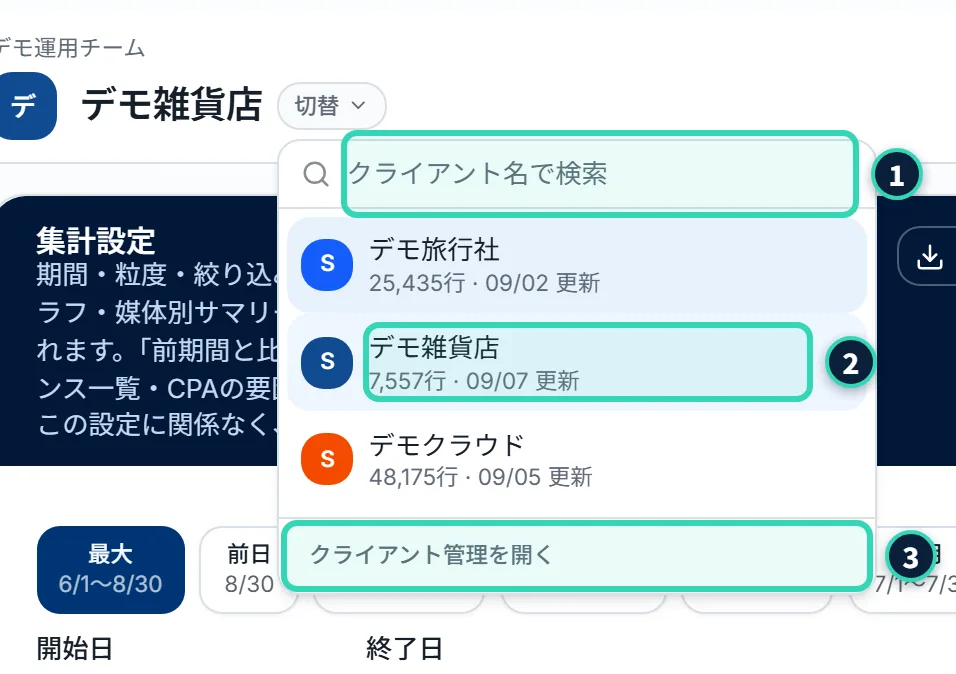
押す場所
- クライアントの名前の横の切替を押します(日別実績と広告・CR実績では、文字のない、下向きの矢印のボタンです)。
- 一覧から、見たいクライアントを押します。1名前で探したいときは、先に、検索の欄に、名前の一部を入れます。
- 一覧の中の2は、そのクライアントに取り込んでいる行数と、最後に更新した日です。3クライアント管理を開くを押すと、クライアントの設定の画面に移ります。
起きること
- 選んだクライアントの数字に切り替わります。ダッシュボード・日別実績・広告・CR実績の間を移っても、同じクライアントのままです。選んだクライアントは、画面のアドレスと、ブラウザに記憶されます。
- ブラウザのタブを別に開けば、別のクライアントを並べて見られます。
- 運用チームの一般の方は、担当に割り当てられたクライアントだけが、一覧に出ます。管理者は、すべてのクライアントが出ます。
- 停止中のクライアントと、削除の予約中のクライアントは、一覧に出ません。
うまくいかないとき
- 一覧に、探しているクライアントが無い: 停止中・削除予約中でないか、担当に割り当てられているかを確かめてください(第4章)。名前の検索は、ひらがなとカタカナを、同じものとしては扱いません。
- 「該当するクライアントがありません」: 検索の言葉に合うクライアントが無いか、クライアントが1つも無い状態です。
- 画面に「上部からクライアントを選択すると、データが表示されます」と出る: クライアントが、まだ選ばれていません。上のクライアントを選択してくださいを押して、選びます。
- 見ていたクライアントが、停止や削除予約になったときは、エラーは出ず、選択が外れて、上の状態に戻ります。
運用チームを選ぶ画面#
複数の運用チーム(代理店)に所属しているときは、画面を開くと、先に、代理店を選択のカードが出て、どの運用チームを見るかを選びます。

1の欄を押して、運用チームの名前を選ぶと、そのチームの画面が開きます。所属が1つだけのときは、この画面は出ません。選んだ内容は、記憶されません。画面を開き直すたびに、選び直します。
代理店ダッシュボードの「クライアント選択」#
代理店ダッシュボードだけは、切り替えではなく、複数のクライアントを選んで、合計する画面です。期間の下のクライアント選択を押すと、クライアントの一覧が出て、チェックを入れたクライアントの合計になります。何も選ばないときは、全体(すべてのクライアントの合計)です。選んだ内容は、記憶されません。
3.3 期間を選ぶ#
ダッシュボード・日別実績・広告・CR実績・代理店ダッシュボードの、集計設定の区画で、期間を選びます。
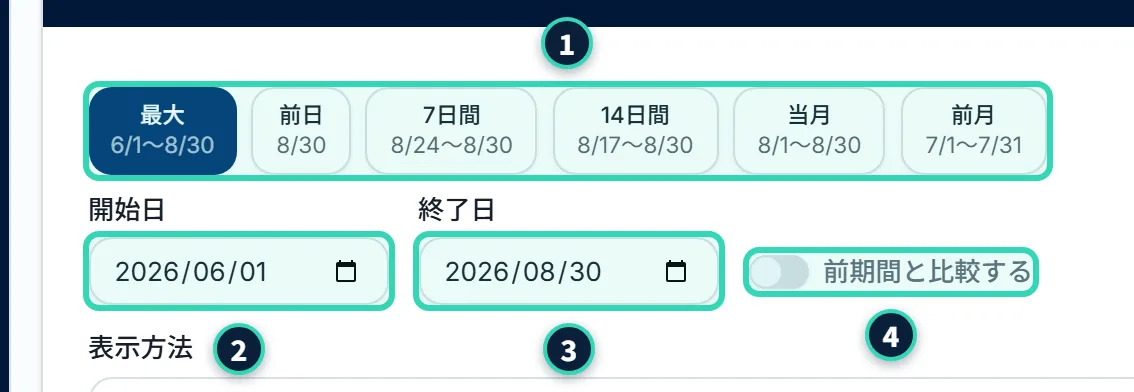
押す場所
- 16つのボタン: 押すと、その期間になります。ボタンの下に、実際の日付(「9/1〜9/30」のような、月と日)が出ます。いま選んでいる期間のボタンは、濃い色になります。
- 2開始日と3終了日: 日付を直接入れると、好きな期間になります。日付を変えると、6つのボタンの濃い色は、外れます。
- 最大
- データの最初の日から、最後に取り込んだ日(または前日の早いほう)まで
- 前日
- 前日の1日だけ
- 7日間
- 前日を含む、7日間
- 14日間
- 前日を含む、14日間
- 当月
- 今月の1日から、前日まで
- 前月
- 先月の1日から、末日まで
起きること
- 「前日」「当月」などの日付は、日本時間で数えます(日本時間の午前0時を過ぎれば、その日が「今日」です)。
- 画面を開いた直後の期間は、データの最初の日から、最後に取り込んだ日までです(直近の1か月などでは、ありません)。
- 取り込んだデータの範囲より外の日付は、選べません。手で打ち込んだ範囲外の日付は、データの範囲の端に、自動で直されます。
- 期間は、記憶されません。画面を移ったり、開き直したりすると、初めの期間に戻ります。例外として、ダッシュボードの日別シートを見るや広告・CR実績を見るで移るときは、そのときの期間が、引き継がれます。
「データなし」のボタン#
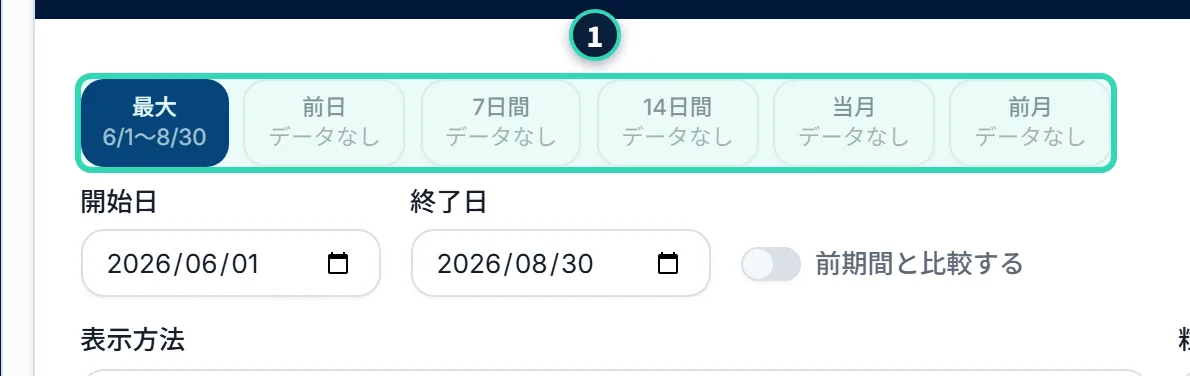
その期間に、取り込み済みのデータが1日も無いときは、ボタンが薄くなって押せず、日付の欄に「データなし」と出ます(1)。取り込みが止まっていて、最後に取り込んだ日が、ずっと前のときに、起きやすい状態です。データの一部だけが期間に重なるときは、押せます(期間は、データのある日までに、切り詰められます)。
うまくいかないとき
- 「開始日は終了日より前の日付にしてください。」と赤い文字が出る: 開始日が、終了日より、あとの日付になっています。日付を直してください(同じ日は、使えます)。このとき、数字は、前の内容のままです。
- 「データなし」で、何も選べない: 最大だけは、データが取り込まれていれば使えます。データが1つも無いときは、先に取り込んでください(第5章)。
集計設定の区画を畳む#
集計設定の区画の右上の表示を隠すを押すと、区画が畳まれ、期間と絞り込みの内容が、1行で出ます。もう一度表示するを押すと、開きます。畳んだ状態は、ブラウザを閉じるまで、記憶されます。
3.4 前の期間と比べる#
ダッシュボード・広告・CR実績・代理店ダッシュボードの集計設定に、前期間と比較するのスイッチがあります(日別実績には、ありません)。
押す場所
- 前期間と比較するのスイッチを入れます(代理店ダッシュボードだけは、初めから入っています)。
- 右に、比較期間のプルダウンと、比較する期間の日付が出ます。プルダウンで、比べ方を選びます。
- やめるときは、スイッチを切ります。比較の欄は、まとめて消えます。
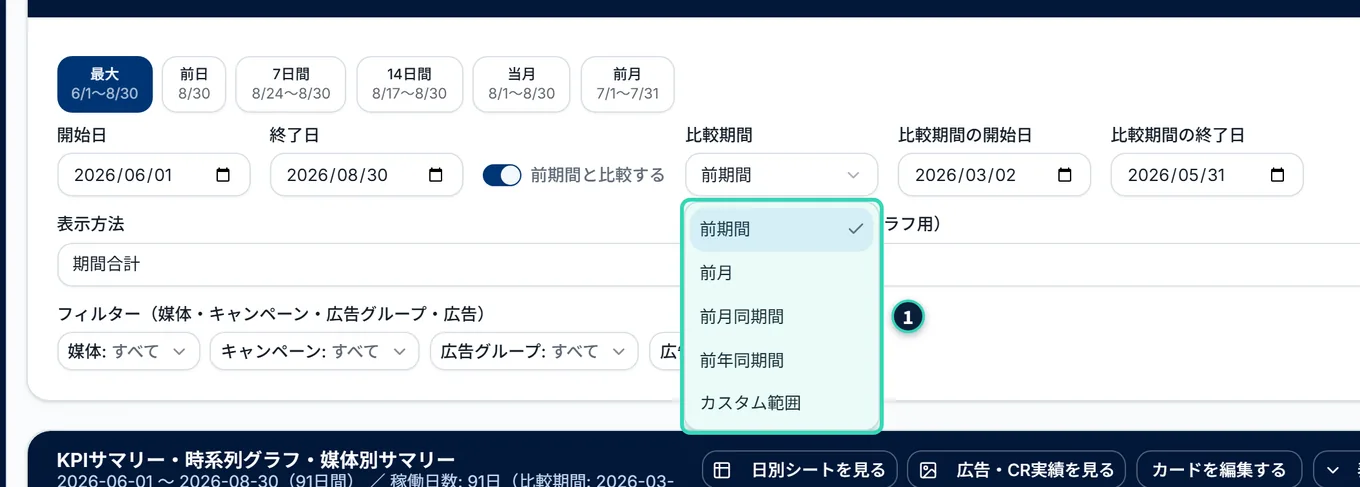
1の5つの選択肢は、次のとおりです。
- 前期間
- いまの期間と同じ長さの、すぐ前の期間。たとえば、10/1〜10/7なら、9/24〜9/30。
- 前月
- いまの期間に関係なく、前の月の1日から末日まで。たとえば、7/20〜8/10なら、7/1〜7/31。
- 前月同期間
- 開始日と終了日を、そのまま1か月前にずらした期間。たとえば、10/1〜10/7なら、9/1〜9/7。対象の月に無い日は、月末になります。
- 前年同期間
- 開始日と終了日を、そのまま1年前にずらした期間。
- カスタム範囲
- 自分で決めた日付。
比較する期間の日付(比較期間の開始日・比較期間の終了日)は、選んだ内容に合わせて、いつも表示されます。日付を手で変えると、選択肢は、自動でカスタム範囲に替わります。いまの期間を変えると、カスタム範囲以外の比較期間は、自動で計算し直されます。
うまくいかないとき
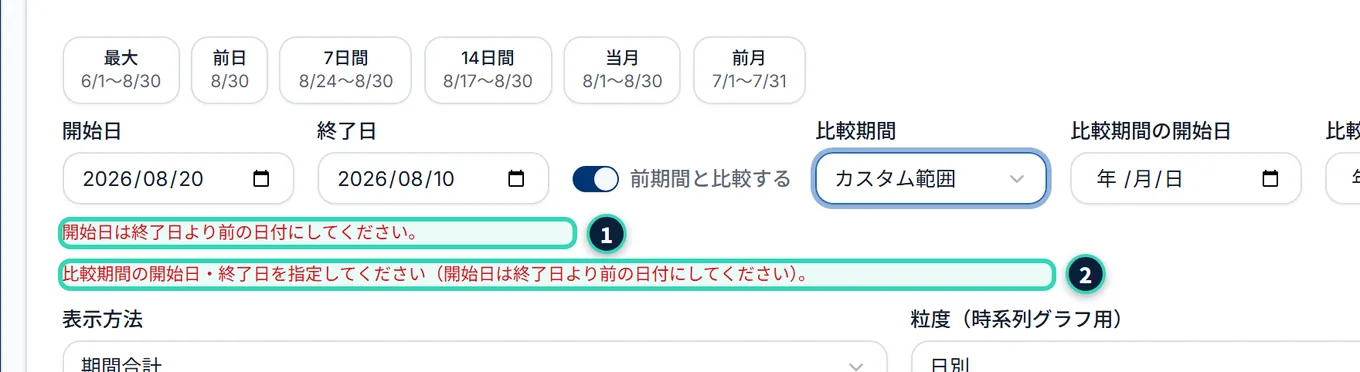
- 「比較期間の開始日・終了日を指定してください(開始日は終了日より前の日付にしてください)。」と出る: カスタム範囲を選んで、日付が空のとき、または、開始日が終了日より後のときです。日付を入れると、消えます。このあいだは、比較は行われず、増減の表示も出ません。
- 増減が出ない: 比べる期間の値が「0」のとき、または、片方の値が取れないときは、増減は出ません。
比較の結果が出る場所#
| 画面 | 場所 | 出方 |
|---|---|---|
| ダッシュボード | KPIカード | スイッチと比較期間の選択に関係なく、いつも、直前の同じ長さの期間と比べます。 |
| ダッシュボード | 媒体別サマリー・内訳別パフォーマンス一覧・CPAの要因分解 | スイッチが入っているときだけ。数字の下に、小さく、増減が出ます。 |
| 広告・CR実績 | KPIカード・媒体別成果・一覧 | スイッチが入っているときだけ。 |
| 代理店ダッシュボード | KPIカード | スイッチが入っているとき(初めから入っています)。 |
- 増減は、「(いまの値 − 比べる値)÷ 比べる値」を、%で表します(例: +12.3%)。CTRやCVRのような割合の指標も、ポイントの差ではなく、割合の増減(%)で出ます。表のセルにマウスを乗せると、実際の数の差が、「前期間比: …」と出ます。
- 色は、指標ごとに、よい方向が決まっています。表示回数・クリック数・CV数・CTR・CVR・ROASは、増えると緑、減ると赤です。CPM・CPC・CPAは、増えると赤、減ると緑です。費用は、増えても減っても、色は付かず、灰色です。
- Excel・PDF・PowerPointの出力には、比較は含まれません。
3.5 表示方法と粒度#
数字のまとめ方は、集計設定で2つ決めます。「合計か平均か」(表示方法)と、「日・週・月のどの単位で並べるか」(粒度)です。
表示方法#
集計設定の表示方法では、数字を、合計で見るか、平均で見るかを選びます。ダッシュボード・日別実績・広告・CR実績で使えます。
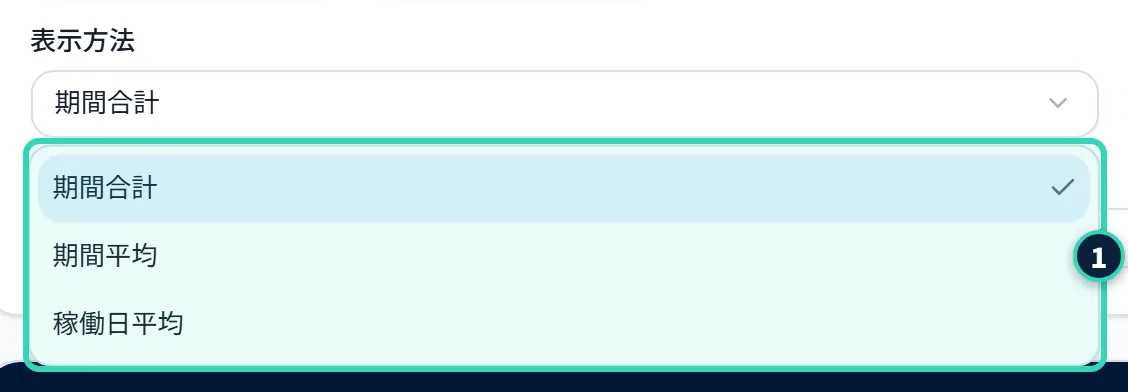
- 期間合計(初めの値)
- 期間の合計
- 期間平均
- 合計 ÷ 期間の日数。データの無い日も、1日と数えます。
- 稼働日平均
- 合計 ÷ 稼働日の数。稼働日は、表示回数・クリック数・費用などのどれかが0より大きい日です。ダッシュボードのKPIサマリーの見出しの下に、稼働日の数が出ます。
- CTR・CVR・CPM・CPC・CPAのような、割合や単価の指標は、どの表示方法でも、同じ値です。変わるのは、表示回数・クリック数・費用・CV数などの量です。
- 表示方法は、記憶されません。画面を開くたびに、期間合計に戻ります。
- 稼働日を決める列が、CSVの列と対応付けられていないときは、稼働日平均は「未設定」と出ます。
粒度#
ダッシュボードの粒度(時系列グラフ用)と、広告・CR実績の粒度(成果推移グラフ用)では、グラフの横軸の区切りを、日別・週別・月別から選びます。
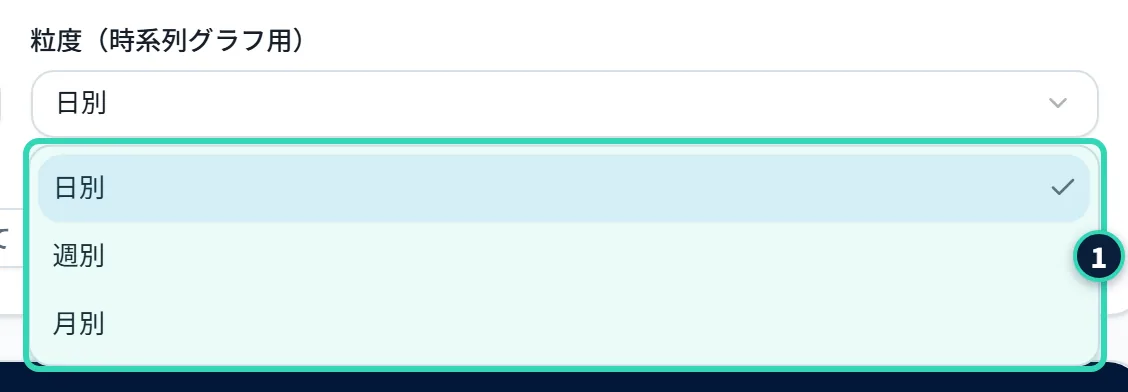
- 粒度が変わるのは、グラフ(と、KPIカードの背景の細い推移)です。KPIカードの数字・媒体別サマリー・内訳別一覧は、粒度に関係なく、期間全体で1つの数字です。
- 週は、月曜日はじまりで固定されています(クライアントの設定の「週の開始曜日」は、集計には使われません)。月は、カレンダーの月です。
- 期間の端が、週や月の途中のときは、その行は、選んだ期間に含まれる分だけの数字になります。
- 日別実績には、粒度の選択は無く、データ反映期間計・月別・週別・日別の4つの表が、並んで出ます。日別実績の一覧タブにある表示粒度は、時間の区切りではなく、内訳の軸(媒体・キャンペーン・広告グループ・広告)を選ぶものです。
3.6 絞り込み#
数字を、特定の媒体やキャンペーンだけに絞れます。集計設定の区画の、「フィルター」(日別実績では「絞り込み」)で操作します。
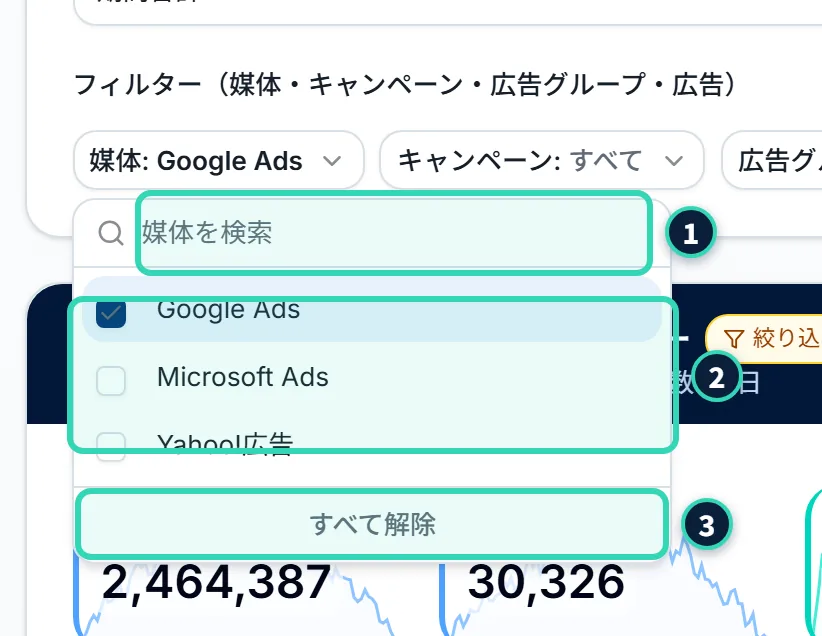
押す場所
- 絞り込みたい項目のボタン(例: 「媒体: すべて」)を押します。選択肢の一覧が開きます。
- 1名前で探すときは、検索の欄に、言葉を入れます。
- 2チェックを入れた項目だけの数字になります。複数選べて、選んでも、一覧は閉じません。
- 3すべて解除を押すと、その項目の選択が、すべて外れます(1つ以上選んでいるときだけ、出ます)。
- 一覧の外を押す(またはEscキー)と、閉じます。
- ダッシュボード
- 媒体・キャンペーン・広告グループ・広告・分類の項目(分類カラムを登録しているクライアントだけ)
- 日別実績
- 媒体・キャンペーン・広告グループ・広告・クリエイティブ・分類の項目・曜日
- 広告・CR実績
- 媒体・キャンペーン・広告グループ・広告・クリエイティブ・分類の項目
起きること
- ボタンの表示が、選んだ内容に替わります。1つなら、その名前、2つ以上なら、「N件選択中」です。
- 同じ項目の中は「または」、項目どうしは「かつ」で組み合わさります。たとえば、媒体を2つ選ぶと、どちらかの媒体の数字。媒体とキャンペーンを選ぶと、その媒体の、そのキャンペーンの数字です。
- 選択肢は、選んでいる期間に、実際に配信があったものだけです。ほかの項目の選択に応じて、絞られます(媒体を選ぶと、キャンペーンの選択肢は、その媒体のものだけになります)。
- 分類の項目(運用チームが登録した分類カラム。デバイス・訴求軸など)は、ほかの項目と、同じ使いかたです。分類カラムを登録していないクライアントには、並びません。ダッシュボードでは、クライアント側ユーザーにも、同じに並びます(分類カラム)。
- ダッシュボードでは、絞り込みは、KPIカード・グラフ・媒体別サマリー・内訳別一覧の画面全体に、日別実績では、4つの表すべてに効きます。
- 絞り込んでいる間は、ダッシュボードと広告・CR実績の見出しの横に、黄色い枠の「絞り込み中(媒体2件・キャンペーン1件)」が出ます(分類カラムで絞っているときは、「デバイス1件」のように、その名前が出ます)。
- 絞り込みは、記憶されません。画面を移ったり、開き直したりすると、すべて外れます。ダッシュボードの内訳別一覧の詳細を見るで日別実績に移ったときだけ、その行で絞り込まれた状態で開きます。
日別実績のタグと「曜日」#
日別実績では、選んだ項目が、ボタンの下に、タグになって並びます。

- 1タグの文字は「項目名: 名前」です。2タグの「×」で、その項目だけが外れます。
- 3絞り込みをすべて解除を押すと、すべての絞り込み(曜日も)が外れます(絞り込みがあるときだけ、出ます)。
- 「曜日: すべて」のボタンでは、曜日で絞れます。ポップオーバーに、すべて・平日のみ・土日のみと、曜日ごとのチェックがあります。すべての曜日にチェックが入っている状態が、「絞り込みなし」です。曜日で絞っていても、期間平均の割る数は、期間の全日数のままです。
3.7 表の操作#
ダッシュボードの媒体別サマリー・内訳別パフォーマンス一覧、日別実績の4つの表、広告・CR実績の一覧は、同じ操作ができます。
並び替え#
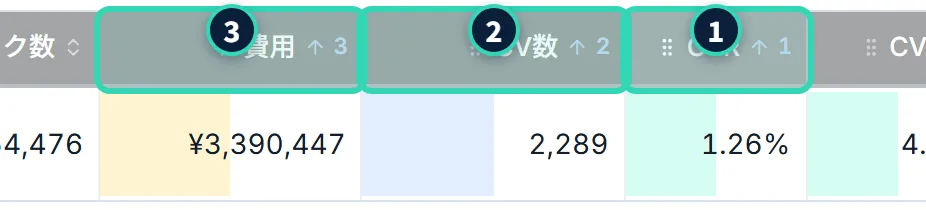
列の見出しを押すと、その列で並び替わります。
- 1回目は昇順、同じ列をもう一度押すと降順、もう一度押すと昇順に戻ります。見出しの矢印で分かります。
- 複数の列で並び替えられます。順に押すと、最後に押した列が「1」(いちばん優先)、その前に押した列が「2」、その前が「3」と、矢印の横に番号が出ます。同じ値のときは、次の番号の列で並べます。3列までで、4つ目を押すと、いちばん古い条件が外れます。
- 並び替えをすべて元に戻すときは、表の右上の並び替えをリセットを押します。1つの列だけを外す操作は、ありません。
- 並び替えは、記憶されません。画面を移ると、元に戻ります。
- 広告・CR実績の一覧は、何も選んでいないとき、先頭の指標の降順で並びます。
列の幅と順番#
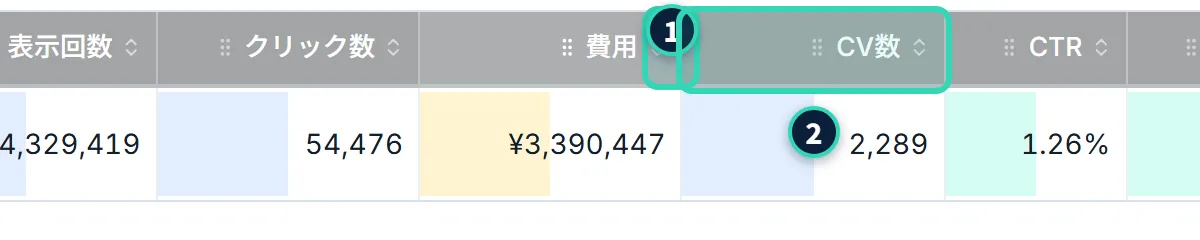
- 1列の幅: 列の見出しの右の端(境目)に、マウスを置くと、線が太くなります。そこを、左右にドラッグします。幅は、56pxより狭くはできません。
- 2列の順番: 列の見出しそのものを、左右にドラッグします。動かした先の列の左か右に、太い線が出ます。「集計期間」「媒体」など、左端の名前の列は、動かせません(幅は変えられます)。
- 元に戻すときは、表の右上の列の幅・順番をリセットを押します(変えていないときは、押せません)。
- 幅と順番は、ブラウザに記憶され、ダッシュボード・日別実績・広告・CR実績の3つの画面で共通です。クライアントを切り替えても、同じです。
- 画面が小さいときは、表の中で、横にスクロールします。名前の列は、左に残ります。
行の高さ#
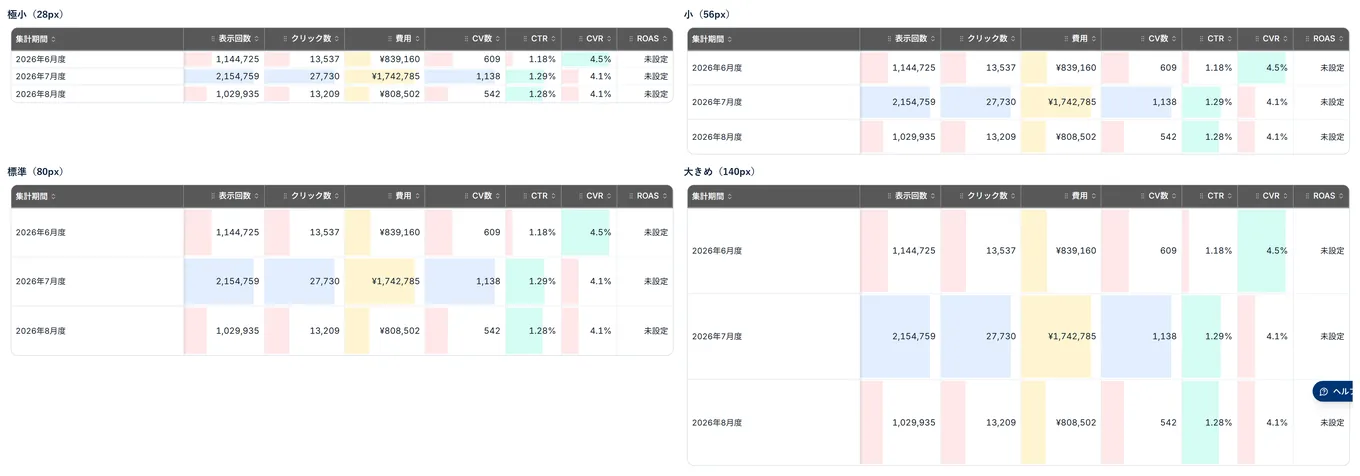
「表示設定・保存」の中の行の高さで、行の高さを選びます(表示設定の保存で開き方を説明します)。
| 選択肢 | 高さ | 初めの値の画面 |
|---|---|---|
| 極小 | 28px | ダッシュボード・代理店ダッシュボード |
| 小 | 56px | 日別実績・広告・CR実績 |
| 標準 | 80px | |
| 大きめ | 140px |
- 極小にすると、広告の画像の列は、隠れます。画像を見るときは、小より大きくしてください。
- 行の高さは、ブラウザに記憶されますが、画面ごとに別々です。表示設定の保存には、含まれません。
画面いっぱいに表示#
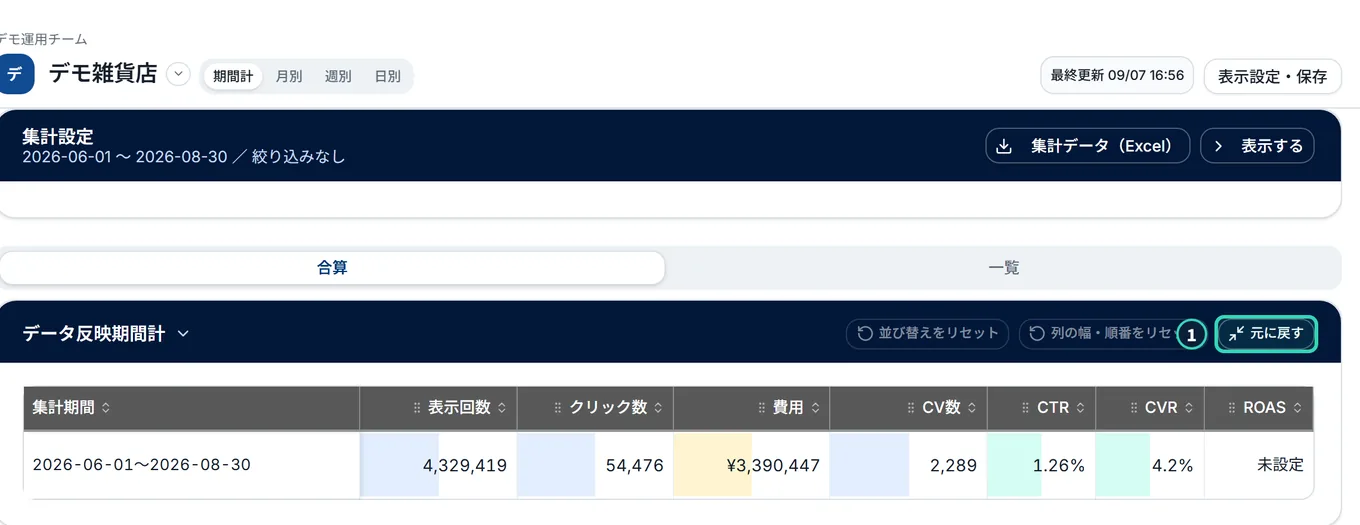
表の区画の右上の画面いっぱいに表示を押すと、その表が、画面いっぱいに広がります(日別実績は4つの表のそれぞれ、ダッシュボードは内訳別パフォーマンス一覧、広告・CR実績は一覧)。
- 広げている間は、ほかの区画が隠れます。上のヘッダー(クライアント名や表示設定・保存)は残るので、データバーや行の高さは、広げたまま変えられます。
- 元に戻すときは、1元に戻すを押すか、キーボードのEscを押します(スマートフォンでは、ボタンで戻します)。
- 広げた状態は、記憶されません。
3.8 データバー#
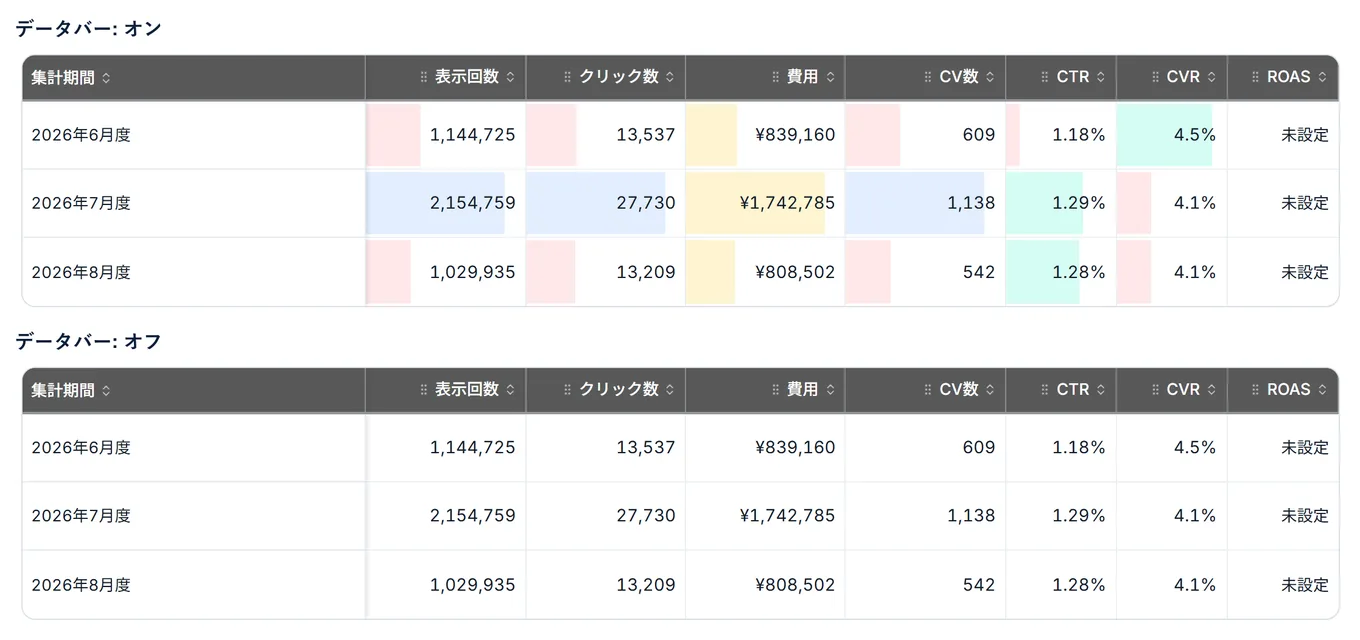
数字のセルの中に、その列の平均と比べた長さの棒を出す機能です。ぱっと見て、大きいところ・小さいところが分かります。
押す場所
- 日別実績とダッシュボードでは、表示設定・保存を押して、開く小さな画面の中の、データバーのスイッチです。広告・CR実績では、ヘッダーに、常に出ています。
- 棒の色の濃さは、濃さのプルダウンで、薄い・やや薄い・普通・やや濃い・濃いから選びます(初めの値は、やや薄い)。データバーを切っているときは、濃さは選べません。
起きること
- 棒の長さは、その列に、いま表示されている行の平均と比べて決まります。平均と同じ値のセルは、セルの幅の半分です。平均より大きいほど右へ伸び、平均より小さいほど短くなります。
- 色は、指標の種類で決まります。表示回数・クリック数・CV数は青、CTR・CVR・ROASはティール、費用・CPM・CPC・CPAはアンバーです。平均より悪い側のセルは、赤になります(増えるほうがよい指標では、平均より小さいセル。CPM・CPC・CPAのように、減るほうがよい指標では、平均より大きいセル)。
- 「—」や「未設定」のセル、「合計」の行、KPIカード、グラフには、出ません。
- データバーのオン・オフと濃さは、ブラウザに記憶され、3つの画面で共通です。初めは、オンです。
3.9 表示設定の保存・呼び出し・共有#
列の幅・順番・グラフの設定を、名前を付けて保存して、あとで呼び出せます。ほかの人と共有することもできます。
「表示設定・保存」#
画面の上の、クライアント名の右にある表示設定・保存を押すと、小さな画面が開きます。
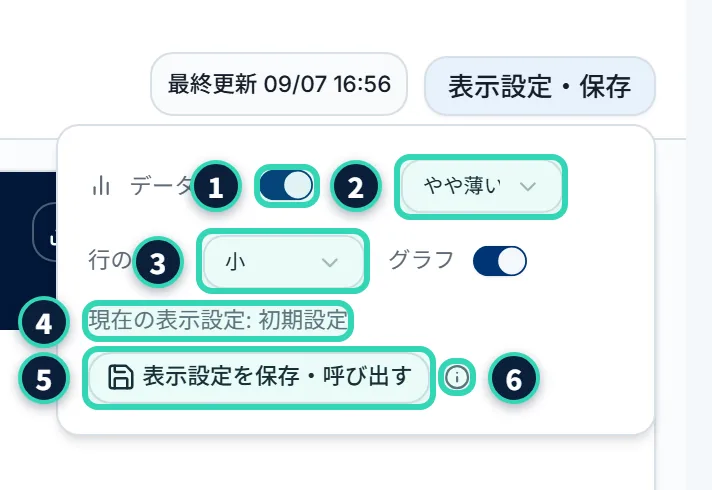
押す場所
- 1データバーのオン・オフ、2その濃さ、3行の高さを、ここで変えられます(日別実績では、グラフの表示・非表示のスイッチもあります)。
- 4「現在の表示設定」には、いまの状態が出ます。「初期設定」(何も変えていない)、「未保存の変更」(変えたが、保存していない)、「(保存した名前)」(保存した設定を適用中)、「(保存した名前)(変更あり)」(適用したあとで変えた)のどれかです。
- 5表示設定を保存・呼び出すを押すと、保存と呼び出しの画面が開きます。
- 6「i」のアイコンを押す(マウスを乗せる・キーボードで選ぶ、でも同じ)と、列の幅と順番の変え方の説明が出ます。
保存・呼び出し#
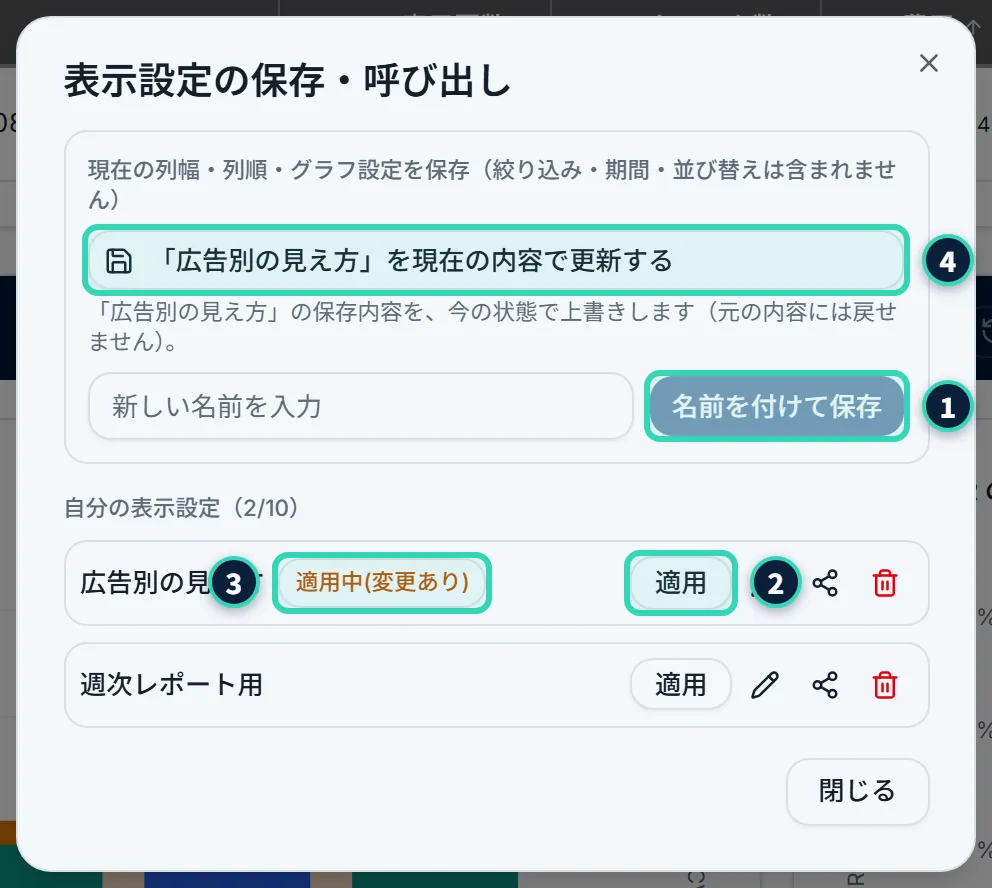
押す場所
- 表示設定を保存・呼び出すを押して、「表示設定の保存・呼び出し」の画面を開きます。
- 1名前を入れて、名前を付けて保存を押すと、いまの設定が保存され、そのまま適用中になります(名前は、100文字まで)。
- 保存した設定は、「自分の表示設定」の一覧に並びます。2適用を押すと、その設定が、いまの画面に反映されます。
- 3「適用中(変更あり)」は、適用したあとに、列の幅などを変えた印です。4「「名前」を現在の内容で更新する」を押すと、保存した内容が、いまの状態で上書きされます(元の内容には戻せません)。
- 名前を変えるときは、鉛筆のアイコン。終わったら、閉じるを押します。
数字・上限
- 10個まで保存できます(自分で作った分。クライアントごとに数えます)。10個に達すると、入力欄と名前を付けて保存が、押せなくなります。使わないものを、削除してください。
- 同じ名前でも、保存できます(一覧は、名前の五十音順なので、同じ名前は、見分けにくくなります)。
保存されるもの・されないもの#
- 列の幅
- 絞り込み
- 列の順番
- 期間
- その画面のグラフの設定(指標・軸・種類・粒度・高さ)
- 並び替え
- データバーの濃さ
- 表示方法(期間合計など)
- 行の高さ
- データバーのオン・オフ
- グラフの設定は、画面ごとに別々に保存されます。日別実績で保存した設定を、ダッシュボードで適用しても、列の幅・順番と濃さだけが反映され、ダッシュボードのグラフの設定は、変わりません。
- 保存した設定は、クライアントごとです。クライアントを切り替えると、そのクライアントで保存した設定が、一覧に出ます。
共有#
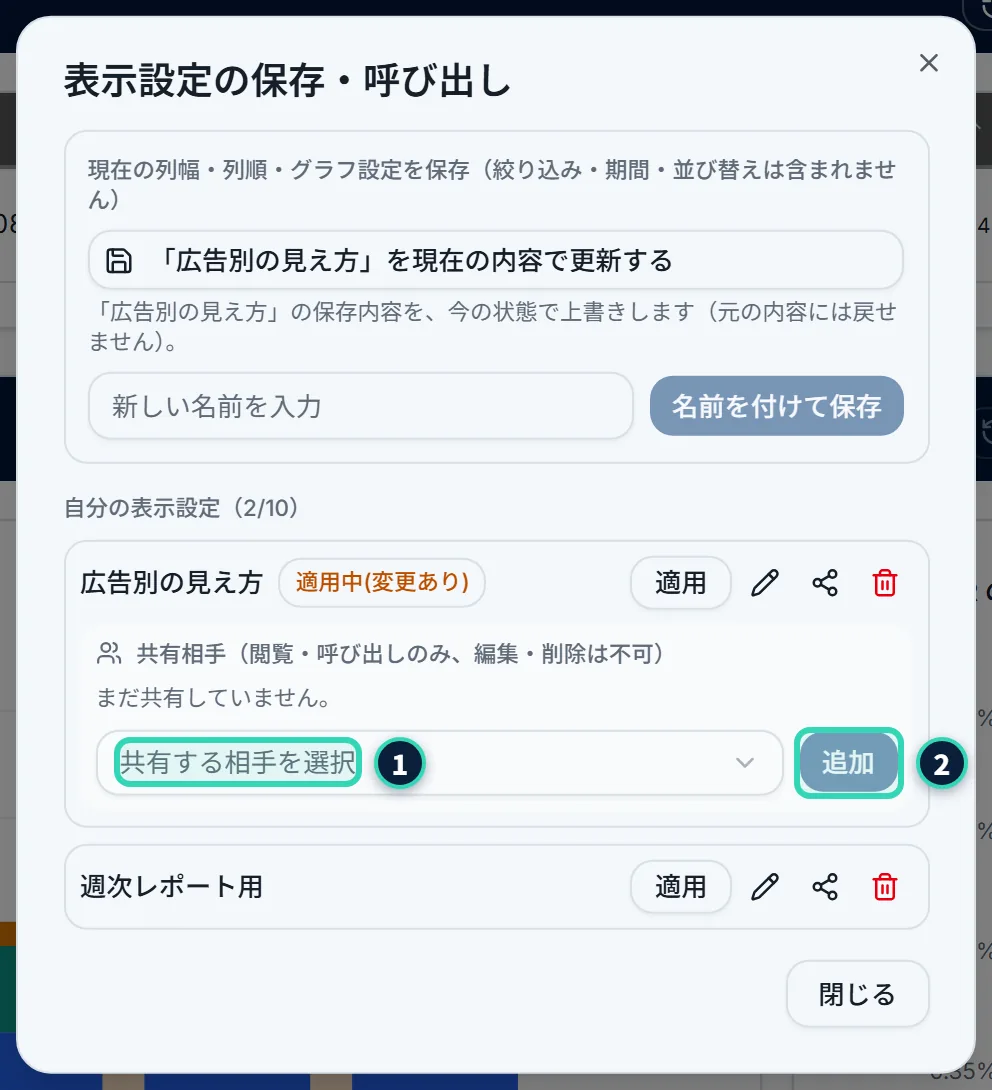
自分の設定の行の、共有のアイコンを押すと、共有の欄が開きます。
- 1共有する相手を選び、2追加を押します。相手は、そのクライアントを見られる、運用チームのメンバーと、そのクライアントのクライアント側ユーザーから選びます。
- 共有された相手は、同じクライアントの、「表示設定の保存・呼び出し」の画面の「共有された表示設定」に、その設定が出ます。呼び出し(適用)だけできて、変更・更新・削除は、できません。あなたが内容を更新すると、相手にも、新しい内容が見えます。
- 共有を外すときは、共有相手の右の「×」を押します。
- 共有された設定は、自分の保存の上限(10個)には、数えません。
削除#
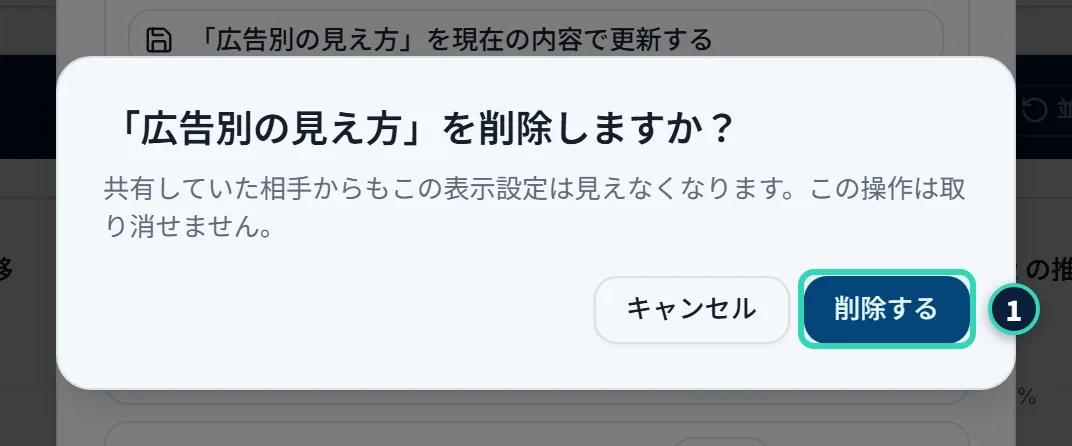
ごみ箱のアイコンを押すと、確認の画面が出ます。1削除するを押すと、削除されます。共有していた相手からも、見えなくなり、取り消せません。
うまくいかないとき
- 「列設定が見つからないか、変更する権限がありません」: ほかの画面で、すでに削除されたか、あなたが作った設定ではありません(変更・更新・削除・共有の管理は、作った本人だけです)。
- 「列設定は10個まで保存できます」: 別の画面で保存して、上限に達しました。
3.10 グラフの設定#
ダッシュボードの時系列グラフ(2枚)、日別実績の月別・週別・日別のグラフ、広告・CR実績の成果推移グラフ(2枚)は、どれも、同じ操作で設定できます。
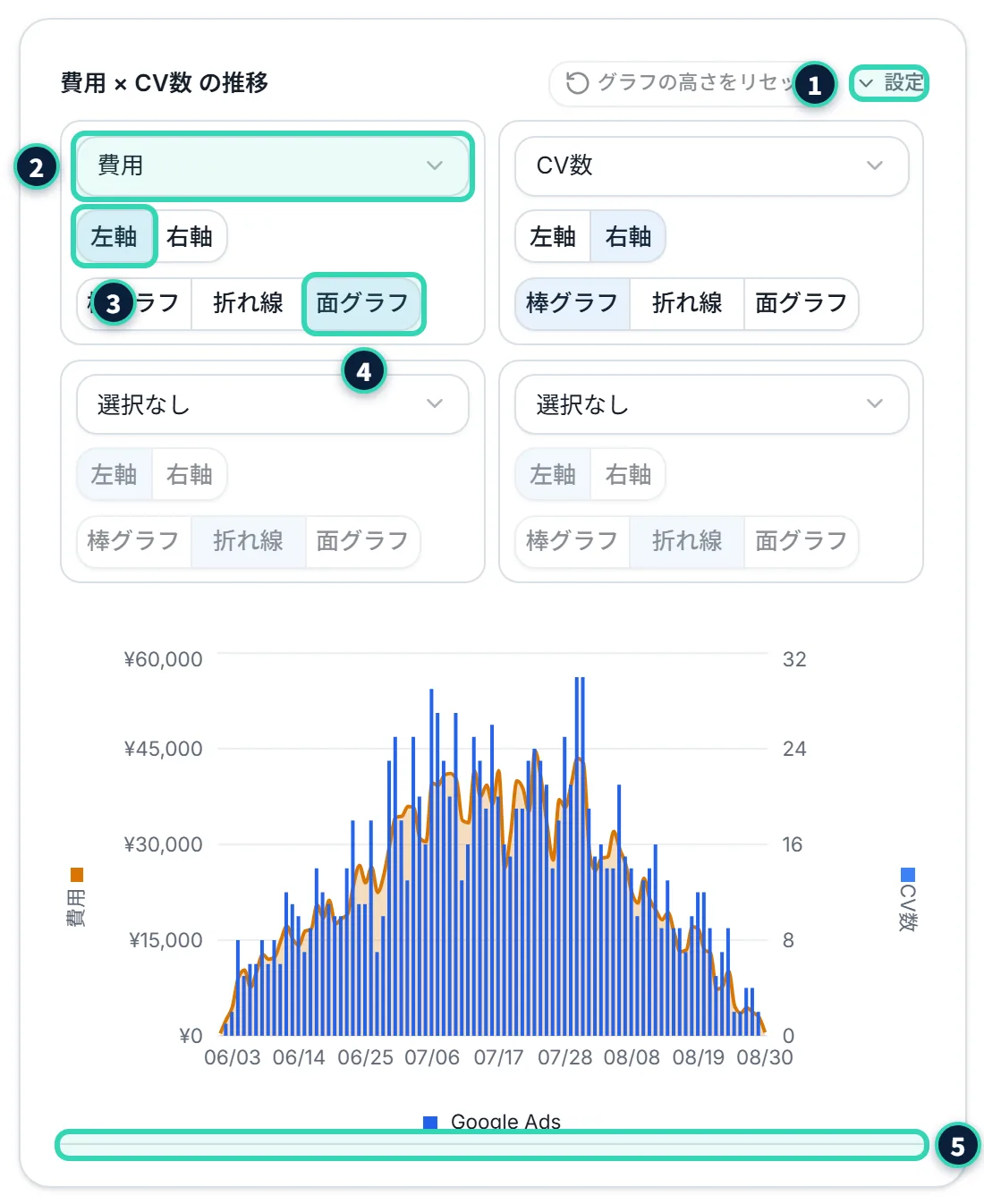
押す場所
- グラフのカードの右上の1設定を押すと、設定が開きます(初めは、閉じています)。閉じているときは、「設定(費用・CV数)」のように、選んでいる指標が出ます。
- 1つのグラフに、指標の枠が4つあります。2枠のプルダウンから、指標を選びます(選択なしにすると、その枠は使いません)。
- 3左軸か右軸かを選びます。
- 4棒グラフ・折れ線・面グラフのどれにするかを選びます。同じグラフに、棒と折れ線と面を混ぜられます。
- 5グラフの下の端を、上下にドラッグすると、高さを変えられます(160px〜600px、初めは280px)。同じ画面のグラフは、同じ高さになります。グラフの高さをリセットで、元に戻ります。
起きること
- 初めの設定は、1枚目が「費用(面グラフ・左軸)」と「CV数(棒グラフ・右軸)」、2枚目が「CTR(面グラフ・左軸)」と「CVR(棒グラフ・右軸)」です。
- グラフの設定(指標・軸・種類)は、そのブラウザのタブを閉じるまで記憶されます。名前を付けて保存すると(表示設定の保存)、ずっと残せます。グラフの高さは、ブラウザに自動で記憶されます。
- 軸には、指標の単位(¥や%)が付き、軸の外側に、指標の名前と色が出ます。
棒グラフの積み上げと注記#
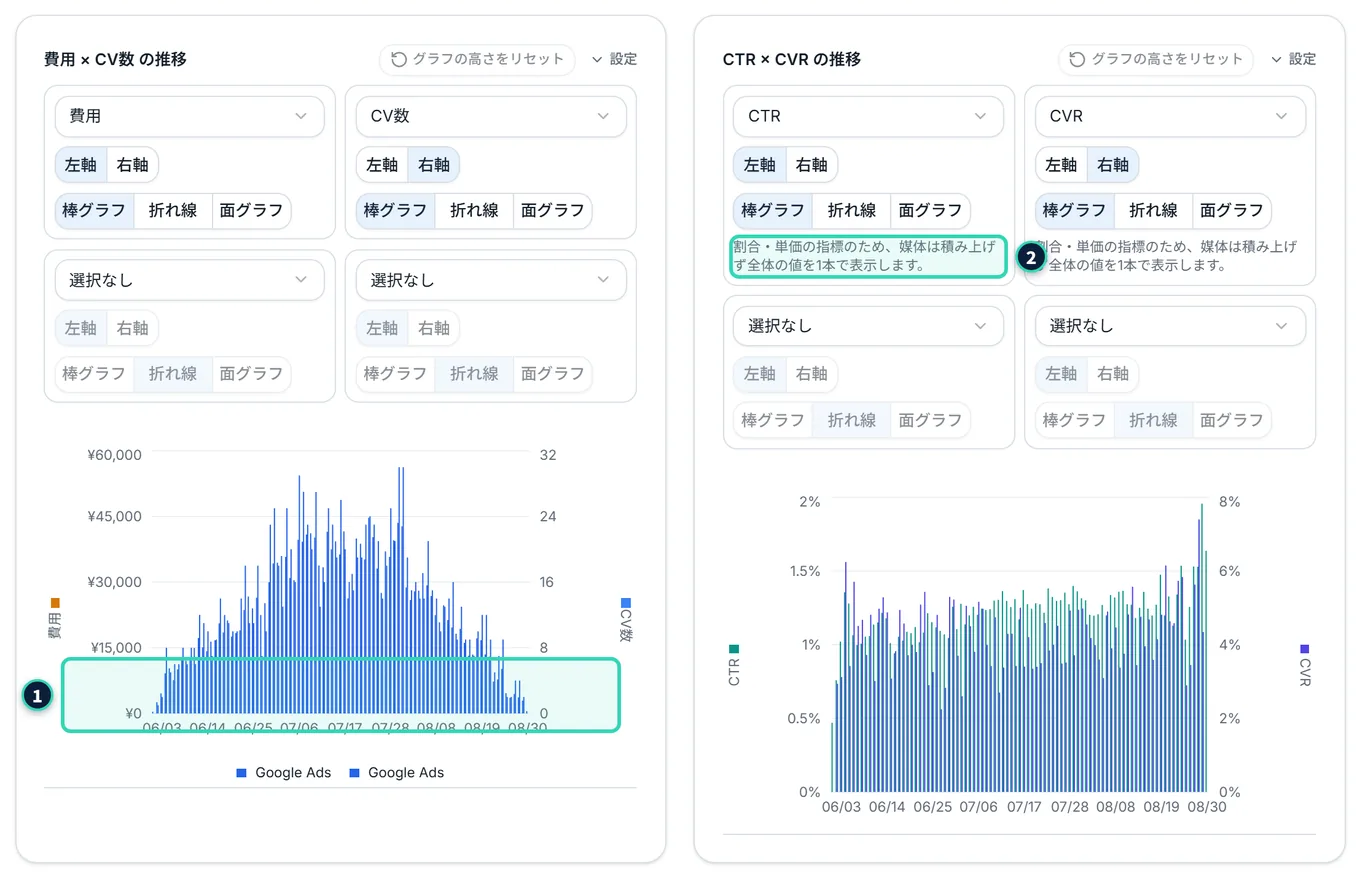
- 1表示回数・クリック数・費用・CV数のような量の指標を、棒グラフにすると、媒体ごとに色分けして、積み上がります。グラフの下に、媒体の名前(凡例)が出ます。
- 2CTR・CVR・ROAS・CPM・CPC・CPAのような、割合や単価の指標を棒グラフにすると、媒体は積み上げず、全体の値を1本で表示します。枠の下に、「割合・単価の指標のため、媒体は積み上げず全体の値を1本で表示します。」と注記が出ます。
うまくいかないとき
- 「表示できる指標がありません。」: 使える指標が、1つも無い状態です。CSVの列の対応付けを確かめてください(第9章)。
- 「指標を選択してください。」: 枠に、指標が選ばれていません。
- 「選択した期間にデータがありません。」: 選んだ期間(と絞り込み)に、データがありません。
- 選んだ指標が、いまの絞り込みで取れないときは、選択は残したまま、その指標のグラフは描かれません。
3.11 「—」「未設定」「集計中…」の意味#
画面には、数字の代わりに、次のような表示が出ることがあります。

- 数字(「0」「¥0」を含む)
- 値があります。「0」は、取り込んだ実績が、実際に0だった、という意味です。
- —
- 計算が成り立たない状態です。たとえば、クリックが0のときのCPC、表示回数が0のときのCTRのように、割る数が0のときに出ます。
- 未設定(上の1)
- その指標の元になる列が、CSVの列と対応付けられていない、または、計算式が決まっていません。ROASは、計算式を設定するまで、「未設定」です。KPIカードにも、表にも出ます。設定は、第9章を見てください。
- 未設定(内訳の名前)
- 媒体・キャンペーン・広告などの、名前が取れない行です。この行は、選択と詳細を見るが押せません。
- 読み込み中です…
- 結果の区画が、新しい条件の数字を、読み込んでいる間です(画面を開いた直後も、同じです)。次の説明を見てください。
- 集計中…
- すでに見た条件の数字を、取り直すのに、時間がかかっている間です。次の説明を見てください。
- データなし
- 期間のボタンの下にだけ出ます。その期間に、取り込み済みのデータが、1日も無いことを示します(「データなし」のボタン)。
- 「—」と「未設定」のセルには、データバーが出ません。並び替えでは、いちばん小さい値として扱われます。
- KPIカードで、「—」の隣には、増減は出ません(比べる相手が無いため)。
「集計中…」#
期間・絞り込み・表示方法などを、まだ見ていない新しい条件に変えたときは、結果の区画が、いったん「読み込み中です…」に替わります。すでに見た条件で、数字の取り直しに0.3秒を超える時間がかかったときだけ、結果の区画の上に、薄い幕がかかり、「集計中…」と出ます。すぐに終わるときは、「集計中…」は出ません。画面を開いた直後の最初の読み込みも、「読み込み中です…」です。
集計中でも、期間や絞り込みの入力欄は、覆われません。次の条件を、続けて選び直せます。
データが無いときのメッセージ#
- 「データがまだありません」
- このクライアントに、有効なCSVが、まだ取り込まれていません。データ取込の画面から、取り込んでください(第5章)。
- 「選択した期間にデータがありません。」
- 選んだ期間(と絞り込み)に、データがありません。期間を広げるか、絞り込みを外してください。
- 「表示できる指標がありません。CSVの列の対応付けをご確認ください。」
- 表に出す指標が、1つもありません。CSVの列の対応付けを確かめてください(第9章)。
- 「集計できませんでした」「この項目では集計できませんでした」
- 選んだ項目が、まだ、CSVの列と対応付けられていません。指標設定の画面で、列の対応付けを設定してください。日別実績では、別の表示粒度を選ぶこともできます。
- 「この画面の表示中にエラーが発生しました。」
- 予期しない不具合です。再読み込みを押してください。左のサイドメニューは、そのまま使えます。
3.12 吹き出しの開きかた#
画面の「i」のアイコン、行や表のセルの色つきの印・省略された名前などには、説明の吹き出しが付いています。次のどれでも、開きます。
- マウス: 乗せると開き、外すと閉じます。
- 指(スマートフォン・タブレット): 触れると開きます。もう一度触れるか、ほかの場所に触れると、閉じます。
- キーボード: Tabキーで、その場所まで進むと開きます。Escキーで、閉じます。Tabキーで次に進んでも、閉じます。
3.13 スマートフォンで使う#
画面の幅が768px未満のとき(スマートフォンなど)は、スマートフォン向けの表示になります。768px以上(タブレット・パソコン)は、左のサイドメニューの表示です。
- メニュー: 画面の上に、上のバーが固定され、左に、メニューを開くボタンと、いま開いている画面の名前が出ます。1ボタンを押すと、メニューが、左から出ます。項目を選ぶと、閉じます。パネルの外を押しても、閉じます。サイドメニューの幅の変更は、使えません。
- ヘッダー: クライアントの名前や表示設定・保存は、上のバーの下に固定されます。幅が足りないときは、折り返します。
- 期間と絞り込み: 6つのボタン・日付・スイッチは、折り返して並びます。
- KPIカード: 画面の幅に合わせて、列の数が減ります。
- グラフ・表: グラフは、縦に積み重なります。表は、枠の中で、横にスクロールします。名前の列は、左に残ります。
- 画面いっぱいに表示: スマートフォンでも使えます。元に戻すときは、元に戻すのボタンを押します(Escキーは使えません)。
うまくいかないとき
- 列の幅・列の順番・グラフの高さを、指で変えられない: これらは、マウスのドラッグでの操作で、指でのドラッグには、対応していません。パソコンで変えてください。変えた内容は、ブラウザに記憶されます。
- 画面を拡大できない: ピンチでの拡大は、止められています。