
章の一覧第11章 日別実績
第11章
日別実績
日別実績は、クライアントの数字を、期間ごとの表で、細かく見るための画面です。「期間全体」「月ごと」「週ごと」「日ごと」の4つの表が、上から順に並び、月別・週別・日別の表には、グラフも付きます。「一覧」タブに切り替えると、キャンペーン・広告グループ・広告などの内訳ごとに、同じ表を見られます。期間・絞り込み・表の操作など、ほかの画面と共通の操作は、第3章で説明しているので、そちらへ案内します。この章では、日別実績だけの見かたと使いかたを説明します。
最終更新:

11.1 画面の構成(合算タブと一覧タブ)#
日別実績は、1つのクライアントの数字を、集計設定で決めた期間・条件で、表にして並べる画面です。クライアントを切り替えると、そのクライアントの数字に変わります(クライアントを切り替える)。ダッシュボードが「全体から、理由へ」掘り下げる画面なのに対して、日別実績は、期間ごと・内訳ごとの数字を、表で確かめる画面です(ダッシュボードは第10章)。
できること
開く#
押す場所
- サイドメニューの小見出しクライアントの下にある、日別実績を押します。
- 画面の上に、見たいクライアントの名前が出ていなければ、クライアントを選択してくださいを押して、選びます(運用チームの方)。
- ダッシュボードの日別シートを見るや、内訳別パフォーマンス一覧の詳細を見るから開くこともできます(ダッシュボードから来たとき)。
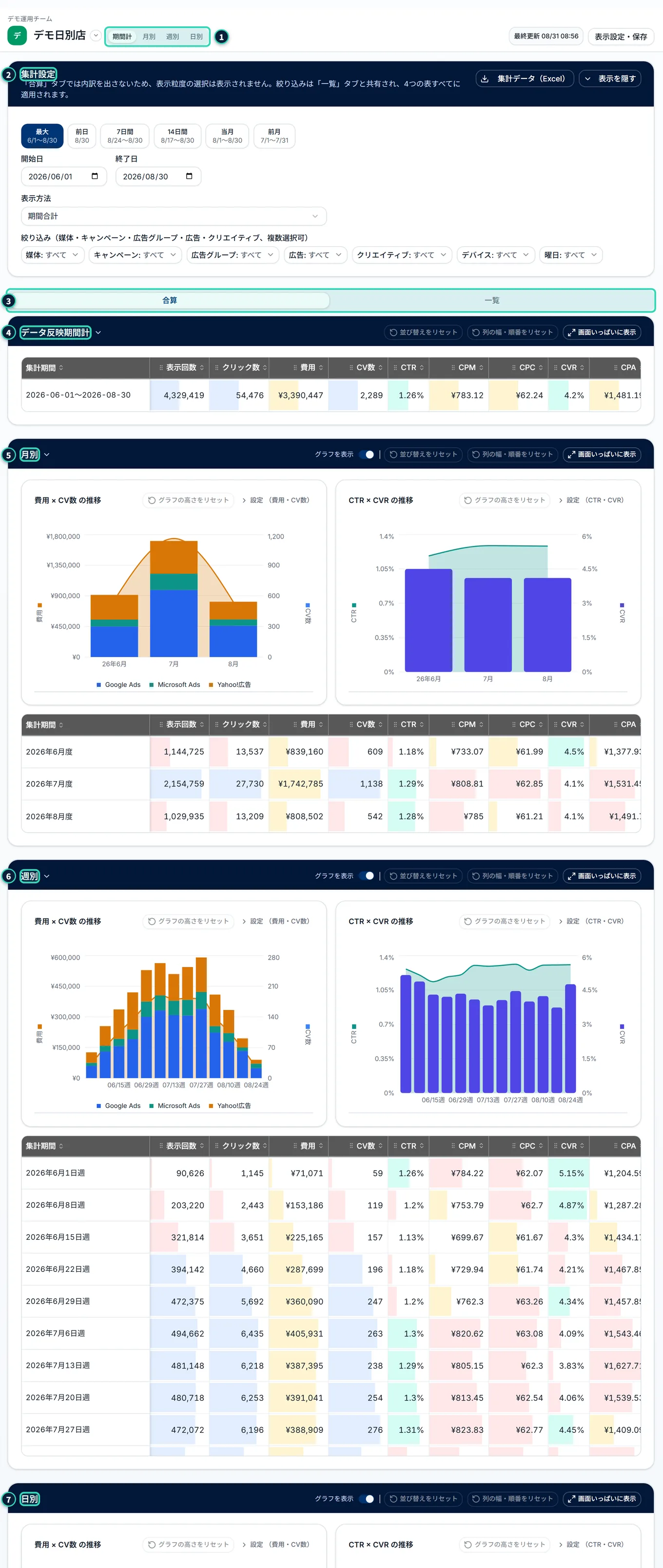
上の画像は、「合算」タブの全体です。区画は、上から次の順に並びます。
- 1ヘッダーの4つのボタン
- 下の表の位置まで、画面をスクロールします(ヘッダーの移動ボタン)
- 2集計設定
- 数字の対象(期間・表示方法・絞り込み)を決めます(集計設定)
- 3合算・一覧のタブ
- 内訳を出さずに合計だけ見るか、内訳ごとに見るかを選びます(2つのタブ)
- 4データ反映期間計
- 選んだ期間全体の数字です
- 5月別
- 月ごとの数字と、グラフです
- 6週別
- 週ごとの数字と、グラフです
- 7日別
- 日ごとの数字と、グラフです
2つのタブ(合算・一覧)#
集計設定の下に、合算と一覧の2つのタブがあります。初めは合算です。
| タブ | 出る表 | 使いどころ |
|---|---|---|
| 合算 | 内訳のない表。期間ごとに、1行ずつの合計だけが並びます | 「いつ、どう動いたか」を見る |
| 一覧 | 内訳(媒体・キャンペーン・広告グループ・広告など)ごとの行が並びます。データ反映期間計の先頭に、合計の行が付きます | 「何が、どう動いたか」を見る |
起きること
- 期間・表示方法・絞り込み(曜日を含む)は、2つのタブで共通です。タブを切り替えても、そのままです。
- 表示粒度のプルダウンは、一覧タブのときだけ、集計設定に出ます。選んだ内容は、タブを切り替えても残ります。
- 表の並び替えは、タブを切り替えるとリセットされます(表の中だけの状態のためです)。列の幅と順番は、2つのタブで共通で、切り替えても残ります。
- グラフは、2つのタブで同じです。一覧タブでも、内訳ごとの線にはなりません(グラフ)。
- データ反映期間計の合計の行は、合算タブのデータ反映期間計と、同じ数字です。
ヘッダーの移動ボタン#

画面の上のヘッダーには、クライアントの名前の右に、1期間計・月別・週別・日別の4つのボタンがあります。押すと、その表の位置まで、画面がスクロールします。2いま画面に見えている表のボタンは、白く強調されます。ヘッダーは、スクロールしても、画面の上に残ります。
- このボタンは、移動のためだけのボタンです。絞り込みも、表示も、変わりません。
- ボタンの期間計は、表の見出しのデータ反映期間計へ移ります(名前が違いますが、同じ表です)。
- 一覧タブで、週別・日別の表が閉じているときは、ボタンを押しても、表は開きません。見出しの位置まで移るだけです。開くには、表の見出しを押します(閉じている週別・日別)。
- 後の節で説明する「データがまだありません」などの案内が出ているときは、タブと表が出ないので、このボタンも出ません。
11.2 集計設定#
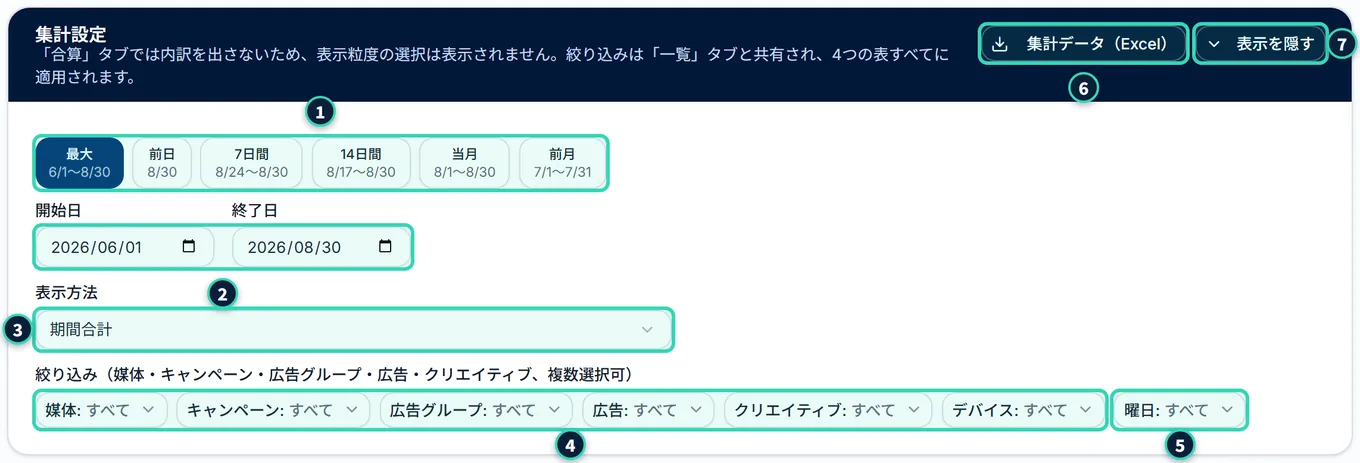
集計設定の区画で、日別実績の4つの表とグラフの、数字の対象を決めます。上の画像は、合算タブのときの集計設定です。
| 項目 | 説明 | くわしく |
|---|---|---|
| 1期間のボタン | 最大・前日・7日間・14日間・当月・前月。初めは、データの最初の日から、最後に取り込んだ日までです | 期間を選ぶ |
| 2開始日・終了日 | 日付を直接入れて、期間を決めます | 同上 |
| 3表示方法 | 期間合計・期間平均・稼働日平均。初めは期間合計 | 表示方法と粒度 |
| 4絞り込み(媒体・キャンペーン・広告グループ・広告・クリエイティブ・分類カラム) | 選んだ項目だけの数字にします。分類カラムは、運用チームが登録したものだけが並びます | 絞り込み |
| 5曜日 | 曜日で絞り込みます | 曜日で絞り込む |
| 6集計データ(Excel) | 数字をExcelに書き出します(運用チームだけ) | 集計データ(Excel) |
| 7表示を隠す | この区画を畳みます | 集計設定の区画を畳む |
表示粒度(一覧タブ)#
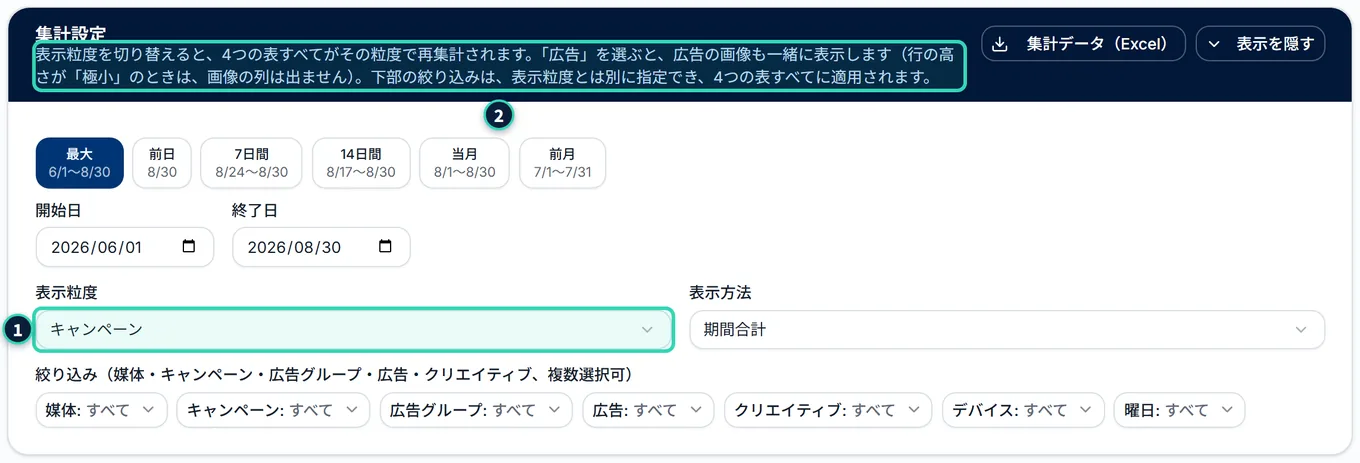
一覧タブでは、集計設定に、1表示粒度のプルダウンが出ます。2説明文も、一覧タブ用に替わります。
表示粒度は、内訳の軸を選ぶものです。時間の区切り(日・週・月)ではありません。選ぶと、4つの表のすべてが、その軸で並び直されます(粒度と、表示粒度の違い)。
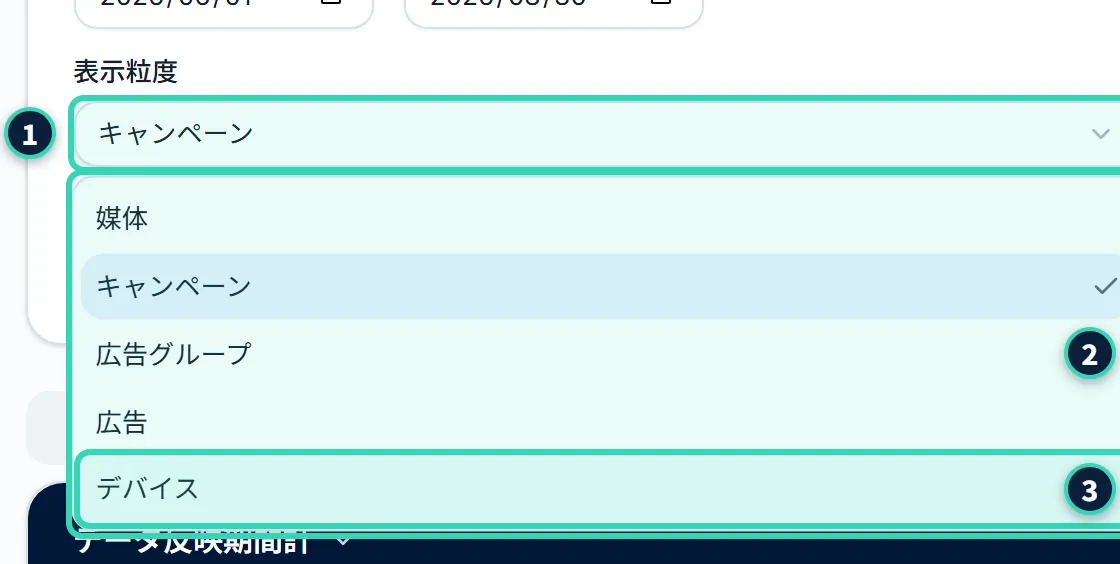
1表示粒度を押すと、2次の選択肢が並びます。
- 媒体
- 媒体ごとの行
- キャンペーン(初めの値)
- キャンペーンごとの行(媒体も、ひとつの行の中で区別されます)
- 広告グループ
- 広告グループごとの行
- 広告
- 広告ごとの行。画像の列が付きます(画像が出る条件)
- 分類カラムの名前
- 運用チームが登録した分類カラム(例: 3「デバイス」)。登録した順に、最大3個まで並びます(第9章)
起きること
- クリエイティブは、表示粒度の選択肢には、ありません。絞り込みの項目としてだけ、あります。
- ダッシュボードの詳細を見るから開いたときは、その行の種類(キャンペーン・広告グループ・広告)が、表示粒度の初めの値になります。
- 選んだ項目が、CSVの列と対応付けられていないときは、表の代わりに案内が出ます(この項目では集計できませんでした)。
絞り込みと、曜日#
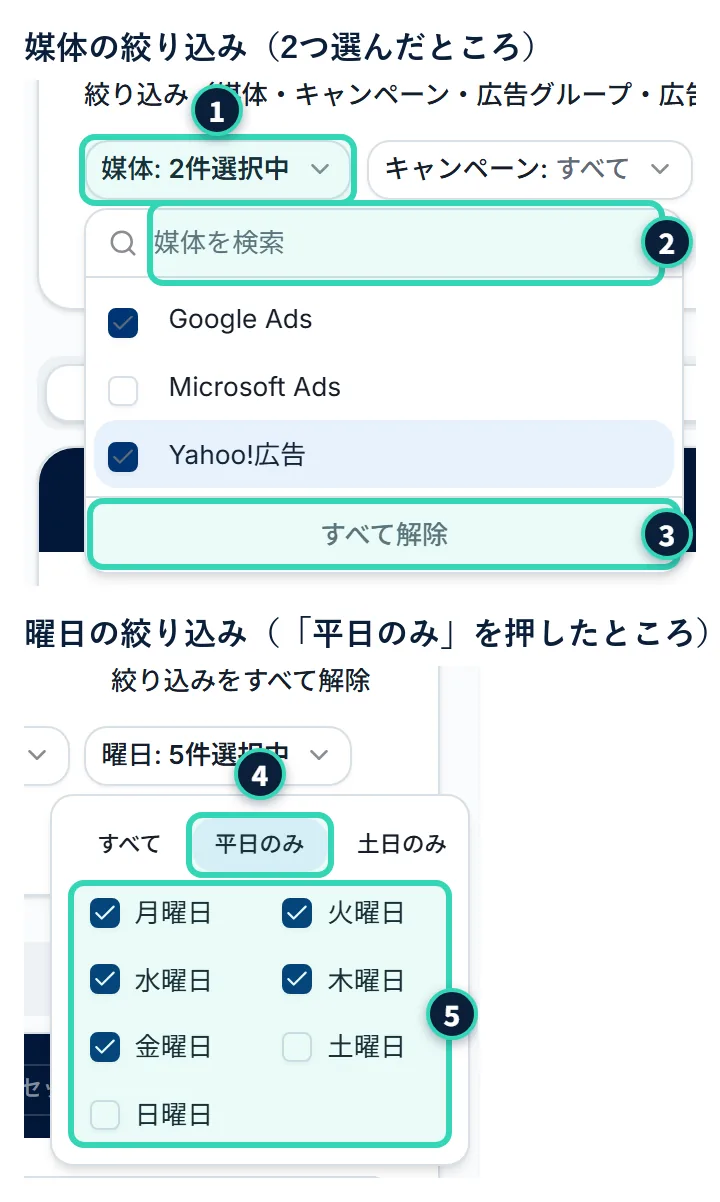
絞り込みは、集計設定の中の、項目ごとのボタンで行います。上の画像は、媒体の絞り込み(上)と、曜日の絞り込み(下)の、開いたところです。
押す場所
- 1絞り込みたい項目のボタン(例: 「媒体: すべて」)を押します。一覧が開きます。
- 2名前で探すときは、検索の欄に、言葉を入れます。
- チェックを入れた項目だけの数字になります。複数選べて、選んでも、一覧は閉じません。3すべて解除で、その項目の選択が外れます。
- 一覧の外を押す(またはEscキー)と、閉じます。
- 日別実績の絞り込みは、媒体・キャンペーン・広告グループ・広告・クリエイティブの5段と、登録してあれば分類カラム、そして曜日です。ダッシュボードより、クリエイティブ・曜日が多くなっています(分類カラムは、ダッシュボードにも、あります)。
- 選択肢は、選んでいる期間に、実際に配信があったものだけです。ほかの項目の選択に応じて、絞られます。上の項目を変えて、選択肢から外れたものは、自動で選択から外れます。
- 同じ項目の中は「または」、項目どうしは「かつ」で組み合わさります(絞り込み)。
- 絞り込みは、合算・一覧の両方のタブ、4つの表、グラフ、書き出すExcelの、すべてに効きます。
選んだ項目の、タグ#

選んだ項目は、ボタンの下に、×つきのタグになって並びます(上の画像は、媒体を2つ、曜日を平日に絞ったところです)。
- 1タグの文字は「項目名: 名前」です。同じ名前の項目が、複数あるときは、1つのタグにまとまります。
- 2「×」を押すと、そのタグだけが外れます。曜日は、選んだ曜日が、1つずつタグになります。
- 3絞り込みをすべて解除は、絞り込みがあるときだけ、絞り込みの見出しの右に出ます。押すと、すべての絞り込みが、曜日も含めて、外れます。
- タグが多いときは、2行までが見えて、すべて表示・折りたたむのボタンが出ます。
- 集計設定を畳んでいるときは、見出しの下に、「2026-06-01 〜 2026-08-30 / 媒体2件・曜日2件」のように、期間と絞り込みの要約が出ます。絞り込みがないときは、「絞り込みなし」です。
うまくいかないとき
 うまくいかないとき
- 一覧に、「選択肢がありません」と出る: 選んでいる期間と、ほかの絞り込みの下で、配信のある項目が、ありません。期間を広げるか、ほかの絞り込みを外してください。
- 一覧に、「このクライアントでは…による絞り込みを利用できません。」と出る: その項目が、CSVの列と対応付けられていません。運用チームの方は、指標設定の画面で、列の対応付けを確かめてください(第9章)。
11.3 4つの表の読みかた#
集計設定の下に、データ反映期間計・月別・週別・日別の4つの表が、この順に並びます。どれも、同じ指標の列を持ち、違うのは、行の区切り(集計期間の列)だけです。
| 表 | 1行が表すもの | 集計期間の列の書きかた |
|---|---|---|
| データ反映期間計 | 選んだ期間の全体 | 「2026-06-01~2026-08-30」のように、期間の始まりと終わり |
| 月別 | カレンダーの月 | 「2026年7月度」 |
| 週別 | 月曜日はじまりの週 | 「2026年7月27日週」(週の始まりの月曜日の日付) |
| 日別 | 1日 | 「2026年8月12日(水)」(曜日つき) |
起きること
- 指標の列は、表示回数・クリック数・費用・CV数・CTR・CPM・CPC・CVR・CPA・ROASのうち、そのクライアントで見えるもの、と、運用チームが作った独自の指標です。「売上」「利益」は、標準の指標には、ありません。
- 期間の端が、週や月の途中のときは、その行は、選んだ期間に含まれる日だけの数字です。週は、月曜日はじまりで、固定です(粒度)。
- 数字が出ないとき(割る数が0など)は「—」、元になる列が対応付けられていないときは「未設定」です。ROASは、計算式を決めるまで、「未設定」です(「—」「未設定」「集計中…」の意味)。
- 数字のセルの背景の棒(データバー)は、その表に出ている行の平均と比べた大きさです。合計の行には、出ません(データバー)。
- 並び替え・列の幅と順番・画面いっぱいに表示・行の高さは、第3章で説明している、ほかの画面と同じ操作です(表の操作)。列の幅と順番は、4つの表と、2つのタブで、共通です。
数字・上限
- 表の枠の高さは、560pxまでです。それより行が多いときは、枠の中で、縦にスクロールします。見出しの行は、枠の上に固定され、「集計期間」の列は、横にスクロールしても、左に残ります。
- 行の数に、上限は、ありません(画面に見えている行だけが描かれ、すべての行を、スクロールで見られます)。
- 並び替えは、3列まで重ねられます。列の幅は、56pxより狭くできません。
- 行の高さは、初めは小(56px)です。極小(28px)・標準(80px)・大きめ(140px)にも変えられます。変えた高さは、日別実績の表のすべての行に効き、ブラウザに記憶されます(名前を付けて保存する設定には、含まれません)。
データ反映期間計#
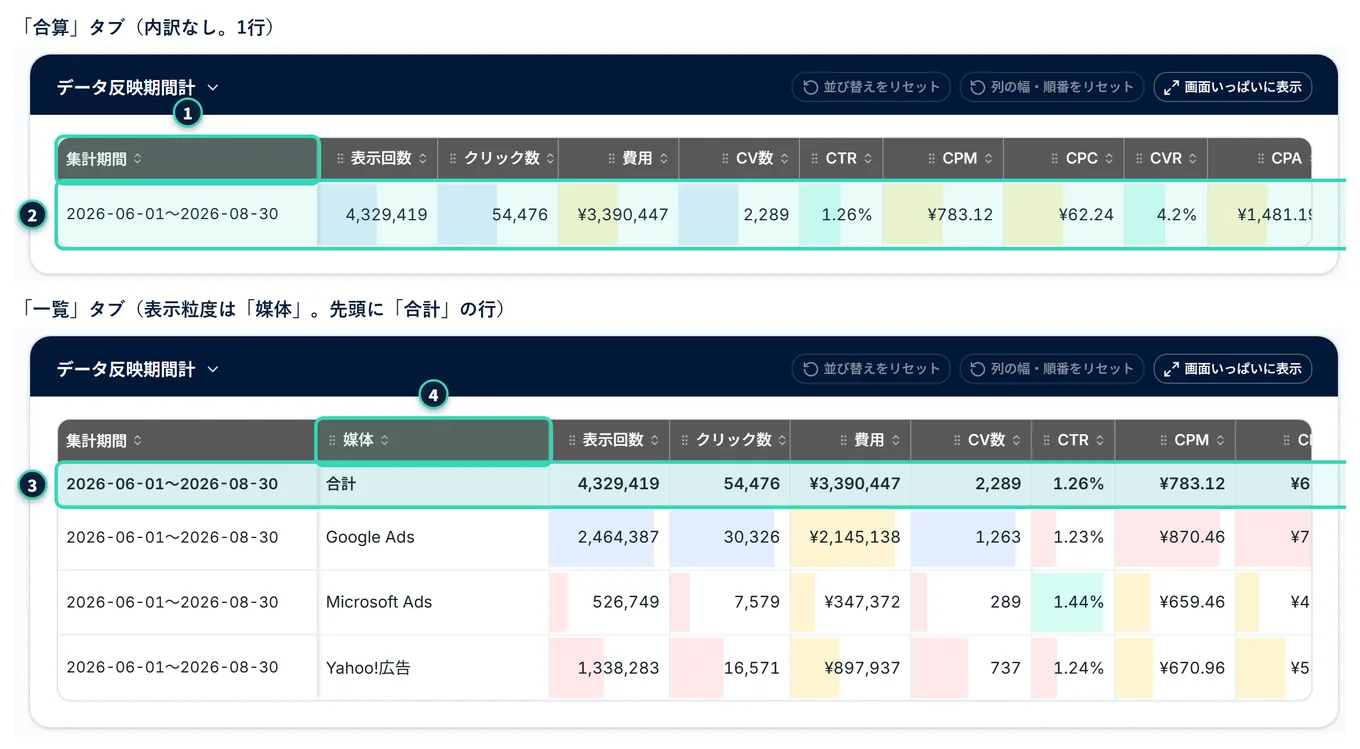
選んだ期間全体の数字です。上の画像は、合算タブ(上)と、一覧タブで表示粒度が媒体のとき(下)の、データ反映期間計です。
- 合算タブでは、1「集計期間」の列と、2期間全体の1行だけです。
- 一覧タブでは、4内訳の名前の列(ここでは媒体)が、集計期間の右に付きます。3先頭に、合計の行が付き、太字で、灰色の背景です。合算タブの1行と、同じ数字です。内訳の行は、広告名などの名前の昇順に並び、見出しを押すと、並び替えられます。
- 内訳の名前が取れない行は、「未設定」と出ます。
月別#
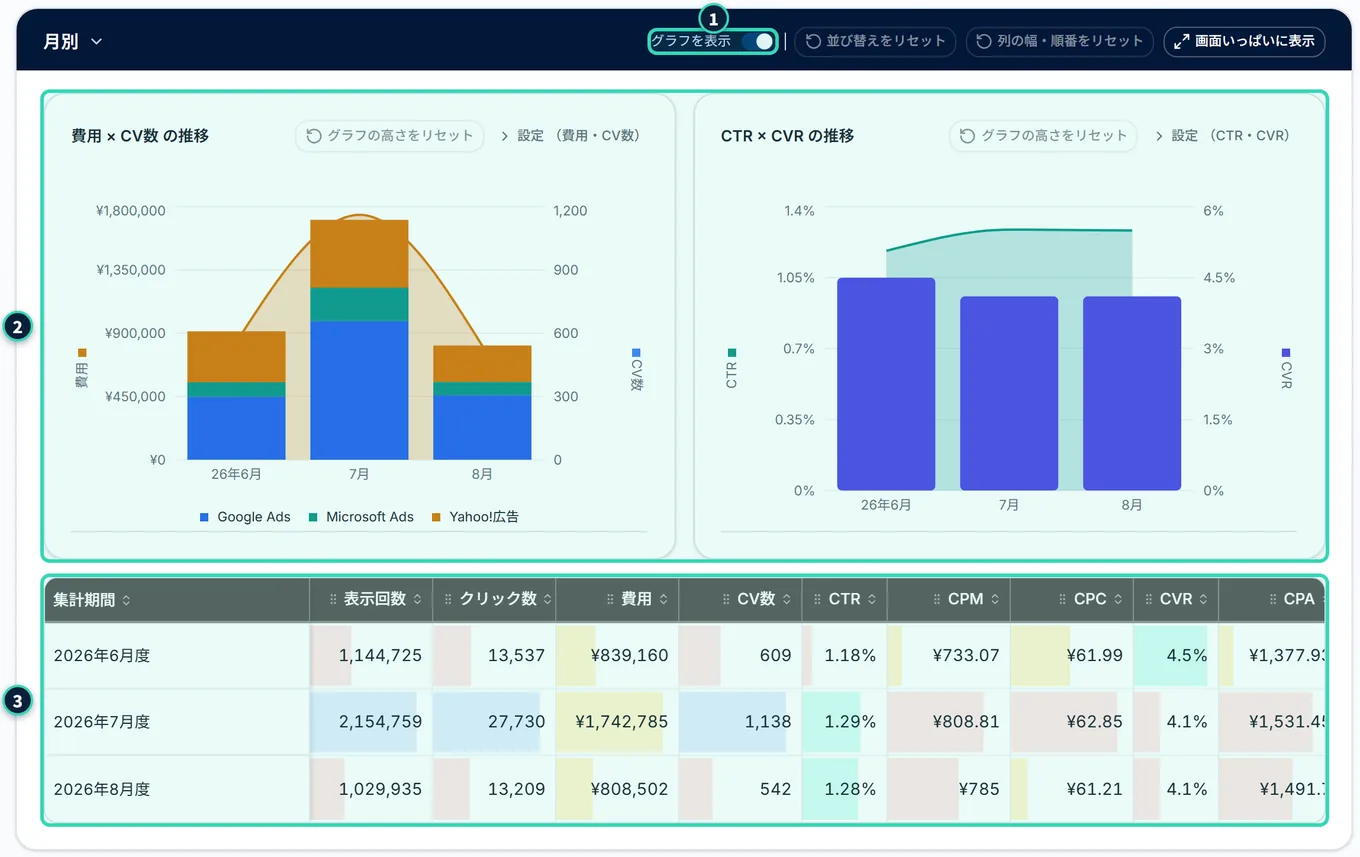
月ごとの数字です。1見出しの右のグラフを表示のスイッチで、グラフを出したり隠したりします(グラフ)。2表の上に、グラフが2枚並び、3その下に、月ごとの表があります。「2026年6月度」のように、月ごとに1行です。
一覧タブでは、内訳ごと・月ごとの行が並びます。並びは、内訳の名前の昇順で、同じ名前の中は、月の順です。
週別#
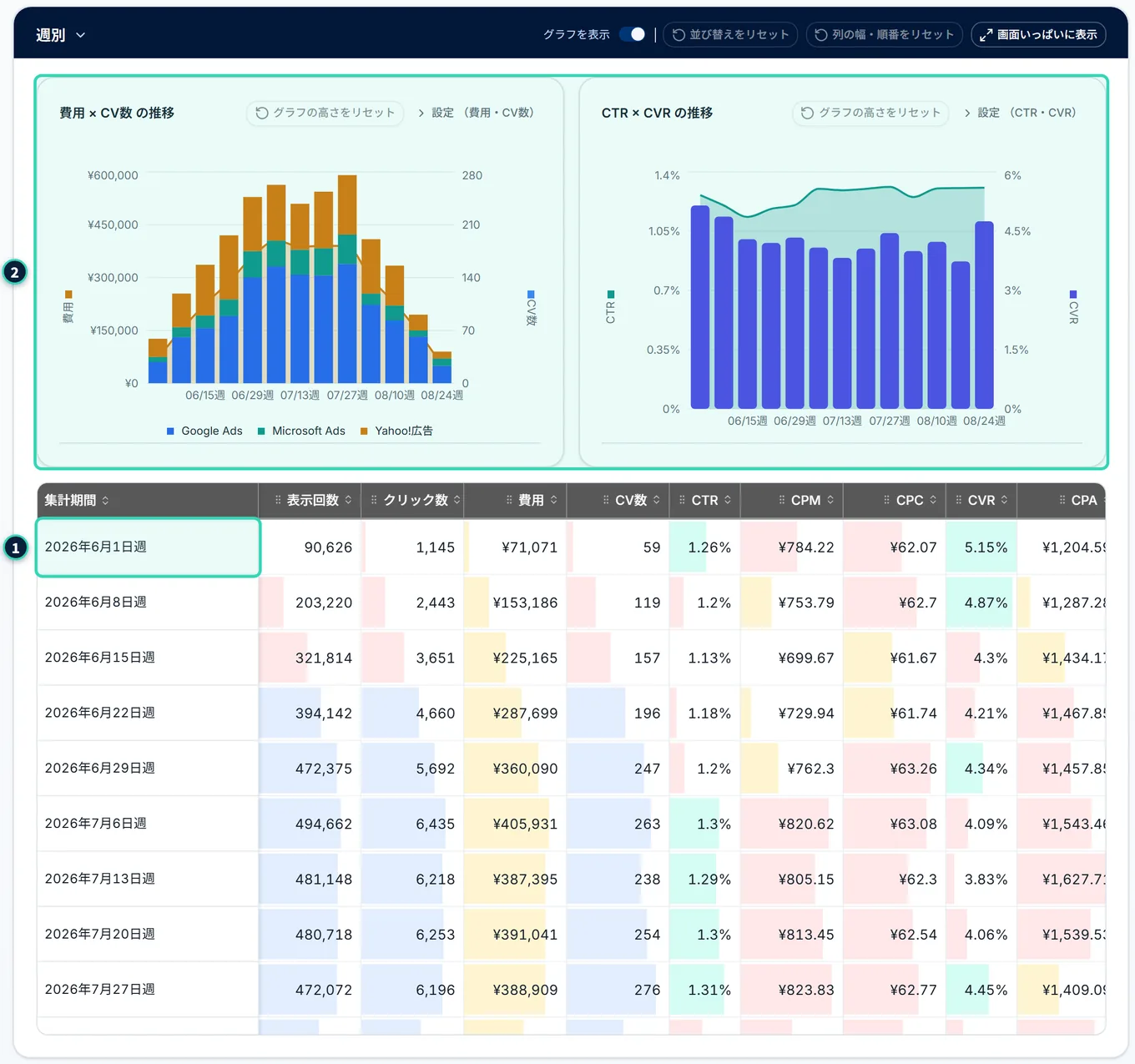
週ごとの数字です。1集計期間は「2026年6月1日週」の形で、週の始まりの月曜日の日付が出ます。たとえば、「2026年6月1日週」は、6月1日(月)から6月7日(日)までの週です。選んだ期間が、週の途中から始まる(または、途中で終わる)ときは、その週の行は、選んだ期間に含まれる日だけの数字になります。2グラフは、月別・日別と、同じ2枚の設定を共有します。
日別#
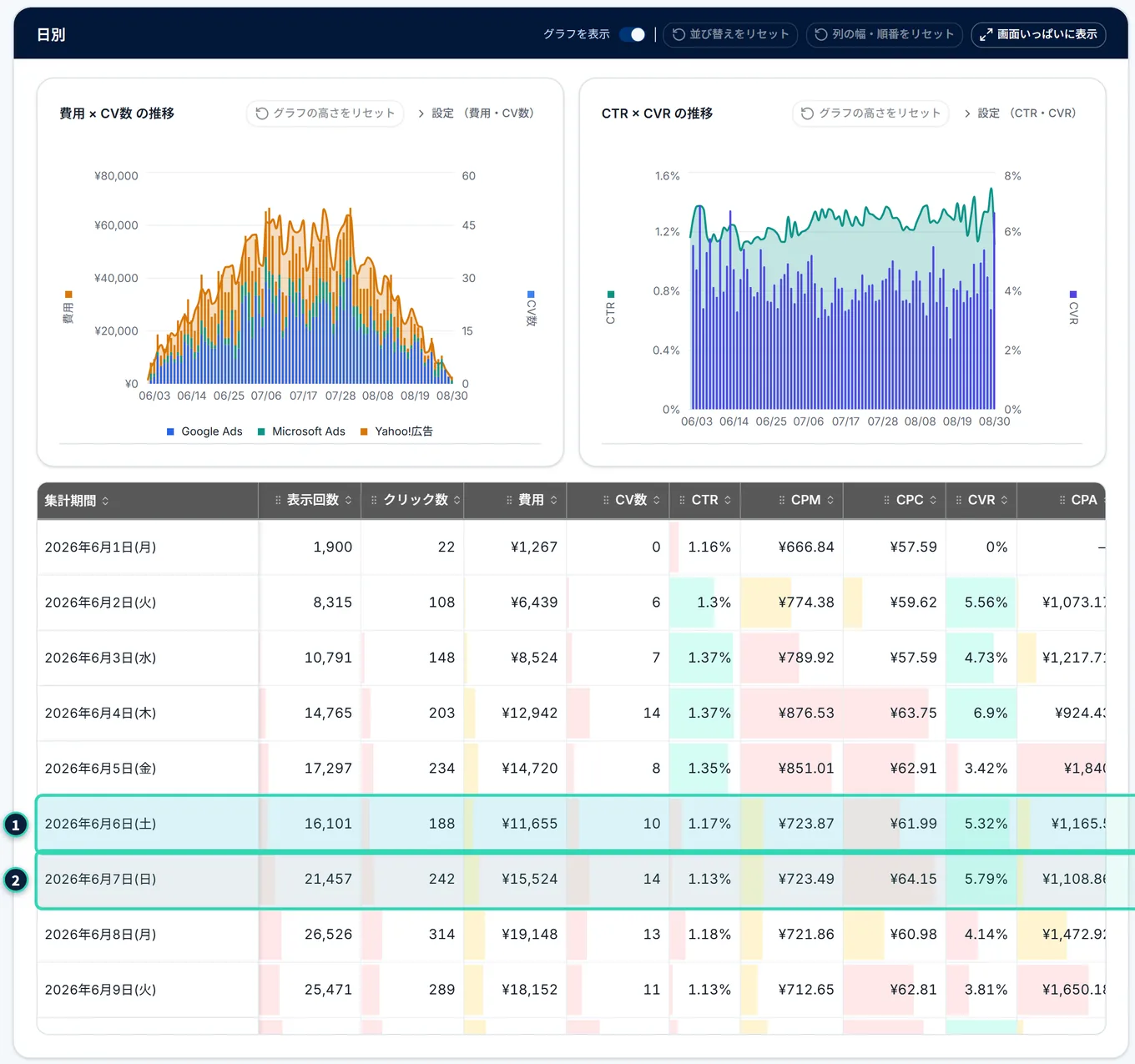
1日ごとの数字です。集計期間は、「2026年6月6日(土)」のように、曜日が付きます。1土曜日の行は、薄い青、2日曜日の行は、薄いピンクで、平日は白です。並び替えても、各行の色は、その日の曜日で決まります。
閉じている週別・日別(一覧タブ)#

一覧タブでは、週別・日別の表は、初めは閉じています。内訳ごと・日ごと(週ごと)の行は、数が多くなるためで、開くまで、数字を取りに行きません。データ反映期間計と月別は、初めから開いています。
押す場所
- 開きたい表の見出し(「週別」「日別」の文字や、横の矢印)を押します。表が開き、数字が取り込まれます。
- 畳むときは、もう一度、見出しを押します。
起きること
- 表示粒度が広告グループ・広告のときは、閉じている見出しの横に、12「データ量が多いため、開くと表示に時間がかかる場合があります」と出ます。開くと、数字が出るまで、少し待ちます。
- 開いた状態は、保存されません。画面を開き直すと、また、閉じた状態に戻ります。
- 閉じていても、見出しの右のグラフを表示・並び替えをリセット・列の幅・順番をリセット・画面いっぱいに表示は、使えます。閉じている表の画面いっぱいに表示を押すと、表が開いた状態で広がります。
11.4 一覧タブで、広告ごとに見る#
一覧タブで、表示粒度を広告にすると、広告の画像を見ながら、数字を比べられます。
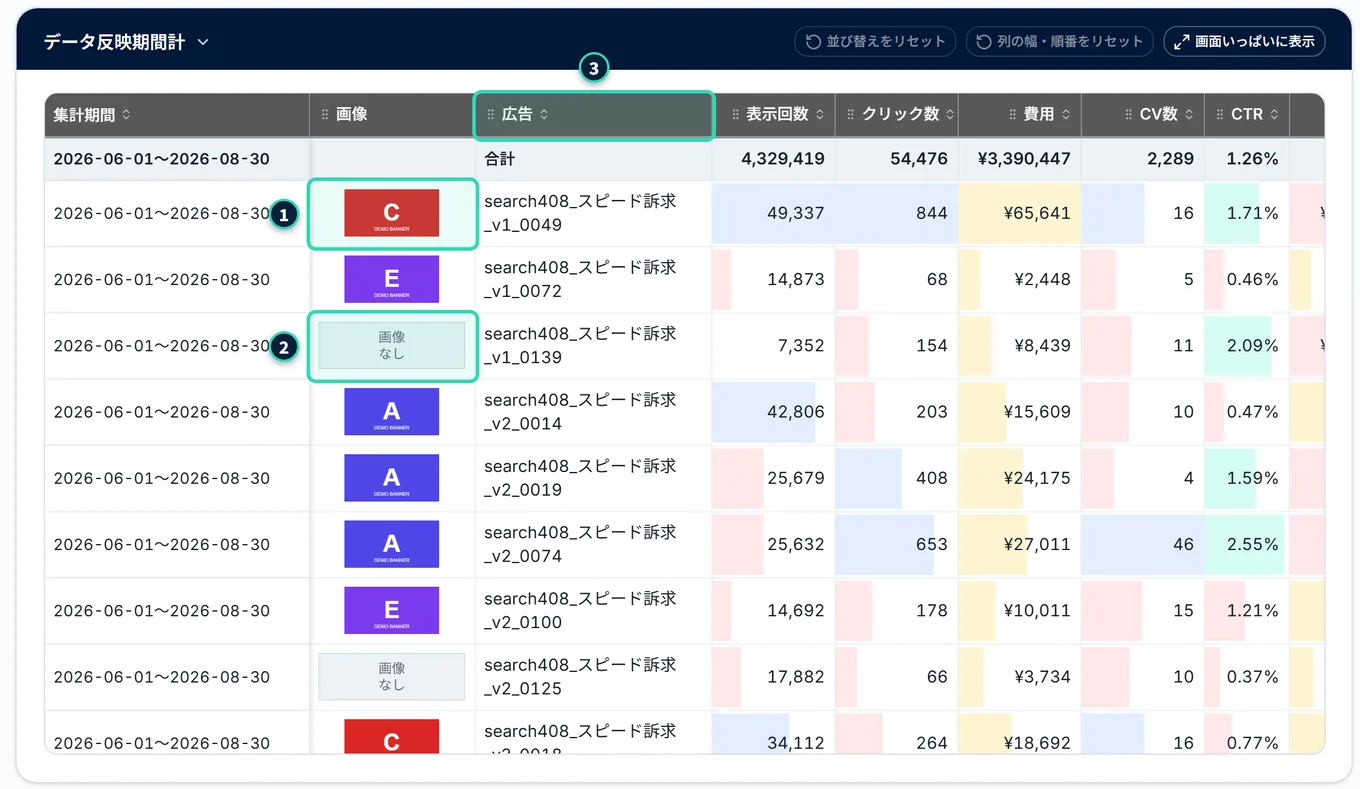
画像が出る条件#
画像の列が出るのは、次の3つが、すべてそろったときだけです。
- 一覧タブである
- 合算タブには、画像の列は、ありません
- 表示粒度が広告である
- ほかの表示粒度(媒体・キャンペーン・広告グループ・分類カラム)には、画像の列は、ありません
- 行の高さが極小以外である
- 極小にすると、画像の列が消えます(初めの小では、出ます)
行の高さは、表示設定・保存を押して開く、小さな画面の中にあります(行の高さ)。
画像が出ないとき#
条件がそろっているのに、「画像なし」の枠になる広告は、次のどれかです。
- 画像のURLが、取り込まれていません。画像は、CSVの「クリエイティブ画像URL」の列を、列の対応付けで割り当てたとき、または、Google広告・Yahoo!広告と連携しているときに入ります(第9章・第7章)。同じ広告に、複数のURLがあるときは、取り込みのときに最初に見つかった1つだけが、広告の画像になります。
- 画像のURLが、安全でないと判断されました。http・httpsで始まる、インターネット上の公開アドレスだけが、表示されます。社内向けのアドレス(localhost・社内のネットワークの番号・「.local」で終わる名前など)や、アドレスの形でないものは、表示されません。
- 画像を、読み込めませんでした。配信元で、画像が削除された・期限が切れた・見せないように制限されている、などのときです。
- 表示粒度が広告の表で、画像の列そのものが無いときは、上の3つの条件を確かめてください。
同じ広告名の行が、2つ並ぶとき#
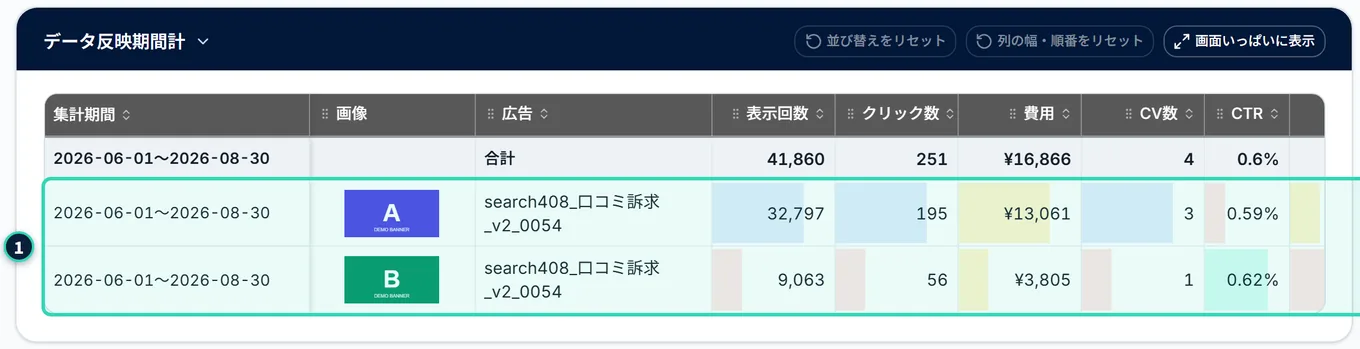
1つの広告に、複数のクリエイティブ(画像)があるクライアントでは、表示粒度広告の表は、「広告とクリエイティブの組み合わせ」ごとに、1行です。そのため、同じ広告名の行が、複数並ぶことがあります(上の画像の1は、期間の途中で、クリエイティブが替わった広告の2行です)。行ごとの数字は別々で、足すと、合計の行になります。画像は、行ごとのクリエイティブの画像です。クリエイティブごとに見るときは、広告・CR実績のクリエイティブタブも使えます(第12章)。
11.5 グラフ#
月別・週別・日別の3つの表の上に、グラフが2枚ずつ並びます(画面が狭いときは、縦に積まれます)。データ反映期間計には、グラフは、ありません。グラフの設定の操作は、ダッシュボードなどと同じです(グラフの設定)。
起きること
- 初めの設定は、1枚目が「費用 × CV数 の推移」(費用が面グラフ・左軸、CV数が棒グラフ・右軸)、2枚目が「CTR × CVR の推移」(CTRが面グラフ・左軸、CVRが棒グラフ・右軸)です。
- グラフの設定(指標・軸・種類)は、月別・週別・日別の3つで、共通です。1つを変えると、3つとも変わります。高さも、6枚で共通です。
- グラフは、いつも、合計の数字です。一覧タブで、表が内訳ごとに並んでいても、グラフは、内訳ごとの線には、なりません(棒グラフの積み上げは、媒体ごとです)。
- グラフの、表示・非表示は、表ごとのグラフを表示のスイッチと、表示設定・保存の中のグラフのスイッチ(3つをまとめて)で切り替えます。非表示にすると、グラフの場所は、詰められます。
- 画面いっぱいに広げている間は、グラフは、隠れます。
- グラフの指標・軸・種類は、そのブラウザのタブを閉じるまで、記憶されます。ずっと残すときは、名前を付けて保存します(表示設定の保存)。名前を付けて保存する設定には、グラフの設定・高さ・グラフごとの表示と非表示が、含まれます。
11.6 曜日で絞り込む#
「平日だけ」「土日だけ」の数字で比べたいときは、集計設定の曜日で絞り込みます(絞り込みと、曜日)。
押す場所
- 集計設定の曜日のボタンを押します。
- 平日のみ(月〜金)か土日のみを押すと、まとめて選べます。すべてで、全曜日に戻ります。
- 1日ずつ選ぶときは、曜日ごとのチェックを、入れたり外したりします。
起きること
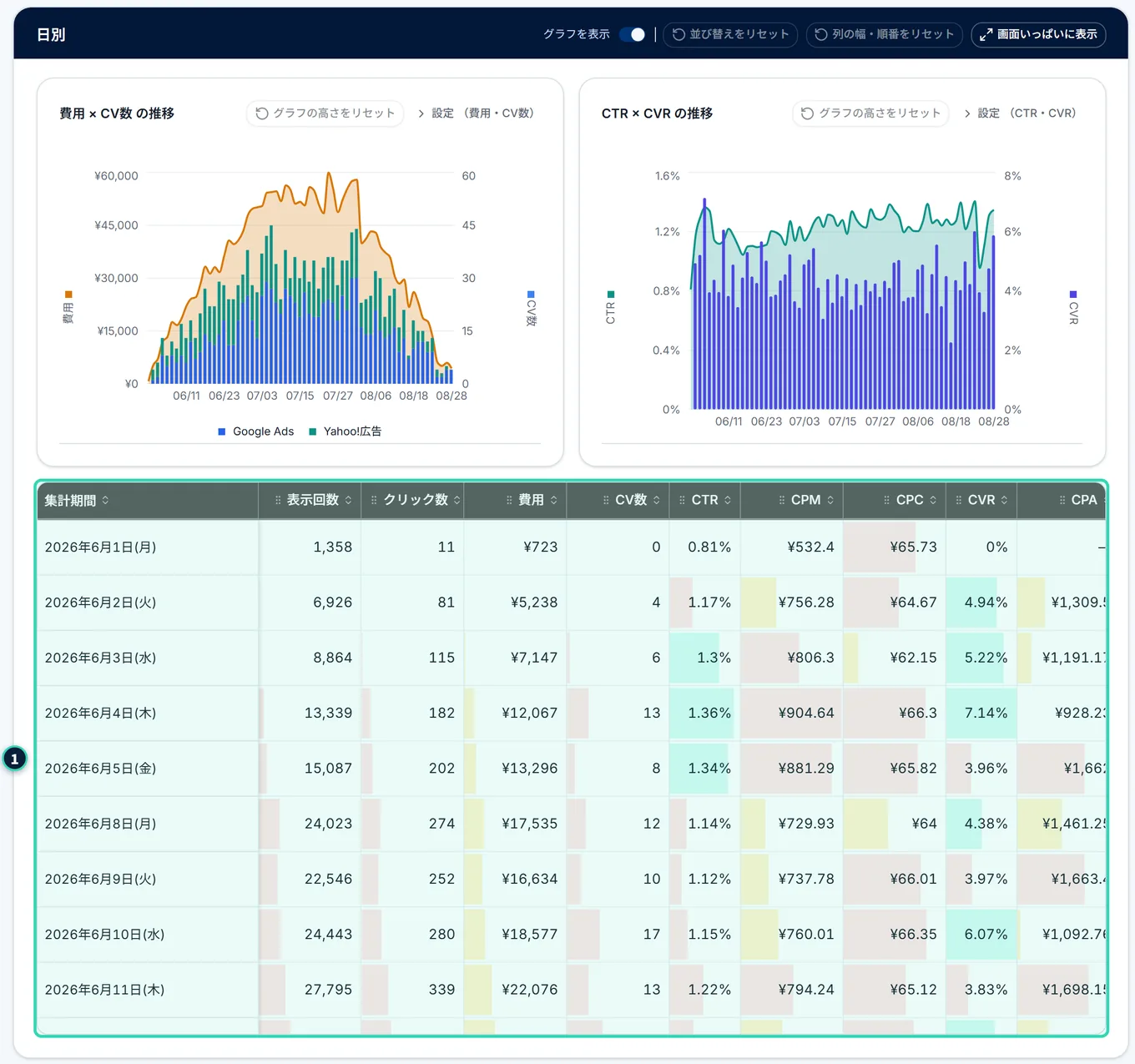
- 上の画像は、平日のみにしたときの日別の表です。1土曜日・日曜日の行が無くなり、平日の行だけが並びます。
- 4つの表と、グラフ、書き出すExcelの、すべてが、選んだ曜日の数字になります。
- ボタンの文字は、すべて選んでいるとき「曜日: すべて」、一部のとき「曜日: N件選択中」、1つも選んでいないとき「曜日: なし(0件)」です。
- 曜日で絞っていても、期間平均の割る数は、期間の全日数のままです(表示方法)。
曜日を、すべて外したとき#
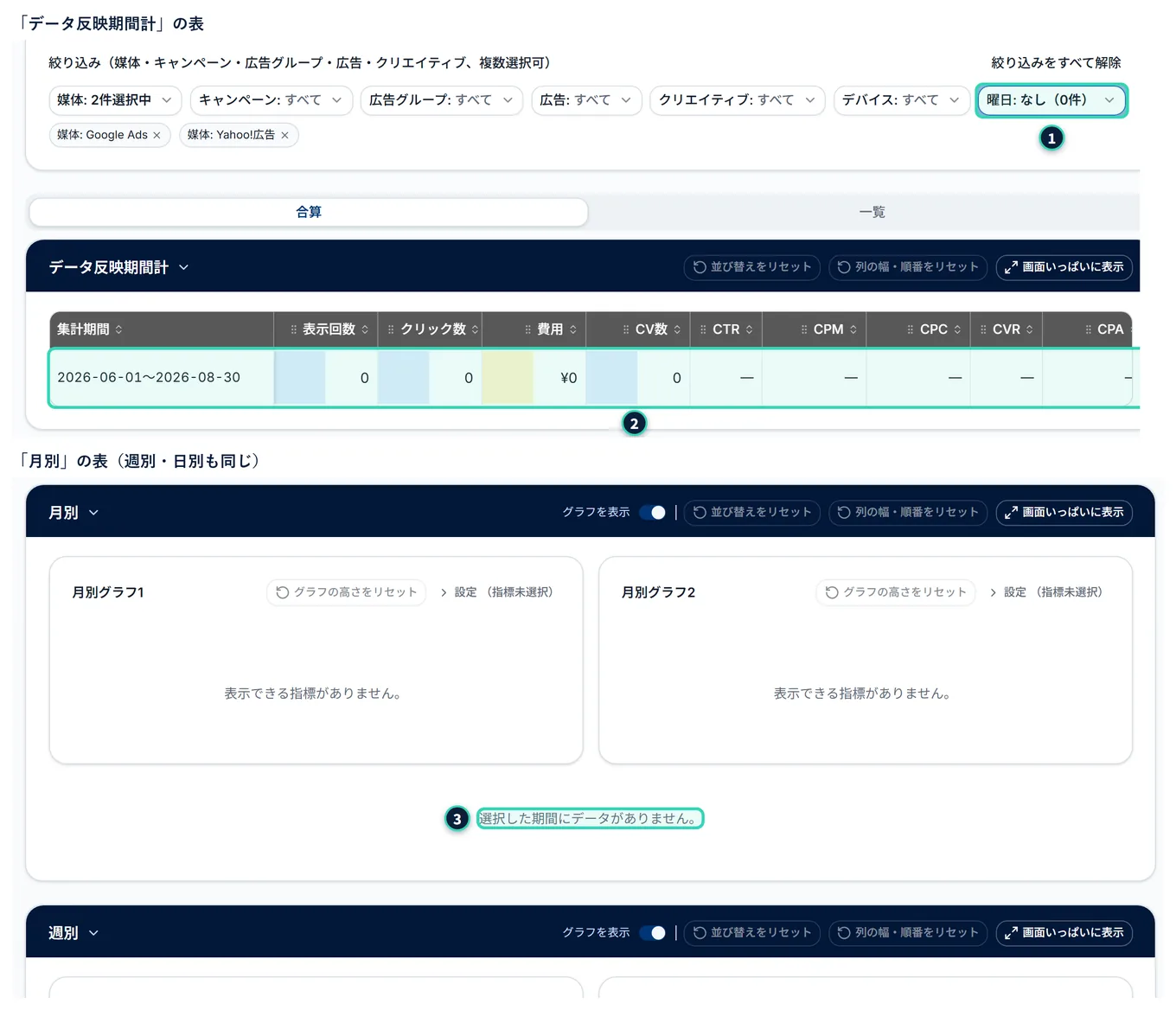
曜日のチェックを、すべて外すと、1「曜日: なし(0件)」になり、どの曜日も、対象になりません。2データ反映期間計は、1行のまま、数字が0(割り算の指標は「—」)になります。3月別・週別・日別の表の場所にも、グラフの場所にも、「選択した期間にデータがありません。」と出ます。曜日を選び直すと、元に戻ります。
11.7 集計データ(Excel)で書き出す#
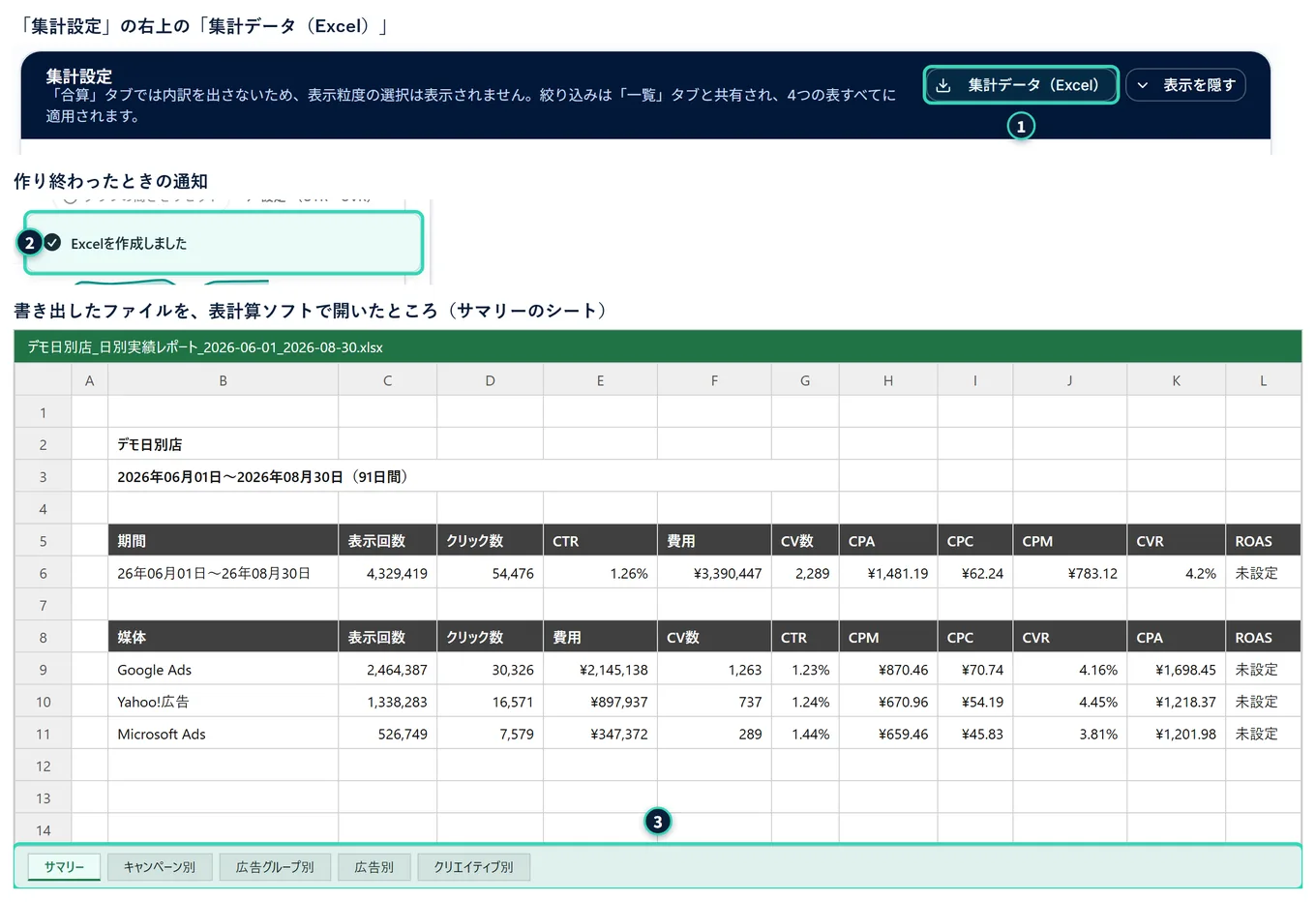
集計設定の右上の1集計データ(Excel)を押すと、数字が、Excelのファイルに書き出されます。このボタンは、運用チームの管理者・一般ユーザーだけに出ます。クライアント側ユーザーには、出ません。
押す場所
- 書き出したい期間・表示方法・絞り込み(曜日を含む)を、集計設定で決めます。
- 集計設定の右上の集計データ(Excel)を押します。確認の画面は、出ません。
- 作っている間は、ボタンの文字が「作成中…」になり、押せません。終わると、2「Excelを作成しました」と、画面の隅に通知が出て、ファイルがダウンロードされます。
起きること
- ファイルの名前は、「(クライアント名)_日別実績レポート_(開始日)_(終了日).xlsx」です。
- ファイルには、3「サマリー」「キャンペーン別」「広告グループ別」「広告別」「クリエイティブ別」の5つのシートが入っています。「サマリー」には、クライアント名・期間・指標の表(KPIサマリー)と、媒体ごとの表(媒体別サマリー)が入ります。ほかの4つのシートは、キャンペーン・広告グループ・広告・クリエイティブごとの表です。
- 書き出されるのは、画面の月別・週別・日別の表ではなく、選んだ期間全体の、まとめです。日ごとの数字は、入りません。
- 反映されるのは、期間・表示方法・絞り込み(媒体からクリエイティブ・分類カラム・曜日)です。表示粒度と、合算・一覧のタブは、関係ありません(どちらのタブから押しても、同じ5つのシートです)。前期間との比較は、日別実績にはないので、含まれません。
- 書き出される指標は、そのとき画面に見えている指標です。ただし、指標設定で「レポート出力しない」にした指標は、入りません(出力ボタン)。
- どのシートの4行目にも、絞り込み条件の1行(「絞り込み: 媒体=…/曜日=…/表示方法: 期間合計」。絞り込みがないときは「絞り込みなし/表示方法: …」)が入ります(第15章)。
- ファイルの保存先は、ブラウザの設定で決まります。シートの列の並びや書式の詳しい説明は、第15章にあります。
うまくいかないとき
- ボタンが押せない: クライアントの情報を読み込んでいる間、または、作っている間は、押せません。少し待ってください。
- 「Excelの作成に失敗しました。…」と、赤い通知が出る: 通知は、閉じる(×)まで残ります。時間をおいて、もう一度押してください。解決しないときは、画面の右下のヘルプから、問い合わせてください(第18章)。
- ボタンが出ない: 運用チームの方でも、一部の画面(クライアントを選ぶ前など)では、出ません。クライアント側ユーザーには、出ない仕様です。
11.8 ダッシュボードの「詳細を見る」から来たとき#
ダッシュボードの2つのボタンから、日別実績へ移れます(日別実績・広告・CR実績への移動)。
- 日別シートを見る(KPIサマリー・時系列グラフ・媒体別サマリーの見出しの行)
- クライアント・期間
- 詳細を見る(内訳別パフォーマンス一覧の各行の右端)
- クライアント・期間・その行の内訳(キャンペーン・広告グループ・広告のどれか)1件での絞り込み
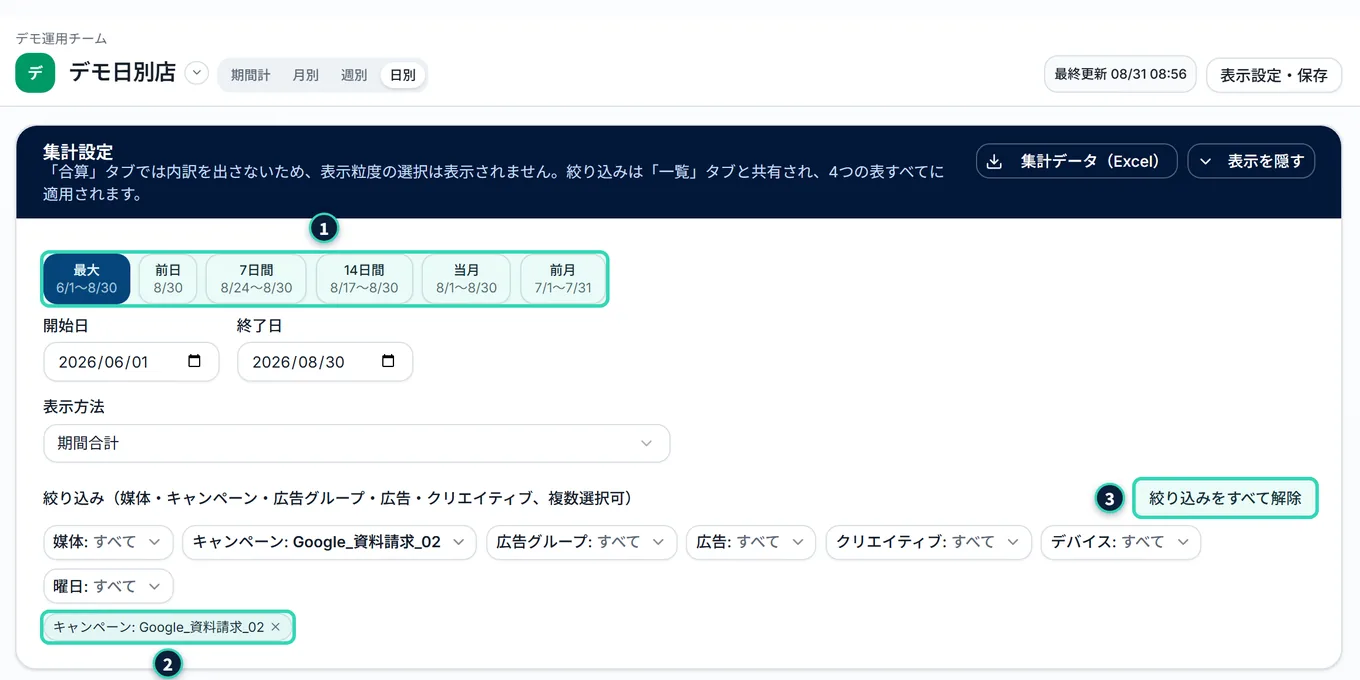
上の画像は、詳細を見るで開いた日別実績です。1期間は、ダッシュボードのときの期間のままです。2その行のキャンペーンが、絞り込みに入っていて、ボタンの下に、タグで出ます。3絞り込みをすべて解除で、絞り込みを外せます。
起きること
- 開いたときは、合算タブです。一覧タブに切り替えると、表示粒度が、その行の種類(キャンペーン・広告グループ・広告)になっています。
- 引き継がれるのは、上の表のものだけです。ダッシュボードで選んでいた、ほかの絞り込み・表示方法・比較・並び替えは、引き継がれません。媒体も、引き継がれません。
- ダッシュボードに戻るときは、サイドメニューのダッシュボードを押します。ダッシュボードは、初めの期間で開き直します。
- 名前が「未設定」の行の詳細を見るは、押せません。
11.9 AI分析で、数字を読んでもらう#
画面の上のAI分析のボタンで、いま見ている日別実績の数字を、AIに読んでもらえます。要点、変化の見立て、確かめる方法、クライアントへの報告文の下書きを、文章で受け取れます。パネルを開いたときの期間・比較期間・絞り込みが、そのまま使われます。
押す場所
- 集計設定で期間・曜日・絞り込みを選ぶ。
- 画面の上のAI分析を押します。
- 分析の種類を選び、この条件で分析するを押します。
数字・上限
- 回数: どのプランでも、1か月に3回まで無料です。追加の質問は、1回の分析につき3回まで、回数に数えません。
- 渡すデータ: 表の数字(月別・週別・日別)だけです。渡したデータを見るで、渡した内容を確かめられます。
- 使える人: 運用チームの管理者と一般のユーザーです。クライアント側のユーザーには、ボタンが出ません。ご利用の運用チームでAI分析が使えない状態のときも、ボタンは出ません。
AIの回答は、参考です。数字は、この画面で確かめてから使ってください。使い方・回数・料金は、AI分析の章で説明します。
11.10 クライアント側ユーザーに見える範囲#
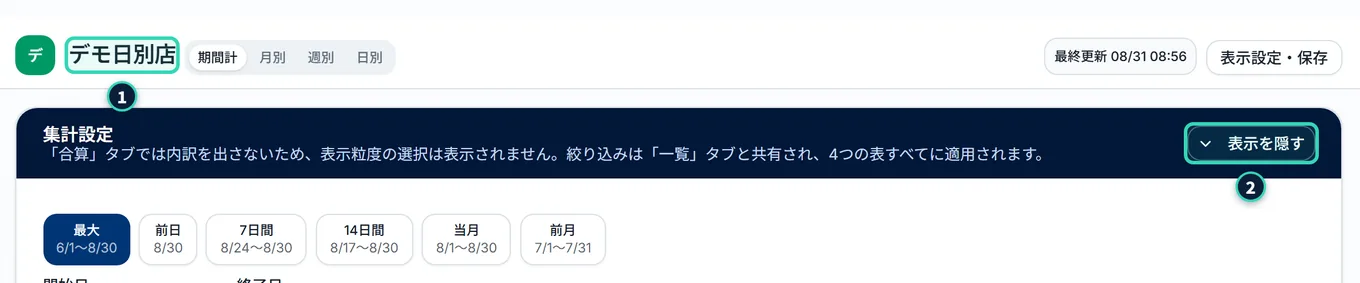
クライアント側ユーザー(広告主として、クライアントから招待された方)も、サイドメニューの日別実績で、自分のクライアントの数字を、運用チームの方と同じ形で見られます。違いは、次のとおりです。
クライアント側ユーザーが、ブラウザのアドレスを直接開くなどして、クライアントの指定が無いまま開いたときは、「上部からクライアントを選択すると、データが表示されます」と出ることがあります。そのときは、ログイン直後の画面(クライアントのダッシュボード)から、開き直してください(入りかたと、複数のクライアント)。
11.11 うまくいかないとき#
画面に出る案内と、数字の見かたを、まとめます。共通の「—」「未設定」「集計中…」の意味は、第3章を見てください(「—」「未設定」「集計中…」の意味)。
画面の案内#
- 「上部からクライアントを選択すると、データが表示されます」
- クライアントが、選ばれていません。ヘッダーのクライアントを選択してくださいを押して、選びます
- 代理店を選択のカード
- 所属する運用チームが複数あるとき(または、まだないとき)に出ます。複数あるときは、見る運用チームを選びます(運用チームを選ぶ画面)。クライアント側ユーザーには、出ません
- 「読み込み中です…」
- 画面を開いた直後や、新しい条件に変えた直後に、表が、いったんこの表示になります。数字が揃うと、元に戻ります
- 「選択した期間にデータがありません。」
- 選んだ期間(と絞り込み・曜日)に、データがありません。期間を広げるか、絞り込みを外してください
- 「この期間には、データがありません。「最大」を押すと、全期間が出ます。」
- 期間の入力欄の下に出る、青い文です。そのクライアントのデータの、最初の日〜最後の日と、選んでいる期間が、まったく重なっていません(クライアントを切り替えたときに、起こります)。期間は、自動では変わりません。最大を押すと、全期間になります
- 「表示できる指標がありません。CSVの列の対応付けをご確認ください。」
- 表に出す指標が、1つもありません。CSVの列の対応付けを確かめてください(第9章)
- 「開始日は終了日より前の日付にしてください。」
- 日付の入れかたが、逆です。直すまで、数字は、前の内容のままです
- 「この画面の表示中にエラーが発生しました。」
- 予期しない不具合です。再読み込みを押してください。左のメニューは、そのまま使えます
- 「Adnalyticsは現在ご利用いただけません」
- この機能が、いま、使えない状態です。運営者へ問い合わせてください
- 「無料トライアルの期間が終了しました」などの案内
- 契約が、使えない状態です。画面の代わりに、この案内が出ます(第17章)
データがまだありません#
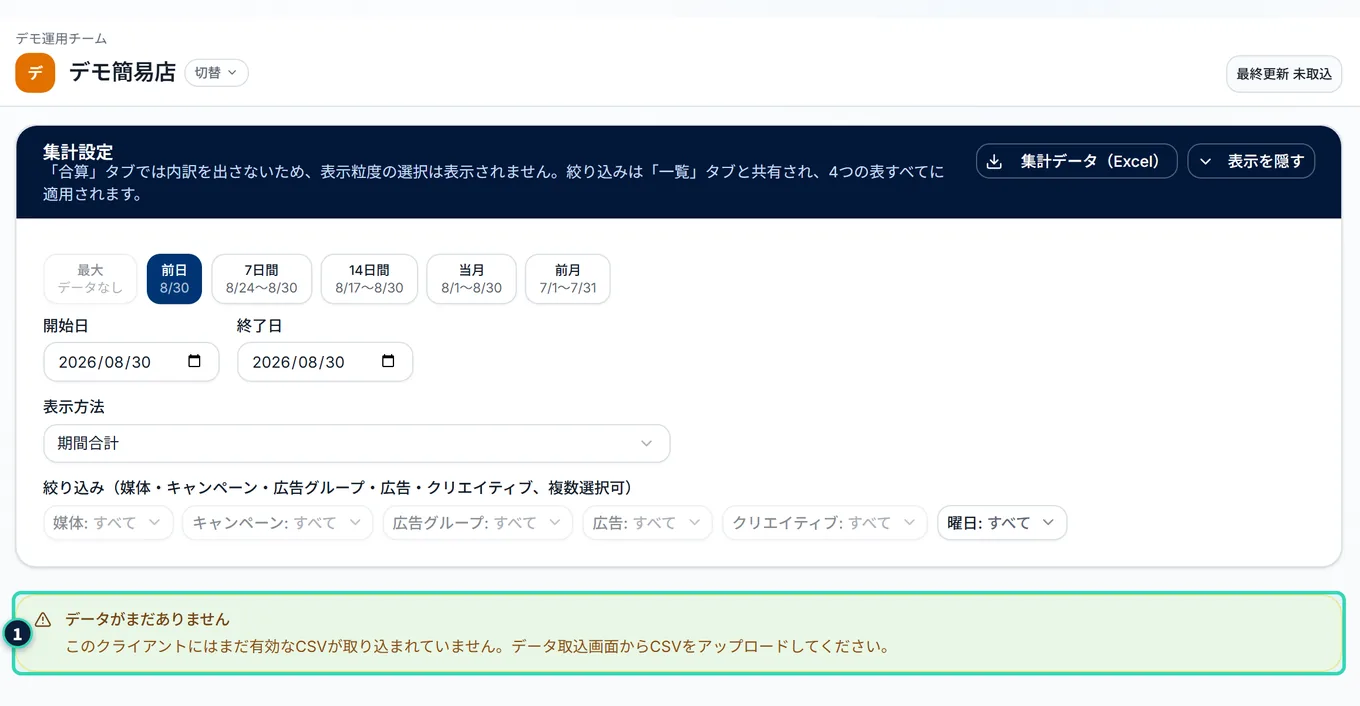
1黄色い枠に「データがまだありません」「このクライアントにはまだ有効なCSVが取り込まれていません。データ取込画面からCSVをアップロードしてください。」と出るのは、このクライアントに、有効なデータが、まだ無いときです。合算・一覧のタブと、4つの表は、出ません。期間のボタンの最大には、「データなし」と出ます。データ取込の画面から、取り込みます(第5章。広告媒体・スプレッドシートからの取り込みでも、同じ案内です)。
この項目では集計できませんでした#
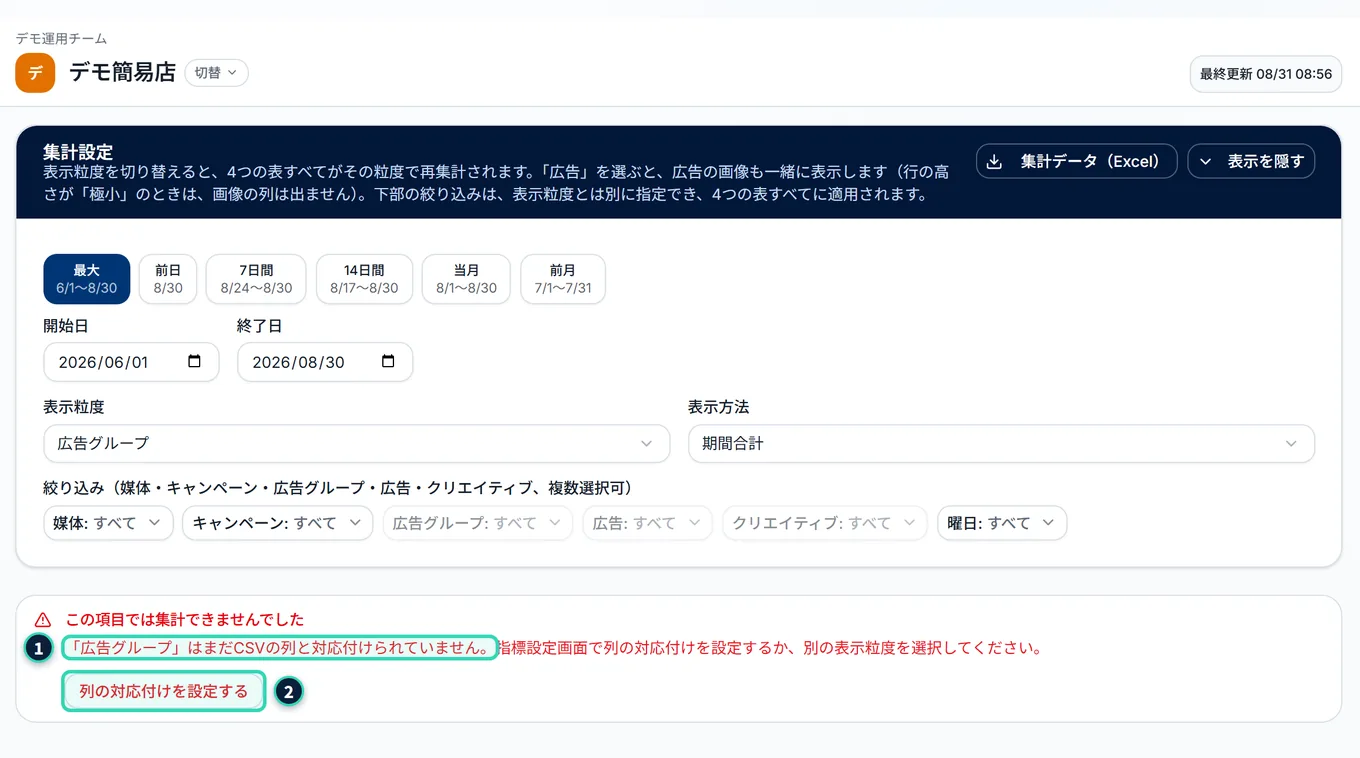
1「この項目では集計できませんでした」「「広告グループ」はまだCSVの列と対応付けられていません。指標設定画面で列の対応付けを設定するか、別の表示粒度を選択してください。」と、赤い枠に出るのは、表示粒度に選んだ項目が、CSVの列と対応付けられていないときです。この例のCSVには、広告グループ名の列がないので、広告グループを選ぶと、この案内になります。
- 赤い枠が出ている間は、タブと表は、出ません。別の表示粒度(たとえばキャンペーン)に戻すと、表が出ます。表示粒度は、一覧タブで選んだままなので、集計設定の中で、そのまま選び直せます。
- 2運用チームの方には、列の対応付けを設定するのボタンが出ます。押すと、指標設定の画面へ移ります(クライアント側ユーザーには、出ません)。CSVに列があるのに、この案内が出るときは、列の対応付けを確かめます(第9章)。
- 同じ理由で、絞り込みに選んだ項目が使えないときは、「この項目では絞り込めませんでした」と出ます(ダッシュボードの詳細を見るから開いたときなどです)。
- 項目が、CSVの列と対応付けられていないとき、絞り込みの一覧のボタンは、押せない(薄い)状態になります。
数字・表の見かたの食い違い#
- 合算タブの数字と、一覧タブの数字が、違う: 期間・表示方法・絞り込み・曜日は、2つのタブで共通なので、数字は、一致するはずです。一覧タブの内訳の行を足した数字が、合計の行と、違って見えるときは、「未設定」の行や、並び替えで見えていない行(表の枠の中でスクロールした先)を、確かめてください。
- 表の数字と、ダッシュボードの数字が、違う: 期間・絞り込み・表示方法が、同じかを確かめてください。ダッシュボードの絞り込みは、媒体・キャンペーン・広告グループ・広告の4つと、登録してあれば分類カラムで、曜日・クリエイティブは、ありません。
- 書き出したExcelの数字と、画面の数字が、違う: Excelは、選んだ期間全体のまとめです。画面の、月別・週別・日別の行とは、区切りが違います。また、書き出されるのは、画面に見えている指標だけです(指標設定で「レポート出力しない」にした指標は、画面に見えていても、入りません)。
- 週別の最初の行が、期間の始まりの日と、合わない: 週は、月曜日はじまりです。集計期間の列には、その週の月曜日の日付が出ます。期間が週の途中から始まるときは、その週の行の数字は、期間に含まれる日だけです。
- 月別・週別・日別を開いても、グラフに線が出ない: 選んだ指標が、いまの期間・絞り込みでは取れないとき、選択は残したまま、その指標は、描かれません(グラフの設定)。
- クライアントを切り替えたのに、期間が変わらない: 日別実績は、クライアントを切り替えても、いま選んでいる期間を、そのまま使います(切り替えた先の最初の日に、合わせ直しません)。切り替えた先に、選んでいる期間のデータが1日もないときは、期間の入力欄の下に、青い文で「この期間には、データがありません。「最大」を押すと、全期間が出ます。」と出ます(期間は、自動では変わりません。数字は、0や「データなし」になります)。期間のボタンの最大を押すと、そのクライアントのデータの全期間になります。
- 画像が出ない: 画像が出る条件と、画像が出ないときを見てください。
- 画面の下で、表が見えない: 画面いっぱいに表示を押している間は、ほかの表が隠れます。元に戻す(またはEscキー)で、戻ります(画面いっぱいに表示)。