
章の一覧第17章 契約とお支払い
第17章
契約とお支払い
Adnalyticsの料金は、保存できるデータの量(行数)で決まるプランと、足したぶんだけの追加オプションの、月額です。この章では、いまの契約を確かめる画面、無料トライアルのあとのお申し込み(カード・銀行振込)、プランや数量の変更、お支払い方法の変更、請求書、解約、お支払いに失敗したときの動きを、順に説明します。お金に関わる手続きは、立場ではなく「契約者本人」だけができます。
最終更新:

17.1 契約まわりの全体像#
先に、全体をつかみます。細かい手順は、各節で説明します。
できること
- いまの契約(プラン・契約状況・月額・使用状況)を確かめる(契約情報タブの見かた)
- 無料トライアルのあと、有料プランに申し込む。お支払い方法は、カード(すぐに使える)と、銀行振込(運営者の承認制)の2つ(申し込む(カード)・申し込む(銀行振込))
- 契約してから、プラン・行数の追加・代理店ユーザーの追加を変える(プラン・数量を変更する)
- カードと銀行振込を切り替える(お支払い方法を変える)
- 請求書を見る・解約する・解約を取り消す(請求書・お支払い状況の確認・解約する・解約を取り消す)
誰が、どこで行うか#
契約まわりの画面は、設定(代理店)の契約情報タブにあります。
| 操作 | 運用チームの管理者 | 運用チームの一般ユーザー | 契約者本人 |
|---|---|---|---|
| 契約情報・使用状況を見る | できる | できる | できる |
| お申し込み・プラン・数量の変更・お支払い方法の変更・解約 | できない | できない | できる |
| 契約状況(トライアル・稼働中・停止中・解約)・締日・無償の設定 | できない(運営者が決めます) | できない | できない(運営者が決めます) |
- 契約者本人は、運用チームを作るときに契約した方です。通常は、最初に登録した方です。管理者であっても、契約者本人でなければ、お申し込み・変更・解約の画面は出ません(契約者本人だけが使える操作)。
- クライアント側ユーザーは、契約の画面を使えません。
- 契約が使えない状態(トライアルの終了・停止・解約)になると、Adnalyticsの画面の代わりに、案内が出ます(無料トライアルが終わったとき・お支払いに失敗したとき・停止されたとき)。
契約の種類は2つ#
契約情報の見え方は、契約の種類で変わります。
| 種類 | どんな契約か | 契約者本人にできること |
|---|---|---|
| カード・銀行振込でお申し込みの契約 | 画面から申し込んだ契約。お支払いは、決済代行会社(Stripe)が扱います | プラン・数量の変更、お支払い方法の変更、請求書の確認、解約。すべて、契約者本人が、画面から行います |
| 運営者が手で管理する契約 | 無料トライアル、運営者が個別に有効にした契約、無償の契約など | 契約者本人も、プラン・契約状況・追加オプション・締日を変えられません。変えたいときは、contact@408supporters.comへ連絡します |
17.2 契約情報タブの見かた#
設定(代理店)の契約情報タブは、運用チームの管理者と一般ユーザーが、開けます。いまの契約と、使用状況を、確かめる画面です。このタブの契約の項目は、見るだけです。変えるのは、契約者本人が使うカード(下の節で説明)か、運営者です。
押す場所
- サイドメニューの設定(代理店)を開きます。
- 契約情報のタブを押します(初めに開いているタブです)。
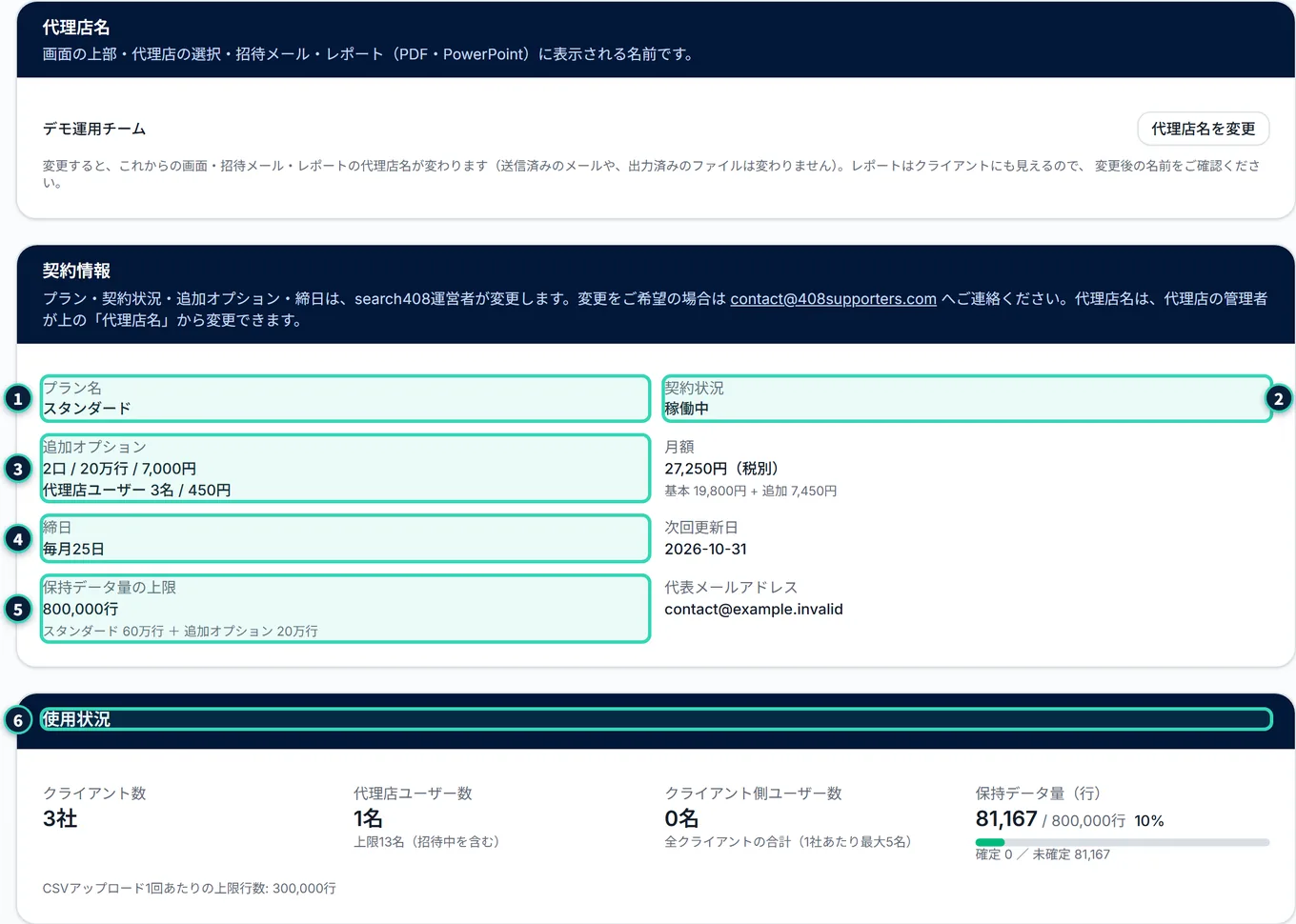
上の画像は、運営者が手で管理する有効な契約の例です。
契約状況の意味#
| 表示 | 意味 | 使えるか |
|---|---|---|
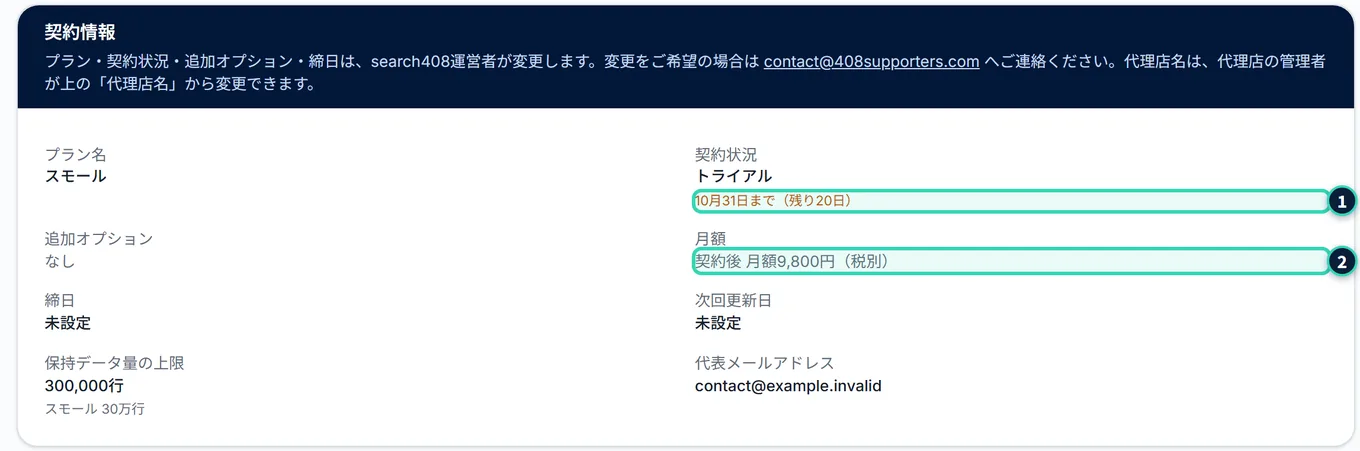
| トライアル | 無料トライアル中です。その下に「○月○日まで(残り○日)」が出ます | 期限まで使えます |
| 稼働中 | 有効な契約です | 使えます |
| 稼働中(無償) | 運営者が課金なしで有効にした契約です(無償の契約) | 使えます |
| 停止中 | 一時停止されています(お支払いの確認ができないとき・運営者が止めたとき) | 使えません |
| 解約 | 解約されて、支払い済みの期間が終わっています | 使えません |
- カードの契約で、解約を予約したときは、支払い済みの期間の最終日まで使えます。その間、契約状況は「稼働中」のままです(解約する・解約を取り消す)。
- 月額は、トライアル中は「契約後 月額…(税別)」と出ます。申し込んだ場合の金額で、まだ請求は始まっていません。
見出しの下の注意書き#
契約情報の見出しの下には、契約の種類に合わせた注意書きが出ます。
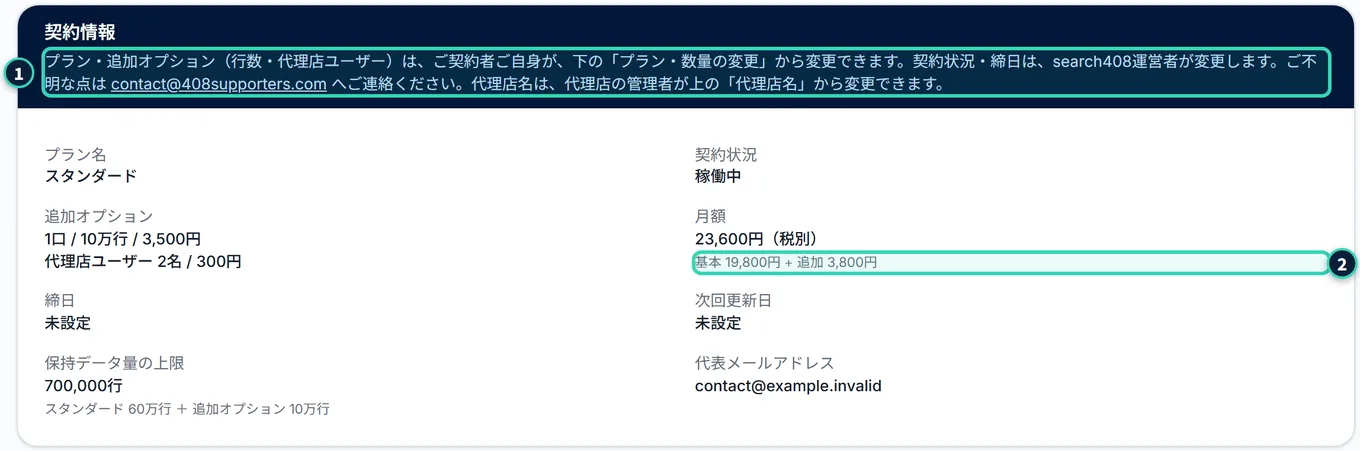
起きること
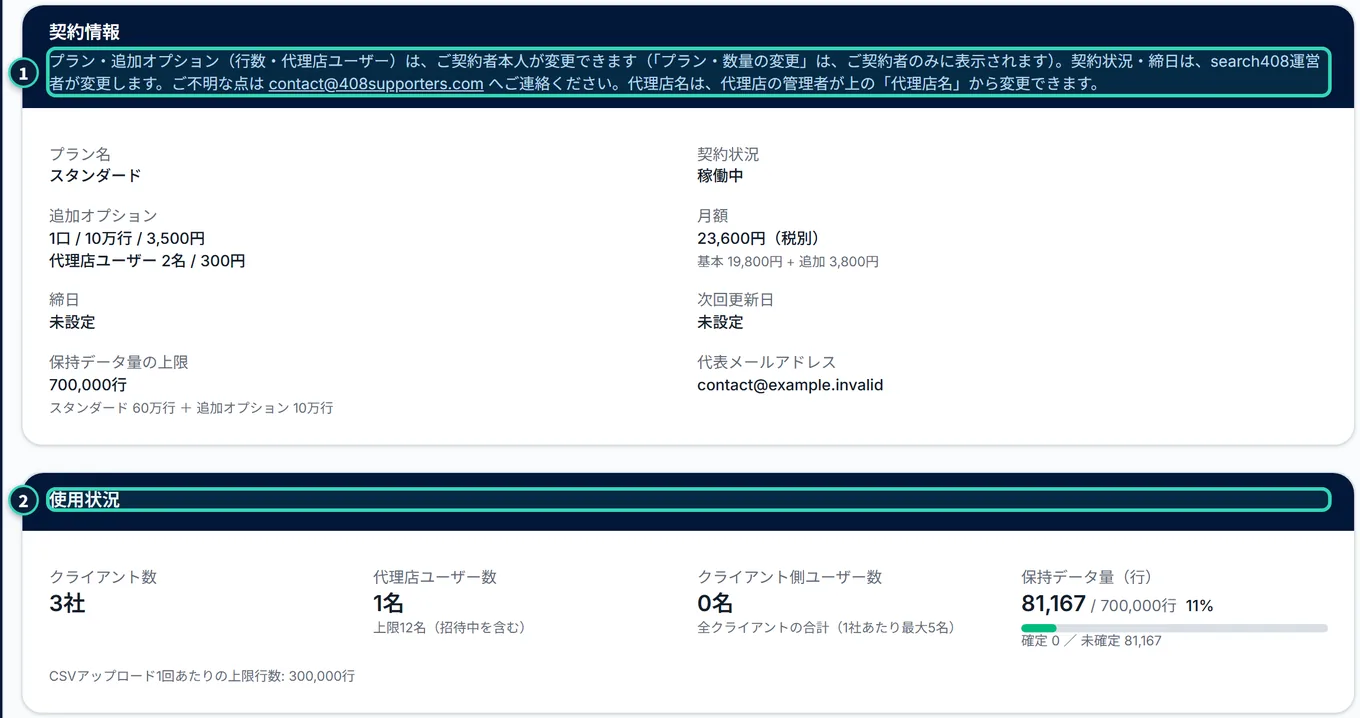
- 1カードでお申し込みの契約では、「プラン・追加オプション(行数・代理店ユーザー)は、ご契約者ご自身が、下の「プラン・数量の変更」から変更できます。」と出ます。契約者本人でない人には、「…ご契約者本人が変更できます(「プラン・数量の変更」は、ご契約者のみに表示されます)。」と出ます。どちらにも、「契約状況・締日は、search408運営者が変更します。」と、連絡先が続きます。
- 運営者が手で管理する契約では、「プラン・契約状況・追加オプション・締日は、search408運営者が変更します。変更をご希望の場合は…へご連絡ください。」と出ます。
- 2月額の下の「基本 … + 追加 …」は、内訳です。
- 代理店名は、運用チームの管理者が、上の代理店名のカードから変えられます。
契約者本人ではない管理者の画面#
契約者本人ではない管理者には、お申し込み・プラン・数量の変更・お支払い方法の変更・手続きのカードが、出ません。契約情報のカードの下に、すぐ使用状況のカードが続きます。
使用状況#
使用状況のカードは、いまの契約の上限に対して、どれだけ使っているかを示します。運用チーム全体の数です(担当のクライアントだけの数ではありません)。

起きること
- 1クライアント数。停止中のクライアントがあるときは、「うち停止中 N社(データは保持され、保持データ量に含まれます)」が、下に出ます。クライアントの数に、上限はありません。
- 2代理店ユーザー数。「上限N名(招待中を含む)」と出ます。上限は、基本の10名+追加した人数です。
- 3クライアント側ユーザー数。1クライアントにつき5名まで、の全クライアントの合計です。この人数は、追加できません。
- 4保持データ量(行)。「使っている行数 / 上限」と、使用率のバー、その下に、確定した行数と、まだ確定していない行数の内訳が出ます。
- 5CSVアップロード1回あたりの上限行数です。
保持データ量が上限に近づいたとき(バーが橙色)・超えたとき(バーが赤色で、取り込みが止まる)の見かたは、第8章 保持データ量の上限で説明しています。上限を上げるには、プラン・数量の変更(プラン・数量を変更する)が使えます。
17.3 プランと料金#
料金は、プランの月額と、追加オプションの月額(行数・代理店ユーザー・AI分析)を足したものです。金額は、すべて税別で表示されます。
4つのプラン#
| プラン | 保存できる行数(保持データ量の上限) | 月額(税別) |
|---|---|---|
| スタート | 100,000行 | 3,500円 |
| スモール | 300,000行 | 9,800円 |
| スタンダード | 600,000行 | 19,800円 |
| プロ | 1,500,000行 | 39,800円 |
- 「行数」は、取り込んだデータを保存する量の単位です(第8章)。プランの行数が、保持データ量の上限になります。
- 料金表で、プランによって違うのは、保存できる行数と月額です。
- クライアントの数と、クライアントの画面を見る人(クライアント側ユーザー)の人数に、料金は関係しません。
追加オプション#
プランの行数・人数が足りないときに、足せます。
| 追加 | 単位 | 月額(税別) | 選べる範囲 |
|---|---|---|---|
| 行数の追加 | 1口=100,000行 | 1口につき3,500円 | 0〜100口 |
| 代理店ユーザーの追加 | 1名 | 1名につき150円 | 0〜100名 |
- 追加できるのは、代理店ユーザー(運用チームの管理者・一般ユーザー)だけです。クライアント側ユーザーは、追加できません。
- 追加オプションは、どのプランにも、同じ料金で足せます。
- 上の2つのほかに、AI分析のオプションがあります(次の節)。
数字・上限
月額の計算例です。スタンダード(19,800円)+行数の追加1口(3,500円)+代理店ユーザーの追加2名(150円×2名)で、追加が3,800円、月額は23,600円(税別)です。保持データ量の上限は、700,000行です(スタンダードの600,000行+100,000行)。代理店ユーザーの上限は、基本の10名+2名です。
AI分析のオプション#
画面の上のAI分析のボタン(AI分析の章)は、どのプランでも、1か月に3回まで無料で使えます。もっと使いたいときに、AI分析のオプションを追加できます。
| オプション | 1か月に使える回数 | 月額(税別) |
|---|---|---|
| なし | 無料枠のみ(3回) | 0円 |
| 「AI分析 50回」 | 無料枠に加えて50回 | 1,500円 |
| 「AI分析 100回」 | 無料枠に加えて100回 | 2,500円 |
- 回数は、分析を始めた回数です。追加の質問(1回の分析につき3回まで)は、回数に数えません。
- 行数・代理店ユーザーの追加とは別で、プランの月額に足されます。選べるのは、「なし」「「AI分析 50回」」「「AI分析 100回」」の3つのうち、1つです。
- 申し込み・変更・やめることができるのは、契約者本人だけです。申し込みの画面(申し込む(カード)・申し込む(銀行振込・承認制))と、プラン・数量を変更するの画面に、AI分析のオプションの選択が出ます。
- 回数を増やす(なし→50回・なし→100回・50回→100回): その場で増えます。その月の残りの日数に応じた金額(日割り)を支払い、増える回数も、残りの日数に応じて、その月に足されます(端数は、切り上げます)。
- 回数を減らす・やめる(100回→50回・やめる): 次の更新日から変わります。それまでは、いまの回数で使えます。日割りの返金は、ありません。予約は、変更の予約に出ます。
- 解約したときは、オプションも、支払い済みの期間の最終日で終わります。
- 無料トライアルの間は、オプションは契約していません(無料枠だけです)。有料プランに申し込むときに、あわせて選べます。
- AI分析のパネルで、回数を使い切ったときは、案内の下のリンク(「オプションを追加する」など)から、この画面へ移れます。契約者本人ではない人には、リンクは出ず、「契約者におたずねください」と出ます(回数を使い切ったとき)。
- AI分析の選択が出ない画面があります。ご利用の運用チームで、まだAI分析を使えない状態のときです。
有料の支援サービス#
プランの月額料金とは別に、運営者が作業をお手伝いする、有料のサービスがあります。どちらも、1回限りの料金です(毎月は請求されません)。料金は、いずれも税別です。
| サービス | 料金(税別) | 内容 |
|---|---|---|
| 初期設定の代行 | 1クライアントにつき10,000円(1回限り) | 媒体の接続、指標の設定、スプレッドシート連携の設定、クライアントの登録、レポートの初回出力までの確認。画面共有で一緒に進めることも、運営者が代行することもできます |
| 実績データ統合支援 | 1クライアントにつき10,000円(1回限り) | 各種の実績データ(例:アクセス解析ツールの数値、各広告媒体の数値、受注・問い合わせなどの成果の数値)を突き合わせて、Adnalyticsに取り込める形のスプレッドシートを作成します。作成後は、自動送信の設定まで行います。 |
- どちらも、ご希望の場合のみです。申し込まなくても、Adnalyticsは使えます。
- 実績データ統合支援で作るスプレッドシートは、スプレッドシートで自動送信するしくみで、Adnalyticsに送ります。取り込める形は、運営者が、お客様の実績データに合わせて整えます。
- 申し込みは、メールでご相談ください(運営へのお問い合わせ先・対応時間)。作業の内容と条件は、ご相談のうえ、別途決めます。
- 料金は、プランの月額料金とは別に、運営者から個別にご案内します。お支払いの時期と方法は、お申し込みの際にご案内します。画面の申し込み・契約情報では、申し込めません。
無料トライアルのプラン#
登録の日から21日間は、無料です。トライアルの間の保持データ量の上限は、スモール相当の30万行です(くわしくは、無料トライアルが終わったとき)。
請求のしくみ#
- 請求は、毎月1日に揃います(日本時間の0時)。
- 申し込んだ日から月末までは、日割りです。翌月1日から、毎月1日に、1か月分が請求されます。
- 申し込みの日が月末に近く、翌月1日まで90分に満たないときは、最初の請求が、「今月の残りの数分」と「翌月1か月分」になります。
- 契約は、毎月自動で更新されます。解約すると、支払い済みの期間の最終日まで使えます。日割りの返金はありません。
17.4 無料トライアルが終わったとき#
登録の日から21日間は、すべての機能を、無料で使えます。カードの登録は、要りません。
トライアルの数えかた#
- 登録した日(日本時間)を1日目として、21日目の終わり(23時59分)まで使えます。翌日の0時に止まります。
- 残りの日数は、契約情報タブの契約状況の下に、「○月○日まで(残り○日)」と出ます(最後の日は「残り1日」)。
トライアルの途中でも、申し込める#
トライアルが終わるのを待たなくても、契約者本人は、ご契約のお申し込みから、いつでも申し込めます(申し込む(カード))。申し込んだ日に、トライアルの残りの日数は、なくなります(確認の項目にも、そう書いてあります)。
トライアルが終わると#
トライアルが終わると、Adnalyticsの画面の代わりに、次の案内が出ます。
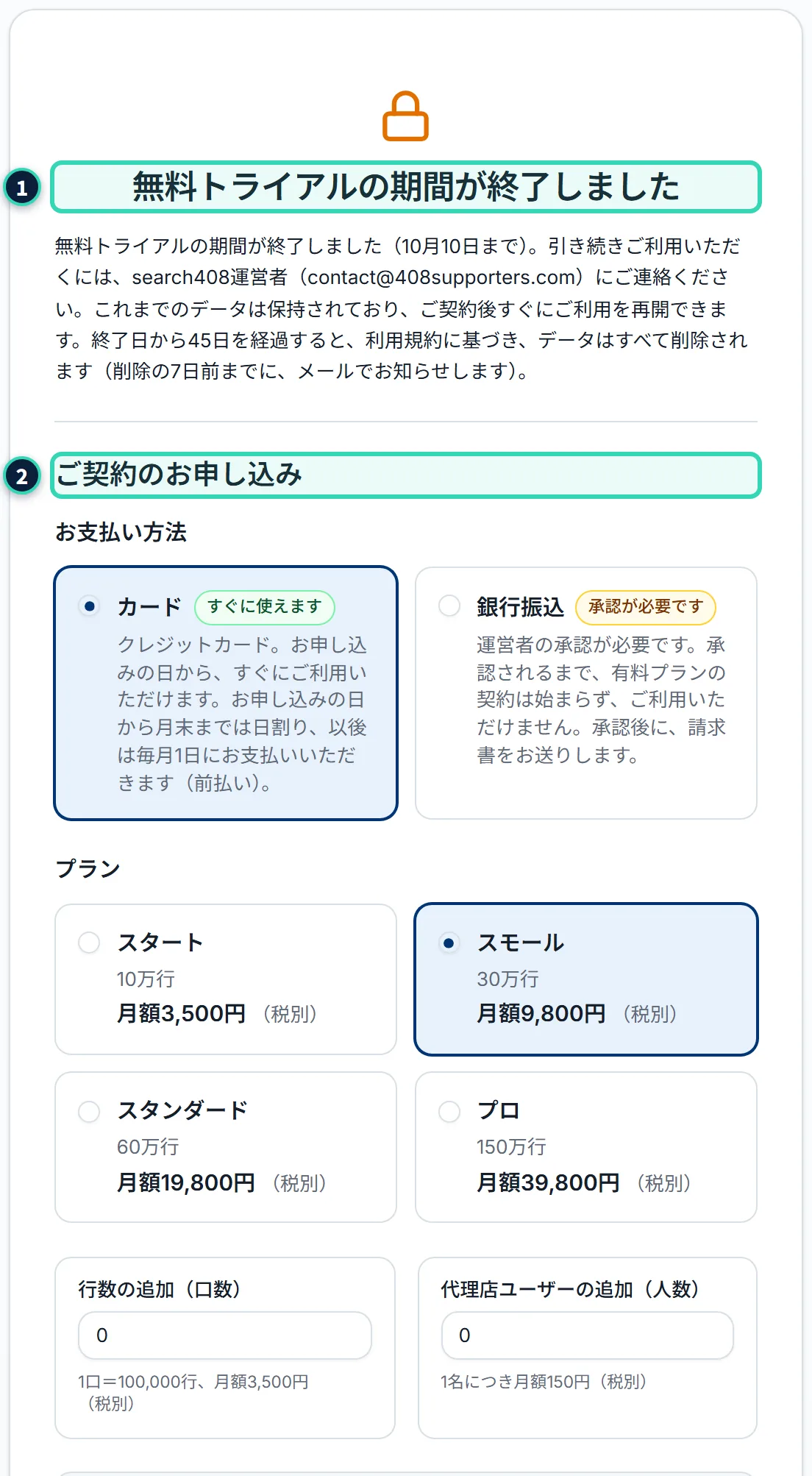
起きること
- 1「無料トライアルの期間が終了しました」と、使えた最後の日、引き続き使うには運営者へ連絡すること、これまでのデータは保持されていて、ご契約後すぐに再開できることが書かれています。終了日から45日を過ぎると、利用規約に基づき、データがすべて削除されること(削除の7日前までに、メールで知らせること)も書かれています。
- 2契約者本人には、同じ画面の下に、ご契約のお申し込みが出ます。そこから申し込むと、すぐに使えます(カード)。
- 契約者本人ではない人には、上の案内の文だけが出ます。契約者本人に、申し込みを頼みます。
契約者本人には、案内の本文が、この画面の下で何をすればよいかを示す文になります(「この画面の下の「ご契約のお申し込み」から、有料プランにお申し込みください(運営者へのご連絡は、要りません)。」)。契約者本人ではない人には、運営者への連絡先を示す文が出ます。契約者本人は、連絡しなくても、この画面の下から、自分で申し込めます。
停止・解約・無償の終了の案内#
契約が使えなくなる理由は、トライアルの終了のほかに、3つあります。理由ごとに、見出しと本文が違います。
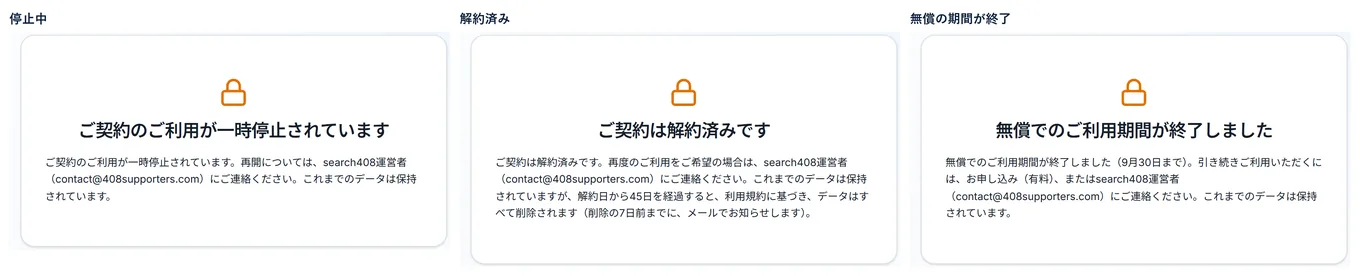
| 理由 | 見出し | 案内のあらまし |
|---|---|---|
| トライアルの終了 | 無料トライアルの期間が終了しました | 使えた最後の日、運営者への連絡、データの保持、45日後の削除 |
| 停止中 | ご契約のご利用が一時停止されています | 再開については運営者へ連絡(契約者本人には、下の「ご契約のお申し込み」から再開できること。カードの契約で、お支払いを確認できなかったときは、「お支払い・ご契約の手続き」でお支払い方法を更新すると、自動で再開すること)。これまでのデータは保持されています |
| 解約済み | ご契約は解約済みです | 再度の利用は運営者へ連絡(契約者本人には、下の「ご契約のお申し込み」から)。データは保持されていますが、解約日から45日を過ぎると削除されます |
| 無償の期間の終了 | 無償でのご利用期間が終了しました | 使えた最後の日、有料での申し込み、または運営者への連絡。データは保持されています |
- 契約者本人には、どの案内の下にも、お申し込み・お支払いの手続きが出ます(停止中のカードの契約は、お申し込みではなく、お支払い・ご契約の手続きが出ます。お支払いに失敗したとき・停止されたとき)。
- 所属する運用チームが複数あるときは、1つでも使える運用チームがあれば、画面は通常どおり開きます(使えない運用チームを選んだときだけ、案内が出ます)。
データはどうなるか#
契約が使えなくなっても、データは、すぐには消えません。契約が終わった日から45日を過ぎたあとに、削除されます。削除の7日前までに、運用チームの管理者・契約の連絡先・契約者本人に、メールで知らせます。削除前に申し込む(契約が再開する)と、削除は行われません。くわしくは、第1章に書いてあります。
17.5 申し込む(カード)#
カードは、申し込んだ日からすぐに使えます。申し込めるのは、契約者本人だけです。
押す場所
- 設定(代理店)の契約情報タブで、下のほうのご契約のお申し込みを開きます(トライアルが終わっているときは、案内の画面の下にあります)。
- お支払い方法で、「カード」を選びます(初めから選ばれています)。
- プランを選びます(初めは「スモール」)。
- 必要なら、行数の追加(口数)と代理店ユーザーの追加(人数)を入れます。
- AI分析を使えるときは、AI分析のオプションを選びます(初めは「なし」。選ぶ前の説明は、AI分析のオプション)。
- ご確認の項目に、すべてチェックします。
- 申し込むを押します。
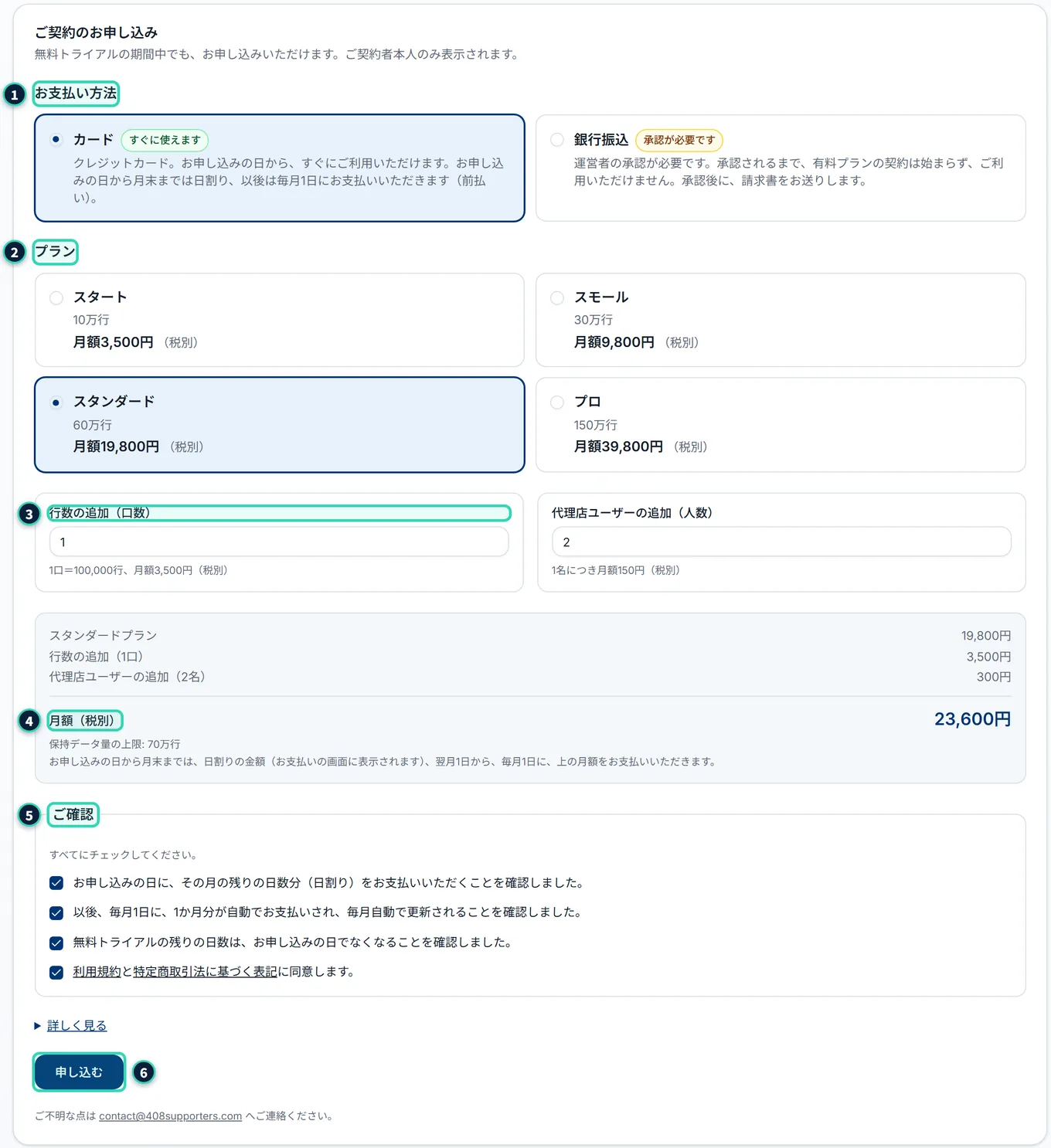
AI分析を使える運用チームでは、プラン・追加の下に、AI分析のオプションの選択が出ます。
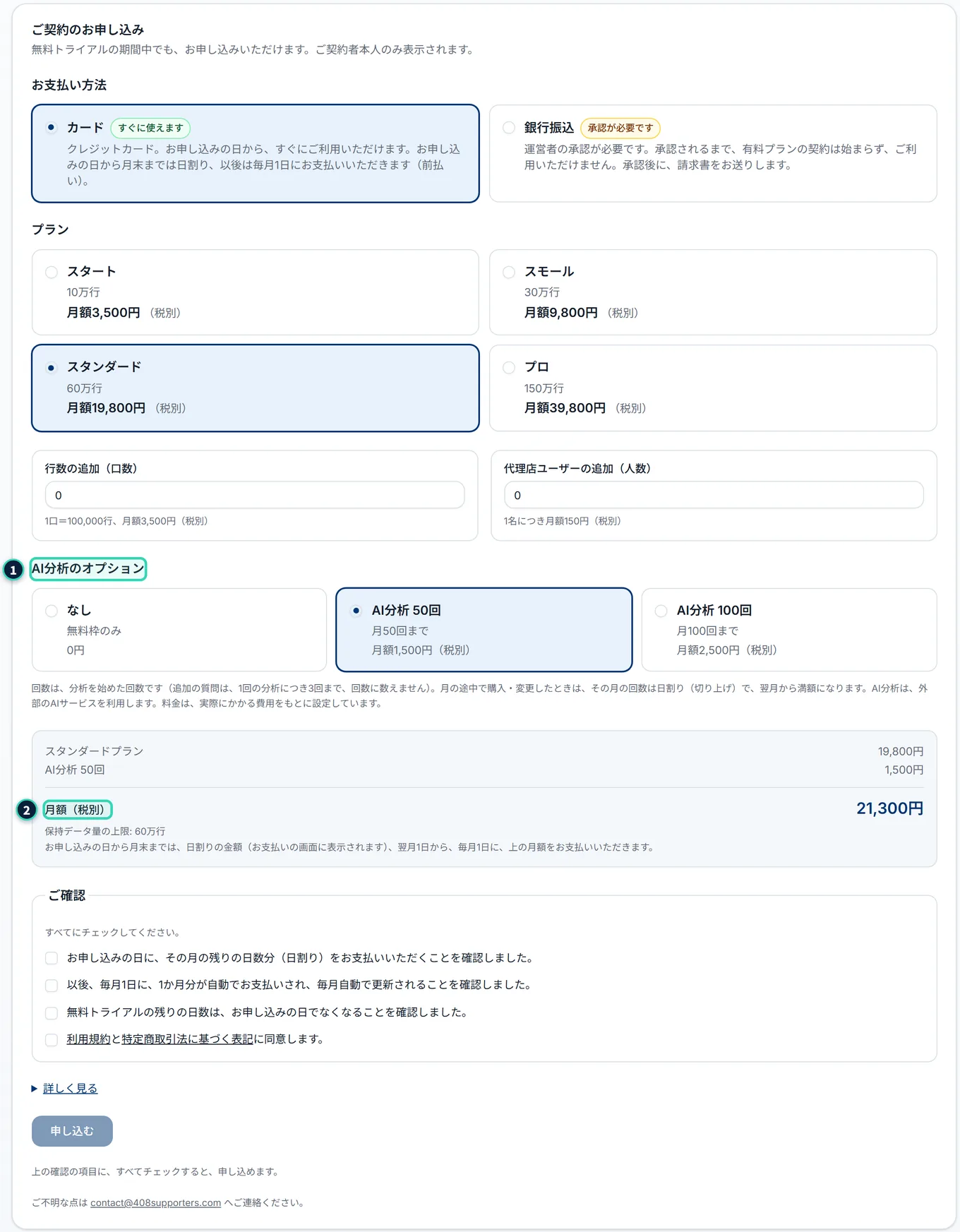
- 1AI分析のオプションです。「なし」「「AI分析 50回」」「「AI分析 100回」」から1つ選びます。初めは、「なし」(無料枠のみ)が選ばれています。
- 2月額(税別)の合計に、オプションの金額が加わります。
選択の下の小さな文字に、「回数は、分析を始めた回数です(追加の質問は、1回の分析につき3回まで、回数に数えません)。月の途中で購入・変更したときは、その月の回数は日割り(切り上げ)で、翌月から満額になります。」と出ます。申し込んだ月の回数は、残りの日数に応じた日割りの回数で、翌月から、満額の回数になります。
ご確認の項目#
次の項目に、すべてチェックします。
- 「お申し込みの日に、その月の残りの日数分(日割り)をお支払いいただくことを確認しました。」
- いつも
- 「以後、毎月1日に、1か月分が自動でお支払いされ、毎月自動で更新されることを確認しました。」
- いつも
- 「無料トライアルの残りの日数は、お申し込みの日でなくなることを確認しました。」
- トライアル中だけ
- 「利用規約と特定商取引法に基づく表記に同意します。」(それぞれ、リンクです)
- いつも
- どれかが欠けているとき、ボタンの下に「上の確認の項目に、すべてチェックすると、申し込めます。」と出ます。
- 同意した日時と、チェックした項目は、記録に残ります。
- 詳しく見るを開くと、「これまでの設定とデータは、そのまま引き継がれます。」と、「お支払いは、クレジットカードです。カード情報は、決済代行のStripeが扱い、当社には保存されません。」が出ます。
お支払いの画面(決済代行会社)#
申し込むを押すと、ボタンの文字が「お支払いの画面へ移動しています…」に変わり、決済代行会社(Stripe)のお支払いの画面へ移ります。
起きること
- 1申し込む内容と、お支払いの金額が出ます。最初の請求は、申し込みの日から月末までの日割りの金額です。翌月1日から、毎月1日に、1か月分が請求されます。
- 2カードの情報を入れて、お支払いを進めます。カード番号は、決済代行会社が扱い、Adnalyticsには保存されません。
- この画面は、決済代行会社の画面です。見た目は、決済代行会社の都合で変わることがあります。
- 開いたお支払いの画面は、一定の時間で閉じます。閉じてしまったら、もう一度申し込むを押します。同じ選択のまま、開いているお支払いの画面があるときは、その画面が、もう一度開きます。
支払いが済んだあと#
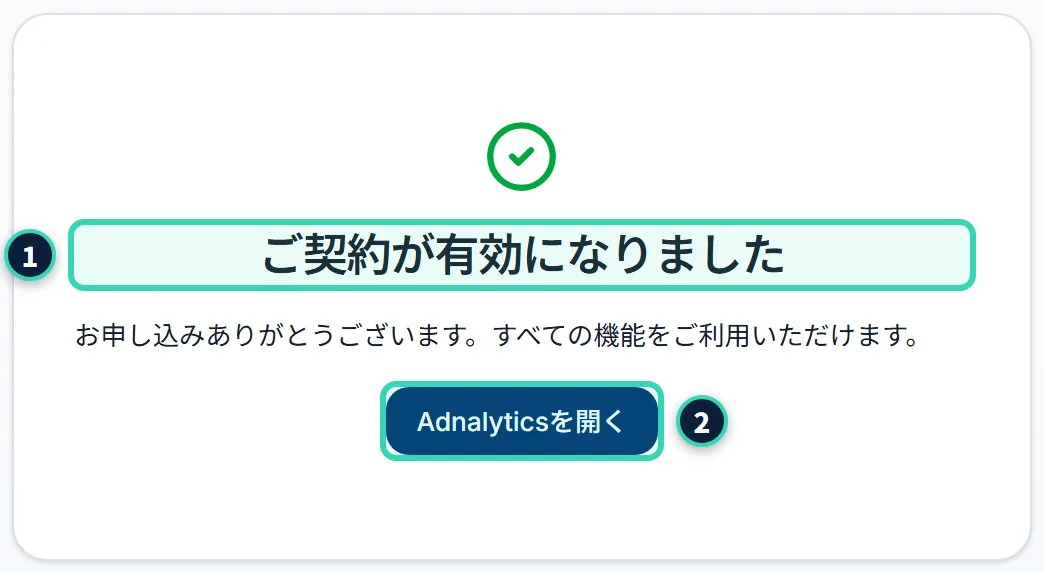
お支払いが済むと、Adnalyticsの戻り画面に移ります。
起きること
- 1契約が有効になったことを確認すると、「ご契約が有効になりました」と出ます。確認は、契約の状態を見て行うので、アドレスだけで「有効」にはなりません。
- 2Adnalyticsを開くを押して、使い始めます。
- 契約を有効にするのは、決済代行会社からの通知です。通知が届くまで、数秒かかることがあります。
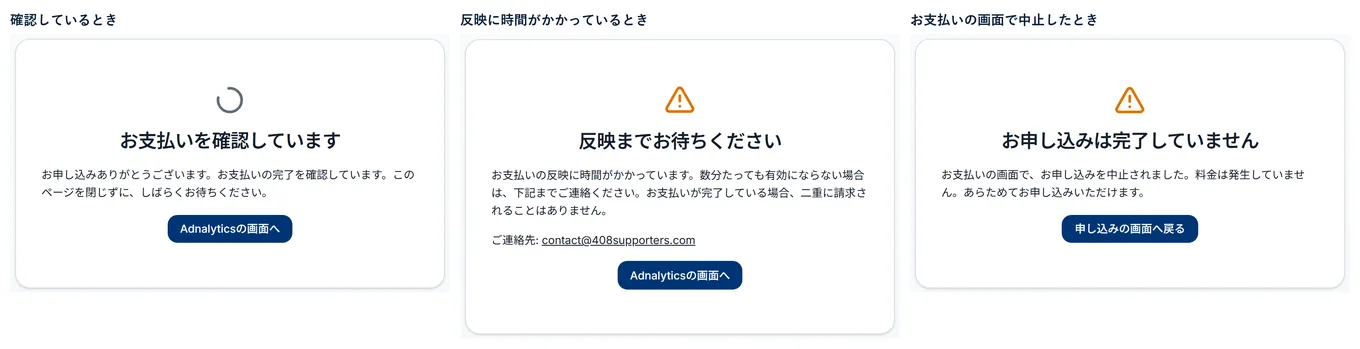
戻り画面には、ほかにも表示があります。
| 表示 | いつ出るか | すること |
|---|---|---|
| お支払いを確認しています(回転するアイコン) | お支払いが済んだ直後。契約の反映を待っています | このページを閉じずに、待ちます |
| 反映までお待ちください | 約1分半たっても反映されないとき | お支払いが完了していれば、二重に請求されることはありません。数分たっても有効にならないときは、画面の連絡先(contact@408supporters.com)へ連絡します |
| 確認できませんでした | ログインの状態を確認できないとき | ログインしてから、契約情報タブで確かめます |
| お申し込みは完了していません | お支払いの画面で、中止したとき | 料金は発生していません。申し込みの画面へ戻るから、あらためて申し込めます |
うまくいかないとき(申し込みの画面)#
申し込むを押したあとに、赤い文字で出ることがあります。
- お申し込みは、ご契約者本人だけができます。
- 契約者本人でない方が押しました。契約者本人に頼みます
- すでにご契約中です。
- すでに有効な契約です。変更したいときは、プラン・数量の変更を使います
- お支払いの失敗でご利用が停止されています。「お支払い方法・請求書・解約の手続き」から、カードを更新してください。
- カードの契約が、お支払いの失敗で止まっています。新しく申し込まず、カードを更新します(お支払いに失敗したとき・停止されたとき)
- すでにお申し込み済みです。反映までしばらくお待ちください。
- 申し込みは済んでいて、契約への反映を待っています。しばらくしてから、契約情報タブを開き直します
- 確認の項目に、すべてチェックしてください。
- 確認の項目に、チェックのないものがあります
- お支払いの画面を開けませんでした。時間を置いて、もう一度お試しください。 / お支払いの準備ができていません。時間を置いて、もう一度お試しください。
- 一時的な失敗です。少し待って、もう一度押します
- 操作が続いています。しばらくしてから、もう一度お試しください。
- 短い間に、何度も押したときです。少し待ちます
17.6 申し込む(銀行振込・承認制)#
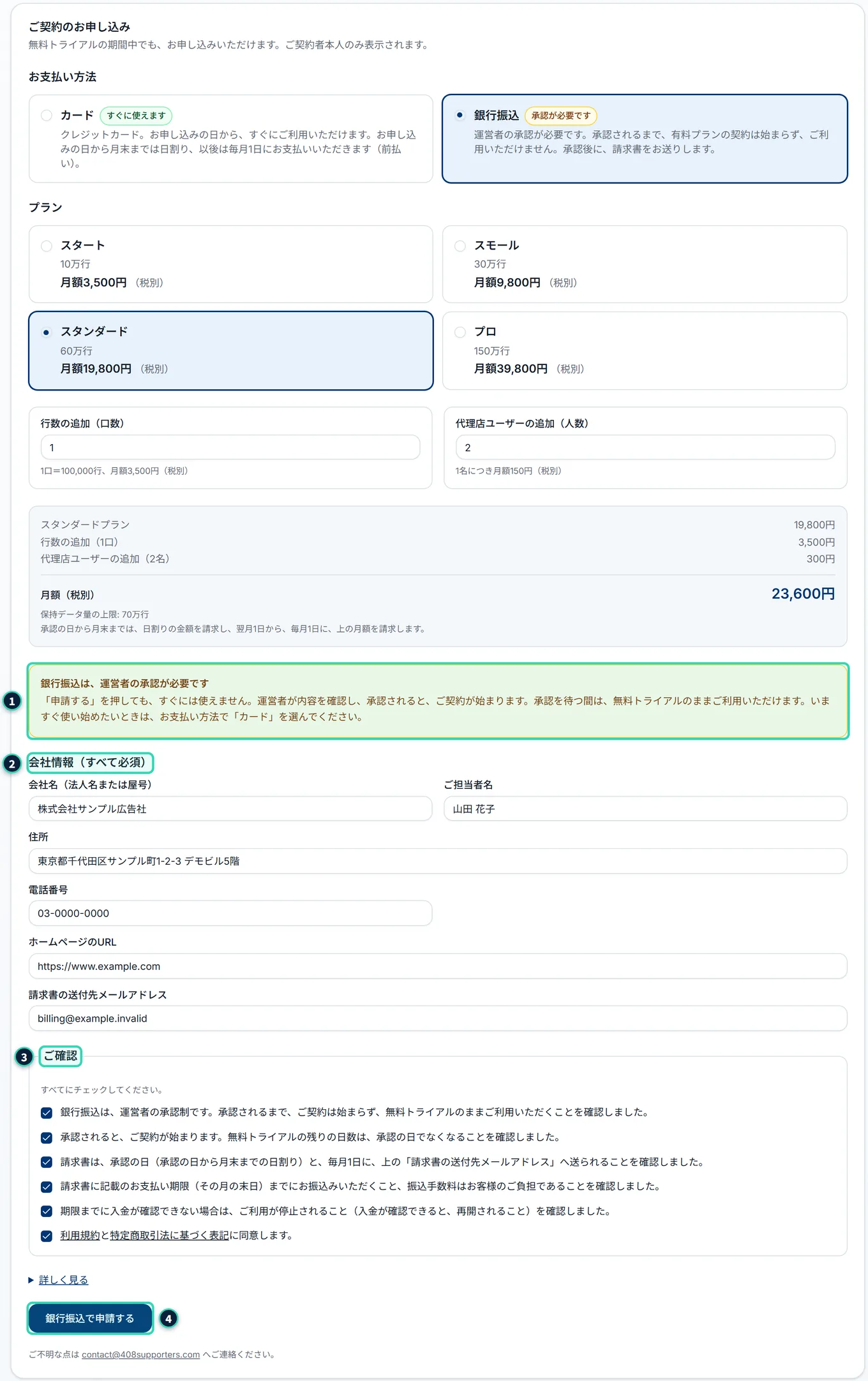
銀行振込は、運営者の承認が必要です。承認されるまで、有料プランの契約は始まりません。いますぐ使い始めたいときは、カードを選びます。
押す場所
- ご契約のお申し込みのお支払い方法で、「銀行振込」を選びます。
- プラン・行数の追加(口数)・代理店ユーザーの追加(人数)を決めます。
- 会社情報(すべて必須)の6項目を入れます。
- ご確認の項目に、すべてチェックします。
- 銀行振込で申請するを押します。
会社情報の6項目#
- 会社名(法人名または屋号)
- 255文字までです
- ご担当者名
- 255文字までです
- 住所
- 500文字までです
- 電話番号
- 数字・ハイフン・括弧・空白・プラスだけで、数字が8桁以上です
- ホームページのURL
- 「https://」または「http://」から始まる、ドットを含むアドレスです
- 請求書の送付先メールアドレス
- メールアドレスの形です(320文字まで)。請求書が、このアドレスに送られます
入力に誤りがあるときは、項目の下に、赤い文字で、「○○を入力してください」「電話番号は、数字とハイフンで入力してください(8桁以上)」「ホームページのURLは、https://(または http://)から入力してください」のように出ます。
ご確認の項目(銀行振込)#
- 銀行振込は運営者の承認制で、承認されるまで本サービスは使えない(トライアル中は、トライアルのまま使う)ことを確認した
- いつも
- 承認されると契約が始まり、トライアルの残りの日数は、承認の日でなくなることを確認した
- トライアル中だけ
- 請求書は、承認の日(承認の日から月末までの日割り)と、毎月1日に、「請求書の送付先メールアドレス」へ送られることを確認した
- いつも
- お支払い期限(その月の末日)までに振り込むこと、振込手数料はお客様の負担であることを確認した
- いつも
- 期限までに入金が確認できないときは、利用が停止されること(入金が確認できると再開されること)を確認した
- いつも
- 利用規約と特定商取引法に基づく表記に同意する
- いつも
申請したあと:承認待ち#
申請すると、画面が次の表示に変わります。申請した内容は運営者に届き、運営者が、内容を確かめて、承認または却下します。
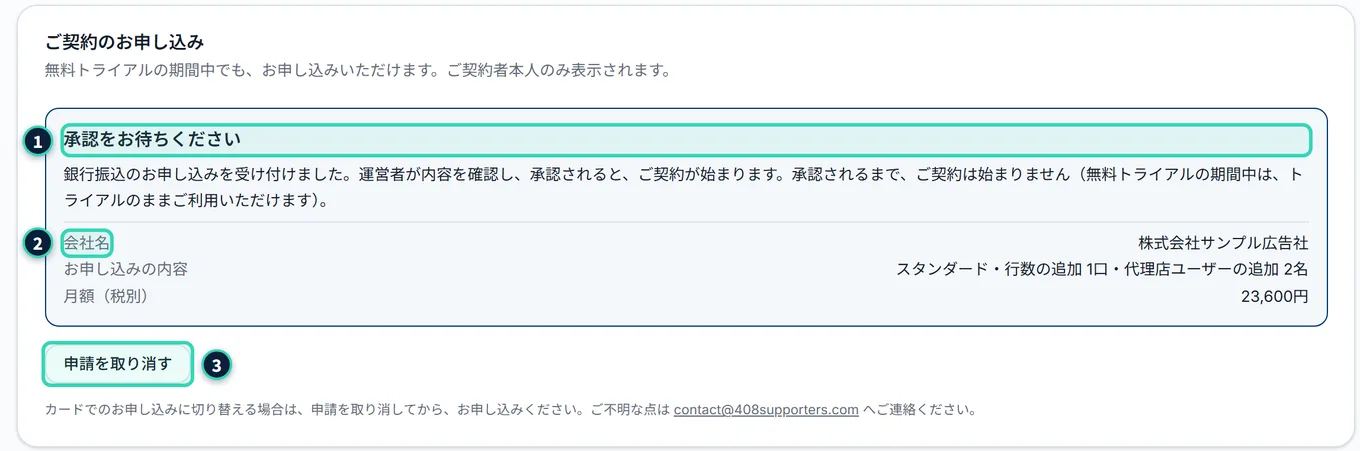
起きること
- 1見出し「承認をお待ちください」。承認されるまで、契約は始まりません。トライアル中は、トライアルのまま使えます。
- 2申請した会社名・申し込みの内容・月額が出ます。
- 3申請を取り消すで、申請を取り下げられます(確認の画面は出ず、すぐ取り消されます。「銀行振込のお申し込みを取り消しました。」と出ます)。カードに切り替えたいときは、取り消してから、あらためて申し込みます。
承認されたとき#
運営者が承認すると、契約がすぐに始まります。契約者本人に、メールが届きます。
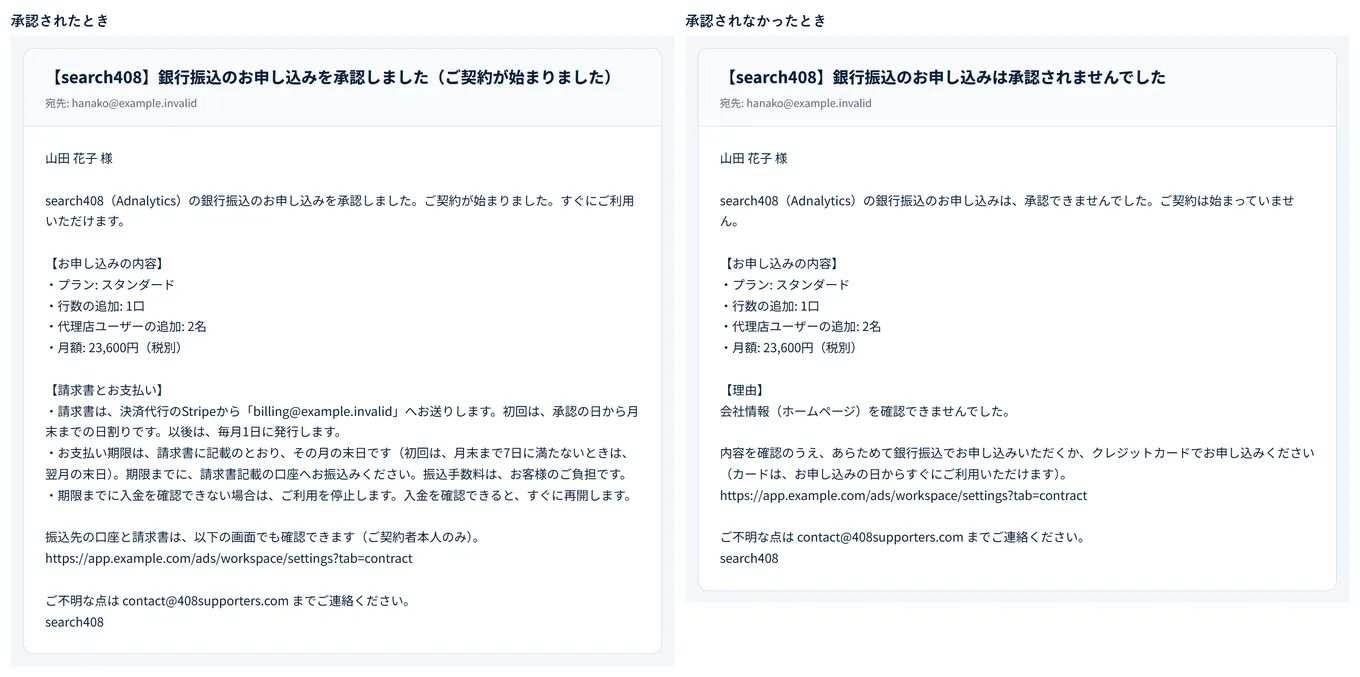
起きること
- 承認のメールには、お申し込みの内容、請求書の送付先、お支払い期限、期限までに入金がないときの停止が書かれています。
- 最初の請求書は、承認の日から月末までの日割りです。以後は、毎月1日に、1か月分の請求書が発行されます。請求書は、決済代行会社から、「請求書の送付先メールアドレス」へ送られます。
- お支払い期限は、請求書を作った月の末日(23時59分59秒)です。ただし、最初の請求書で、月末まで7日に満たないときは、翌月の末日です。
- 振込先の口座は、承認のあと、お支払い・ご契約の手続きのカードのお振込先に出ます(請求書・お支払い状況の確認)。振込手数料は、お客様の負担です。
- 期限までに入金が確認できないと、利用が停止されます。入金が確認できると、すぐに再開します(お支払いに失敗したとき・停止されたとき)。
承認されなかったとき#
却下されたときも、メールが届きます。画面には、次の枠が出ます。
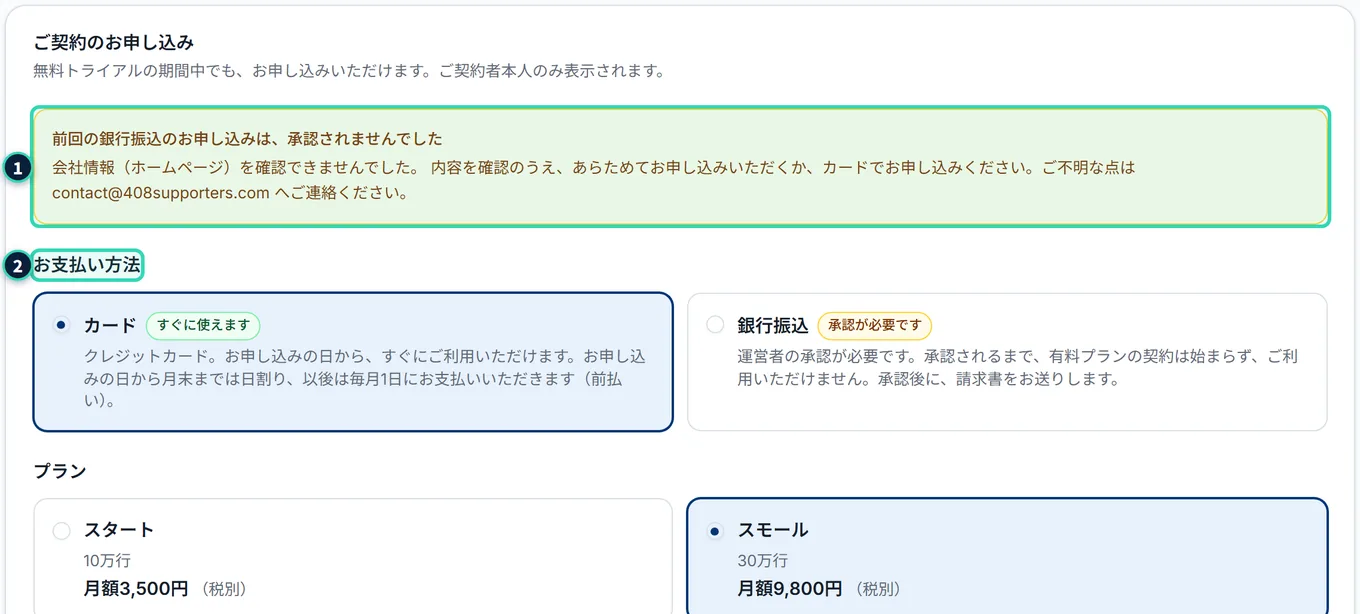
起きること
- 1黄色の枠に、「前回の銀行振込のお申し込みは、承認されませんでした」と、理由が出ます。理由がないときは、「運営者の判断により、承認できませんでした。」と出ます。
- 2その下の申し込みの画面から、内容を直して、もう一度申請するか、カードで申し込みます。
- 契約は始まっていません。トライアル中なら、トライアルのまま使えます。
うまくいかないとき(銀行振込)#
- 銀行振込のお申し込みは、承認待ちです。承認をお待ちください。
- すでに申請しています。承認を待つか、取り消してから申し込みます
- 取り消せる申請はありません。
- 申請は、すでに承認・却下・取り消しのどれかになっています。画面を開き直します
- 確認の項目に、すべてチェックしてください。
- チェックのない項目があります
- お申し込みは、ご契約者本人だけができます。
- 契約者本人でない方の操作です
- 項目ごとの赤い文字(「○○を入力してください」など)
- 会社情報を直します
17.7 プラン・数量を変更する#
契約したあとに、プラン・行数の追加・代理店ユーザーの追加・AI分析のオプションを変えられます。契約者本人だけが使えます。カードの契約でも、銀行振込の契約でも、同じ画面です。
押す場所
- 契約情報タブのプラン・数量の変更のカードを開きます。
- プランを選び直し、行数の追加・代理店ユーザーの追加を、「−」「+」(または数字)で変えます。
- 金額の要約を確かめます。
- 変更内容を確認するを押し、確認のダイアログで変更するを押します。
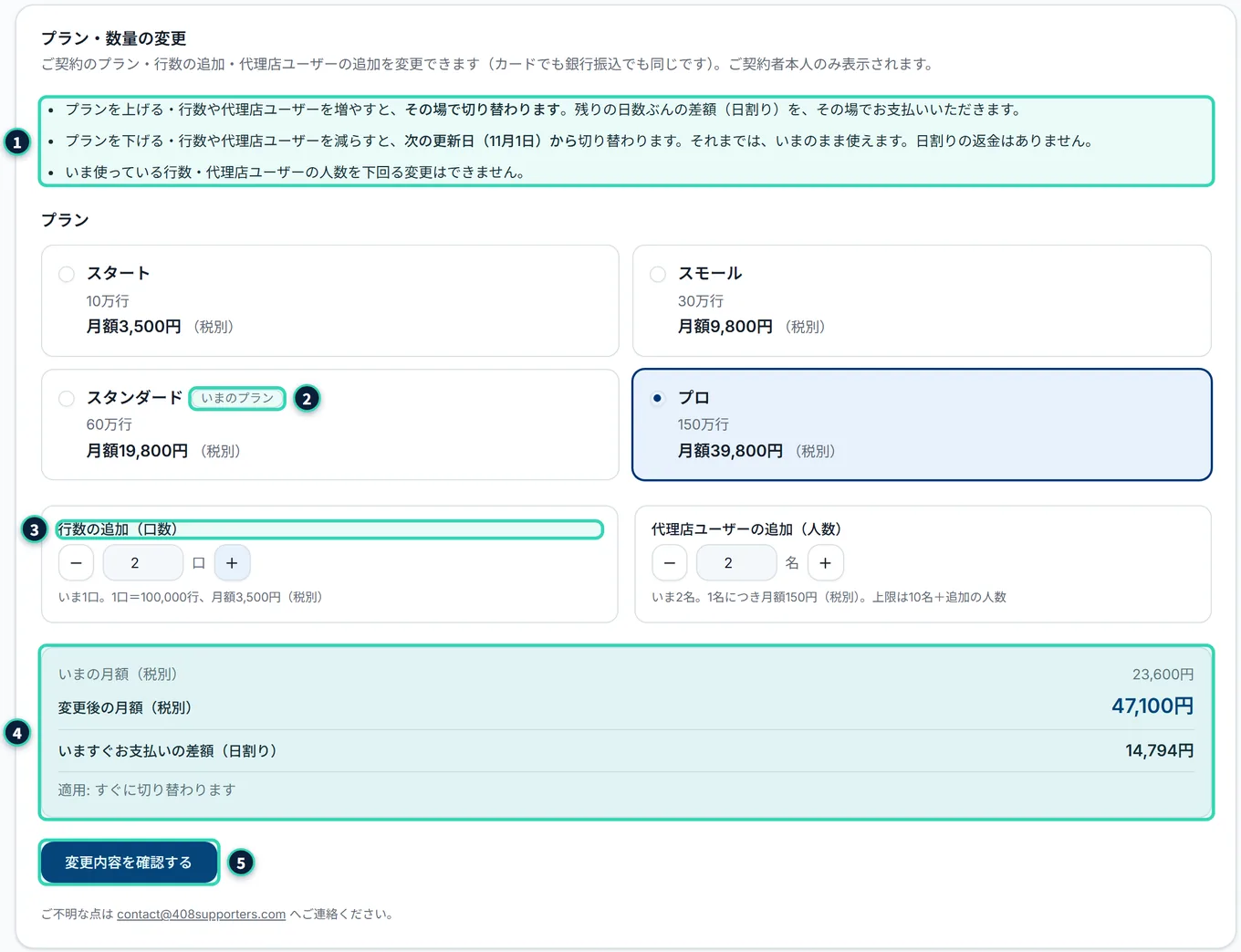
上げる変更と、下げる変更#
| 変更 | いつ切り替わるか | お金 |
|---|---|---|
| 上げる(上位のプランへ・行数を増やす・代理店ユーザーを増やす・AI分析のオプションの回数を増やす) | その場で切り替わります | 残りの日数ぶんの差額(日割り)を、その場で、登録済みのカードに請求します。銀行振込の契約は、差額が次の請求書に加算されます(今回、お支払いは発生しません) |
| 下げる(下位のプランへ・行数を減らす・代理店ユーザーを減らす・AI分析のオプションの回数を減らす、またはやめる) | 次の更新日から。それまでは、いまのまま使えます | 日割りの返金は、ありません |
| 上げると下げるが混ざる変更 | 増やす項目は、すぐに。減らす項目は、次の更新日から | 増やす項目の差額だけを、すぐに請求します |
- 日割りの差額は、決済代行会社が、変更した時刻をもとに計算します。画面で見せた金額と、実際に請求する金額は、同じです。違ってしまうときは、変更せずに、もう一度、確認する画面を出します。
- カードの請求に失敗したときは、変更されません。
確認のダイアログ#
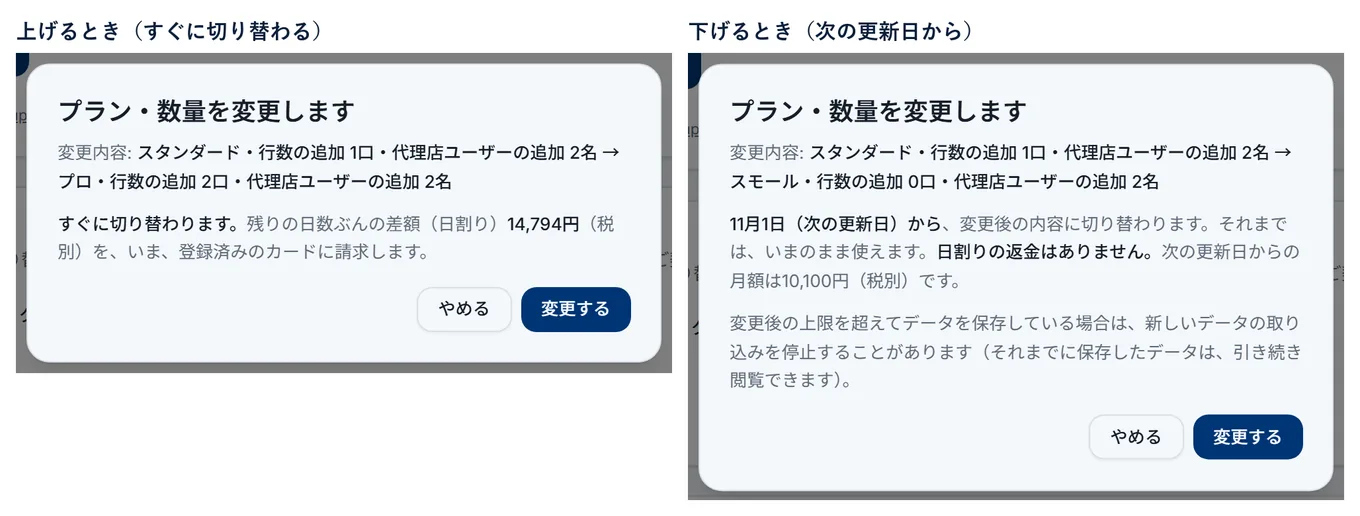
起きること
- 「プラン・数量を変更します」の下に、「変更内容: A → B」が出ます。
- 上げるときは、「すぐに切り替わります。残りの日数ぶんの差額(日割り)○○円(税別)を、いま、登録済みのカードに請求します。」(銀行振込は、「…次の請求書(○月○日発行)に加算されます。今回、お支払いは発生しません。」)と出ます。
- 下げるときは、「○月○日(次の更新日)から、変更後の内容に切り替わります。それまでは、いまのまま使えます。日割りの返金はありません。」と出ます。
- 変更後の上限を超えてデータを保存しているときは、「新しいデータの取り込みを停止することがあります(それまでに保存したデータは、引き続き閲覧できます)。」という注意が出ます。
- 予約中の変更があるときは、「すでに予約している変更は、この内容に置き換わります。」と出ます。
- やめるで閉じます。変更するを押すと、変更されます。
変更が済むと、画面の隅に、結果が出ます。
- 「変更しました。差額の○○円を請求しました。」
- 上げる変更(カード)
- 「変更しました。差額の○○円は、次の請求書に加算されます。」
- 上げる変更(銀行振込)
- 「変更を受け付けました。○月○日から切り替わります。それまでは、いまのままです。」
- 下げる変更
- 「増やす項目は、すぐに切り替えました(○○円を請求しました)。減らす項目は、○月○日から切り替わります。」
- 混ざる変更
変更の予約#
下げる変更をすると、更新日までは「予約」の状態になります。
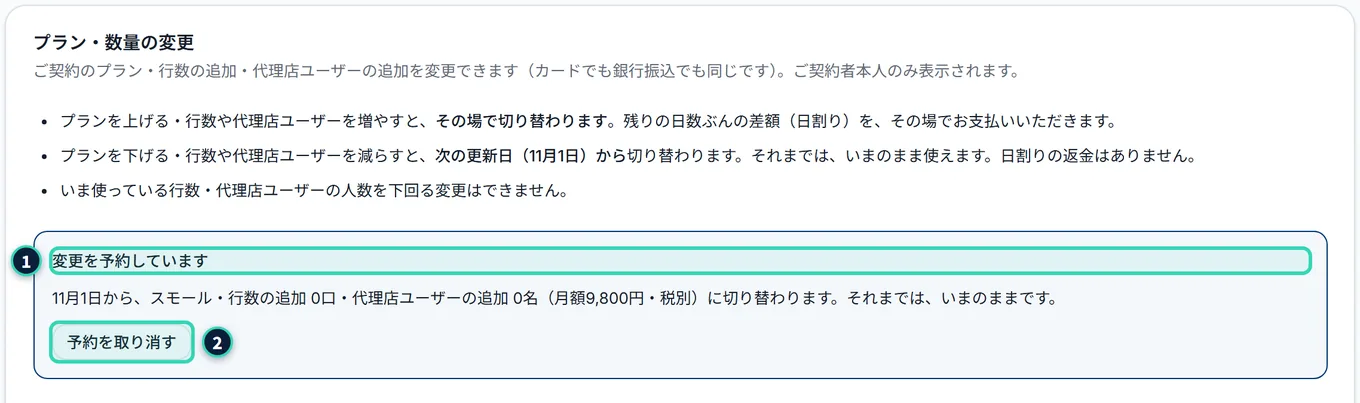
起きること
- 1変更を予約していますの枠に、更新日から何に切り替わるか(月額も)が出ます。それまでは、いまのままです。
- 2予約を取り消すを押すと、「変更の予約を取り消しますか?」の確認が出ます。予約を取り消すで取り消すと、「変更の予約を取り消しました。いまの内容のまま続きます。」と出ます。
- 新しい変更をすると、いまの予約は、新しい内容に置き換わります。
変更できないとき#
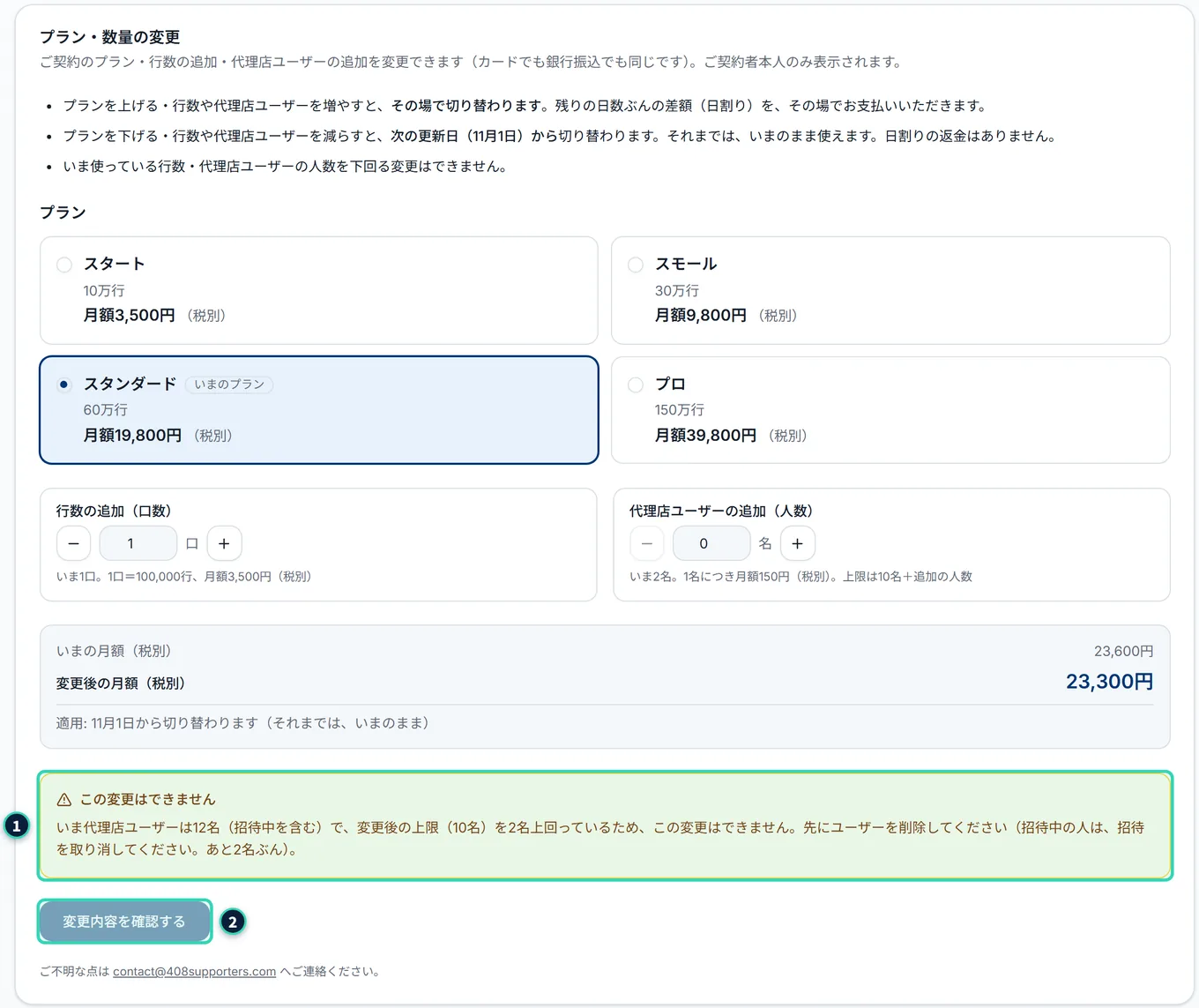
うまくいかないとき
 うまくいかないとき
- 1黄色の枠に、この変更はできませんと出るときは、いま使っている量が、変更後の上限を上回っています。「いま代理店ユーザーは○名(招待中を含む)で、変更後の上限(○名)を○名上回っているため、この変更はできません。先にユーザーを削除してください(招待中の人は、招待を取り消してください。あと○名ぶん)。」のように、あと何名(何行)減らせばよいかが書いてあります。保存しているデータの行数が上回るときは、「先にデータを減らしてください(あと○行ぶん)」と出ます。
- 2このとき、変更内容を確認するは押せません。
- 保存しているデータを減らすには、取り込みの置き換え・クライアントの削除などが要ります(第8章)。代理店ユーザーを減らすには、ユーザーの削除・招待の取り消しをします(第16章)。
- 解約のお手続きが済んでいるため、プラン・数量は変更できません。解約を取り消してから、変更してください。
- 解約を予約している間は、変更できません(解約する・解約を取り消す)
- お支払いに失敗しているため、プラン・数量は変更できません。お支払い方法(カード)を更新してください。
- お支払いに失敗している間は、変更できません(お支払いに失敗したとき・停止されたとき)
- 金額を確認してから時間が経ちました。もう一度、変更内容と金額をご確認ください。
- 金額を見せてから、時間がたちました。もう一度、確認します
- お支払いの金額が、確認したときと変わりました。もう一度、変更内容と金額をご確認ください。
- 金額が変わりました。もう一度、確認します
- お支払いに失敗したため、変更していません。お支払い方法(カード)を更新して、もう一度お試しください。
- カードの請求が通りませんでした。変更は、されていません
- 変更はありません。プランや数量を変更してから、確認してください。
- いまと同じ内容です
- 上げる変更は完了しましたが、次の更新日からの変更(下げる項目)を予約できませんでした。もう一度、変更をお試しください。
- 混ざる変更で、下げる項目の予約だけが失敗しました。もう一度、変更します
- 操作が続いています。しばらくしてから、もう一度お試しください。
- 短い間に、何度も押したときです
17.8 お支払い方法を変える#
契約のあとで、カードと銀行振込を切り替えられます。契約者本人だけが使えます。切り替えは、どちらの向きも、次の更新日からです。日割りの精算はありません。
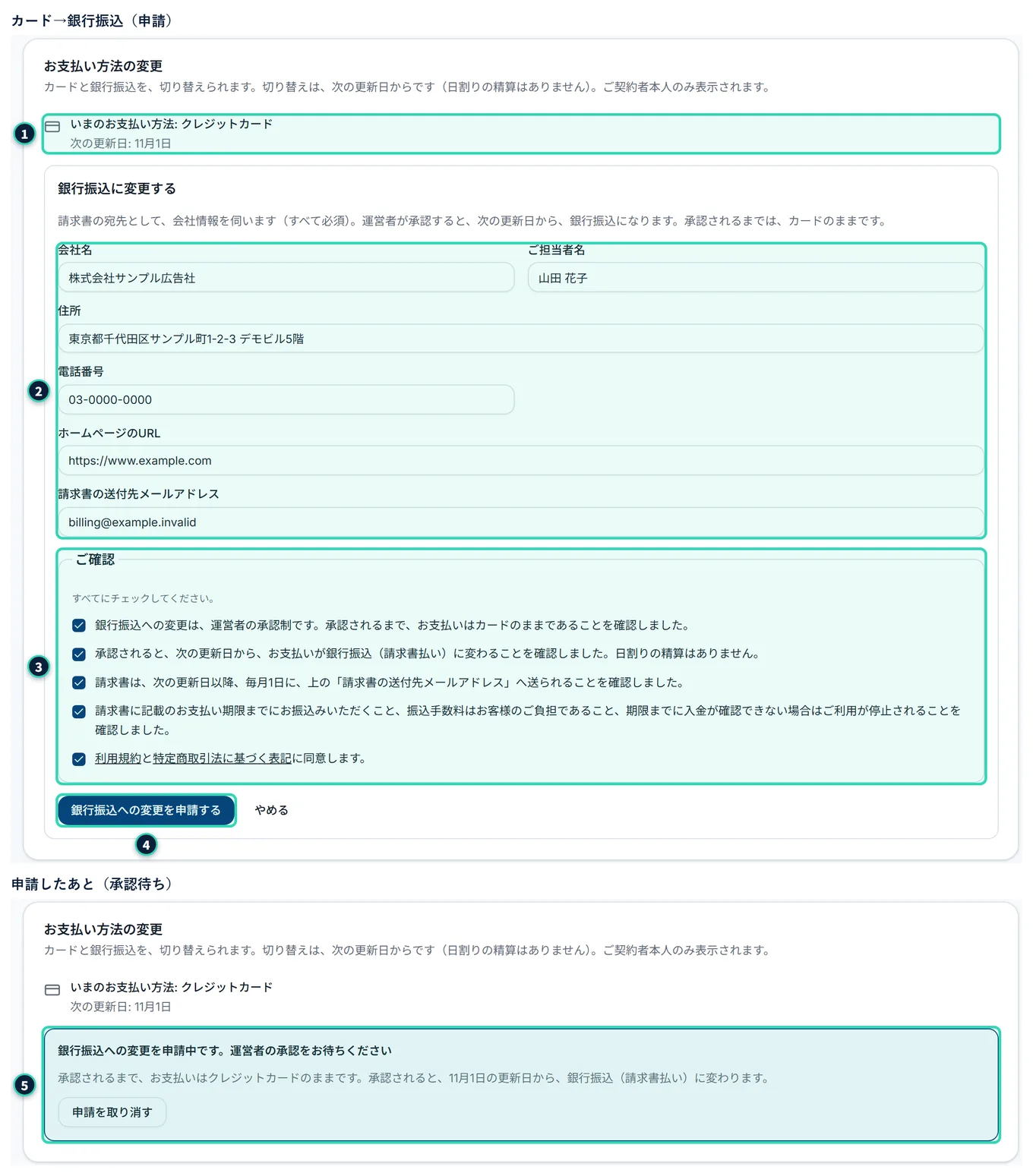
カードから銀行振込へ#
押す場所
- 契約情報タブのお支払い方法の変更のカードで、銀行振込に変更するを押します。
- 会社情報の6項目を入れます(会社情報の6項目)。
- ご確認の項目に、すべてチェックします。
- 銀行振込への変更を申請するを押します。
起きること
- 申請すると、「銀行振込への変更を申請しました。承認をお待ちください。承認されるまで、カードのままです。」と出ます。
- 承認されるまで、お支払いはカードのままです。運営者が承認すると、次の更新日から、銀行振込(請求書払い)に変わります。承認・却下は、メールで届きます。
- 却下されたときは、「前回の、銀行振込への変更の申請は、承認されませんでした」と、理由が出ます。引き続き、カードでのお支払いです。
- 未払いの請求書があるときは、申請できません(下の表)。
銀行振込からカードへ#
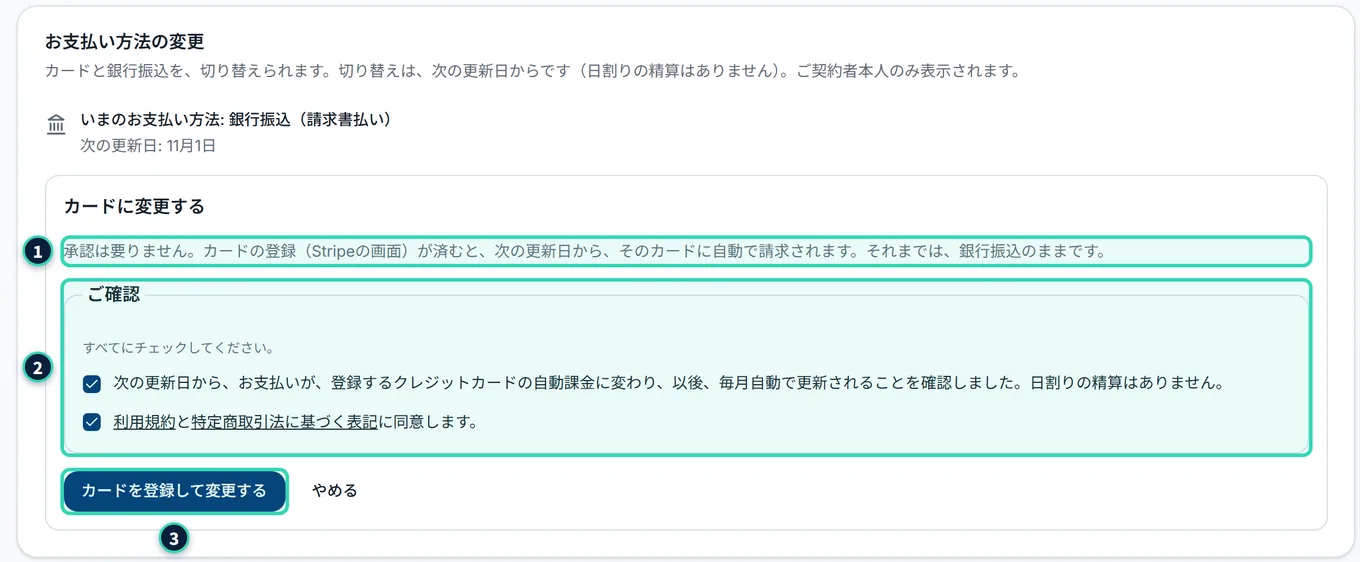
押す場所
- お支払い方法の変更のカードで、カードに変更するを押します。
- ご確認の項目に、チェックします。
- カードを登録して変更するを押します。決済代行会社のカード登録の画面へ移ります。
- カードを登録します。
起きること
- 1承認は、要りません。
- 2ご確認の項目は、「次の更新日から、お支払いが、登録するクレジットカードの自動課金に変わり、以後、毎月自動で更新されることを確認しました。日割りの精算はありません。」と、規約への同意です。
- 3カードを登録して変更するを押すと、決済代行会社の画面へ移ります。
- カードの登録が済むと、Adnalyticsの戻り画面に、「カードへの変更を受け付けました」と、「○月○日の更新日から、お支払いが、登録いただいたカードの自動課金に変わります。それまでは、銀行振込(請求書払い)のままです。日割りの精算はありません。」と出ます。契約者本人に、メールも届きます。
- 登録の画面で中止したときは、「カードへの変更は完了していません」と出ます。お支払いは、銀行振込のままです。契約情報の画面へ戻るから、もう一度できます。
予約の取り消し#
切り替えを申し込むと、更新日までは「予約」です。お支払い方法の変更のカードに、「○月○日の更新日から、○○に切り替わります」の枠と、予約を取り消すが出ます。取り消すと、「予約を取り消しました。いまのお支払い方法のまま続きます。」と出ます。プラン・数量の変更の予約は、別です(支払い方法の予約を取り消しても、残ります)。
変更できないとき#
- 解約のお手続きが済んでいるため、支払方法は変更できません。
- 解約を予約している間は、変更できません
- お支払いに失敗しているため、支払方法は変更できません。先にお支払いください。
- お支払いが済むまで、変更できません
- 未払いの請求書があります(○件・○円)。先にお支払いください。お支払いのあと、あらためて、支払方法を変更できます。請求書は、契約情報の「請求書」の欄から開けます。
- 未払いの請求書を、先に支払います
- お支払いを確認できていません。先にお支払いください。…
- 契約の支払いが確認できていません。先に支払います
- 支払方法の変更は、すでに予約されています。変更する場合は、先に予約を取り消してください。
- 予約を取り消してから、あらためて変更します
- すでに銀行振込でお支払いです。 / すでにカードでお支払いです。
- 変更は、いまと反対の向きだけです
- カードの登録が完了していません。
- カード登録の画面で、登録を終えていません。もう一度、カードを登録して変更するから行います
- 銀行振込の承認待ちのとき
- 申請中の間は、新しい申請はできません。承認を待つか、取り消します
17.9 請求書・お支払い状況の確認#
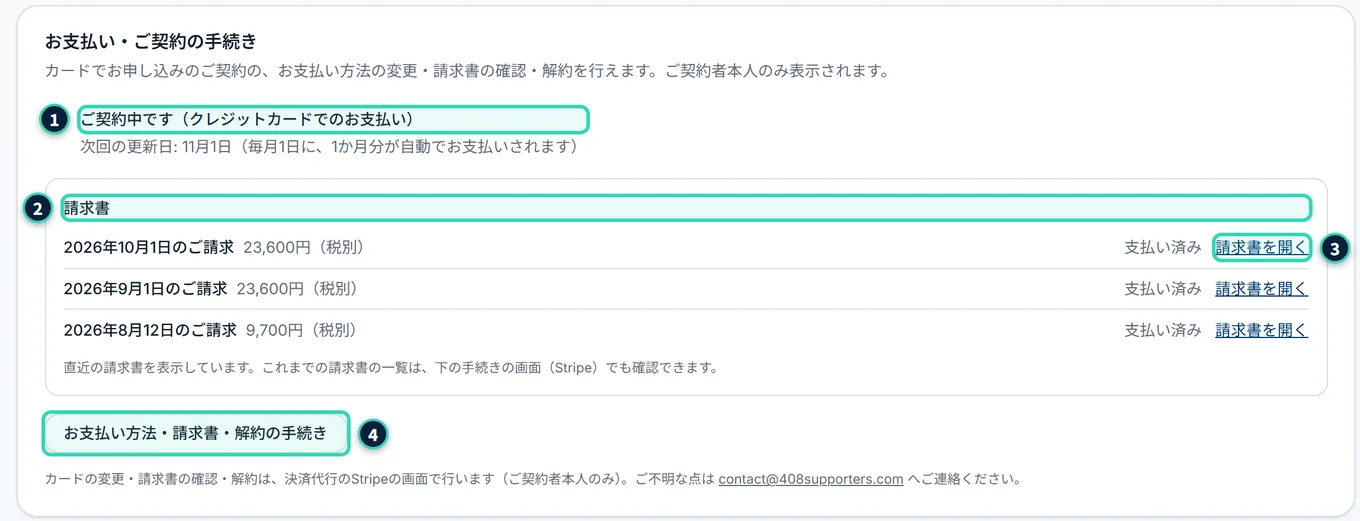
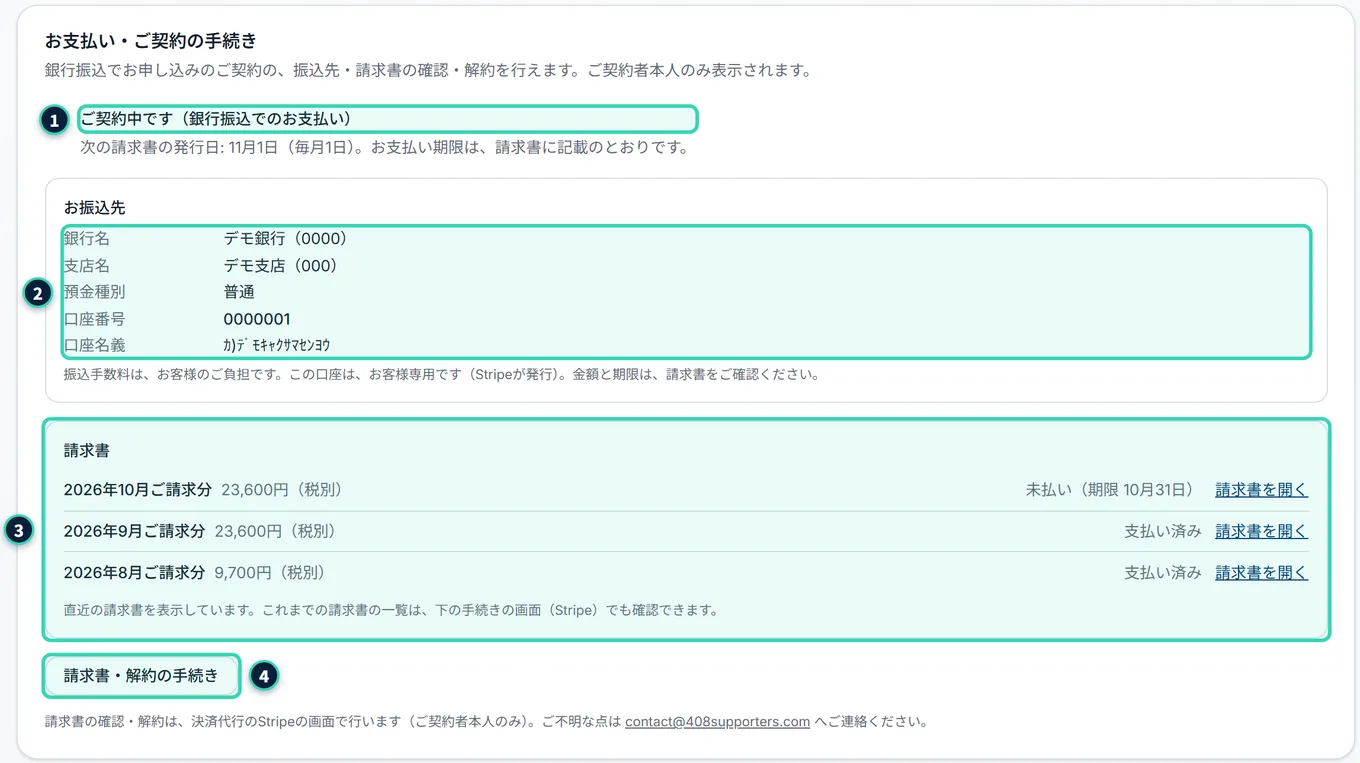
契約者本人は、契約情報タブのお支払い・ご契約の手続きのカードで、お支払いの状況と請求書を確かめられます。
カードの契約#
銀行振込の契約#
請求書の状態#
- 支払い済み
- お支払いが確認できています
- 未払い(期限 ○月○日)
- 銀行振込の請求書です。期限までに、振り込みます
- 未払い(お支払いを確認中)
- カードの請求書で、お支払いがまだ確認できていません。自動で再試行されることがあります
- 取り消し
- 取り消された請求書です
- お支払いを確認できていません
- 期限を過ぎても、お支払いを確認できていない請求書です
- 一覧に出るのは、直近の請求書です(下書きは出ません)。これまでの請求書の全部は、決済代行会社の手続きの画面で確かめます。
- 請求書がまだないときは、「請求書は、お支払いのたびに発行されます。発行されると、ここに表示されます。」(銀行振込は、「請求書は、Stripeから「請求書の送付先メールアドレス」へお送りします。発行されると、ここにも表示されます。」)と出ます。
- 取得に失敗したときは、「請求書を表示できませんでした。下の手続きの画面(Stripe)で、ご確認ください。」と出ます。
請求書のページ#
起きること
- 1請求書の番号・日付・請求先が出ます。
- 2明細と合計金額です。最初の請求書や、プラン・数量を上げたあとの請求書には、日割りの行が入ります。
- 3銀行振込のときは、お支払い期限と振込先が出ます。
- 請求書のページは、決済代行会社の画面です。見た目は、決済代行会社の都合で変わることがあります。
手続きの画面#
お支払い方法・請求書・解約の手続き(銀行振込は請求書・解約の手続き)を押すと、決済代行会社の手続きの画面へ移ります(ボタンの文字は、「手続きの画面へ移動しています…」に変わります)。

起きること
- 1登録しているカードを、ここで変更します。
- 2請求の履歴と、請求書を見られます。
- 3契約の内容と、解約の手続きがあります。
- プランや数量の変更は、この画面ではなく、Adnalyticsのプラン・数量の変更で行います。
- 終わったら、画面の戻るボタンなどで、Adnalyticsに戻ります。戻り先の画面は、「お手続きが完了しました」などと、契約の状態を確かめて、表示されます(解約する・解約を取り消す)。
開けないときは、「手続きの画面を開けませんでした。時間を置いて、もう一度お試しください。」と出ます。
17.10 解約する・解約を取り消す#
解約は、Adnalyticsの画面に直接のボタンはなく、決済代行会社の手続きの画面から行います。契約者本人だけができます。
押す場所
- 契約情報タブのお支払い・ご契約の手続きのカードで、お支払い方法・請求書・解約の手続き(銀行振込は請求書・解約の手続き)を押します。
- 手続きの画面で、契約の解約を選びます。
- 確認の画面で、解約を確定します。
起きること
- 1解約の日付(支払い済みの期間の最終日)の説明が出ます。
- 2確認のボタンを押すと、解約が予約されます。すぐには止まりません。
- 解約しても、支払い済みの期間の最終日まで、引き続き使えます。日割りの返金はありません。
- 最終日を過ぎると、契約は「解約」になり、使えなくなります(無料トライアルが終わったとき)。データは、すぐには消えません(データはどうなるか)。
解約を予約したあと#
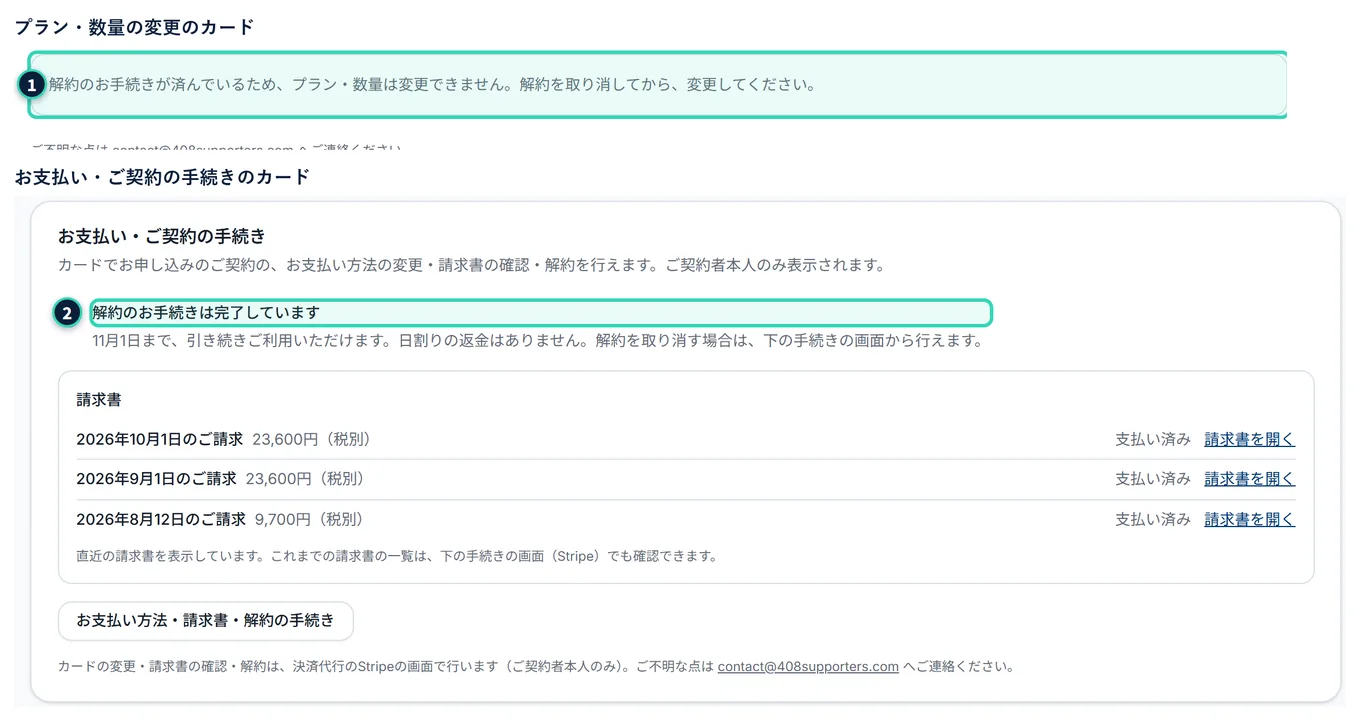
決済代行会社の手続きの画面から戻ると、次の表示が出ます。
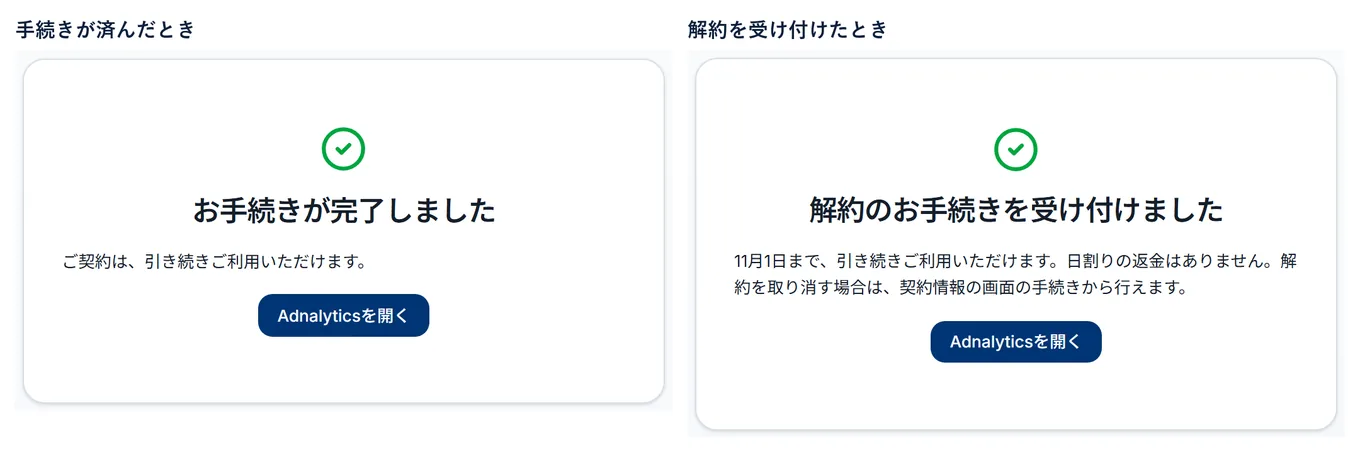
- 手続きが済んだとき(解約以外)は、「お手続きが完了しました」と「ご契約は、引き続きご利用いただけます。」。
- 解約を受け付けたときは、「解約のお手続きを受け付けました」と、最終日・日割りの返金がないこと・解約を取り消す方法が出ます。
- 結果は、決済代行会社からの通知で契約に反映されます。数秒かかることがあるので、確認中は「お手続きの内容を確認しています」と出ます。
解約を取り消す#
支払い済みの期間の最終日までなら、解約を取り消せます。もう一度、お支払い方法・請求書・解約の手続きから、手続きの画面を開き、解約の取り消しを選びます。取り消すと、契約は、これまでどおり続きます。
解約したあと、もう一度使いたいとき#
解約が済んで使えなくなったあと、契約者本人は、案内の画面の下のご契約のお申し込みから、もう一度、申し込めます(申し込む(カード))。削除の日より前なら、データは残っています。
17.11 お支払いに失敗したとき・停止されたとき#
カードの請求が通らなかったとき、銀行振込の期限までに入金が確認できないときは、契約が止まることがあります。止まる前に、画面とメールで知らせます。契約者本人が手続きをすると、お支払いが確認でき次第、すぐに再開されます。データは、止まっている間も保持されます。
カードの場合#
カードのお支払いに失敗すると、まず、自動で再試行されます。この間は、まだ使えます。
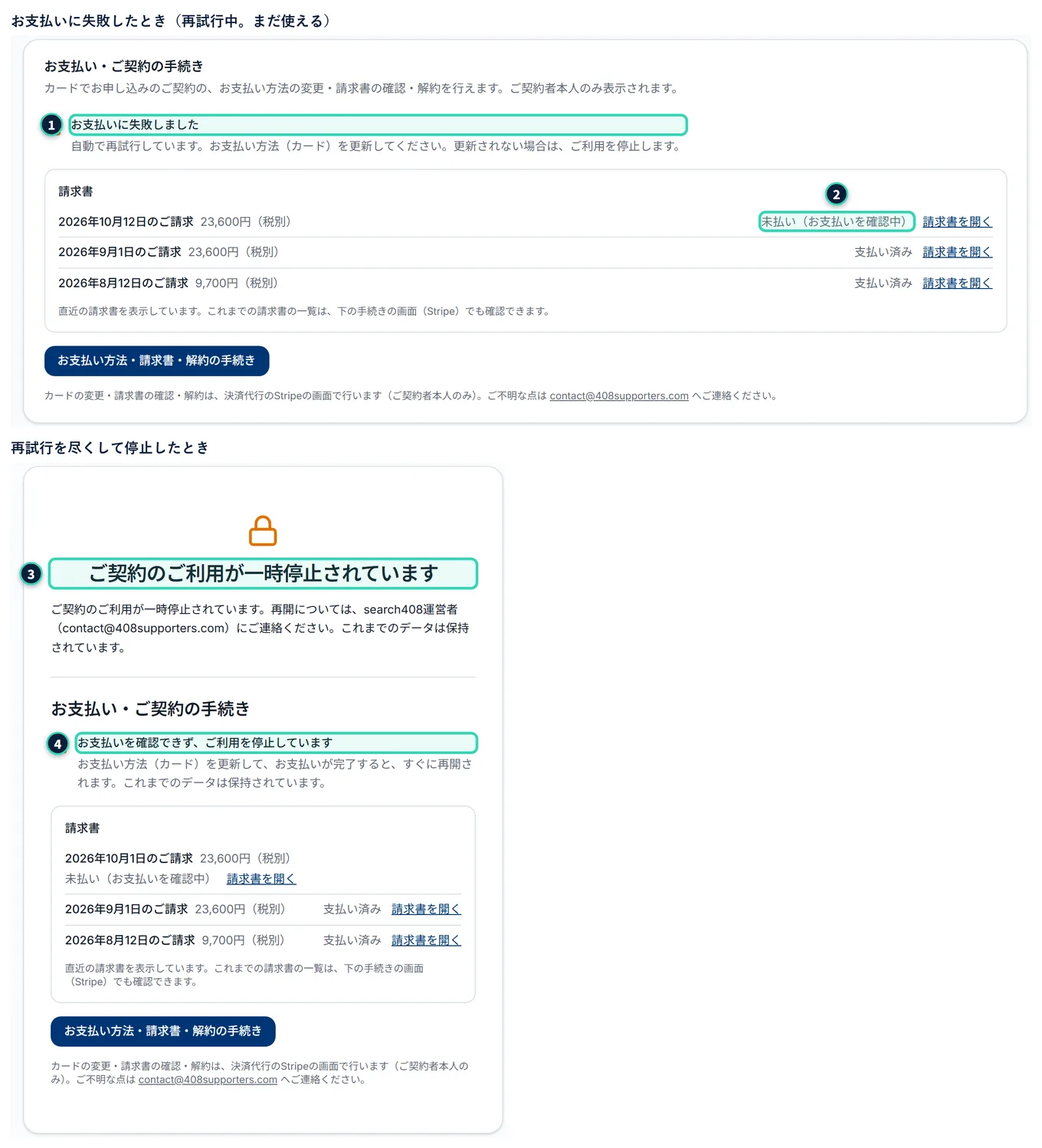
できること
- 契約者本人が、お支払い方法・請求書・解約の手続きを押して、手続きの画面で、カードを更新します。
- お支払いが完了すると、すぐに再開されます。データは、保持されています。
- 失敗のメールが、契約者本人と、運用チームの管理者に届きます(下の「お知らせのメール」)。管理者のうち契約者本人でない人には、「契約者本人へ伝えてください」という案内が付きます。
- お支払いの失敗の間は、プラン・数量の変更・お支払い方法の変更はできません。
銀行振込の場合#
お支払い期限(請求書を作った月の末日)を過ぎても入金が確認できないと、利用が停止されます。
- お支払い・ご契約の手続きに、「お支払い期限を過ぎても入金を確認できず、ご利用を停止しています」と、「下の請求書の金額を、お振込みください。入金が確認できると、すぐに再開されます。これまでのデータは保持されています。」が出ます。
- 請求書の欄の、未払いの請求書の金額を、お振込先へ振り込みます。入金が確認できると、再開されます。
お知らせのメール#
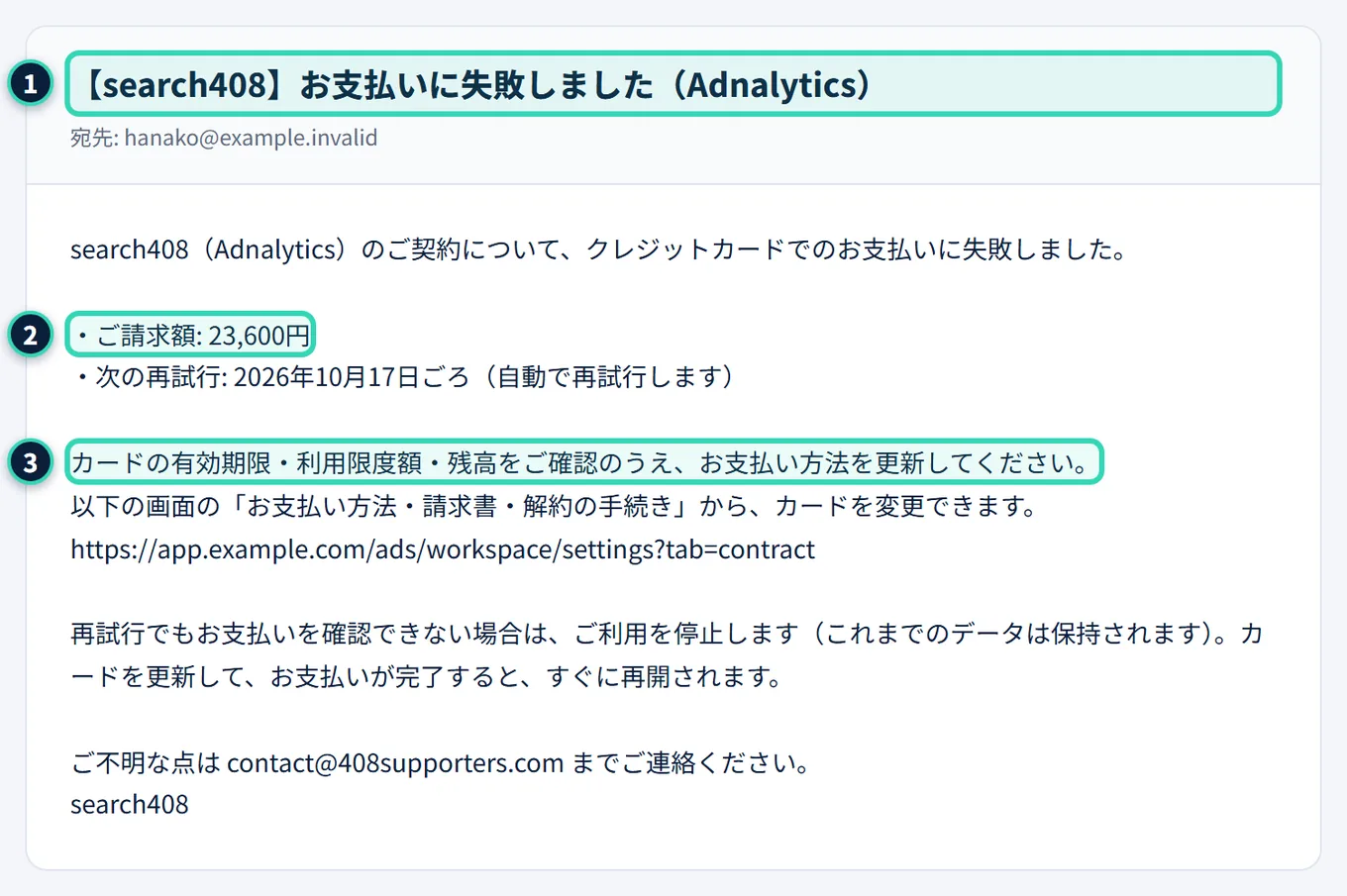
起きること
- 1件名は「お支払いに失敗しました(Adnalytics)」です。
- 2ご請求額と、次の再試行の日が出ます。
- 3カードの有効期限・利用限度額・残高を確かめて、お支払い方法を更新するよう、案内があります。契約者本人には、契約情報の画面の「お支払い方法・請求書・解約の手続き」から変える案内が付きます。
- 再試行でも確認できないときは、利用が停止されること(データは保持されること)と、お支払いが完了するとすぐ再開されることが書かれています。
- カード会社の本人確認(3Dセキュア)が必要なときは、別のメールが届きます。
再開されないとき#
- カードを更新したのに、再開されないときは、数分待って、契約情報タブを開き直します。
- 銀行振込は、振り込んだあと、入金が確認されると、再開されます(確認は、決済代行会社が行います)。
- それでも使えないときは、contact@408supporters.comへ連絡します。
17.12 契約者本人だけが使える操作#
契約の手続きは、運用チームの管理者全員ではなく、契約者本人だけができます。
契約者本人とは#
運用チームを作るときに、契約した方です。通常は、最初にアカウントを登録した方です。
- 管理者でも、契約者本人でなければ、手続きのカードは出ません(契約者本人ではない管理者の画面)。
- 契約者本人は、運用チームのユーザー一覧から削除できません(第16章)。
- 契約者本人以外の管理者が、契約の手続きを頼みたいときは、契約者本人に、操作を頼みます。
一覧で確かめる#
| 操作 | 契約者本人 | ほかの管理者 | 一般ユーザー |
|---|---|---|---|
| ご契約のお申し込み(カード・銀行振込) | できる | できない | できない |
| プラン・数量の変更 | できる | できない | できない |
| お支払い方法の変更 | できる | できない | できない |
| お支払い・ご契約の手続き(請求書・振込先・カードの変更・解約) | できる | できない(請求書は見られない) | できない |
| 契約情報・使用状況を見る | できる | できる | できる |
| 代理店名を変える | できる(管理者として) | できる | できない |
| 契約状況・締日・無償の設定 | できない(運営者) | できない | できない |
契約のお知らせメールの宛先#
契約に関するお知らせは、契約者本人と、運用チームの管理者に届きます。
- お支払いの失敗: 契約者本人と、運用チームの管理者全員。
- 銀行振込の承認・却下: 契約者本人。
17.13 無償の契約#
運営者が、課金なしで有効にした契約です(試験運用・無償での提供など)。
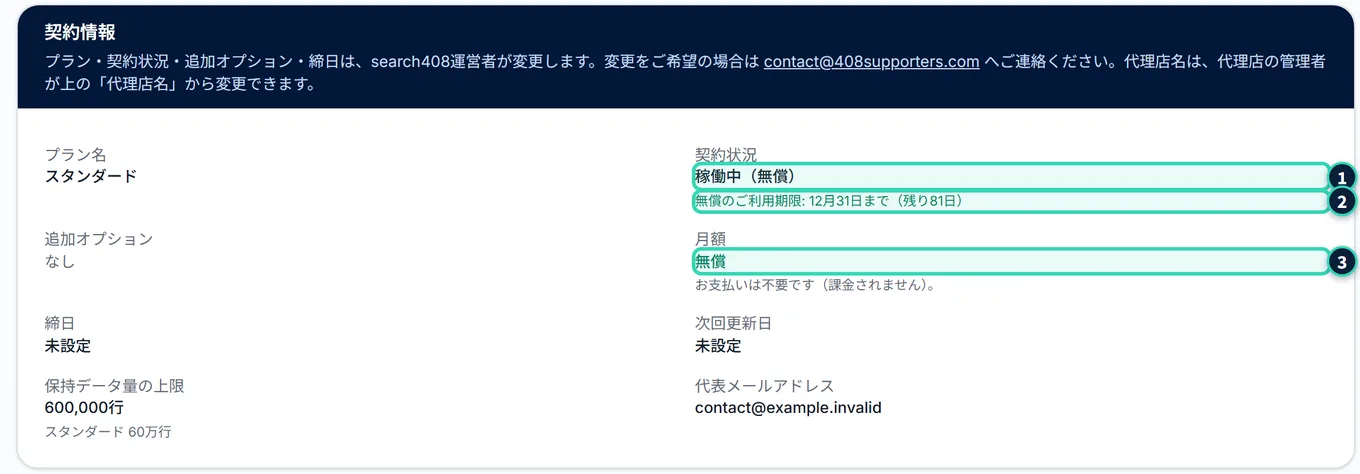
- 期限の最終日の翌日0時(日本時間)に、使えなくなります。
- 期限が過ぎると、契約状況は「利用停止(無償期間の終了)」になり、「無償のご利用期間は○月○日で終了しました」が赤い文字で出ます。画面は、「無償でのご利用期間が終了しました」の案内に替わります(停止・解約・無償の終了の案内)。
- 期限が過ぎたあと、契約者本人は、有料でお申し込みできます(申し込む(カード))。期限を延ばしたいときは、contact@408supporters.comへ連絡します。
- 無償の契約には、請求書・お支払いの手続きはありません。
17.14 うまくいかないとき#
- ご契約のお申し込みのカードが出ない
- 契約者本人でログインしているか。すでに有効な契約でないか。運営者が手で管理する契約でないか(申し込みの画面が出ないとき)
- 契約者本人が分からない
- 運用チームを作ったときに、契約した方です。contact@408supporters.comへ連絡すると、確認できます
- 申し込んだのに、使えない(有効にならない)
- 戻り画面の「反映までお待ちください」の案内に従い、数分待ちます。有効にならないときは、contact@408supporters.comへ連絡します。二重に請求されることはありません
- 銀行振込を申請したが、使えない
- 運営者の承認が必要です。承認されるまで、契約は始まりません。トライアル中は、トライアルのまま使えます
- 変更したいが、変更内容を確認するが押せない
- 変更がない・金額の計算中・「この変更はできません」の理由がある、のどれかです(変更できないとき)
- 変更後の金額・差額が、思っていたものと違う
- 差額は、残りの日数ぶんの日割りです。下げる変更は、次の更新日からで、返金はありません
- 「解約のお手続きが済んでいるため…」と出て変更できない
- 解約を予約しています。手続きの画面から、解約を取り消してから変更します
- カードを変えたい
- お支払い方法・請求書・解約の手続きから、手続きの画面で変えます
- 請求書が見つからない
- 一覧には、直近の請求書だけが出ます。手続きの画面で、これまでの全部を確かめます
- 画面の金額が、請求書の金額と違う
- 画面の金額は税別です。日割りの行がある請求書は、月額と違います。請求書の明細を確かめます
- 保持データ量の上限に達した
- プラン・数量の変更で、行数を足します(契約者本人)。運営者が手で管理する契約は、contact@408supporters.comへ連絡します
- 契約が使えない案内が出たが、データが心配
- データは保持されています(データはどうなるか)。削除の日より前に、申し込みます
それでも解決しないときは、contact@408supporters.comへ連絡するか、画面の右下のヘルプから、問い合わせを送ります(第18章)。