
章の一覧第8章 取込の履歴・確定・上限
第8章
取込の履歴・確定・上限
取り込みが、いつ・どこから・何件・どうなったかは、取込履歴で見られます。古い期間の数字は、過去分のデータ確定で固定できます。保存できる行数には、プランごとの上限があります。この章では、この3つを、画面の見かたから、困ったときの対処まで、順に説明します。
最終更新:

8.1 取込履歴を見る#
CSV・スプレッドシート・Google広告・Yahoo!広告など、どの入り口から取り込んだものも、取込履歴にまとまります。「いつ取り込んだか」「どうなったか」「失敗した理由は何か」を確かめるときに使います。
できること
- そのクライアントの、これまでの取り込みを、新しい順に一覧で見る
- 入り口(CSV・スプレッドシート・広告媒体)や、結果(取込完了・失敗など)で、絞り込む
- 1回ごとの詳細(読み込んだ行数・反映した行数・エラーで除かれた行数・失敗の理由)を見る
- エラーのあった取り込みから、エラー行の一覧へ移る(エラー行を確認して修復する)
履歴を開く#
押す場所
- サイドメニューのデータ取込を開き、画面の上で、見たいクライアントを選びます(クライアントを切り替える)。
- 取込履歴のタブを押します。
- 運用チームの管理者も、一般ユーザーも、見られます。スプレッドシート取込・媒体接続取込のように、管理者だけのタブではありません(履歴には、接続の情報や鍵が出ないためです)。クライアント側ユーザーには、データ取込の画面そのものが出ません。
- 履歴は、クライアントごとです。別のクライアントの取り込みは、出ません。取り込み先のクライアントを間違えていないか、上の表示で確かめてください。
一覧の見かた#
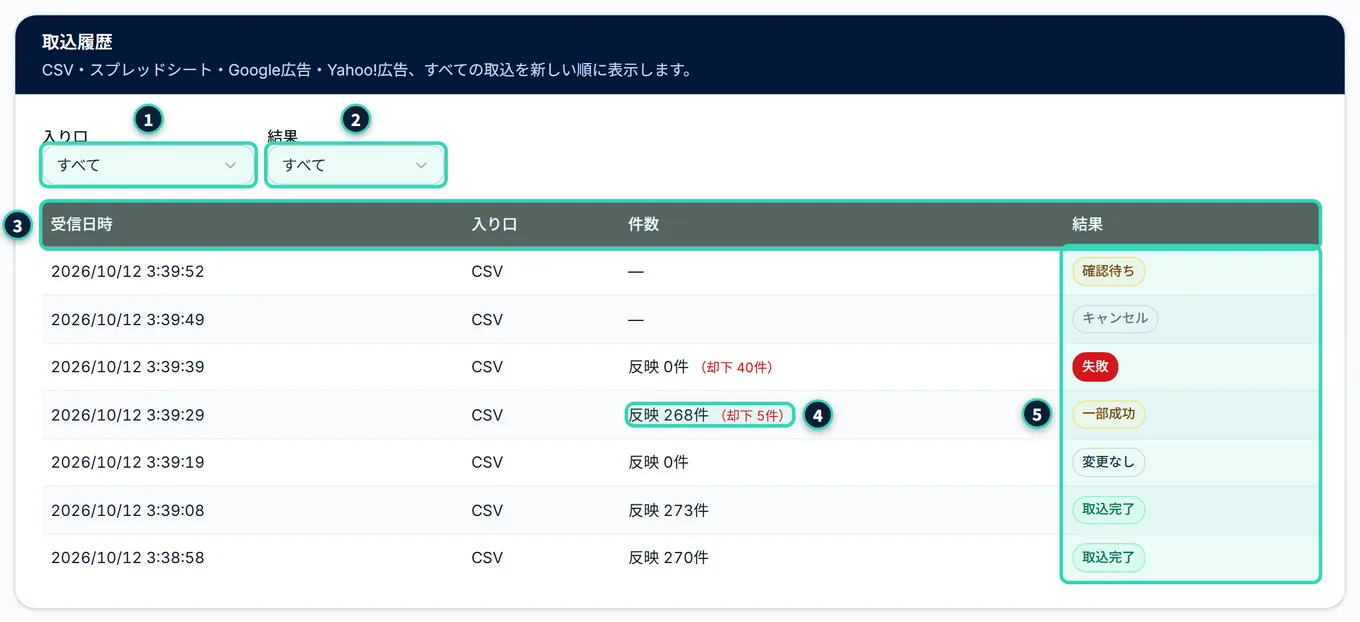
3表の1行が、1回の取り込みです。新しいものが上に並びます。列は、次のとおりです。
- 受信日時
- 取り込みを受け付けた日時です(日本時間)
- 入り口
- どこから取り込んだか(下の表)
- 件数
- 4「反映 N件」。エラーで除かれた行があると、赤い小さな文字で「(却下 M件)」が続きます。確認待ち・処理中・期限切れ・キャンセル・取り消し済みは、「—」です
- 結果
- 5取り込みがどうなったか(結果の意味)
入り口には、次の名前が出ます。
- CSV
- CSV取込から、CSVファイルをアップロードした取り込み(修復用CSVのアップロードも、ここに並びます)
- スプレッドシート
- Googleスプレッドシートからの自動送信(第6章 スプレッドシートで自動送信する)
- CSV/スプレッドシート
- CSVかスプレッドシートかを、記録し始める前の、古い取り込みです(見分けられません)
- Google広告・Google広告(Performance Max)
- Google広告との接続からの取得(第7章 Google広告・Yahoo!広告とつなぐ)
- Yahoo!広告(検索)・Yahoo!広告(ディスプレイ)・Yahoo!広告
- Yahoo!広告との接続からの取得
- 一覧は、データ取込を開いたあと、最初に新しい50件が出ます。まだ古い取り込みがあるときは、表の下にもっと読み込むが出ます。押すと、続きが読み込まれます。
- 何もないとき(または、絞り込みに合う取り込みがないとき)は、この条件に一致する取込履歴はありませんと出ます。
- 取込履歴には、取り込んだ人の名前の列は、ありません。「誰が取り込んだか」は、画面からは分かりません。
- 取り込みの記録は、設定(代理店)の操作履歴には出ません(操作履歴に出るのは、確定・解除や、設定の変更です)。
絞り込む#
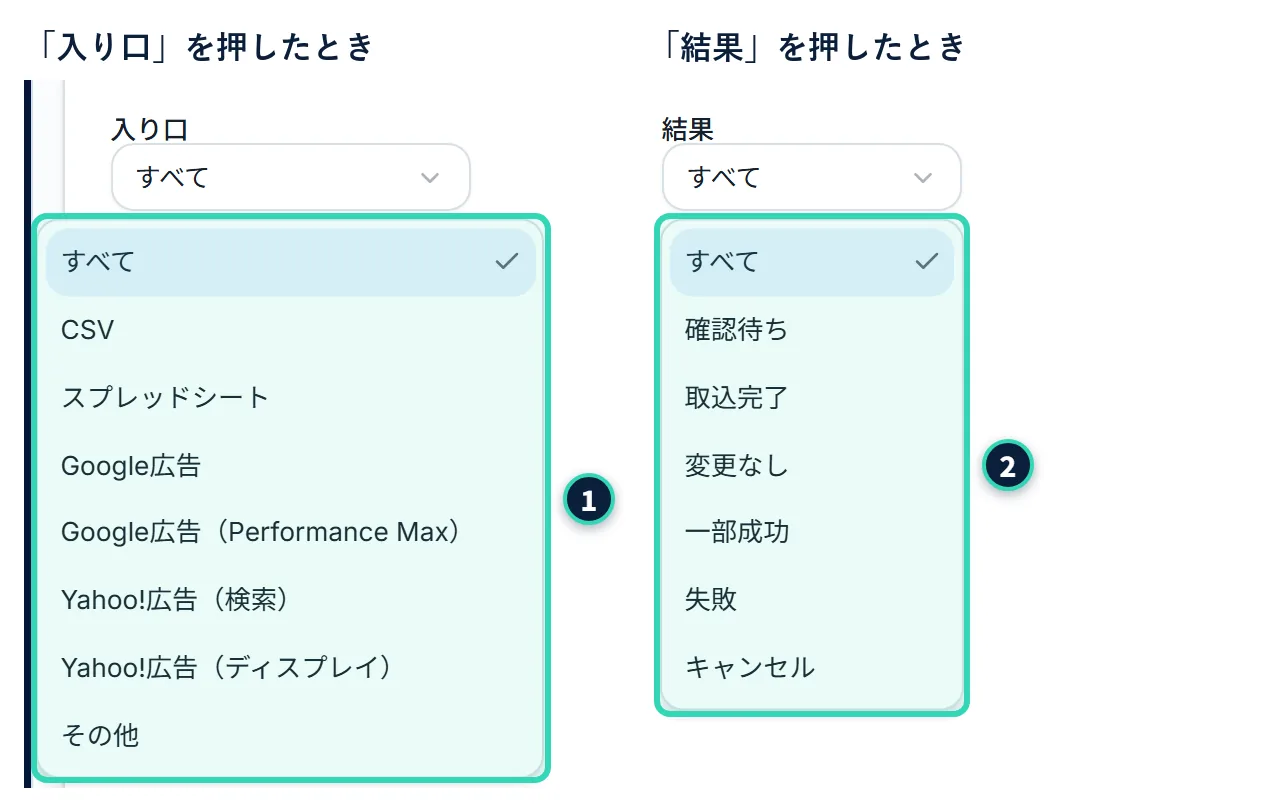
一覧の上に、2つの選択欄があります。どちらも、初めはすべてです。
押す場所
- 1入り口を押して、CSV・スプレッドシート・Google広告・Yahoo!広告などを選びます。その他は、上のどれにも当てはまらないもの(記録のない古い取り込みなど)です。
- 2結果を押して、確認待ち・処理中・期限切れ・取込完了・変更なし・一部成功・失敗・キャンセル・取り消し済みのどれかを選びます。
- 選ぶと、一覧が、先頭から読み込み直されます。2つを組み合わせて絞り込めます(例: 入り口がCSVで、結果が失敗)。
取込の詳細を開く#
一覧の行を押すと、その取り込みの詳細が、ダイアログ取込の詳細で開きます。
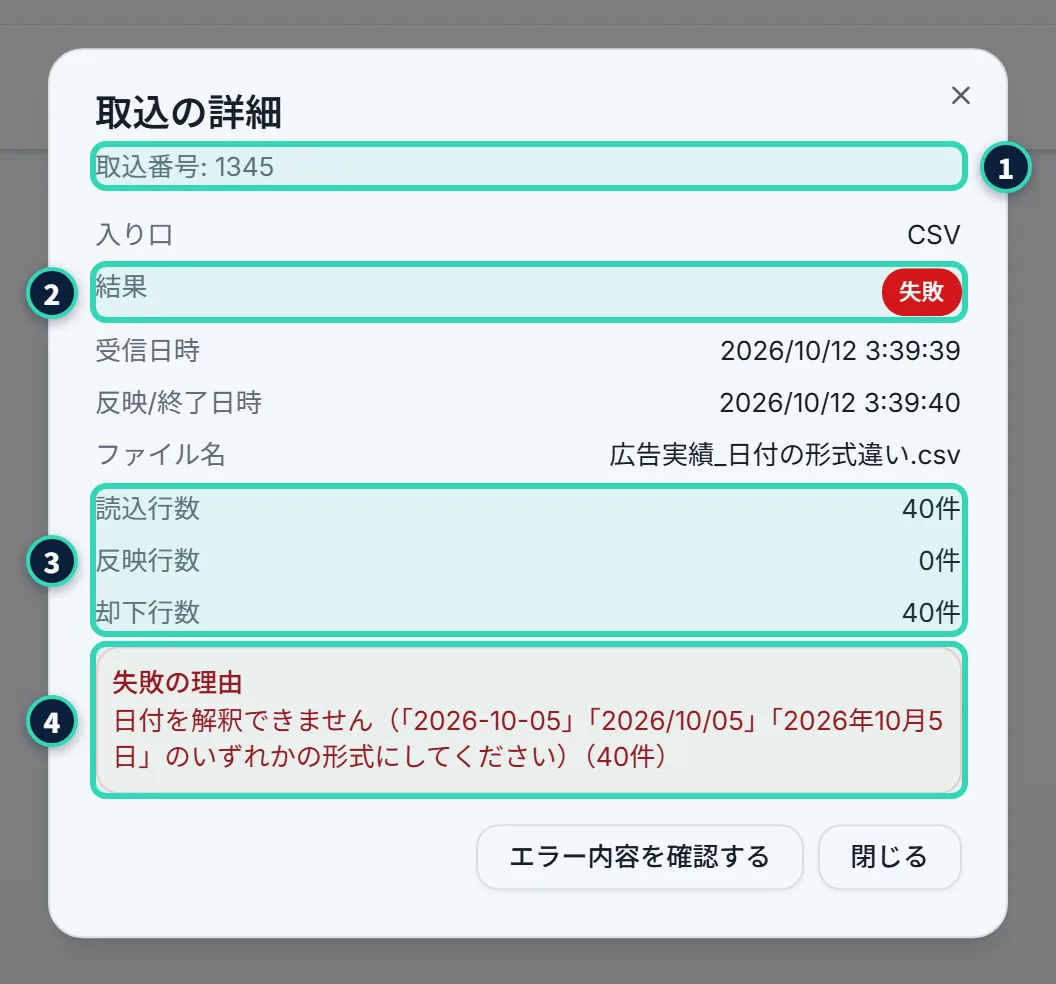
- 1取込番号
- その取り込みの番号です。問い合わせるときに伝えると、確かめやすくなります
- 入り口
- どこから取り込んだか
- 2結果
- 結果のバッジ
- 受信日時
- 受け付けた日時
- 反映/終了日時
- 処理が終わった日時(終わっていないものは「—」)
- ファイル名
- アップロードしたファイルの名前(あるときだけ)
- 3読込行数
- CSVのデータの行数(見出しの行を除く)
- 3反映行数
- 読込行数から、却下行数を引いた数
- 3却下行数
- エラーがあって、取り込みから除かれた行の数
- 4結果が失敗のときだけ、赤い枠失敗の理由が出ます。理由を調べている間は確認しています…と出ます。理由が記録されていないときは、詳しい理由は記録されていません。と出ます。
- 失敗の理由は、ファイル全体のエラーの文言か、エラーの行を理由ごとに数えたものです。上の画像のように、「(理由)(40件)」の形で、多い理由から順に、いくつか並びます。
- 取り消せる取り込みには、詳細に、この取り込みを取り消すのボタンが出ます。取り消せないときは、ボタンは出ず、この取り込みは、取り消せませんの枠に、理由が出ます(取り込みを取り消したいとき)。
- 閉じるを押すと、一覧へ戻ります。
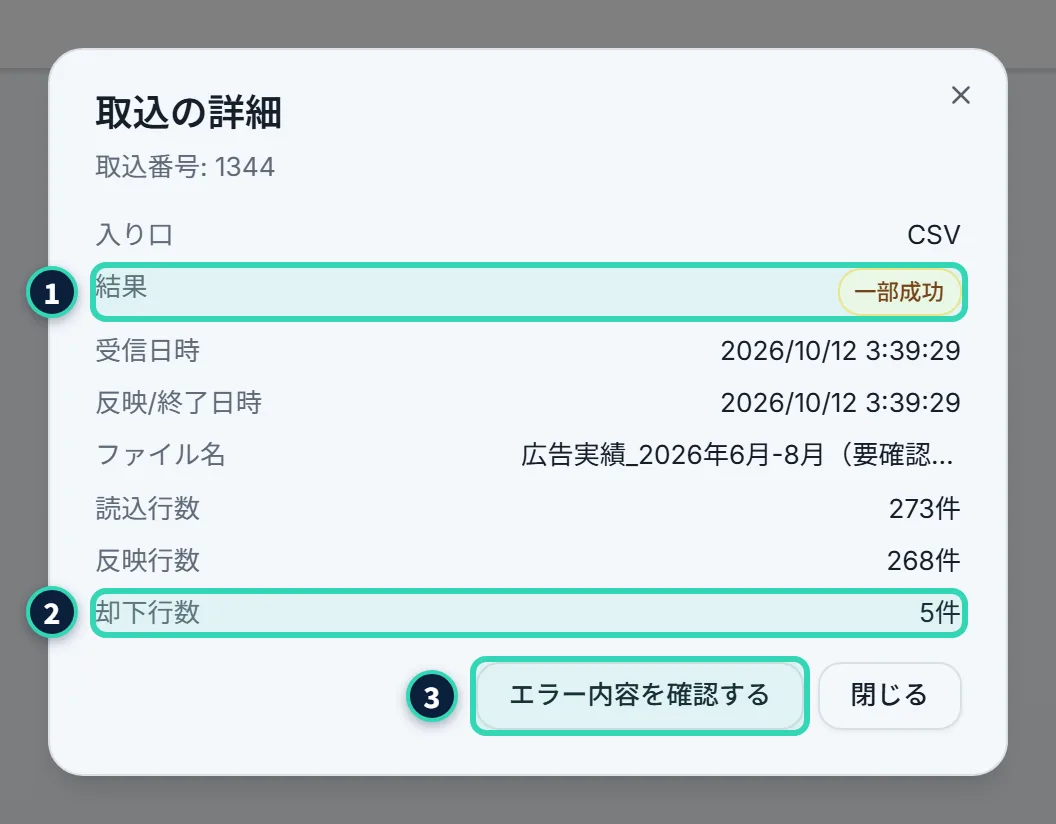
エラーで除かれた行が、1行以上あるときは、3エラー内容を確認するのボタンが出ます。押すと、エラー行の一覧が開きます。一部の行を除いて取り込めた取り込み(1一部成功)では、2却下行数に、除かれた行の数が出ます。エラーの行の直しかたは、第5章 エラー行を確認して修復するで説明しています。
うまくいかないとき
 うまくいかないとき
- この取り込みを取り消すが出ない: 取り消せる条件を、満たしていません。詳細のこの取り込みは、取り消せませんの枠に、理由が出ます(取り消せる条件)。枠も出ないときは、その取り込み元の最新の取り込みの行ではありません(古い取り込み・変更なしの取り込み・失敗した取り込みの行には、出ません)。
- 「失敗」なのに、理由が出ない: 詳しい理由は記録されていません。と出るときは、取込番号と、画面の文言を控えて、ヘルプから問い合わせます(第18章 ヘルプと、困ったとき)。
- すべての行がエラーで失敗した取り込みで、エラー内容を確認するから修復用CSVを使おうとした: 失敗した取り込みは、修復用CSVでは直せません。元のCSVを直して、もう一度取り込みます(読み込めなかったとき)。
- 取り込んだはずの取り込みが、一覧にない: クライアントが違わないか、絞り込みの条件が残っていないか、確かめます。取込回数の上限・契約が使えない状態・機能の停止で断られたスプレッドシートからの送信は、失敗の行として、履歴に出ます(詳細に、断られた理由が出ます。入り口は「スプレッドシート」、件数は0件で、取込回数には、数えられません。同じ理由の記録は、1日に1行までです。第6章 送信に失敗したとき)。
履歴が消えるとき#
- Google広告・Yahoo!広告・TikTok広告の接続を解除すると、その広告媒体の取り込みの履歴は、あわせて消えます(接続と紐付けを解除する)。
- クライアントを完全に削除すると(削除予約のあと、猶予が過ぎたとき)、そのクライアントの履歴も消えます(削除予約と復元)。
- クライアントの取り込んだデータをすべて削除を行うと、そのクライアントの履歴は、すべて消えます(クライアントのデータを、すべて消して、やり直したいとき)。
- 古い履歴を、自動で消す仕組みは、ありません。
8.2 結果の意味#
結果のバッジは、次の9種類です。色と文字で、取り込みがどうなったかが分かります。
| バッジ | 意味 | 実績の数字は |
|---|---|---|
| 取込完了(緑) | 取り込めました | 取り込んだ内容に、置き換わりました |
| 変更なし(枠だけ) | 前回と中身が同じだったので、取り込みは省かれました。エラーではありません | 変わりません |
| 一部成功(黄) | 一部の行を、エラーで除いて、取り込めました | エラーのない行が、取り込まれました。除かれた行は、反映されていません |
| 失敗(赤) | 取り込めませんでした。詳細に、理由が出ます | 変わりません |
| 確認待ち(黄) | 列の対応付けの確認を、待っています(保存期間の内) | 変わりません(確認が済むと、自動で取り込まれます) |
| 処理中(青) | 取り込みの処理が、まだ終わっていません(途中で止まったものを含みます) | 変わりません |
| 期限切れ(灰色) | 確認待ちのCSVの保存期間が、過ぎました。取り込まれていません | 変わりません |
| キャンセル(灰色) | 打ち切られました(下の説明) | 変わりません |
| 取り消し済み(紫) | 取り込んだあとで、自分で取り消した取り込みです(取り込みを取り消したいとき) | 前の取り込みの内容に、戻っています(やり直すと、この取り込みの内容に戻ります) |
- 取り込みが失敗したとき、すでにあるデータは、変わりません(取り込み途中で止まった場合も、切り替える前のデータが、そのまま使われます)。
- 確認待ちの取り込みは、初めての取り込みや、列の見出しが前回と違うとき、一部の列の使い道が決まっていないときに、なります。指標設定で必要な設定を保存すると、自動で取り込まれます(初めての取込と「確認待ち」)。
- キャンセルの取り込みは、確認待ちのCSVがあるときに、新しいCSVをアップロードして、前の確認待ちが打ち切られたものです。確認待ちは、いつも、最新の1件だけが残ります。確認待ちのまま一定の時間がたって、自動で片づけられたものも、ここに出ます。
- 取り消し済みの取り込みは、この取り込みを取り消すで取り消した取り込みです。行は消えず、履歴に残ります。キャンセル(確認待ちの打ち切り)とは、別です。やり直すと、元の結果(取込完了など)に戻ります。
- 変更なしは、成功の一種です。ただし、手で行った取り込み(CSV・スプレッドシート)の「変更なし」は、取込回数に、数えられます(本日の取込回数)。媒体の自動取得の取り込みは、結果にかかわらず、取込回数に数えられません。
件数の数え方の違い#
同じ取り込みでも、画面によって、「反映」の数え方が違います。
- 取り込み直後の、結果カードと通知(取込結果の見かた)
- 保存された行の数。同じ日・同じ媒体・同じキャンペーンなどの行が、合算されたあとの数です
- 取込履歴の「反映 N件」・詳細の「反映行数」・取込画面の上の緑の帯
- 読み込んだ行数 − エラーで除いた行数 − 確定した期間として除いた行数。合算したあとの数ではありません(同じ日・同じ媒体・同じキャンペーンなどの行は、合算される前の行の数で数えます)
どちらが正しい、ということではありません。取り込み直後と、履歴で、数字が違っていても、異常ではありません。「実際に保存されている行数」を知りたいときは、設定(代理店)の契約情報の使用状況を見ます(使用状況を見る)。
8.3 過去分のデータ確定とは#
CSVの取り込みは、「追加」ではなく、「置き換え」です(データ取込の画面の見かた)。取り込むたびに、そのクライアントの、まだ確定していないデータの全体が、今回のCSVの内容に入れ替わります。そのため、毎回、全期間の行が入ったCSVを送る必要があります。
そこで使うのが、過去分のデータ確定です。指定した日付までのデータを「確定」して、以後の取り込みでは、変わらないようにします。
できること
- 古い期間の数字を、固定する(以後のCSV・スプレッドシート・広告媒体の取り込みで、書き換わらない)
- 古い期間を、次からのCSVに入れなくてよくなる(CSVが小さくなり、1回の行数の上限に収まりやすくなる)
- 報告済みの数字を、あとから媒体側の数字が変わっても、動かないようにする
- 確定した分を、解除せずに、CSVで出力して確かめる
- 間違えたときは、解除して、確定する前の状態に戻す(バックアップCSVつき)
確定すると、何が起きるか#
- 指定した日付(その日を含む)までのデータが、通常のデータの置き場から、確定したデータの置き場へ、移されます(コピーではありません)。画面には、「確定領域」「未確定領域」と出ることがあります。「確定領域」は、確定した期間のデータの置き場、「未確定領域」は、まだ確定していないデータの置き場のことです。
- 確定しても、ダッシュボードなどの数字は、変わりません。画面は、確定した分と、まだ確定していない分を、合わせて表示します。
- 確定した期間は、以後の取り込みで、取り込まれずに、除かれます。取り込みの結果に、黄色の枠確定済み期間のデータは計上されませんでしたが出ます(エラーではありません。確定した期間を含むとき)。
- CSV・スプレッドシート・Google広告・Yahoo!広告のすべてが、対象です。確定の日付は、クライアントに1つだけです。広告媒体の自動取得は、確定した日の翌日から取り込みます(取得される広告の種類と期間)。
確定の決まり#
数字・上限
押す場所
確定・解除・確定分の出力・取込履歴は、運用チームの管理者も、一般ユーザーも、行えます。クライアント側ユーザーには、データ取込の画面が、出ません。確定と解除は、設定(代理店)の操作履歴に、「過去分の確定」「確定の解除」として残ります。
使いどころ#
1. 期間を分けて取り込みたいとき
1回に取り込める行数(現在の初めの値で300,000行)を超えるほど、期間が長いときです。CSVを分けて取り込むだけでは、2つ目のCSVで、1つ目の分が置き換わって消えます。次の順で進めます。
- 古い期間のCSVを、取り込みます。
- 過去分のデータ確定で、その期間の最後の日付まで、確定します。
- 続きの期間だけを入れたCSVを、取り込みます。確定した期間は、そのまま残ります。
- 以後は、新しい期間の分だけを、取り込みます。期間が進んだら、また古い側を確定します。
2. 報告済みの数字を固定したいとき
月次の報告を出したあとなどに、その月の最後の日まで確定します。あとから、媒体側の数字が変わっても、取り込みで、報告した数字が書き換わることは、ありません。
3. 取り込みの量を減らしたいとき
確定した期間は、次の取り込みから外せるので、CSVを小さくできます。ただし、確定したデータも保存している行数に数えられるので、保存している行数そのものは、減りません。
8.4 確定する#
確定は、データ取込の過去分のデータ確定のタブで行います。日付を1つ入れて、確認の画面で確定するを押すだけです。ここでは、押す場所と、確定できたときの画面、確定できないときの通知を、順に説明します。
確定する手順#
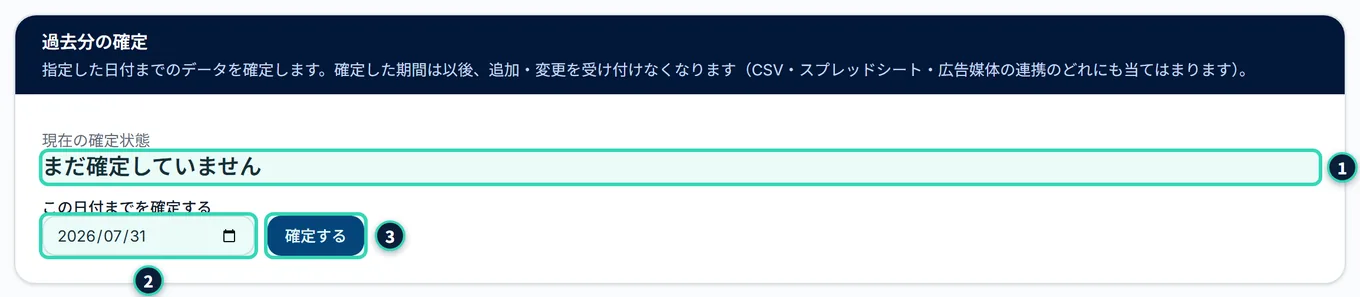
押す場所
- サイドメニューのデータ取込を開き、クライアントを選んで、過去分のデータ確定のタブを押します。
- カード過去分の確定の、1現在の確定状態を見ます。一度も確定していないと、まだ確定していませんと出ます。
- 2この日付までを確定するの欄に、確定する日付を入れます(この日付を含む、それ以前が確定されます)。
- 3確定するを押します(日付を入れるまで、押せません)。
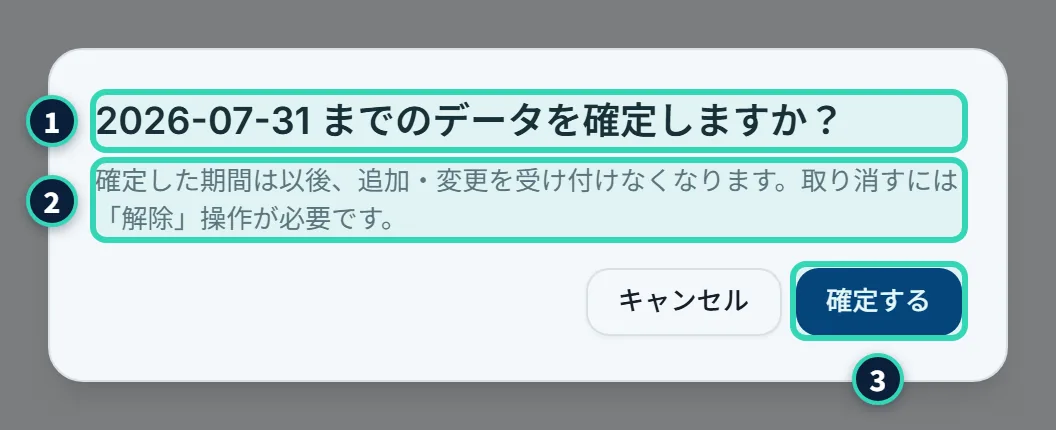
起きること
- 確認の画面が開きます。1「(日付) までのデータを確定しますか?」と、確定する日付が出ます。2「確定した期間は以後、追加・変更を受け付けなくなります。取り消すには「解除」操作が必要です。」と書かれています。
- 3確定するを押すと、確定が始まります。やめるときは、キャンセルを押します。
- 確定は、まとめて1回の処理です。途中で失敗したときは、すべて取り消されて、何も変わりません。
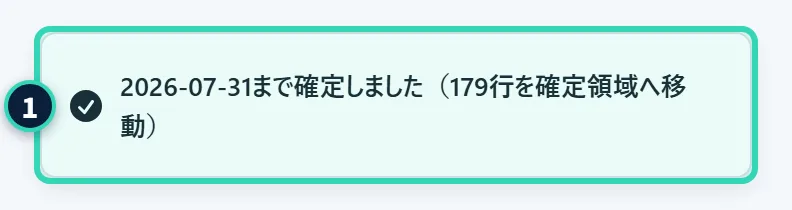
確定できると、画面の隅に、1「(日付)まで確定しました(N行を確定領域へ移動)」と通知が出ます。Nは、確定した期間に移った行の数です。入力欄は、空に戻り、現在の確定状態が、「(日付) まで確定済み」に変わります。
確定できないとき#
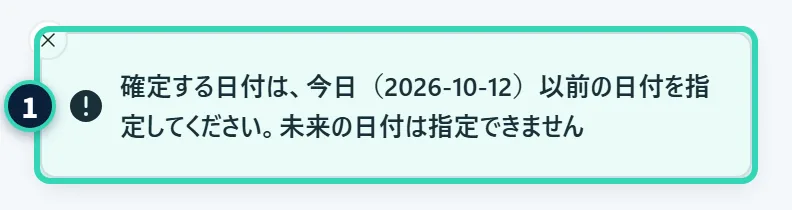
確定できないときは、赤い通知が出ます。閉じる(×)を押すまで、残ります。
- 「確定する日付は、今日(…)以前の日付を指定してください。未来の日付は指定できません」(上の画像の1)
- 今日(日本時間)より後の日付を指定しました。今日までの日付に、直します
- 「指定日は既存の確定済み期間(…まで)より後の日付を指定してください」
- すでに確定している日付と、同じか、それより前の日付です。確定は、古いほうから積み上がるので、それより後の日付を指定します。確定する範囲を狭めたいときは、解除します
- 「有効なデータが見つかりません。CSVの取込、または媒体連携(Google広告・Yahoo!広告等)の状態を確認してください。」
- そのクライアントに、取り込んだデータが、まだありません。先に取り込みます
- 「ダッシュボードが見つかりません。」
- クライアントの選択が外れています。選び直します
- 「データを確定する権限がありません」
- 権限がありません(クライアント側ユーザーなど)
確定したあとの画面#
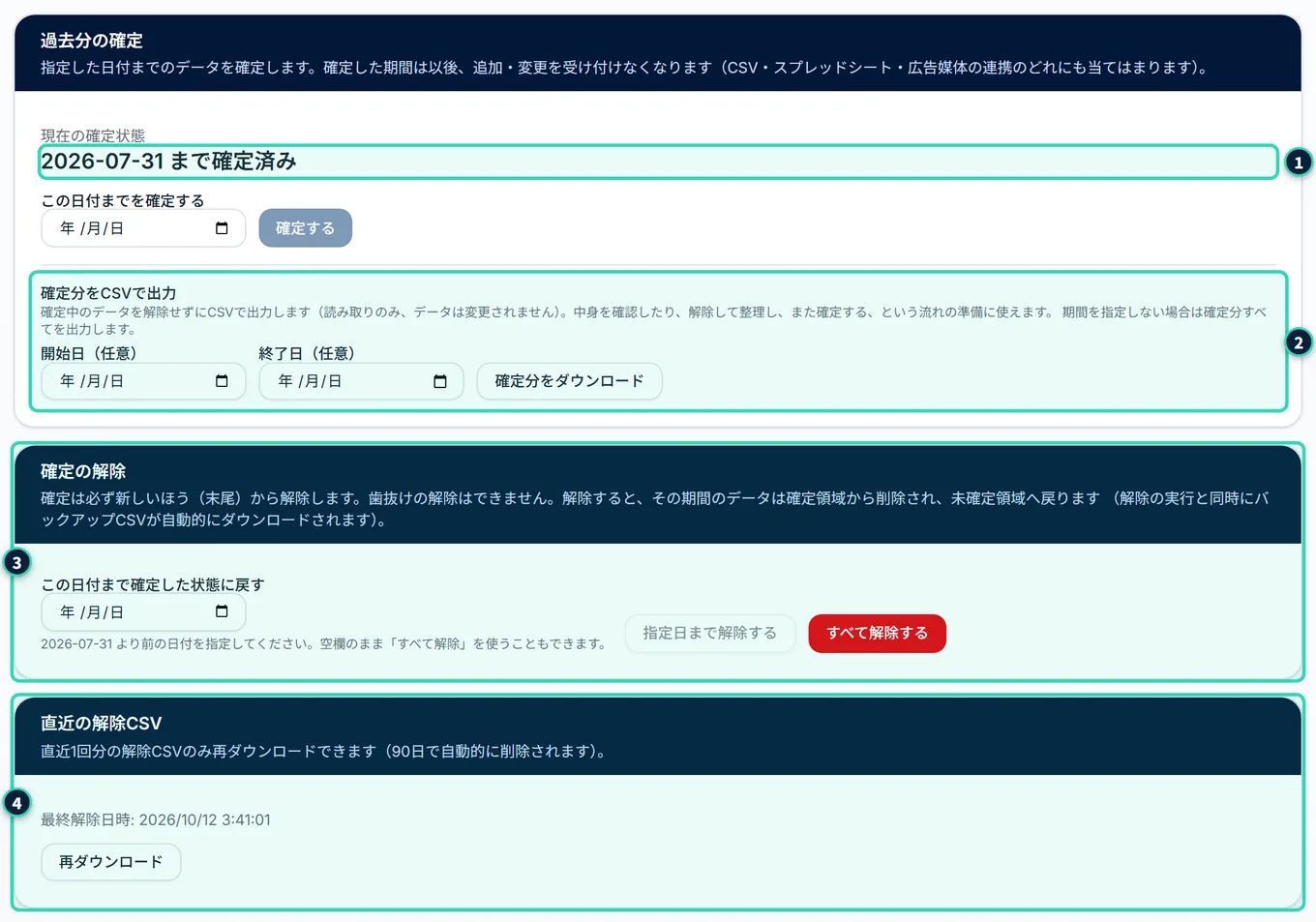
確定すると、過去分のデータ確定のタブの画面が、変わります。
- 1現在の確定状態に、「(日付) まで確定済み」と出ます。
- 2過去分の確定のカードに、確定分をCSVで出力の欄が出ます(確定分をCSVで出力する)。
- 3確定の解除のカードが出ます(確定を解除する)。
- 4直近の解除CSVのカードは、確定を解除したことがあるときだけ出ます(上の画像は、解除したことがあるクライアントです)。
確定したあとの取り込みは、次のように動きます。
- CSVの、確定した期間の行は、エラーではなく、除かれます。結果に、除かれた期間が出ます(確定した期間を含むとき)。残りの行だけが、取り込まれます。
- CSVのすべての行が、確定した期間のときは、既存のデータには、何も触れません(空に置き換わることは、ありません)。
- スプレッドシートからの送信でも、広告媒体の自動取得でも、同じです。
8.5 確定分をCSVで出力する#
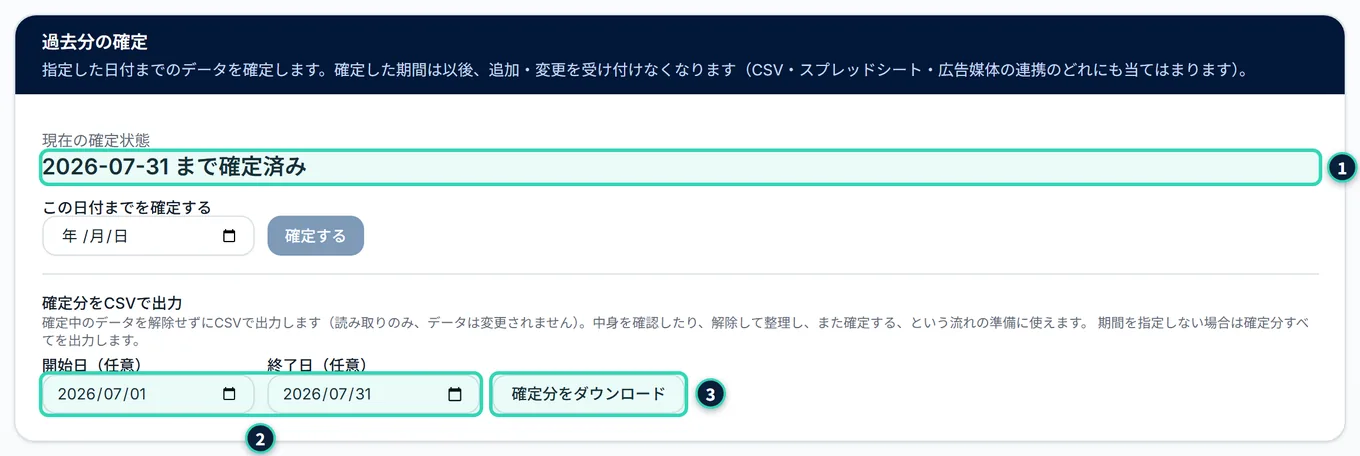
確定した分を、解除せずに、CSVで取り出せます。中身を確かめるときや、「解除して、直して、もう一度確定する」ための準備に使います。データは、変わりません(読み取りだけです)。
押す場所
- 確定したあとの、過去分の確定のカードの、1確定分をCSVで出力の欄を見ます。
- 2開始日(任意)と終了日(任意)に、出したい期間を入れます。どちらも空のままだと、確定した分のすべてが出力されます。入れられる日付は、確定した日付までです。
- 3確定分をダウンロードを押します。
起きること
- CSVのファイルが、保存されます。画面の隅に、「確定分をダウンロードしました(N行)」と通知が出ます。ファイルの名前は、「commitment-export-…」で始まります。
- CSVは、先頭に、文字化けを防ぐための印が付いています。列の名前と並び順は、そのクライアントの、いまの列の対応付けに合わせてあります(使っている項目の列だけが出ます)。そのため、そのまま取り込み直せる形です。末尾には、取り込みのときに無視される、2つの特別な列が付きます。
- 確定分の出力は、サーバーに保存されません。何度でも、出力できます。
うまくいかないとき
- 「開始日は終了日より前の日付にしてください」と出る: 開始日が、終了日より後です。入れ直します。
- 「確定済みのデータがありません。」と出る: そのクライアントは、確定していません(または、すべて解除しました)。
- 「ダウンロードに失敗しました」と出る: 時間をおいて、もう一度試します。
8.6 確定を解除する#
確定した期間を、もう一度、通常のデータ(まだ確定していないデータ)に戻すのが、解除です。確定した期間の数字を直したいとき・確定する日付を間違えたときに、使います。
数字・上限
- 解除は、新しいほう(確定した日付の末尾)からしか、できません。歯抜けの解除は、できません。
- 解除すると、その期間のデータは、確定したデータの置き場から消えて、まだ確定していないデータに戻ります。解除と同時に、バックアップのCSVが、自動でダウンロードされます。
- バックアップのCSVは、データを動かす前に、サーバーに保存されます。保存に失敗したときは、解除は行われず、何も変わりません。
- 解除は、保持データ量の上限を、判定しません(上限を超えている状態でも、解除できます)。
指定した日付まで解除する#
押す場所
- 過去分のデータ確定のタブの、カード確定の解除を見ます。
- この日付まで確定した状態に戻すに、解除したあとも、確定として残す日付を入れます。その下に、「(確定日) より前の日付を指定してください。…」と書かれています。入れられるのは、いまの確定日の前日までです。
- 指定日まで解除するを押します(日付を入れるまで、押せません)。
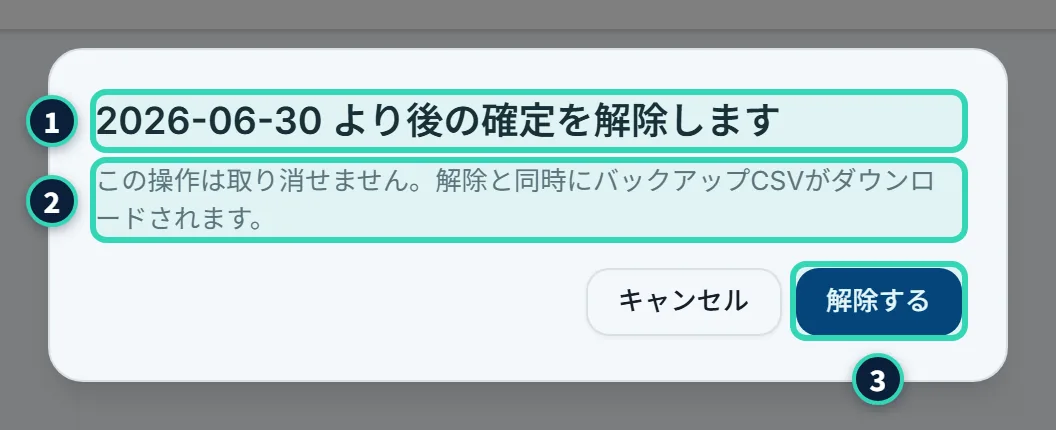
起きること
- 確認の画面が開きます。1「(日付) より後の確定を解除します」と出ます。入れた日付の翌日から、いまの確定日までが解除されます。入れた日付までの確定は、残ります。
- 2「この操作は取り消せません。解除と同時にバックアップCSVがダウンロードされます。」と書かれています。
- 3解除するを押すと、解除が始まります。やめるときは、キャンセルを押します。
- 解除できると、バックアップのCSVが保存され、通知「確定を解除しました(N行を未確定領域へ復元)。バックアップCSVをダウンロードしました」が出ます。Nは、まだ確定していないデータに戻った行の数です。
すべて解除する#
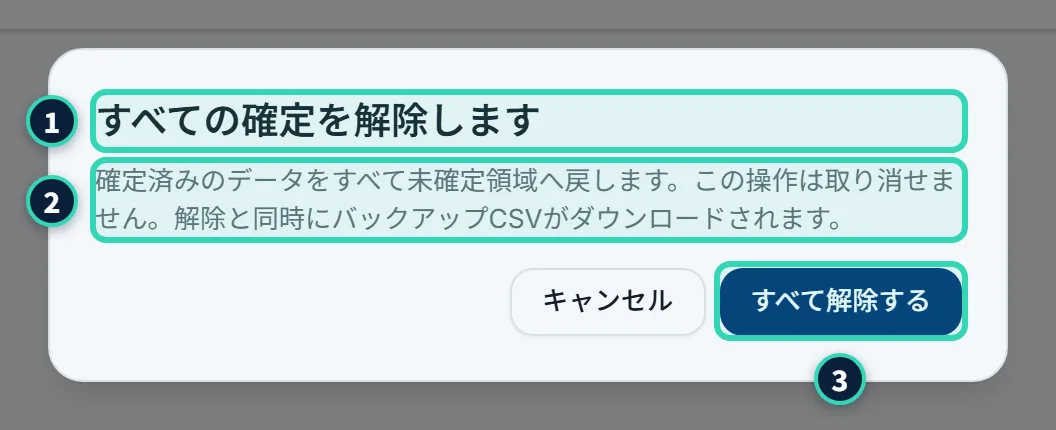
確定をすべて外して、確定する前の状態に戻すときは、赤いボタンすべて解除するを押します(日付は入れません)。
起きること
- 確認の画面が開きます。1「すべての確定を解除します」と出ます。2「確定済みのデータをすべて未確定領域へ戻します。この操作は取り消せません。解除と同時にバックアップCSVがダウンロードされます。」と書かれています。
- 3すべて解除するを押すと、すべてが解除されます。やめるときは、キャンセルを押します。
- 解除したあとは、現在の確定状態が、まだ確定していませんに戻ります。
バックアップCSVと、直近の解除CSV#

解除したことがあるクライアントには、カード直近の解除CSVが出ます。
- 1最終解除日時は、最後に解除した日時です。
- 2再ダウンロードを押すと、そのときのバックアップCSVを、もう一度保存できます。通知「解除CSVを再ダウンロードしました」が出ます。
- 保管されるのは、直近の1回分だけです。次に解除すると、前のバックアップは、置き換わります。90日で、自動的に削除されると、画面に書かれています。
- バックアップCSVは、確定分の出力と同じ形(そのクライアントの、いまの列の対応付けに合わせた列)で、そのまま取り込み直せます。
- 自動で保存されるファイルの名前(「commitment-release-…」で始まる、日付か「all」と時刻つき)と、再ダウンロードしたファイルの名前(日付だけ)は、付けかたが違います。中身は同じです。
解除したあとの取り込み#
解除でまだ確定していないデータに戻った分は、次のCSVの取り込みで、置き換わります。CSVに入っていない期間は、消えます。そのため、確定した期間の数字を直したいときは、次の順で進めます。
押す場所
- 直したい期間まで、解除します。バックアップCSVが、自動で保存されます。
- 保存されたバックアップCSV(または、ダウンロードし直したもの)を、表計算ソフトで開いて、数字を直します。列の名前と、並び順は、変えません。
- 直したCSVに、そのあとの期間の行(いま、まだ確定していないデータ)も、含めます。CSVに入っていない期間は、取り込みで、消えるためです。
- CSV取込で、直したCSVを取り込みます(取り込みの手順)。
- 数字を確かめてから、もう一度、確定します。
解除できないとき#
- 「解除後に残す確定期間は、現在の確定済み期間(…まで)より前の日付にしてください(歯抜けを作らないため、常に新しいほうから解除します)」
- 入れた日付が、いまの確定日と同じか、後です。いまの確定日より前の日付にします。すべて外すときは、すべて解除するを使います
- 「確定済みのデータがありません。」
- 確定していません(すでに解除されています)
- 「有効なデータが見つかりません。媒体連携の状態を確認してください。」
- そのクライアントの、取り込んだデータが見つかりません
- 「確定の解除に失敗しました: 取り込み元「…」の、現在のデータが見つかりません(確定のあとに、媒体との接続が解除された可能性があります)。…」
- 確定したあとに、Google広告・Yahoo!広告などの接続を解除しています。データを、誤った入り口へ戻さないために、解除は中止されました(データは変更されていません)。接続・紐付けをし直してから、解除します(第7章 Google広告・Yahoo!広告とつなぐ)
- 「確定を解除する権限がありません」
- 権限がありません(クライアント側ユーザーなど)
8.7 取り込みを取り消したいとき#
直前の取り込みは、取り消して、その前の状態に戻せます。間違ったCSVを取り込んだときに、すぐ元の数字へ戻したい、という場面で使います。取り消したあとでも、やり直し(取り消しの取り消し)ができます。
できること
- 直前の取り込みを取り消して、実績データと、列の対応付けを、その前の状態に戻す
- 取り消したあとで、気が変わったら、やり直して、取り消す前の状態に戻す
- 取り消した取り込みを、取込履歴に、取り消し済みとして残す
押す場所
- データ取込を開き、取り消したいクライアントを選んで、取込履歴のタブを押します。
- 取り消したい取り込みの行(その取り込み元の、最新の取り込み)を押して、取込の詳細を開きます。
- 取り消せるときは、「この取り込みを取り消せます」という案内が出ます。この取り込みを取り消すを押します。
- 確認の画面この取り込みを取り消しますか?が開きます。取り込みの日時・ファイル名・行数と、戻る先の状態(日時・ファイル名・行数)が出ます。確かめて、取り消すを押します。
確認の画面で、名前などを入力する必要は、ありません(元に戻せる操作だからです)。取り込みができる人(管理者・一般ユーザー)が、行えます。クライアント側ユーザーには、データ取込の画面が出ないため、行えません。
起きること
- 実績データが、前の取り込みの内容に戻ります。ダッシュボード・日別実績などの数字も、その内容になります。「取り込みを取り消しました。前の状態に戻っています。」と、通知が出ます。
- 取り消した取り込みの行は、消えずに、結果が取り消し済みになります。
- 列の対応付けも、前の状態に戻ります(その取り込みで、対応付けが変わっていたときだけ)。
- 指標の設定(名前・書式・式)は、戻りません。
- 取り消しは、設定(代理店)の操作履歴に、「設定変更」として残ります(取り消した取り込みの日時・ファイル名・行数と、戻した先の状態が出ます)。
- 取込回数には、数えられません(取り込みではないためです)。
- 取り消したあとの取込済みCSVの再ダウンロードは、戻ったデータの、元のCSVになります(前の取り込みのCSVが、残っているときです。取り込んだCSVを再ダウンロードする)。
取り消せる条件#
数字・上限
- 取り消せるのは、手で行った取り込み(CSV・スプレッドシート)の、最新の1つです。その取り込み元の、いまのデータを作った取り込みの行にだけ、ボタンが出ます。古い取り込みの行には、出ません。
- 取り消せる期間は、取り込みで、前のデータが置き換わってから72時間です。詳細の案内に、「(日時)まで、操作できます」と出ます。期間を過ぎると、前のデータは削除されるため、戻せません。
- 戻れるのは、直前の状態までです。2つ前の取り込みへは、戻れません。
取り消せないときは、ボタンは出ず、この取り込みは、取り消せませんの枠に、理由が出ます。
- 自動取得の取り込みは、取り消せません
- Google広告・Yahoo!広告の接続からの取り込みは、取り消せません。次の同期で、同じデータに置き換わるためです。媒体側の設定に誤りがあるときは、今すぐ同期か、接続の解除を使います(第7章 Google広告・Yahoo!広告とつなぐ)
- 戻す先の、前の状態が残っていません
- 初めての取り込みのとき、または、前のデータを削除したあとです
- 前の状態は、72時間を過ぎたため、残っていません
- 期間を過ぎました。正しいCSVを、もう一度取り込みます
- 確定または確定の解除が行われたため、取り消せません
- この取り込みのあとに、過去分のデータ確定か、その解除を行ったときです。戻すと、確定した期間のデータが二重になるためです。取り込みより前に確定していたときは、取り消せます
- 列の対応付けが変更されているため、取り消せません
- この取り込みのあとに、列の対応付けを、自分で直したときです。取り消すと、直した内容が失われるためです。先に、指標設定の変更履歴から復元で、取り込む前の状態に戻します(第9章 指標と列の対応付け)
- 確認待ちの取り込みがあります/取り込みの処理中です
- 取り込みが済むか、確認待ちの保存期間が切れてから、もう一度試します
- 取り消した結果の状態です
- 取り消せるのは、1回だけです。元に戻すときは、取り消し済みの行から、やり直します(次の節)
取り消しをやり直す#
取り消したあとで、取り消す前の状態に戻したいときは、結果が取り消し済みの行から、やり直します。
押す場所
- 取込履歴で、結果が取り消し済みの行を押します。
- 「この取り込みの取り消しを、やり直せます」という案内の、取り消しをやり直すを押します。
- 確認の画面取り消しをやり直しますか?で、内容を確かめて、やり直すを押します。
- 実績データ・列の対応付けが、取り消す前の取り込みの内容に戻ります。取り消し済みの印は外れ、元の結果(取込完了など)に戻ります。
- 前の状態と、取り消した取り込みのデータは、どちらも残っています。入れ替えるだけなので、やり直しで、データが失われることは、ありません。
- やり直したあとは、もう一度、取り消すこともできます。取り消しとやり直しは、交互に行えます(そのたびに、72時間の期間が、あらためて付きます)。
取り消せないときの、ほかの方法#
- 間違えて取り込んだときは、正しいCSVを、もう一度取り込みます。取り込みは置き換えなので、それで、正しい内容に入れ替わります。
- 取り消せる期間(72時間)を過ぎたときは、前のCSVを、自分で保管してあれば、それを取り込み直します。取込済みCSVの再ダウンロードから取り出せるのは、いま使っているデータの、元のCSVの1つだけです(取り込んだCSVを再ダウンロードする)。取り込む前の、元のCSVは、取っておいてください。
- 取り込みが失敗したときは、すでにあるデータは、変わっていません。取り消す必要は、ありません。
- クライアントの取り込んだデータを、すべて消して、はじめから取り込み直したいときは、次の節です。
- 確定した期間は、取り込みで書き換わりません。確定した期間を直したいときは、解除します(確定を解除する)。
8.8 クライアントのデータを、すべて消して、やり直したいとき#
取り込みの取り消しは、直前の1回分を戻す操作です。そのクライアントの取り込んだデータを、すべて消して、はじめから取り込み直したいときは、設定(クライアント)の危険な操作にある取り込んだデータをすべて削除を使います。クライアントは残り、列の対応付け・指標の設定・予算・メンバーも残ります。手順と、消えるもの・残るものは、取り込んだデータだけを、すべて削除するに書いてあります。
| 取り込みの取り消し | 取り込んだデータをすべて削除 | |
|---|---|---|
| 範囲 | 直前の1回の取り込み(手で行った取り込み元ごと) | クライアントの、取り込んだデータすべて(確定した期間・取込履歴・保存したCSVも) |
| 元に戻せるか | 戻せる(72時間以内。やり直しもできる) | 取り消せない(消す前のバックアップのCSVから、取り込み直す) |
| 行える人 | 管理者・一般ユーザー | 管理者だけ |
| 確認 | 確認の画面 | 2段階の確認と、クライアント名の入力 |
| 操作する場所 | 取込履歴の詳細 | 設定(クライアント)の危険な操作 |
| 確定した期間 | そのあとに確定していると、取り消せない | 消える(確定日もなくなる) |
- 消す前に、バックアップのCSV(確定した期間と、いま使っているデータ)が、自動でダウンロードされ、サーバーにも90日間保存されます。
- 自動取得(Yahoo!広告・Google広告の紐付け)が有効なときは、いっしょに一時停止できます。一時停止しないと、次の自動取得で、媒体のデータが、また取り込まれます。
- 操作は、設定(代理店)の操作履歴に、「設定変更」として残ります。
8.9 保持データ量の上限#
保持データ量は、運用チーム全体で、保存している実績データの行数です。契約のプランで、上限が決まります。上限を超えると、新しいデータの取り込みが止まります(すでに保存したデータは、見られます)。
取り込みには、似た名前の上限が3つあります。この章で説明するのは、3つ目です。
| 上限 | 何の上限か | 超えるとどうなるか |
|---|---|---|
| 1回のCSVの行数 | 1回の取り込みで、取り込める行数 | そのCSVが、読み込めません |
| 本日の取込回数 | 1日に、取り込みを試せる回数 | その日は、取り込みのボタンが押せません |
| 保持データ量 | 運用チーム全体で、保存できる行数 | 新しいデータの取り込みが止まります(閲覧は、できます) |
1つ目と2つ目は、第5章 取込の回数と行数の上限で説明しています。
プランごとの上限#
- スタート
- 100,000行
- スモール
- 300,000行
- スタンダード
- 600,000行
- プロ
- 1,500,000行
- 追加オプションで、100,000行ごとに、上限を増やせます(料金は、第17章 契約とお支払い)。
- 上限は、「プランの行数 + 追加オプションの行数」です。
- 新しく始める運用チームは、スモールで始まります(トライアルの間も、保存できるのは30万行までです)。
- プランが決まっていない契約は、システム全体の設定の値が、上限になります(契約情報には、「システム全体の設定」と出ます)。
- プランを下げて、上限が、いま保存している行数より少なくなると、新しいデータの取り込みが止まることがあります。それまでに保存したデータは、見られます(申し込みの画面にも、この注意が出ます)。
何が数えられるか#
- 各クライアントの、いま使っているデータの行数(CSV・スプレッドシート・広告媒体の取得)
- 取り込みで置き換えられて、使われなくなった、古いデータ
- 確定した期間のデータ(確定しても、減りません)
- 削除を予約したクライアントのデータ
- 停止中のクライアントのデータ(停止中も、保持されます)
- 行数は、「同じ日・同じ媒体・同じキャンペーン・同じ広告グループ・同じ広告・同じクリエイティブ・同じ分類カラムの値」の組み合わせが、1行です。同じ組み合わせのCSVの行は、合算されて、1行になります。CSVの行数と、保存される行数は、同じとは限りません。
- 1回のCSVの行数の上限は、CSVの行数で数えます。保持データ量の上限は、保存される行数(合算したあとの行数)で数えます。単位が、違います。
使用状況を見る#
保存している行数と、上限は、データ取込の画面には、出ません。設定(代理店)の契約情報で見ます。運用チームの管理者も、一般ユーザーも、見られます。数字は、運用チーム全体のものです。

押す場所
- サイドメニューの設定(代理店)を開きます。
- 契約情報のタブを開きます(初めから開いています)。
- カード契約情報の、1保持データ量の上限の欄を見ます。保存できる行数の上限と、その内訳(プランの行数と、追加オプションの行数)が出ます。
- 下の、カード使用状況の、保持データ量(行)を見ます。
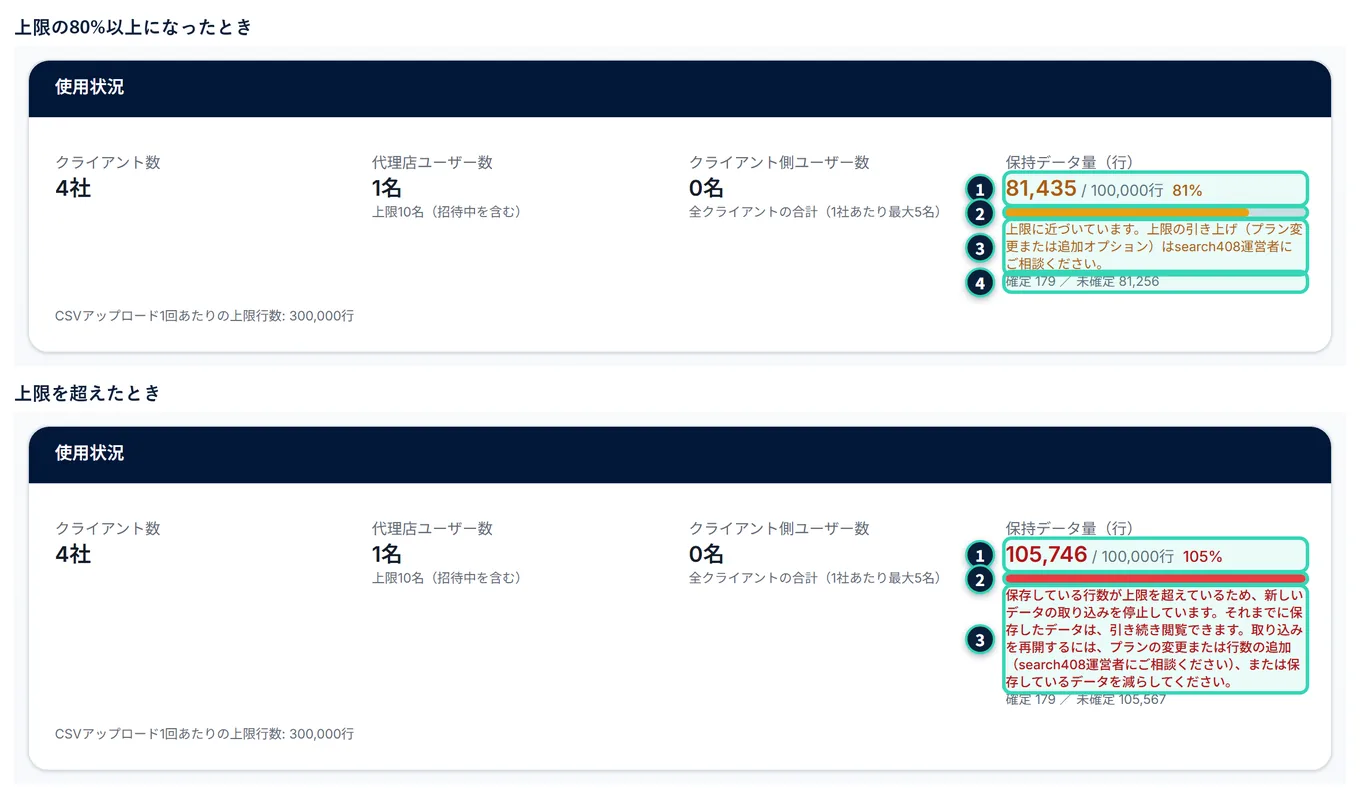
保持データ量(行)には、1「保存している行数 / 上限」と、使用率が出ます。2その下のバーが、使用率を示します。使用率で、色と案内が変わります。
| 使用率 | 色 | 案内 |
|---|---|---|
| 80%より少ない | ふつう | なし |
| 80%以上 | 橙色 | 3「上限に近づいています。上限の引き上げ(プラン変更または追加オプション)はsearch408運営者にご相談ください。」(カードでお申し込みの契約の、契約者本人の画面では、「上限の引き上げ(プラン変更または追加オプション)は、契約情報の「プラン・数量の変更」から、ご自身で行えます。」と出ます) |
| 100%(上限ちょうど) | 赤 | 「上限に達しています。…」。このときは、まだ取り込みは止まりません |
| 上限を超えた | 赤 | 赤い太字で「保存している行数が上限を超えているため、新しいデータの取り込みを停止しています。それまでに保存したデータは、引き続き閲覧できます。取り込みを再開するには、…」(契約者本人の画面では、「契約情報の「プラン・数量の変更」から、プランの変更または行数の追加をご自身で行うか、保存しているデータを減らしてください。」と出ます) |
- 4その下の「確定 N / 未確定 N」は、保存している行数の内訳です。確定した期間の行数と、まだ確定していない行数に分かれます。確定した分を、解除して整理するかどうかを決めるときの、目安になります。
- クライアントの数の下には、「うち停止中 N社(データは保持され、保持データ量に含まれます)」と出ることがあります。
- 契約情報には、「CSVアップロード1回あたりの上限行数」も出ます。これは、1回のCSVの行数の上限で、保持データ量とは別のものです。
取り込む前の判定#
取り込みは、保存する前に、上限を超えないかが、判定されます。超えるときは、取り込みは実行されず、現在のデータは、変わりません。
- 判定は、「いま保存している行数 + 今回取り込む行数 − 今回の取り込みで置き換わる行数」で行います。置き換わる分(そのクライアントの、同じ入り口の、いまのデータ)は、差し引かれます。
- すでに、上限を超えて保存しているときは、保存している行数が減る取り込みだけが、受け付けられます。行数が増える取り込みも、同じ規模の入れ替えも、止まります。
- 上限の範囲内のときは、取り込んだあとに、上限を超える取り込みだけが、止まります。
- 修復用CSVのアップロードも、同じ判定を受けます。取込回数の判定は受けません。
- 取り込みは、止まっても、閲覧は、できます。ダッシュボードや日別実績など、いままでの数字は、そのまま見られます。
上限で取り込みが止まったとき#
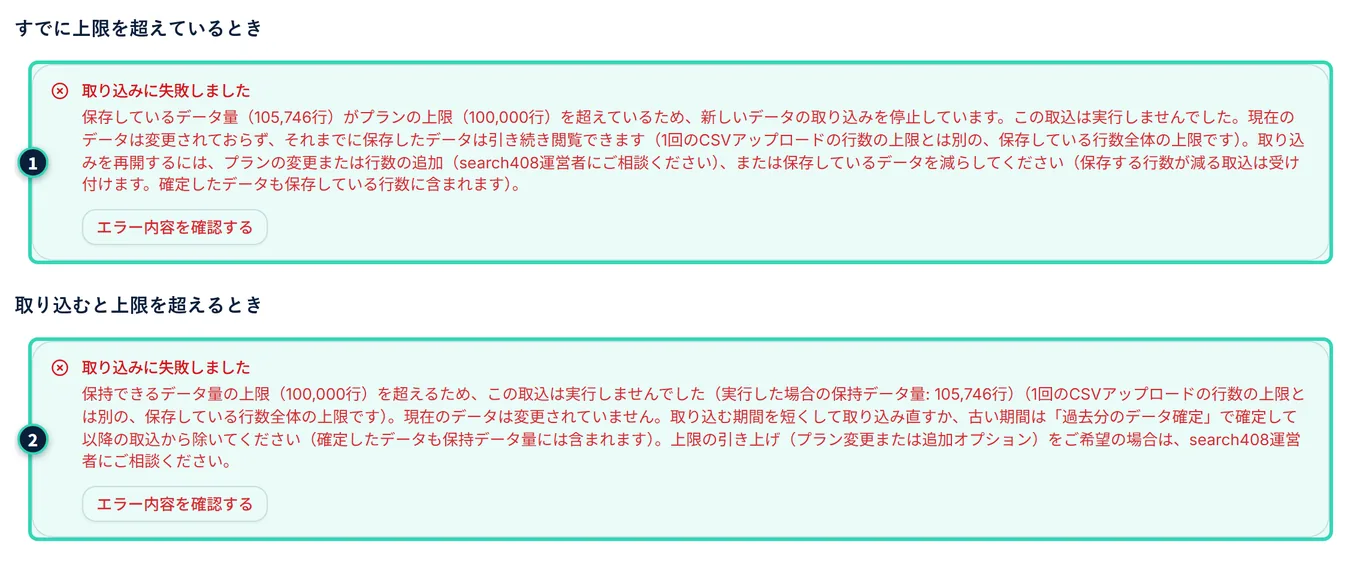
取り込みが止まると、結果に、赤い枠取り込みに失敗しましたが出ます。取込履歴にも、失敗として残り、詳細の失敗の理由に、同じ文言が出ます。理由は、2通りです。
起きること
- すでに上限を超えているとき(上の画像の1): 「保存しているデータ量(…行)がプランの上限(…行)を超えているため、新しいデータの取り込みを停止しています。この取込は実行しませんでした。…」と出ます。保存している行数を減らすか、プランを変える必要があります。保存する行数が減る取り込みは、受け付けられます。
- 取り込むと、上限を超えるとき(上の画像の2): 「保持できるデータ量の上限(…行)を超えるため、この取込は実行しませんでした(実行した場合の保持データ量: …行)。…」と出ます。いまは、上限の範囲内ですが、今回の取り込みで、超えてしまいます。取り込む期間を短くするか、古い期間を過去分のデータ確定で確定して、以後の取り込みから外します。確定したデータも、保持データ量に含まれる点に、注意してください。
- どちらの文言にも、「1回のCSVアップロードの行数の上限とは別の、保存している行数全体の上限です」と書かれています。1回のCSVの行数の上限(CSVを読み込めませんでした)とは、別のものです。
- 修復用CSVの適用が、上限で止まったときは、「この取込」が「この修復の適用」になります。
- 結果の枠には、エラー内容を確認するのボタンは出ません(上限で止まった取り込みには、エラーの行が、ありません)。
保存している行数を減らす・上限を増やす#
押す場所
保存している行数を、減らす
- 期間を短くしたCSVを、取り込みます。取り込みは置き換えなので、行数が減ります(すでに上限を超えているときも、行数が減る取り込みは、受け付けられます)。
- 確定した分を、整理します。確定したデータは、解除しないと、減りません。解除して、バックアップCSVを保管したあと、期間を短くしたCSVを取り込みます(確定を解除する)。解除は、上限を超えていても、できます。
- 使っていないクライアントを、削除予約にします。削除を予約したクライアントは、数えられなくなります(猶予の間は、復元できます。削除予約と復元)。
- クライアントは残して、取り込んだデータだけを、すべて削除します(管理者だけ。取り消せません)。確定したデータも、いっしょに消えます。消す前に、バックアップのCSVが保存されます(取り込んだデータだけを、すべて削除する)。
上限を、増やす
- プランを上げる、または、追加オプションで行数を足します(第17章 契約とお支払い)。
- カードでお申し込みの契約は、契約者本人が、契約情報の「プラン・数量の変更」から、自分で変えられます。それ以外の契約は、運営者にご相談ください(第18章 ヘルプと、困ったとき)。
8.10 よくある質問#
うまくいかないとき
取込履歴の「反映」の件数が、取り込み直後の「反映件数」と違います。 数え方が違います。履歴は「読み込んだ行数 − エラーで除いた行数 − 確定した期間として除いた行数」、取り込み直後は「保存された行数」です(件数の数え方の違い)。
取込履歴が「確認待ち」のまま、動きません。 確認待ちは、列の対応付けの確認待ちです。取込画面に「確認待ちのCSVがあります」と出ていれば、指標設定画面で確認するから、設定を保存します。処理中のときは、処理中と出ます。時間をおいて、開き直します。保存期間が過ぎたときは、期限切れと出ます(もう一度、CSVを取り込みます。結果の意味)。
間違ったCSVを取り込んでしまいました。取り消せますか。 手で行った取り込み(CSV・スプレッドシート)の、最新の1つなら、取込履歴の詳細のこの取り込みを取り消すで、前の状態に戻せます(72時間以内。やり直しもできます)。確定や、列の対応付けの変更があったときや、自動取得の取り込みは、取り消せません。そのときは、正しいCSVを、もう一度取り込むと、置き換わります(取り込みを取り消したいとき)。
クライアントの取り込んだデータを、すべて消して、はじめから取り込み直したいです。 管理者が、設定(クライアント)の危険な操作にある取り込んだデータをすべて削除で、できます。クライアント名の入力が要り、消す前に、バックアップのCSVが保存されます。取り消せません。列の対応付け・指標の設定は残るので、同じCSVを取り込み直すと、数字が出ます(クライアントのデータを、すべて消して、やり直したいとき)。
確定すると、ダッシュボードの数字は変わりますか。 変わりません。確定した分と、まだ確定していない分を、合わせて表示します。変わるのは、以後の取り込みで、確定した期間が書き換わらなくなることです。
確定する日付を、間違えました。 確定は、新しいほうから解除できます。日付を、手前に戻したいときは、指定日まで解除するで、戻したい日付を入れます。日付を、先へ進めたいときは、あらためて、先の日付で確定します。解除すると、バックアップCSVが保存されます(確定を解除する)。
確定した期間の数字を、直したいです。 先に確定を解除して、バックアップCSVを直して、取り込み、もう一度確定します。取り込みで置き換わるので、直したCSVには、解除した期間の行と、そのあとの期間の行を、すべて入れてください(解除したあとの取り込み)。
未来の日付で、確定できますか。 できません。確定できるのは、今日(日本時間)までの日付です。
確定しても、保存している行数は、減りませんか。 減りません。確定したデータも、保持データ量に含まれます。減らすには、解除して、期間を短くしたCSVを取り込みます(保存している行数を減らす・上限を増やす)。
上限を超えると、データが見られなくなりますか。 いいえ。新しいデータの取り込みが止まるだけで、保存したデータは、見られます。
上限が、いつ決まるのか、知りたいです。 契約のプランと、追加オプションで決まります。契約情報で、いまの上限と、使用状況を、いつでも見られます(使用状況を見る)。
確定を使っていないのに、CSVを分けて取り込んだら、前の分が消えました。 CSVの取り込みは、置き換えだからです。期間を分けるときは、先に、古い期間を確定してください(使いどころ)。
誰が取り込んだか、知りたいです。 取込履歴には、取り込んだ人の列は、ありません。
8.11 うまくいかないとき#
症状ごとに、原因と直しかたを、まとめます。取込履歴・確定と解除・保持データ量の上限の順です。
取込履歴#
| 症状 | 原因 | 直しかた |
|---|---|---|
| 取り込んだはずの記録が、一覧にない | クライアントが違う/絞り込みが残っている/スプレッドシートの送信が、回数の上限・契約・機能の停止で、断られた(失敗の行として、理由つきで出ます) | クライアントと、絞り込みを確かめます。断られたときは、失敗の行の詳細で、理由を確かめます |
| 失敗だが、理由が出ない | 理由が記録されていない | 取込番号と画面の文言を控えて、問い合わせます |
| 確認待ちが、動かない | 列の確認待ち | 取込画面の黄色の帯を確かめて、指標設定で保存します。処理中のときは、時間をおきます。期限切れのときは、もう一度、取り込みます |
| 履歴の件数が、取込直後と違う | 数え方が違う | 件数の数え方の違い |
| 「取込完了」なのに、数字が変わらない | すべての行が確定した期間だった/媒体の取得が0件だった | 取込直後の結果と、確定の状態を確かめます |
| 接続を解除したら、履歴が消えた | 接続の解除で、その媒体の履歴も消える | 仕様のとおりです |
確定・解除#
| 症状 | 原因 | 直しかた |
|---|---|---|
| 確定するが押せない | 日付を入れていない | 確定する日付を入れます |
| 「確定する日付は、今日(…)以前の日付を指定してください。…」 | 未来の日付 | 今日までの日付に直します |
| 「指定日は既存の確定済み期間(…まで)より後の日付を指定してください」 | すでに確定した日付と、同じか、前 | 後の日付にします。範囲を狭めたいときは解除します |
| 「有効なデータが見つかりません。…」 | 取り込んだデータが、まだない | 先に取り込みます |
| 確定した期間の行が、取り込みで除かれる | 確定した期間は、追加・変更を受け付けない | 仕様のとおりです。直したいときは、解除します |
| 指標・分類カラムの設定が、変えられない | 確定したデータで使われている | 確定を解除してから、変えます |
| 指定日まで解除するが押せない | 日付を入れていない | 日付を入れます。すべて外すときは、すべて解除するを押します |
| 「解除後に残す確定期間は、…より前の日付にしてください」 | いまの確定日と、同じか、後 | いまの確定日より前の日付にします |
| 「確定の解除に失敗しました: 取り込み元「…」の、現在のデータが見つかりません…」 | 確定のあとに、広告媒体との接続を解除した | 接続し直してから、解除します。データは変わっていません |
| 解除したあと、バックアップCSVが見つからない | ブラウザの保存の設定 | 直近の解除CSVの再ダウンロードで、もう一度保存します。保管されるのは、直近の1回分だけです |
| 解除したあと、一部の期間のデータが消えた | 解除した期間の行を入れないで、CSVを取り込んだ | バックアップCSVから、行を戻して取り込みます |
保持データ量の上限#
| 症状 | 原因 | 直しかた |
|---|---|---|
| 「保持できるデータ量の上限(…行)を超えるため、この取込は実行しませんでした」 | 取り込むと、上限を超える | 取り込む期間を短くするか、古い期間を確定します。上限を増やすことも、考えます |
| 「保存しているデータ量(…行)がプランの上限(…行)を超えているため、新しいデータの取り込みを停止しています」 | すでに、上限を超えている | 保存する行数が減る取り込みをするか、プランを変えます |
| 使用状況が、橙色になった | 上限の80%以上 | 古い期間の整理か、プランの見直しを考えます |
| 確定したのに、保存している行数が減らない | 確定したデータも、数えられる | 解除して、期間を短くしたCSVを取り込みます |
| プランを下げたら、取り込めなくなった | 下げたあとの上限を、保存している行数が超えている | 行数を減らすか、プランを戻します |
| 保存している行数が、CSVの行数と合わない | 同じ組み合わせの行が、合算される | 異常ではありません |
| 停止中にしたクライアントの分が、減らない | 停止中のクライアントのデータは、保持されるので、数えられる | 数えなくするには、削除予約にします(停止と削除予約の違い) |