
章の一覧第12章 広告・CR実績
第12章
広告・CR実績
広告・CR実績は、「どの広告が効いているか」「どの画像(クリエイティブ)が効いているか」を、1行ずつ並べて比べる画面です。広告の画像を見ながら、数字を比べ、「好調」「改善余地」「停止候補」のステータスや、メモを残せます。表示形式を「4象限マップ」にすると、クリックされやすさ(CTR)と成約率(CVR)で広告を4つに分けて、予算を寄せる広告・止める広告の当たりを付けられます。「広告別の推移」では、選んだ広告の数字の動きを、線で比べます。期間・絞り込み・表の操作など、ほかの画面と共通の操作は、第3章で説明しているので、そちらへ案内します。この章では、広告・CR実績だけの見かたと使いかたを説明します。
最終更新:

12.1 画面の構成(広告タブ・クリエイティブタブ・表示形式)#
広告・CR実績は、1つのクライアントの広告ごと(またはクリエイティブごと)の成果を、集計設定で決めた期間・条件で、表にして比べる画面です。クライアントを切り替えると、そのクライアントの数字に変わります(クライアントを切り替える)。ダッシュボードが「全体から、理由へ」掘り下げる画面(第10章)、日別実績が「期間ごと・内訳ごとの数字を、表で確かめる」画面(第11章)なのに対して、広告・CR実績は、広告やクリエイティブを1行ずつ並べて、見比べて、次の一手を決める画面です。
できること
- 広告ごと・クリエイティブごとの成果を、画像つきの表で比べる(広告一覧・クリエイティブ一覧)
- 広告・クリエイティブに、ステータス(好調・改善余地・停止候補)を付ける。経緯をメモに残す(ステータスとメモ)
- CTRとCVRで広告を4つに分けて、予算を寄せる・見直す広告の当たりを付ける(4象限マップ)
- 止める候補・予算を寄せる候補を、作業リストの表で見る(無駄配信・拡大候補)
- 選んだ広告の数字の動きを、線で比べる(広告別の推移)
- 選んだ広告だけで、画面全体の数字を出し直す(選んだ広告だけで集計する)
- 数字を、Excelのファイルに書き出す(運用チームだけ。集計設定)
開く#
押す場所
- サイドメニューの小見出しクライアントの下にある、広告・CR実績を押します。
- 画面の上に、見たいクライアントの名前が出ていなければ、クライアントを選択してくださいを押して、選びます(運用チームの方)。
- ダッシュボードの広告・CR実績を見るからも開けます。そのときの期間が、引き継がれます(日別実績・広告・CR実績への移動)。
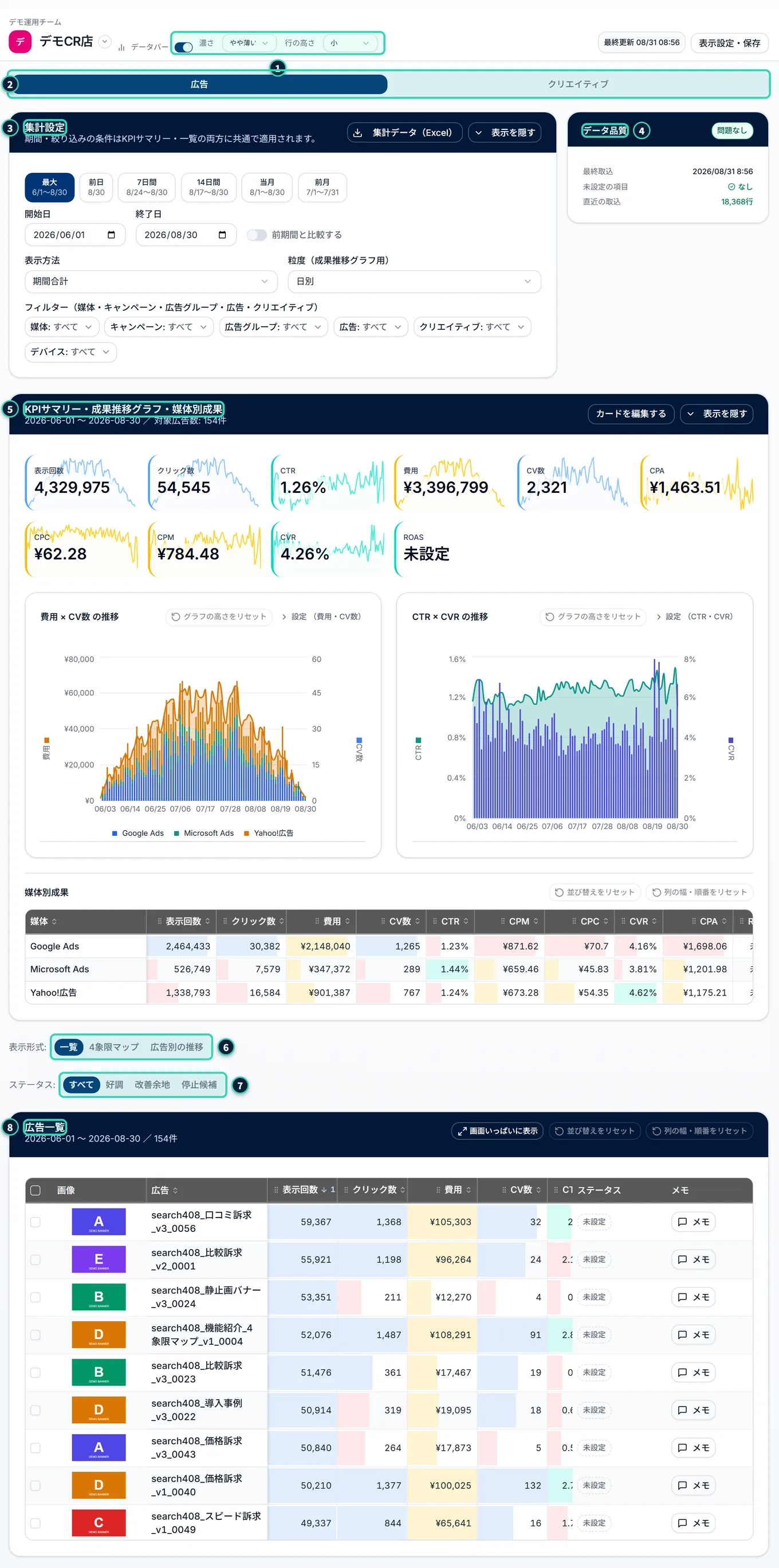
上の画像は、「広告」タブ・「一覧」表示の全体です。区画は、上から次の順に並びます。
- 1ヘッダーのデータバー・濃さ・行の高さ
- 表の見せかたを、いつでも変えられます(ヘッダーに、いつも出ている設定)
- 2広告・クリエイティブのタブ
- 一覧の1行が、広告か、クリエイティブかを選びます
- 3集計設定
- 数字の対象(期間・表示方法・粒度・絞り込み)を決めます(集計設定)
- 4データ品質
- 取り込みの状態を、ひと目で確かめます(運用チームだけ。データ品質)
- 5KPIサマリー・成果推移グラフ・媒体別成果
- 絞り込んだ範囲全体の数字です(KPIサマリー・成果推移グラフ・媒体別成果)
- 6表示形式のタブ
- 一覧・4象限マップ・広告別の推移を切り替えます(広告タブだけ)
- 7ステータスのタブ
- 一覧を、ステータスで絞ります(一覧のときだけ)
- 8広告一覧(クリエイティブタブではクリエイティブ一覧)
- 広告やクリエイティブが、1行ずつ並ぶ表です
3種類のタブ#
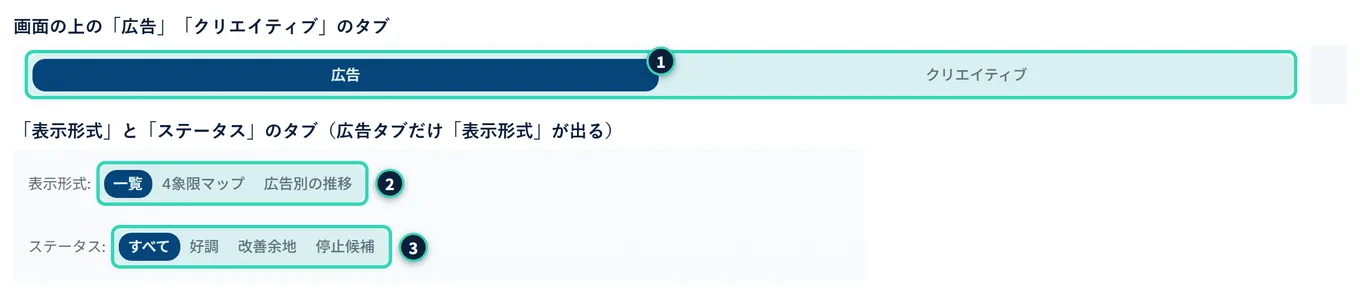
画面には、3つのタブの組があります。
| タブ | 選べるもの | 効くところ |
|---|---|---|
| 1画面の上の広告・クリエイティブ(初めは広告) | 一覧の1行が、広告か、クリエイティブ(画像)か | 一覧の表。ステータスとメモも、別々に持ちます |
| 2表示形式の一覧・4象限マップ・広告別の推移(初めは一覧) | 広告の見せかた | 広告タブだけにあります。クリエイティブタブは、いつも一覧です |
| 3ステータスのすべて・好調・改善余地・停止候補 | 表に出す行のステータス | 一覧のときだけ出ます |
起きること
- 広告タブとクリエイティブタブを切り替えても、集計設定の期間・絞り込み・表示方法は、そのままです。
- 行の選び(左のチェック)は、広告タブとクリエイティブタブで、別々に覚えられます。クライアントを切り替えると、どちらの選びも、すべて外れます。
- 表示形式の選びは、画面を開き直すと、一覧に戻ります(保存されません)。広告とクリエイティブを行き来しても、選んだ表示形式は、そのままです。
- 4象限マップ・広告別の推移・無駄配信・拡大候補は、広告タブだけにあります。
- ステータスのタブは、表の見せ方だけを変えます。上のKPIサマリー・グラフ・媒体別成果の数字は、変わりません。
ヘッダーに、いつも出ている設定#
画面の上のヘッダーには、クライアントの名前の右に、1データバーのスイッチ、濃さ、行の高さが、いつも出ています。広告の画像の見えかたに関わる設定なので、日別実績やダッシュボードと違って、表示設定・保存を開かなくても、すぐ変えられます。
- データバー・濃さ: 表の数字の背景の棒です。使いかたは、第3章を見てください(データバー)。データバーのオン・オフと濃さは、ダッシュボード・日別実績と共通です。
- 行の高さ: 表の行の高さです。初めは小です。極小にすると、画像の列が消えます(行の高さ)。この画面の行の高さは、日別実績とは別々に記憶されます。広告タブとクリエイティブタブは、同じ表なので、同じ高さです。
- 右端の表示設定・保存を押すと、「現在の表示設定」と、表示設定を保存・呼び出すが出ます。列の幅・順番、グラフの設定、データバーの濃さを、名前を付けて保存できます(表示設定の保存)。この画面のグラフの設定は、この画面専用で、日別実績・ダッシュボードのグラフの設定とは、別々に保存されます。保存した設定を、ほかの画面で呼び出すと、列の幅・順番と濃さだけが、反映されます。
12.2 集計設定とデータ品質#
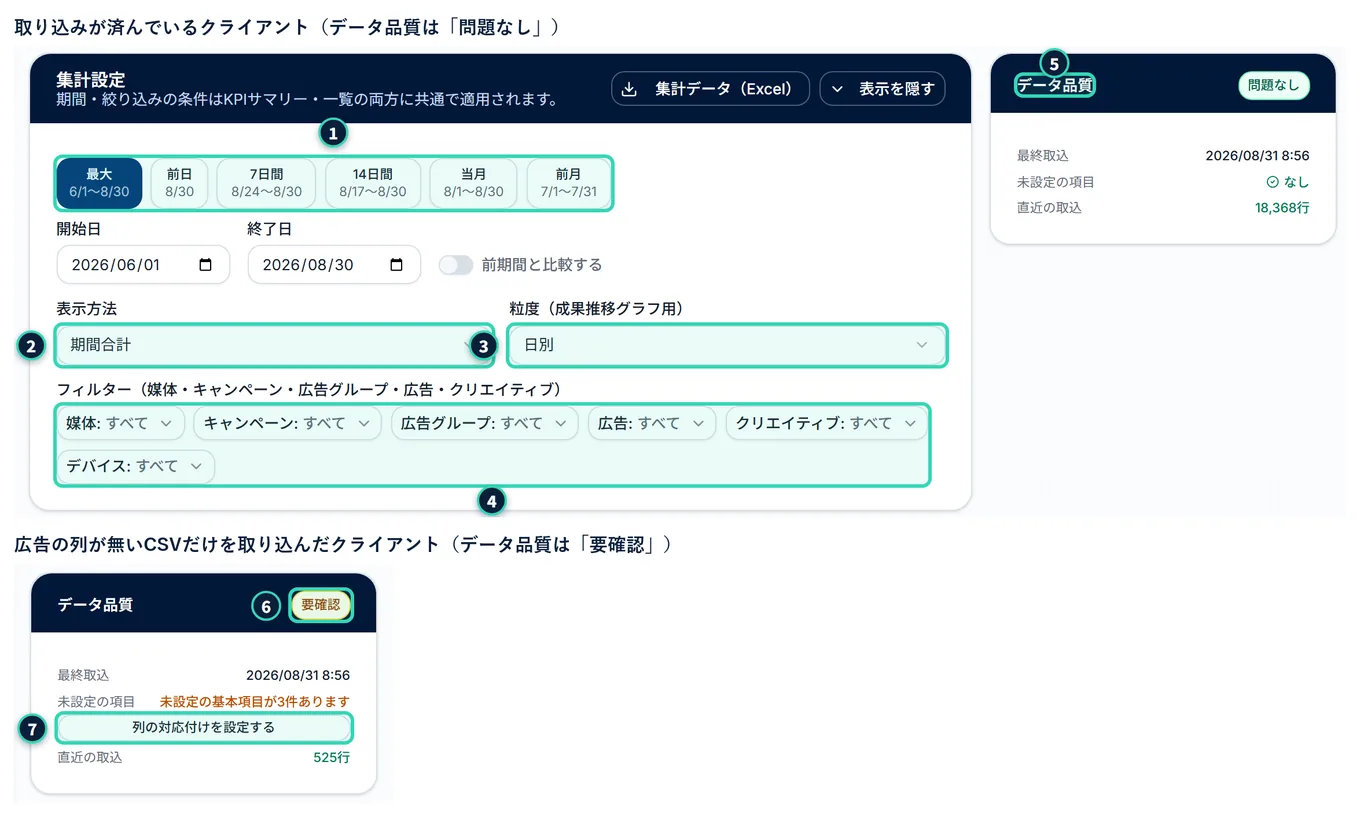
集計設定の区画で、この画面の数字の対象を決めます。ここで決めた条件は、KPIサマリー・グラフ・媒体別成果・一覧のすべてに、共通で効きます(見出しの下にも、そう書いてあります)。
| 項目 | 説明 | くわしく |
|---|---|---|
| 1期間のボタン・開始日・終了日 | 最大・前日・7日間・14日間・当月・前月。初めは、データの最初の日から、最後に取り込んだ日までです | 期間を選ぶ |
| 前期間と比較する | 前の期間との増減を出します。初めは、オフです | 前の期間と比べる・比較をオンにしたとき |
| 2表示方法 | 期間合計・期間平均・稼働日平均。初めは期間合計 | 表示方法と粒度 |
| 3粒度(成果推移グラフ用) | 日別・週別・月別。成果推移グラフの横軸の区切りです。初めは日別 | 粒度 |
| 4フィルター(媒体・キャンペーン・広告グループ・広告・クリエイティブ) | 選んだ項目だけの数字にします。分類カラムは、運用チームが登録したものだけが並びます(上の画像では「デバイス」) | 絞り込み |
| 集計データ(Excel) | 数字をExcelに書き出します(運用チームだけ) | 集計データ(Excel) |
| 表示を隠す | この区画を畳みます(データ品質のカードも一緒に畳まれます) | 集計設定の区画を畳む |
起きること
- 広告・CR実績の絞り込みは、日別実績と違って、見出しが「フィルター」で、曜日の絞り込みは、ありません。
- 絞り込みは、広告・クリエイティブの両方のタブで使えます。タブを切り替えても、選んだ項目は、残ります。
- 絞り込みがあるときは、見出しの右に、絞り込みをすべて解除が出ます。押すと、すべての絞り込みが外れます。
- 集計設定を畳むと、見出しの下に、「2026-06-01 〜 2026-08-30 / 絞り込みなし」のように、期間と絞り込みの要約が出ます。畳んだ状態は、ブラウザを閉じるまで、記憶されます。
- 期間は、初めは、データの最初の日から、最後に取り込んだ日までです(直近の1か月ではありません)。期間は、記憶されません。クライアントを切り替えても、いま選んでいる期間は、そのままです。
比較をオンにしたとき#
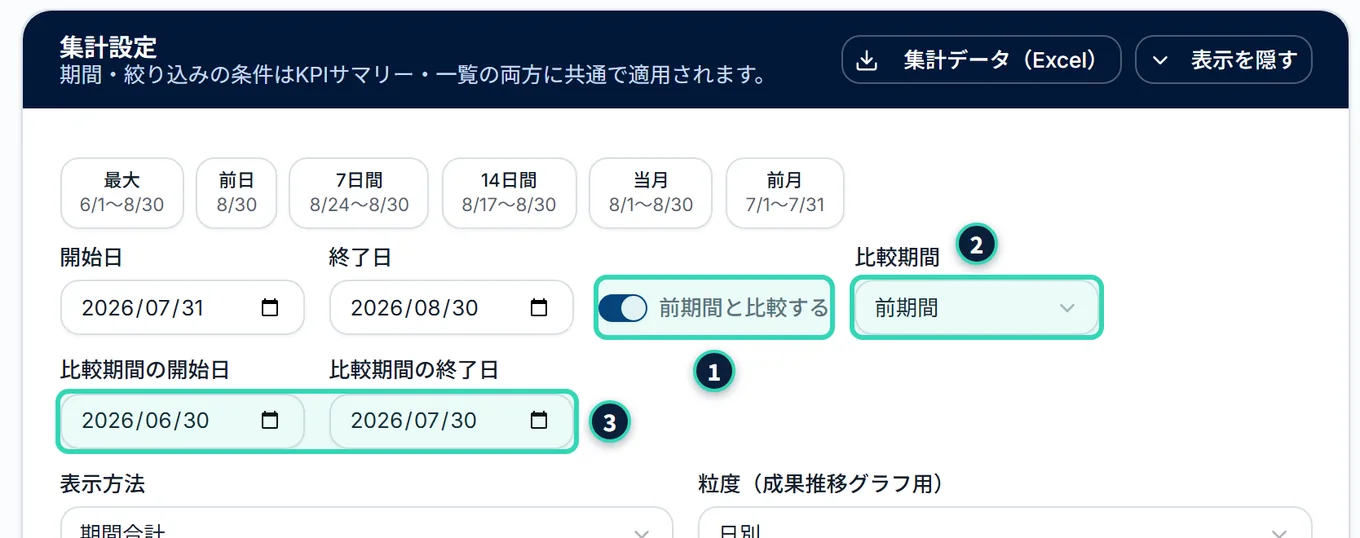
1前期間と比較するのスイッチを入れると、2比較期間のプルダウン(前期間・前月・前月同期間・前年同期間・カスタム範囲)と、3比較期間の開始日・比較期間の終了日が出ます。選びかたと、比べる期間の決まりは、第3章で説明しています(前の期間と比べる)。
起きること
- 比較をオンにすると、KPIカード・媒体別成果・一覧の各セルの下に、前の期間との増減が出ます(比較の結果が出る場所)。比較で増減が付いたセルは、行が少し高くなります。
- 比べる前の期間に、データが無いときは、増減は出ません(期間を「最大」にして比較をオンにしたときなど)。
- 4象限マップ・無駄配信・拡大候補・広告別の推移は、比較の影響を受けません。いつも、選んだ期間だけの数字です。
- Excelの出力にも、比較は含まれません。
データ品質#
集計設定の右に、データ品質のカードが並びます(運用チームの管理者・一般ユーザーだけ。クライアント側ユーザーには出ません)。画面が狭いときは、集計設定の下に回ります。取り込みの状態を、ひと目で確かめるカードです。上の画像の、上が「問題なし」、下が「要確認」の例です。
- 右上のバッジ
- 問題がなければ、緑の問題なし。問題があれば、橙の要確認
- 最終取込
- 最後に取り込みが済んだ日時。取り込みがまだないときは、「履歴なし」
- 未設定の項目
- 未設定がなければ、「なし」。あれば、「未設定の指標がN件、未設定の基本項目がM件あります」と、橙の文字で出ます(同期で列の見出しが変わり、手で決めた割り当ての列が見つからないときは、「見つからない列がN件あります」も出ます)。そのとき、7列の対応付けを設定するのボタンが付きます
- 直近の取込
- 最後の取り込みで読み込んだ行の数(「18,368行」のように)。エラー行があれば、「N行(エラーM)」と出て、エラー行を見るのボタンが付きます。取り込みがなければ、「履歴なし」
起きること
- 「未設定の指標」は、表示回数・クリック数・費用・CV数と、独自の実績数値のうち、CSVの列が対応付けられていないものの数です(指標設定で「使用する」をオフにしたものは、数えません。ROASは、数えません)。
- 「未設定の基本項目」は、日付・媒体・キャンペーン名のほかに、広告グループ名・広告名・クリエイティブ名が、CSVの列と対応付けられていない数です(指標設定で「使用しない」にした項目は、数えません)。広告の画像のURLが、未設定のことは、数えません(その広告が、「画像なし」になるだけで、画面は使えるためです)。
- 広告名の列が無いと、この画面の一覧は出せません(集計できませんでした)。要確認になる、わかりやすい例です。
- 列の対応付けを設定するを押すと、指標設定の画面(列の対応付け)へ移ります(第9章)。エラー行を見るを押すと、その取り込みのエラー行の一覧へ移ります(エラー行を確認して修復する)。
- データがまだ1つも取り込まれていないクライアントでも、カードは出て、要確認になります(データがまだありません)。
集計データ(Excel)#
集計設定の右上の集計データ(Excel)を押すと、数字が、Excelのファイルに書き出されます(運用チームの管理者・一般ユーザーだけ)。確認の画面は出ません。作っている間は、「作成中…」になり、押せません。終わると、「Excelを作成しました」と通知が出て、ファイルがダウンロードされます。
- ファイルの名前は、「(クライアント名)\_広告・CR実績レポート\_(開始日)\_(終了日).xlsx」です。
- 中身は、日別実績・ダッシュボードのExcelと同じ5つのシート(「サマリー」「キャンペーン別」「広告グループ別」「広告別」「クリエイティブ別」)です。広告タブとクリエイティブタブの、どちらから押しても、同じ5つのシートです。
- 反映されるのは、期間・表示方法・絞り込みです。前期間との比較・ステータス・メモ・画像は、入りません。
- 書き出される指標は、そのとき画面に見えている指標です。ただし、指標設定で「レポート出力しない」にした指標は、入りません(レポート出力しない)。
- シートの列や書式の詳しい説明は、第15章にあります。同じボタンの動きは、日別実績の章でも説明しています(集計データ(Excel))。失敗したときの通知も、同じです。
12.3 KPIサマリー・成果推移グラフ・媒体別成果#
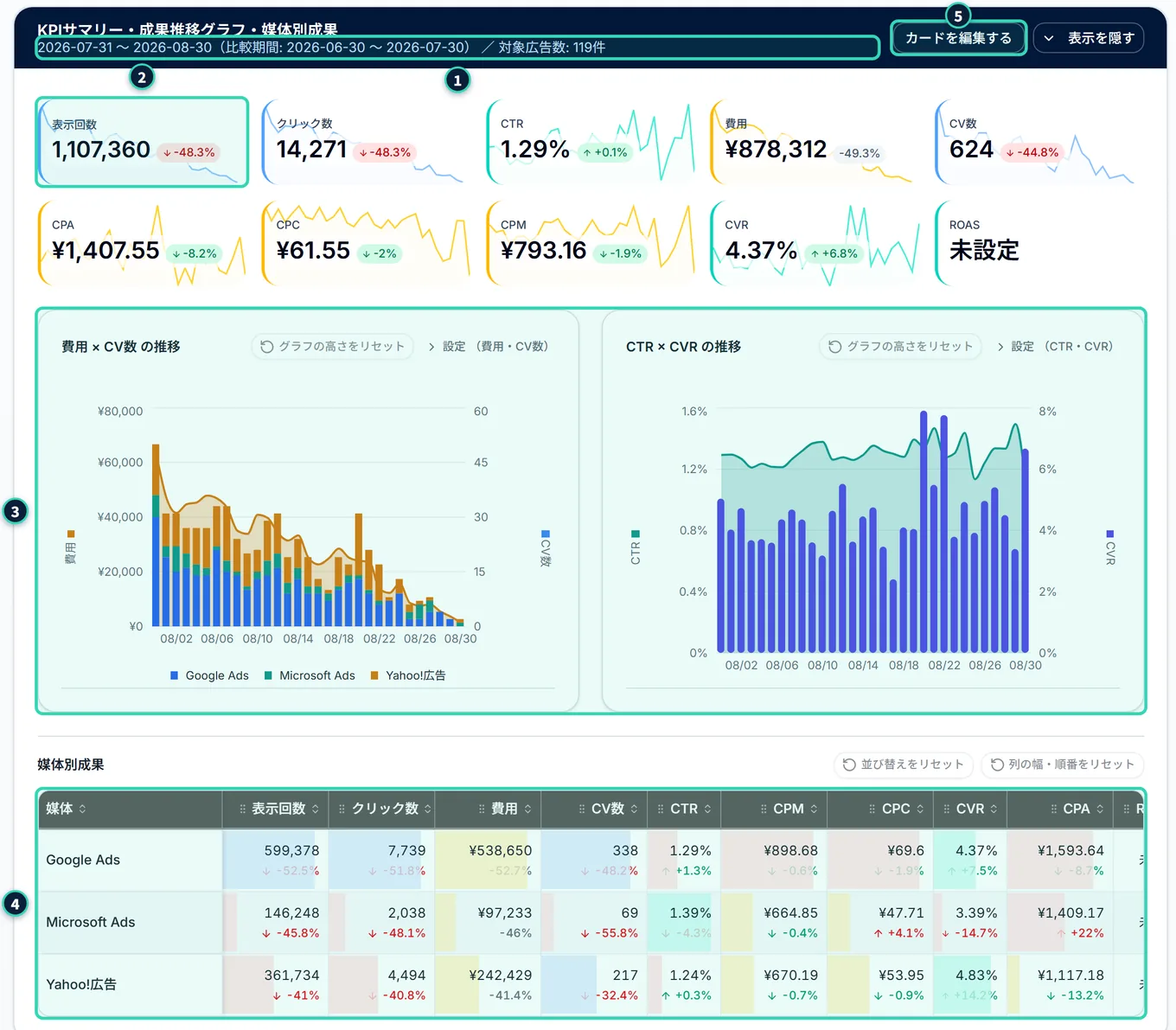
集計設定の下に、「KPIサマリー・成果推移グラフ・媒体別成果」の区画があります。選んだ期間・絞り込みの全体の数字です。上の画像は、前期間と比較するをオンにした状態です。この区画は、ダッシュボードの同じ名前の区画と、ほとんど同じ見かたです(KPIサマリー・媒体別サマリー)。
起きること
- この区画は、広告・クリエイティブのタブに関係なく、同じ数字です(タブで変わるのは、下の一覧だけです)。ステータスのタブにも、関係ありません。
- 絞り込みをしている間は、見出しの横に、黄色い枠で「絞り込み中(広告3件)」のように出ます。絞られた数字を、全体の数字と取り違えないための目印です(選んだ広告だけで集計する)。
- 右上の表示を隠すを押すと、3つの区画(KPIカード・グラフ・媒体別成果)が、まとめて畳まれます。畳んでいる間は、見出しの下に「KPIカード・成果推移グラフ・媒体別成果を非表示中」と出ます。畳んだ状態は、ブラウザを閉じるまで、記憶されます。
- 集計に失敗したとき(データがまだ無い・列が対応付けられていないとき)は、この区画ごと、出ません。
- 媒体別成果の表は、512pxまでの高さで、それより行が多いときは、枠の中で縦にスクロールします。
- 「媒体」が、CSVの列と対応付けられていないときは、媒体別成果の場所に、その旨の案内が出ます(画面の案内)。
12.4 広告一覧・クリエイティブ一覧#
「広告」タブでは広告一覧、「クリエイティブ」タブではクリエイティブ一覧が出ます。作りは同じ表で、違いは、1行が何を表すかと、画像の出どころ(画像の見かた)、表示形式があるかどうか、です。
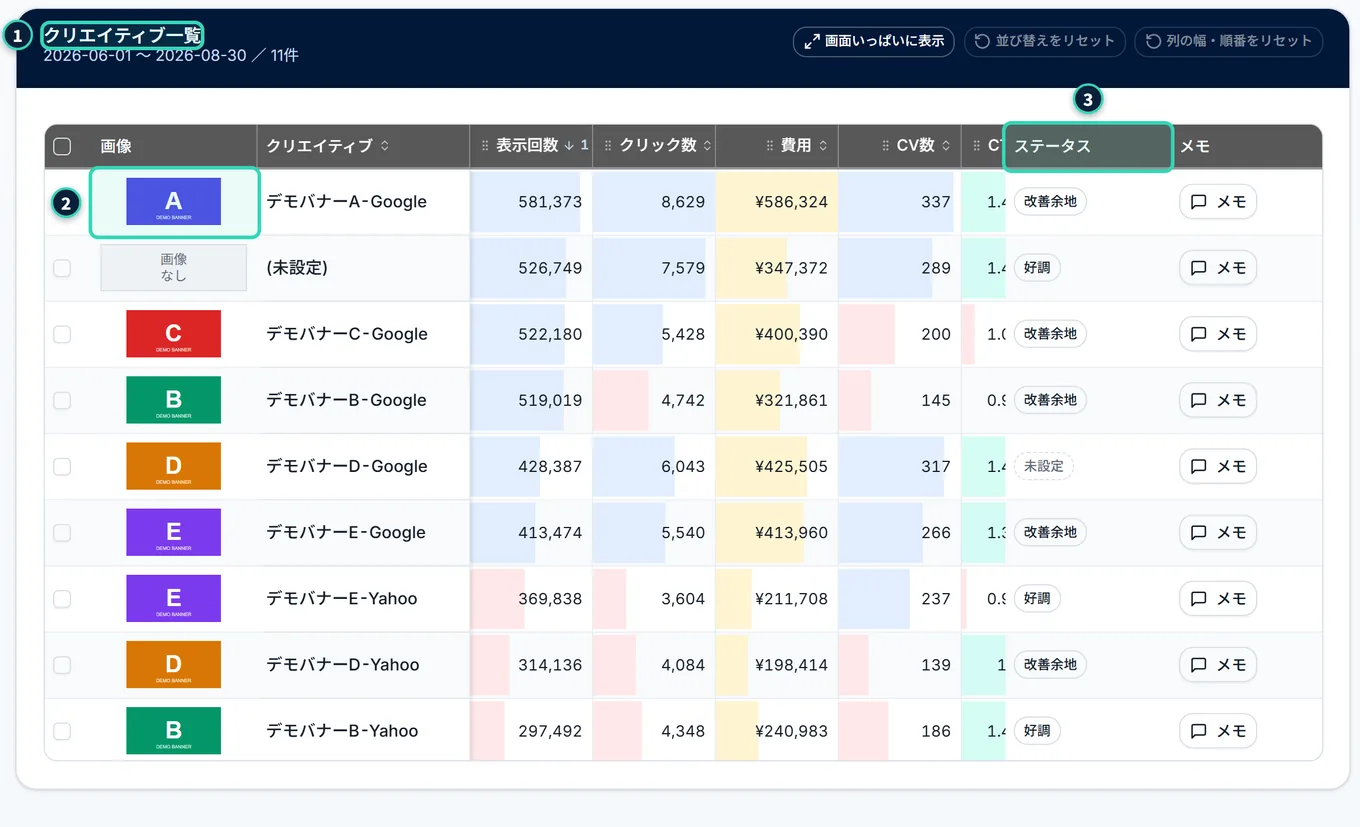
表の右上のボタンは、次のとおりです(出る条件があるものは、条件も書きます)。
| ボタン | 出る条件 | 何をするか |
|---|---|---|
| 選択したもので集計する(N件) | 行を1つ以上選んでいるとき | 選んだ行だけで、画面全体の数字を出し直します(選んだ広告だけで集計する) |
| 推移を見る(N件) | 広告タブで、行を1つ以上選んでいるとき | 広告別の推移を開きます(広告別の推移)。クリエイティブタブには、出ません |
| 絞り込みを解除 | 絞り込みがあるとき | すべての絞り込みを外します。左に、絞り込みの要約(「広告3件・媒体2件」)が付きます |
| 画面いっぱいに表示 | いつも | 表を、画面いっぱいに広げます(画面いっぱいに表示) |
| 並び替えをリセット | 並び替えがあるとき | 並び替えを、初めの並びに戻します |
| 列の幅・順番をリセット | 列の幅・順番を変えたとき | 列の幅と順番を、初めに戻します |
数字・上限
- 表の枠の高さは、576pxまでです。それより行が多いときは、枠の中で縦にスクロールします(見出しの行は、枠の上に固定されます)。画面いっぱいに表示すると、枠は、画面の残りいっぱいになります。
- 行の数に、上限は、ありません(画面に見えている行だけが描かれ、すべての行を、スクロールで見られます)。
- 並び替えは、3列まで重ねられます。列の幅は、56pxより狭くできません。行の高さは、初めは小(56px)です。
- 左端のチェックの列・画像・名前の列は、横にスクロールしても、左に残ります。画像の列の幅は、初めは140pxで、列の境目をドラッグして変えられます(並び替えはできません)。ステータスとメモの列は、並び替え・幅の変更・順番の変更の、いずれもできません。
右端のステータス・メモの列#
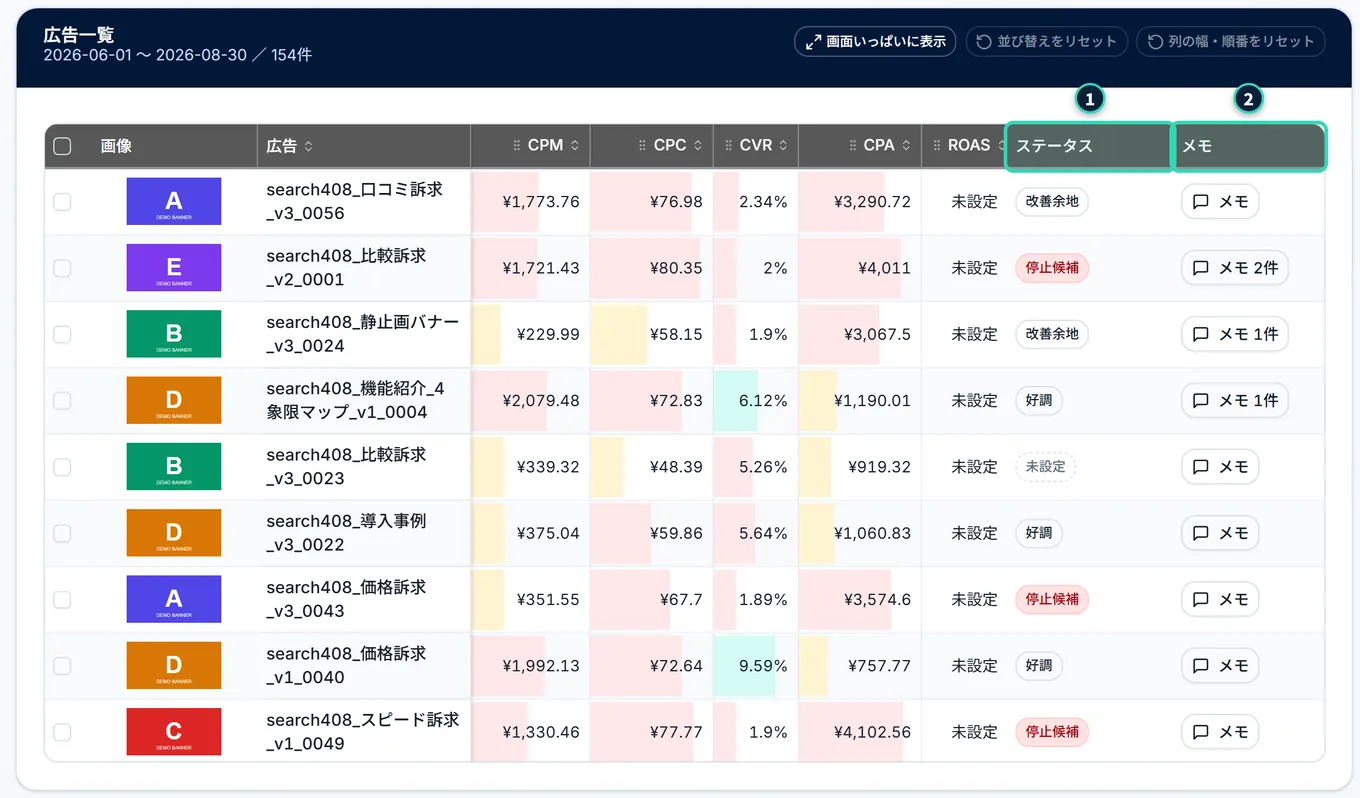
指標の列が多くて、表が画面より広いときは、表の中で横にスクロールします。1ステータスの列と、2メモの列は、右端に固定されていて、横にスクロールしても、いつも見えます。上の画像は、表を右の端までスクロールしたところです。最後の指標(ここではROAS)も、右の端まで、全部見えます。スクロールしていないときは、固定されたステータスの列が、指標の列の上に重なって見えます(その下の数字は、スクロールすると見えます)。
画像の見かた#
画像の列には、広告やクリエイティブの画像が出ます。画像は、列の幅と、行の高さで決まる枠の中に、縦横の比を保ったまま収まります(引き伸ばしや、切り抜きは、しません)。枠の大きさは、列の幅と行の高さで決まるので、画像を大きくしたいときは、行の高さを大きくするか、列の幅を広げます。
- 広告タブ: その広告に結びついた画像です。CSVのクリエイティブ画像URLの列と、広告名が、同じ行に並んでいれば、その画像が、その広告の画像になります。同じ広告に、別のURLが複数あるときは、取り込みのたびに、その取り込みで最初に見つかった1つが、広告の画像になります。
- クリエイティブタブ: そのクリエイティブの画像です。クリエイティブ名と同じ行のクリエイティブ画像URLが、使われます。
- 画像が無い行は、「画像」「なし」と書いた、灰色の枠になります(画像が出ないとき)。
- 行の高さを極小にすると、画像の列そのものが消えます。
- 画像を押しても、拡大などは、起きません。
起きること
- 広告タブで、1つの広告に、複数のクリエイティブ(別の画像)が結びついているときは、画像の右下に、数字のバッジ(「2」など)が付きます。マウスを乗せると、「2件の異なる画像があります」と出ます。出るのは、クリエイティブの列も取り込んであるクライアントだけです。表に見えている画像は、そのうちの1つです。画像ごとの数字を見たいときは、クリエイティブタブを使います。
- 1つの広告に結びつけられる画像は、1つだけです(取り込みのたびに、最新の1つになります)。
画面の案内#
一覧の場所には、状態に応じて、次の表示が出ます。
- 「読み込み中です…」
- 画面を開いた直後や、条件を変えた直後です。数字が揃うと、元に戻ります
- 「表示できる指標がありません。CSVの列の対応付けをご確認ください。」
- 表に出す指標が、1つもありません(第9章)
- 「選択した期間にデータがありません。」
- 選んだ期間(と絞り込み)に、実績がありません。期間を広げるか、絞り込みを外します
- 「選択したステータスに該当する広告がありません。」(クリエイティブタブでは「クリエイティブ」)
- ステータスのタブで選んだステータスの行が、ありません。すべてに戻します
- 「データがまだありません」の黄色い枠
- このクライアントに、有効なデータがまだありません(データがまだありません)
- 「集計できませんでした」の赤い枠
- 広告(クリエイティブ)が、CSVの列と対応付けられていません(集計できませんでした)
12.5 選んだ広告だけで集計する#
気になる広告を選んで、その広告だけで、画面全体の数字を出し直すことができます。「選んだ広告だけの、KPI・グラフ・媒体別成果」を見る使いかたです。
押す場所
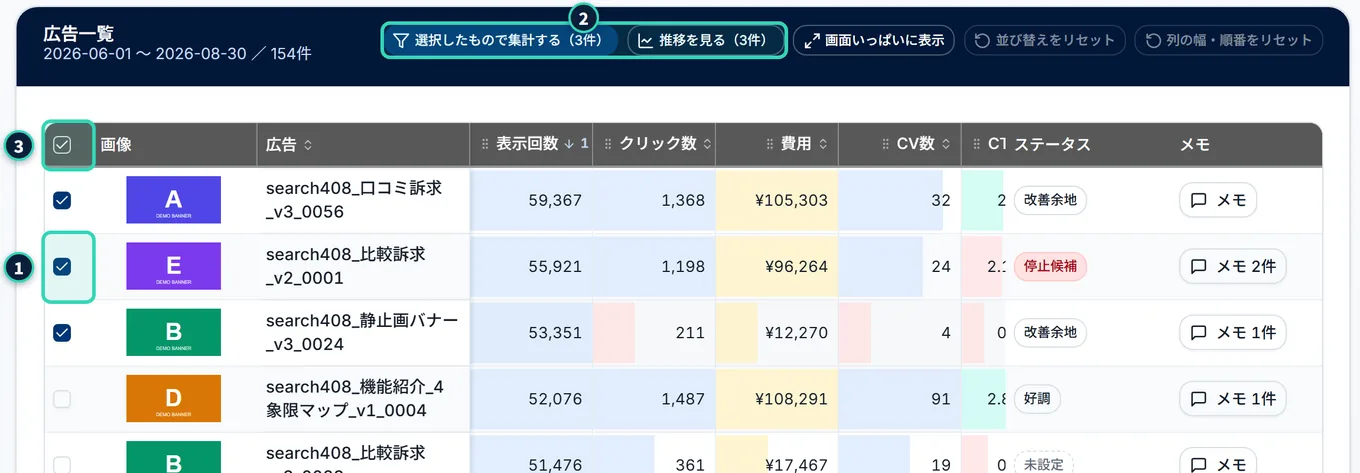
- 一覧で、左端の1チェックを入れて、広告(クリエイティブ)を選びます。見出しの行の3チェックは、いま表に出ている行を、まとめて選びます(一部だけ選んでいるときは、中間の表示になります)。
- 1つ以上選ぶと、見出しの右に、2選択したもので集計する(選んだ件数が付く)と、推移を見るが出ます。
- 選択したもので集計するを押します。
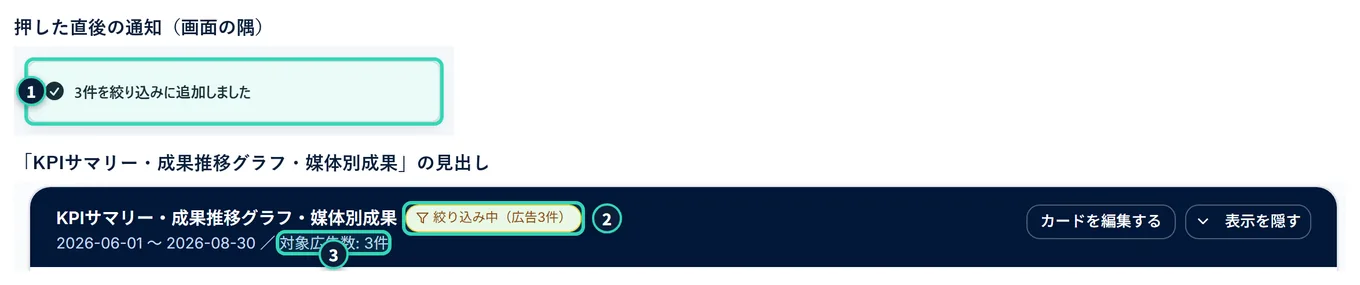
起きること
- 1「3件を絞り込みに追加しました」と、画面の隅に通知が出ます(数秒で消えます)。選んだ行は、すべて、選ばれていない状態に戻ります。
- 選んだ広告が、集計設定の「広告」(クリエイティブタブでは「クリエイティブ」)の絞り込みに、足されます(すでに選んでいるものは、残ります)。KPI・グラフ・媒体別成果・一覧が、その絞り込みで、取り直されます。
- 2「KPIサマリー・成果推移グラフ・媒体別成果」の見出しに、「絞り込み中(広告3件)」が出て、3「対象広告数」も、選んだ件数になります。
- 戻すときは、集計設定の絞り込みをすべて解除、または、一覧の絞り込みを解除を押します。これらは、ほかの絞り込み(媒体など)も、すべて外します。選んだ広告だけを外したいときは、集計設定の「広告」のボタンを開いて、チェックを外します(絞り込み)。
- 行を選んだだけでは、画面の数字は、変わりません。選択したもので集計するを押すまで、何も起きません。
- 選びは、期間・絞り込みを変えて、表から消えた行だけが、自動で外れます。ステータスのタブを切り替えても、選びは、外れません。
- 選べる行の数に、上限は、ありません。4象限マップの円や、無駄配信・拡大候補の表のチェックも、同じ選びです(4象限マップ)。
- ダッシュボードの内訳別一覧にも、同じ名前のボタンがあります。見かたは、ほぼ同じです(行を選ぶ・絞り込みに追加する)。
12.6 ステータス(好調・改善余地・停止候補)とメモ#
広告・クリエイティブごとに、ステータスと、メモを残せます。運用チームが、「この広告は好調」「この広告は止める候補」と目印を付けたり、「入札額を下げた」「広告文を差し替えた」と経緯を書いたりして、チームやクライアントと、状況を共有するための機能です。
数字・上限
- ステータスは、広告とクリエイティブで、それぞれ別々に持ちます(広告に付けたステータスは、そのクリエイティブには付きません)。
- メモは、1つの広告(クリエイティブ)に、いくつでも登録できます。1つのメモは、10,000文字までです。
ステータスを付ける・変える・外す#
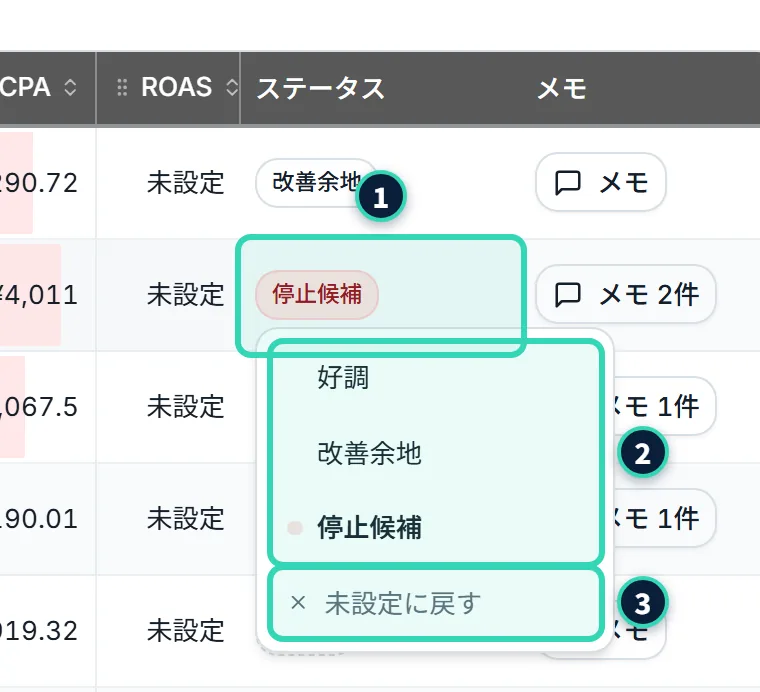
押す場所
(運用チームの管理者・一般ユーザーだけ)
- 一覧の右端のステータスの列の、1バッジを押します。まだ付いていない行は、点線の未設定のバッジです。
- 2好調・改善余地・停止候補のどれかを選びます。
- 外すときは、3未設定に戻すを押します(すでに付いているときだけ出ます)。
起きること
- 選ぶと、すぐに保存され、小さな画面は閉じます。確認の画面は出ません。「ステータスを設定しました」「ステータスを未設定に戻しました」と、画面の隅に通知が出ます。
- 色は、好調が緑、改善余地が橙、停止候補が赤です。
- ステータスを付ける・外す操作は、設定(代理店)の操作履歴に、「広告のステータスを「好調」に設定した」「広告のステータスを未設定に戻した」のように、残ります。
- ステータスは、Adnalyticsが自動で決めるものではありません。運用チームが、自分で決めて付けるものです(4象限マップの区画も、自動の分類で、ステータスとは別のものです)。
- ステータスを付けても、数字・並びは、変わりません。表を、ステータスで絞るときは、表の上のステータスのタブを使います。
ステータスで絞る#
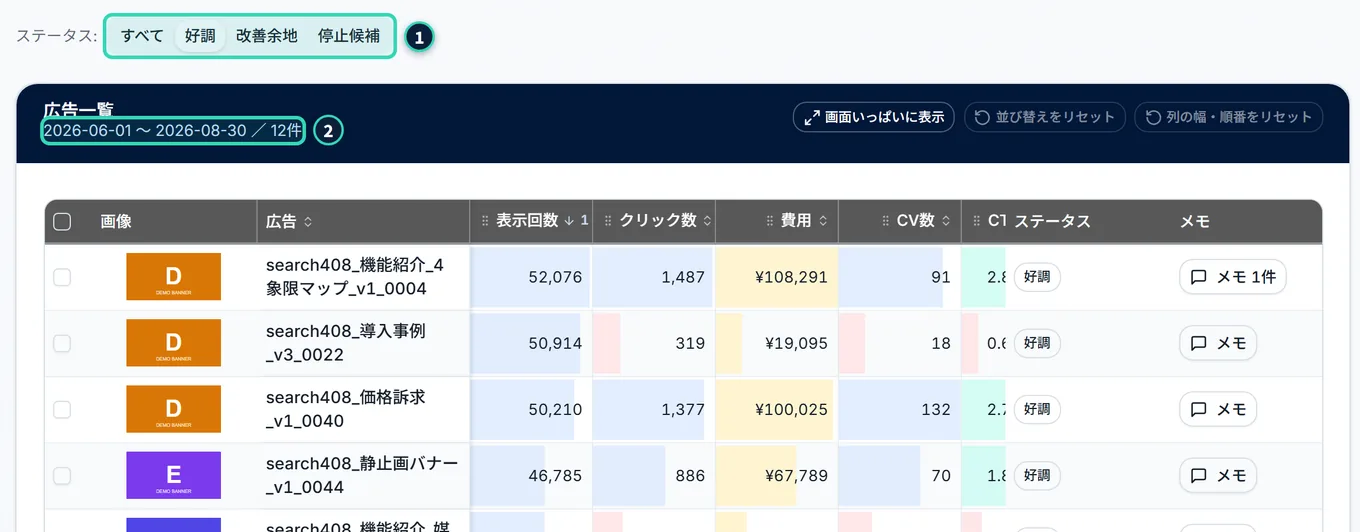
表の上の1ステータスのタブで、好調・改善余地・停止候補を選ぶと、そのステータスの行だけが、表に出ます。2見出しの下の件数も、その分だけになります。すべてで、全部の行に戻ります。
- この絞り込みは、表の見せ方だけです。KPI・グラフ・媒体別成果の数字は、変わりません。
- ステータスのタブは、一覧のとき(広告タブの表示形式が一覧のときと、クリエイティブタブ)だけ出ます。4象限マップ・広告別の推移のときは、出ません。
- どの行も、そのステータスでないときは、「選択したステータスに該当する広告がありません。」と出ます。
メモ(変更履歴)#
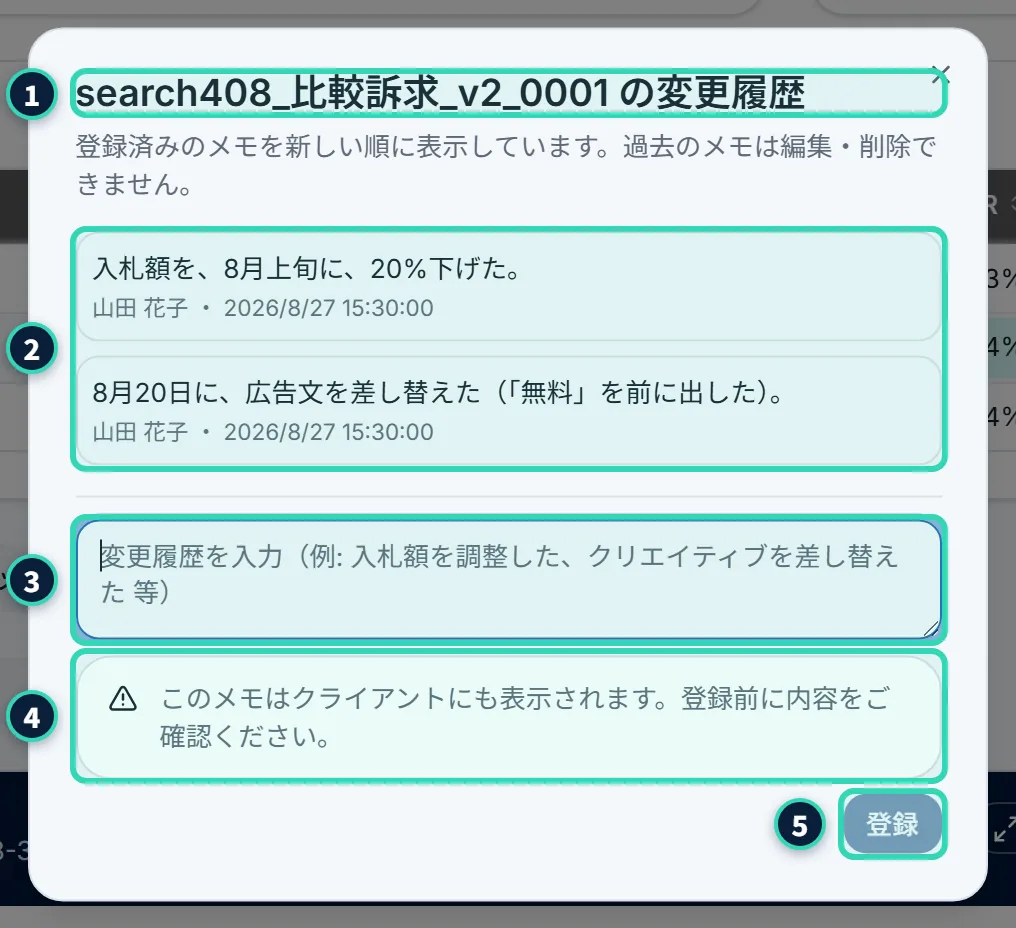
押す場所
(メモを見るのは、全員。登録は、運用チームの管理者・一般ユーザーだけです)
- 一覧の右端のメモのボタンを押します(メモがあるときは、「メモ 2件」のように、件数が出ます)。
- ダイアログが開きます。1見出しは「(広告の名前) の変更履歴」です。2登録済みのメモが、新しい順に並び、本文と、「作成した人 ・ 日時」が出ます。
- 新しく登録するときは、3入力欄に、メモを書きます(「入札額を調整した、クリエイティブを差し替えた 等」と、例が薄く出ています)。
- 4「このメモはクライアントにも表示されます。登録前に内容をご確認ください。」の注意を読んで、5登録を押します。
起きること
- 登録すると、「メモを登録しました」と通知が出て、入力欄が空になり、一覧に新しいメモが加わります。登録は、空欄(空白だけ)のときは、押せません。登録している間は、「登録中…」になります。
- 登録したメモは、編集も削除も、できません。ダイアログにも、「過去のメモは編集・削除できません。」と出ています。書き間違いは、新しいメモで、書き足します。
- メモは、クライアント側ユーザーにも見えます(クライアント側ユーザーに見える範囲)。ふだん、クライアントに見せたくない内部の事情は、書かないでください。
- 作成した人の名前と、日時が、メモごとに出ます。日時は、使っているブラウザの地域の設定に従って出ます。
- 入力欄には、10,000文字までしか、入りません。
- メモの登録は、設定(代理店)の操作履歴に、「広告の変更履歴にメモを登録した」と、残ります(メモの本文は、残りません)。
12.7 4象限マップ(CTR × CVR)#
広告タブの表示形式で、4象限マップを選ぶと、広告が、CTRとCVRの2つの軸に、散布図で並びます。「クリックされやすいか」と「クリックされたあとに成約しているか」の2つを見て、予算を寄せる広告・見直す広告の当たりを付けるための図です。
図の見かた#
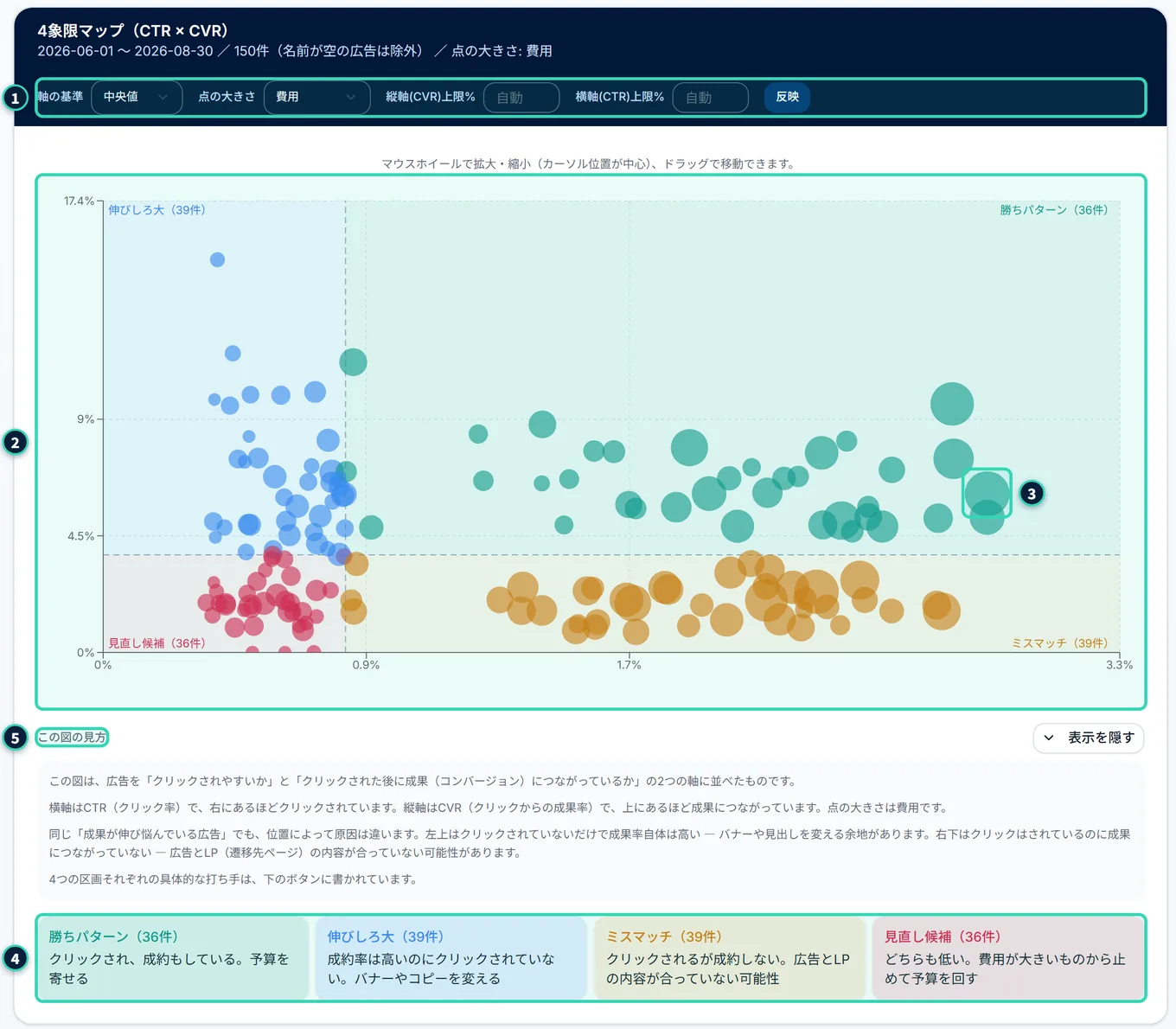
4つの区画は、次のとおりです。
| 区画 | 位置 | 意味 | 打ち手 |
|---|---|---|---|
| 勝ちパターン(緑) | 右上 | CTRも、CVRも、区切りより高い | クリックされ、成約もしている。予算を寄せる |
| 伸びしろ大(青) | 左上 | CTRは低く、CVRは高い | 成約率は高いのにクリックされていない。バナーやコピーを変える |
| ミスマッチ(橙) | 右下 | CTRは高く、CVRは低い | クリックされるが成約しない。広告とLPの内容が合っていない可能性 |
| 見直し候補(赤) | 左下 | CTRも、CVRも、区切りより低い | どちらも低い。費用が大きいものから止めて予算を回す |
起きること
- 区切りと同じ値の広告は、高い側に入ります。
- 表示する広告は、期間・絞り込みで実績のある広告です。名前が空(「(未設定)」)の広告は、図に出ません。CTRが計算できない広告(表示回数が0など)も、出ません。クリックが0件で、CVRが計算できない広告は、CVR 0%として、図に出ます(除外しません)。
- 図の中身は、ステータスのタブの影響を受けません。表示方法を期間平均などにしても、図・区画の判定は、いつも、期間合計の数字で作ります(期間合計以外のときは、図の上に、その旨が出ます。表の数字は、選んだ表示方法のままです)。
- 絞り込みをすると、残った広告だけで、区切りが計算し直されます。区画のボタンで絞り込んだあとは、区切りの位置が、変わります(4つの区画のボタン)。
- 軸の上限は、初めは、データの最大値より15%だけ余白を付けた値です。ただし、CTR・CVRは100%を超えないので、100%で打ち止めです。
- 異常値の広告は、図に出ません(除外された広告)。
区切りと軸を決める#

図の上の設定の行で、区切り・円の大きさ・軸の上限を決めます。
| 項目 | 選べるもの | 説明 |
|---|---|---|
| 1軸の基準 | 平均・中央値・手動。初めは中央値 | 区切りの位置を、何で決めるかです。中央値は、極端な数字の広告に引きずられにくいので、初めの値になっています |
| 2CTR%・CVR% | 数字(0.01%刻み) | 手動のときだけ出ます。区切りの値を、自分で決めます。空欄の間は、中央値が使われます |
| 3点の大きさ | 費用・表示回数・一定。初めは費用 | 円の大きさの基準です |
| 4縦軸(CVR)上限%・横軸(CTR)上限%・反映 | 数字(1%刻み)。初めは「自動」 | 図の範囲を、自分で決めます。入れただけでは変わらず、反映を押すと、図に反映されます |
| 5自動に戻す | 上限を決めているときだけ出ます。押すと、上限が自動に戻ります |
起きること
- クライアントによって、CTR・CVRの相場は、大きく違います。図が、左下に固まって見えるときは、上限を小さくすると、広がって見えます。
- 上限を小さくして、範囲の外に出た円は、見えなくなります。気づけるように、上の端に「↑ 上にN件」、右の端に「→ 右にN件」と、外に出た数が出ます(拡大・移動)。
- 円の大きさは、初めは費用です。表示回数にすると、広告の「規模」が、配信量で見えます。一定にすると、全部同じ大きさです(円が重なって見づらいときに)。
- 設定は、保存されません(画面を開き直すと、初めの値に戻ります)。
円を押す・マウスを乗せる#
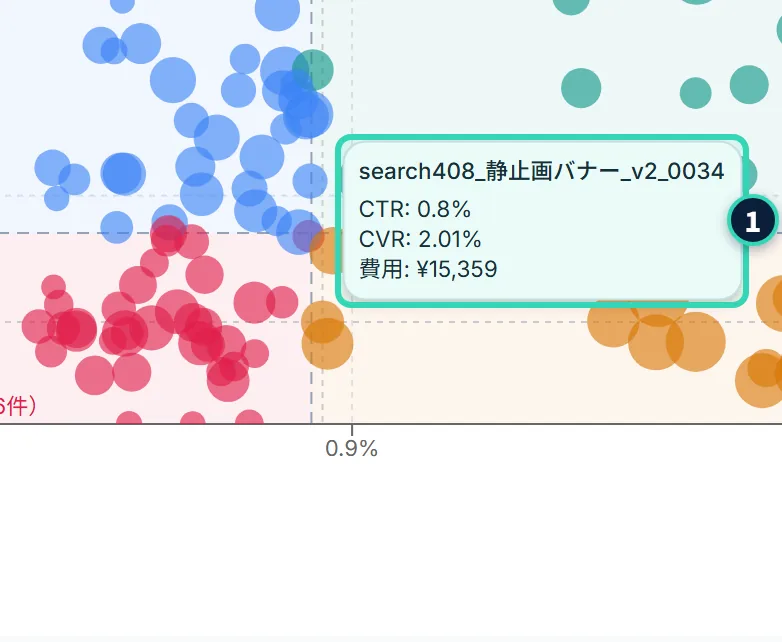
- 1円にマウスを乗せると、吹き出しに、広告の名前と、CTR・CVR・費用が出ます。
- 円を押すと、その広告が選ばれ、円が濃く縁取られます。もう一度押すと、選びが外れます。
- 選ぶと、図の見出しの右に、選択したもので集計する(N件)と、選択を解除が出ます。この選びは、一覧の左端のチェックと、同じです(選んだ広告だけで集計する)。選択を解除は、選びを、すべて外します。
- 絞り込みがあるときは、絞り込みを解除も出ます。
拡大・移動#
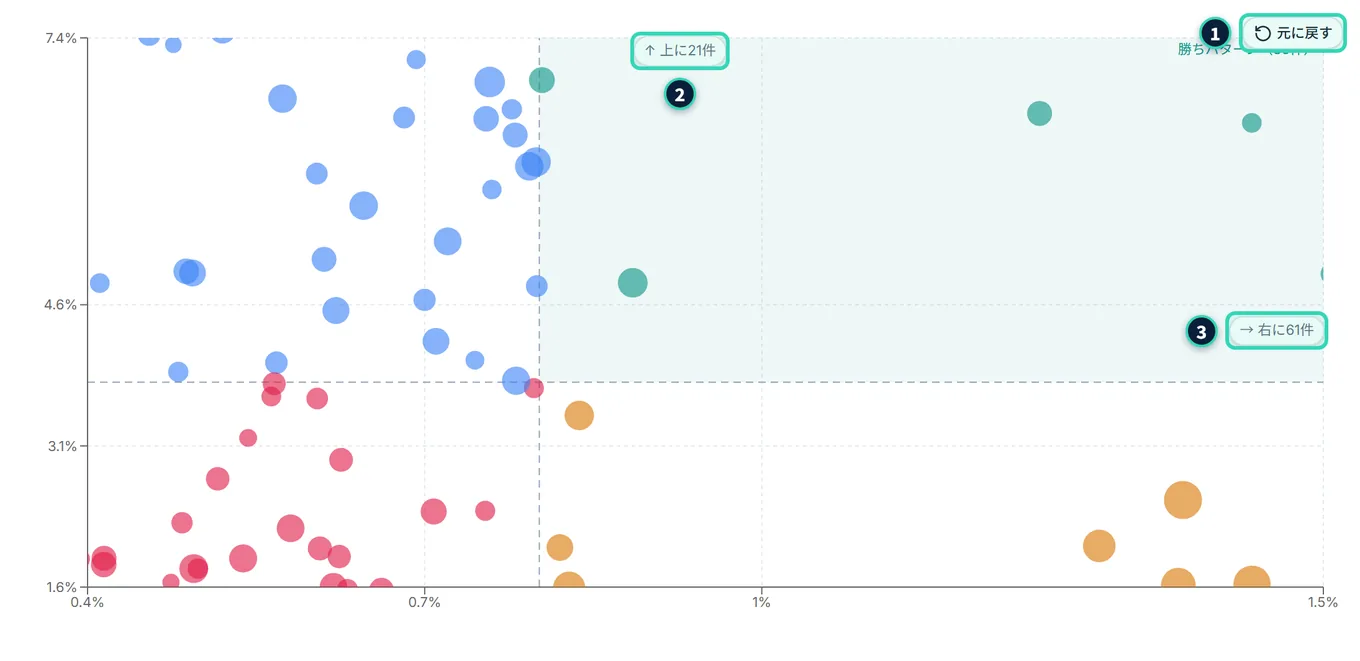
- 図の上でマウスホイールを回すと、カーソルの位置を中心に、拡大・縮小します。
- ドラッグすると、図が動きます。
- 拡大や移動をしたときだけ、図の右上に、1元に戻すが出ます。押すと、初めの範囲に戻ります。
- 範囲の外に出た円は、見えません。上の端に2「↑ 上にN件」、右の端に3「→ 右にN件」と、外に出た円の数が出ます(数は、表示している範囲の外の数で、拡大・移動で変わります)。
- 期間や絞り込みを変えて、軸の最大値が変わると、拡大・移動は、初めの範囲に戻ります。軸の基準だけを変えたときは、そのままです。
除外された広告#
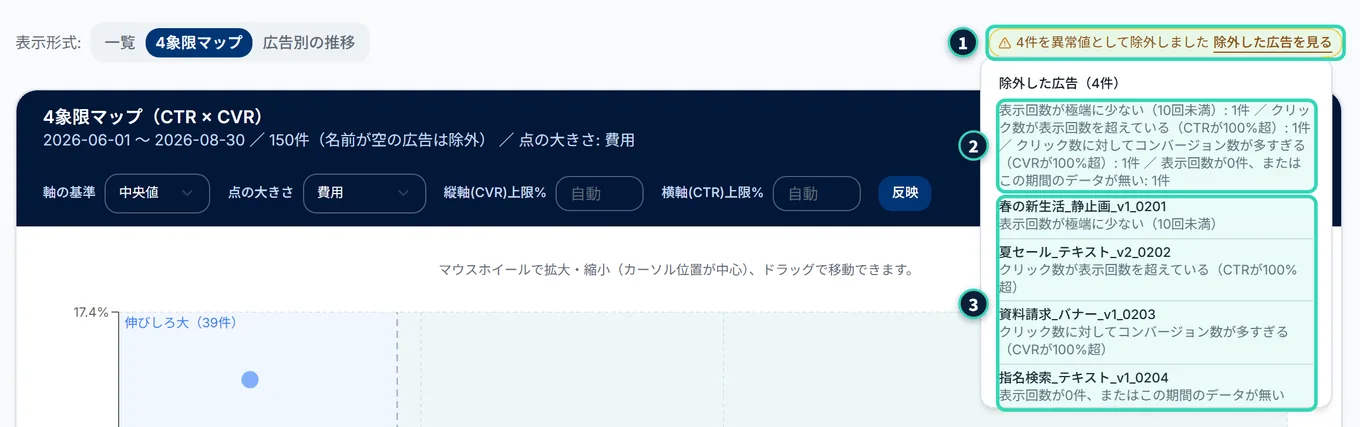
データとして、おかしい広告は、異常値として、図から除外されます。除外された広告があるときだけ、4象限マップを開いている間、表示形式のタブの右端に、1「N件を異常値として除外しました」と、除外した広告を見るが出ます。押すと、2理由ごとの件数と、3除外した広告の名前と理由の一覧が出ます。
除外される理由は、次の5つです。1つの広告に、1つの理由だけが付きます(複数に当てはまるときは、上のものが優先です)。
- 表示回数が0件、またはこの期間のデータが無い
- CTRを計算できません
- クリック数が表示回数を超えている(CTRが100%超)
- データの不備の疑いが、いちばん強いものです
- 表示回数が極端に少ない(10回未満)
- クリック1件で、CTRが大きく動いてしまい、区画が実力を表しません
- コンバージョン数を算出できない(この媒体・設定では未対応)
- CVRを計算できません(CV数を、計測していない場合)
- クリック数に対してコンバージョン数が多すぎる(CVRが100%超)
- データの不備の疑いがあります
- 除外された広告は、4象限マップにも、無駄配信・拡大候補の表にも、入りません。一覧には、そのまま出ます。
- 除外の基準は、画面では変えられません。
4つの区画のボタン#
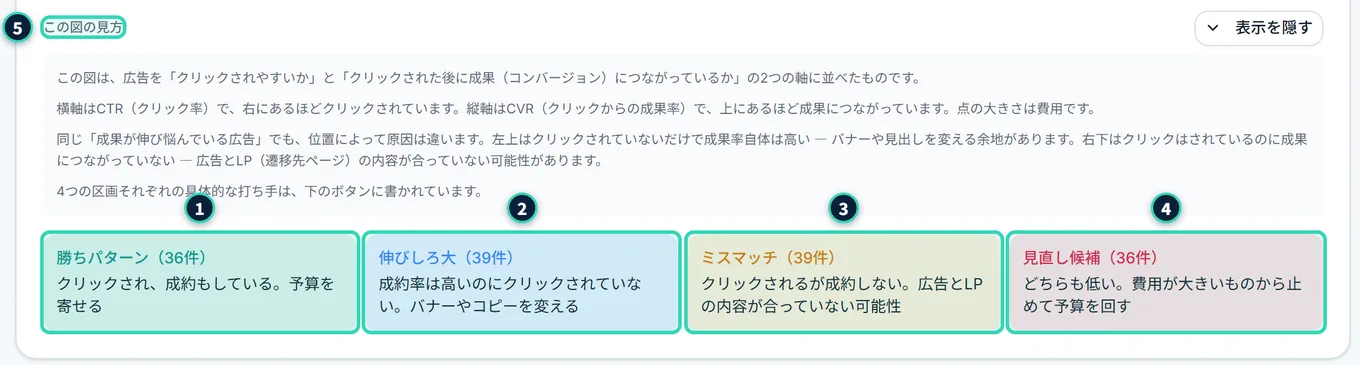
図の下に、1勝ちパターン・2伸びしろ大・3ミスマッチ・4見直し候補の、4つのボタンが並びます。ボタンには、区画の広告の数と、打ち手が書いてあります。5この図の見方の説明も、ここにあります。
押す場所
- 区画のボタンを押すと、その区画の広告だけに、絞り込まれます。「「勝ちパターン」の○件に絞り込みました」と、画面の隅に通知が出て、行の選びは、すべて外れます。
- 広告が0件の区画のボタンは、押せません。
起きること
- 区画のボタンは、集計設定の「広告」の絞り込みを、その区画の広告に置き換えます(選択したもので集計するは、すでにあるものに足しますが、こちらは、置き換えます)。KPIサマリー・グラフ・媒体別成果・一覧が、その広告だけの数字になります。
- 絞り込んだあとは、図は、残った広告だけで、区切りが計算し直されます。そのため、区画の広告の数が、前と変わります。元に戻すときは、絞り込みを解除を押します。
- 4つの区画の広告の数を足すと、図に出ている広告の数になります(除外された広告・名前が空の広告は、入りません)。
12.8 無駄配信・拡大候補#
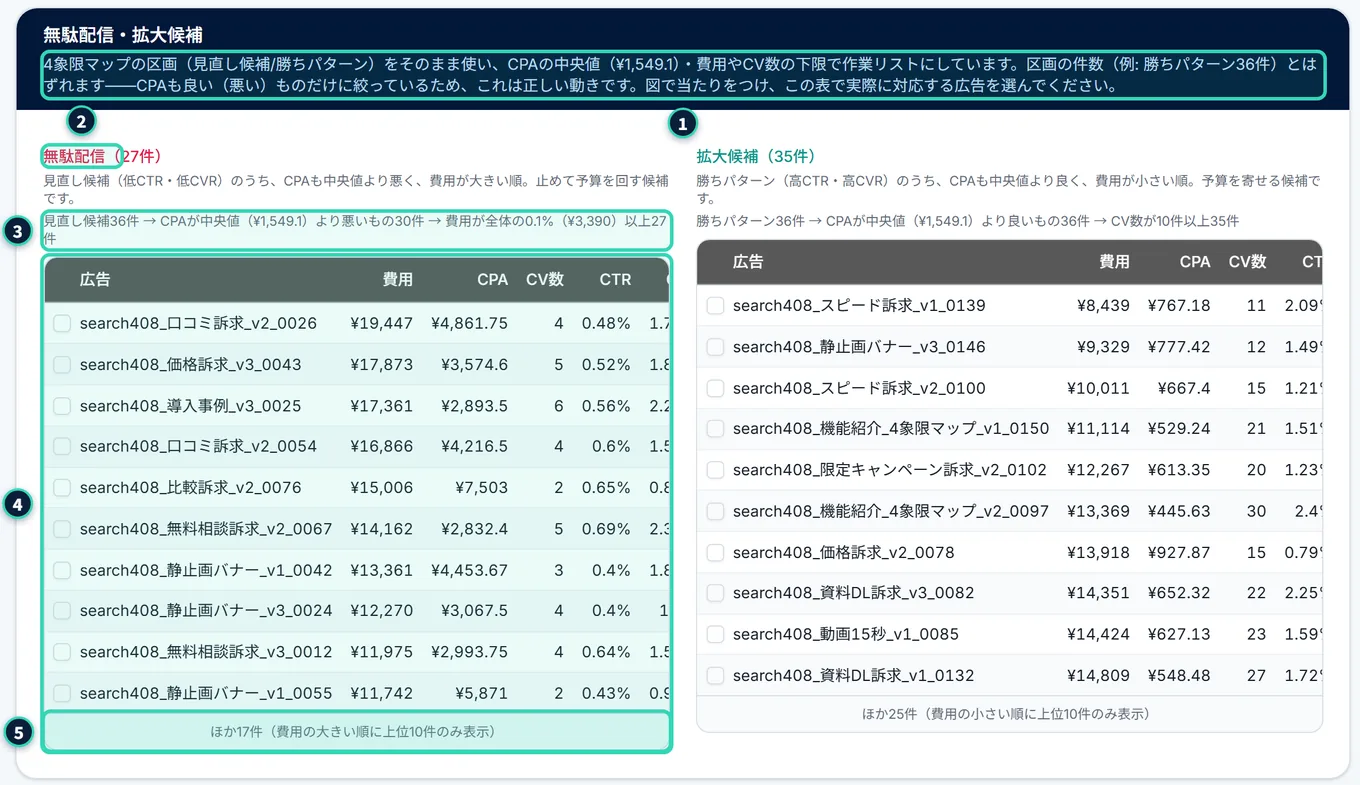
4象限マップのすぐ下に、「無駄配信・拡大候補」の区画が出ます(費用をクライアントに見せない設定のクライアント側ユーザーには、出ません)。図の区画に、CPAの条件と、費用・CV数の下限を足して、実際に対応する広告の、作業リストにした表です。左が「無駄配信」(止めて予算を回す候補)、右が「拡大候補」(予算を寄せる候補)です。
候補になる条件は、次のとおりです。条件は、画面では変えられません。
| 無駄配信 | 拡大候補 | |
|---|---|---|
| 区画 | 見直し候補(CTRもCVRも低い) | 勝ちパターン(CTRもCVRも高い) |
| CPA | 中央値以上(中央値と同じ値も、含みます) | 中央値より低い |
| 下限 | 費用が、図に出ている広告の費用の合計の0.1%以上 | CV数が10件以上 |
| 並び | 費用の大きい順 | 費用の小さい順 |
| 出す数 | 上位10件まで | 上位10件まで |
起きること
- CPAを計算できない広告(CV数が0など)は、どちらにも入りません(「良い」「悪い」と、確かめられないためです)。
- 費用の下限を、金額ではなく、全体に対する割合にしているので、クライアントの規模に応じて、自動で変わります。
- 拡大候補は、費用の小さい順です。成果が出ているのに、予算が小さい広告を、先に見つけるためです。
- 判定と、表に出る費用・CV数は、いつも、期間合計の数字です。表示方法を期間平均などにしても、CV数の下限(10件)の判定は、期間合計のCV数で行われます(図の上に、その旨が出ます)。
- 異常値として除外された広告・名前が空の広告は、入りません。
- 候補がないときは、「下限を満たす広告がありません。」と出ます。
12.9 広告別の推移#
広告タブの表示形式で、広告別の推移を選ぶと、選んだ広告の数字の動きを、広告ごとの線で比べられます。同じバナーが、だんだん効かなくなっていないか(疲れ)、新しいバナーが、立ち上がりで、どう動いているか(初動)を、見るための図です。名前のとおり、線になるのは、広告ごとです(クリエイティブ〔画像〕ごとではありません)。
押す場所
- 広告タブの一覧で、比べたい広告の左のチェックを入れます(いくつでも)。
- 見出しの右の推移を見る(N件)を押します。または、表示形式の広告別の推移のタブを押します(4象限マップの円や、候補の表で選んだ広告も、同じ選びなので、そのまま使えます)。
- 選んでいないときは、「表の行を選んでください。」と出ます。選びを変えるときは、表示形式を一覧に戻して、チェックを入れ直します(推移を開いている間は、表が出ません)。
設定の行と、図の見かた#
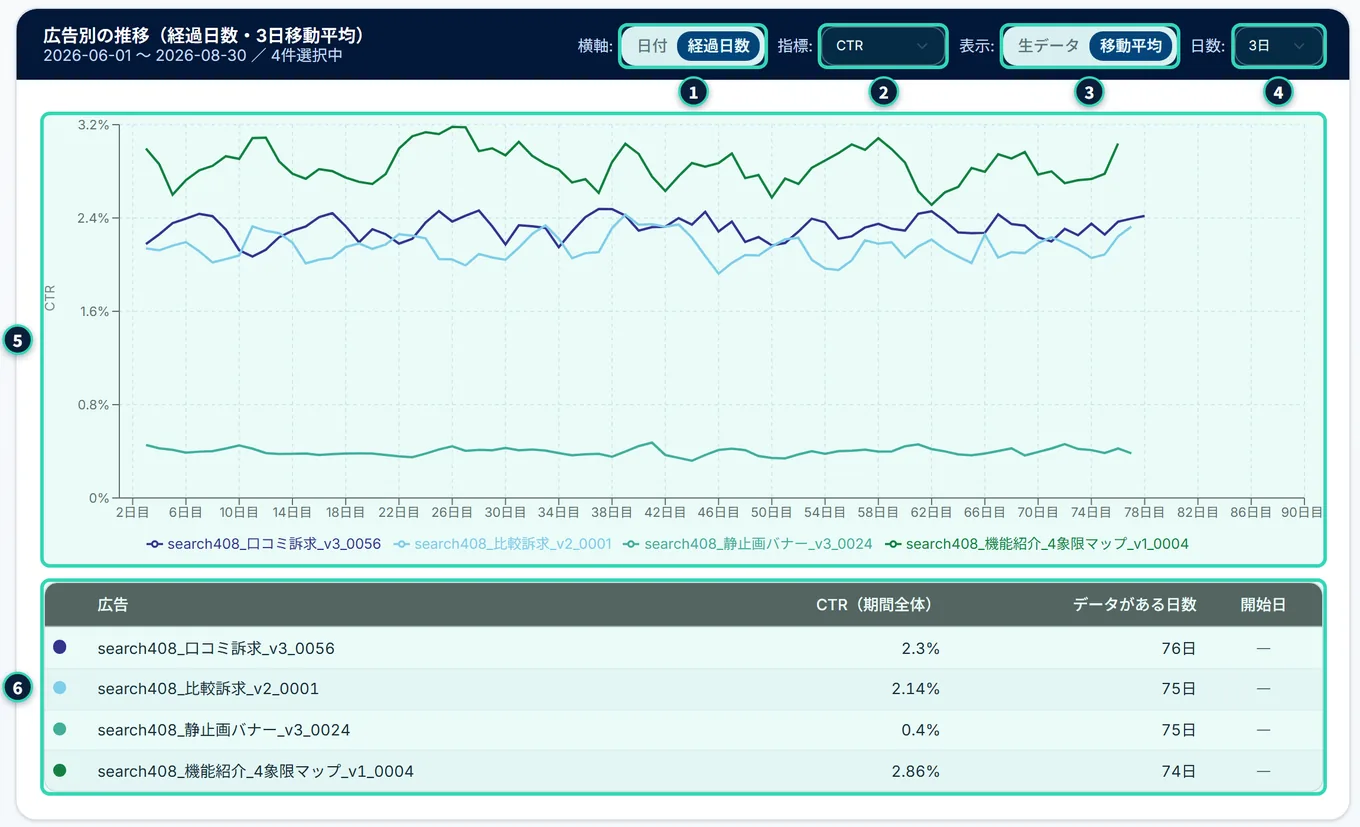
数字・上限
- グラフに描かれる線は、選んだ順に、10本までです。10件を超えて選ぶと、見出しの下に、「(先頭10件のみ表示、N件は表示されません)」と出ます。選びそのものには、上限がなく、選択したもので集計するには、すべての広告が使われます。
- 線の色は、決まった10色の並びで、グラフと表で一致します。
起きること
- この図は、表示方法・前期間との比較に関係なく、いつも、日ごとの合計の数字から作ります。期間と絞り込みは反映されます(広告の絞り込みは、選んだ広告に置き換わります)。
- 「期間全体」の数字(表の、指標の列)は、生データ・移動平均の切り替えに関係なく、いつも、期間全体の値です。
- 数字が出ない広告(選んだ期間に実績がない)は、線も、表の行も、出ません。選んだ広告のすべてに実績がないときは、「選択した広告にデータがありません。」と出ます。
- 読み込み中は、「読み込み中…」と出ます。
横軸を、日付と経過日数で切り替える#
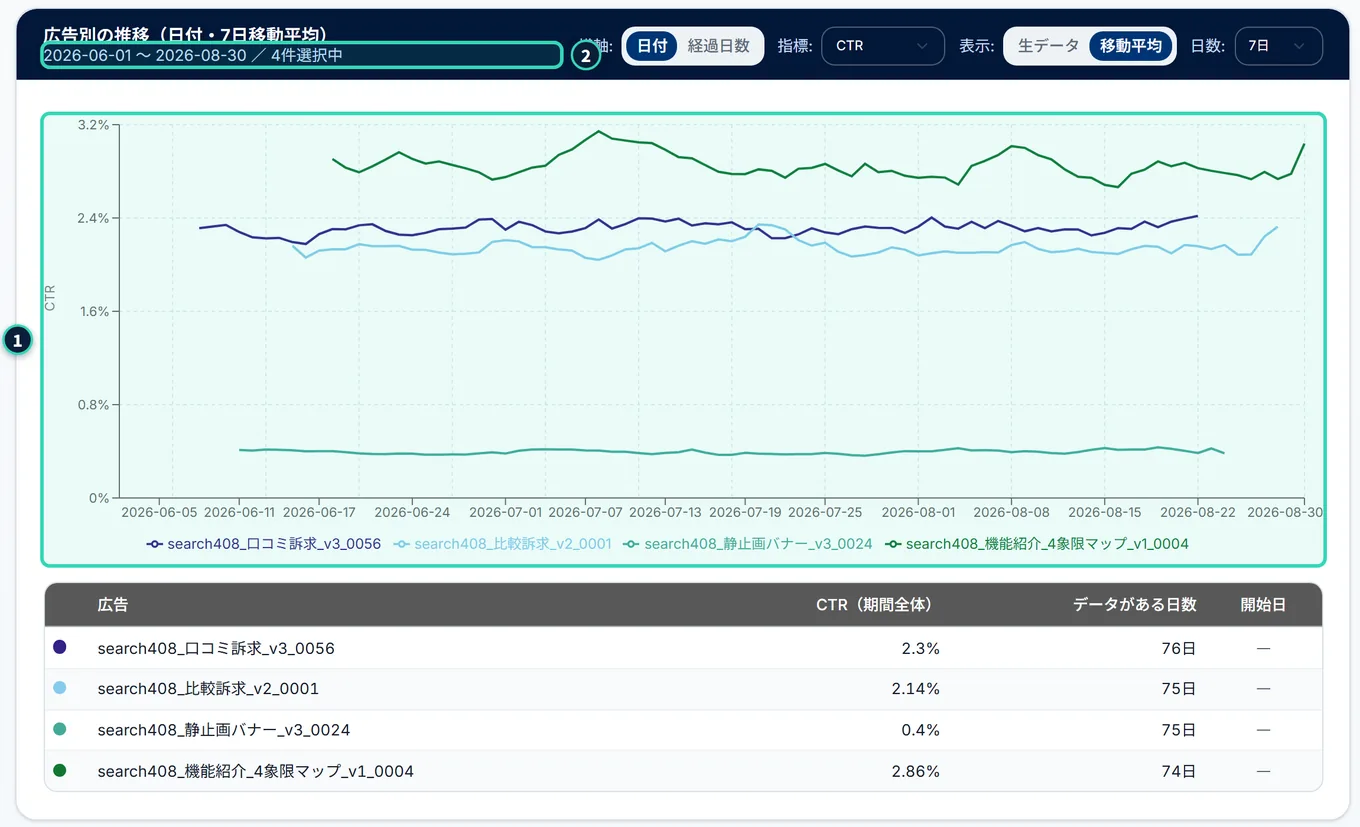
- 日付: 横軸が、カレンダーの日付です。上の画像(初めの状態)のように、広告ごとの、配信の時期の違いが、線の始まりと終わりで分かります。疲れ(時間がたつと、だんだん下がっていく)を見るときに、向いています。
- 経過日数: 横軸が、「1日目」「2日目」…です(先の画像)。広告ごとに、最初に実績がある日を、1日目にそろえて並べます。新しい広告の立ち上がり(初動)を、時期に関係なく、比べるときに、向いています。広告ごとに、配信の長さが違うので、線の長さは、そろいません(短く終わった広告は、途中で線が終わります)。
起きること
- 「1日目」は、選んだ期間の中で、最初に実績がある日です。実際の配信開始日ではありません(開始日が不確かな広告)。
- 横軸を切り替えても、線の値は、変わりません(横軸の並べ方だけが変わります)。
移動平均の日数#
移動平均は、日ごとの数字の上下動をならして、傾向を読みやすくします。日数で、何日分の平均にするかを選びます(3、4、5、6、7、14、30日)。
- 日数は、横軸ごとに別々に記憶されます。初めは、日付のとき7日、経過日数のとき3日です。横軸を切り替えると、その横軸で最後に選んだ日数に、戻ります。経過日数が短い日数なのは、立ち上がりの時期を、見落とさないためです。
- 平均の計算は、指標の種類で違います。CTR・CVR・CPA・CPC・CPM・ROASのような割合・単価の指標は、期間内の「表示回数」「クリック数」「費用」などの元の数字を合計してから、割り算します(日ごとの割合の平均ではありません。表示が少ない日の割合が、効きすぎないようにするためです)。表示回数・クリック数・費用・CV数のような量の指標は、期間内の合計を、日数で割った平均です。
- 日ごとの実績がない日(配信が止まっていた日)は、0として、平均に含まれます。「ここで止まった」という事実が、平均に反映されます。
- 広告の最初の実績の日から、日数がたまるまでは、線が出ません(日数が足りない状態の平均は、出さない決まりです)。たとえば、日数を7日にすると、最初の実績から7日目に、線が始まります。
- 独自の指標は、割合の指標でも、「量」の指標として、合計を日数で割った値として扱われます。割合の独自指標を、移動平均で見るときは、数字の意味に、注意してください(本章の確認は、標準の指標までです)。
開始日が不確かな広告#
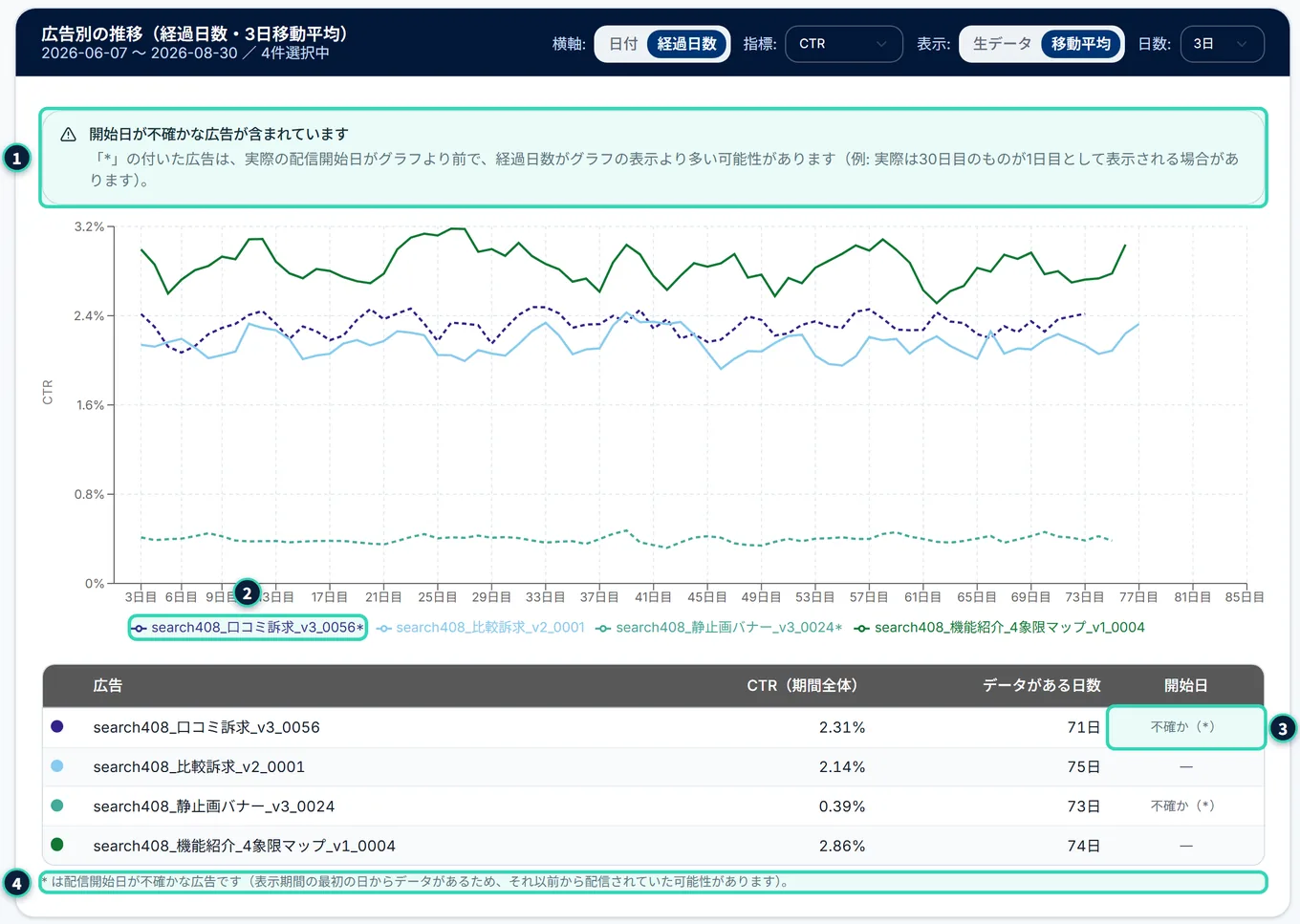
選んだ期間の最初の日から、実績がある広告は、実際の配信開始日が、それより前かもしれません。期間の途中から実績が始まった広告は、その日が配信開始(または再開)と考えられますが、期間の最初の日からある広告は、見分けられないので、「開始日が不確か」として、印が付きます。除外はされません。
- 2凡例と、吹き出しの広告名の末尾に、**「\*」が付き、線が破線**になります。3表の「開始日」の列には、「不確か(\*)」と出ます(そうでない広告は「—」)。
- 1横軸が経過日数のときだけ、グラフの上に、「開始日が不確かな広告が含まれています」の枠が出ます。「「\*」の付いた広告は、実際の配信開始日がグラフより前で、経過日数がグラフの表示より多い可能性があります(例が付いていて、実際はずっと先の日数のものが、1日目として表示される場合がある)。」と書いてあります。「1日目」の意味が、ずれる恐れがあるためです。
- 4どちらの横軸でも、表の下に、「\* は配信開始日が不確かな広告です(表示期間の最初の日からデータがあるため、それ以前から配信されていた可能性があります)。」と出ます。
- 見分けるために、期間の始まりの日を、広告の配信より前にしないようにしてください。期間の始まりを、データの最初の日にすると、ほとんどの広告が、「不確か」になります。
12.10 画像が出ないとき#
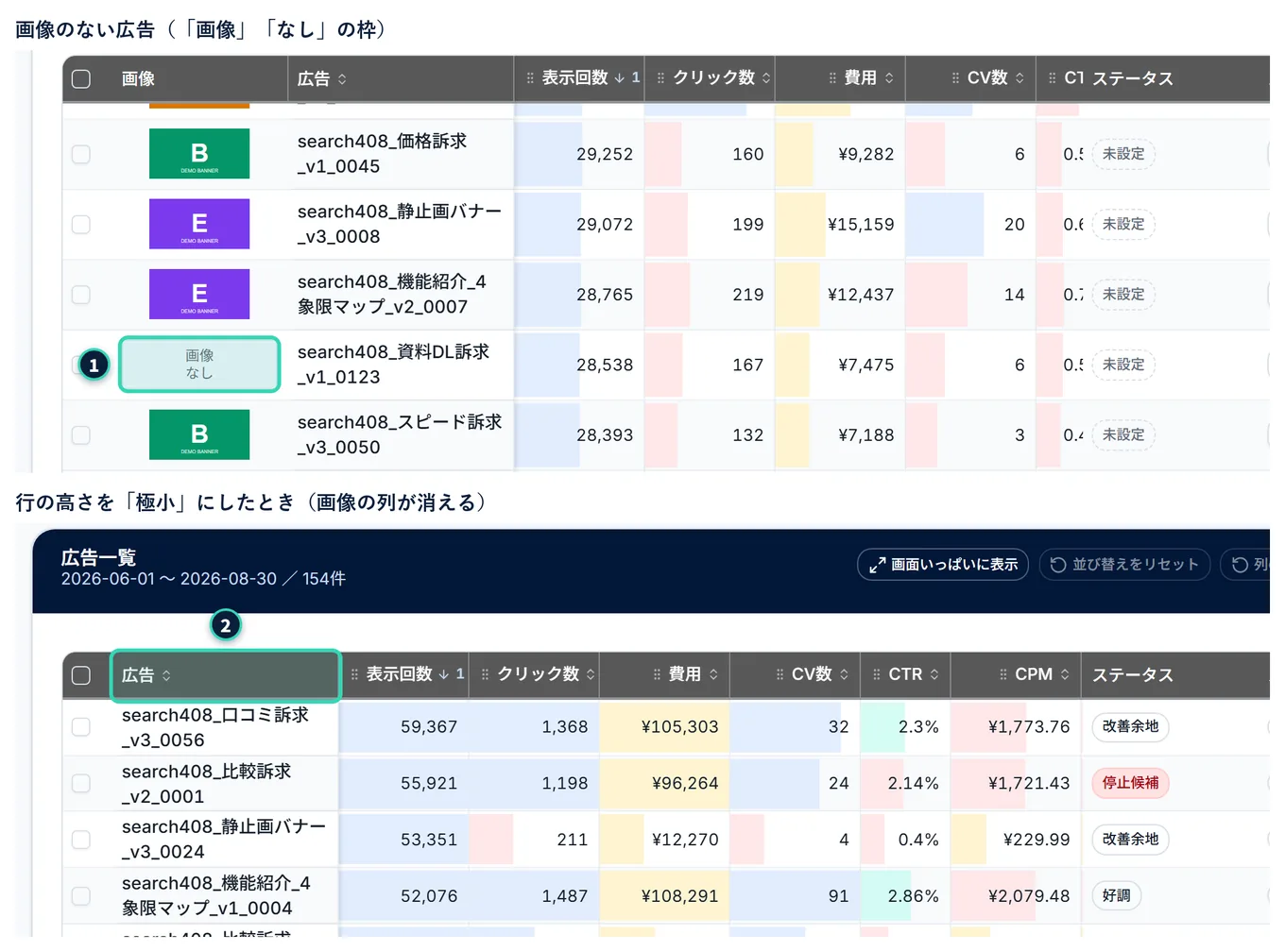
広告一覧・クリエイティブ一覧で、画像の列が、「画像」「なし」の灰色の枠になっていたり、列そのものが無かったりするときの、見かたです。
画像の列が無いとき#
- 行の高さが極小になっています(上の画像の下)。画像の列が、消えます。ヘッダーの行の高さを、小以上にします。
- クリエイティブタブと広告タブの、どちらでも、同じです。日別実績と違って、表示形式や、表示粒度にかかわらず、極小以外なら、いつも画像の列が出ます(日別実績の画像の列が出る条件は、画像が出る条件)。
「画像」「なし」の枠になるとき#
画像の列が出ているのに、行が、「画像」「なし」の灰色の枠(上の画像の上)になるのは、次のどれかです。
- 画像のURLが、取り込まれていません。画像は、CSVのクリエイティブ画像URLの列を、列の対応付けで割り当てたときに入ります(第9章・CSVを準備する)。Google広告・Yahoo!広告と連携しているときは、媒体から、画像のURLが、自動で入ります(第7章)。入るのは、Google広告のディスプレイ(レスポンシブ・画像広告)・Demand Gen・動画・Performance Maxと、Yahoo!広告のディスプレイ広告です。同期のあとに、広告の形式が増えた場合、すでに取り込んである期間の画像は、次の同期(毎日の自動取得、または今すぐ同期)で入ります。
- 画像のURLが、安全でないと判断されました。http・httpsで始まる、インターネット上の公開アドレスだけが、表示されます。社内向けのアドレス(localhost・社内のネットワークの番号・「.local」で終わる名前など)や、アドレスの形でないものは、表示されません。
- Google広告で、その広告の形式に、画像が入らないことがあります。画像が入らない広告は、次のとおりです。 - 検索広告(文章だけの広告)・Demand Genの商品広告・取り込まない掲載方式(ショッピング・アプリ・ローカルなど)の広告。 - ロゴしか画像のない広告。ロゴは、広告の中身ではないため、代表の画像にしません(ロゴだけの広告は、別の広告と同じ画像に見えてしまうためです)。 - 動画の広告で、動画の情報が取れなかったとき(付随のバナー画像があれば、それが入ります)。
- 画像を、読み込めませんでした。配信元で、画像が削除された・期限が切れた・見せないように制限されている、などのときです。
- Yahoo!広告のディスプレイ広告の画像は、Adnalytics側に保存されます。確定した期間で使われていない画像は、最後に使われてから一定の日数がたつと、削除されることがあります(日数は、運営者が決める値です)。削除されたあとは、「画像なし」になります(過去分のデータ確定とは)。保存できる枚数にも、上限があります。
- クリエイティブタブで、クリエイティブ名が空の行は、「(未設定)」の名前の行になり、画像は、ふつう、出ません。広告名の列があって、クリエイティブ名の列が、一部の行にしかないときに、出ます。
12.11 AI分析で、数字を読んでもらう#
画面の上のAI分析のボタンで、いま見ている広告・CR実績の数字を、AIに読んでもらえます。要点、変化の見立て、確かめる方法、クライアントへの報告文の下書きを、文章で受け取れます。パネルを開いたときの期間・比較期間・絞り込みが、そのまま使われます。
押す場所
- 集計設定で期間・絞り込みを選ぶ。
- 画面の上のAI分析を押します。
- 分析の種類を選び、この条件で分析するを押します。
数字・上限
- 回数: どのプランでも、1か月に3回まで無料です。追加の質問は、1回の分析につき3回まで、回数に数えません。
- 渡すデータ: 広告・クリエイティブごとの数字だけです。渡したデータを見るで、渡した内容を確かめられます。
- 使える人: 運用チームの管理者と一般のユーザーです。クライアント側のユーザーには、ボタンが出ません。ご利用の運用チームでAI分析が使えない状態のときも、ボタンは出ません。
AIの回答は、参考です。数字は、この画面で確かめてから使ってください。使い方・回数・料金は、AI分析の章で説明します。
12.12 クライアント側ユーザーに見える範囲#
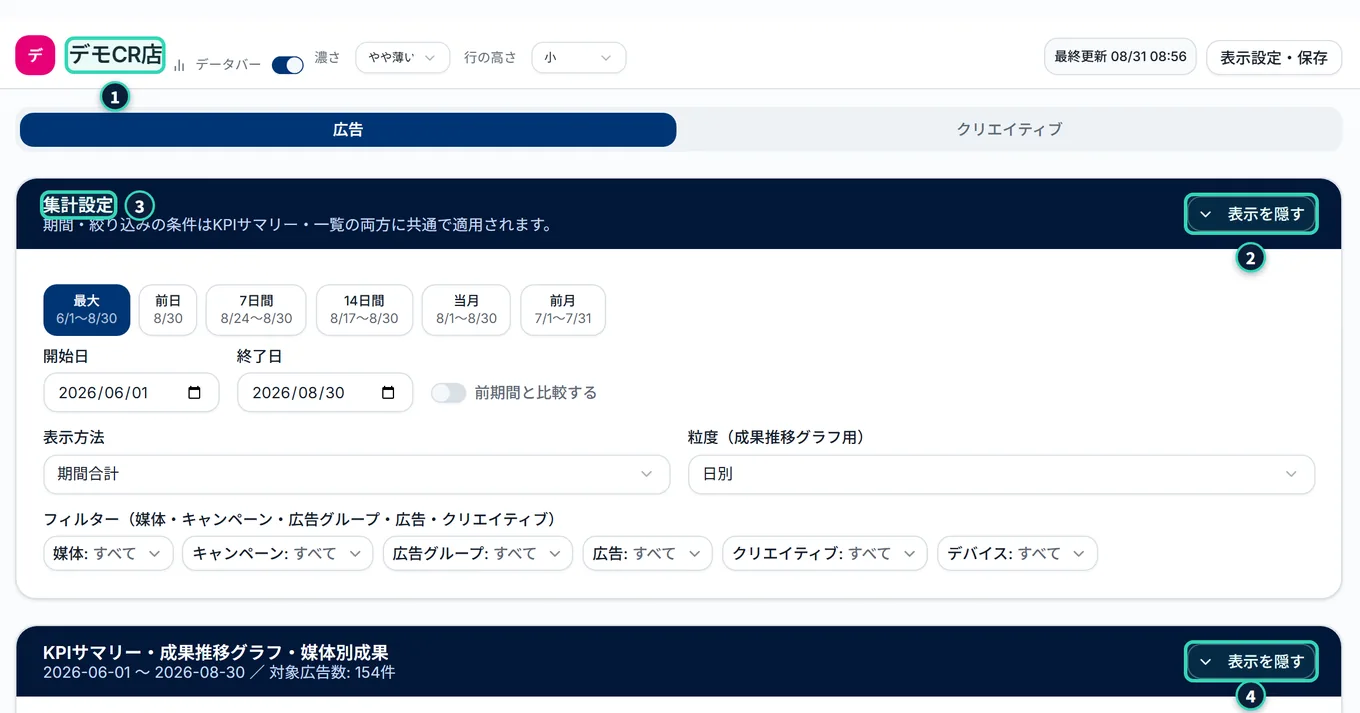
クライアント側ユーザー(広告主として、クライアントから招待された方)も、サイドメニューの広告・CR実績で、自分のクライアントの広告・クリエイティブの成果を、運用チームの方と、ほぼ同じ形で見られます。違いは、次のとおりです。
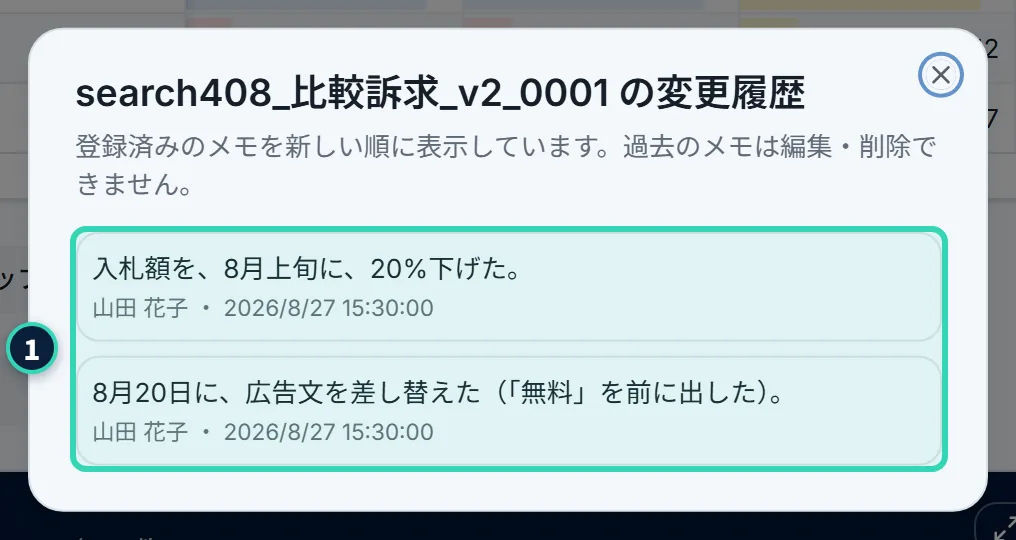
- ステータスは、付いているものが、見られるだけです。押して変えることは、できません。ステータスが付いていない行は、何も出ません(運用チームの画面では、点線の未設定が出ます)。
- メモは、読めます。1運用チームが登録したメモが、新しい順に出ます。2入力欄・注意書き・登録のボタンは、ありません。運用チームが書いたメモは、クライアント側ユーザーにも見えることを、覚えておいてください。
- 期間・絞り込み・表示方法・表の操作・4象限マップ・広告別の推移・選択したもので集計する・表示設定の保存と共有は、運用チームの方と、同じに使えます。
- 表に出る指標は、運用チームが、クライアントに見せる設定にした指標だけです。見せない指標は、画面で隠されているのではなく、サーバーから、返されません(どの指標が見えるか・第9章)。
クライアント側ユーザーが、ブラウザのアドレスを直接開くなどして、クライアントの指定が無いまま開いたときは、「上部からクライアントを選択すると、データが表示されます」と出ることがあります。そのときは、ログイン直後の画面(クライアントのダッシュボード)から、開き直してください(入りかたと、複数のクライアント)。
12.13 うまくいかないとき#
画面に出る案内と、数字の見かたを、まとめます。共通の「—」「未設定」「集計中…」の意味は、第3章を見てください(「—」「未設定」「集計中…」の意味)。
画面の案内#
- 「上部からクライアントを選択すると、データが表示されます」
- クライアントが、選ばれていません。ヘッダーのクライアントを選択してくださいを押して、選びます
- 代理店を選択のカード
- 所属する運用チームが複数あるとき(または、まだないとき)に出ます。複数あるときは、見る運用チームを選びます(運用チームを選ぶ画面)。クライアント側ユーザーには、出ません
- 「「媒体」はまだCSVの列と対応付けられていないため、集計できません。指標設定画面で列の対応付けを設定してください。」
- 媒体別成果の場所の案内です。列の対応付けを設定するのボタンが出ます(運用チームだけ)
- 「表示できる広告がありません(CTR・CVRが計算できる広告が無いか、絞り込みの結果0件です)。」
- 4象限マップに出せる広告が、ありません。期間を広げるか、絞り込みを外します
- 「下限を満たす広告がありません。」
- 無駄配信・拡大候補の表に出す広告が、ありません(条件を満たすものがない・異常値で除外されている・CPAを計算できない、など)
- 「表の行を選んでください。」
- 広告別の推移で、広告を選んでいません。一覧に戻って、広告を選びます
- 「選択した広告にデータがありません。」
- 選んだ広告に、選んだ期間の実績がありません
- 「「広告」はまだCSVの列と対応付けられていないため、集計できません。指標設定画面で列の対応付けを設定してください。」
- 広告別の推移で、広告が対応付けられていません(集計できませんでした)
- 「ステータスを設定する権限がありません」「ステータスを解除する権限がありません」「メモを登録する権限がありません」
- その操作は、運用チームの管理者・一般ユーザーだけです。画面を開いたまま、権限が変わったときなどに出ます
- 「開始日は終了日より前の日付にしてください。」
- 日付の入れかたが、逆です。直すまで、数字は、前の内容のままです
- 「Excelの作成に失敗しました。…」
- 通知は、閉じる(×)まで残ります。時間をおいて、もう一度押してください。解決しないときは、画面の右下のヘルプから、問い合わせてください(第18章)
- 「この画面の表示中にエラーが発生しました。」
- 予期しない不具合です。再読み込みを押してください。左のメニューは、そのまま使えます
- 「Adnalyticsは現在ご利用いただけません」
- この機能が、いま、使えない状態です。運営者へ問い合わせてください
- 「無料トライアルの期間が終了しました」などの案内
- 契約が、使えない状態です。画面の代わりに、この案内が出ます(第17章)
データがまだありません#
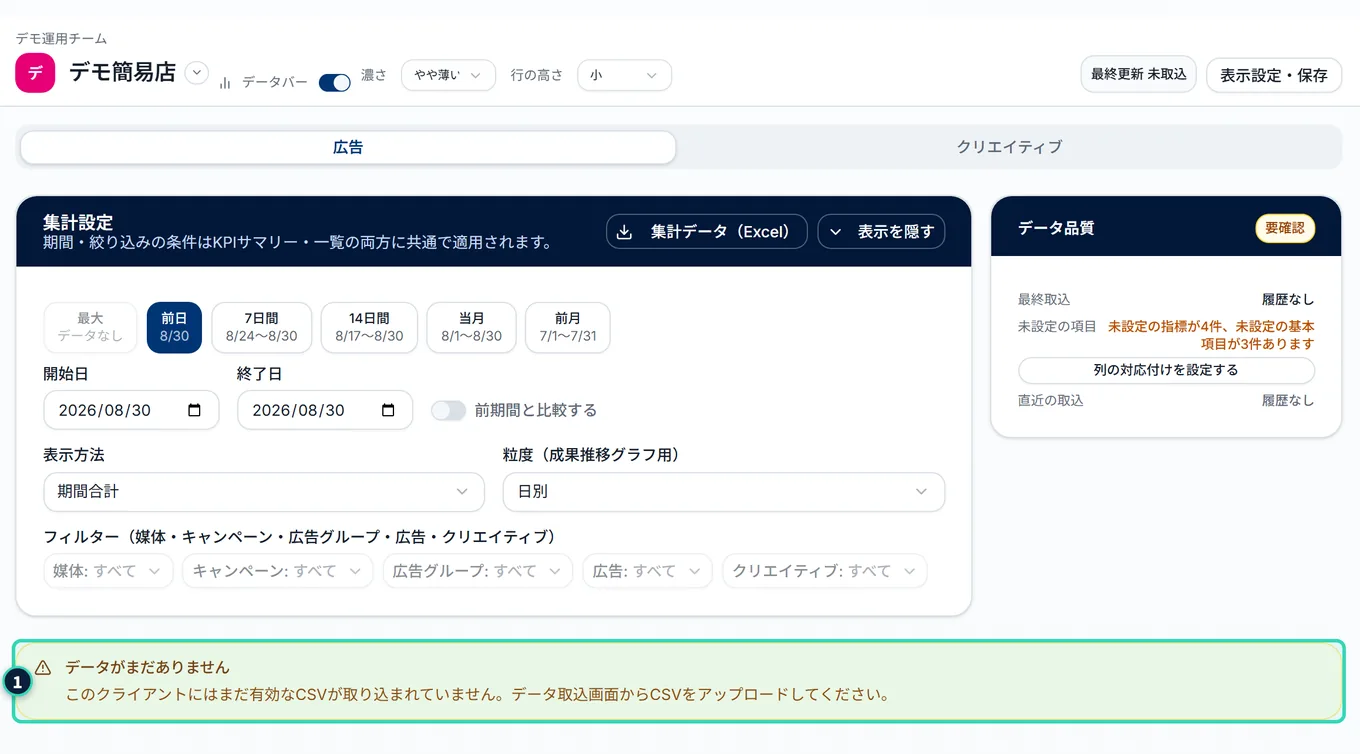
1黄色い枠に「データがまだありません」「このクライアントにはまだ有効なCSVが取り込まれていません。データ取込画面からCSVをアップロードしてください。」と出るのは、このクライアントに、有効なデータが、まだ無いときです。KPIサマリー・グラフ・媒体別成果・一覧は、出ません。期間のボタンの最大には、「データなし」と出ます。データ品質のカードは、出ていて、要確認です(「最終取込」「直近の取込」は、「履歴なし」)。データ取込の画面から、取り込みます(第5章。広告媒体・スプレッドシートからの取り込みでも、同じ案内です)。
集計できませんでした#

1「集計できませんでした」「「広告」はまだCSVの列と対応付けられていないため、一覧を表示できません。指標設定画面で列の対応付けを設定してください。」と、赤い枠に出るのは、一覧の1行にあたる項目(広告タブでは広告、クリエイティブタブではクリエイティブ)が、CSVの列と対応付けられていないときです。上の例は、広告名の列が無いCSVだけを取り込んだクライアントです。
- 赤い枠が出ている間は、一覧は出ません。KPIサマリー・グラフ・媒体別成果は、そのまま出ます。データ品質のカードは、要確認になっています(データ品質)。
- 2運用チームの方には、列の対応付けを設定するのボタンが出ます。押すと、指標設定の画面へ移ります(クライアント側ユーザーには、出ません)。CSVに列があるのに、この案内が出るときは、列の対応付けを確かめます(第9章)。
- クリエイティブタブだけ、この案内になることがあります(クリエイティブ名の列だけが、無いCSVのとき)。広告タブは、使えます。
- 4象限マップ・広告別の推移は、広告が対応付けられていないと、出せません。
数字・表の見かたの食い違い#
- 一覧の件数と、「対象広告数」が、違う: 「対象広告数」は、選んだ期間・絞り込みで実績のある広告の数です。一覧の件数は、そこから、名前が取れない行と、ステータスのタブで外れた行を除いた数です。
- 4象限マップの広告の数と、一覧の件数が、違う: 4象限マップには、名前が空の広告・異常値の広告・CTRが計算できない広告が、入りません(除外された広告)。
- 4象限マップの区画の広告の数と、無駄配信・拡大候補の件数が、違う: 候補の表は、区画に、CPAの条件と、費用・CV数の下限を足しているので、少なくなります。見出しの下の内訳の1行で、どの条件で減ったかが、分かります(無駄配信・拡大候補)。
- 区画の絞り込みをしたら、区画の広告の数が変わった: 絞り込んだあとは、残った広告だけで、区切り(中央値など)が計算し直されるためです。
- ダッシュボードの数字と、違う: 期間・絞り込み・表示方法が、同じかを確かめてください。ダッシュボードの絞り込みは、媒体・キャンペーン・広告グループ・広告の4つと、登録してあれば分類カラムで、クリエイティブは、ありません。
- 書き出したExcelの数字と、画面の数字が、違う: Excelは、選んだ期間全体のまとめです。比較・ステータス・メモは、入りません。書き出されるのは、画面に見えている指標だけです(指標設定で「レポート出力しない」にした指標は、画面に見えていても、入りません)。
- 広告別の推移の線が、途中から始まる: 移動平均は、広告の最初の実績の日から、日数がたまるまでは、線が出ません。日数を短くするか、「生データ」に切り替えます。
- ステータスを付けたのに、一覧の並びが変わらない: ステータスは、目印です。並びは、数字の列で決まります。ステータスで見るときは、ステータスのタブを使います。
- 「選択したもので集計する」を押したら、数字が減った: 選んだ広告だけの数字になったためです。戻すときは、絞り込みをすべて解除を押します。
- 画像が出ない・小さい: 画像が出ないときと、画像の見かたを見てください。
- 画面の下で、表が見えない: 画面いっぱいに表示を押している間は、KPIサマリー・グラフ・媒体別成果が隠れ、集計設定は、畳まれています。元に戻す(またはEscキー)で、戻ります(画面いっぱいに表示)。