
章の一覧第7章 Google広告・Yahoo!広告とつなぐ
第7章
Google広告・Yahoo!広告とつなぐ
広告の数字を、CSVやスプレッドシートで運んでくる代わりに、Google広告・Yahoo!広告から、Adnalyticsが直接、取りにいけます。毎日、決めた時刻に自動で取り込まれ、手動で、すぐに取り込むこともできます。この章では、接続のしかたから、毎日の自動取得、失敗したときの対処、接続の解除までを、順に説明します。
最終更新:

7.1 しくみと準備#
Google広告・Yahoo!広告に接続すると、広告の数字(表示回数・クリック数・費用・コンバージョン数)を、Adnalyticsが、媒体から直接、取り込みます。CSVを作ったり、スプレッドシートにコードを貼ったりする必要はありません。取り込んだ数字は、CSVを取り込んだときと同じように、ダッシュボードなどで見られます。
つなぐ作業は、2つの段階に分かれます。
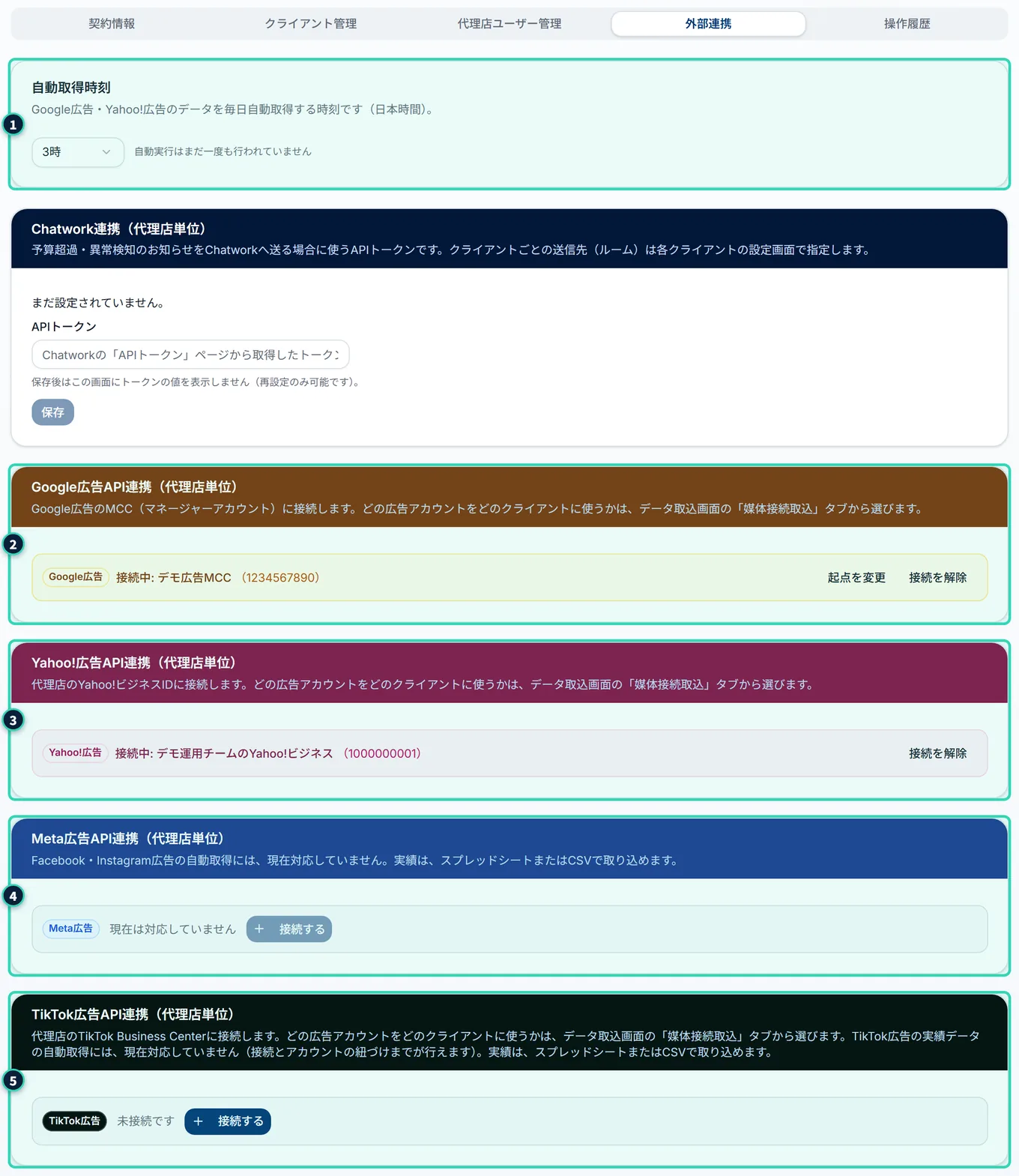
上の画像は、1つ目の段階の画面、設定(代理店)の外部連携タブです(管理者だけに出ます)。1毎日の自動取得の時刻、2Google広告、3Yahoo!広告、4Meta広告、5TikTok広告のカードが、この順に並びます(Chatworkのカードは、予算などのお知らせ用です)。
できること
- Google広告・Yahoo!広告に、運用チームとして1回つなぐ(1つ目の段階)
- クライアントごとに、どの広告アカウントを使うかを選ぶ(2つ目の段階。「紐付け」と呼びます)
- 紐付けたら、今すぐ取り込む(手動の同期)。以降は、毎日、決めた時刻に、自動で取り込まれる
- Performance Max(Google広告)のデータを、同意したアカウントだけ、取り込む
- 使わなくなった接続や紐付けを、解除する(実績データが消える、取り消せない操作です)
2つの段階#
| 段階 | 何をするか | どの画面か | 回数 |
|---|---|---|---|
| 1. 運用チームとしてつなぐ | Google広告・Yahoo!広告のログインと許可を、媒体の画面で行い、Adnalyticsとつなぐ | 設定(代理店)の外部連携タブ(Google広告・Yahoo!広告のカード) | 運用チームに、媒体ごとに1つ |
| 2. クライアントに紐付ける | そのクライアントの数字として取り込む広告アカウントを選ぶ | データ取込の媒体接続取込タブ | クライアントごと |
1つ目の段階は、運用チームで、一度すれば足ります。2つ目の段階は、クライアントを追加するたびに行います。同じ接続を、複数のクライアントで使えます(広告アカウントを、クライアントごとに選びます)。
別のGoogleアカウント・Yahoo!ビジネスIDを使うクライアントだけは、そのクライアント専用に、個別に接続することもできます(個別に接続するとき)。
取り込まれるまでの流れ#
- 管理者が、外部連携タブで、Google広告・Yahoo!広告に接続します(Google広告をつなぐ・Yahoo!広告をつなぐ)。
- 媒体接続取込タブで、クライアントごとに、広告アカウントを選んで紐付けます(クライアントにアカウントを紐付ける)。
- 今すぐ同期を押すと、すぐに取り込まれます(今すぐ同期と結果の通知)。
- 以降は、自動取得時刻に、毎日、自動で取り込まれます(毎日の自動取得)。
- 結果は、画面の通知・取込履歴・操作履歴に残ります。失敗したときは、行の下に赤い文字で理由が出ます(同期に失敗したとき)。
必要なもの・使える人#
- Adnalyticsでの立場
- 運用チームの管理者。外部連携タブ・媒体接続取込タブは、管理者だけに出ます。一般ユーザー・クライアント側ユーザーには、タブ自体が出ません(取り込まれたあとの数字は、ダッシュボードなどで見られます)
- 媒体の権限
- 接続に使うGoogleアカウント・Yahoo!ビジネスIDが、取り込みたい広告アカウント(またはMCC)の権限を持っていること。Yahoo!広告は、広告アカウント自身、またはその広告アカウントを持つMCCに、権限があれば足ります(取り込みのとき、通るほうを、自動で探します。レポートを取れるかの確認)
- クライアント
- 紐付け先のクライアント。媒体接続取込タブは、クライアントを選ぶと出ます(クライアントを切り替える)
- 契約
- 契約が使える状態であること(停止・解約・トライアル終了では、画面の操作も自動取得も止まります)
数字・上限
- 取り込む期間は、確定日の翌日と、今日から13か月前の、遅いほうから、今日までです。13か月は、現在の初めの値で、運営者が変えることがあります(取得される広告の種類と期間)。
- 毎日の自動取得の時刻は、初めは3時です(毎日の自動取得)。
- 1回の取込のデータ行数は、現在の初めの値で300,000行までです。媒体の同期にも、同じ上限が当てはまります(取り込む条件)。
7.2 Google広告をつなぐ#
Google広告との接続は、MCC(複数の広告アカウントをまとめて管理するアカウント。マネージャーアカウントとも呼ばれます)に対して行います。MCCを使っていないときは、広告アカウントに、直接接続できます。
入口と「未接続」の状態#

左のメニューの設定(代理店)を開き、外部連携タブの、Google広告API連携(代理店単位)のカードを見ます。まだ接続していないときは、1「未接続です」と出て、2接続するのボタンがあります。
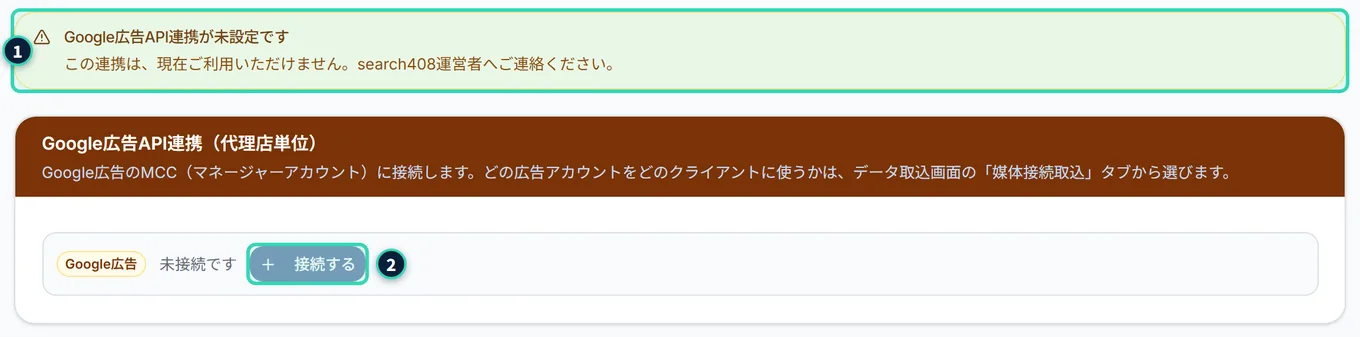
上の画像は、その状態です。1黄色の警告と、2押せない接続するのボタンです。Yahoo!広告・TikTok広告のカードも、同じ作りの警告が出ます。
接続する手順#
押す場所
- 設定(代理店)の外部連携タブで、Google広告のカードの接続するを押します。
- 画面が、Googleの画面に移ります(新しいタブではなく、同じタブのまま移ります)。接続に使うGoogleアカウントを選びます(ログインしていないときは、ログインします)。
- Googleの同意の画面で、Adnalyticsが求める権限(Google広告アカウントの管理)を確認して、「許可」(または「続行」)を押します。
- 自動で、Adnalyticsの外部連携タブに戻ります。緑の通知「Google広告に接続しました」が出て、カードが「接続中」に変わります。
上の2枚が、Googleの画面です(実際の文言は、Googleの都合で、変わることがあります)。1枚目では、1接続に使うGoogleアカウントを選びます。2枚目では、1求められる権限を確認して、2「許可」を押します。
起きること
- 許可すると、Adnalyticsに戻り、接続が作られます。接続は、運用チームに、媒体ごとに1つです。
- 接続に使ったGoogleアカウントが直接使える広告アカウント(MCC)が調べられ、起点のMCCが決まります(次の節)。
- 接続したあとのカードには、「接続中: (アカウントの名前)(MCCのID)」と、右に起点を変更・接続を解除のボタンが出ます(この章のはじめの、外部連携タブの画像のとおりです)。MCCを使わず、広告アカウントに直接接続したときは、「(MCCを介さない直接接続)」と出ます。
- 操作は、操作履歴に記録されます。
数字・上限
- 許可の画面で時間がかかりすぎると、戻ったときに失敗します。許可の画面は、10分以内に終えてください(接続に失敗して戻ってきたとき)。
- 接続を始めた人と、戻ってきたときにログインしている人は、同じでなければなりません。
起点のMCCを選ぶ・変える#
起点のMCCは、「このMCCの下にある広告アカウントを、一覧に出す」という、出発点です。Googleの許可から戻ったあと、次のように決まります。
- 0件
- MCCを使わない直接接続になります(「(MCCを介さない直接接続)」と出ます)
- 1件
- そのMCCが、自動で、起点になります
- 2件以上
- 自動では決まりません。戻った直後に、起点を選ぶ画面が自動で開きます
- 広告アカウントが1つも見つからない
- 接続は作られず、赤い通知で戻ります(接続に失敗して戻ってきたとき)
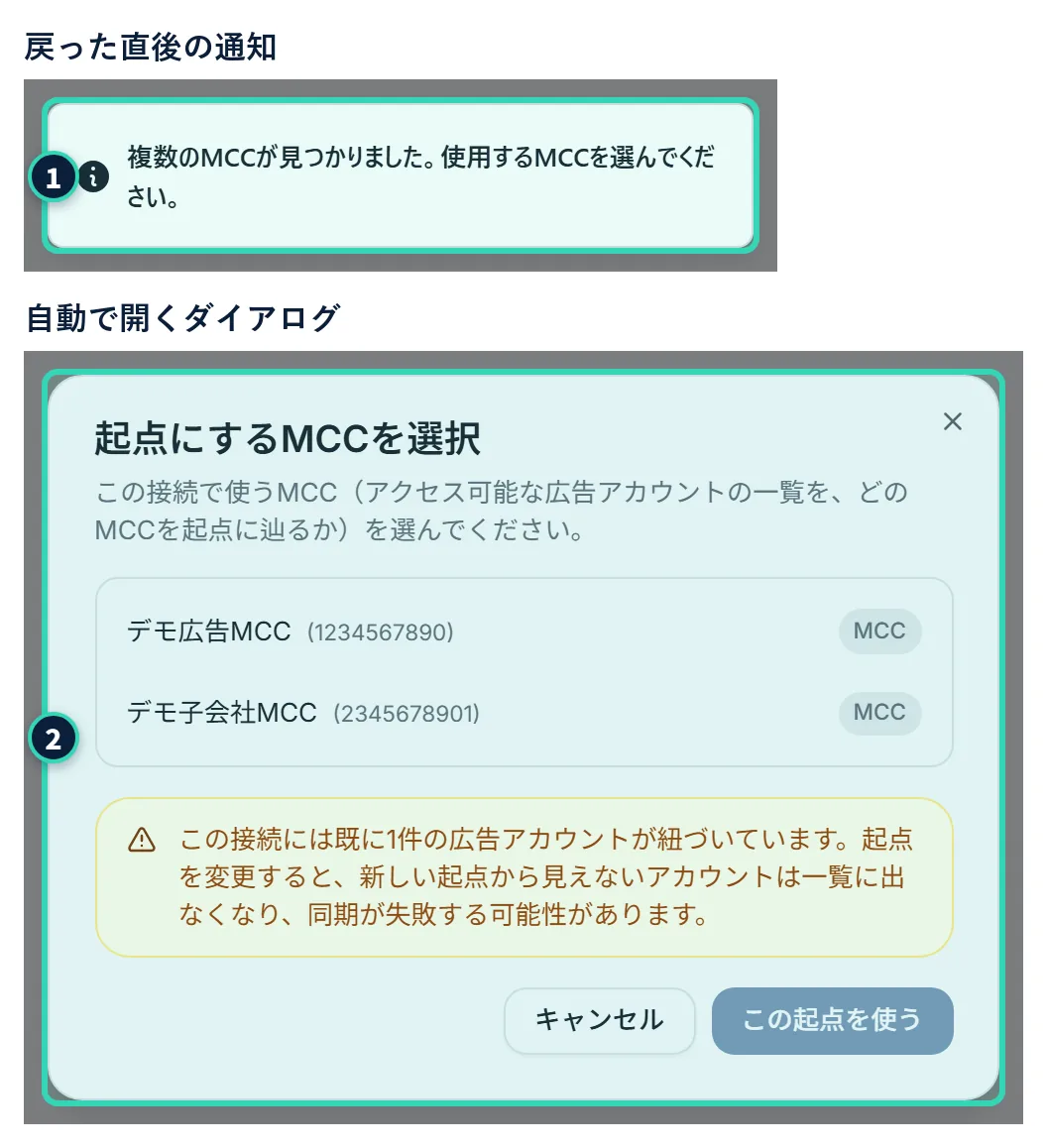
MCCが2つ以上見つかったときは、戻った直後に、1青い通知「複数のMCCが見つかりました。使用するMCCを選んでください。」が出て、2起点にするMCCを選択のダイアログが自動で開きます。
起点は、あとから、いつでも変えられます。
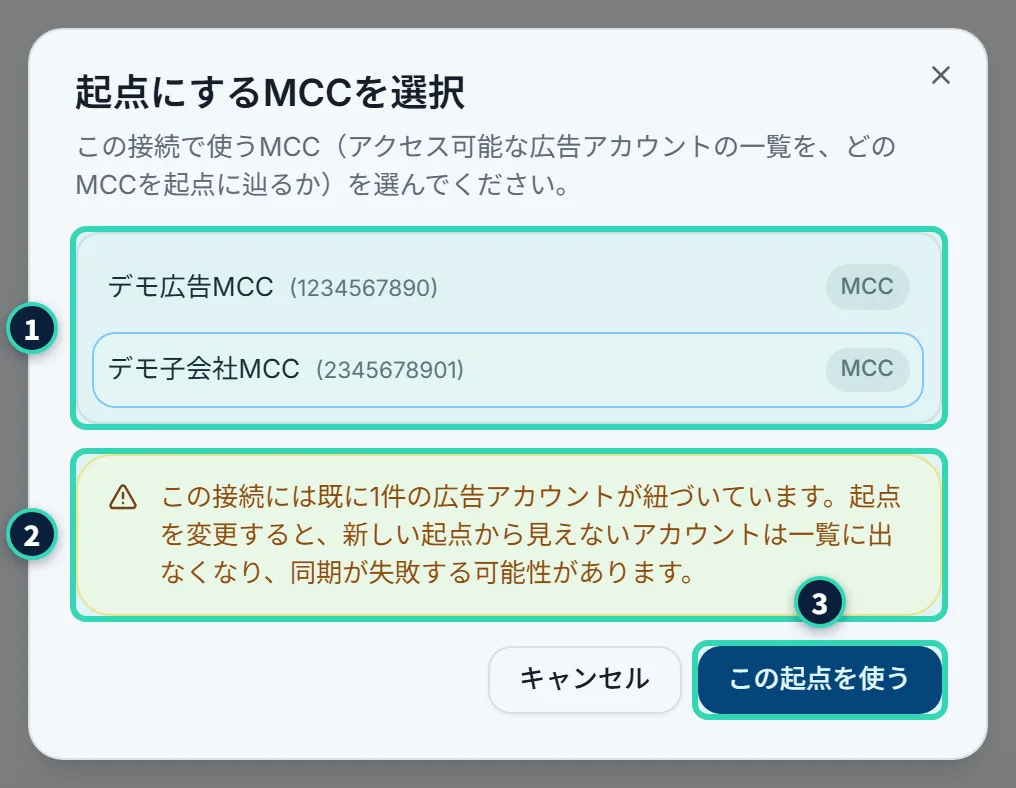
押す場所
- 設定(代理店)の外部連携タブで、Google広告のカードの起点を変更を押します。
- 起点にするMCCを選択が開きます。1MCCの一覧から、使いたいMCCを選びます(選ぶと青くなります)。
- すでに広告アカウントを紐付けているときは、2黄色の警告「この接続には既にN件の広告アカウントが紐づいています。起点を変更すると、新しい起点から見えないアカウントは一覧に出なくなり、同期が失敗する可能性があります。」が出ます。内容を確かめます。
- 3この起点を使うを押します。「起点を変更しました」と出ます。
起きること
- 一覧に出るのは、接続したGoogleアカウントが直接使えるMCCだけです(広告アカウントは出ません)。
- 変えたあとは、新しい起点の下にある広告アカウントが、紐付けの一覧に出ます。新しく作った広告アカウントが、一覧に出てこないときは、起点が意図と違うMCC(子のMCCなど)になっていないかを確かめ、必要なら、上位のMCCに変えます。
- 同じMCCで、接続し直したときは、新しい許可が、いまの接続に引き継がれ、紐付けは、そのまま保たれます。
- 操作は、操作履歴に「Google広告接続の起点を変更した」と記録されます。
広告アカウントのIDの見かた#
Adnalyticsでは、Google広告のIDは、ハイフンのない数字(例: 1234567890)で出ます。Google広告の管理画面では、「123-456-7890」のように、ハイフンつきで出ます。同じアカウントかどうかを見比べるときは、ハイフンを取って見てください。
接続に失敗して戻ってきたとき#
Googleの画面で「キャンセル」を押したときや、途中で失敗したときは、Adnalyticsの設定(代理店)の画面に戻り、赤い通知が出ます。
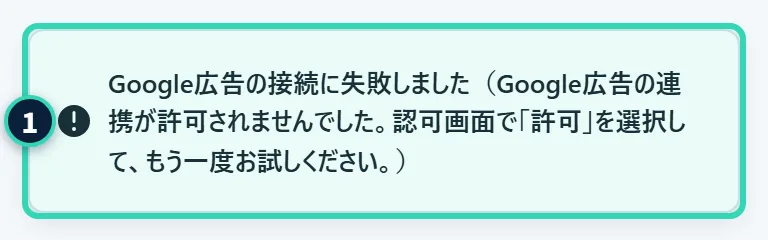
上の画像は、Googleの許可の画面でキャンセルしたときの通知です。1失敗の理由が、日本語で出ます。通知は、数秒で消えます。どこから接続を始めても(設定(代理店)からでも、媒体接続取込の個別に接続するからでも)、媒体の画面でキャンセルしたときは、設定(代理店)に戻ります。
通知の「( )」の中の理由は、次のどれかです。Yahoo!広告・TikTok広告でも、同じ作りで出ます。
| 通知の理由 | 主な原因 | すること |
|---|---|---|
| Google広告の連携が許可されませんでした。認可画面で「許可」を選択して、もう一度お試しください。 | 媒体の画面で、「キャンセル」や「許可しない」を選びました | もう一度、接続するから、「許可」を選びます |
| 連携の確認に失敗しました(画面の情報が古い可能性があります)。もう一度、連携をやり直してください。 | 許可の画面に、10分より長くかかりました。または、別の画面から開き直しました | 接続するから、やり直します |
| ログインが確認できませんでした。再度ログインしてから、連携をやり直してください。 | Adnalyticsのログインの期限が切れていました | ログインし直して、やり直します |
| 連携を開始したときと現在のログイン状態が一致しません。再度ログインしてから、連携をやり直してください。 | 接続の途中で、別のアカウントでログインし直しました | 接続を始める人と、戻ってくる人を、同じにして、やり直します |
| この操作を行う権限がありません。 | 接続の途中で、管理者でなくなりました | 管理者に、操作をお願いします |
| 連携したアカウントでアクセスできる広告アカウントが見つかりませんでした。広告アカウントへの権限をご確認ください。権限に問題がないときは、時間をおいてもう一度お試しください。 | 接続に使ったアカウントに、広告アカウントの権限がありません。または、媒体側の一時的な不調です | 権限を確かめます。問題がなければ、少し待って、やり直します(この広告アカウントへのアクセス権限がありません) |
| 広告媒体との接続の作成に失敗しました。時間をおいて再度連携をお試しください。解決しない場合はsearch408運営者までご連絡ください。 | 許可は得られましたが、Adnalytics側で、接続を作れませんでした | 少し待って、やり直します。続くときは、問い合わせます |
| 接続情報の保存に失敗しました。時間をおいて再度お試しください。解決しない場合はsearch408運営者までご連絡ください。 | 接続の保存に失敗しました(TikTok広告で出ることがあります) | 同上 |
うまくいかないとき
 うまくいかないとき
- 「接続する」が押せない: カードの上に黄色の警告が出ていないかを確かめます。出ているときは、運営者に連絡します。出ていないときは、管理者でログインしているかを確かめます(管理者以外には、タブ自体が出ません)。
- 許可のあと、Adnalyticsに戻らない: 許可の画面で時間がかかりすぎたか、ブラウザのタブを閉じた可能性があります。もう一度、接続するから、やり直します。
- 通知が一瞬で消えて、読めなかった: 通知は数秒で消えます。接続に失敗したかどうかは、カードが「未接続です」のままか、「接続中」に変わったかで、分かります。
- 別のGoogleアカウントでつなぎ直したい: 先に接続を解除してから、もう一度、接続するを押します。ただし、解除すると、その接続の紐付けと実績データが消えます(接続と紐付けを解除する)。
7.3 Yahoo!広告をつなぐ#
Yahoo!広告とは、運用チームのYahoo!ビジネスIDで、接続します。作りは、Google広告とほぼ同じです。
接続する手順#
押す場所
- 設定(代理店)の外部連携タブで、Yahoo!広告API連携(代理店単位)のカードの接続するを押します。
- 画面が、Yahoo!の画面に移ります(同じタブのまま)。Yahoo!広告を管理しているIDで、ログインします。
- Yahoo!の許可の画面で、「許可」を押します。
- Adnalyticsの外部連携タブに戻ります。緑の通知「Yahoo!広告に接続しました」が出て、カードが「接続中」に変わります。
上の2枚が、Yahoo!の画面です(実際の文言は、Yahoo!の都合で、変わることがあります)。1枚目では、1Yahoo!広告を管理しているIDでログインします。2枚目では、1求められる権限を確認して、2「許可」を押します。

接続したあとのカードです。1接続中のYahoo!ビジネスIDの名前、2そのID(接続の元になるアカウントのIDです)、3接続を解除のボタンが出ます。Google広告と違って、起点を変更はありません。
起きること
- Yahoo!広告では、接続の元になるアカウントが、自動で決まります(選ぶ必要はありません)。管理の権限があるアカウントが優先され、次に、いちばん上のMCC、その次にMCC、最後に、先頭のアカウントが選ばれます。
- 許可の画面は、Google広告と同じく、10分以内に終えます。接続を始めた人と、戻ってきたときにログインしている人は、同じでなければなりません。
- 失敗したときの通知の理由は、Google広告と同じ表です(接続に失敗して戻ってきたとき)。「Yahoo!広告の接続に失敗しました(…)」の形で出ます。
うまくいかないとき
- 「連携したアカウントでアクセスできる広告アカウントが見つかりませんでした」と出る: 接続に使ったYahoo!ビジネスIDに、広告アカウントの権限がないか、一時的な不調です。権限を確かめて、少し待ってから、やり直します。
- 「Yahoo!広告API連携が未設定です」と出る: Google広告のときと同じく、運営者に連絡します。
7.4 クライアントにアカウントを紐付ける#
接続ができたら、クライアントごとに、どの広告アカウントの数字を使うかを選びます。これが、「紐付け」です。
「媒体接続取込」タブ#
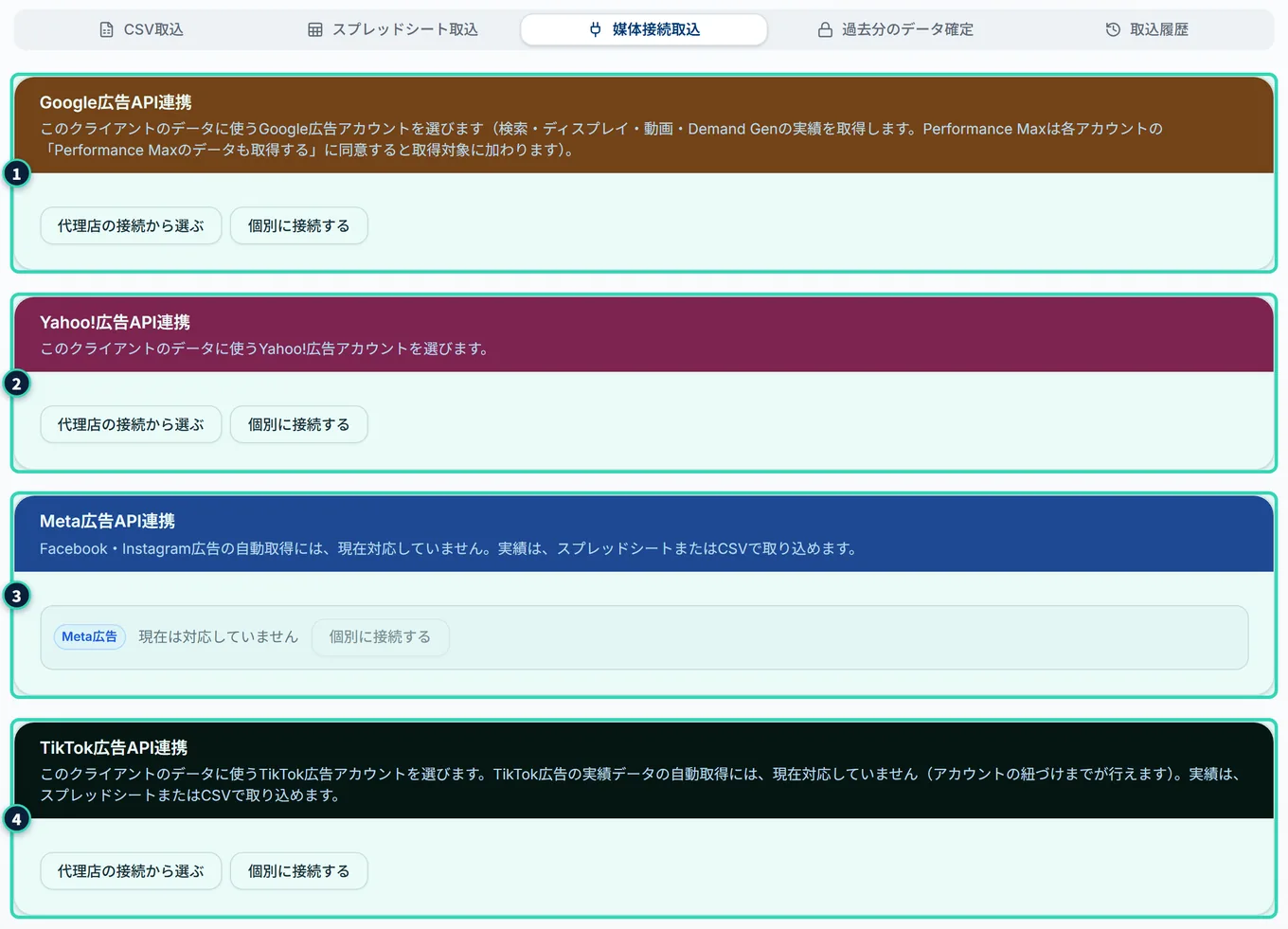
データ取込の画面で、クライアントを選び、媒体接続取込タブを開きます(管理者だけに出ます)。1Google広告、2Yahoo!広告、3Meta広告、4TikTok広告の、4つのカードが並びます。
各カードには、2つのボタンがあります。
- 代理店の接続から選ぶ
- 外部連携で作った、運用チームの接続につながっている、広告アカウントの一覧から選びます。1つの接続を、複数のクライアントで使えます。ふつうは、こちらを使います
- 個別に接続する
- このクライアントだけの接続を、その場で、新しく作ります。別のGoogleアカウント・Yahoo!ビジネスIDを使うクライアント向けです(個別に接続するとき)
どちらで紐付けても、取り込まれる数字は、同じです。
Google広告のアカウントを選ぶ#
押す場所
- 媒体接続取込タブの、Google広告のカードで、代理店の接続から選ぶを押します。
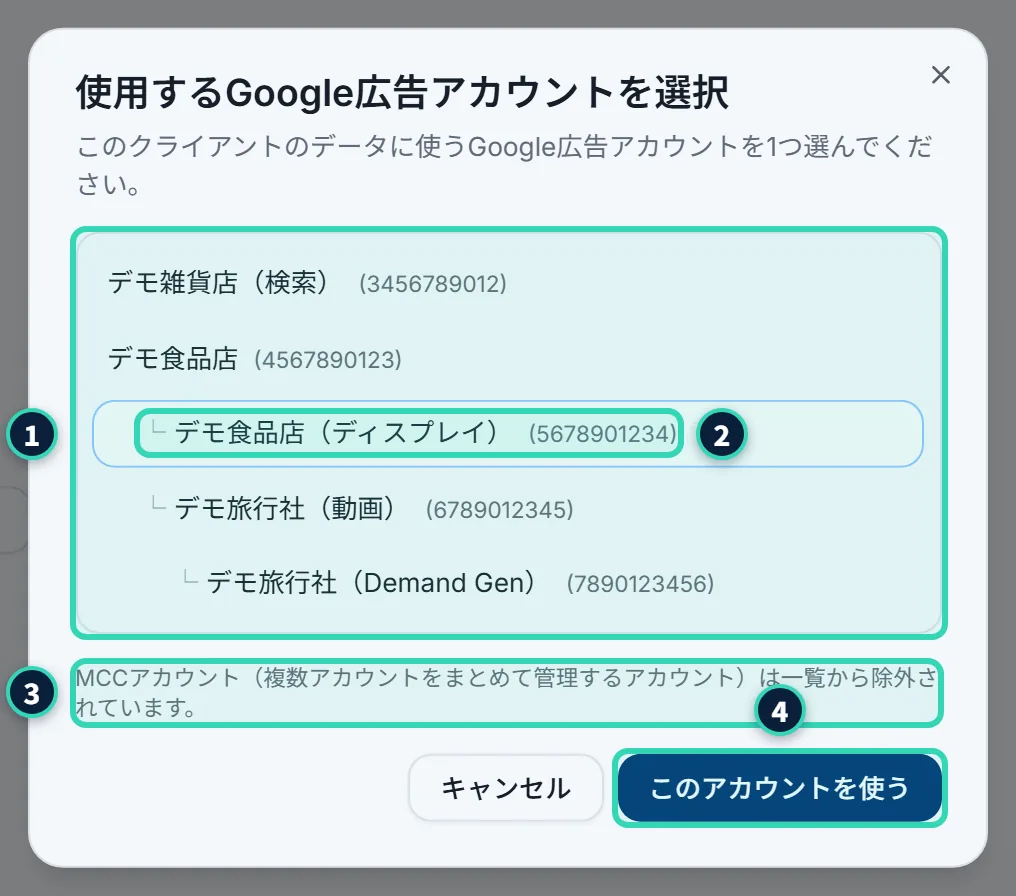
- 使用するGoogle広告アカウントを選択が開きます。1起点のMCCの下にある、広告アカウントが、名前とIDで並びます。使いたいアカウントを選ぶと、青くなります。
- 2MCCの下に、さらにMCCがあるときは、その下のアカウントも、「└」をつけて、字下げして出ます。3MCC自身は、一覧に出ません(「MCCアカウントは一覧から除外されています。」と書かれています)。
- 4このアカウントを使うを押します。「使用するアカウントを設定しました」と出ます。
起きること
- 選んだ広告アカウントの行が、Google広告のカードに出ます(紐付けた行の見かた)。
- 一覧には、検索の欄はありません。アカウントが多いときは、ダイアログの中を、スクロールして探します。
- 同じ広告アカウントを、同じクライアントに、もう一度紐付けようとすると、「このGoogle広告アカウントは既にマッピング済みです」(別の接続からすでに紐付けているときは、「…既に別の接続からこのクライアントへマッピング済みです」)と出て、止まります。
- 同じ広告アカウントを、別のクライアントにも紐付けられます(同じ接続のままで構いません)。クライアントごとに、別々に取得して、別々に保存します。そのため、取得の回数は、紐付けたクライアントの数だけ増えます。1つのクライアントの紐付けを解除・一時停止しても、ほかのクライアントの紐付けとデータは、そのままです。Yahoo!広告・TikTok広告も、同じです。
- 一覧が取れなかったときは、理由が、赤い文字で出ます(同期に失敗したときの理由の表と同じ文です)。一覧が空のときは、「アクセスできるアカウントが見つかりませんでした。」と出ます。
Yahoo!広告のアカウントを選ぶ#
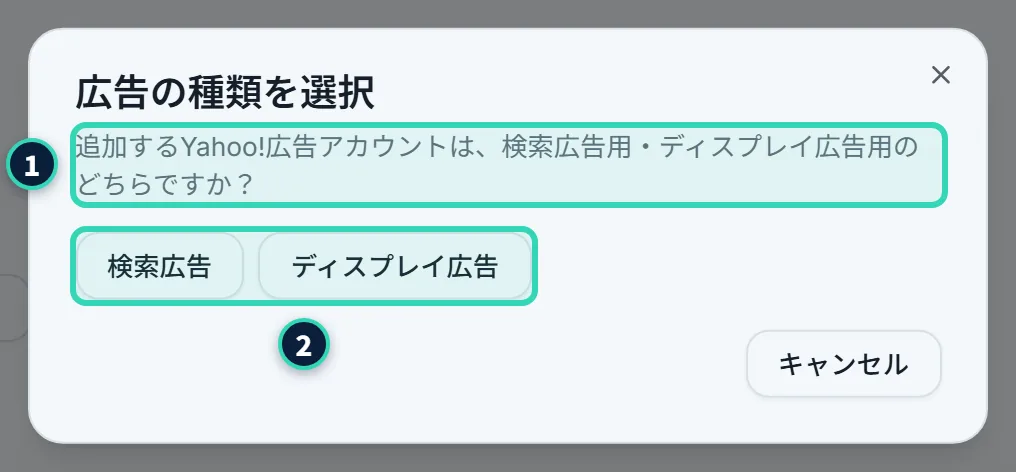
Yahoo!広告は、検索広告とディスプレイ広告で、アカウントが分かれています。そのため、先に、広告の種類を選びます。
押す場所
- 媒体接続取込タブの、Yahoo!広告のカードで、代理店の接続から選ぶを押します。
- 広告の種類を選択が開きます。1「追加するYahoo!広告アカウントは、検索広告用・ディスプレイ広告用のどちらですか?」と聞かれます。2検索広告かディスプレイ広告を押します。
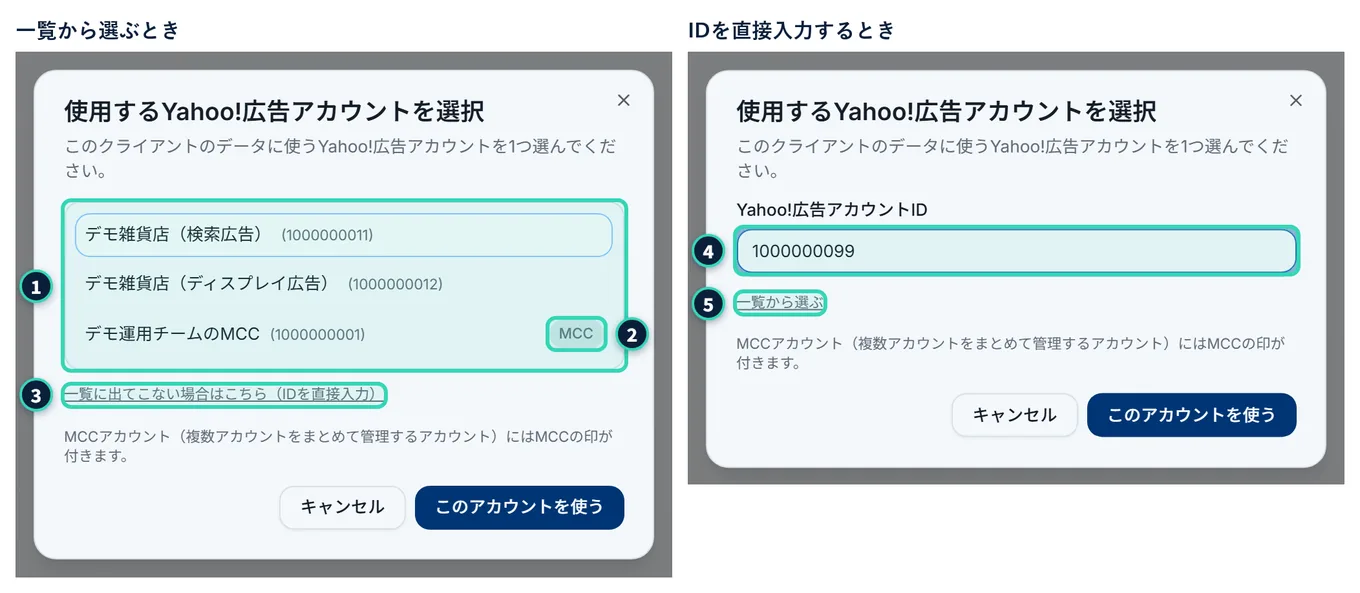
- 続けて、使用するYahoo!広告アカウントを選択が開きます(次の画像)。
押す場所
- 左の画像のように、1アカウントの一覧から、使いたいアカウントを選びます。2MCCには、「MCC」の印が付きます。広告アカウントには、直接の権限ありまたはMCC経由の印が付くことがあります。選ぶと、レポートを取れるかを確かめます(レポートを取れるかの確認)。
- 目当てのアカウントが一覧に出てこないときは、3一覧に出てこない場合はこちら(IDを直接入力)を押します。右の画像のように、4Yahoo!広告アカウントのIDを、直接入力できます。5一覧から選ぶで、一覧に戻れます。一覧が空のときは、最初から、IDの入力欄が出ます。
- このアカウントを使うを押します。「使用するアカウントを設定しました」と出ます。
起きること
- 紐付けの行に、アカウントの名前とIDのほか、選んだ広告の種類(検索広告かディスプレイ広告)の枠が付きます。
- 広告の種類を選び間違えても、その場では止まりません。取り込むときに、失敗として分かります(同期に失敗したとき)。間違えたときは、いったん解除して、選び直します。
- IDを直接入力したときも、入力が止まると、レポートの権限を確かめます。IDが違うときも、権限がないときと同じ案内が出ます。通信などで確かめられなかったときは、案内だけ出て、設定はできます。権限があるかは、同期で分かります。
- 同じクライアントへの、同じ広告アカウント(同じ種類)の重複は、「このYahoo!広告アカウントは既にマッピング済みです」と出て、止まります。別のクライアントになら、紐付けられます(Google広告の紐付けと同じ)。
- 一覧を取得できなかったときは、赤い文字で理由が出ます。その下の、「一覧を取得できないときは、こちらからIDを直接入力する」から、IDの入力に進めます。
レポートを取れるかの確認#
Yahoo!広告は、一覧に出ることと、レポートを取れることが、同じではありません。一覧には、MCC(複数の広告アカウントをまとめて管理するアカウント)の下にある広告アカウントが、すべて出ます。レポートを取るには、承認したYahoo!ビジネスIDが、その広告アカウントに行き着けることが要ります。行き着ける入口は、2通りです。
- 広告アカウント自身に、直接の権限がある: 広告アカウントのIDで、レポートを呼びます。
- その広告アカウントを持つMCC(親のMCC)に、権限がある: そのMCCのIDで、広告アカウントのレポートを呼びます。MCCの下にある広告アカウントは、ふつう、こちらです。
どちらの入口を使うかは、取り込むときに、自動で探します(広告アカウント自身→接続のルートMCC→直接の権限のあるほかのMCCの順。通ったものを、しばらく覚えます)。利用者が選ぶ必要は、ありません。
- 直接の権限あり(緑の印)
- 承認したYahoo!ビジネスIDが、この広告アカウントに、直接の権限を持っています
- MCC経由(灰色の印)
- 直接の権限は付いていません。親のMCCの権限で取れることが、多くあります(選ぶと確かめます)
- 印なし
- 直接の権限を確かめられませんでした(通信の失敗など)。選ぶと、確かめます
広告アカウントを選ぶ(またはIDを入力する)と、読み取りだけで、レポートを取れるかを確かめます。Yahoo!側には、何も作りません。
起きること
- 取れると分かったときは、緑の文字で「レポートの権限を確認できました(読み取りの確認です)。」と出ます。そのまま、このアカウントを使うを押せます。印が「MCC経由」でも、ここで確認できれば、取り込めます。
- どの入口からも行き着けないときは、赤い枠で「このアカウントは、いまのままでは、レポートを取れません」と出ます。理由と次の手順(承認したYahoo!ビジネスIDに、この広告アカウント、または、この広告アカウントを持つMCCの権限を付ける)も、枠の中に出ます。このアカウントを使うは、押せなくなります。
- Yahoo!広告の管理画面で権限を付ける予定のときは、枠の中の権限を付けてから同期するので、それでも設定するにチェックを入れると、設定できます。権限を付けたあとに、今すぐ同期を押します。
- 広告アカウントが、Yahoo!広告で停止(無効化)されているときは、黄色の文で、そう出ます。権限の問題ではありません。このときも、設定はできます。
- 確認は、読み取りの確認です。レポートを作る権限までは、確かめていません。確認が通っても、同期で失敗するときは、理由の読みかたの表を見ます。
権限は、Yahoo!広告の管理画面で付けます(理由の読みかたの下の画像)。付けるのは、Adnalyticsとの接続に使った(承認した)Yahoo!ビジネスIDです。
紐付けた行の見かた#
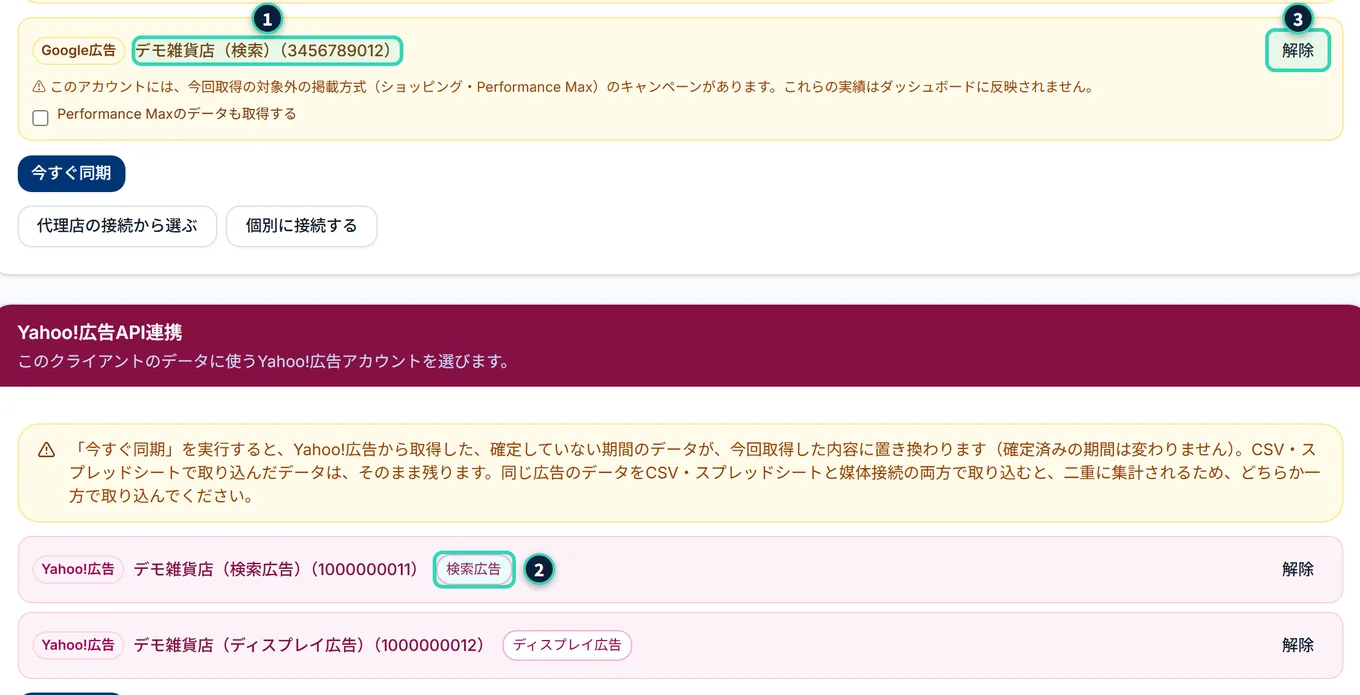
紐付けたあとの行です。
- Google広告
- 1「Google広告」の印、アカウントの名前とID、右に自動取得のスイッチと解除(一時停止中は「一時停止中」の印も付きます)。行の中に、同期の失敗の文(Google広告の通常と、Performance Maxは、別々に出ます)・取得対象外の掲載方式の警告・Performance Maxのデータも取得するのチェックも出ます
- Yahoo!広告
- 「Yahoo!広告」の印、アカウントの名前とID、2広告の種類の枠(検索広告かディスプレイ広告)、右に自動取得のスイッチと解除(一時停止中は「一時停止中」の印も付きます)。同期の失敗の文も出ます
- TikTok広告
- 「TikTok広告」の印、広告主の名前とID、右に解除(TikTok広告・Meta広告の今の状況)
3解除を押すと、紐付けが外れます(接続と紐付けを解除する)。
4自動取得のスイッチは、その紐付けの、自動取得のON・OFFです。OFFにすると、その紐付けは、自動取得(毎日の同期)と「今すぐ同期」の対象から外れ、行に「一時停止中」の印と説明が出ます。取得済みのデータは、消えません(消えるのは、解除のときです)。ONに戻すと、次回の自動取得から、また更新されます。操作できるのは、運用チームの管理者だけです。クライアントの「停止」のような、ほかへの影響(運用チームのダッシュボードの集計から外れる・クライアント側のユーザーが入れなくなる)は、ありません。
数字・上限
- アカウントの名前は、表示のたびに、媒体から取ってきます(Adnalyticsには、名前を保存していません)。名前が取れないときは、IDだけ(「(1234567890)」の形)が出ます。
- 1つのクライアントに紐付けられるアカウントの数の上限は、画面には、書かれていません。
個別に接続するとき#
個別に接続するは、そのクライアント専用の接続を、その場で作ります。
押す場所
- 媒体接続取込タブの、媒体のカードで、個別に接続するを押します。
- 媒体の画面(Googleの許可・Yahoo!の許可)に移るので、ログインして、許可します。
- データ取込の媒体接続取込タブに戻ります。通知は出ません。続けて、広告アカウントを選ぶダイアログが、自動で開きます(Yahoo!広告は、先に、広告の種類を選択が開きます。Google広告で、MCCが2つ以上見つかったときは、先に、起点にするMCCを選択が開きます)。
- 広告アカウントを選んで、このアカウントを使うを押します。
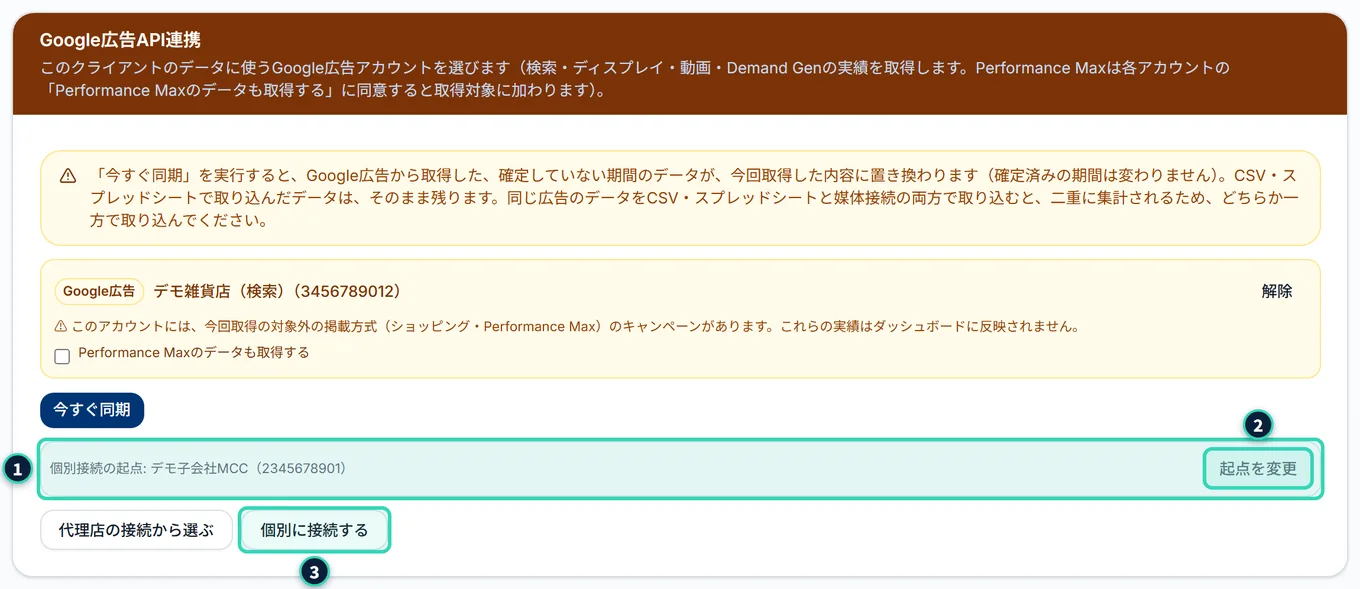
Google広告のカードには、個別の接続がある間、1「個別接続の起点: (MCCの名前)(MCCのID)」の帯が出ます(紐付けが1件もなくても、出ます)。2起点を変更で、起点を選び直せます。3個別に接続するは、別のGoogleアカウントを使うときのボタンです。
起きること
- 個別の接続は、そのクライアントだけに紐付けられます。ほかのクライアントには、使えません(「この接続は別のクライアント専用のため、このクライアントへはマッピングできません」と出ます)。
- 個別の接続の紐付けを解除すると、その接続ごと解除されます(許可の取り消しも試みます)。
- 媒体の画面で「キャンセル」を押したときは、設定(代理店)に戻り、赤い通知が出ます(接続に失敗して戻ってきたとき)。データ取込には戻らないので、注意してください。
7.5 Performance Maxのデータも取得する#
Google広告のPerformance Maxは、初めのままでは、取り込まれません。同意した広告アカウントだけ、取り込みます。
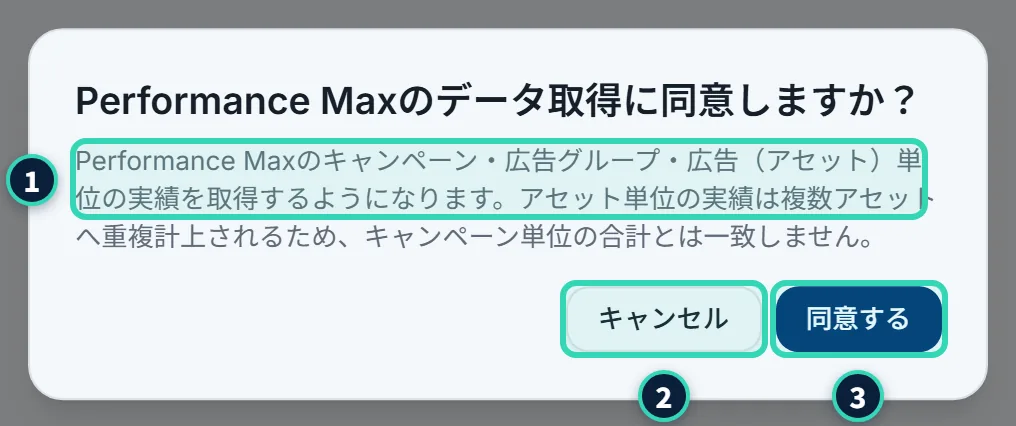
押す場所
- Google広告の紐付けの行で、Performance Maxのデータも取得するに、チェックを入れます。
- 「Performance Maxのデータ取得に同意しますか?」の確認が出ます。1取得するようになる範囲(キャンペーン・広告グループ・広告〔アセット〕単位の実績)と、数字が重複して数えられるという注意が書かれています。
- 取得するときは、3同意するを押します。「Performance Maxのデータ取得に同意しました」と出ます。やめるときは、2キャンセルを押します。

同意したあとの行です。
起きること
- 1チェックが入ります。外すときは、確認なしで、すぐに外れます(「Performance Maxのデータ取得の同意を取り消しました」と出ます)。
- 2同意している間は、行の中に、いつも、「Performance Maxの実績はアセット単位で重複計上されるため、キャンペーン単位の合計とは一致しません。」と出ます。
- 4同意した広告アカウントが1つでもあると、今すぐ同期の隣に、Performance Maxを今すぐ同期のボタンが出ます。同意している広告アカウントがないときは、このボタンは出ません。
- 同意したあとの同期のあとには、現在の列の割り当ての表に、「Performance Max」用の表が増えます(現在の列の割り当て)。
- 同意は、いつ・誰がしたかが、操作履歴に残ります(同意したときだけ。外したときは、「設定変更」として残ります)。
取得の対象外の掲載方式の警告#
3行の中に、「このアカウントには、今回取得の対象外の掲載方式(…)のキャンペーンがあります。これらの実績はダッシュボードに反映されません。」と出ることがあります。この広告アカウントに、取り込みの対象にならない種類のキャンペーンがある、という知らせです。
- ショッピング・ホテル・複数チャネル(アプリ)・ローカル・スマート・ローカルサービス・トラベル
- 取り込まれません
- Performance Max
- 同意していない間は、取り込まれません。同意すると、この警告から外れます(ほかの種類は、残ります)
7.6 取得される広告の種類と期間#
媒体接続で取り込まれるのは、媒体によって、決まった種類の広告だけです。取り込む期間も、自動で決まります。ここでは、何が・いつからいつまで取り込まれるかと、取り込まれるための条件を、まとめます。
取り込まれる種類#
| 媒体 | 取り込まれる | 取り込まれない・注意 | 「媒体」の列に入る名前 |
|---|---|---|---|
| Google広告(通常) | 検索・ディスプレイ・動画・Demand Genのキャンペーンの、広告ごとの、日別の実績(削除済みの広告を除く)。ディスプレイ・Demand Gen・動画の広告は、広告の画像(動画の広告は、YouTubeのサムネイル)も取得します(Demand Gen・動画などの画像の取得に失敗しても、同期は止まりません。その広告が「画像なし」になります。広告の画像の入りかたは、第12章) | ショッピング・ホテル・アプリ・ローカル・スマート・ローカルサービス・トラベル・Performance Max(同意前) | Google検索・Googleディスプレイ・Google動画・Google Demand Gen |
| Google広告(Performance Max) | 同意した広告アカウントだけ。キャンペーン・広告グループ(アセットグループ)・広告(アセット)の、3つの単位を、1つにまとめて取り込む | 同意していない広告アカウント。単位ごとの合計は、一致しません(重複) | Google P-Max |
| Yahoo!広告 | 検索広告と、ディスプレイ広告の、広告ごとの、日別の実績。ディスプレイ広告は、広告の画像も取得します(画像の取得に失敗しても、同期は止まりません) | 検索広告・ディスプレイ広告以外 | Yahoo!検索・Yahoo!ディスプレイ |
| TikTok広告 | 取り込まれません(接続と紐付けまで) | すべて | — |
数字・上限
- 費用は、媒体の値を円として取り込みます。通貨の換算は、しません。Adnalyticsの通貨は円だけです(基本情報)。円以外の通貨の広告アカウントは、取り込む前に、数字の見かたを確かめてください。
- コンバージョン数は、媒体のコンバージョンの値が入ります。媒体の管理画面で見ているコンバージョンの種類と、そろっているかを確かめて、見比べてください。
取り込む期間#
取り込む期間は、次のように、自動で決まります。
- 今日(日本時間)から13か月前の日を、候補Aとします。
- 確定した日の翌日(過去分のデータ確定をしたことがあるとき)を、候補Bとします。
- 開始日は、AとBの遅いほう(新しいほう)です。
- 終了日は、今日(日本時間)です。今日の分は、途中の数字も含みます。
通知には、「2025-09-12〜2026-10-12」のように、取り込んだ期間が出ます。
取り込む条件#
次のうち、1つでも欠けると、取り込まれません。
- 契約
- 契約が使える状態(トライアル中・契約中)。停止・解約・トライアル終了では、画面の操作も自動取得も止まります
- 機能
- この連携が使える状態(運営者の設定)。外部連携のカードに、黄色の警告が出ていない
- 接続
- 外部連携で接続中、または個別に接続するで接続済み
- 紐付け
- そのクライアントに、広告アカウントを紐付けている
- 媒体の権限
- 接続したGoogleアカウント・Yahoo!ビジネスIDが、その広告アカウントの権限を持っている。Google広告は、広告アカウントに直接の権限が必要なことがあります。Yahoo!広告は、広告アカウント自身、またはその広告アカウントを持つMCCに、権限が必要です。広告アカウントが有効(お支払い情報の登録など)であること
- 取り込む種類
- 取り込まれる種類の表のとおり。Performance Maxは、同意が必要
- クライアント(自動取得)
- 自動取得は、稼働中で、削除予約中でないクライアントだけ。手動の今すぐ同期は、停止中のクライアントでも押せます
7.7 今すぐ同期と結果の通知#
紐付けを済ませたら、今すぐ同期で、すぐに取り込めます。毎日の自動取得を待たずに、数字を確かめたいときや、設定を直したあとに使います。結果は、画面の右下の通知で分かります。
今すぐ同期する#
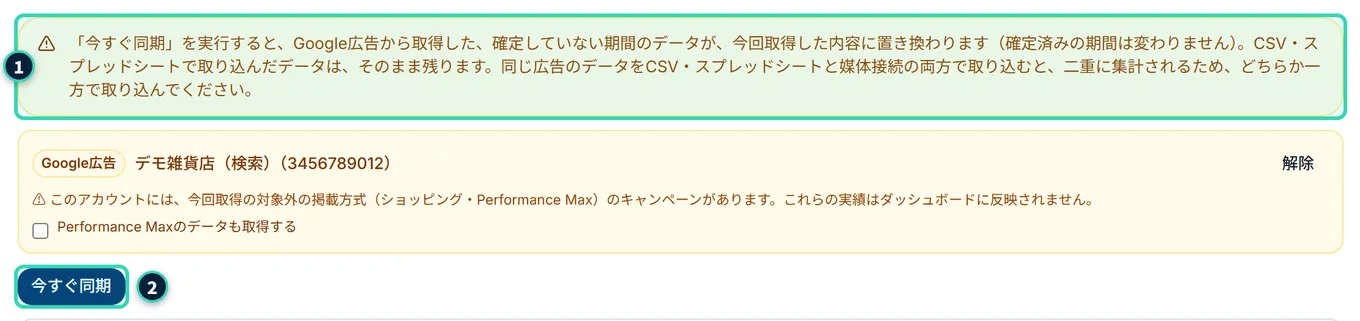
広告アカウントを紐付けると、カードの中に、1黄色の警告と、2今すぐ同期のボタンが出ます。
押す場所
- 媒体接続取込タブの、媒体のカードで、今すぐ同期を押します。Performance Maxに同意しているときは、Performance Maxを今すぐ同期も押します(通常の同期とは、別に取り込まれます)。
- ボタンが「同期しています...」に変わります。画面を開いたまま、待ちます(途中で止められません)。Yahoo!広告は、検索広告・ディスプレイ広告を、順に取り込むので、時間がかかることがあります。
- 終わると、画面の右下に、結果の通知が出ます(次の節)。
起きること
- 取り込みは、確定していない期間のデータを、取得した内容に入れ替えます。確定済みの期間は、変わりません。CSV・スプレッドシートで取り込んだデータは、そのまま残ります。
- 同じ広告のデータを、CSV・スプレッドシートと、媒体接続の両方で取り込むと、二重に集計されます。どちらか一方で取り込んでください(CSV・スプレッドシートと一緒に使うとき)。
- 同期は、取込履歴に、媒体ごとに出ます。操作は、操作履歴に「Google広告のデータ同期を手動実行した(結果: …)」の形で残ります。
- 同期の取り込みは、取込履歴から取り消せません。次の同期で、同じデータに置き換わるためです。媒体側の設定の誤りで、数字がおかしいときは、媒体側を直してから、もう一度今すぐ同期を押します(手で行ったCSV・スプレッドシートの取り込みは、取り消せます。取り込みを取り消したいとき)。
- 同期(毎日の自動取得と、今すぐ同期)は、取込の回数には、数えられません(本日の取込回数)。数えるのは、手で行う取り込み(CSV・スプレッドシート)だけです。1日の取込回数の上限で、同期の実行そのものが止まることも、ありません。
- 失敗したときは、いま入っているデータは、変わりません。
結果の通知#
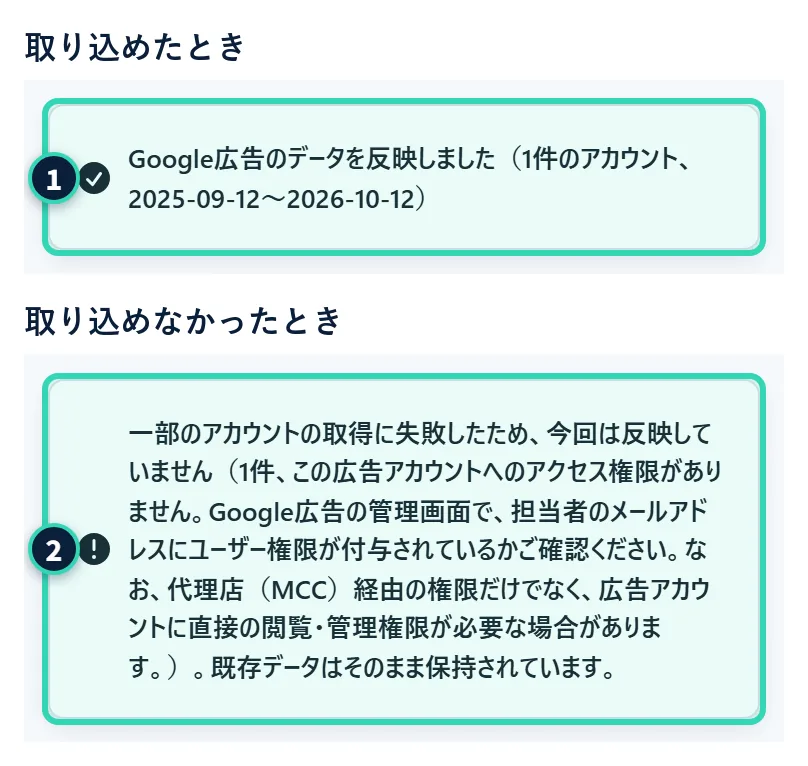
今すぐ同期のあとの通知です。1緑は、取り込めたとき、2赤は、取り込めなかったときです。通知は、数秒で消えます。
緑の通知は、次のとおりです。
- Google広告のデータを反映しました(N件のアカウント、開始日〜終了日)
- 取り込めました。Yahoo!広告は「Yahoo!広告のデータを反映しました…」、Performance Maxは「Performance Maxのデータを反映しました…」
- Google広告の同期が完了しました(開始日〜終了日、配信実績は0件でした)
- 取り込めましたが、配信実績が0件でした。「既存のデータはそのまま保持されています。」が続くときは、いまのデータを、空のデータに入れ替えませんでした
- 前回と内容が同じだったため、更新はありませんでした
- 取得した内容が、前回と同じでした(エラーではありません)
- 取得期間はすべて確定済み期間のため、反映対象はありませんでした
- 取り込む期間が、すべて確定済みです
赤の通知は、次のとおりです。
| 通知 | 意味 | すること |
|---|---|---|
| 同期対象のGoogle広告アカウントが登録されていません(Yahoo!広告アカウント) | 紐付けがありません | 媒体接続取込で、広告アカウントを紐付けます |
| 一部のアカウントの取得に失敗したため、今回は反映していません(N件、理由)。既存データはそのまま保持されています。 | 取り込めない広告アカウントが、1つ以上ありました。Google広告は、1つでも失敗すると、全体を反映しません。理由は、日本語で出ます | 同期に失敗したときの表を見ます |
| Performance Maxのデータ取得に同意しているアカウントがありません | 同意しているアカウントがありません | Performance Maxのデータも取得するに同意します |
| 同期に失敗しました: 理由 | 取り込みの段階で、失敗しました(行数の上限を超えたときなど) | 同期に失敗したときを見ます |
APIから追加で取る項目#
Google広告の同期は、ふだんは、決まった15列(媒体・アカウント・キャンペーン・広告・日付・表示回数・クリック数・費用・コンバージョン数・クリエイティブ画像)を取ります。それ以外の項目(コンバージョン値・入札戦略の種類など)を取りたいときは、媒体接続取込タブの、Google広告のカードの、APIから追加で取る項目で選びます。何も選ばなければ、いままでどおりです。
押す場所
- 先に、指標設定で、取り込み先の枠を作ります。数値は「独自の実績数値」、分類は「分類カラム」です(第9章)。
- 媒体接続取込タブの、Google広告のカードで、APIから追加で取る項目の中から、取りたい項目に、チェックを入れます。数値(独自の実績数値に使います。10項目)と、分類(分類カラムに使います。11項目)に分かれていて、項目ごとに、説明が出ます。
- 変更を保存を押します。「追加で取る項目を保存しました」と出ます。
- 今すぐ同期を押します。取り込んだあと、現在の列の割り当ての表に、追加した列が出ます(この時点では「(未使用)」です)。
- 追加した列の割り当て先を変更で、独自の実績数値・分類カラムに割り当てます。もう一度今すぐ同期を押すと、数字が入ります。
起きること
- 保存しただけでは、取り込み済みの数字は変わりません。保存のあと、「列の対応付けを変えたため、取り込み済みのデータに、まだ反映されていません」と出ます。今すぐ同期を押すか、次回の自動の取得で、入ります。
- 選べるのは、一覧にある21項目だけです。デバイス・曜日など、行が増える項目(セグメント)は、いまは選べません。
- 項目を、現在の列の割り当てで割り当てたあとは、その項目は外せません(「割り当て済み」と出ます)。外すと、割り当てた列が無くなり、数字が黙って空になるためです。先に、割り当てを外してから、外します。
- 確定した期間があるクライアントでも、選べます。ただし、確定済みの期間は取り直さないため、足した項目の数字は、確定していない期間(今後の取得分)にだけ入ります。
- 金額の項目は、広告アカウントの通貨のまま入ります(Googleが「100万分の1」の単位で返すものは、円の単位に直して入れます)。日本円の広告アカウントだけを紐付ける使いかたが前提です。
- Yahoo!広告・Performance Max・TikTok広告・Meta広告は、まだ対応していません。Yahoo!広告のカードには、「まだ対応していません」と出ます。
- 変更は、操作履歴に残ります。運営者が代理で操作している間(成り代わり中)も、変えられます(選び直せる操作のためです)。
現在の列の割り当て#
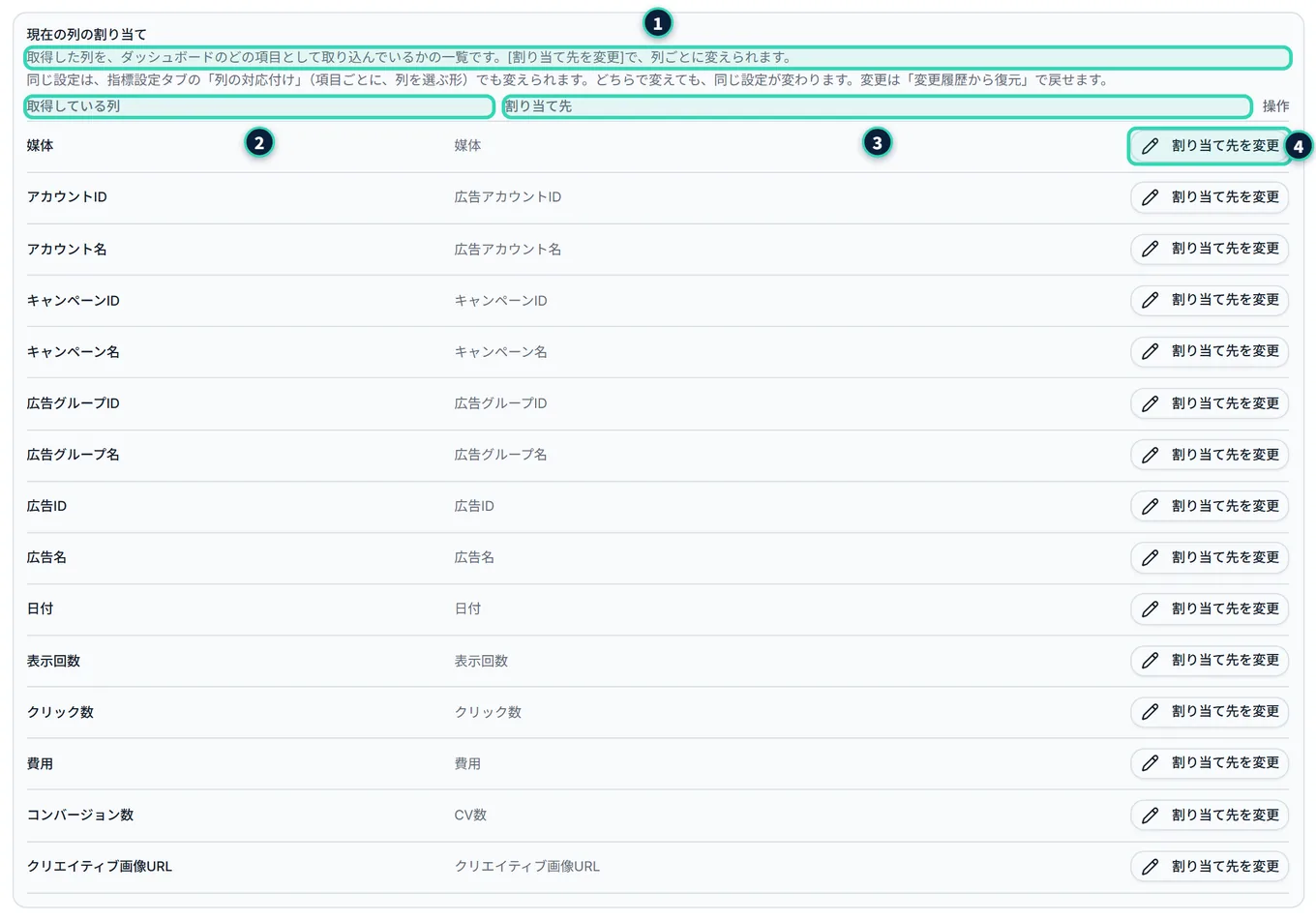
同期したあとは、カードの中に、現在の列の割り当ての表が出ます。1媒体から取得した列を、ダッシュボードのどの項目として取り込んでいるかの一覧です。2取得している列は、媒体から取ってきた列、3割り当て先は、取り込み先の項目です。標準の指標・独自の実績数値・分類カラム・広告の構成のうち、実際に割り当たっているものが、すべて出ます(同じ列を、費用と独自の実績数値の両方に割り当てているときは、両方が出ます)。対応するものがない列は、「(未使用)」と出ます。
起きること
- 媒体の同期では、列の対応付けは、自動で作られます。CSVのように、指標設定で、対応付けを確かめる必要はありません。
- 列ごとの割り当て先を変更を押すと、その列を、どの項目として使うかを、チェックで選び直せます(標準の指標・独自の実績数値・分類カラム・広告の構成)。保存は、指標設定の「列の対応付け」と同じ設定を変えます(どちらで変えても、同じ設定が変わります。第9章)。いまほかの列が割り当たっている項目は、「いまは『○○』」と出て、選ぶと、この列に付け替わります。
- 必須の項目(日付・媒体・キャンペーン名)は、外せません(別の列に付け替えるだけです)。確定した期間があるクライアントでは、割り当て済みの独自の実績数値・分類カラムは、変えられません(未使用の枠への新しい割り当ては、できます。確定との関係)。
- 変えても、取り込み済みの数字は、変わりません。変えたあとは、「列の対応付けを変えたため、取り込み済みのデータに、まだ反映されていません」と出ます。カードの今すぐ同期を押すと、いまの割り当てで、数字が入り直します(次回の自動の取得でも、反映されます)。
- 変更は、指標設定の「変更履歴から復元」で戻せます。運営者が代理で操作している間(成り代わり中)も、変えられます(取り消せる操作のためです)。
- 一度も同期していないときは、表は出ません。Performance Maxに同意しているときは、「Performance Max」用の表も出ます。Yahoo!広告は、「検索広告」「ディスプレイ広告」の表が、別々に出ます(列の見出しは、Yahoo!のレポートの見出しが、そのまま出ます)。
- 列の使いかた(指標・計算式)は、第9章 指標と列の対応付けを見てください。
7.8 毎日の自動取得#
紐付けが済んだクライアントは、毎日、決めた時刻に、自動で取り込まれます(Google広告・Yahoo!広告だけ)。
時刻を決める#
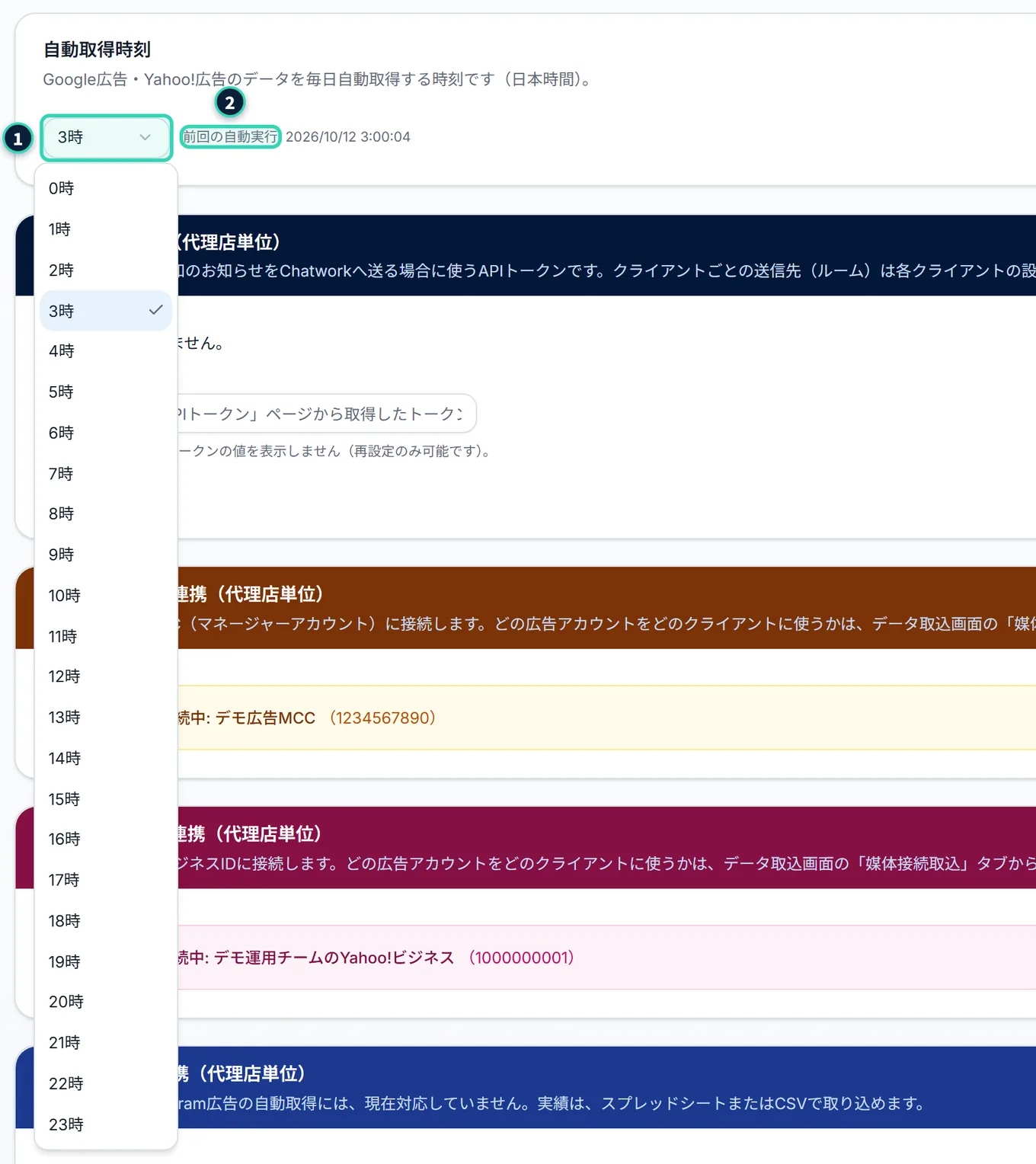
押す場所
- 設定(代理店)の外部連携タブの、いちばん上の、自動取得時刻のカードを開きます。
- 1プルダウンで、時刻を選びます(0時から23時まで、時間単位。日本時間)。
- 選ぶと、すぐに保存されます(確認はありません)。「自動取得時刻を変更しました」と出ます。
2カードの右には、「前回の自動実行: 日時」が出ます。まだ一度も自動で動いていないときは、「自動実行はまだ一度も行われていません」と出ます。
数字・上限
- 初めの時刻は、3時です。
- 時刻は、運用チームごとに1つです。クライアントごと・媒体ごとには、決められません。
- 変えられるのは、管理者だけです。
自動取得で起きること#
- 決めた時刻になると、その時刻の運用チームが、順に処理されます。
- 対象は、契約が使える運用チームの、稼働中で削除予約中でないクライアントです(停止中のクライアントは、対象外です)。
- 各クライアントについて、Yahoo!広告 → Google広告(通常)→ Google広告(Performance Max)の順に、今すぐ同期と同じ処理が行われます。1つが失敗しても、ほかは続けます。同意していないPerformance Maxは、何もしません。
- 結果は、クライアントごとに、操作履歴に、1行で残ります。内容は、「定期実行によるデータ同期(Yahoo!広告: 反映した、Google広告: 反映した、Performance Max: 同意済みのアカウントなし)」の形です。
- 全クライアントの取り込みのあとに、予算・異常検知・データ更新停止の通知が、判定されます(第14章 予算管理と通知)。
起きること
- 時刻を、いまの時以前に変えたときは、その日の分は動かず、翌日から、新しい時刻で動きます。いまと同じ時刻に変えたときも、その時刻の始めは過ぎているので、翌日になります。
- 手動の今すぐ同期は、いつでも押せます。自動の取り込みとは、独立です(同じ処理です)。
- 自動取得の対象は、Google広告・Yahoo!広告だけです。TikTok広告・Meta広告・スプレッドシートは、対象外です(スプレッドシートの送信の時刻は、トリガーで決めます)。
- 同期の失敗を、メールなどで知らせる機能は、ありません。また、自動のやり直しも、ありません(翌日の自動取得で、もう一度試すだけです)。失敗は、行の下の赤い文字・取込履歴・操作履歴で、確かめます。
7.9 同期に失敗したとき・更新が止まったとき#
同期は、媒体の側の権限・設定の問題や、一時的な不調で、失敗することがあります。失敗すると、紐付けの行の下に、赤い文字で理由が出ます。ここでは、理由の読みかたと、直しかた、数字の更新が止まったときの調べかたを説明します。
失敗の見つけかた#
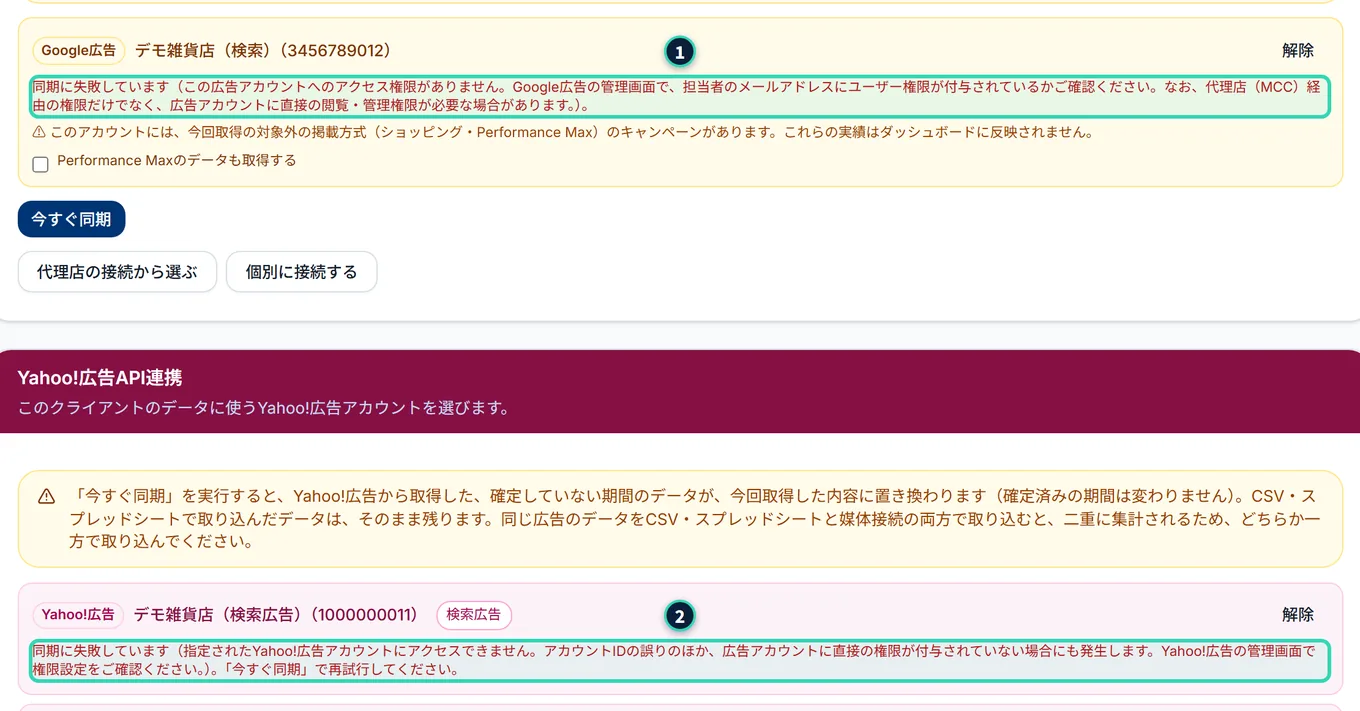
直近の同期が失敗していると、紐付けの行の下に、1赤い文字で、「同期に失敗しています(理由)。」と出ます。2Yahoo!広告は、「「今すぐ同期」で再試行してください。」も付きます。次に同期が成功すると、消えます(成功した時刻は、出ません)。
行の下の赤い文字を、見に行かなくても気づけるように、同期に失敗している連携があると、次の3か所でも知らされます(運用チームの管理者だけ)。
- 画面の赤い帯: クライアントのダッシュボード・代理店ダッシュボード・予算管理の上に、「媒体の同期(自動取得)に失敗しています」と出ます。クライアント・媒体・理由が並び、「媒体接続取込を開く」から、この画面へ移れます。
- 通知(メール・Chatwork): 予算・異常検知の通知と同じ宛先・同じ方法で、「【データ同期のお知らせ】」が届きます。失敗が続く間は、3日に1回までです。予算や異常が何も無い日でも、これだけで1通届きます。
- 失敗が直る(次の同期が成功する)と、帯も、通知も、止まります。
理由の読みかた#
赤い文字の理由は、次のどれかです(Google広告・Yahoo!広告の、広告アカウントの一覧が取れなかったときの、赤い文字も、同じ文です)。
| 画面に出る理由 | 原因 | すること |
|---|---|---|
| この広告アカウントは有効になっていません。Google広告の管理画面で、お支払い情報の登録やアカウントの有効化をご確認ください。 | Google広告の広告アカウントが、有効になっていません | Google広告の管理画面で、お支払い情報の登録・アカウントの有効化を、確かめます |
| この広告アカウントへのアクセス権限がありません。Google広告の管理画面で、担当者のメールアドレスにユーザー権限が付与されているかご確認ください。なお、代理店(MCC)経由の権限だけでなく、広告アカウントに直接の閲覧・管理権限が必要な場合があります。 | 接続したGoogleアカウントに、その広告アカウントの権限がありません | Google広告の管理画面で、接続したGoogleアカウントのメールアドレスに、広告アカウントのユーザー権限をつけます(下の画像) |
| このYahoo!広告アカウントは、代理店(MCC)経由でのAPI連携が許可されていません。Yahoo!広告の管理画面で、API利用の許可設定をご確認ください。 | Yahoo!広告の側で、API利用が許可されていません | Yahoo!広告の管理画面で、API利用の許可の設定を、確かめます |
| この広告アカウントのレポートを取得できませんでした(Yahoo!広告から「アカウントが見つかりません」と返されました)。承認したYahoo!ビジネスIDから、この広告アカウントに、アクセスできていません(広告アカウント自身にも、この広告アカウントを持つMCCにも、権限が見つかりませんでした)。Yahoo!広告の管理画面で、そのビジネスIDに、この広告アカウント(または、この広告アカウントを持つMCC)の権限を付けてから、もう一度同期してください。広告アカウントのIDの誤りでも起こります。権限を付けても直らないときは、search408運営者までご連絡ください。 | 承認したYahoo!ビジネスIDが、広告アカウント自身にも、それを持つMCCにも、権限を持っていません。IDの誤りでも出ます | 権限を、Yahoo!広告の管理画面で、承認したビジネスIDに付けます。IDを確かめます。付けたあと、今すぐ同期を押します。直らないときは、問い合わせます(運営者は、原因を調べる専用の画面を使えます) |
| この広告アカウントは、Yahoo!広告で停止(無効化)されているため、レポートを取得できません。権限の問題ではありません。Yahoo!広告の管理画面で、広告アカウントの状態をご確認ください。使わない広告アカウントなら、紐付けを解除してください。 | Yahoo!広告で、広告アカウントが停止(無効化)されています | Yahoo!広告の管理画面で、広告アカウントの状態を確かめます。使わないなら、解除します |
| Yahoo!広告への接続情報に誤りがあります。連携設定をご確認いただくか、解決しない場合はsearch408運営者までご連絡ください。 | 接続の情報に、誤りがあります | 接続を確かめます。解決しないときは、問い合わせます |
| この広告アカウントへのアクセスでエラーが発生しました。広告アカウントの権限設定をご確認いただくか、解決しない場合はsearch408運営者までご連絡ください。 | 上の理由以外で、権限の問題に見えるエラーです | 権限を確かめます |
| 接続の有効期限が切れたか、連携が取り消されました(広告媒体側でアクセスを取り消した、パスワードを変更した、など)。データ取込の「媒体接続取込」で、もう一度接続してください。接続し直すと、次回の自動取得から再開します。 | 接続の鍵が無効になりました。時間をおいても、直りません | 媒体接続取込のタブで、接続をやり直します |
| 同期中にエラーが発生しました。時間をおいて再度お試しください。解決しない場合はsearch408運営者までご連絡ください。 | 上のどれでもない、すべてのエラーです。一時的な障害・時間切れ(Yahoo!広告のレポートの作成が間に合わなかったときなど)も、ここに入ります | 少し待って、もう一度、今すぐ同期を押します。続くときは、問い合わせます |
上の2枚は、権限を直す画面の例です(Google広告・Yahoo!広告の画面です)。Google広告は、1接続したGoogleアカウントのメールアドレスを、2広告アカウントのユーザーにして、権限をつけます。Yahoo!広告は、1接続したIDの権限と、2API利用の許可を、管理ツールで確かめます。
うまくいかないとき
- 「行数の上限を超えています」で失敗する: 広告の数が多い広告アカウントで、取り込む期間の行数が、1回の取込の上限を超えると、「同期に失敗しました: 1回のアップロードで取り込める行数の上限(300,000行)を超えています…」と出ます。媒体の同期は、CSVのように、ファイルを分けられません。古い期間を、先に確定すると、取り込む期間が短くなります(過去分のデータ確定)。それでも足りないときは、問い合わせます。
- 「保持できるデータ量の上限」で止まる: 運用チーム全体の、保存できるデータ量が、プランの上限に達しています(保持できるデータ量)。
- 新しく作った広告アカウントが、一覧に出ない: 起点のMCCが、意図と違うかもしれません(起点のMCCを選ぶ・変える)。
- Yahoo!広告で、一覧に出るのに、「レポートを取得できませんでした」と出る: 承認したYahoo!ビジネスIDが、その広告アカウントにも、それを持つMCCにも、権限を持っていません(同期は、通る入口を自動で探しますが、どれも通らなかった)。Yahoo!広告の管理画面で権限を付けて、今すぐ同期を押します(レポートを取れるかの確認)。「停止(無効化)されている」と出るときは、権限ではなく、広告アカウントの状態です。
- Yahoo!広告で、種類を選び間違えた: その場では止まらず、同期の失敗で分かります。解除して、正しい種類で、紐付け直します。
- Yahoo!広告で、「同期対象のYahoo!広告アカウントが登録されていません」と出る: 紐付けが、一時停止になっている可能性があります。そのときは、通知も、「Yahoo!広告の紐付けは、一時停止中です。「自動取得」をONにすると、再開できます」になります。紐付けの行の自動取得を、ONにします(次回の自動取得から、再開します。ONにしたあと、今すぐ同期でも確かめられます)。クライアントの削除予約をしたあとに、復元したときに、運用チームの接続につながった紐付けが、一時停止のままになることがあります(削除予約と復元)。
更新が止まったとき#
数字が更新されない、と気づいたときは、次の順に確かめます。
- 画面の右上の「最終データ更新」が、進んでいるかを見ます(まだ取り込んでいないクライアントは、「最終データ更新: 未取込」と出ます)。
- 紐付けの行の下に、赤い文字が出ていないかを見ます(上の表)。
- 取込履歴で、媒体ごとの、直近の結果を見ます。
- 自動取得が動いていない原因を確かめます: 契約が使える状態か/クライアントが停止中・削除予約中でないか/外部連携のカードに黄色の警告が出ていないか/許可が失効していないか(接続し直す)/媒体側の権限が外れていないか。
- 自動取得時刻の「前回の自動実行」が、昨日・今日になっているかを見ます。
前日分までのデータが更新されていない媒体があると、「データ更新のお知らせ」が、メール・Chatworkで届きます(同じクライアントには、週に1回までです。第14章 予算管理と通知)。
7.10 接続と紐付けを解除する#
解除は、実績データを消す、取り消せない操作です。そのため、2段階の確認を通ります。解除は、2か所にあります。
| 場所 | ボタン | 範囲 |
|---|---|---|
| 媒体接続取込の、紐付けの行 | 解除 | そのクライアントの、その広告アカウントの紐付け。ただし、その接続が、個別に接続するで作ったクライアント専用の接続のときは、接続ごと解除されます |
| 設定(代理店)の外部連携の、接続の行 | 接続を解除 | その接続と、それにつながる、すべてのクライアントの紐付け |
1段階目#
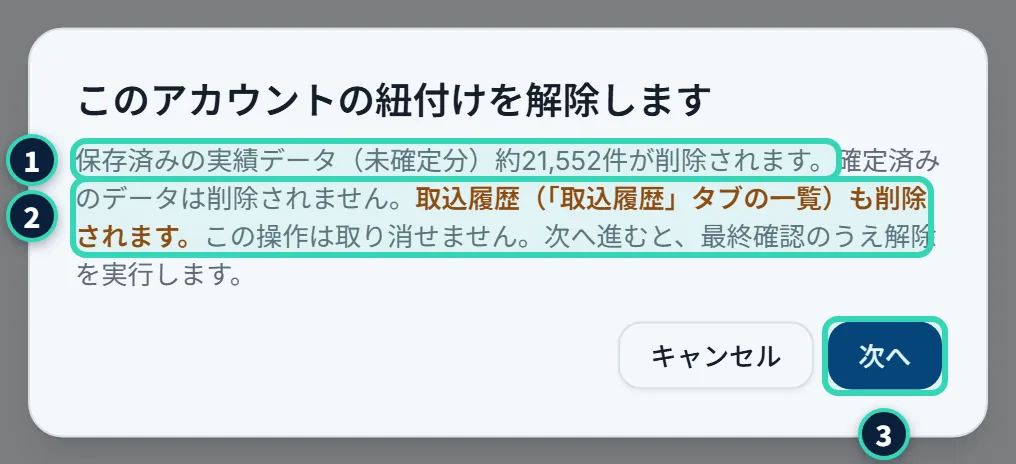
押す場所
- 解除したい行の解除(または接続を解除)を押します。
- 1段階目の確認が開きます。1削除される実績データの数(目安)が出ます。確定済みのデータは、削除されません。2取込履歴の一覧も、あわせて消えます。取り消せません。
- 進むときは、3次へを押します。やめるときは、キャンセルです。
件数は、取り込んだデータの記録から出す、目安です(実際に数えた件数ではありません)。数えている間は「削除される実績データを確認しています...」、取れなかったときは「削除される実績データの件数を確認できませんでした。」と出ます。
2段階目#
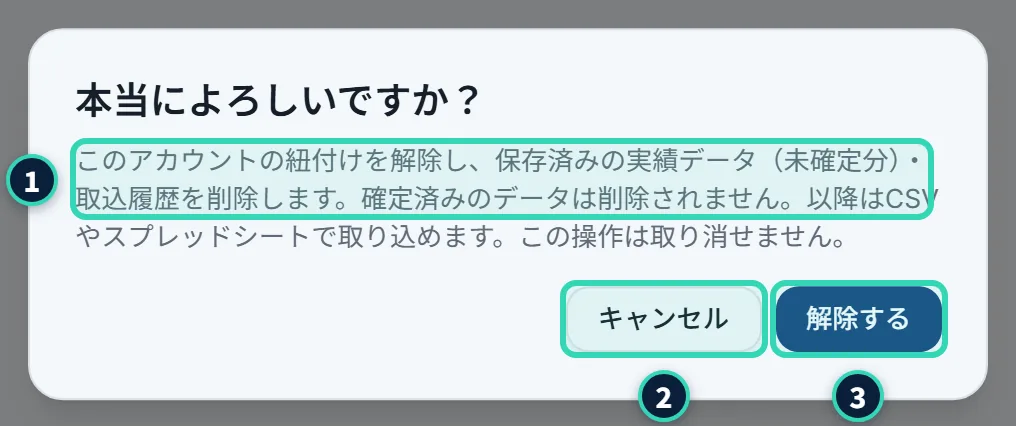
押す場所
- 2段階目の確認「本当によろしいですか?」が開きます。1解除すると何が消えて、何が残るかが、もう一度書かれています。
- やめるときは、2キャンセルです。
- 解除するときは、3解除するを押します。「実行中...」と出て、解除が行われます。
解除したあと#
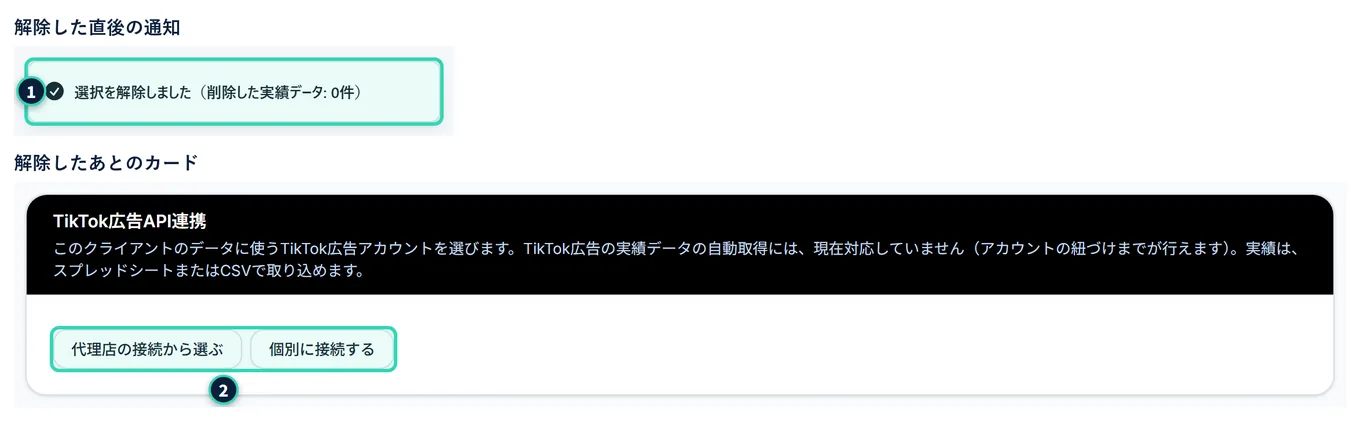
1緑の通知に、削除した実績データの数が出ます(紐付けの解除は「選択を解除しました(削除した実績データ: N件)」、接続の解除は「接続を解除しました(削除した実績データ: N件)」)。2カードから、解除した広告アカウントの行が消え、もう一度、選び直せる状態に戻ります。接続を解除したときは、カードが「未接続です」に戻り、接続するが出ます。
起きること
- 消えるもの: その取り込み元(Google広告は、通常とPerformance Maxの両方。Yahoo!広告は、その広告の種類。TikTok広告)の、取り込んだデータ・確定していない実績データ・その取り込み元の取込履歴(エラー行の記録も)。
- 残るもの: 確定済みの実績データ・分類の値・列の対応付け・指標の設定(あとで接続し直したときに、使い回せます)。
- ほかの取り込み元(CSV・スプレッドシート・もう一方の媒体)のデータは、消えません。
- Google広告・Yahoo!広告の接続を解除すると、媒体の側の許可の取り消しを、Adnalyticsが試みます(うまくいかなくても、Adnalytics側の解除は進みます)。
- 解除したあとは、CSVやスプレッドシートで、取り込めます。
- 接続や紐付けは残して、取り込んだデータだけをすべて消したいときは、解除ではなく、クライアントの取り込んだデータをすべて削除を使います(管理者だけ。取り込んだデータだけを、すべて削除する)。
- 解除は、操作履歴に、「Google広告の接続を解除した(削除: 実績データN行・取り込んだデータN件・取込履歴N件)」の形で残ります。
うまくいかないとき
- 解除しても、数字が残っている: 確定済みのデータは、消えません。ほかの取り込み元(CSV・スプレッドシート)のデータも、消えません。
- 間違えて解除した: 取り消せません。もう一度、接続・紐付けをして、同期します。列の対応付け・指標の設定は残っています。確定していない期間のデータは、同期で、取り込む期間の分だけ、戻ります。
- 別のGoogleアカウントでつなぎ直したい: 接続を解除してから、もう一度、接続するを押します(紐付けも、解除されるので、選び直します)。
7.11 CSV・スプレッドシートと一緒に使うとき#
媒体接続・CSV・スプレッドシートは、別の取り込み元です。ダッシュボードの数字は、取り込み元をまたいで、足し合わせて集計されます。
- 媒体接続とCSV(またはスプレッドシート)で、同じ広告の数字を取り込む
- 二重に集計されます。どちらか一方に決めます
- 媒体接続とCSVで、別の広告の数字を取り込む(例: Google広告は媒体接続、TikTok広告はCSV)
- 足し合わせて、集計されます。問題ありません
- CSVと、スプレッドシートを併用する
- 同じ枠なので、あとから入れたほうが、前のものを置き換えます(毎回シート全体を送る理由と注意)
起きること
- 媒体の同期は、CSV・スプレッドシートのデータには、触りません(そのまま残ります)。
- CSVを、画面からアップロードしたとき、CSVの中に、接続中の媒体の名前(Google・Yahoo!など)らしい語が含まれていると、成功の通知に、「接続中の媒体と実績が重複している可能性があります。内容をご確認ください。」が付きます。
- スプレッドシートからの送信では、この警告は、画面に出ません。
- 媒体の接続を解除すれば、以降は、CSV・スプレッドシートで取り込めます(接続と紐付けを解除する)。
7.12 TikTok広告・Meta広告の今の状況#
Google広告・Yahoo!広告のほかに、画面には、TikTok広告・Meta広告のカードもあります。ただし、広告の数字の自動取得に対応しているのは、いまは、Google広告・Yahoo!広告だけです。ここでは、TikTok広告・Meta広告で、いまできること・できないことを、事実だけ説明します。
TikTok広告#
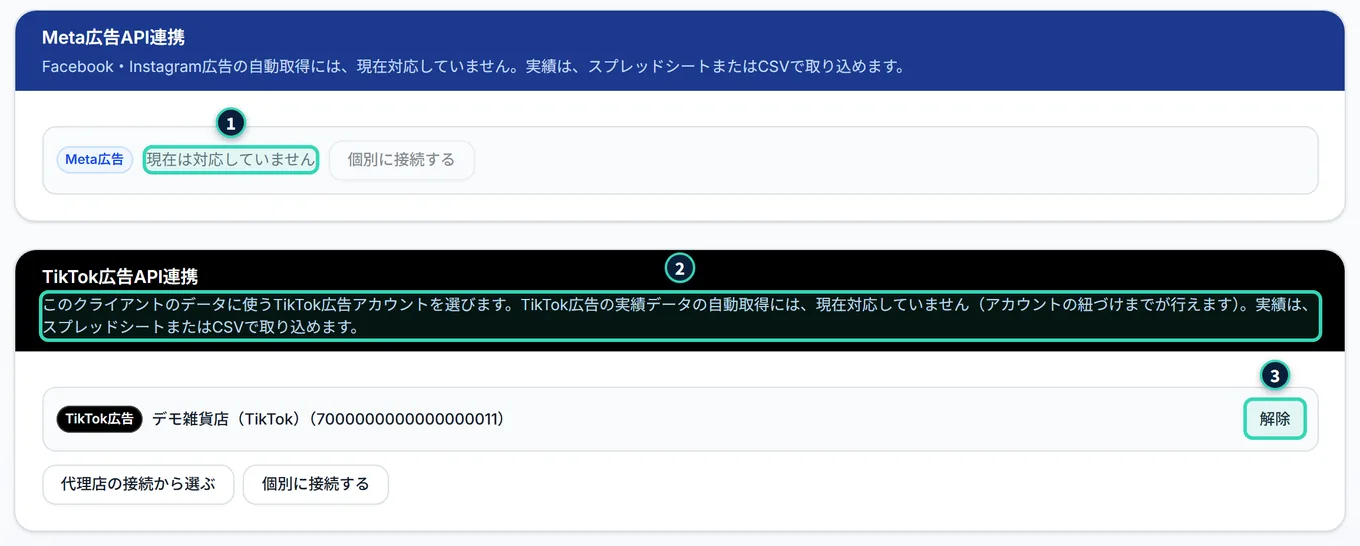
2TikTok広告は、接続と、広告アカウントの紐付けまでできます。広告の数字の自動取得は、できません(同期のボタン・自動取得・列の割り当ての表は、ありません)。接続しても、数字は入りません。実績は、スプレッドシートまたはCSVで取り込みます。

接続の手順は、Google広告・Yahoo!広告と同じです。設定(代理店)の外部連携タブの、TikTok広告API連携(代理店単位)で、接続するを押すと、TikTokの許可の画面に移ります(TikTokの画面です)。1求められる権限が、まとめて並びます。2許可すると、Adnalyticsに戻ります。
起きること
- Business Centerが1つ以上あるときは、その1つが、自動で選ばれます。ないときは、直接許可された広告主の一覧が、使われます。どちらも見つからないときは、接続は作られず、赤い通知で戻ります(接続に失敗して戻ってきたとき)。
- 媒体接続取込では、「使用するTikTok広告アカウントを選択」から、広告アカウントを選びます。一覧が空のときは、「アクセスできる広告アカウントが見つかりませんでした。TikTok Business Center側で、このアプリ(search408 Adnalytics)に広告アカウントへのアクセス権限が付与されているか、Business Center配下に広告アカウントが登録されているかをご確認ください。」と出ます。
- TikTokの許可が、いつまで使えるかは、確かめていません。数字が取り込まれない状態でも、接続の状態が変わったときは、もう一度、接続が必要になることがあります。
- 解除は、Google広告・Yahoo!広告と同じ、2段階の確認です(接続と紐付けを解除する)。
Meta広告#
1Meta広告(Facebook・Instagram広告)は、「現在は対応していません」と出て、個別に接続するのボタンは、灰色で押せません(外部連携の接続するも同じです)。実績は、スプレッドシートまたはCSVで取り込みます(第5章 CSVでデータを取り込む・第6章 スプレッドシートで自動送信する)。