
章の一覧第9章 指標と列の対応付け
第9章
指標と列の対応付け
ダッシュボードなどに出る数字は、「CSVのどの列を、何として使うか」と「その数字を、どう見せるか」の2つの設定で決まります。この2つを決めるのが、設定(クライアント)の「指標設定」タブです。この章では、列の対応付けから、指標の追加・計算式・書式・クライアントへの見せかた、分類カラムまでを、順に説明します。
最終更新:

9.1 指標設定タブの見方#
指標設定は、クライアントごとに決めます。別のクライアントの設定は、変わりません。設定を決めるのは、取り込んだCSVの列を「日付」「費用」のような項目に結びつける列の対応付けと、その数字をどう見せるかを決める指標(名前・計算式・書式・見せる相手)の2つです。ここに、文字で分類する分類カラム(デバイスや訴求軸など)を加えて、全部で3つの区画があります。
できること
開く#
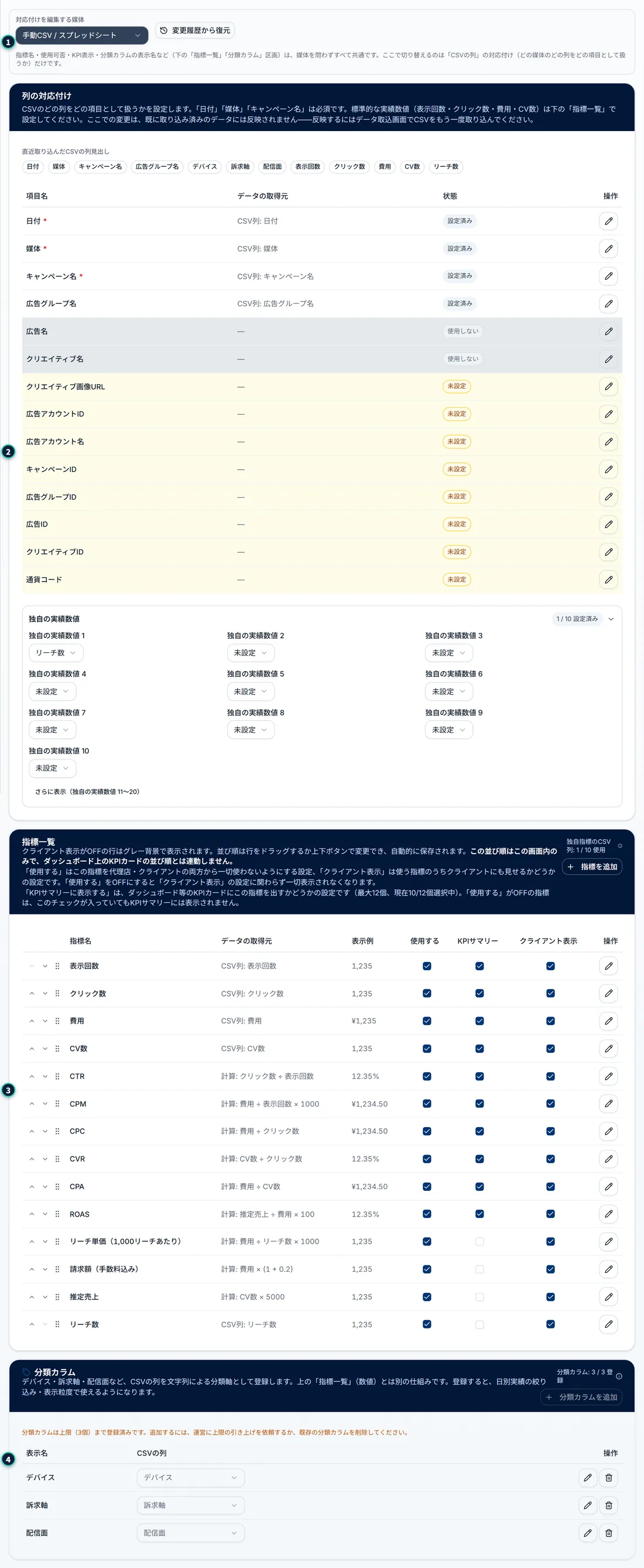
押す場所
- サイドメニューの設定(クライアント)を開き、画面の上で、設定したいクライアントを選びます(クライアントを切り替える)。
- 上のタブから、指標設定を押します。
上の画像は、タブの全体です。上から下へ、次の順に並びます。
- 1対応付けを編集する媒体と変更履歴から復元
- 「列の対応付け」を、どの媒体のぶんで見るか。過去の対応付けへ戻す操作(媒体ごとの対応付け)
- 2列の対応付け
- CSVの列を、どの項目として扱うか(列の対応付け)。独自の実績数値もここ
- 3指標一覧
- 標準の指標と独自の指標の、名前・使うか・KPIに出すか・クライアントに見せるか・並び順(指標一覧)
- 4分類カラム
- CSVの文字の列を、分類として使う(分類カラム)
上から下へ進めるのが、基本の流れです。まず「列の対応付け」で、CSVの列と項目を結びつけます。次に「指標一覧」で、その数字をどう見せるかを調整します。「列の対応付け」は、一度決めれば、あまり触りません。「指標一覧」は、よく触ります。
誰が使えるか#
- 運用チームの管理者も、一般ユーザーも、このタブを使えます。クライアント側ユーザーには、設定(クライアント)の画面が出ません。
- ただし、標準の指標を削除する(初期の状態に戻す)操作は、管理者だけです(指標を削除する)。
- 指標の設定を変えた記録は、設定(代理店)の操作履歴に残ります(指標の作成・更新・削除・並べ替え、列の対応付けの変更、分類カラムの変更)。
画面の上に出る案内#
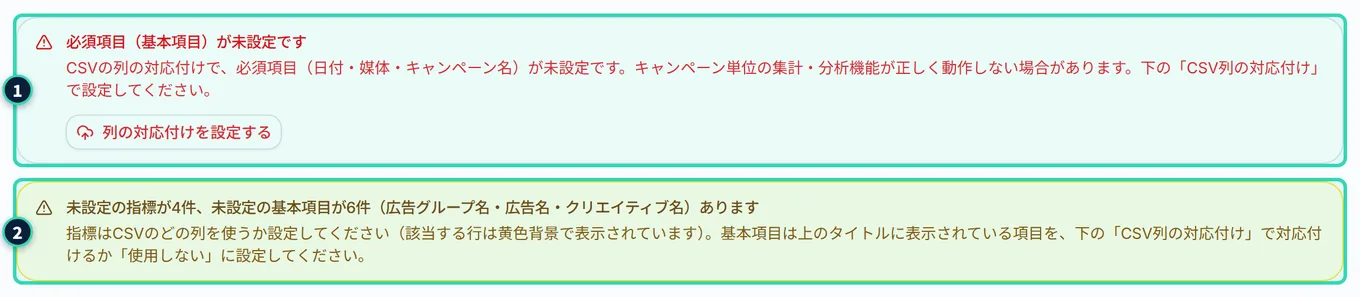
設定の状態によって、タブの上に、色のついた案内が出ます。出るのは、そのときの状態に当てはまるものだけです。
- 青「取り込み待ちのCSV「(ファイル名)」があります」
- 列の対応付けの確認を待っているCSVがあります。設定を保存すると、取り込みが再開します(取り込み待ちのCSV)
- 赤「必須項目(基本項目)が未設定です」(上の画像の1)
- 日付・媒体・キャンペーン名の列が、決まっていません。キャンペーン単位の集計・分析が、正しく動かないことがあります。列の対応付けを設定するを押すと、下の「列の対応付け」へ移ります
- 黄「未設定の指標がN件、未設定の基本項目がN件(…)あります」(上の画像の2)
- まだ設定していない指標と基本項目の数です。基本項目は、名前(広告グループ名・広告名・クリエイティブ名)が出ます。該当する行は、黄色の背景で表示されます
- 黄「CSVに存在しない列を参照している指標がN件あります」
- 指標の元の列が、今のCSVにありません。該当する行に、警告のマーク(三角)が出ます。マークに触れると、列の名前が出ます(うまくいかないとき)
- 黄「独自の実績数値の枠で、媒体ごとに異なる列が割り当てられています」
- 同じ枠に、媒体によって意味の違う列を割り当てている可能性があります。枠の番号と、媒体ごとの列の名前が出ます(独自の実績数値)
- 黄「まだ取り込めません — 対応付けられていないCSVの列があります」
- 取り込みを実行したが、どこにも割り当てていない列があります(まだ取り込めません)
- 赤「保留中だったCSVの取り込みに失敗しました」
- 設定を保存したあとの自動の取り込みが、失敗しました。原因が書かれます。エラー内容を確認するで、エラーの行を見られます(エラー行を確認して修復する)
- 案内は、設定を直すと、消えます。「閉じる」があるものは、閉じるだけでも消せます。
- 青・黄「まだ取り込めません」・赤「保留中だった…」の3つは、手動CSV(スプレッドシートの送信を含む)の画面だけに出ます。広告媒体(Google広告・Yahoo!広告など)に切り替えているときは、出ません。

CSVを一度も取り込んでいないクライアントでは、「列の対応付け」に表は出ず、「このクライアントはまだCSVを一度も取り込んでいないため、列の対応付けを設定できません。先にデータ取込画面からCSVを取り込んでください。」と出ます。先に、CSVを取り込んでください(CSVでデータを取り込む)。指標一覧と分類カラムは、CSVを取り込む前でも、開けます(列の選択肢は、CSVを取り込むまで出ません)。
9.2 列の対応付け#
列の対応付けは、「CSVのこの列は、日付」「この列は、キャンペーン名」のように、列と項目を結びつける設定です。列の名前は、CSVごとに自由なので、クライアントごとに、一度決めます。決めたあとは、列の見出しが同じCSVなら、確認なしで取り込まれます(初めての取込と確認待ち)。
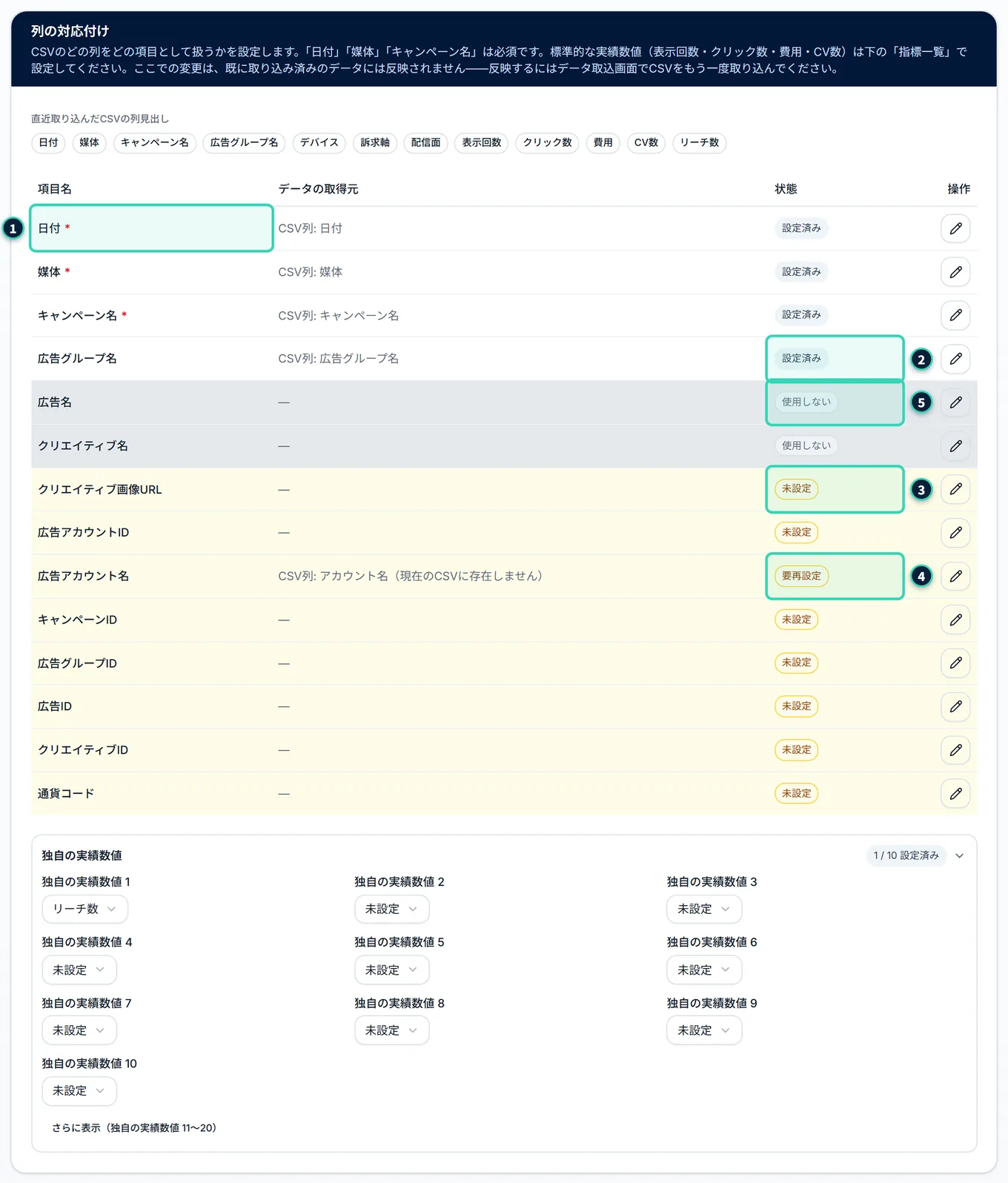
状態は、次の4種類です。
| 状態 | 意味 | 見た目 |
|---|---|---|
| 2設定済み | 列が決まっていて、今のCSVにも、その列があります | 灰色のバッジ |
| 3未設定 | まだ決めていません | 黄色の背景。橙の枠のバッジ |
| 4要再設定 | 決めた列の名前が、今のCSVにありません。取得元に「(現在のCSVに存在しません)」と出ます。CSVの列の名前が変わったときになります | 黄色の背景。橙の枠のバッジ |
| 5使用しない | このクライアントでは、使わないと決めた項目です | 濃い灰色の背景 |
「データの取得元」の下に、青い小さな文で、「この列は、費用でも使われています」のように出ることがあります。同じ列を、ほかの項目にも割り当てているときの案内です(警告ではありません。同じ列を、複数の項目に割り当てる)。独自の実績数値の各枠と、分類カラムの列にも、同じ案内が出ます。
必須の項目と、そのほかの項目#
項目は、必須の3つと、そのほかの11個です(表の並びのとおり)。
- 日付(必須)
- 数字の日付。日付の書きかたは、日付の注意を見てください
- 媒体(必須)
- 広告の媒体の名前(「検索広告」「ディスプレイ広告」など、どの広告か)
- キャンペーン名(必須)
- キャンペーンの名前。キャンペーン単位の集計・分析の元になります
- 広告グループ名
- 広告グループの名前。広告・CR実績の一覧の表示に使います
- 広告名
- 広告の名前。広告・CR実績の一覧の表示に使います
- クリエイティブ名
- 広告の素材(バナー・動画など)の名前。広告・CR実績の一覧の表示に使います
- クリエイティブ画像URL
- 素材の画像のアドレス(URL)。決めておくと、広告・CR実績に画像が出ます。決めていなくても、画面は使えます(画像のところは、画像なしの表示になります)
- 広告アカウントID・広告アカウント名
- 広告アカウントを見分ける列。複数の広告アカウントの数字を、1つのクライアントに取り込むときに使います
- キャンペーンID・広告グループID・広告ID・クリエイティブID
- 名前が同じでも別のものを見分けるための、番号の列。番号の列があるときは、名前より優先して見分けに使われます
- 通貨コード
- 通貨の列。いまは、円だけに対応していて、この列を選んでも、数字の通貨は変わりません
- 表示回数・クリック数・費用・CV数の列は、この表ではなく、「指標一覧」の編集画面で選びます(指標を編集する)。
- 必須の3つが決まっていないと、取り込みは始まりません。保存できる最小の設定は、この3つです。
- 広告グループ名・広告名・クリエイティブ名が、未設定のままだと、「未設定の基本項目」として数えられ、黄色の案内が出ます。使わない項目は、「使用しない」にすると、数えられなくなります。
1つの項目を設定する#
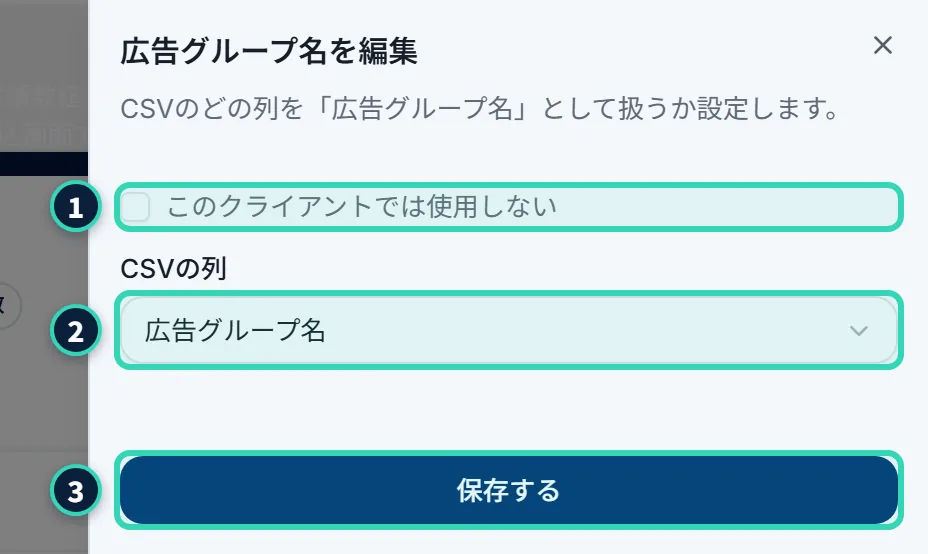
押す場所
- 設定したい項目の行で、右端の1鉛筆を押します。「(項目名)を編集」の画面が、右から開きます。
- このクライアントでは使わない項目なら、1このクライアントでは使用しないにチェックを入れます(必須の3つには、このチェックがありません)。
- 使う項目なら、2CSVの列から、列を選びます。選択肢は、直近に取り込んだCSVの列の見出しです。選ぶと、その列が、この項目になります。
- 3保存するを押します。
起きること
- 押した項目だけが、その場で保存されます。まとめて保存するボタンは、ありません。「保存しました。CSVの列の変更は次回のCSV取込から反映されます。」と通知が出ます。
- 列を選び直して保存すると、変更の履歴が、1つ増えます(変更履歴から復元)。
- 通知は、続けて保存したときに、積み重ならず、1つにまとまります。
- 取り込み待ちのCSVがあるときは、保存したあと、少し待つと、自動で取り込みが再開します(取り込み待ちのCSV)。
うまくいかないとき
 うまくいかないとき
- 「必須項目です。列を選択してください。」と出て、保存できない: 必須の3つは、列を選ばずに保存できません。
- 選べる列が、1つも出ない: 直近に取り込んだCSVの列が、まだありません。CSVを取り込んでください。
- 取り込んだCSVにない列を、使いたい: この画面では、新しい列を作れません。その列を含むCSVを、データ取込の画面で、取り込んでください(取り込むと、選べるようになります)。
- 列を選び直したのに、数字が変わらない: 列の対応付けは、次の取り込みから反映されます。CSVをもう一度取り込んでください(同じ内容でも取り込み直す)。
9.3 独自の実績数値#
独自の実績数値は、費用・クリック数のような標準の数字のほかに、CSVの別の数字の列を使いたいときの、下準備の枠です。たとえば、「リーチ数」「動画の再生数」「売上」の列を、指標として使えるようにします。
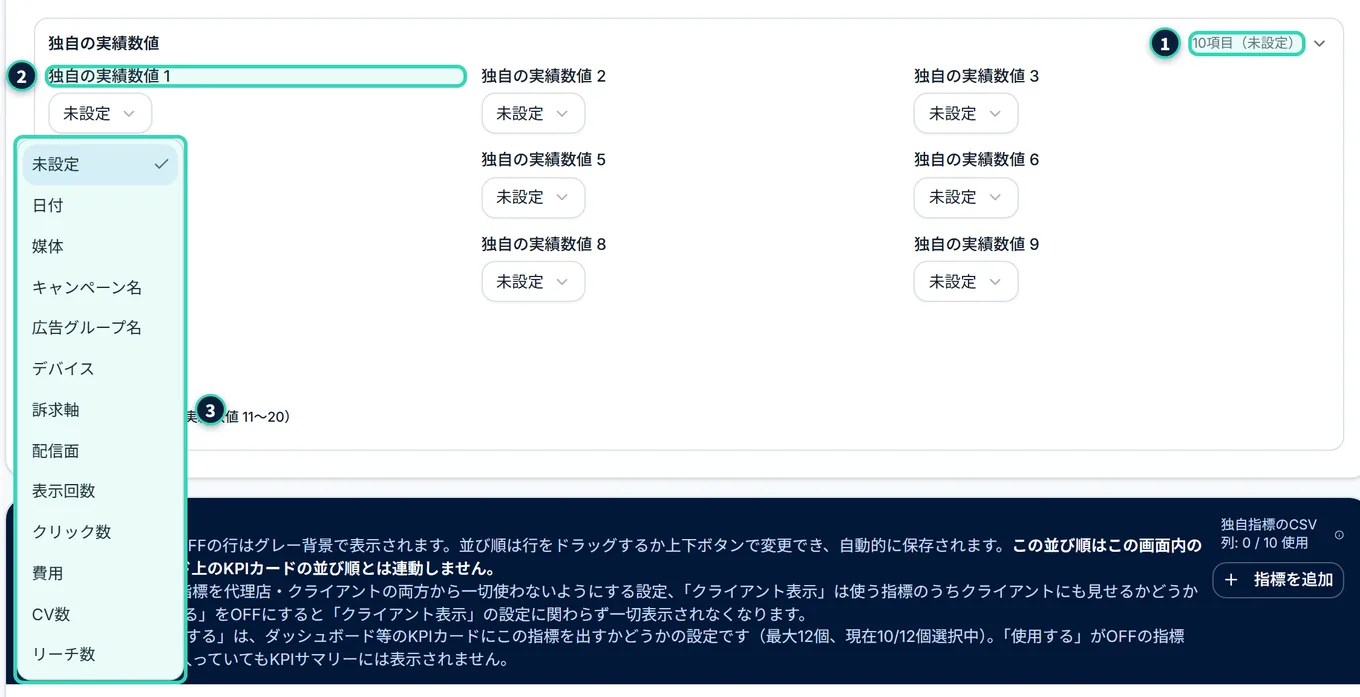
押す場所
- 「列の対応付け」の表の下にある、1独自の実績数値を押して、開きます(右に、設定した数と、使える数が出ます)。
- 2「独自の実績数値 1」「独自の実績数値 2」…のうち、空いている枠を選びます。
- 3枠のプルダウンから、CSVの列を選びます。選ぶと、その場で保存されます。
- 割り当てた列を、指標にするには、「指標一覧」の指標を追加を押して、CSVの列をそのまま使うを選びます(独自指標を追加する)。
数字・上限
- 使える枠は、初めは10個です。運営者が、クライアントごとに、最大20個まで増やせます。
- 初めの枠より多い番号を使うときは、枠の下のさらに表示のボタンで、残りの枠を出します(「(独自の実績数値の番号)〜(番号)」と、出る番号が書かれています)。使える数を超えた枠に、すでに列が入っているときは、自動で全部の枠が出ます。
- 「指標一覧」の右上の「独自指標のCSV列: N / M 使用」は、CSVの列をそのまま使う独自の指標が、いくつ使えるかの数です。標準の指標と、計算式で作った指標は、数えません。
- 割り当てただけでは、数字は画面に出ません。指標として追加して、初めて、ダッシュボードなどに出ます。
- 割り当てた列を、別の列に変える・外すときは、確定した期間があるクライアントでは、断られます(確定との関係)。まだ割り当てていない枠に、新しく割り当てることは、できます。
- 枠の番号は、媒体を問わず、同じ意味で使われます。媒体によって、同じ番号に、意味の違う列を割り当てないでください(媒体ごとの対応付け)。
同じ列を、複数の項目に割り当てる#
同じCSVの列は、複数の項目に、重ねて割り当てられます(禁止も、警告もありません)。たとえば、CSVの「広告費用」の列を、標準の指標の費用にも、独自の実績数値にも、割り当てられます。重ねて割り当てると、その行の下に、青い小さな文で、「この列は、費用でも使われています」のように、もう一方の項目の名前が出ます(案内だけです。保存は、そのまま、できます)。
押す場所
例: 元の広告費用の列から、独自の指標「NET」を作り、費用を、Gross(クライアントへの請求額)にします。
- 「費用」の編集画面で、CSVの列に、元の広告費用の列を選びます(費用の編集画面の注意)。
- 同じ列を、「列の対応付け」の独自の実績数値の、空いている枠にも割り当てます(枠の下に、「この列は、費用でも使われています」と出ます)。
- 「指標一覧」の指標を追加を押して、CSVの列をそのまま使うを選び、手順2の枠を、「NET」という名前で追加します(独自指標を追加する)。
- 「費用」の編集画面に戻り、計算式で出すに変えて、費用を、「NET × 1.2」のような式にします(計算式)。
9.4 媒体ごとの対応付け#
Google広告・Yahoo!広告などの広告媒体との接続でも、数字が取り込まれます(第7章)。媒体ごとに、取り込む列の見出しが違うので、列の対応付けは、媒体ごとに別になっています。

媒体を切り替える#
押す場所
- タブの上の、1対応付けを編集する媒体のプルダウンを押します。
- 見たい媒体を選びます。選択肢は、「手動CSV / スプレッドシート」と、取り込みの記録がある媒体です(Yahoo!検索・Yahoo!ディスプレイ・Google広告・Google P-MAX・TikTok広告・Meta広告のうち、そのクライアントで使っているもの)。
- 下の「列の対応付け」と、「分類カラム」の「CSVの列」の欄が、選んだ媒体のぶんに切り替わります。
- クライアントを切り替えると、選択は「手動CSV / スプレッドシート」に戻ります。
- 媒体のぶんを切り替えている間は、取り込み待ちのCSVの案内は出ません(手動CSVの仕組みのためです)。
- スプレッドシートからの送信は、手動CSVと同じ対応付けを使います(第6章)。CSVとスプレッドシートを、同じクライアントで併用すると、互いに置き換わる点に注意してください。
- 広告媒体の列の見出しは、同期で取得したものが記録されます。まだ一度も取得していない媒体を選ぶと、「(媒体名)はまだ一度も実績を取得していないため、列の対応付けを設定できません。」と出ます。
広告媒体の対応付けは、自動で作られる#
広告媒体との接続では、日付・媒体・キャンペーンなどの対応付けが、自動で作られます。確認は要りません。そのため、媒体の対応付けは、基本的には、触らなくて構いません。触るのは、独自の実績数値や分類カラムを、その媒体の列に割り当てたいときです。
- 媒体の列の見出しが、変わったときだけ、対応付けが、自動で組み立て直されます。そのとき、手で決めた項目(独自の実績数値・分類カラム・売上・利益・「使用しない」の設定)は、上書きされず、そのまま残ります。日付・媒体・キャンペーン名・広告の構成・標準の4指標だけが、新しい見出しに合わせて、自動で決まります。
- 手で決めた割り当てが指す列が、新しい見出しに見つからないときは、割り当てを外さずに残して、警告を出します(その列の数字は、取り込みで、空(0)になるためです)。警告は、次の3か所に出ます。指標設定のこの画面の上の黄色の枠(見つからない項目と列の名前)、広告・CR実績の「データ品質」カードの「未設定の項目」(「見つからない列がN件あります」)、操作履歴です。見出しにある列へ選び直すか、変更履歴から復元で、前の状態へ戻します。見出しが元に戻ったときは、警告は、自動で消えます。
- 媒体のぶんの変更も、「次回の自動の取得から」反映されます。取り込み済みの数字は、変わりません。
- Google広告は、固定の列のほかに、コンバージョン値・入札戦略の種類など、21項目から選んで、追加で取れます。データ取込の「媒体接続取込」の「APIから追加で取る項目」で選び、同期したあと、独自の実績数値・分類カラムに割り当てます(第7章)。追加した列を足す・外すと、列の見出しが変わりますが、手で決めた割り当ては残ります。
- 媒体の列の割り当ては、データ取込の「媒体接続取込」の、「現在の列の割り当て」の表からも、列ごとに変えられます(第7章)。指標設定のこの画面(項目ごとに、列を選ぶ)と、同じ設定を、別の向きから変えるだけで、どちらで変えても、同じ設定が変わります。
変更履歴から復元する#
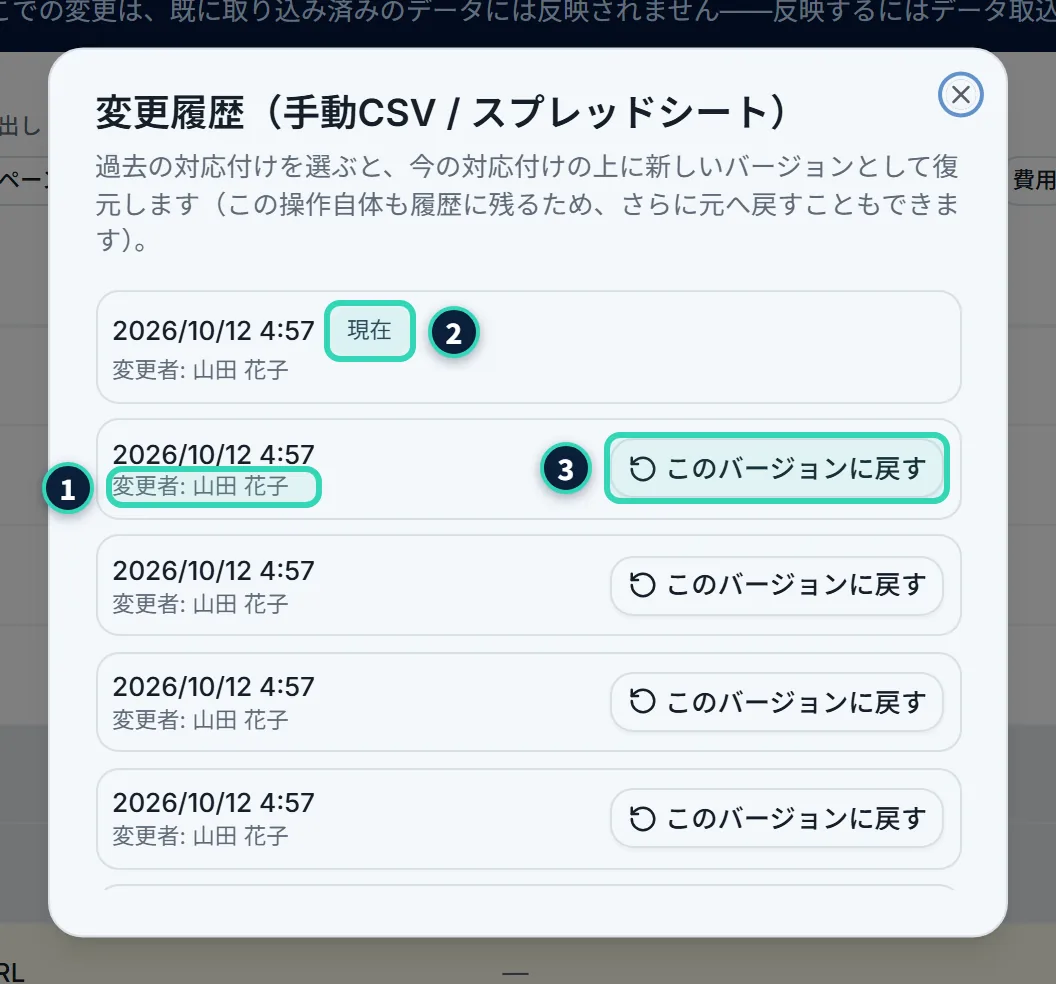
対応付けは、変えるたびに新しいバージョンとして残ります(前のバージョンは、消えません)。間違えて変えたときや、自動で組み立て直されたときに、前の状態へ戻せます。
押す場所
- 1タブの上の、変更履歴から復元を押します。「変更履歴(媒体の名前)」の画面が開きます。
- 一覧に、バージョンが新しい順に並びます。1日時と、1変更した人の名前が出ます。2いちばん新しい行に、「現在」と出ます。
- 戻したい行の、3このバージョンに戻すを押します。
起きること
- 「(媒体名)の対応付けを復元しました。」と出て、その時点の対応付けが、新しいバージョンとして復元されます(古いバージョンを上書きするのではなく、今の上に重ねます)。この復元も、履歴に残るので、さらに元へ戻せます。
- 履歴がないときは、「変更履歴がありません。」と出ます。
数字・上限
- 履歴に出るのは、新しいものから最大20件です。それより古いバージョンは、一覧に出ません。
- 確定した期間があるクライアントでは、独自の実績数値・分類カラムの割り当てが変わる復元が、断られることがあります(確定との関係)。
自動割当てを今すぐ再実行する#
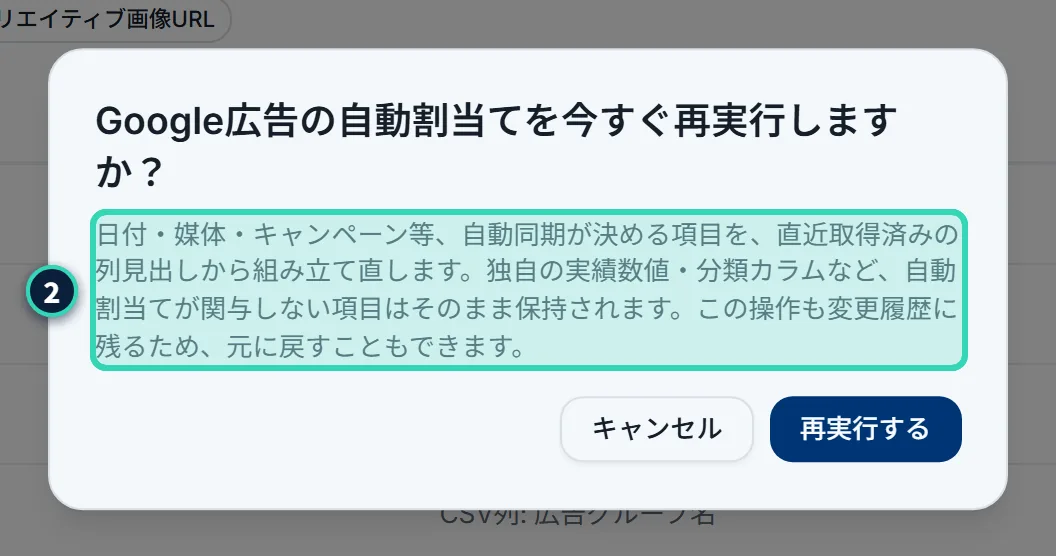
Google広告・Google P-MAX・Yahoo!検索・Yahoo!ディスプレイのときだけ、3自動割当てを今すぐ再実行が出ます(手動CSVとTikTok広告には、出ません)。次の自動の取得を待たずに、直近に取得した列の見出しから、自動の対応付けを組み立て直します。
押す場所
- 媒体を切り替えて、自動割当てを今すぐ再実行を押します。
- 確認の画面が出ます。1組み立て直すのは、日付・媒体・キャンペーンなど、自動で決まる項目です。2独自の実績数値・分類カラムなど、自分で決めた項目は、そのまま残ります。
- 再実行するを押します。やめるときは、キャンセルを押します。
- 「(媒体名)の自動割当てを再実行しました。独自の実績数値・分類カラム等は保持されています。」と出ます。この操作も、変更履歴に残ります。
- 「この媒体の対応付けがまだ存在しないため、自動割当てを再実行できません。」と出たときは、まだ一度も取得していません。
取込元ごとの割り当て状況と、警告#
指標設定(指標の名前・式・見せかた)は、クライアントに1つです。CSVで取り込んでも、媒体から取り込んでも、同じ指標です。取込元(手動CSV・Google広告・Yahoo!広告など)ごとに違うのは、「どの列を、どの指標として使うか」の割り当てだけです。媒体の接続・同期・取り込みは、指標の設定を、書き換えません(変わるのは、取込元ごとの列の割り当てだけです)。
そのうえで、画面は、「この指標は、どの取込元で値が入るか」を、次のように見せます。
- 対応付けを編集する媒体の初めの選択は、データのある取込元です。手動CSVに実績があるときは手動CSV、なければ、最後にデータが入った取込元です(CSVの実績を消して、Google広告に切り替えたクライアントでは、Google広告が選ばれています)。選び直すと、そのまま変えられます。
- 指標一覧の「データの取得元」の下に、取込元ごとの印が出ます(実績のある取込元が2つ以上あるときなど)。緑の印は「その取込元の列が、割り当て済み」、黄色の印は「未割り当て」です。未割り当ての取込元の実績には、その指標の値が入りません。
- 指標設定の画面の上に、警告が出ることがあります。
| 警告 | 意味 | 直しかた |
|---|---|---|
| 値が入らない指標があります(画面には「未設定」と出ます) | 指標、または、その計算式が使う枠(例: 費用の式が使う「NET」)が、データのあるどの取込元にも割り当てられていません | 警告の「Google広告の割り当てを見る」のようなリンクで、その取込元に切り替えて、列を割り当てます。割り当てたあとは、取り直します |
| 取込元によって、値が入らない指標があります | 割り当てが、一部の取込元だけにあります。ほかの取込元の実績には、値が入りません | 必要なら、ほかの取込元にも、列を割り当てます(何も割り当てなくても、そのままで構いません) |
| 列の対応付けを変えたため、取り込み済みのデータに、まだ反映されていません | 対応付けを変えても、取り込み済みの数字は、変わりません。取り直すと、いまの対応付けで、数字が入り直します | 警告のデータ取込で、今すぐ同期する(媒体接続取込)(CSVはデータ取込で、同じCSVを取り込み直す)を押して、データ取込の画面で、取り直します |
| 定義が無いのに、列の割り当てだけが残っています | 独自の実績数値・分類カラムを削除しても、取込元ごとの割り当ては、自動では外れません | 警告の割り当てを外すを押します(確定した期間があるクライアントでは、外せません) |
9.5 取り込み待ちのCSV#
列の対応付けが決まっていないクライアントに、CSVを取り込むと、取り込みは止まって、CSVは預かられます(初めての取込と確認待ち)。指標設定のタブには、その続きをする場所があります。

青い帯#
預かっているCSVがあるときは、タブの一番上に、青い帯が出ます。
- 1「取り込み待ちのCSV「(ファイル名)」があります」。どのCSVが待っているかが、分かります。
- 2「このページで必要な設定(対応付け・必須項目)を保存すると、このCSVの取り込みが自動的に実行されます。ファイルを選び直す必要はありません。」
- 3取り込みを実行するは、設定が終わったので、待たずに今すぐ取り込みたいときに押します。
起きること
- 設定を保存してから、少し待つと、取り込みが自動で始まります。続けて何項目も保存したときは、保存が落ち着いてから、1回だけ始まります。
- 始まると、帯の見出しが「CSVの取り込みを自動実行しています…」に変わります。終わると、結果が通知で出て、帯が消えます(取込結果の見かた)。
- 取り込みを実行するは、必須の3つの項目(日付・媒体・キャンペーン名)が決まるまで、押せません。そのときは、「必須項目(日付・媒体・キャンペーン名)を設定すると押せるようになります。」と出ます。
どこにも割り当てていない列があるとき#
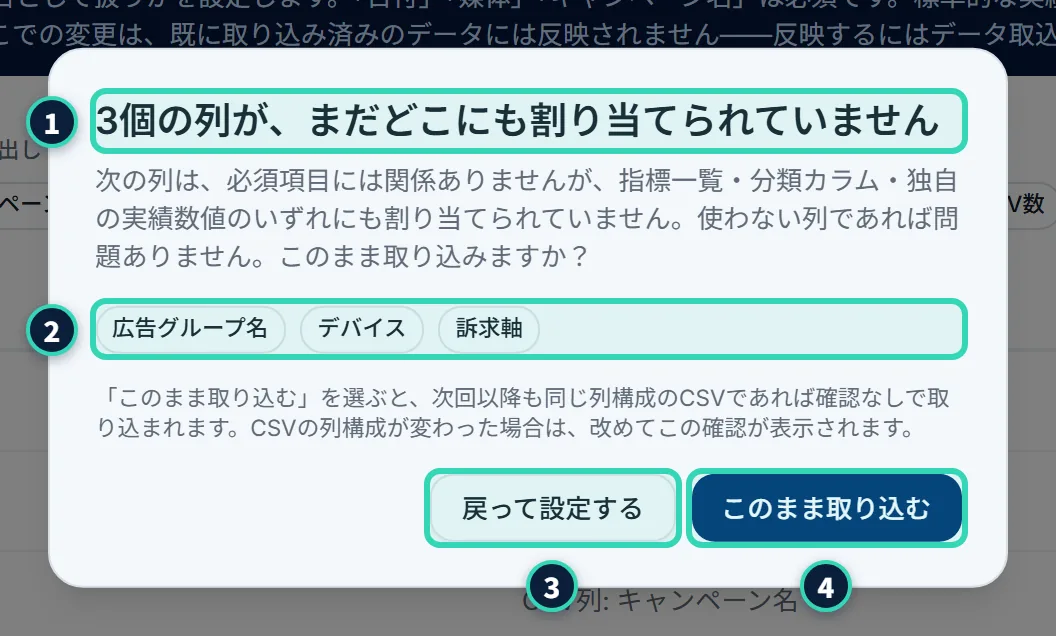
必須の項目が決まっていても、CSVに、どの項目にも使っていない列があると、取り込みを実行するを押したときに、確認の画面が出ます。
- 1見出し「N個の列が、まだどこにも割り当てられていません」。Nは、使っていない列の数です。
- 2その列の名前が、バッジで並びます。
- 「次の列は、必須項目には関係ありませんが、指標一覧・分類カラム・独自の実績数値のいずれにも割り当てられていません。使わない列であれば問題ありません。このまま取り込みますか?」と書かれています。
押す場所
- 3戻って設定する: 画面に戻ります。列を、独自の実績数値・分類カラムなどに割り当ててから、もう一度、取り込みます。
- 4このまま取り込む: その列を使わないまま取り込みます。
起きること
- 「このまま取り込む」を選ぶと、次回以降も、同じ列の構成のCSVなら、確認なしで取り込まれます。列の構成が変わると、改めて、この確認が出ます。
- この確認は、自分で取り込みを実行するを押したときだけ出ます。自動の再開では、勝手に開かず、静かに待ちます。
- 見出しが空欄の列と、確定分のCSVなどに使われる特別な列は、数えられません。また、独自の実績数値か分類カラムの枠が、すべて使われているときは、確認が出ません(使い道の決まっていない列)。
まだ取り込めません#

取り込みを実行するを押したあと、黄色の枠が出ることがあります。
- 1見出し「まだ取り込めません — 対応付けられていないCSVの列があります」。
- 2まだ割り当てていない列の名前が、バッジで並びます。
- 3「対応付けるか、「独自の実績数値」「分類カラム」の枠を割り当ててください(枠が上限まで埋まっている場合は運営へ上限緩和を依頼してください)。」と書かれています。
この案内は、保存してある列の構成と、待っているCSVの列の構成が、合っていないときに出ます。列を割り当てて、もう一度、取り込みを実行するを押してください。使わない列なら、確認の画面から、「このまま取り込む」を選べることもあります。閉じるで、枠を閉じられます。
9.6 指標一覧#
指標一覧は、ダッシュボードなどに出る指標(数字の項目)の一覧です。標準の指標と、自分で足した独自の指標が、並びます。指標ごとに、使うか・KPIのカードに出すか・クライアントにも見せるかを、決めます。
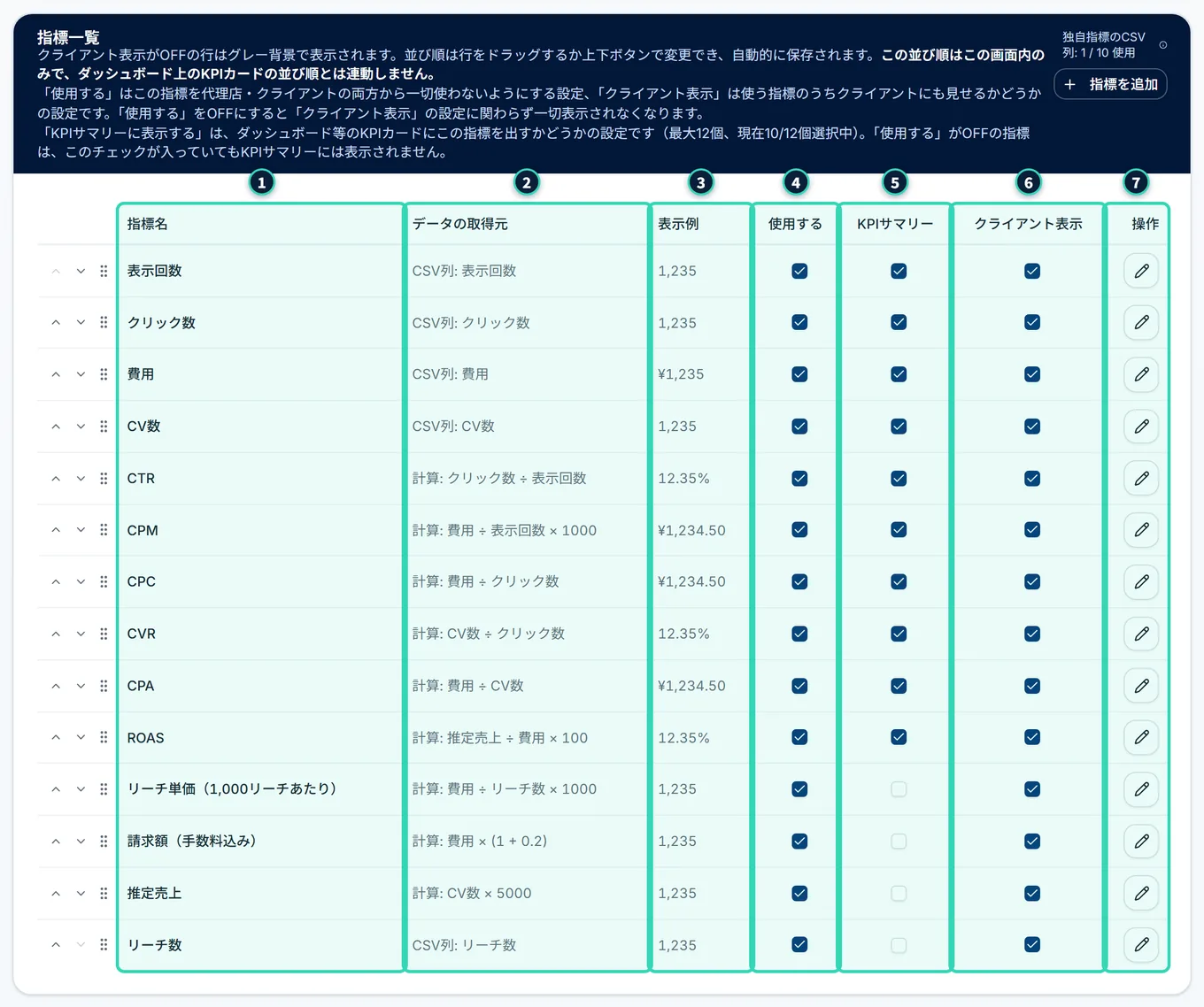
一覧の見かた#
- (左端の矢印と、点の印)
- 上下の矢印と、ドラッグの印で、並び順を変えます(並べ替え)
- 1指標名
- 指標の名前。元の列を参照できない指標には、名前の左に、警告のマーク(三角)が出ます
- 2データの取得元
- 数字の元(下の表)
- 3表示例
- 設定した書式で、数字がどう見えるかの見本です。実際の数字ではありません
- 4使用する
- その指標を、画面全体で使うか
- 5KPIサマリー
- KPIのカードに出すか
- 6クライアント表示
- クライアントにも見せるか
- レポート出力しない
- PDF・PowerPoint・Excelの出力から外すか(画面には、これまでどおり出ます)(レポート出力しない)
- 7操作
- 鉛筆を押すと、その指標の編集画面が開きます
データの取得元の書きかたは、次のとおりです。
- 「CSV列: (列の名前)」
- CSVの列の数字を、そのまま合計します
- 「計算: (式)」
- 計算式で出します。標準の計算の指標も、この形です(例: 「計算: 費用 ÷ クリック数」)
- 「未設定 — 列を選んでください」(橙の文字)
- 元の列を、まだ決めていません。行は黄色の背景です
- 「未設定 — 計算式を設定してください」(橙の文字)
- ROASだけです。式を設定するまで、数字は出ません(ROASの出しかた)
- 青い文字「推測候補: 「(列の名前)」」
- 列の名前が、よくある名前(「表示回数」「費用」など)と一致するときの、参考の表示です。自動では割り当てられません
- 行の色は、状態を表します。黄色は未設定、濃い灰色は「使用する」がOFF、薄い灰色は「クライアント表示」がOFFです。未設定は、ほかの色より優先して黄色で出ます。
- 右上の「独自指標のCSV列: N / M 使用」は、CSVの列をそのまま使う独自の指標が、いくつ使えるかの数です(独自の実績数値)。
- 一覧の表示例は、書式の確認用の見本です。「¥1,234.50」などの数字は、実際の費用ではありません。
使用する・KPIサマリー・クライアント表示#
3つのチェックは、似ていますが、働きが違います。チェックは、押すと、その場で保存されます(確認は出ません)。
| チェック | 働き | OFFにすると |
|---|---|---|
| 使用する | その指標を、運用チームもクライアントも、一切使わないようにする | KPIのカード・表の列・グラフの指標の選択肢・絞り込みなど、どこにも出なくなります。「未設定」の数にも、数えられません |
| KPIサマリー | ダッシュボードなどのKPIのカードに出すか | KPIのカードに出なくなります。表やグラフでは、使えます |
| クライアント表示 | 使う指標を、クライアントにも見せるか | クライアントには見えなくなります。運用チームには、見えます |
- 「使用する」がOFFの行は、「KPIサマリー」と「クライアント表示」が、押せなくなります。「使用する」をOFFにすると、ほかの2つの設定に関わらず、一切表示されません。
- 初めの状態(まだ一度も触っていない標準の指標)は、3つとも、ONです。足した独自の指標は、「使用する」と「クライアント表示」がON、「KPIサマリー」がOFFで、作られます。
- 見せたくない指標は、足したあとに、「クライアント表示」をOFFにします。
- 費用を隠すと、費用を使った指標も、あわせて隠れます(費用を隠すと)。
レポート出力しない#
できること
指標を、PDF・PowerPoint・Excelの、3つの出力から外します。運用チームの画面には出したいが、クライアントへ渡す資料には入れたくない指標(たとえば、元の費用の「NET」)に使います。
押す場所
- 指標一覧の、レポート出力しないの列で、その指標のチェックを入れます(押すと、その場で保存されます)。または、編集画面のレポート出力しないのスイッチをONにして、保存を押します。
- 出力に入れるときは、チェックを外します。
起きること
- チェックを入れた指標は、PDF・PowerPoint・Excelの、KPIカード・表の列・グラフ・曜日別ヒートマップ・内訳別の表に、入りません。クライアント側ユーザーが出すPDFにも、同じように効きます。
- 画面(ダッシュボード・日別実績・広告・CR実績)には、これまでどおり出ます。画面の数字は、変わりません。
- 標準の指標(表示回数・クリック数・費用・CV数・CTR・CPM・CPC・CVR・CPA・ROAS)にも、設定できます。外れた分、KPIカードや表の列は、詰めて並びます。
- ほかの指標の計算式が、その指標を使っているときは、その指標も、自動で出力から外れます(元の指標を、計算の結果から、逆算できてしまうため)。たとえば、「NET」にチェックを入れると、「費用 − NET」の「粗利」も、出力から外れます。
「クライアント表示」とは、別の設定です。組み合わせると、次のようになります。
| クライアント表示 | レポート出力しない | 運用チームの画面 | クライアントの画面 | レポート(PDF・PowerPoint・Excel) |
|---|---|---|---|---|
| ON | OFF | 出る | 出る | 出る |
| OFF | OFF | 出る | 出ない | 運用チームが出すものには出る。クライアント側ユーザーが出すPDFには、出ない |
| ON | ON | 出る | 出る | 出ない |
| OFF | ON | 出る | 出ない | 出ない |
- 「クライアント表示」だけをOFFにした指標は、運用チームが出すレポートには、これまでどおり入ります(運用チーム内の資料にも使えるように、変えていません)。クライアントへ渡す資料から外したいときは、「レポート出力しない」にチェックを入れます。
- 連動して外れた指標は、一覧のチェックが、押せない状態でチェック済みになります。編集画面には、理由が、黄色の枠で出ます。「クライアント表示」の連動と違い、連動の結果は保存されません。元の指標のチェックを外すと、連動して外れていた指標も、自動で、出力に戻ります。
- 「使用する」がOFFの指標は、もともと出力に入りません。
KPIサマリーの上限#
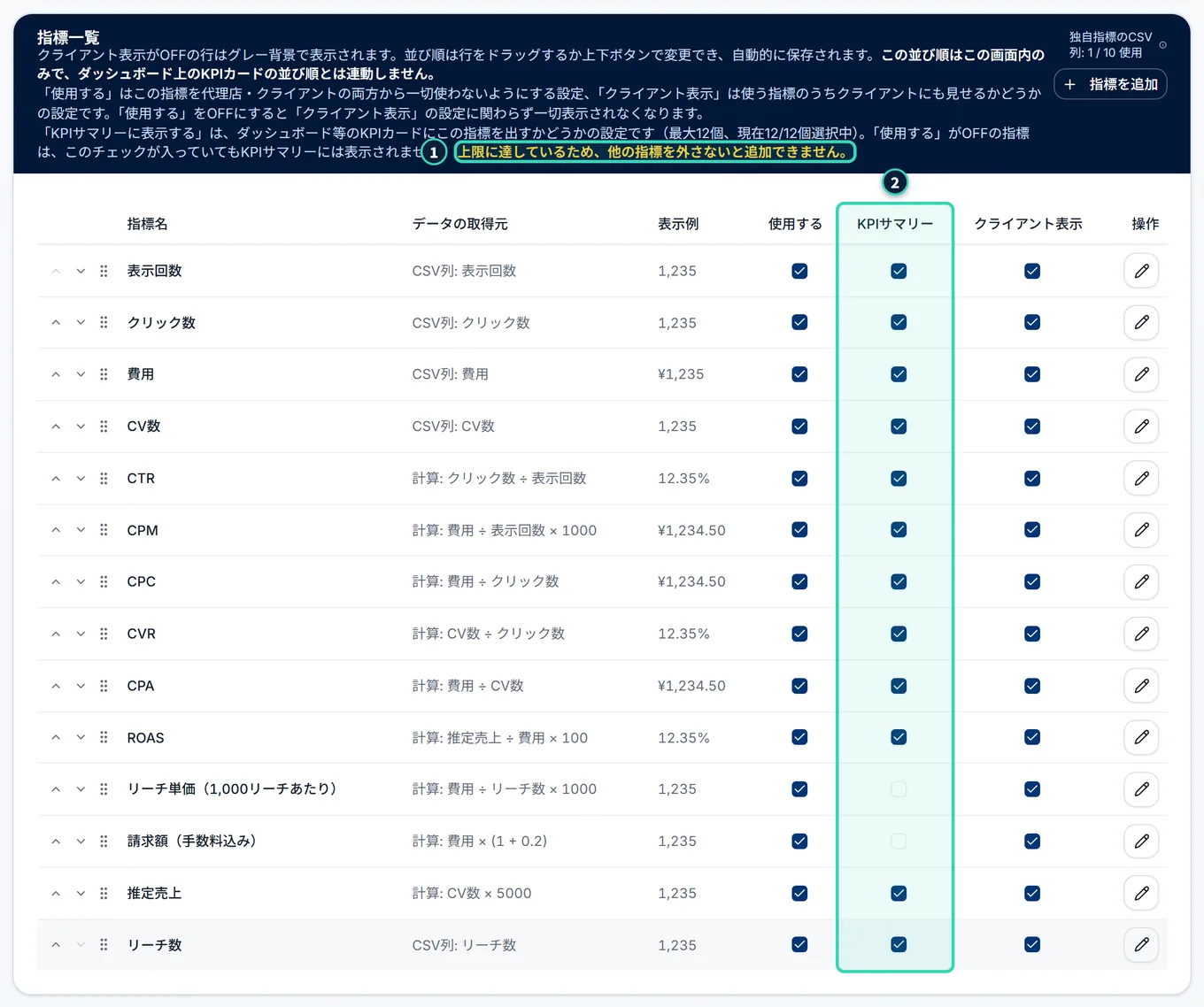
「KPIサマリー」にチェックを入れられる指標は、最大12個です。一覧の上の説明に、「最大(上限)個、現在N/(上限)個選択中」と、数が出ます。
- 1上限に達すると、橙の太字で「上限に達しているため、他の指標を外さないと追加できません。」と出ます。
- 2上限に達すると、チェックの入っていない指標の、「KPIサマリー」が、押せなくなります。ほかの指標のチェックを外すと、押せるようになります。
- 「使用する」がOFFの指標は、チェックが入っていても、KPIのカードには出ません。数にも、数えられません。
- サーバーも、上限を超える保存を断ります(「KPIサマリーに表示できる指標は(上限)個までです」)。
並べ替え#
指標一覧の行は、自分の好きな順に並べ替えられます。
押す場所
- 行の左の、上下の矢印を押すと、1つずつ動きます。
- 行の左の点の印を、つかんで、動かすこともできます(ドラッグ)。
- 並べ替えは、その場で保存されます。
- この並び順は、指標設定の画面の中だけです。ダッシュボードの、KPIのカードの並び順とは、つながっていません(KPIのカードの並べ替えは、第10章 ダッシュボードで説明します)。
9.7 標準の指標の定義#
標準の指標は、次の表のとおりです。CSVの列の数字を合計するものと、計算で出すものに分かれます。計算で出すものは、日ごとの数字を合計してから、計算します(日ごとの率を平均するのではありません)。
| 指標 | 数字の元 | 初めの書式 | 前の期間と比べたときの良し悪し |
|---|---|---|---|
| 表示回数 | CSVの列の合計 | 単位なし・小数0桁 | 増えると良い |
| クリック数 | CSVの列の合計 | 単位なし・小数0桁 | 増えると良い |
| 費用 | CSVの列の合計 | ¥(前)・小数0桁 | どちらとも言えない |
| CV数 | CSVの列の合計 | 単位なし・小数0桁 | 増えると良い |
| CTR | クリック数 ÷ 表示回数 | %(後)・小数2桁 | 増えると良い |
| CPM | 費用 ÷ 表示回数 × 1000 | ¥(前)・小数2桁 | 減ると良い |
| CPC | 費用 ÷ クリック数 | ¥(前)・小数2桁 | 減ると良い |
| CVR | CV数 ÷ クリック数 | %(後)・小数2桁 | 増えると良い |
| CPA | 費用 ÷ CV数 | ¥(前)・小数2桁 | 減ると良い |
| ROAS | 決まった式はありません(自分で式を設定する) | %(後)・小数2桁 | 増えると良い |
- 計算で出す指標(CTR・CPM・CPC・CVR・CPA)は、表の式が、初めから入っています。編集画面で開くと、式が部品の形で出ます。式を変えることも、できます(計算式)。
- 「良し悪し」は、前の期間と比べたときの色(緑・赤・灰色)の向きです。「どちらとも言えない」指標は、増えても減っても、色が付きません。この向きは、標準の指標では、固定です(独自の指標では、自分で選べます)。
- 標準の指標は、系統が決まっていて、表のデータバーの色が決まります。表示回数・クリック数・CV数は規模系、CTR・CVR・ROASは効率系、費用・CPM・CPC・CPAは金額系です(データバー)。
- 割り算で、分母が0のとき(たとえば、CV数が0のときのCPA)や、元の列が決まっていないときは、数字が出せません。画面では、「—」や「未設定」と出ます。
- 利益・売上は、標準の指標にありません。必要なときは、独自の指標として作ります(ROASの出しかた)。
9.8 指標を編集する#
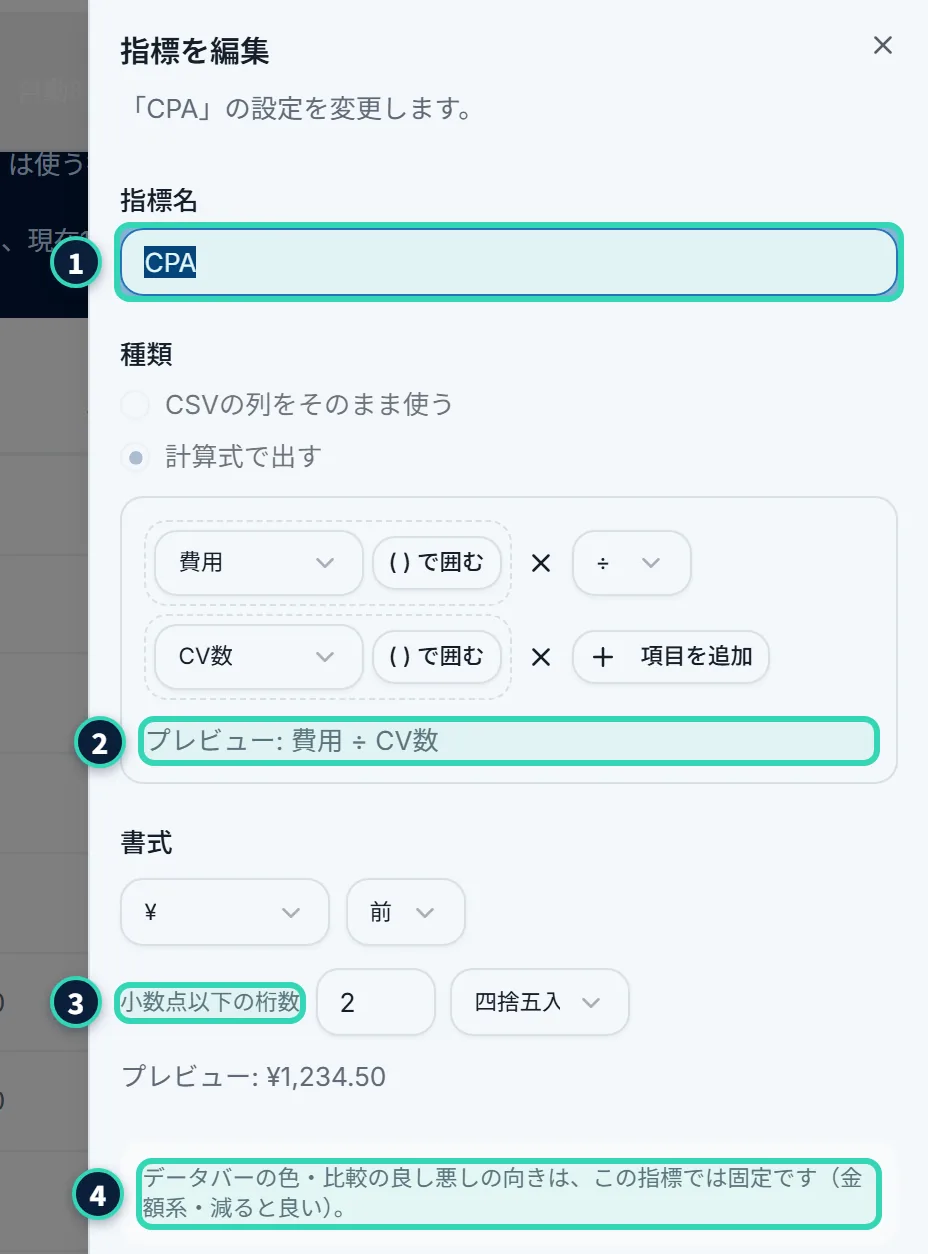
指標一覧で、指標の行の右端の鉛筆を押すと、「指標を編集」の画面が、右から開きます。「(指標名)」の設定を変更します。」と、説明が出ます。
編集できる項目#
- 1指標名
- 指標の名前。最大255文字。標準の指標の名前は、変えられません(入力欄が灰色になります)。独自の指標は、変えられます
- 種類
- 「CSVの列をそのまま使う」か「計算式で出す」か(下で説明)
- CSVの列 または 計算式
- 数字の元
- 3書式
- 単位・位置・小数点以下の桁数・丸めかた(書式)
- データバー
- 色と、前の期間と比べたときの良し悪し(データバー)
- 使用する・KPIサマリーに表示する・クライアント表示・レポート出力しない
- 指標一覧のチェックと、同じ設定です
種類は、指標によって、次のようになります。
- 標準の「元の指標」(表示回数・クリック数・費用・CV数)
- 「CSVの列をそのまま使う」が初めの状態。「計算式で出す」に変えて、別の指標を組み合わせた式にもできます
- 標準の「計算の指標」(CTR・CPM・CPC・CVR・CPA・ROAS)
- 2「計算式で出す」に固定です(押せません)。式は、変えられます
- 独自の指標(CSVの列)
- 「CSVの列をそのまま使う」に固定
- 独自の指標(計算式)
- 「計算式で出す」に固定
- 「CSVの列をそのまま使う」ときは、CSVの列のプルダウンが出ます。「直近確認したCSVの列から選べます。変更は次回のCSV取込から反映されます。」と書かれています。CSVをまだ取り込んでいないときは、「CSVを取り込むと列を選択できます。」と出ます。
- 計算式を設定した指標は、「CSVの列をそのまま使う」に戻せません。「既存の計算式を解除するには、下部の削除ボタンをご利用ください(表示名・クライアント表示等もリセットされます)。」と出ます(指標を削除する)。
保存する・保存せずに閉じる#
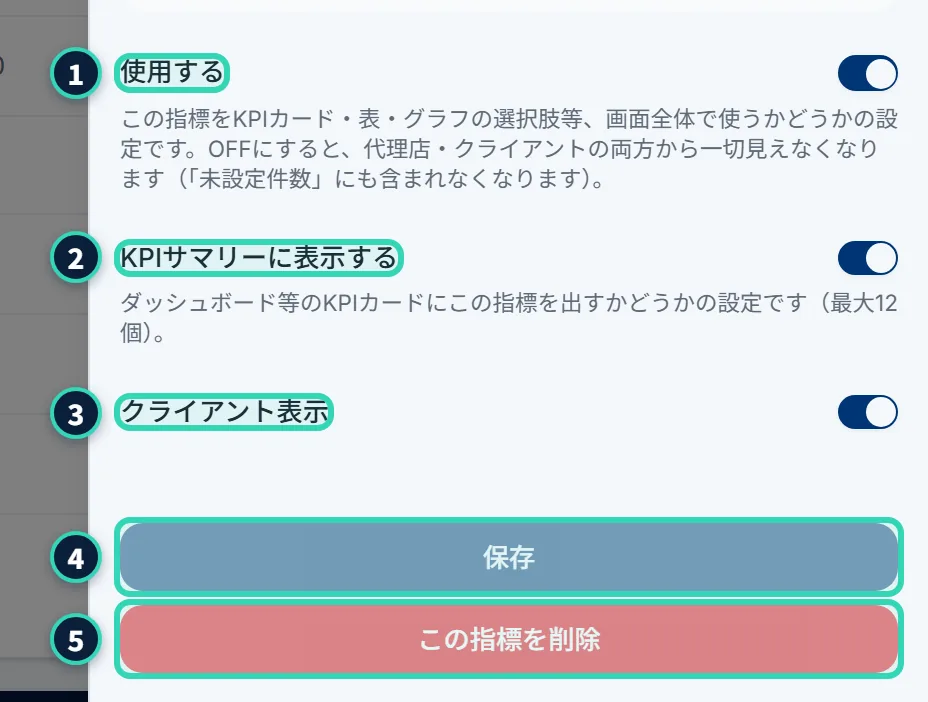
編集画面は、まとめて1回で保存します。指標名・計算式・CSVの列・書式・3つのスイッチを、好きなだけ変えてから、いちばん下の4保存を押します。
- 変えた内容があるときだけ、保存が押せます。
- 保存すると、「保存しました。一覧に反映されました。」と出ます。CSVの列も変えたときは、「保存しました。CSVの列の変更は次回のCSV取込から反映されます。一覧にも反映されました。」と出ます。
- 1使用する、2KPIサマリーに表示する、3クライアント表示、レポート出力しないは、それぞれ、説明が付いています。「KPIサマリーに表示する」は、上限(12個)に達しているときは、押せません。「使用する」がOFFのときは、「KPIサマリー」と「クライアント表示」が、押せなくなります。
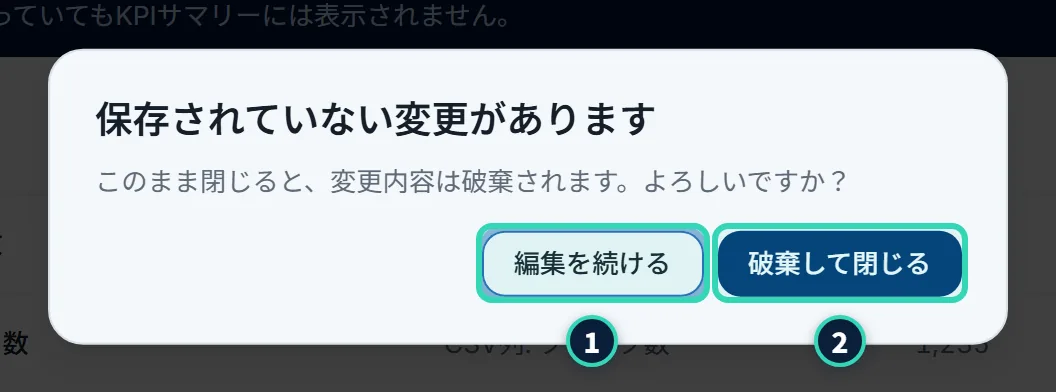
変えた内容を保存しないまま閉じようとすると、確認が出ます。1編集を続けるで、編集画面に戻ります。2破棄して閉じるを押すと、変えた内容は、保存されません。
書式を決める#
書式は、数字をどう見せるかを決めます。数字そのものは、変わりません。丸めるのは、表示するときだけです。合計や計算には、丸める前の数字が使われます。
- 単位
- 「単位なし」「¥」「%」「件」「自由入力」。「自由入力」を選ぶと、単位の文字を入れる欄が出ます(最大16文字)
- 位置
- 「前」(¥1,234)か「後」(1,234件)か
- 小数点以下の桁数
- 0から、最大4桁まで
- 丸め
- 「四捨五入」「切り捨て」「切り上げ」
- 下に、「プレビュー: (見本)」が出ます(例: ¥1,234.50、12.35%)。設定を変えると、すぐに変わります。
- 桁区切りのカンマは、いつも付きます(切り替えられません)。
- 標準の指標(表示回数・クリック数・費用・CV数・CTR・CPM・CPC・CVR・CPA・ROAS)の書式は、変えられません。編集画面の書式の欄には、「標準の指標の書式は、変更できません。画面・出力とも、決まった書式で表示されます」と出ます。標準の指標は、画面ごとに決まった書式で表示されます(指標の意味と式)。独自の指標は、ここで決めた書式のとおりに表示されます。
- マイナスの数字は、数字の大きさ(絶対値)で丸めます。
- 単位「%」は、数字を100倍しません。「12.35」と出ている数字に「%」を付けて、「12.35%」と表示します。CTR・CVRは、システムが、比率を100倍して出します。独自の指標で「%」を使うときは、式に「× 100」を入れて、百分率の数字にしてください(ROASの出しかた)。
- 標準の指標の初めの書式は、標準の指標の定義の表のとおりです。独自の指標の初めの書式は、「単位なし・小数0桁・四捨五入」です。
データバーの色と、良し悪し#
表の数字の背景に出るデータバーと、前の期間と比べた増減の色は、指標の「系統」と「良し悪し」で決まります(見かたは、データバー)。
- 標準の指標は、固定です。編集画面には、「データバーの色・比較の良し悪しの向きは、この指標では固定です((系統)・(向き))。」と出ます。
- 独自の指標は、自分で選びます。色は、紫・ローズ・グレーから選びます(初めは、グレー)。前の期間と比べたときの良し悪しは、「増えるほうが良い」「減るほうが良い」「どちらとも言えない」から選びます(初めは、どちらとも言えない)。
- 「どちらとも言えない」にすると、増えても減っても、増減に色が付きません。向きが分からない指標は、この初めの状態のままで構いません。
費用の編集画面の注意#
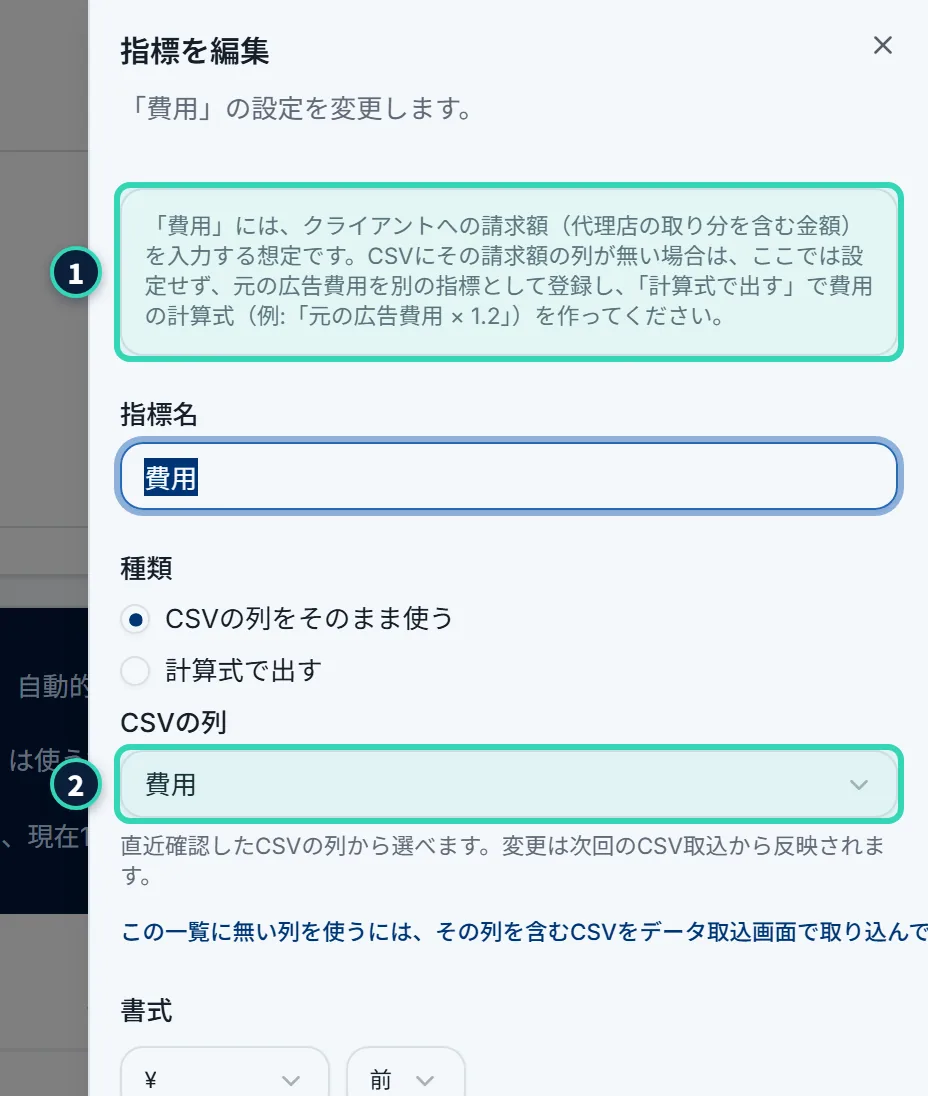
費用の編集画面の上には、灰色の枠で、注意が出ます。
- 1「費用」には、クライアントへの請求額(運用チームの取り分を含む金額)を入れる想定です。
- CSVに、その請求額の列がないときは、費用では設定せず、元の広告費用を、別の指標として登録して、「計算式で出す」で、費用の式を作ります(例: 「元の広告費用 × 1.2」)。
- 2費用は、標準の指標なので、CSVの列を、この画面で選び直せます。
- 元の広告費用の列を、費用と、独自の実績数値の両方に割り当てて、独自の指標(NETなど)と、請求額の費用(Gross)を、並べて持つ手順は、同じ列を、複数の項目に割り当てるにあります。
指標を削除する#
編集画面のいちばん下の、赤いこの指標を削除を押すと、確認が出ます。
- 独自の指標: 「この操作は取り消せません。」と出ます。削除すると、指標がなくなります。同じ列を、また指標にしたいときは、「指標を追加」から、作り直します。
- 標準の指標: 1「標準指標を削除すると、設定した表示名・クライアント表示・計算式等がリセットされます(CSVからの値取得自体は継続します)。」と出ます。なくなりません。名前・書式・計算式・3つのスイッチが、初めの状態に戻ります。計算式を設定した標準の指標を、式なしの状態に戻すには、この操作を使います。
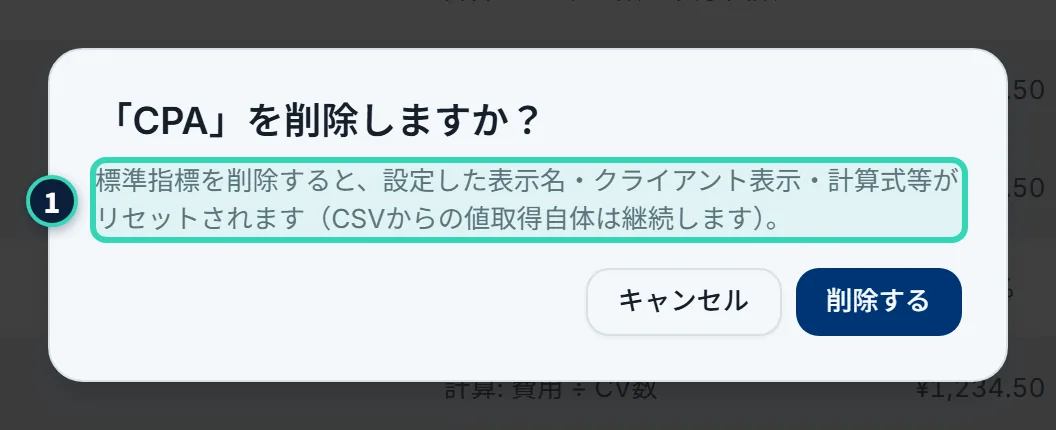
- 標準の指標を削除できるのは、管理者だけです。一般ユーザーには、ボタンが押せず、ボタンに触れると、標準指標の削除には代理店の管理者権限が必要ですと出ます。独自の指標の削除は、一般ユーザーも、できます。
- まだ一度も編集していない標準の指標は、削除するものがないので、ボタンが押せません。
- 独自の実績数値・分類カラムを削除しても、取込元ごとの列の割り当ては、自動では外れません。割り当てが残っているときは、「列の割り当てが、残っています」と通知が出ます。外すときは、指標設定の画面の警告にある割り当てを外すを押します(取込元ごとの割り当て状況と、警告)。
- 確定した期間があるクライアントでは、すでに「使用する」の指標を削除できません(確定との関係)。
9.9 独自指標を追加する#
独自の指標は、2種類あります。「CSVの列をそのまま使う」ものと、「計算式で出す」ものです。
押す場所
- 「指標一覧」の右上の、指標を追加を押します。「指標を追加」の画面が、右から開きます。
- 指標名に、名前を入れます(必須。最大255文字)。
- 種類を選びます。
- 種類に合わせて、列か、計算式を決めます。
- 作成するを押します。名前が空だと、押せません。
CSVの列をそのまま使う#
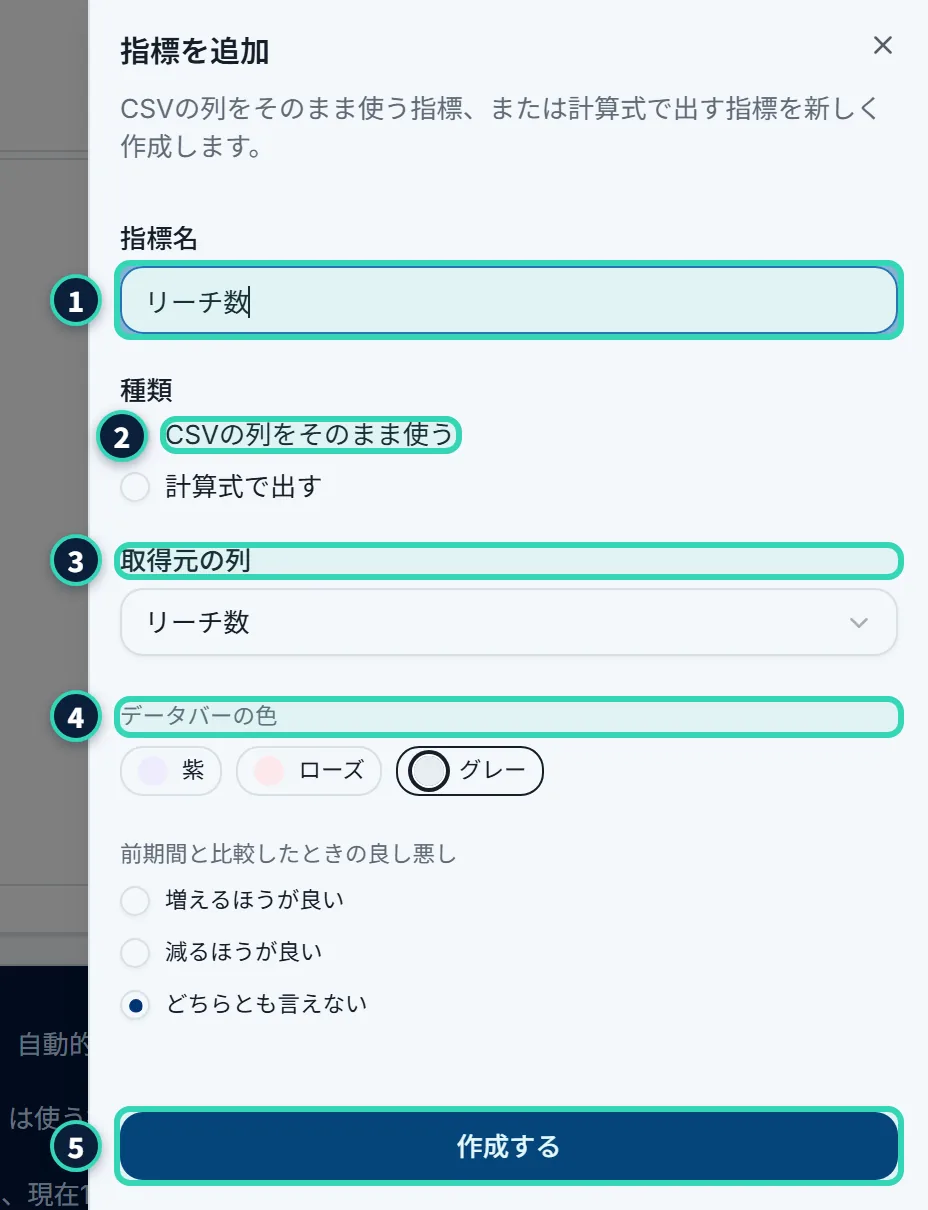
CSVの数字の列を、そのまま合計して使う指標です。
- 1指標名を入れます。
- 2「CSVの列をそのまま使う」を選びます。
- 3取得元の列から、列を選びます。選択肢は、「列の対応付け」の「独自の実績数値」に割り当て済みで、まだ指標になっていない列です。
- 4データバーの色と、前の期間と比べたときの良し悪しを選びます(データバー)。
- 5作成するを押すと、「指標を追加しました」と出ます。
うまくいかないとき
「CSVの列をそのまま使う」が選べないときは、理由が、黄色の枠で出ます。
- 「「CSVの列をそのまま使う」を選ぶには、先にCSVの列を独自指標として対応付ける必要があります。」: 独自の実績数値に、列を割り当てていません。下の「CSV列の対応付け」で列を割り当てるを押すと、「列の対応付け」へ移ります(独自の実績数値)。
- 「CSVの列に対応付け済みのN個は、すべて他の指標で使用中です。…さらに列を割り当てると(あとM個まで)、新しく指標を作成できます。」: 割り当てた列は、すべて、ほかの指標が使っています。さらに列を割り当てます。
- 「…現在設定できる上限(M個)に達しています。使っていない指標を削除するか、運営に上限の引き上げを依頼してください。」: 使える枠を、使い切りました。使っていない指標を削除するか、運営者に、枠を増やすよう頼みます。
計算式で出す#
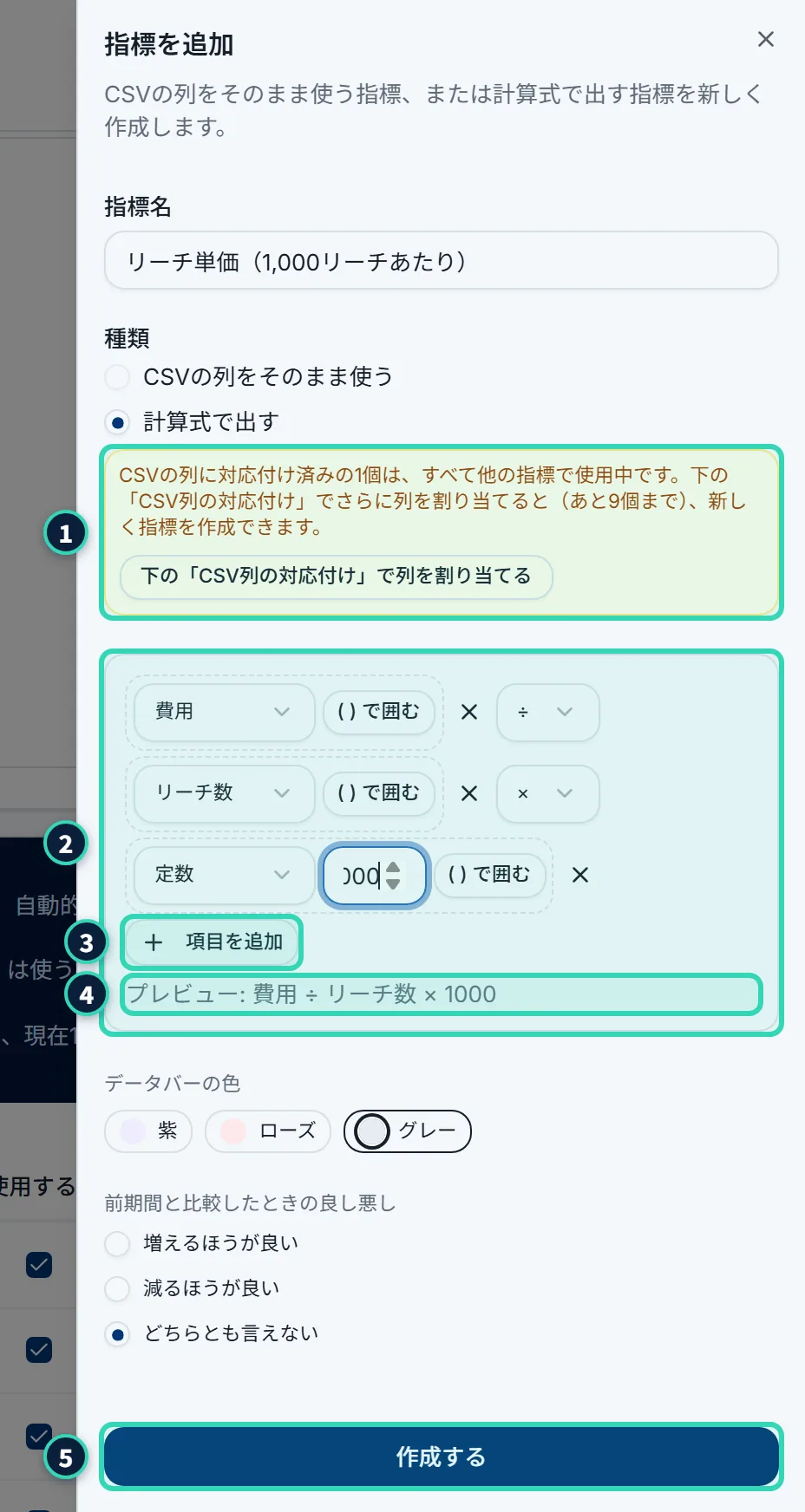
CSVの列や、ほかの指標を組み合わせた計算で、数字を出す指標です。
- 1「CSVの列をそのまま使う」が選べないときは、先に、理由と次の操作の案内が出ます(上のとおり)。選べるときは、そのまま「計算式で出す」を選べます。
- 2式を、部品で組み立てます(計算式)。
- 4組み立てた式が、「プレビュー」に、文字で出ます。
- 5作成するを押します。
数字・上限
- 「計算式で出す」の指標を、いくつ作れるかの、決まった上限は、ありません。
- 「CSVの列をそのまま使う」指標は、使える枠の数までです(初めは10個。運営者が、最大20個まで増やせます)。
- KPIサマリーに出せるのは、最大12個です。
作ったあとの状態#
- 作った指標は、一覧の下に加わります。初めの状態は、「使用する」ON・「クライアント表示」ON・「KPIサマリー」OFF・「レポート出力しない」OFFです。書式は、単位なし・小数0桁・四捨五入です。
- クライアントに見せたくないときは、「クライアント表示」をOFFにします。画面には出して、レポートにだけ入れたくないときは、「レポート出力しない」にチェックを入れます(レポート出力しない)。
- 単位(¥・%など)や桁数を変えたいときは、編集画面で、書式を変えます(書式を決める)。
- 作った指標は、ダッシュボード・日別実績・広告・CR実績の、表やグラフの指標の選択肢に、加わります(使い方は、第10章・第11章・第12章)。
9.10 計算式#
計算式は、項目を、演算子でつないだものです。項目には、指標か、数字(定数)を選びます。
部品の使いかた#
- 項目のプルダウン
- 指標の名前を選びます。いちばん下の「定数」を選ぶと、数字を入れる欄が出ます
- 演算子のプルダウン
- 「+」「−」「×」「÷」から選びます
- ( ) で囲む
- その項目を、「( 項目 演算子 項目 )」の組に変えます(括弧を使う)
- 項目を追加
- 式の最後に、項目を足します
- 項目の右の「×」(項目を削除)
- その項目を消します。項目が2つ以上のときだけ、出ます
- 「プレビュー」
- 組み立てた式を、文字で見せます(例: 「費用 ÷ リーチ数 × 1000」)
数字・上限
- 項目は、最大5つまでです。上限に達すると、項目を追加が消えます。
- 括弧は、1段だけです。「( A + B )」のように、2つの項目だけを囲めます。括弧の中に、括弧や、3つ以上の項目は入れられません。
左から順に計算する#
式は、並べた順(左から順)に計算します。「×」と「÷」を先に計算する、算数のきまりは、使われません。
- 「A + B × C」は、(A + B) × C として計算されます。
- 先に計算したい部分があるときは、括弧で囲みます。
- 一覧とプレビューの文字には、括弧が出ないことがあります(先頭の項目を括弧で囲んだときは、保存したあとの表示から、括弧が消えます。計算の結果は、変わりません)。式を読むときは、「左から順に計算する」と考えてください。
括弧を使う#
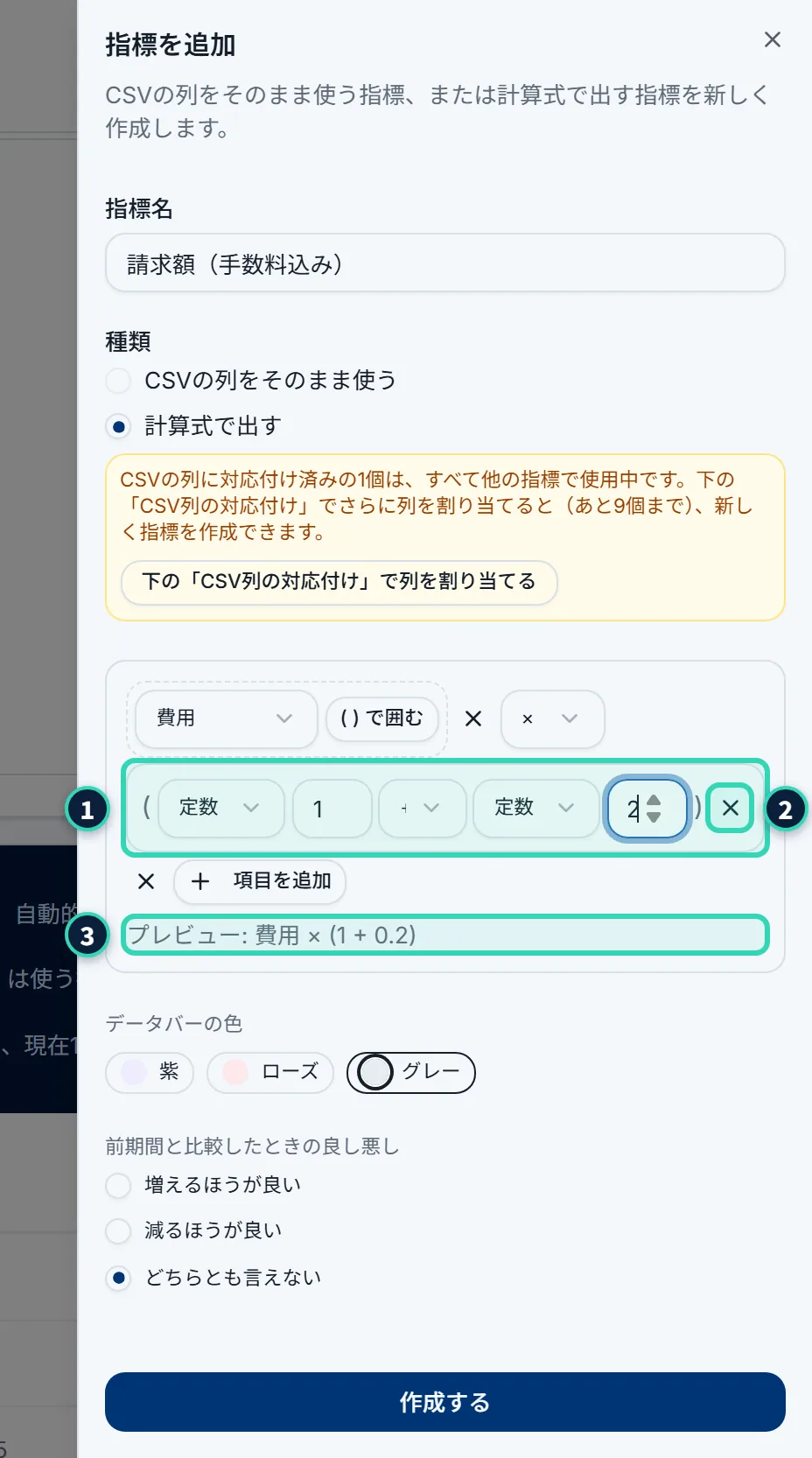
括弧は、2つ目以降の項目で、特に役に立ちます。この例は、「費用 × (1 + 0.2)」です。費用に、手数料の分(0.2)を足して、請求額にします。
押す場所
- 括弧で囲みたい項目の、1( ) で囲むを押します。その項目が、薄い灰色の枠で囲まれた、「( 項目 演算子 項目 )」の組になります。
- 括弧の中の、2つの項目と、演算子を決めます。
- 括弧を、やめたいときは、2枠の右の「( ) を解除」(×)を押します。
- 3プレビューに、括弧つきの式が出ます。
計算に使える指標#
項目のプルダウンに出る指標は、編集している指標によって違います。
- 独自の指標の計算式・標準の計算の指標(CTR・CPM・CPC・CVR・CPA・ROAS)
- 標準の元の指標(表示回数・クリック数・費用・CV数)・独自の指標(CSVの列)・独自の指標(計算式)。編集している指標自身は、出ません
- 標準の元の指標(表示回数など)・独自の指標(CSVの列)の計算式
- 標準の元の指標・独自の指標(CSVの列)。独自の指標(計算式)は、選べません
- 自分自身を使う式や、ぐるぐる回る式(AがBを使い、BがAを使う)は、保存できません。「計算式が循環参照になっています(自分自身、または他の指標を経由して参照が戻ってきています)」と出ます。
- 計算式の指標を、別の計算式の材料に、使えます(独自の計算式の指標どうし、標準のCPAなどの式の材料にもできます)。
数字が出ないとき#
式の結果が、計算できないときは、数字が出ません。画面ごとに、「—」や「未設定」と出ます。
- 割り算の分母が0のとき(例: CV数が0のとき、費用 ÷ CV数)。
- 式に使っている指標の元の列が、まだ割り当てられていないとき。
使っている列が、まだ決まっていないときは、先に、その列を割り当てます。
式の保存でのエラー#
- 「計算式が循環参照になっています(自分自身、または他の指標を経由して参照が戻ってきています)」
- 式が、自分自身や、元をたどると自分に戻る指標を、使っています。式を直します
- 「計算式が不正です(未対応の指標参照、または入れ子が(上限)段を超えています)」
- 使えない指標を選んでいる、または式が複雑すぎます。項目を減らします
- 「この計算式は現在のエディタでは編集できない形式です。計算式を変更するには一度削除してから作り直してください。」
- ほかの経路で作られた、画面の部品では開けない式です。削除してから、作り直します
9.11 ROASの出しかた#
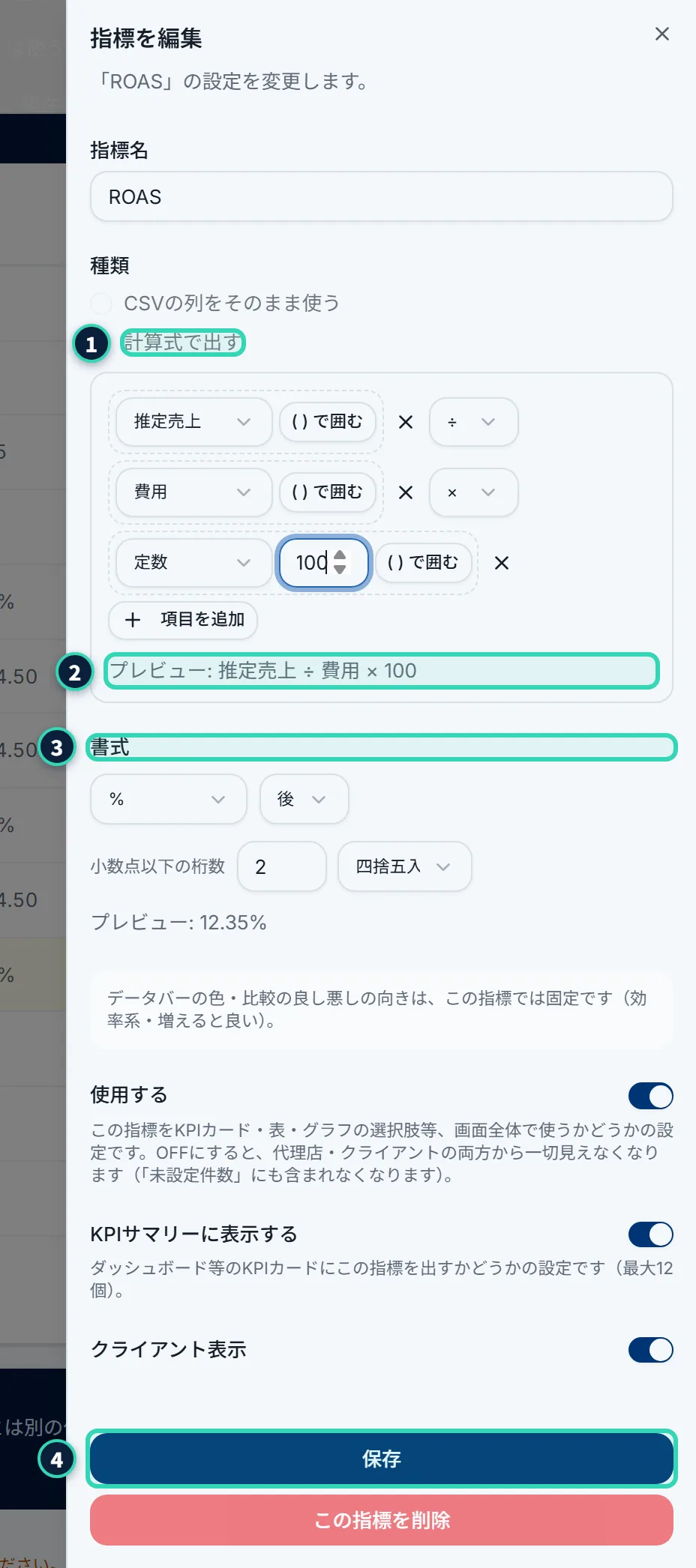
ROAS(広告費用の何倍の売上があったか)は、案件によって、売上の定義が違います。そのため、決まった式を持たず、自分で式を設定します。式を設定するまで、ROASは「未設定」で、数字は出ません。
押す場所
- (売上の列が、CSVにあるときは)「列の対応付け」の「独自の実績数値」に、売上の列を割り当てて、「指標を追加」で、「売上」という指標を作ります。売上の列がないときは、「CV数 × 単価」のような、計算式の指標(たとえば、「推定売上」)を作ります。
- 指標一覧の、ROASの鉛筆を押します。
- 計算式で、「売上の指標 ÷ 費用 × 100」のように、組み立てます(上の画像は、「推定売上 ÷ 費用 × 100」の例です)。
- 保存を押します。
- 1ROASは、「計算式で出す」に固定です。2式の例: 推定売上 ÷ 費用 × 100。
- 3書式は、初めから「%」です。「%」は、数字を100倍しないので、式に「× 100」を入れて、百分率の数字にします(たとえば、売上が費用の3.2倍のとき、「× 100」がないと「3.20%」と出ます。「× 100」を入れると、「320.00%」と出ます)。
- 売上の指標を、クライアントに見せないときは、売上の「クライアント表示」をOFFにします。ROASの式が、売上を使っているので、ROASも、あわせてクライアントから隠れます(費用を隠すと)。
- 式を消して、「未設定」に戻したいときは、ROASを削除します(初めの状態に戻ります)。
9.12 費用を隠すと、逆算できる指標も隠れる#
クライアントに、費用を見せたくないことがあります。ところが、CPA(費用 ÷ CV数)や CPC(費用 ÷ クリック数)が見えていると、CV数やクリック数から、費用を逆算できてしまいます。そこで、Adnalyticsでは、ある指標を隠すと、その指標を計算に使っている指標も、あわせて隠します。
起きること
- 一覧で、指標の「クライアント表示」をOFFにした瞬間に、その指標を計算に使っている指標の「クライアント表示」も、連動してOFFになります(それぞれ、自動で保存されます)。
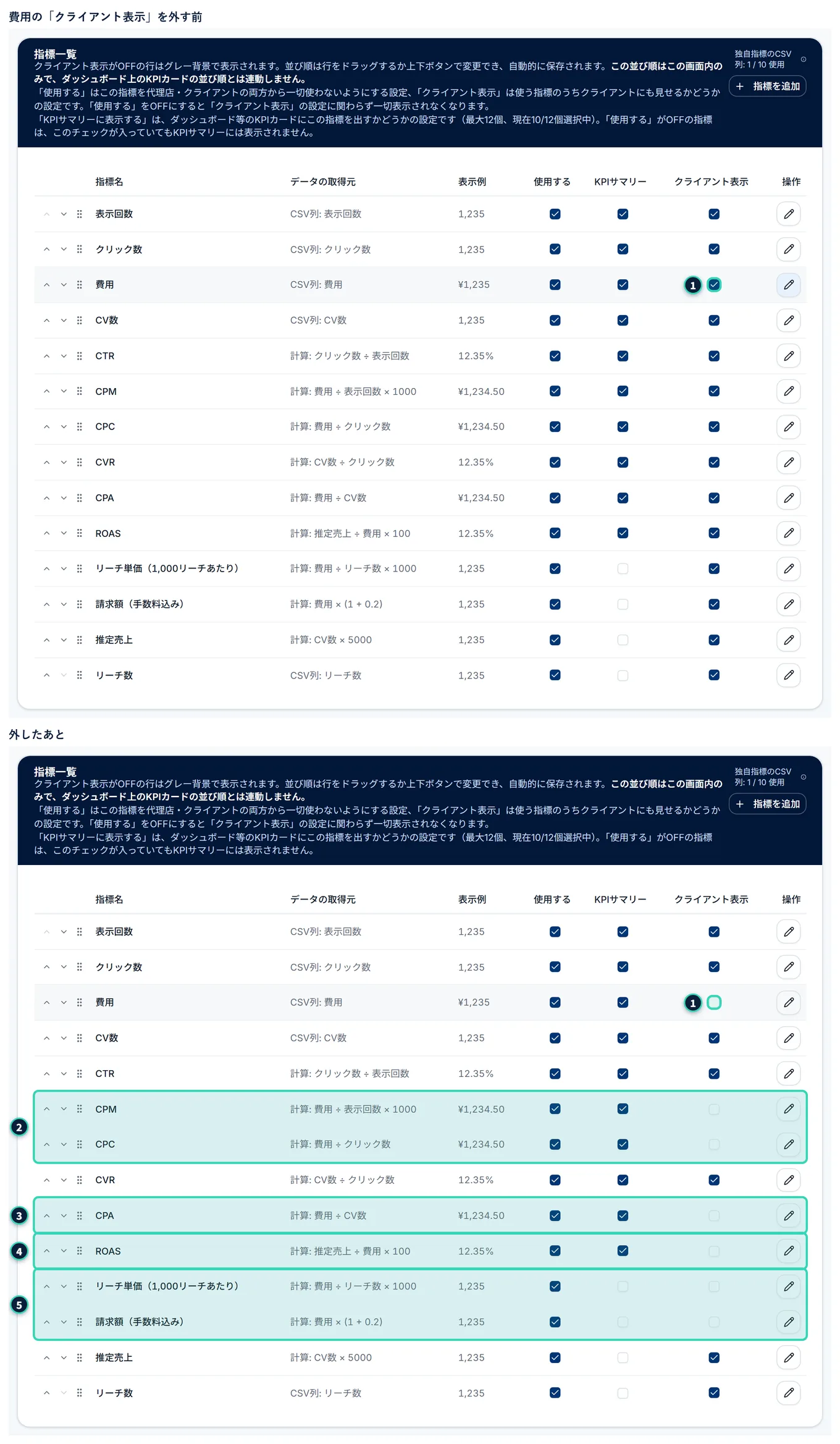
- 上の画像は、費用のチェックを外した例です。1費用を外すと、費用を式に使っている2CPMとCPC、3CPA、4ROAS(式に費用を使っているとき)、5独自の指標(リーチ単価・請求額)も、外れて、灰色の背景になりました。費用を使っていないCTR・CVR・推定売上・リーチ数は、そのままです。
- 連動するのは、式が実際に使っている指標です。式を変えると、連動する相手も変わります。
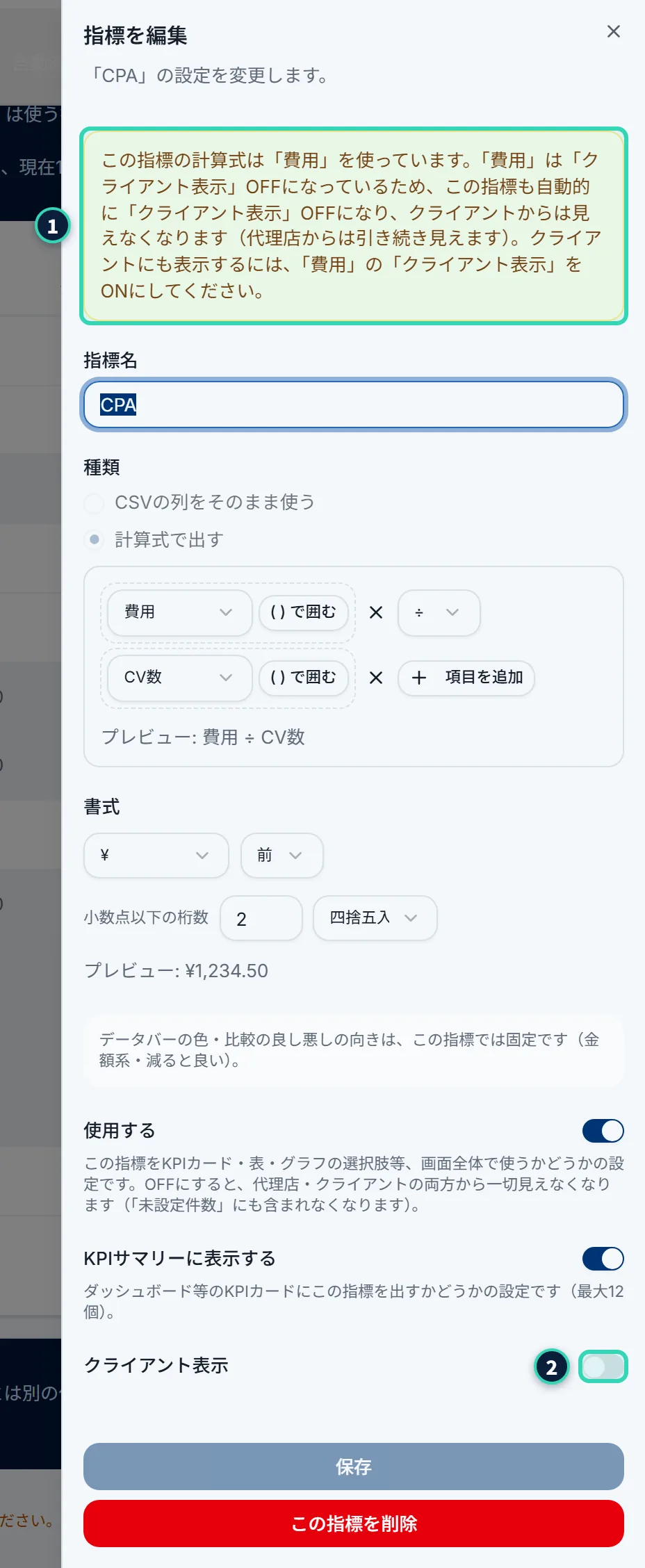
連動して外れた指標の編集画面には、理由が、黄色の枠で出ます。
- 1「この指標の計算式は「(指標名)」を使っています。「(指標名)」は「クライアント表示」OFFになっているため、この指標も自動的に「クライアント表示」OFFになり、クライアントからは見えなくなります(運用チームからは引き続き見えます)。クライアントにも表示するには、「(指標名)」の「クライアント表示」をONにしてください。」
- 2この指標自身の「クライアント表示」も、OFFになっています。
- 画面の連動とは別に、クライアントに見せる側でも、同じ決まりで守られます。計算に使っている指標が、クライアントに見えないときは、その指標のチェックがONのままでも、クライアントには出ません。
- 「使用する」も、同じ仕組みです。ある指標を「使用する」OFFにすると、それを計算に使っている指標の「使用する」も、連動してOFFになります。編集画面には、「この指標の計算式は「(指標名)」を使っています。…「使用する」OFFになっているため、この指標も自動的に「使用する」OFFになり、…」と出ます。
- 「レポート出力しない」も、同じ考えで、その指標を計算に使っている指標が、あわせて出力から外れます。ただし、「クライアント表示」と違って、連動の結果は保存されません。元の指標のチェックを外すと、連動していた指標も、自動で出力に戻ります(レポート出力しない)。
- クライアントに見せたくないのは、費用だけではありません。売上・手数料の元になる指標など、「見せたくない指標」を、先にOFFにしてください。
9.13 分類カラム#
分類カラムは、CSVの文字の列(デバイス・訴求軸・配信面など)を、分類の軸として使えるようにする設定です。指標一覧(数字)とは、別の仕組みです。登録すると、ダッシュボード・日別実績・広告・CR実績の絞り込みと、日別実績の表示粒度で使えるようになります。ダッシュボードでは、クライアント側ユーザーにも、同じフィルターが並びます(分類カラムの名前と、その値が、クライアントにも見えます。社内用の呼び名を、表示名にしないでください)。
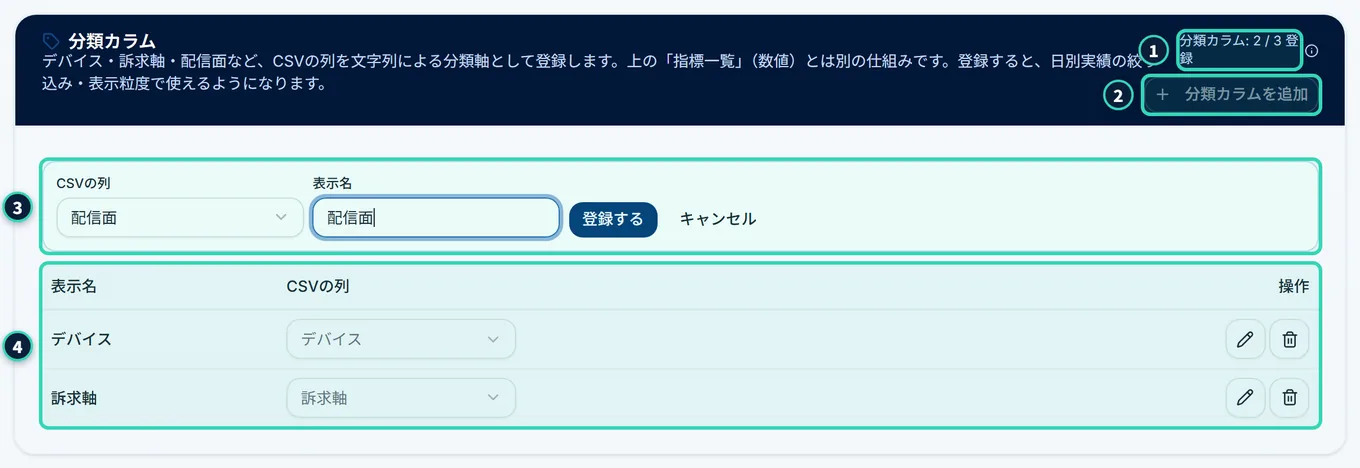
分類カラムを追加する#
押す場所
- 「分類カラム」のカードの右上の、2分類カラムを追加を押します。入力欄が開きます。
- 3CSVの列から、CSVのどの列を使うかを選びます(選択肢は、直近に取り込んだCSVの列です)。
- 表示名に、画面に出す名前を入れます(例: デバイス)。必須です。
- 登録するを押します。やめるときは、キャンセルを押します。
- 1右上に、登録した数と、登録できる数が出ます(「分類カラム: N / M 登録」)。
- 4登録した分類カラムは、表(表示名・CSVの列・操作)に並びます。
- 「CSVの列」を決めないまま登録もできますが、未設定のままだと、絞り込み・表示粒度の選択肢に出てきません。
- 登録は、「登録しました」と通知が出て、その場で保存されます。
表示名を変える・削除する#
- 表示名を変えるときは、行の右の鉛筆を押して、名前を直して、保存を押します(「分類カラムを更新しました」)。
- 削除するときは、行の右のごみ箱を押します。「(表示名)」を削除しますか?」と出ます。「これまでに取り込んだ実績データは残りますが、絞り込み・表示粒度の選択肢からは表示されなくなります。同じCSV列を別の分類カラムとして登録し直すこともできます。」と書かれています。
上限と、列を変えるときの確認#
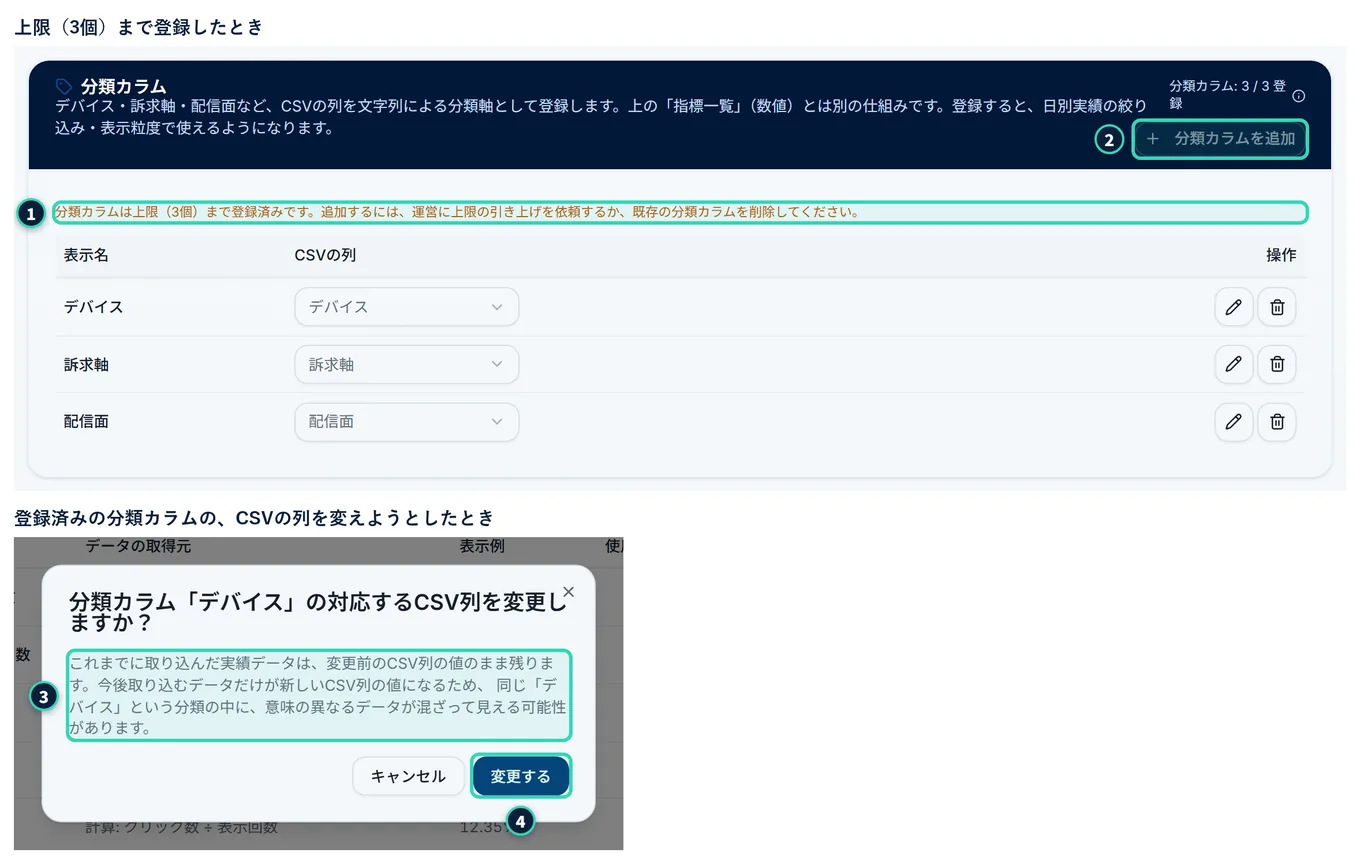
数字・上限
- 分類カラムは、最大3個まで登録できます。運営者が、クライアントごとに、これより少なく設定することもあります(初めは、3個です)。
- 1上限まで登録すると、「分類カラムは上限(M個)まで登録済みです。追加するには、運営に上限の引き上げを依頼するか、既存の分類カラムを削除してください。」と出て、2分類カラムを追加が押せなくなります。上限を超えて増やすことは、できません。
- 登録済みの分類カラムのCSVの列を、別の列に変えると、3確認が出ます。「分類カラム「(表示名)」の対応するCSV列を変更しますか?」「これまでに取り込んだ実績データは、変更前のCSV列の値のまま残ります。今後取り込むデータだけが新しいCSV列の値になるため、同じ「(表示名)」という分類の中に、意味の異なるデータが混ざって見える可能性があります。」
- 4変えるときは、変更するを押します。やめるときは、キャンセルを押します。
- 新しい意味の列を使いたいときは、列を変えるより、新しく分類カラムを作るほうが、安全です。
- 確定した期間があるクライアントでは、分類カラムの削除と、割り当て済みの列の変更が、断られます(確定との関係)。
9.14 指標設定をまとめてリセットする#
CSVから媒体の取得に切り替えたときなど、指標設定が邪魔になって、1つずつ直すのが大変なときに、指標設定を、初めの状態に、まとめて戻せます。管理者だけが使えます。取り消せません。
押す場所
- 指標設定のタブの、いちばん下の、赤い枠の指標設定をリセットを押します。
- 1段階目の画面に、リセットされるものの一覧(件数つき)と、残るものが出ます。列の対応付けも戻したい取込元があれば、チェックを入れます(初めは、どれも選んでいません)。次へを押します。
- 2段階目で、クライアント名を、そのまま入力し、「この操作は取り消せないことを、理解しました」にチェックを入れます。
- バックアップをダウンロードして、リセットするを押します。先に、設定のバックアップ(JSON)が、自動でダウンロードされます。ダウンロードできなかったときは、何もリセットしません。
起きること
- リセットされるもの(いつも): 標準の指標の上書き・名前以外の設定(表示・KPI・計算式)を、初めの状態に/独自の実績数値・計算式の指標・分類カラムを削除/KPIカードの配置を外す/予算管理の「消化金額に使う指標」を、既定(費用)に戻す。あわせて、独自の実績数値・分類カラムの列の割り当ては、すべての取込元から外れます(定義が無くなるため)。
- リセットされるもの(選んだときだけ・列の対応付け): 媒体(Google広告・Yahoo!広告)は、直近の列の見出しから、自動の割り当てだけに作り直します(手で決めた独自の実績数値・分類カラム・売上・利益・「使用しない」が外れます)。手動CSVなどは、実績が無いときだけ、空に戻せます(実績があるのに空にすると、実績が画面に出なくなるため、選べません)。
リセットしたあとは、取り込んだデータは、そのままです。媒体の取得は、データ取込の画面で取り直すと、いまの対応付けで、数字が入り直します。
9.15 確定した期間があるときの制限#
過去分のデータ確定をしたクライアントでは、確定したデータと食い違う設定の変更が、断られます。確定したデータには、確定した時点の、指標の値と、独自の実績数値・分類カラムの割り当てが、保存されているからです。
- すでに「使用する」の指標を、「使用しない」にする
- 「この指標は確定済みのデータで使用されています。変更するには、確定を解除し、取り込んだデータを調整してから、もう一度確定してください」
- すでに「使用する」の指標を、削除する
- 「この指標は確定済みのデータで使用されています。削除するには、確定を解除し、…」
- 独自の実績数値・分類カラムに、割り当て済みの列を、別の列に変える・外す
- 「この独自の実績数値は(分類カラムは)確定済みのデータで使用されています。列の割り当てを変更するには、確定を解除してから行ってください」
- 分類カラムを削除する
- 「この分類カラムは確定済みのデータで使用されています。削除するには、確定を解除してから行ってください」
- まだ割り当てていない枠に、新しく割り当てることは、できます。指標を足すことも、できます。
- 変えたいときは、先に確定を解除します(確定を解除する)。変えたあとで、もう一度確定します。
9.16 うまくいかないとき#
症状ごとに、確かめることを、まとめます。画面や操作の困りごと、保存したときの通知の順です。
画面や操作の困りごと#
- 「指標設定」のタブで、何も設定できない
- 運用チームの管理者・一般ユーザーだけが使えます。クライアントが選ばれているか、確かめます
- 列の対応付けに、表が出ない
- CSVを、まだ一度も取り込んでいません。広告媒体のときは、まだ一度も取得していません(CSVでデータを取り込む)
- 取り込みが始まらない
- 必須の3つ(日付・媒体・キャンペーン名)が決まっているか。取り込みを実行するで、今すぐ始められます(取り込み待ちのCSV)
- 「必須項目です。列を選択してください。」
- 必須の3つは、列を選ばずに保存できません
- 「CSVに存在しない列を参照している指標がN件あります」
- 指標の元の列が、今のCSVにありません。列の名前が変わっています。「列の対応付け」の「要再設定」の行や、指標の編集画面で、新しい列を選び直します
- 指標の数字が出ない・「未設定」と出る
- 元の列が、まだ決まっていません(一覧の「未設定 — 列を選んでください」)。ROASなら、式を設定します
- 追加した指標が、ダッシュボードに出ない
- 「使用する」がONか、KPIのカードに出したいなら「KPIサマリー」がONか、確かめます(使用する・KPIサマリー・クライアント表示)。表やグラフには、「使用する」がONなら、選べます
- クライアントに、指標が見えない
- 「クライアント表示」がOFFか、その指標の計算に使っている指標が、OFFでないか、確かめます(費用を隠すと)
- PDF・PowerPoint・Excelに、指標が入らない
- 指標一覧の「レポート出力しない」にチェックが入っていないか、その指標の計算に使っている指標に、チェックが入っていないか、確かめます(レポート出力しない)。画面には出ていて、レポートにだけ入らないときは、これが原因です
- 「KPIサマリー」が押せない
- 上限に達しているか、「使用する」がOFFです(KPIサマリーの上限)
- 列を変えたのに、数字が変わらない
- 列の対応付けは、次の取り込みから反映されます。CSVを取り込み直します
- 媒体を切り替えたら、取り込み待ちの案内が消えた
- 取り込み待ちの案内は、手動CSVのときだけ出ます。「手動CSV / スプレッドシート」に切り替えます
保存での通知#
- 「保存しました。CSVの列の変更は次回のCSV取込から反映されます。」
- 列の対応付けを、1項目保存しました
- 「保存しました。一覧に反映されました。」
- 指標の編集画面を保存しました
- 「指標を追加しました」
- 独自の指標を作りました
- 「指標を削除しました」
- 独自の指標を削除(標準の指標は、初期の状態に戻す)しました
- 「分類カラムを登録しました」「分類カラムを更新しました」「分類カラムを削除しました」
- 分類カラムの操作が終わりました
- 「KPIサマリーに表示できる指標は(上限)個までです」
- 上限を超える保存を、サーバーが断りました
- 「この指標は確定済みのデータで使用されています。…」
- 確定した期間があるため、断られました(確定した期間があるときの制限)