
章の一覧第4章 クライアントの作成と設定
第4章
クライアントの作成と設定
クライアントは、広告運用を任されている相手(広告主)ごとに作る、数字と設定の入れ物です。この章では、クライアントを作る・複製する・設定する・止める・消す・戻す・担当を決める操作を、順に説明します。
最終更新:

4.1 クライアントを追加する#
クライアントは、広告主(広告運用を任されている相手)ごとに、1つずつ作ります。取り込んだ数字・指標の設定・列の対応付け・通知の設定・クライアント側ユーザーは、すべて、クライアントごとに分かれて保存されます。クライアントを作ると、そのクライアントのダッシュボード・日別実績・広告・CR実績の画面が使えるようになります(データを取り込むまでは、数字は空です)。
追加できるのは、運用チームの管理者だけです。入口は、2つあります。
- 設定(代理店)のクライアント管理タブの新規追加
- 最初から、担当(閲覧できる代理店ユーザー)を決めたいとき。ほかのクライアントの一覧を見ながら作るとき
- データ取込の画面の「+」ボタン
- 作ってすぐ、データを取り込みたいとき。既にあるクライアントの指標設定と列の対応付けを、コピーして作りたいとき
「クライアント管理」から追加する#
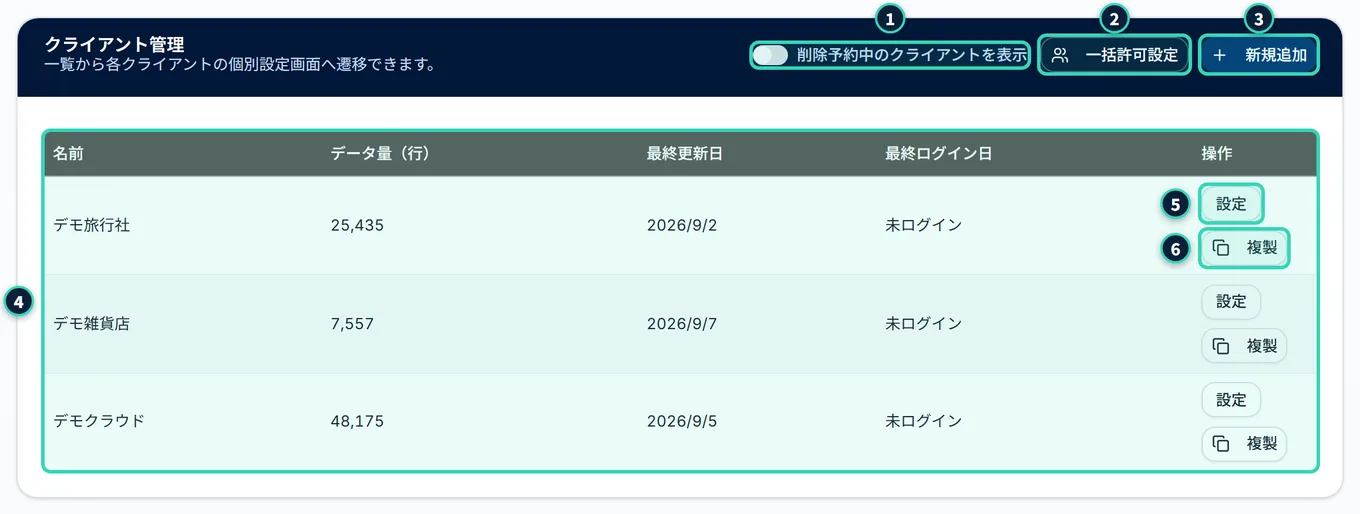
押す場所
- サイドメニューの設定(代理店)を開き、クライアント管理のタブを押します。
- 右上の3新規追加を押します。クライアントを新規作成の画面が開きます。
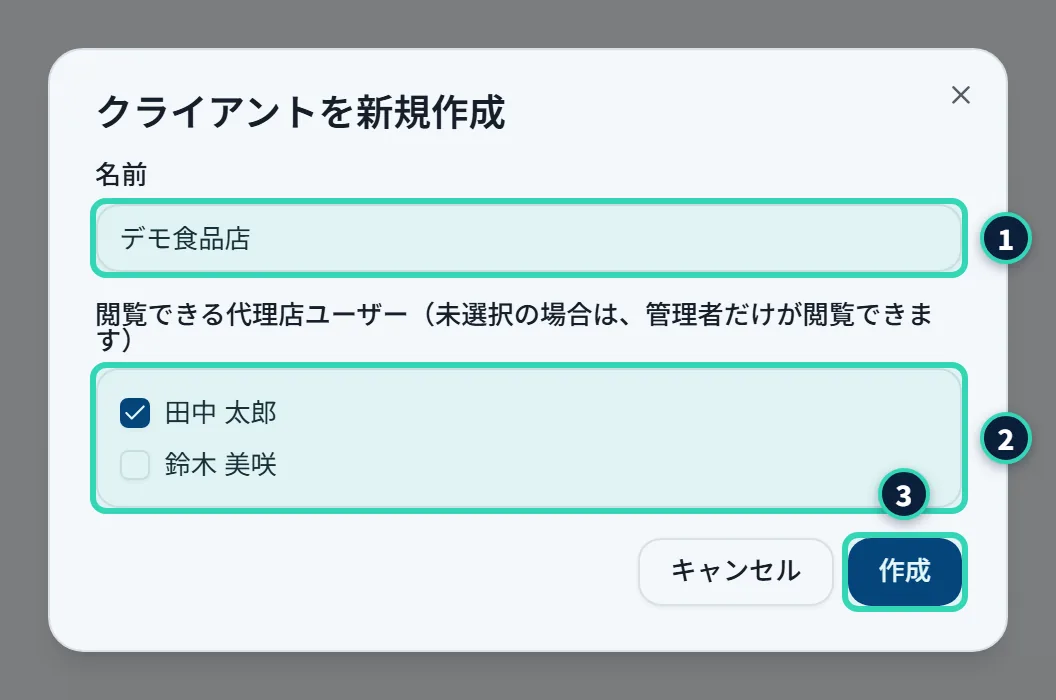
押す場所
クライアントを新規作成の画面で、次のように進めます。
- 1名前に、クライアントの名前を入れます。
- 2「閲覧できる代理店ユーザー」には、運用チームの一般ユーザーが並びます。このクライアントを見せる人にチェックを入れます。決まっていなければ、何も選ばずに進めます(閲覧できる代理店ユーザーで説明します)。
- 3作成を押します。
起きること
- 「クライアントを作成しました」と出て、クライアント管理の表に、そのクライアントが加わります(データ量は0、最終更新日は未取込)。
- 作ったクライアントは、自動では選ばれません。見たいときは、画面の上の切替で選びます(クライアントを切り替える)。
- そのクライアント用のダッシュボードが、自動で作られます。ダッシュボードを別に作る操作は、ありません。
- 担当を選ばずに作ったクライアントは、管理者だけが見られます。一般ユーザーには、担当に選ぶまで、出てきません。
数字・上限
- 名前は、255文字までです。前後の空白は、取り除かれます。
- 同じ運用チームの中で、同じ名前のクライアントは、作れません。削除を予約しているクライアントの名前も、使えません(削除予約と復元)。
- クライアントの数に、上限はありません。契約で決まるのは、保持できるデータの量(行数)です(第17章 契約とお支払い)。
うまくいかないとき
- 作成が押せない: 名前が空です。空白だけの名前も、使えません。
- 「この名前のクライアントは既に存在します。別の名前にしてください。」: 同じ名前のクライアントが、すでにあります。削除予約中のクライアントの名前も、使われています。別の名前にするか、削除予約中のクライアントを表示で確かめてください。
- 新規追加が見当たらない: 削除予約中のクライアントを表示のスイッチが入っています。スイッチを切ると、現れます。
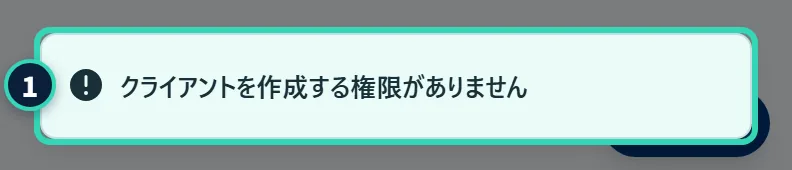
- 「クライアントを作成する権限がありません」と出る: 一般ユーザーが押したときの表示です。一般ユーザーにも新規追加のボタンは見えますが、クライアントを作れるのは、管理者だけです。管理者に、作成を頼んでください。
データ取込の画面から追加する#
データ取込の画面の上の、右の端に、「+」のボタンがあります。

押す場所
- サイドメニューのデータ取込を開きます。
- 画面の上の右の端の、1「+」を押します。
- クライアントを新規作成の画面が開きます(下の画像)。名前を入れます。
- 既にあるクライアントと同じ設定で始めたいときだけ、2コピー元クライアント(任意)を押して、コピー元を選びます。コピーしないときは、コピーしないのままにします。
- 作成を押します。
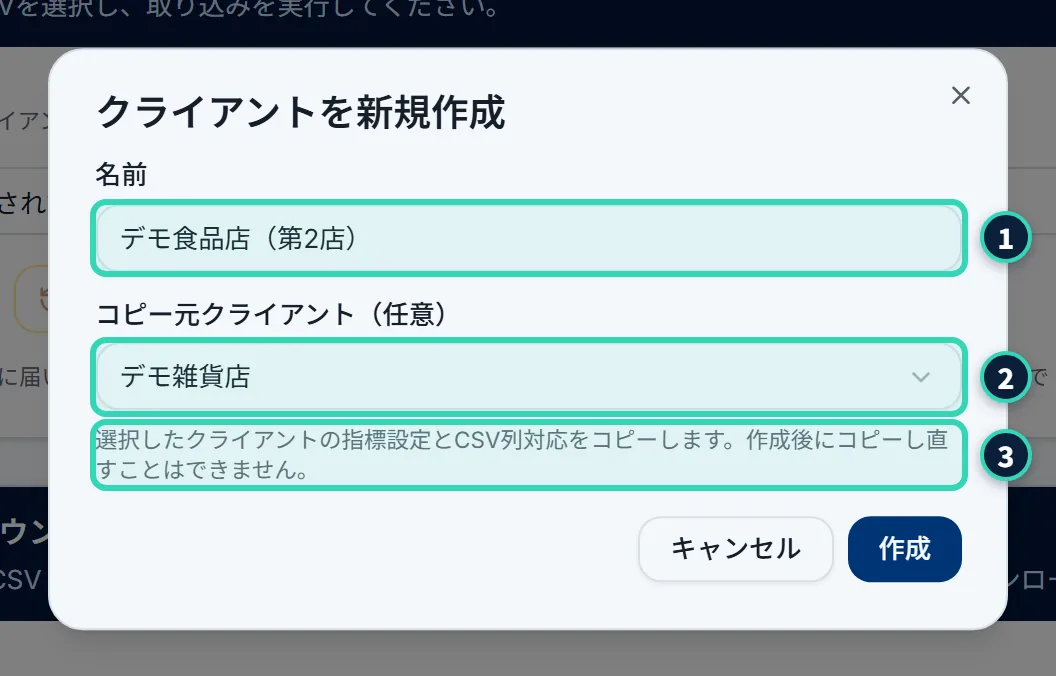
2で選んだクライアントの、指標の設定と、CSVの列の対応付けが、コピーされます。3の注記のとおり、作ったあとで、コピーし直すことは、できません。基本情報・ロゴ・担当・分類カラムをコピーしたいときは、複製を使います。
起きること
- 「クライアントを作成しました」と出て、画面の上のクライアントが、作ったクライアントに切り替わります。そのまま、データを取り込めます。
- この入口では、担当(閲覧できる代理店ユーザー)を選べません。作ったあと、基本情報タブで選びます。選ぶまでは、管理者だけが見られます。
うまくいかないとき
- 「クライアントを作成する権限がありません」と出る: 一般ユーザーにも「+」は見えますが、作れるのは、管理者だけです。
- 「+」が出ない: 運用チームが、まだ選ばれていません。複数のチームに所属しているときは、先に、チームを選んでください(運用チームを選ぶ画面)。
作ったあとにすること#
- 基本情報を整えます。ロゴ・担当者名・メモなどです(基本情報)。
- 担当(閲覧できる代理店ユーザー)を決めます(閲覧できる代理店ユーザー)。
- データを取り込みます(第5章 CSVでデータを取り込む・第6章 スプレッドシートで自動送信する・第7章 Google広告・Yahoo!広告とつなぐ)。
- 指標と、列の対応付けを確かめます(第9章 指標と列の対応付け)。
- クライアント側のユーザーを招待します(第16章 メンバーと権限)。
4.2 複製する#
似たクライアントを、いくつも作るときは、1つを整えてから、複製すると早く済みます。複製は、管理者だけができます(一般ユーザーには、複製のボタンが出ません)。
複製の手順#
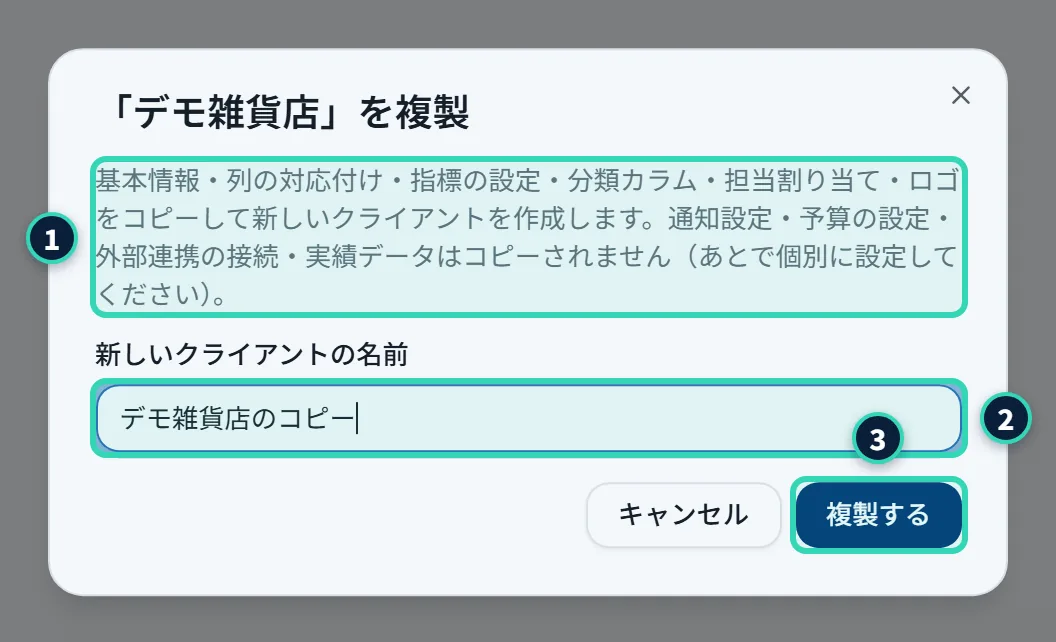
押す場所
- サイドメニューの設定(代理店)を開き、クライアント管理のタブを押します。
- 複製元のクライアントの行の、複製を押します。
- 「(元の名前)を複製」の画面が開きます。1上の説明で、コピーされるものと、コピーされないものを確かめます。
- 2新しいクライアントの名前を入れます。初めは、「(元の名前)のコピー」が入っています。
- 3複製するを押します。
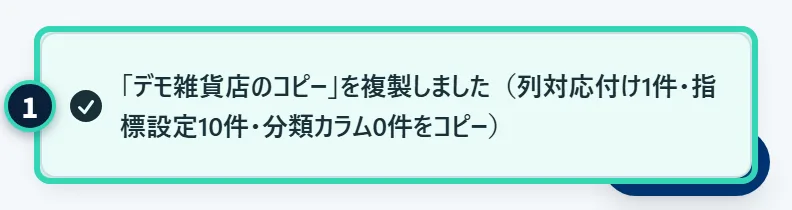
起きること
- 「「(新しい名前)」を複製しました(列対応付けN件・指標設定N件・分類カラムN件をコピー)」と出ます(1)。Nは、コピーした件数です。
- 新しいクライアントが、クライアント管理の表に加わります。画面の上のクライアントは、切り替わりません。
- 複製は、取り込んだデータをコピーしないので、新しいクライアントのデータ量は0です。
コピーされるもの・されないもの#
- コピーされる
- 基本情報(週の開始曜日・担当者名)、ロゴ、列の対応付け、指標の設定(名前・書式・計算式・表示のオンオフ・並び順)、分類カラム、担当割り当て(閲覧できる代理店ユーザー)
- コピーされない
- メモ・備考、通知設定、予算の設定、外部連携の接続(Google広告・Yahoo!広告など)、取り込んだデータ、過去分の確定の状態、クライアント側ユーザー(招待中・参加済み)
- 新しいクライアントは、元が停止中でも、必ず稼働中で始まります。
- 担当割り当てが0人の元は、0人のまま複製されます(管理者だけが見られる状態です)。
- ロゴは、画像ファイルごと複製されます。元のクライアントを、あとで削除しても、複製したロゴは残ります。ロゴの複製に失敗したときは、ロゴなしで、複製が続けられます。必要なら、あとから、アップロードし直してください。
うまくいかないとき
- 「この名前のクライアントは既に存在します。別の名前にしてください。」: 新しい名前が、ほかのクライアントと同じです。名前を変えて、もう一度複製するを押します。
- 「複製元のクライアントは削除予約中のため複製できません。」: 削除を予約したクライアントは、複製できません。先に復元してください。
- 「複製元のクライアントが見つかりませんでした。」: 別の方が、先に削除したなど、元のクライアントが、もうありません。一覧を開き直してください。
- 複製のボタンが無い: 一般ユーザーの画面には、出ません。管理者に頼んでください。
4.3 基本情報#
クライアントの名前・ロゴ・担当者名・メモ・ステータスなどは、設定(クライアント)の基本情報タブで決めます。
設定(クライアント)を開く#
次のどれかで、開きます。
- サイドメニューの設定(クライアント)を押します。いま選んでいるクライアントの設定が、開きます。
- 設定(代理店)のクライアント管理の表で、そのクライアントの行の設定を押します。
- 画面の上の切替を開いて、クライアント管理を開くを押します(クライアントを切り替える)。
この画面は、運用チームの方だけが開けます。クライアント側ユーザーには、メニューにも出ません。
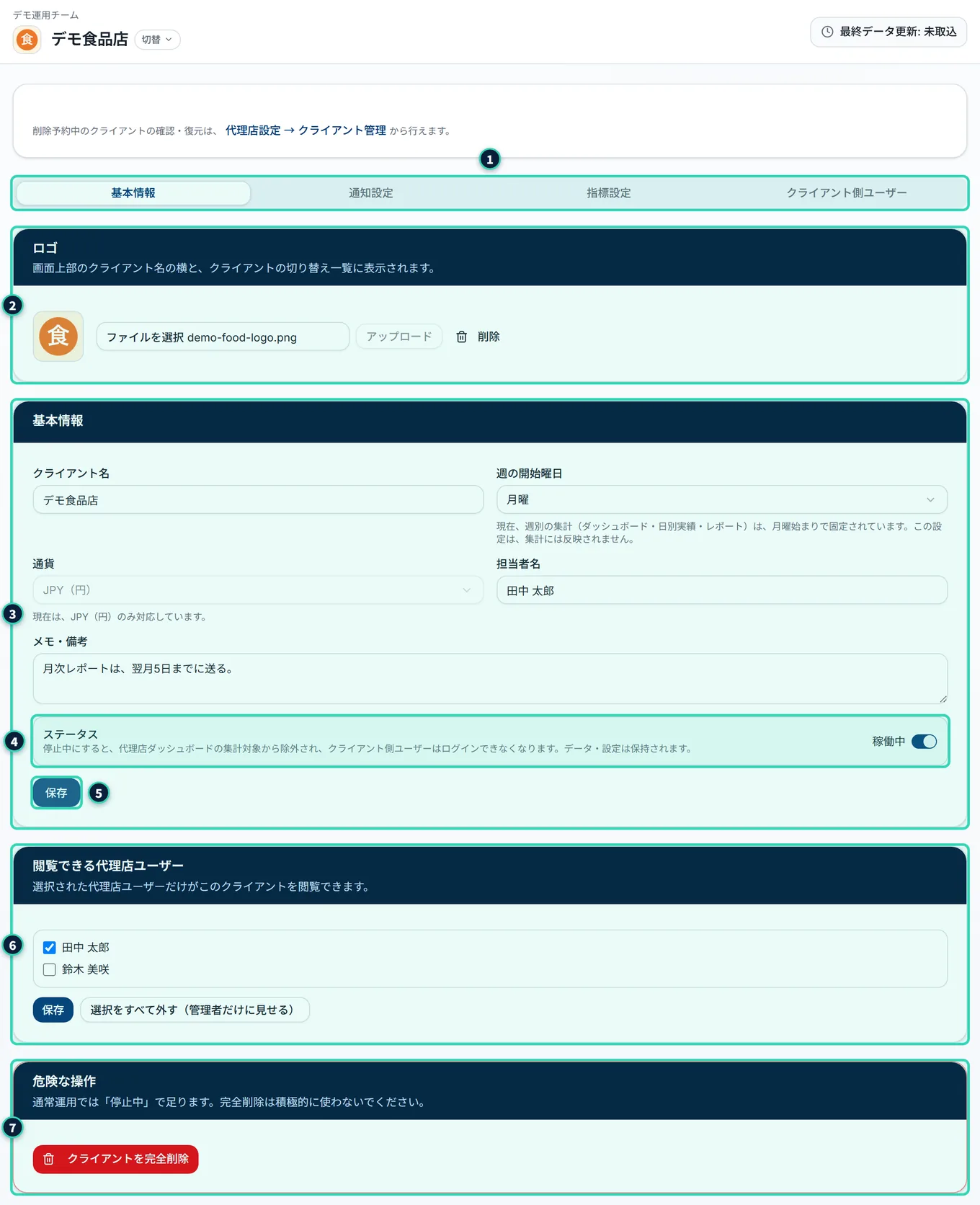
押す場所
- 画面の上の1に、4つのタブが並びます。このあと説明する基本情報のほか、次の3つがあります。 - 通知設定: 予算の使いすぎ・異常な変化などの、お知らせの設定です(第14章 予算管理と通知)。 - 指標設定: 指標と、CSVの列の対応付けです(第9章 指標と列の対応付け)。 - クライアント側ユーザー: クライアントのログインの招待・管理です。1つのクライアントに、5名まで(招待中を含む)です(第16章 メンバーと権限)。
- 基本情報のタブには、上から、2ロゴ、3基本情報の入力欄と4ステータス、5保存、6閲覧できる代理店ユーザー、7危険な操作の区画が並びます。
- 画面の上の方の小さな案内の「設定(代理店)のクライアント管理から行えます」は、削除予約中のクライアントを確かめる・復元する場所を、教えています(削除予約と復元)。
ロゴ#
ロゴは、画面の上のクライアントの名前の横と、クライアントの切り替えの一覧に出ます。ロゴを入れていないときは、名前の頭文字が、色つきの四角に入って出ます。
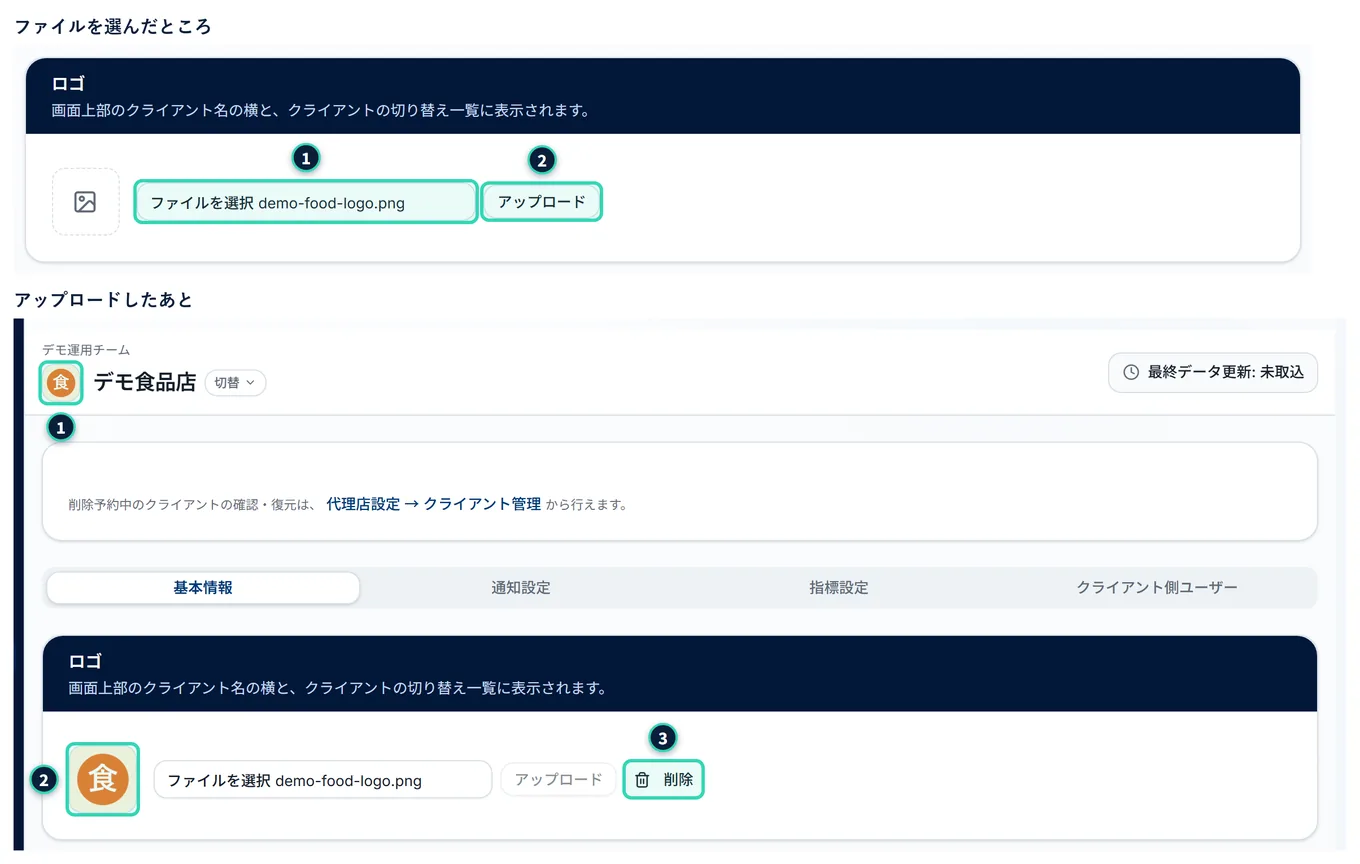
押す場所
- ロゴの区画の、ファイルを選ぶ欄を押して、画像のファイルを選びます(上の画像の1)。
- 2アップロードを押します。
- ロゴを外すときは、3削除を押します。ロゴを入れているときだけ、出ます。
起きること
- アップロードすると、「ロゴを更新しました」と出て、すぐに、画面の上のクライアントの名前の横と、ロゴの枠が、新しい画像になります。
- 削除は、確認なしで、すぐに実行されます。「ロゴを削除しました」と出て、頭文字の表示に戻ります。
- 別のロゴに変えるときは、別の画像を選んで、アップロードを押します。
数字・上限
- 画像のファイルは、5MBまでです。
- 画像以外のファイルは、使えません。
うまくいかないとき
- 「ロゴ画像は5MB以下にしてください」: 画像が大きすぎます。小さくしてから、選び直します。
- 「画像ファイルを選択してください」: 画像ではないファイルが、選ばれています。
- アップロードが押せない: ファイルが、まだ選ばれていません。
基本情報の入力欄#
基本情報の区画には、次の欄があります。
| 欄 | 入れるもの・選ぶもの | 補足 |
|---|---|---|
| クライアント名 | クライアントの名前 | 必須です。空だと、保存が押せません。255文字までです。同じ運用チームの中に、同じ名前があると、保存できません |
| 週の開始曜日 | 月曜か日曜 | 初めは月曜です。ただし、ダッシュボード・日別実績・レポートの週別の集計は、月曜はじまりで固定です。この設定は、集計には反映されません(画面にも、そう書かれています) |
| 通貨 | JPY(円) | 変えられません。現在は、JPY(円)だけに対応しています |
| 担当者名 | 運用チーム側の担当者の名前 | 任意です。255文字までです |
| メモ・備考 | 契約条件や注意事項など | 任意です。10000文字までです |
| ステータス | スイッチ(稼働中/停止中) | 停止と再開で説明します |
押す場所
- 欄に入力します。
- ステータスの下の保存を押します。
起きること
- 「基本情報を保存しました」と出ます。確認の画面は、ありません。
- クライアント名を変えると、画面の上のクライアントの名前と、切り替えの一覧の名前も、新しくなります。
- 担当者名とメモ・備考は、運用チームの中のメモです。設定(クライアント)の画面でだけ見られ、ほかの画面には出ません。
- 管理者も一般ユーザーも、基本情報を保存できます。
うまくいかないとき
- 保存が押せない: クライアント名が空です。
- 「この名前のクライアントは既に存在します。別の名前にしてください。」: 変えようとした名前を、ほかのクライアントが使っています(削除予約中のクライアントを含みます)。
- 入れたのに、変わらない: 入力しただけでは、保存されません。保存を押してください。ロゴ(アップロード・削除)は、保存とは別で、押した時点で保存されます。
4.4 停止と再開#
しばらく使わないクライアント(契約が終わった広告主など)は、削除せずに、停止中にできます。データも設定も、そのまま残ります。

押す場所
- 設定(クライアント)の基本情報タブを開きます。
- ステータスの1スイッチを切ります。表示が、停止中に替わります。
- 保存を押します。
起きること
- 停止中のクライアントは、代理店ダッシュボードの集計の対象から外れます。
- クライアント側ユーザーは、ログインできなくなります。
- 画面の上の切替の一覧に、出なくなります。ダッシュボード・日別実績・広告・CR実績・データ取込で、選べなくなります。予算管理と、お知らせ(予算・異常検知など)の対象からも、外れます。
- 取り込んだデータと設定は、そのまま保持されます。ただし、保持できるデータの量には、数えられます(第17章 契約とお支払い)。
- 運用チームの方は、これまでどおり、設定(クライアント)を開けます。クライアント管理の表には、名前の横に、(停止中)と出ます。
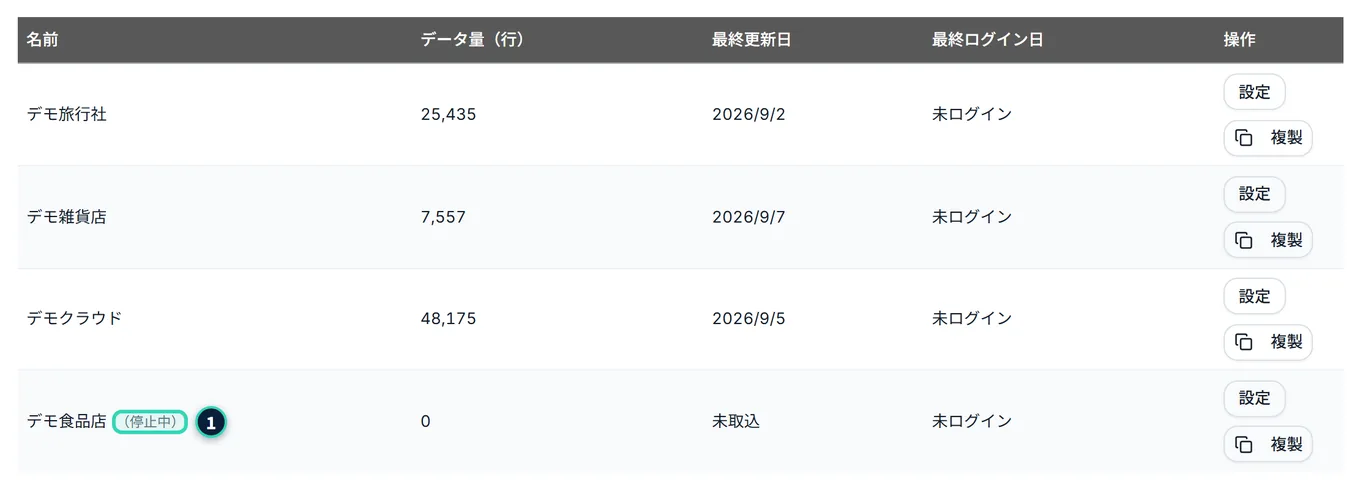
1のように、停止中のクライアントは、表に残り、名前の横に(停止中)と出ます。
再開する#
押す場所
- クライアント管理の表で、停止中のクライアントの行の設定を押します。
- ステータスのスイッチを入れます。表示が、稼働中に戻ります。
- 保存を押します。
- 保存すると、すぐに、集計・切り替え・クライアント側ユーザーのログインが、元に戻ります。
- 停止と再開に、確認の画面は、ありません。管理者も一般ユーザーも、できます。
うまくいかないとき
- 停止にしたのに、クライアント側ユーザーが、まだ見えていると言う: 保存を押していません。スイッチを切っただけでは、停止になりません。
- 停止中のクライアントを、切替の一覧に出したい: 一覧には、稼働中のクライアントだけが出ます。停止中のクライアントを開くときは、クライアント管理の表の設定を使います。
- 削除したいのではなく、止めたかっただけ: 画面の危険な操作の説明にも、「通常運用では「停止中」で足ります」と書かれています。削除は、元に戻すのに手間がかかるので、止めるだけなら、停止中にしてください。
4.5 削除予約と復元#
クライアントを削除すると、そのクライアントのデータ・設定・ユーザーの招待が、すべて対象になります。ただし、すぐには消えず、一定の期間は、非表示の状態で保持されて、その間は、元に戻せます。この状態を、削除予約と呼びます。
削除を予約する#
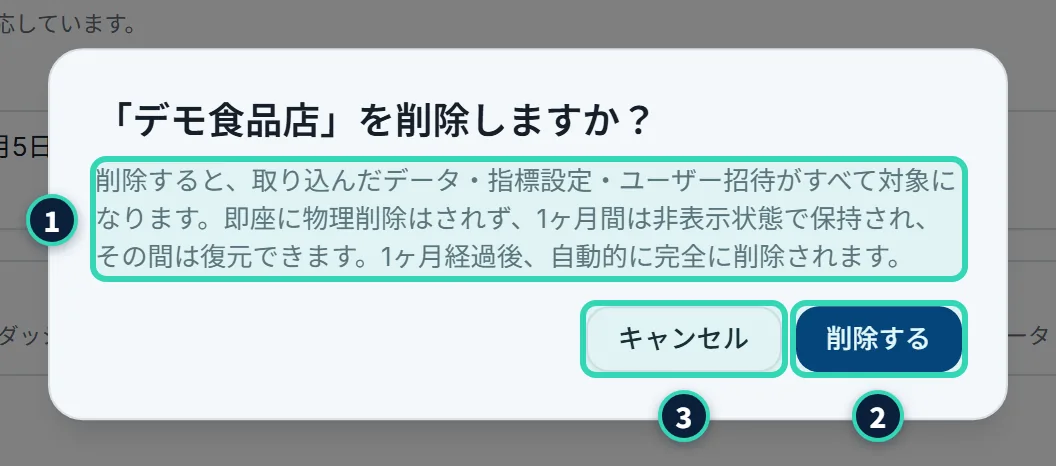
押す場所
- 設定(クライアント)の基本情報タブを開き、いちばん下の危険な操作の区画を開きます。
- クライアントを完全削除を押します。
- 「「(クライアント名)」を削除しますか?」の確認の画面が出ます。1説明を読みます。
- 削除してよければ、2削除するを押します。やめるときは、3キャンセルを押します。
起きること
- 「削除を予約しました。1ヶ月間は復元できます。」と出ます。
- 画面の上のクライアントの選択が外れます。クライアントは、切替の一覧・クライアント管理の表・代理店ダッシュボードの集計から、消えます。予算管理とお知らせの対象からも、外れます。
- そのクライアント専用のYahoo!広告の接続は、切断され、アカウントの紐付けは、一時停止されます。
- クライアント側ユーザーは、ログインしても、このクライアントを選べなくなります。
- データ・設定・招待は、削除されずに、残っています。
- 削除を予約している間も、そのクライアントの名前は、使われたままです。同じ名前のクライアントは、作れません。
- 管理者も一般ユーザーも、削除を予約できます。
数字・上限
- 復元できる期間(猶予)は、現在の初めの値で、30日(画面には「1ヶ月間」と出ます)です。運営者が設定を変えたときは、日数が変わることがあります。
- 猶予の期間が過ぎると、自動で、完全に削除されます。完全に削除したあとは、元に戻せません。
削除予約中のクライアントを確かめる・復元する#
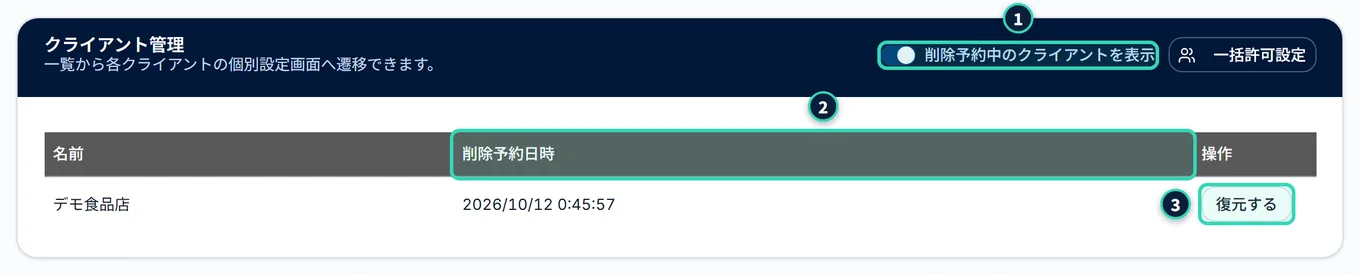
押す場所
- 設定(代理店)のクライアント管理のタブを開きます。
- 右上の1削除予約中のクライアントを表示のスイッチを入れます。表が、削除予約中のクライアントの一覧に替わります。名前と、2削除予約日時が並びます。
- 復元するクライアントの行の、3復元するを押します。
- 一覧に戻るときは、スイッチを切ります。
- 復元したあと、運用チームの接続につながったYahoo!広告・Google広告の紐付けは、一時停止のままです(削除予約のときに止まります。自動では、再開しません)。数字を、また自動で取り込むときは、データ取込の媒体接続取込で、その紐付けの自動取得のスイッチを、ONにしてください(紐付けた行の見かた)。
起きること
- 「クライアントを復元しました」と出ます。確認の画面は、ありません。
- クライアントは、削除を予約する前の状態(稼働中か、停止中か)で、元の場所に戻ります。基本情報・設定・データ・担当割り当ては、変わりません。
- 削除の予約と一緒に切断された、Yahoo!広告の接続は、自動では戻りません。つなぎ直してください(第7章 Google広告・Yahoo!広告とつなぐ)。
- 削除予約中の一覧が、空のときは、「削除予約中のクライアントはいません。」と出ます。
うまくいかないとき
- 削除予約中の一覧に、クライアントが出ない: 一般ユーザーは、担当に割り当てられているクライアントだけが出ます。管理者に頼んでください。
- 「削除予約されていません」: 別の方が、先に復元しました。表示を更新してください。
- 「既に削除予約済みです」: 別の方が、先に削除を予約しました。
- 猶予が過ぎてしまった: 完全に削除されたクライアントは、元に戻せません。新しく作り直し、データを取り込み直してください。
取り込んだデータだけを、すべて削除する#
クライアントは残したまま、取り込んだデータだけを、すべて消す操作です。削除予約と違って、クライアントも、設定も、残ります。間違ったデータを、いったん全部消して、はじめから取り込み直したいとき(別のクライアントのCSVを取り込んでしまった、など)に使います。取り消せない操作のため、管理者だけが行えます。消す前に、バックアップのCSVが、自動で保存・ダウンロードされます。
できること
- 取り込んだ実績データ(すべての取り込み元。置き換えで残っている前の状態も)・確定した期間・取込履歴・保存したCSVのファイル・属性別の実績・分類の値・広告やクリエイティブの手動のステータスとメモ・Yahoo!広告のクリエイティブ画像を、すべて消す
- 消す前に、バックアップのCSVを、サーバーに保存し、パソコンにもダウンロードする
- 媒体の紐付け(自動取得)を、いっしょに一時停止する(初めの選択は、停止する)
押す場所
- 設定(クライアント)の基本情報タブを開き、いちばん下の危険な操作の区画を開きます。管理者だけに、取り込んだデータをすべて削除のボタンが出ます(一般ユーザーには、ボタンが出ません)。
- 取り込んだデータをすべて削除を押します。1段階目の画面が開きます。赤い枠に、この操作は取り消せませんと、バックアップを自動でダウンロードすることが書かれています。消える件数(実績データ・確定した期間・取り込んだデータの版・取込の記録・保存したCSVのファイル)と、残るものが出ます。
- Yahoo!広告・Google広告の自動取得(紐付け)が有効なときは、自動取得(媒体の紐付け)が有効ですの枠に、紐付けの一覧と、自動取得を一時停止する(おすすめ)のスイッチが出ます。初めは、入っています。
- 確かめて、次へを押します。やめるときは、キャンセルです。
- 2段階目の画面本当によろしいですか?で、クライアントの名前を、そのまま入力します。名前が完全に一致するまで、バックアップを保存して、すべて削除するは押せません。
- バックアップを保存して、すべて削除するを押します。「バックアップを作成して、保存しています…」「バックアップをダウンロードしています…」「データを削除しています…」の順に進みます。画面を閉じずに、待ちます。
- 削除しましたの画面に、消した件数が出ます。閉じるを押します。
起きること
- バックアップのCSVが、パソコンにダウンロードされます。同じCSVが、サーバーに、90日間保存されます。90日を過ぎると、自動で消えます。バックアップを保存できなかったとき、ダウンロードできなかったときは、何も消えません。
- 確定した期間は、消えます。過去分のデータ確定の確定日も、なくなります(確定の解除のときに保存した、直近の解除CSVも消えます)。
- クライアント・ダッシュボード・列の対応付け・指標の設定・分類カラムの定義・予算と対象期間・通知の設定・保存したビュー・メンバー・スプレッドシート連携のAPIキー・媒体の接続は、残ります。同じCSVを取り込み直せば、同じ列の対応付け・指標で、数字が出ます。
- 自動取得を一時停止にしたときは、紐付けが「一時停止中」になり、再開するまで、媒体のデータは入りません(再開は、データ取込の媒体接続取込で、自動取得のスイッチをONにします。紐付けた行の見かた)。一時停止しなかったときは、次の自動取得で、媒体のデータが、また取り込まれます。
- 設定(代理店)の操作履歴に、「設定変更」として残ります(クライアントの名前・消した件数・バックアップを保存したこと・一時停止した紐付けの数)。
- 取込回数には、数えられません。
数字・上限
- 取り消せません。行えるのは、管理者だけです。
- バックアップの保存は、90日間です。
- 削除の実行は、バックアップを作ってから30分以内です。過ぎたときは、はじめから、やり直します。
- 取り込みの処理中・列の対応付けの確認待ちの取り込みがあるときは、行えません。
- データが多いときは、時間がかかります(数十万行のときは、数十秒かかることがあります)。
うまくいかないとき
- 取り込んだデータをすべて削除のボタンが出ない: 管理者だけです。一般ユーザーには、ボタンが出ません。管理者に頼みます。
- バックアップを保存して、すべて削除するが押せない: 入力した名前が、クライアントの名前と、完全に一致していません。空白・全角半角・大文字小文字も、同じにします。
- 「取り込みの処理中です。終わってから、もう一度お試しください。」「列の対応付けの確認待ちの取り込みがあります。…」と出る: 取り込みが済むか、確認待ちの保存期間が切れてから、もう一度行います。
- 「バックアップを作ったあとに、データが変わりました…」「バックアップを作ってから時間がたちました。…」と出る: 間に、取り込みや確定が入ったか、30分を過ぎました。何も消えていません。はじめから、やり直します。
- 「自動取得の一時停止に失敗したため、データの削除は行いませんでした」と出る: 何も消えていません。もう一度、行います。
- エラーが出て、途中で止まった: 一部だけ消えていることがあります。もう一度、同じ手順を行うと、残りが消えます(2回目のバックアップには、残っていた分だけが入ります。1回目のバックアップは、ダウンロードしたCSVと、サーバーの90日間の保存に、残っています)。
- 消したのに、数字が戻った: 自動取得を、一時停止していません(または、そのあと再開しました)。次の自動取得で、媒体のデータが、また取り込まれます。
停止と削除予約の違い#
| 停止中 | 削除予約 | |
|---|---|---|
| 操作する場所 | 基本情報のステータス | 基本情報の危険な操作 |
| 確認の画面 | なし | あり |
| 切替の一覧 | 出ない | 出ない |
| クライアント管理の表 | 名前の横に(停止中)と出て、並ぶ | 通常の表からは消えて、削除予約中のクライアントを表示に出る |
| 代理店ダッシュボードの集計 | 外れる | 外れる |
| クライアント側ユーザー | ログインできない | ログインしても、選べない |
| Yahoo!広告の接続 | そのまま | 切断される |
| 戻すには | スイッチを入れて、保存 | 復元する |
| 期限 | なし | 猶予(初めの値は30日)のあと、完全に削除 |
4.6 閲覧できる代理店ユーザーと一括許可設定#
閲覧できる代理店ユーザーは、運用チームの誰が、このクライアントを見られるかを決める設定です。担当の割り当て、とも言います。
設定の意味#
決められるのは、運用チームの一般ユーザーだけです。管理者は、この設定に関係なく、すべてのクライアントを、いつでも見られます(そのため、チェックの一覧に、管理者は出ません)。
| 状態 | 画面の説明 | 見られる人 |
|---|---|---|
| 誰も選んでいない | 「現在は、誰も選んでいないため、管理者だけが閲覧できます。」 | 管理者だけ |
| 1人以上を選んでいる | 「選択された代理店ユーザーだけがこのクライアントを閲覧できます。」 | 管理者と、選ばれた一般ユーザー |
「見られる」とは、次のことです。
- 画面の上の切替の一覧と、クライアント管理の表に、そのクライアントが出ます。担当でないクライアントは、出ません。
- ダッシュボード・日別実績・広告・CR実績・データ取込・設定(クライアント)を、開けます。
- 代理店ダッシュボードの合計に、そのクライアントが含まれます。
- そのクライアントの、予算・異常検知のお知らせメールを、受け取れます(くわしくは第14章 予算管理と通知)。
管理者が設定する#
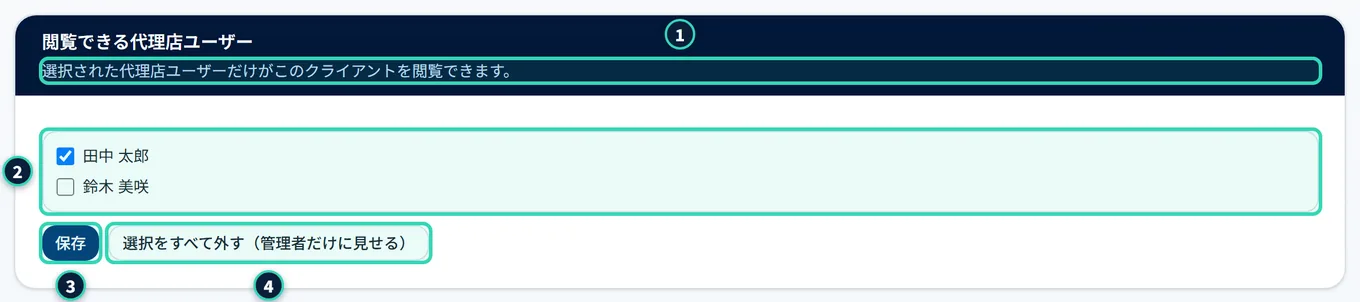
押す場所
- 設定(クライアント)の基本情報タブを開き、閲覧できる代理店ユーザーの区画を開きます。上の1に、いまの状態が出ます。
- 2見せる一般ユーザーに、チェックを入れます。外すと、見せなくなります。
- 3保存を押します。
- 選んだ内容を、すべて消したいときは、4選択をすべて外す(管理者だけに見せる)を押します。選んでいる人が、1人でもいるときだけ、出ます。
起きること
- 「閲覧できる代理店ユーザーを更新しました」と出ます。
- 担当から外した一般ユーザーは、そのクライアントが、一覧にも画面にも、出なくなります。
- 選択をすべて外す(管理者だけに見せる)を押すと、一般ユーザー全員に、見えなくなります(管理者だけが見られます)。
- 一般ユーザーが、まだ1人もいないときは、「代理店ユーザーがまだいません。」と出ます。管理者だけが見られます。
- 設定の変更は、運用チームの操作履歴に残ります。
うまくいかないとき
- チェックを入れたのに、変わらない: 保存を押していません。チェックを入れただけでは、保存されません。
- 一般ユーザーが、一覧に出てこない: まだ招待を受けて、参加していません。ユーザーの招待は、第16章 メンバーと権限で説明します。管理者は、一覧に出ません。
一般ユーザーの見え方#
一般ユーザーは、自分が担当のクライアントの、この区画を見られます。ただし、変更はできません。
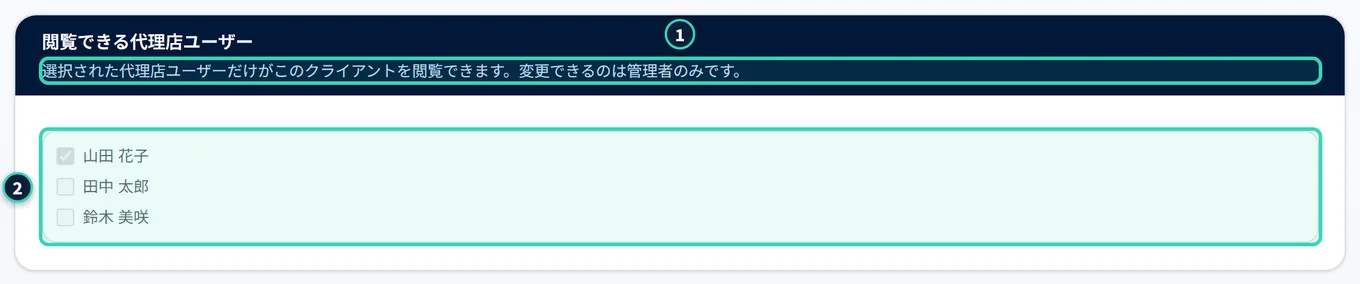
- 1説明の最後に、「変更できるのは管理者のみです。」と出ます。
- 2チェックの一覧は、灰色で、押せません。
- 保存と選択をすべて外す(管理者だけに見せる)のボタンは、出ません。
担当の追加や変更は、管理者に頼んでください。
一括許可設定#
クライアント管理のタブの一括許可設定は、いまあるすべてのクライアントに、運用チームの一般ユーザー全員を、まとめて担当に追加するボタンです。クライアントが多いときに、1つずつ設定する手間を省けます。管理者だけが使えます。
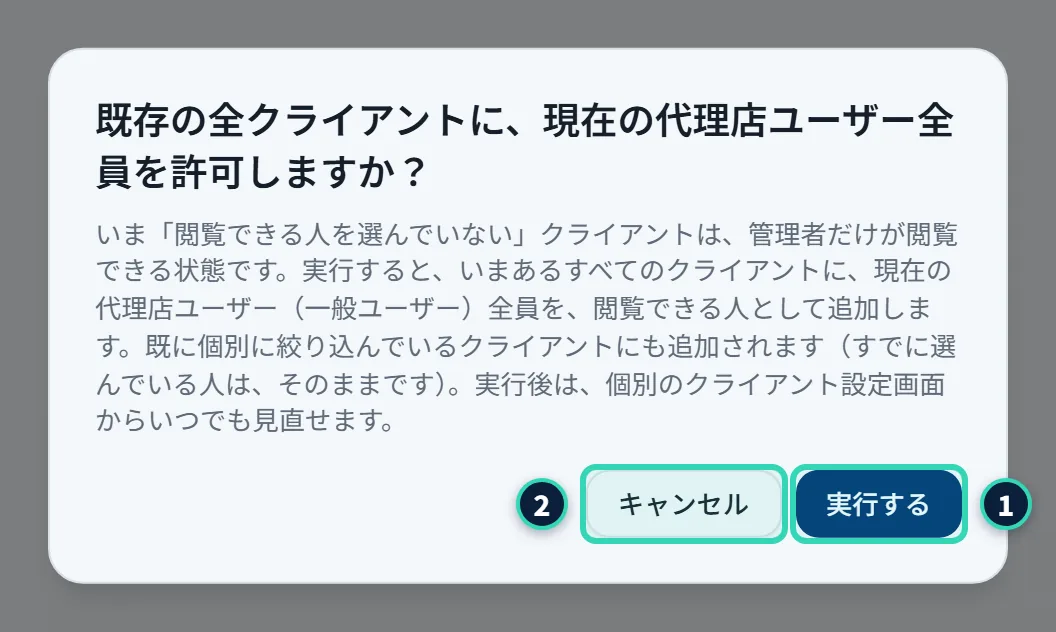
押す場所
- クライアント管理のタブを開き、右上の一括許可設定を押します。
- 「既存の全クライアントに、現在の代理店ユーザー全員を許可しますか?」の確認の画面が出ます。説明を読みます。
- 実行するときは、1実行するを押します。やめるときは、2キャンセルを押します。
起きること
- 削除予約中でないすべてのクライアント(停止中を含みます)に、いま有効な一般ユーザー全員が、担当として追加されます。
- すでに個別に絞り込んでいるクライアントにも、追加されます。すでに選んでいる人は、そのままです。外れる人は、いません。
- 「N件のクライアントに、N名の代理店ユーザーを許可しました(新規追加: N件)」と出ます。
- 実行したことは、操作履歴に残ります。
- このボタンに、元に戻す機能は、ありません。絞り込みたいクライアントは、基本情報タブの閲覧できる代理店ユーザーで、1つずつ外します。
クライアント側ユーザーとの違い#
名前が似ていますが、別の設定です。
| 閲覧できる代理店ユーザー | クライアント側ユーザー | |
|---|---|---|
| 誰のこと | 運用チームの一般ユーザー(社内の人) | 広告主の担当者(社外の人) |
| 決める場所 | 基本情報タブ | クライアント側ユーザータブ |
| 決める人 | 管理者だけ | 管理者・一般ユーザー |
| できること | 設定を含めて、このクライアントを扱う | 数字を見るだけ(ダッシュボード・日別実績・広告・CR実績) |
クライアント側ユーザーの招待と管理は、第16章 メンバーと権限で説明します。
4.7 クライアント管理の表の見方#
クライアントの一覧は、設定(代理店)のクライアント管理タブにあります。
押す場所
- 1削除予約中のクライアントを表示: 入れると、削除予約中のクライアントの一覧に替わります(削除予約中のクライアントを確かめる・復元する)。
- 2一括許可設定: 管理者だけに出ます(一括許可設定)。
- 3新規追加: クライアントを作ります(クライアントを追加する)。
- 4表: クライアントの一覧です。
- 5設定: そのクライアントの設定(クライアント)を開きます。
- 6複製: クライアントを複製します(複製する)。管理者だけに出ます。
表の列#
- 名前
- クライアントの名前です。停止中のクライアントには、名前の横に(停止中)と出ます
- データ量(行)
- いま保持している、取り込んだデータの行数です。取り込み前は0です
- 最終更新日
- 最後にデータが取り込まれて、有効になった日です。まだなら、未取込と出ます
- 最終ログイン日
- クライアント側ユーザーが、最後にログインした日です。1人もログインしていなければ、未ログインと出ます
- 操作
- 設定と、管理者だけの複製です
- 削除予約中のクライアントは、この表には出ません。
- クライアントが1つもないときは、「クライアントがまだ登録されていません。」と出ます。
立場による違い#
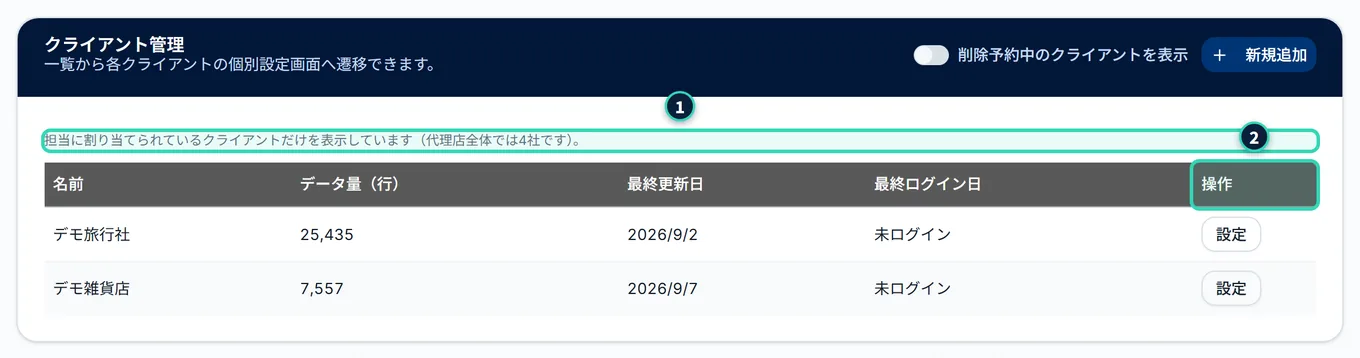
一般ユーザーの画面では、表に、担当に割り当てられているクライアントだけが並びます(1)。全体のクライアントの数が少ないときは、表の上に、「担当に割り当てられているクライアントだけを表示しています」と、全体の数が出ます。2操作の列には、設定だけが出ます。
| 操作 | 管理者 | 一般ユーザー |
|---|---|---|
| 表に出るクライアント | すべて | 担当のクライアントだけ |
| 新しいクライアントを作る | できる | できない(ボタンは見えるが、権限のエラーになる) |
| 複製する | できる | できない(ボタンが出ない) |
| 一括許可設定 | できる | できない(ボタンが出ない) |
| 基本情報・ロゴを変える | できる | できる |
| 停止・再開する | できる | できる |
| 削除を予約する・復元する | できる | できる(担当のクライアントだけ) |
| 閲覧できる代理店ユーザーを変える | できる | できない(見るだけ) |
うまくいかないとき
- 探しているクライアントが、表に出ない: 一般ユーザーは、担当に割り当てられたクライアントだけが出ます。管理者に、担当への追加を頼んでください。削除予約中のクライアントは、削除予約中のクライアントを表示の一覧にあります。
- 表の数字が、実際と合わない: データ量(行)と最終更新日は、画面を開いたときの値です。取り込みの直後は、開き直してください。