
章の一覧第5章 CSVでデータを取り込む
第5章
CSVでデータを取り込む
広告の数字は、CSVファイルをアップロードして取り込めます。この章では、CSVの作り方から、取込結果の読み方、確認待ちになったときの進め方、取り直し、上限、エラーのあった行の直し方までを、順に説明します。
最終更新:

5.1 データ取込の画面の見かた#
CSVの取り込みは、サイドメニューのデータ取込で行います。クライアントごとに、数字を取り込みます。取り込む前に、画面の上で、取り込み先のクライアントを選んでください(クライアントを切り替える)。
できること
- CSVファイルを選んで、そのクライアントの広告の数字として取り込む
- 取り込んだ結果(完了・変更なし・一部の行がエラー・確認待ち)を、画面で確かめる
- 取り込めなかった行を、修復用のCSVで直す
- 取り込んだCSVを、もう一度ダウンロードする
- そのほか、スプレッドシートからの自動送信や、広告媒体との接続、取込の履歴の確認も、同じ画面から行う(5つのタブ)
誰が使えるか#
運用チームの管理者も一般ユーザーも、CSVを取り込めます。クライアント側ユーザーには、この画面は出ません(メニューにも出ず、直接開いてもこの画面は代理店担当者専用です。と出ます)。
5つのタブ#
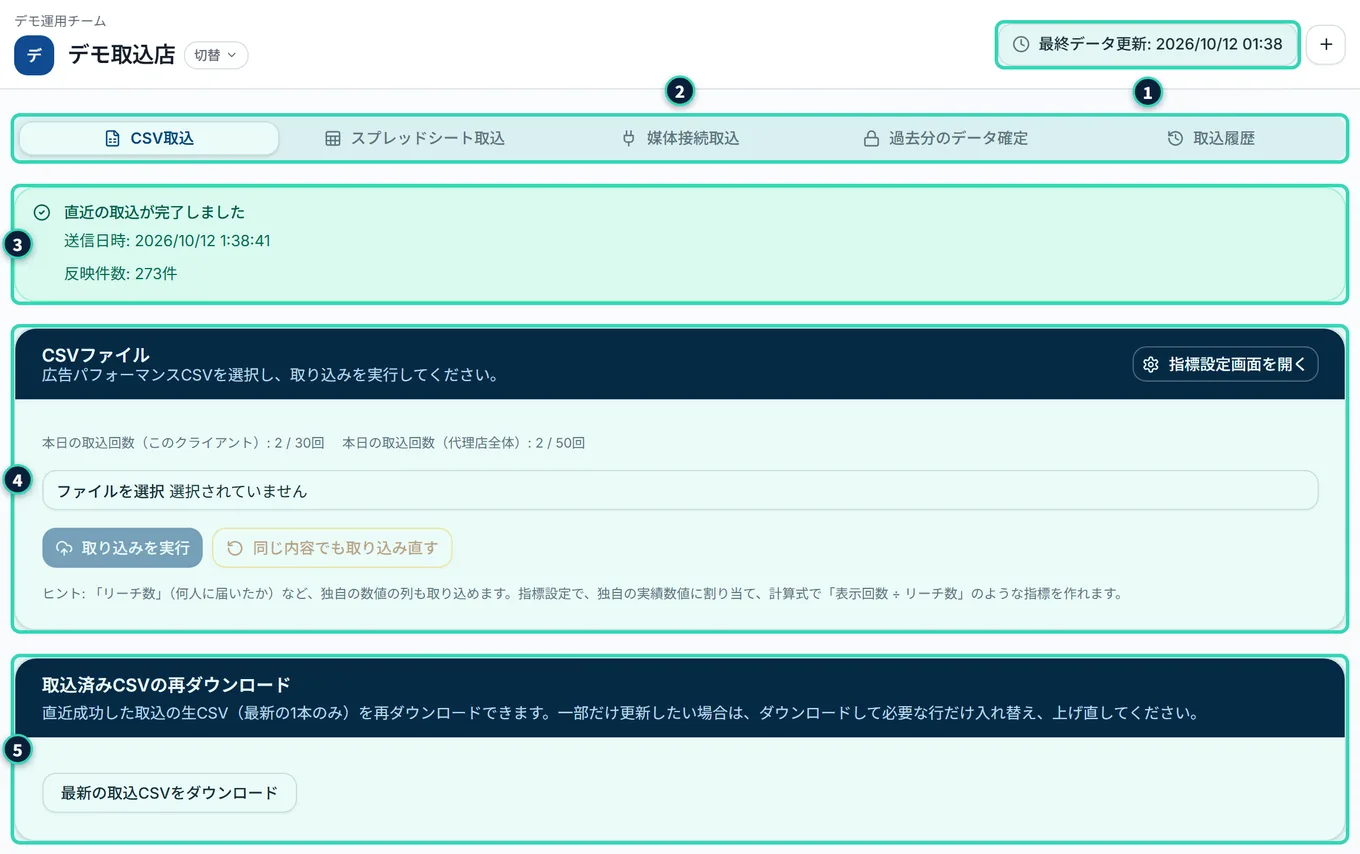
押す場所
- サイドメニューのデータ取込を押します。
- 画面の上の1で、取り込み先のクライアントを選びます。右には、そのクライアントに最後にデータが取り込まれた日時が出ます(一度も取り込んでいないと、最終データ更新: 未取込と出ます)。右端の「+」では、クライアントを新しく作れます(データ取込の画面から追加する)。
- 2のタブで、取り込みの種類を選びます。
| タブ | できること | どこで説明するか |
|---|---|---|
| CSV取込 | CSVファイルを選んで、取り込む(この章) | この章 |
| スプレッドシート取込 | Googleスプレッドシートから、決めた時間に自動で送る | 第6章 スプレッドシートで自動送信する |
| 媒体接続取込 | Google広告・Yahoo!広告などと接続して、自動で取り込む | 第7章 Google広告・Yahoo!広告とつなぐ |
| 過去分のデータ確定 | 指定した日付までの数字を確定して、以後の取り込みで変わらないようにする | 第8章 取込の履歴・確定・上限 |
| 取込履歴 | これまでの取り込みの、日時・入り口・件数・結果の一覧 | 第8章 取込の履歴・確定・上限 |

「CSV取込」タブの中身#
CSV取込タブには、上から順に、次のものが並びます(上の画像のとおりです)。
- 3直近の取込の状態を示す帯。取り込みがあったときだけ出ます。色で、状態が分かります。 - 緑「直近の取込が完了しました」: 送信した日時と、反映件数が出ます。 - 灰色「変更なし」: 前回と同じ内容のため、更新されなかったことを示します。エラーではありません。 - 黄色「確認待ちのCSVがあります」: 列の対応付けの確認が必要です。指標設定画面で確認するのボタンがあります(初めての取込と確認待ち)。 - 赤「直近の取込に失敗しました」: 失敗した理由が出ます。エラーの行があれば、エラー内容を確認するのボタンも出ます。
- 4CSVファイルのカード。CSVを選んで取り込む場所です(取り込みの手順)。
- 5取込済みCSVの再ダウンロードのカード(取り込んだCSVを再ダウンロードする)。
起きること
- 取り込みの途中は、どの画面に移っても、画面の上に青い帯が出ます。「「(ファイル名)」を取り込んでいます…」と、「既存データを置き換える処理です。完了するまで再度取り込みをしないでください。」と書かれています。終わるまで、もう一度押さないでください。
- 画面の右下には、結果の通知が出ます(取込結果の見かた)。
うまくいかないとき
 うまくいかないとき
- データ取込を開いても、中身が出ない: クライアントが選ばれていません。画面の上の切替で、クライアントを選んでください。
- この画面は代理店担当者専用です。と出る: クライアント側ユーザーでログインしています。取り込みは、運用チームのユーザーだけが行えます。
- 「Adnalyticsは現在ご利用いただけません」と出る: 機能が止まっています。運営者にお問い合わせください。
- 契約の期間が終わっている: 取り込みを含む、すべての操作ができません。画面に、期間が終わったことと、連絡先が出ます。これまでのデータは、保持されています(第17章 契約とお支払い)。
5.2 CSVを準備する#
取り込むCSVは、広告の管理画面からダウンロードしたものや、自分で表計算ソフトにまとめたものを、CSVとして保存して作ります。ここでは、取り込める形を説明します。
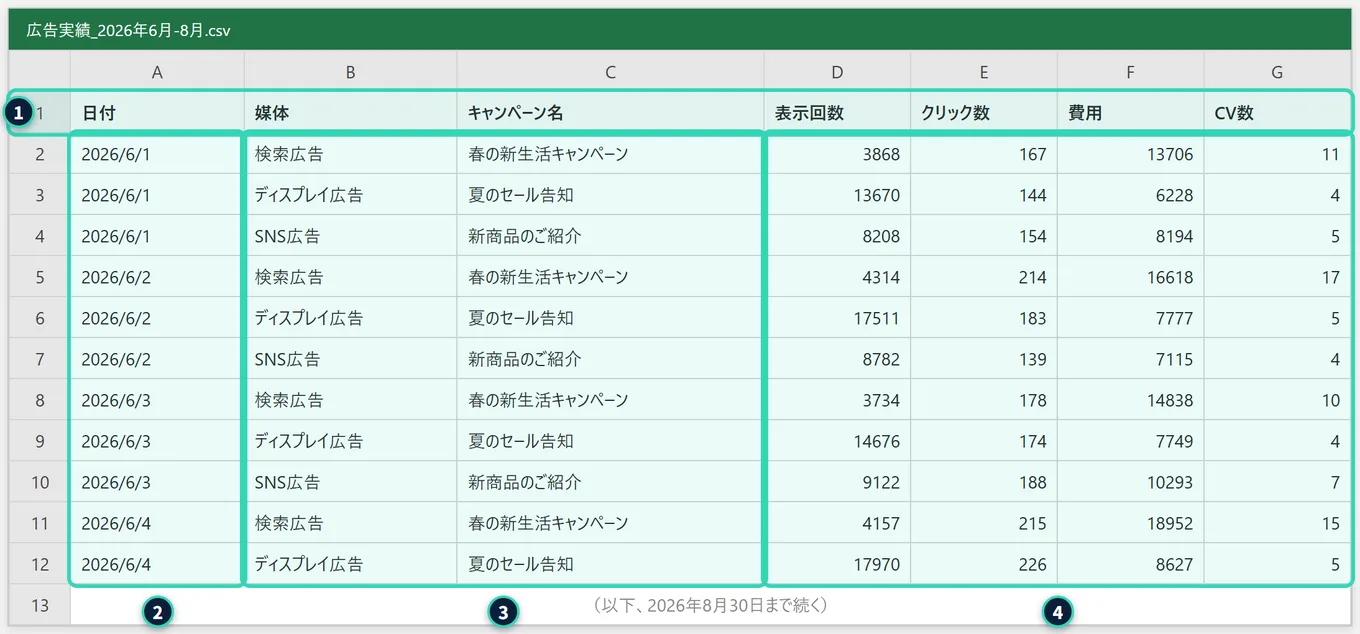
上の画像は、取り込めるCSVの見本です(架空のデータです)。11行目は、列の名前(見出し)です。2日付の列、3媒体とキャンペーンの名前の列、4数字の列が並びます。1行が、「ある日の、ある媒体の、あるキャンペーンの、数字」です。
ファイルの形式#
- ファイルの種類
- CSV(拡張子が「.csv」)。Excelのブック(.xlsx)は、取り込めません。ブックのときは、表計算ソフトで「CSVとして保存」し直してください
- 区切り
- カンマです。タブ区切り・セミコロン区切りは、取り込めません。カンマを含む文字は、ダブルクォート(")で囲みます
- 文字コード
- UTF-8(BOMつきも可)とShift-JISを、自動で見分けます。表計算ソフトの「CSV UTF-8(コンマ区切り)」「CSV(コンマ区切り)」のどちらで保存しても、取り込めます
- 1行目
- 見出し(列の名前)の行です。見出しが空欄の列は、「(見出し無し列N)」という名前(Nは列の位置)になります
- 空の行
- 無視されます
- 行数
- 1回の取り込みで、データの行(見出しを除く)が、現在の初めの値で300,000行までです(取込の回数と行数の上限)
必要な列#
取り込みに必ず必要なのは、次の列です。
| 列 | 内容 | 補足 |
|---|---|---|
| 日付 | 数字の日付 | 空欄にできません |
| 媒体 | 広告を出した媒体の名前 | 空欄にできません |
そのほかは、必要に応じて足します。列の名前は、自由です。どの列を、何として使うかは、指標設定の画面で、クライアントごとに決めます(「列の対応付け」と呼びます。初めての取込と確認待ち、くわしくは第9章 指標と列の対応付け)。
- 対応付けを保存するときに必要なのは、日付・媒体・キャンペーン名の3つです。
- そのほかに、広告グループ名・広告名・クリエイティブ名、広告・キャンペーンなどのID、標準の実績数値(表示回数・クリック数・費用・CV数・売上・利益)、自分で決める独自の実績数値、分類カラムを、列に割り当てられます。
- 取り込みのとき、列の名前から、自動で割り当てることは、ありません。初めての取り込みでは、必ず、自分で選びます。
値の書きかた#
1行ごとに、値の形が確かめられます。形が合わない行は、エラーの行として除かれ、ほかの行だけが取り込まれます(取込結果の見かた)。
| 列 | 書ける形 | 書けない形 |
|---|---|---|
| 日付 | 「2026-06-01」「2026-6-1」「2026/06/01」「2026/6/1」「2026年6月1日」。月と日は、1桁でも構いません。表計算ソフトで日付を入れると、「2026/6/1」の形で出ますが、これは取り込めます | 年が末尾の形(「06/01/2026」)、時刻のついた形(「2026/06/01 0:00」)、存在しない日付(2月の末日より後など)、空欄 |
| 媒体 | 媒体の名前(自由な文字) | 空欄 |
| 数字の列(表示回数・クリック数・費用・CV数・売上・利益・独自の実績数値) | 数字(整数も小数も可)。マイナスも可。桁区切りのカンマ(「1,234」。ダブルクォートで囲みます)も可。先頭の「¥」「¥」も可 | 全角の数字(「123」)、「%」がついたもの(「12.5%」)、「円」がついたもの(「1234円」)、先頭以外の「¥」、指数の書きかた、数字以外の文字 |
| キャンペーン名・広告グループ名・広告名・クリエイティブ名・分類カラム | 自由な文字。空欄でも、エラーにはなりません | — |
日付の注意#
- 日付は、書いたとおりの日付で取り込まれます(時間帯による日付のずれは、ありません)。
うまくいかないとき
- 日付の列に、時刻(「2026/06/01 0:00」)が入っている: 取り込めません。表計算ソフトで、日付だけの表示にして、CSVとして保存し直してください。
- 日付の形が、行によって違う: 取り込める3つの形のどれかなら、混ざっていても、取り込めます。形が合わない行だけが、エラーになります。
- 「円」や「%」をつけたまま、保存してしまった: 該当の行が、エラーになります。表計算ソフトで、数字だけにして、保存し直します。
- 日本語が文字化けする: UTF-8かShift-JISで保存し直してください。どちらでも読めないときは、取り込めません(うまくいかないとき)。
5.3 取り込みの手順#
CSVを選んで、取り込みを実行を押すだけで、取り込めます。ここでは、押す場所と、押したあとに起きることを、順に説明します。
取り込む#
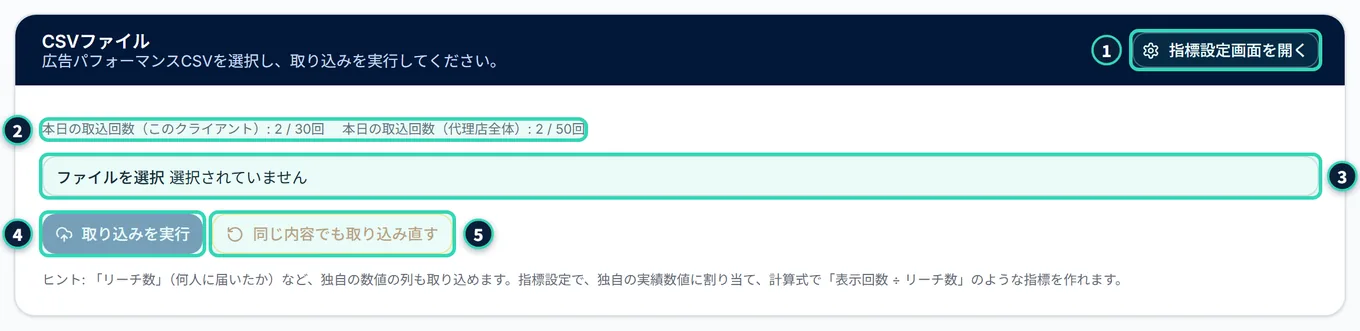
押す場所
- サイドメニューのデータ取込を開き、画面の上で、取り込み先のクライアントを選びます。
- CSV取込のタブを開きます。
- CSVファイルのカードの、3ファイルを選ぶ欄を押して、取り込むCSVを選びます。
- 4取り込みを実行を押します。
カードの中には、次のものがあります。
- 1指標設定画面を開く: 列の対応付けや、指標の設定の画面へ移ります(初めての取込と確認待ち・第9章 指標と列の対応付け)。
- 2本日の取込回数(このクライアント)と本日の取込回数(代理店全体): 今日の取り込みの回数と、1日の上限です(取込の回数と行数の上限)。
- 5同じ内容でも取り込み直す: 中身が前回と同じCSVを、取り込み直すときに使います(同じ内容でも取り込み直す)。
- カードの下には、「ヒント: 「リーチ数」(何人に届いたか)など、独自の数値の列も取り込めます。…」という案内があります。決まった列(表示回数・クリック数・費用・CV数など)のほかに、自分で決めた数字の列も、取り込めます。
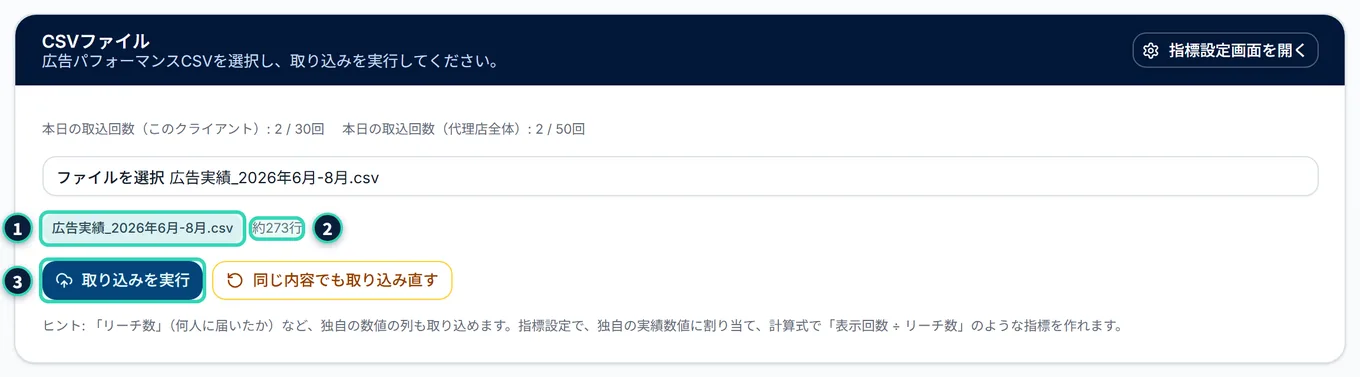
ファイルを選ぶと、1ファイルの名前と、2行の数の目安(「約273行」など)が出ます。この行数は、選んだ瞬間に、画面の側で、改行の数を数えたものです(見出しの行と、空の行は、数えません)。実際の行数は、取り込むときに、あらためて数えられます。
起きること
- 確認の画面は、出ません。3取り込みを実行を押すと、すぐに、ファイルが送られ、取り込みが始まります。
- 取り込みの間、ボタンの表示は取り込み中…になり、画面の上に、青い帯が出ます。数万行・数十万行のCSVでは、時間がかかります。終わるまで待ってください。
- 終わると、結果が、次の3か所に出ます。 - CSVファイルのカードの下(取込結果の見かた)。 - 画面の右下の通知。取り込みが完了したときの通知は、数秒で消えます。失敗や、一部の行を除いたときの通知は、閉じる(×)まで残ります。 - 画面の上の帯と、取込履歴。
- 取り込みに失敗したとき、すでにあるデータは、変わりません。
数字・上限
- 1回の取り込みで、300,000行までです(現在の初めの値。運営者が変えることがあります)。
- 1日の取り込みの回数にも、上限があります(取込の回数と行数の上限)。
うまくいかないとき
- 取り込みを実行が押せない: ファイルを選んでいないか、取り込みの最中か、1日の取込回数の上限に達しています(赤い警告が出ます)。
- 別のクライアントに取り込んでしまいそう: 取り込む前に、画面の上のクライアントの名前を、必ず確かめてください。クライアントを切り替えると、選んでいたファイルは、外れます。
- 取り込みの途中で、別の画面へ移った: 取り込みは、続けられます。青い帯が、どの画面にも出ます。終わるまで、もう一度取り込まないでください。
5.4 初めての取込と「確認待ち」#
どの列を、何として使うか(列の対応付け)が決まっていないクライアントに、初めてCSVを取り込むと、取り込みは止まり、「確認待ち」になります。CSVのファイルは、そのまま預かられるので、ファイルを選び直す必要はありません。
確認待ちになるとき#
次のどれかのとき、確認待ちになります。
- そのクライアントに、まだ、列の対応付けがない(初めての取り込み)。
- 今回のCSVの見出しの並びが、前回保存した対応付けのときと違う(列が増えた・減った・名前が変わった)。
- 必要な項目(日付・媒体・キャンペーン名)の対応付けが、まだ決まっていない。
- 対応付けのどこにも使われていない列が、CSVにある(使い道の決まっていない列)。
初めての取込の流れ#
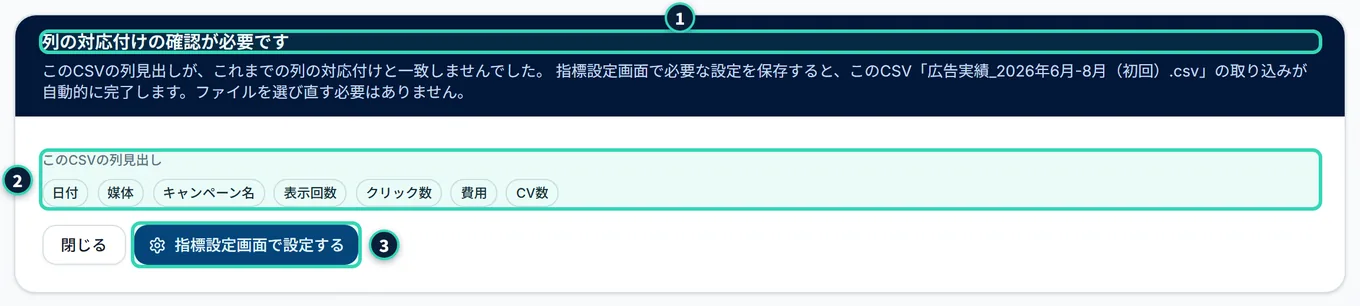
押す場所
- CSV取込で、CSVを選び、取り込みを実行を押します。
- 結果に、1列の対応付けの確認が必要ですのカードが出ます。2このCSVの列の見出しが、並びます。
- 3指標設定画面で設定するを押します(閉じるだけなら、閉じるを押します。確認待ちは、消えません)。

押す場所
- 指標設定の画面が開きます。上に、青い帯「取り込み待ちのCSV「(ファイル名)」があります」が出ます(上の画像)。
- 「列の対応付け」で、1日付・媒体・キャンペーン名の列を選びます。標準の実績数値(表示回数・クリック数・費用・CV数)も、指標の一覧で、列を選びます。選ぶたびに、その場で保存されます。
- 必要な設定を保存すると、少し待つだけで、取り込みが自動で始まります。ファイルを選び直す必要は、ありません。
- 取り込みが終わると、画面の上に、結果が出ます(「取り込みました(N行)」)。
- 上の画像の3取り込みを実行するは、必須の3つの項目が決まるまで、押せません。決まれば、自動を待たずに、押して始められます。
- 初めての取り込みでは、前回の対応付けがないので、「前回とCSVの列見出しが異なります」という黄色の案内は、出ません(列が増えたとき・減ったときで説明します)。
- 指標設定の画面の使いかたは、第9章 指標と列の対応付けで説明します。
起きること
- 取り込みが終わると、結果の下に、黄色の案内「設定が未完了です。…」が出ることがあります(取込結果の見かた)。まだ決めていない項目の数です。
- 2回目からは、列の見出しが前回と同じで、必要な項目が決まっていれば、確認なしで、すぐに取り込まれます。
- 確認待ちのCSVは、常に最新の1つだけです。確認待ちのまま、別のCSVを取り込むと、前の確認待ちは取り消され、取込履歴では「キャンセル」になります。
- 確認待ちのCSVは、一定の時間だけ預かられます(初めての取り込みは長め、2回目以降は短めです)。時間が過ぎたら、もう一度、CSVを選んで取り込んでください。
列が増えたとき・減ったとき#
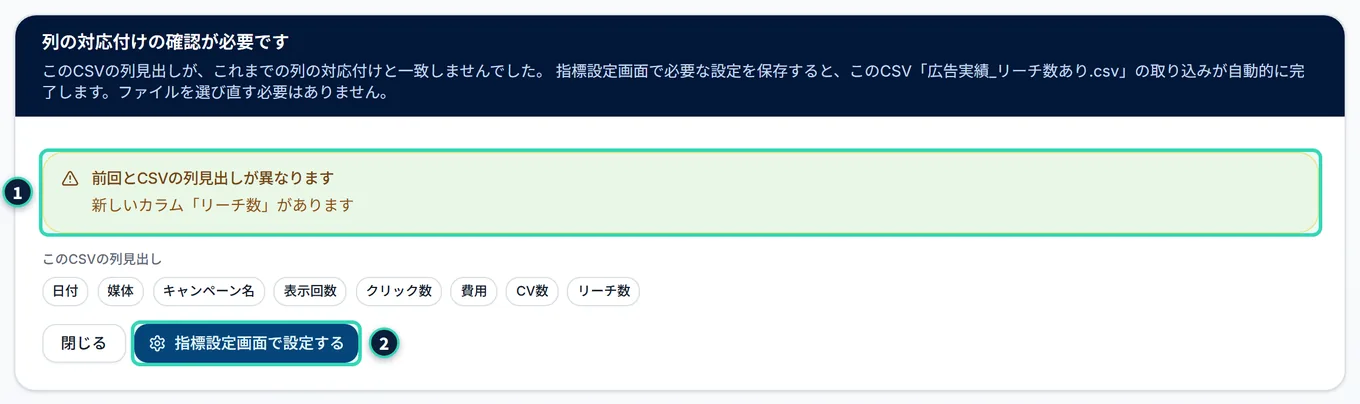
対応付けを済ませたクライアントに、列が増えたCSV(上の例では、「リーチ数」の列が増えています)を取り込むと、もう一度、確認待ちになります。1黄色の案内に、前回と違う列が出ます。
- 「新しいカラム「…」があります」: 前回になかった列です。
- 「…の指標がありません」: 前回使っていた標準の指標(表示回数・クリック数・費用・CV数・売上・利益)の列が、今回のCSVにありません。
2指標設定画面で設定するから、増えた列の使い道を決めると、取り込みが再開されます。
使い道の決まっていない列#
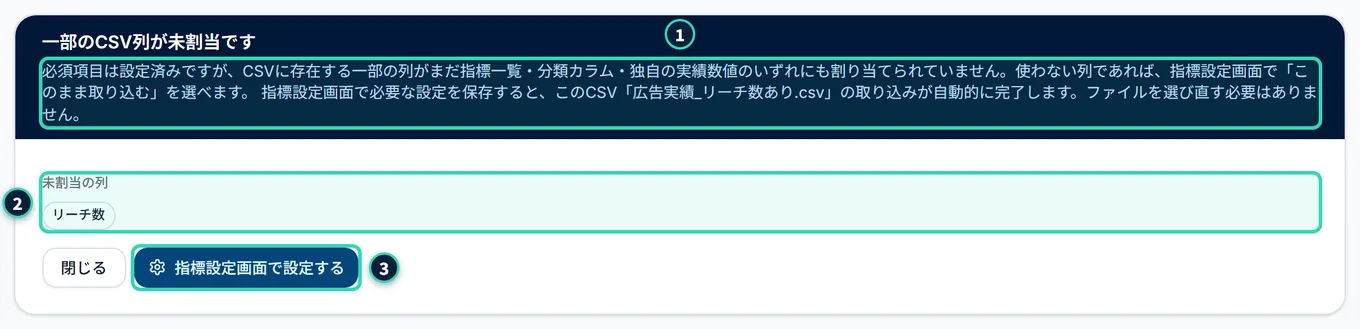
必須の項目は決まっていて、見出しの並びも前回と同じなのに、どの項目にも使っていない列が、CSVにあるときは、1一部のCSV列が未割当ですのカードが出ます。2未割当の列に、その列の名前が並びます。
押す場所
- その列を使いたいとき: 3指標設定画面で設定するを押して、独自の実績数値・分類カラムなどに割り当てます。
- その列を使わないとき: 指標設定の画面で、このまま取り込むを選びます。「次回以降も同じ列の構成のCSVであれば、確認なしで取り込まれます。」と書かれています。列の構成が変わると、改めて確認が出ます。
うまくいかないとき
- 確認待ちのまま、動かない: 指標設定の画面で、必須の3つの項目(日付・媒体・キャンペーン名)が、すべて決まっているか確かめてください。決まっていなければ、取り込みは始まりません。
- 「まだ取り込めません — 対応付けられていないCSVの列があります」と出る: 指標設定の画面で、取り込みを実行するを押したときの案内です。列を割り当てるか、使わない列はこのまま取り込むを選びます。
- 「このCSVの列見出しが、これまでの対応付けと一致しません。」と出る: 列の名前や並びが変わっています。指標設定の「列の対応付け」で、新しい列の名前を選び直します。
- 「保留中だったCSVの取り込みに失敗しました」と出る: 指標設定の画面の上の赤い帯です。原因が書かれています。エラー内容を確認するで、エラーの行を見られます(エラー行を確認して修復する)。
- 確認待ちのCSVが消えていた: 一定の時間が過ぎると、取り消されることがあります。もう一度、CSVを選んで取り込んでください。
5.5 取込結果の見かた#
取り込みが終わると、CSVファイルのカードの下に、結果が出ます。色と文言で、状態が分かります。
取り込めたとき#

1緑の枠取り込みが完了しましたは、取り込みが成功したことを示します。反映件数は、保存された行の数です。同じ日・同じ媒体・同じキャンペーン(広告グループ・広告・クリエイティブ・分類カラムも同じ)の行が、CSVに複数あるときは、合算して1行になります。そのため、CSVの行の数と、反映件数は、違うことがあります。
2黄色の枠設定が未完了ですは、まだ決めていない設定の数です。取り込みはできていますが、「広告グループ名」「広告名」「クリエイティブ名」などの列を、まだ割り当てていません。3指標設定画面で確認するを押すと、設定の画面が開きます。0件のときは、出ません。
一部の行を除いて取り込めたとき#
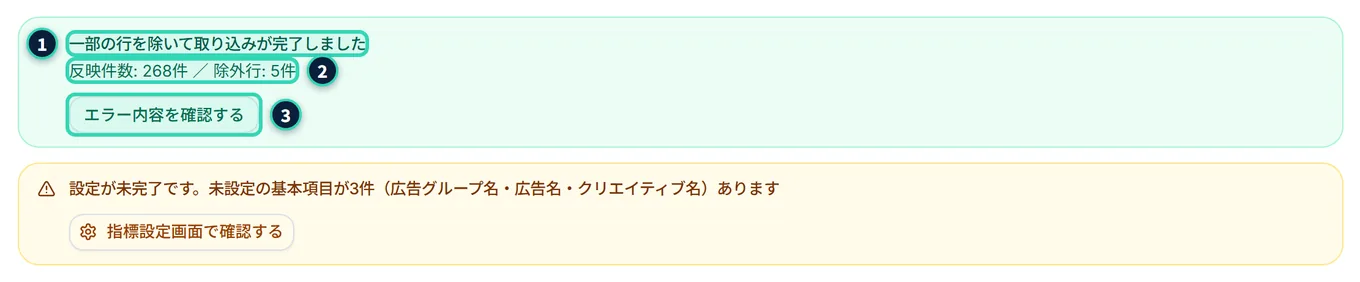
1一部の行を除いて取り込みが完了しましたは、日付・媒体・数字の形が正しくない行を除いて、残りを取り込んだ結果です。2反映件数の横に、除かれた行の数(除外行)が出ます。3エラー内容を確認するを押すと、除かれた行の一覧が開きます(エラー行を確認して修復する)。
- 画面の隅の通知は、「取り込みました(N行)。M行はエラーのため除外しました」です。閉じる(×)まで、残ります。
- 同じエラーの意味で、画面によって「除外」「却下」「エラー」と、呼び方が違います(取込履歴では「却下」)。どれも、エラーのために、取り込まれなかった行のことです。
中身が前回と同じとき#

1変更なしは、直前に取り込んだCSVと、中身が同じだったので、取り込み(データの入れ替え)をしなかった、という意味です。エラーではありません。
- ただし、前回の取り込みのあとに、列の対応付けを変えたときは、中身が同じでも、自動で取り込み直されます。結果は、「列の対応付けの変更を反映しました」です。
- 「変更なし」の判定は、直前に取り込んだCSVとの比較です。直前より前の取り込みと同じ中身でも、直前が別の中身なら、「変更なし」にはなりません。
- 取り込み直したいときは、同じ内容でも取り込み直すを使います。
確定した期間を含むとき#
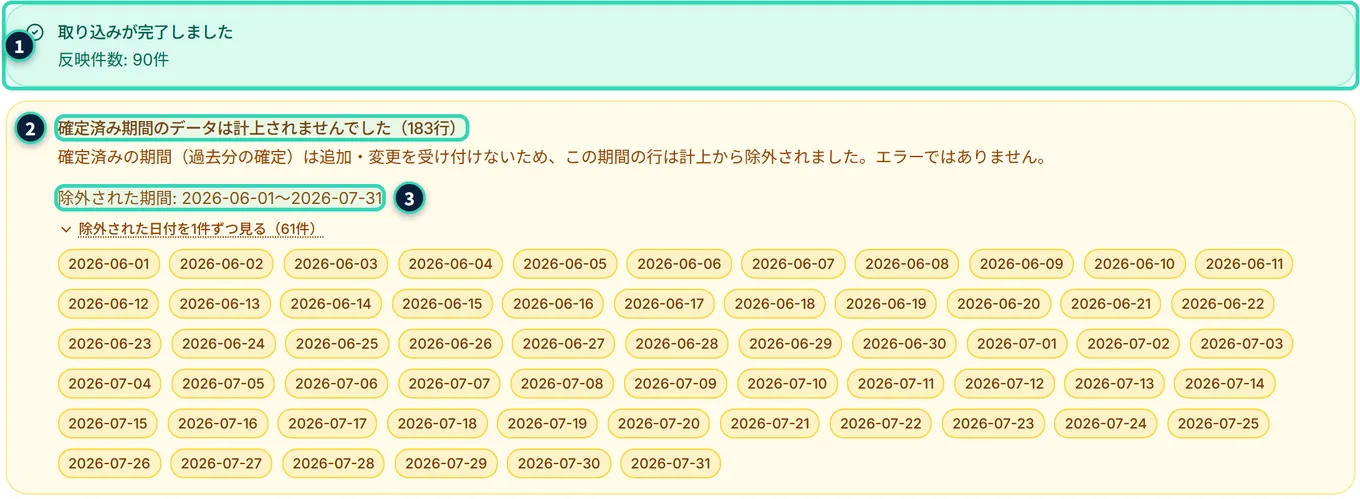
過去分のデータ確定で確定した期間の行は、取り込めません。CSVに、確定した期間の行が含まれていると、1緑の枠のほかに、2黄色の枠確定済み期間のデータは計上されませんでしたが出ます。
- 黄色の枠は、エラーではありません。確定した期間は、追加・変更を受け付けないため、その行が、取り込みから除かれた、という案内です。
- 3除外された期間に、除かれた日付が、まとまった期間で出ます。除外された日付を1件ずつ見るを押すと、日付が1つずつ出ます。
- CSVのすべての行が、確定した期間のときは、「反映するデータがありませんでした」と出ます。すでにあるデータは、変わりません。
- 確定した期間のデータを変えたいときは、先に、確定を解除します(第8章 取込の履歴・確定・上限)。
読み込めなかったとき#
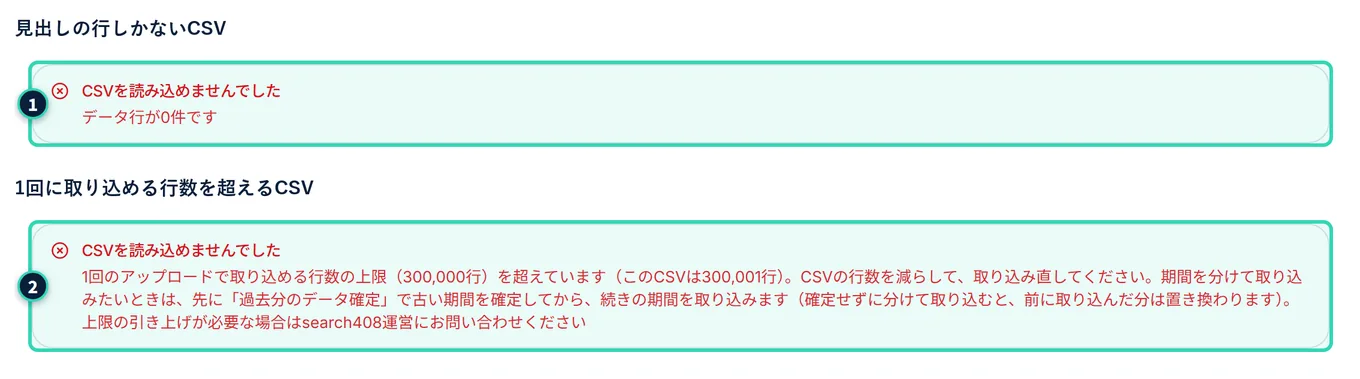
赤い枠のCSVを読み込めませんでしたは、ファイルそのものが取り込めなかったときです。理由は、枠の中に出ます。すでにあるデータは、変わりません。
- 「データ行が0件です」(上の画像の1)
- 見出しの行しかありません。データの行を入れてください
- 「CSVとして解析できる行がありません」「見出し行(1行目)が空です」
- 中身が空か、1行目が空です。1行目に、列の名前を入れてください
- 「1回のアップロードで取り込める行数の上限(300,000行)を超えています(このCSVはN行)。…」(上の画像の2)
- 行数が多すぎます。期間を絞るなどして、減らしてください。期間を分けて取り込むときは、先に過去分のデータ確定で、古い期間を確定します(取込の回数と行数の上限)
- 「UTF-8・Shift-JIS(CP932)のいずれとしても解釈できませんでした」
- 文字コードが違うか、CSVではないファイルです。表計算ソフトで、CSVとして保存し直してください

赤い枠の取り込みに失敗しましたは、読み込めたものの、取り込みが成功しなかったときです。上の画像は、すべての行にエラーがあったときで、1「取り込める行が1件もありません(すべての行にエラーがあります)」と出ます。2エラー内容を確認するで、エラーの内容を見られます。日付の列に、別の列を割り当てているか、日付の形が合っていないことが多いです。
そのほかの「取り込みに失敗しました」の理由は、次のとおりです。
- 保持できるデータ量の上限を超える(「保持できるデータ量の上限…を超えるため、この取込は実行しませんでした」)
- 運用チーム全体で保存できる行数の上限です(取込の回数と行数の上限)
- 本日のCSV取込回数の上限に達した
- 日本時間の翌日0時に、戻ります(取込の回数と行数の上限)
- 「取り込み中に問題が発生したため、データは更新していません。時間をおいて、もう一度お試しください。…」
- 予期しない問題です。データは、変わっていません。時間をおいて、もう一度取り込んでください。直らないときは、画面の右下のヘルプから問い合わせます(第18章 ヘルプと、困ったとき)
- 「データベースに接続できません」
- 時間をおいて、もう一度取り込みます
画面の隅の通知#
結果は、画面の右下にも、通知で出ます。
- 取り込めた
- 「取り込みました(N行)」(Nは保存された行の数)。数秒で消えます
- 一部の行を除いた
- 「取り込みました(N行)。M行はエラーのため除外しました」。詳細を見るを押すと、エラー行の一覧が開きます。閉じる(×)まで残ります
- すべての行が、確定した期間だった
- 「確定済み期間のため、反映するデータがありませんでした」
- 変更なし
- 「直前の取り込みと同一内容でした」
- 確認待ち
- 「このCSVの列の対応付けを確認してください」「一部の列が未割当です。指標設定画面で確認してください」
- 失敗・エラー
- 理由(赤。閉じる(×)まで残ります)
5.6 同じ内容でも取り込み直す#
CSVの中身が前回と同じときは、通常の取り込みを実行では、「変更なし」になり、取り込まれません。それでも、データを入れ直したいときに、使うボタンです。
押す場所
- CSV取込で、取り込み直したいCSVを選びます。
- 5同じ内容でも取り込み直すを押します(ファイルを選ぶまで、押せません)。
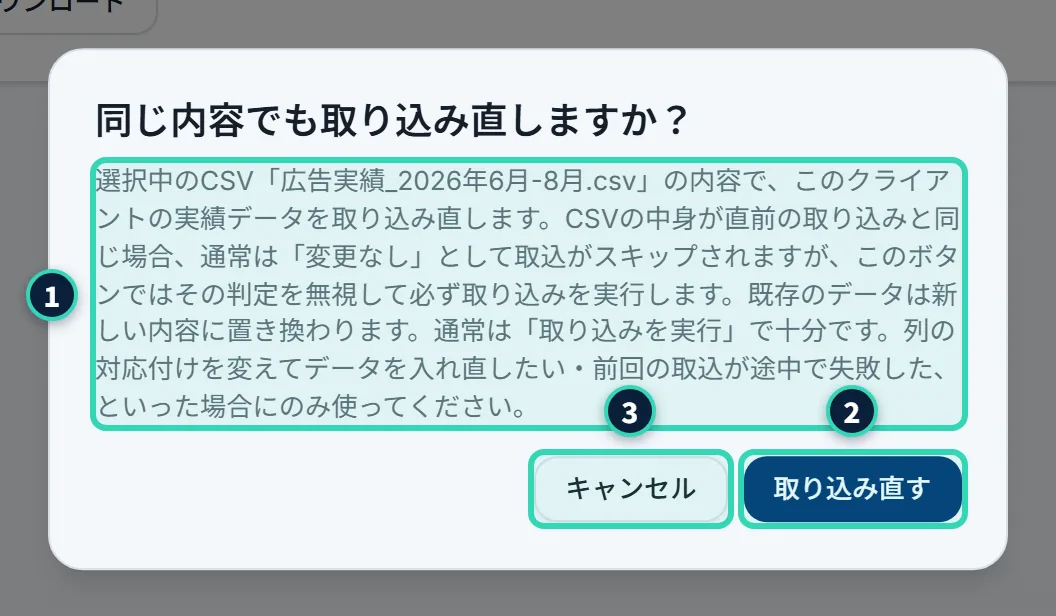
- 確認の画面同じ内容でも取り込み直しますか?が出ます。1説明を読みます。
- 取り込み直すときは、2取り込み直すを押します。やめるときは、3キャンセルを押します。
画面の説明には、「通常は「取り込みを実行」で十分です。列の対応付けを変えてデータを入れ直したい・前回の取込が途中で失敗した、といった場合にのみ使ってください。」と書かれています。

起きること
- 取り込み直すと、結果に、緑の枠同じ内容でも取り込み直しましたが出ます。1中身が前回と同じでも、取り込みを実行したことが書かれます。2反映件数は、保存された行の数です。
- 取り込みの中身は、通常の取り込みと同じです。既存のデータは、新しい内容に置き換わります。
- 取込回数にも、通常の取り込みと同じように、数えられます(取込の回数と行数の上限)。行数の上限・保持できるデータ量の上限も、同じです。
うまくいかないとき
- ボタンが押せない: ファイルを選んでいないか、取り込みの最中か、1日の取込回数の上限に達しています。
- 列の対応付けを変えたのに、数字が変わらない: 対応付けを変えたあとに、通常の取り込みをすると、中身が同じでも、自動で取り込み直されます。それでも変わらないときに、このボタンを使います。
5.7 取込の回数と行数の上限#
取り込みには、3種類の上限があります。名前が似ているので、区別してください。
| 上限 | 何の上限か | 超えるとどうなるか |
|---|---|---|
| 1回のCSVの行数 | 1回の取り込みで、取り込める行数 | そのCSVが、読み込めません(既存のデータは変わりません) |
| 本日の取込回数 | 1日(日本時間の0時から)に、取り込みを試せる回数 | その日は、取り込みのボタンが押せなくなります |
| 保持できるデータ量 | 運用チーム全体で、保存できる行数(契約のプランで決まります) | 新しいデータの取り込みが止まります(閲覧は、できます) |
1回のCSVの行数#
1回のアップロードで、データの行(見出しを除く)は、現在の初めの値で300,000行までです。運営者が、この値を変えることがあります。
- 超えると、「CSVを読み込めませんでした」になり、ファイル全体が取り込まれません。
- CSVの行数は、「同じ日・同じ媒体・同じキャンペーンの行」を合算する前の、ファイルの行数で数えます。
本日の取込回数#
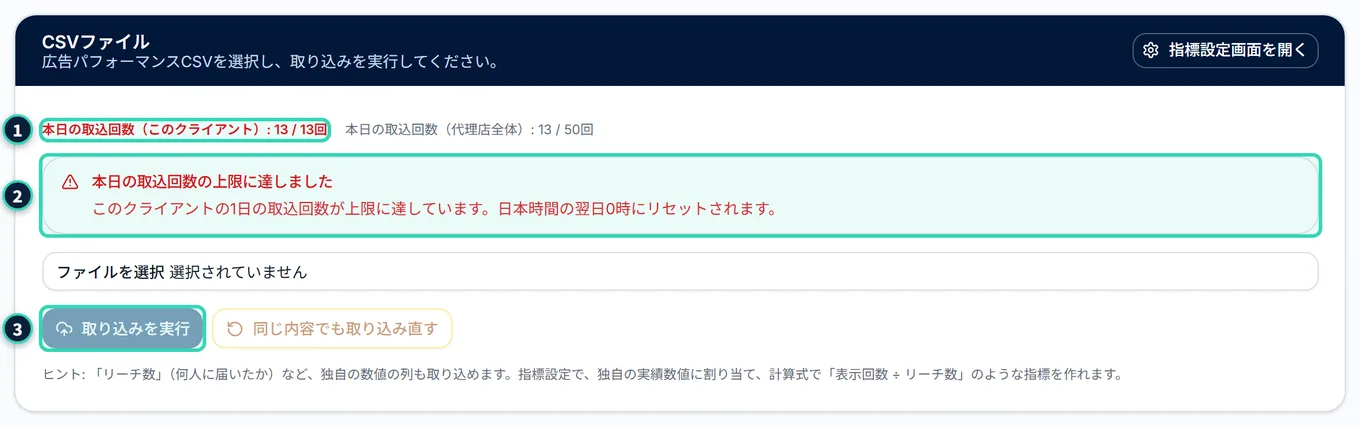
CSVファイルのカードに、1今日の取り込みの回数と、上限が出ます。クライアントごとと、運用チーム全体(代理店全体)の2つです。どちらか一方でも、上限に達すると、取り込めません。
- 回数が、上限の80%以上になると、数字が赤い太字になります。
- 上限に達すると、2赤い枠本日の取込回数の上限に達しましたが出て、3取り込みを実行と同じ内容でも取り込み直すが、押せなくなります。日本時間の翌日0時に、戻ります。
上限の値は、保存している行数で決まります。 保存している行数が多いほど、上限は少なくなります(現在の初めの値です。運営者が変えることがあります)。
| 保存している行数 | クライアントごとの上限 | 運用チーム全体の上限 |
|---|---|---|
| 100,000行より少ない | 1日に30回 | 1日に50回 |
| 100,000行以上、300,000行より少ない | 1日に20回 | 1日に30回 |
| 300,000行以上 | 1日に10回 | 1日に20回 |
クライアントごとの上限は、そのクライアントの保存行数で、運用チーム全体の上限は、運用チーム全体の保存行数で、決まります。保存している行数には、確定したデータも含まれます。
数字・上限
- 回数に数えられるもの: その日に行った取り込みの操作の数です。成功か失敗かは、関係ありません。「変更なし」で終わった取り込み、失敗した取り込み、確認待ちになった取り込み、修復用CSVのアップロード、スプレッドシートからの送信が、数えられます。Google広告・Yahoo!広告の自動の取得も、数えられます(自動の取得は、回数が上限でも、止まりません)。
- つまり、同じCSVを何度も取り込むと、その分だけ、回数が減ります。自動の取得が多いクライアントは、CSVの取り込みに使える回数が、その分だけ減ります。
- 回数が戻る時刻は、日本時間の0時です。
保持できるデータ量#
運用チーム全体で、保存できるデータの行数には、契約のプランで決まる上限があります。
- スタート
- 100,000行
- スモール
- 300,000行
- スタンダード
- 600,000行
- プロ
- 1,500,000行
追加のオプションで、100,000行ごとに、増やせます(第17章 契約とお支払い)。新しく始める運用チームは、スモールで始まります(トライアルの間も同じです)。
- 数えるのは、各クライアントの、いま使っているデータの行数と、確定したデータの行数です。取り込みで置き換えられて、使われなくなった古いデータは、数えません。削除を予約したクライアントは数えず、停止中のクライアントは数えます。
- 保存している行数と、使用状況は、設定(代理店)の契約情報で見られます。データ取込の画面には、出ません。
- 取り込む前に、取り込みで置き換わる分を差し引いて、上限を超えないか確かめられます。超えるときは、取り込みが実行されず、すでにあるデータは変わりません。赤い枠取り込みに失敗しましたに、理由が出ます。
- すでに上限を超えて保存しているときは、保存している行数が減る取り込みだけが、受け付けられます。
うまくいかないとき
- 「保持できるデータ量の上限(…行)を超えるため、この取込は実行しませんでした」と出る: 取り込む期間を短くして、取り込み直します。または、古い期間を過去分のデータ確定で確定して、以後の取り込みから外します。ただし、確定したデータも、保持できるデータ量に含まれます。上限を増やすときは、プランの変更や追加オプションを使います(第17章 契約とお支払い)。
- 「保存しているデータ量(…行)がプランの上限(…行)を超えているため、新しいデータの取り込みを停止しています」と出る: すでに上限を超えて、保存しています。保存している行数を減らすか、プランを変えます。それまでに保存したデータは、見られます。
- 使っていないクライアントのデータを、減らしたい: クライアントを削除予約にすると、数えられなくなります(削除予約と復元)。確定したデータは、解除しないと減りません。クライアントは残して、取り込んだデータだけを消すときは、取り込んだデータをすべて削除を使います(管理者だけ。取り込んだデータだけを、すべて削除する)。
- 今日の回数が、思ったより多い: 「変更なし」や失敗の取り込み、自動の取得、修復用CSVも、数えられます。
5.8 取り込んだCSVを再ダウンロードする#
取り込んだCSVは、あとから、もう一度ダウンロードできます。「一部の数字だけ直したい」ときに、役に立ちます。
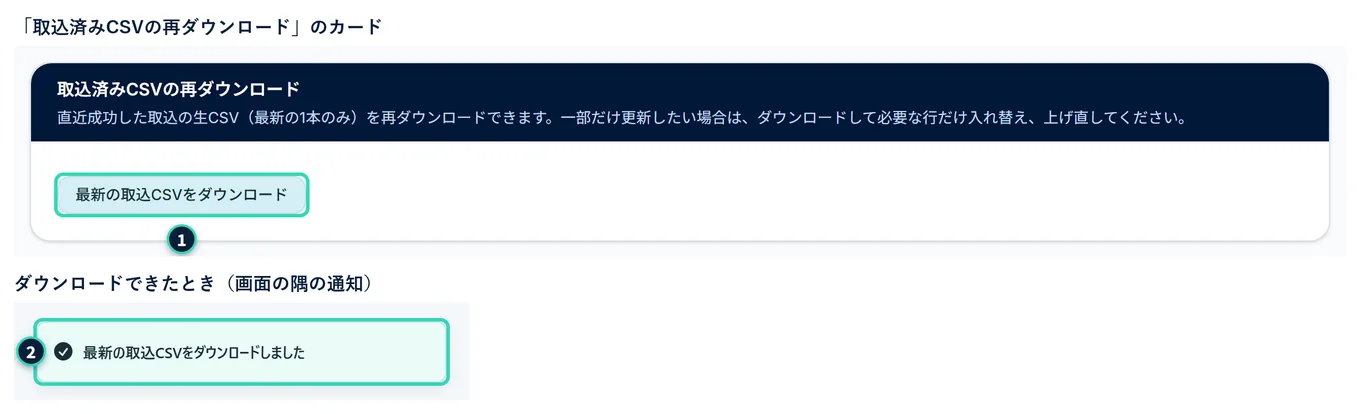
押す場所
- CSV取込タブの下の、取込済みCSVの再ダウンロードのカードを見ます(クライアントを選んでいれば、いつも出ています)。
- 1最新の取込CSVをダウンロードを押します。
起きること
- 2「最新の取込CSVをダウンロードしました」と通知が出て、CSVのファイルが保存されます。
- ダウンロードできるのは、直近に成功した取り込みの、アップロードしたとおりのファイルの、最新の1つだけです。次の取り込みが成功すると、前のファイルは、ダウンロードできなくなります。取り込みを取り消して、前の状態に戻したときは、戻ったデータの、元のCSVが、ダウンロードの対象になります(取り込みを取り消したいとき)。
- 一部の行をエラーで除いて取り込んだときも、ダウンロードできます。「変更なし」の取り込みは、新しいファイルになりません。失敗した取り込みのファイルは、対象外です。
- 対象は、CSVとスプレッドシートから取り込んだ、最新の1つです。Google広告・Yahoo!広告から取得した数字は、対象外です。
- ダウンロードできるのは、運用チームのユーザーだけです。
うまくいかないとき
- 「再ダウンロードできる取込済みCSVがありません。」と出る: まだ、取り込みが成功していないか、ファイルが残っていません。CSVを取り込み直します。
- 日本語が文字化けする: ダウンロードしたCSVは、Shift-JISで取り込んだものも、UTF-8に直して出されます。それでも文字化けするときは、元のCSVの文字コードを、UTF-8かShift-JISにして、取り込み直してください。
- 前の取り込みのCSVに戻したい: ダウンロードできるのは、最新の1つだけです。前のCSVを持っているときは、そのCSVを取り込み直します。
5.9 エラー行を確認して修復する#
「一部の行を除いて取り込みが完了しました」のとき、エラーで除かれた行は、一覧で確かめて、修復用のCSVで直せます。
エラー行の一覧を開く#
次のどれかから、エラー行の一覧が開きます。
- 取込結果のエラー内容を確認する。
- 画面の隅の通知の詳細を見る。
- 取込履歴の詳細のエラー内容を確認する(第8章 取込の履歴・確定・上限)。
- 指標設定の画面の、失敗の帯のエラー内容を確認する。
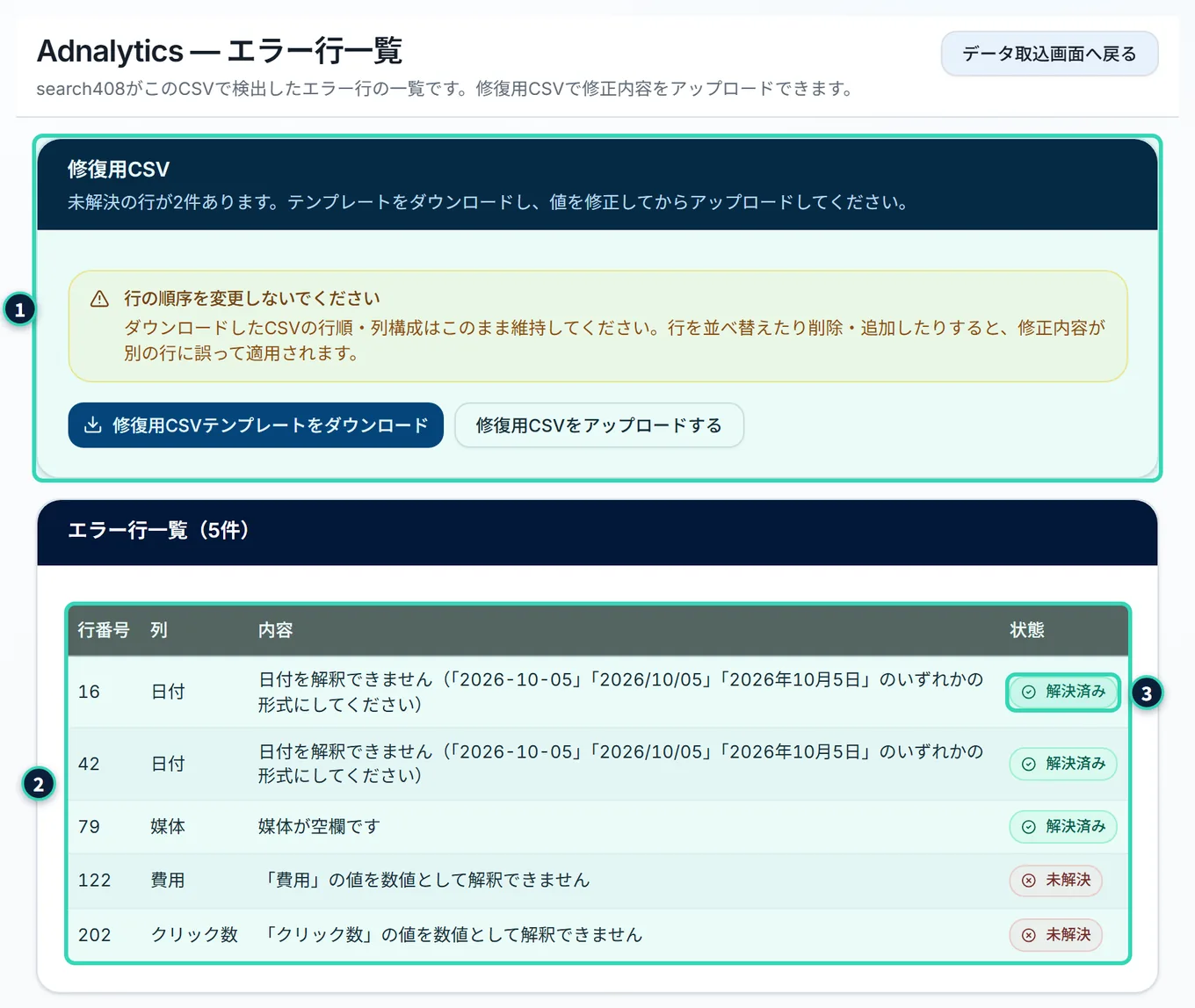
押す場所
- 1修復用CSVのカード: 未解決の行の数が出ます。ここで、直すためのCSVのひな形(テンプレート)をダウンロードし、直したCSVをアップロードします。
- 2エラー行一覧のカード: エラーのあった行の表です。 - 行番号: 元のCSVの行の番号です(見出しが1行目、最初のデータが2行目。空の行は数えません)。 - 列: エラーのあった列の名前です。 - 内容: エラーの内容です。 - 状態: 3直った行は解決済み、まだ直っていない行は未解決です。
- 一覧から、データ取込画面へ戻るを押すと、データ取込の画面に戻ります。
エラーの内容は、次のような文言で出ます。
- 「日付を解釈できません(…のいずれかの形式にしてください)」(取り込める日付の形が、続けて出ます)
- 日付の形が、取り込める形ではありません
- 「日付が空欄です」「媒体が空欄です」
- 日付や媒体が、空です
- 「「費用」の値を数値として解釈できません」
- 数字の列に、数字ではない文字(「円」「%」など)が入っています(列の名前は、そのとおり出ます)
1つの行に、エラーが複数あるときは、列ごとに、別々に出ます。そのため、一覧の件数は、除かれた行の数と、同じとは限りません。
修復用CSVで直す#
押す場所
- エラー行の一覧の修復用CSVテンプレートをダウンロードを押します。未解決の行だけが入った、CSVが保存されます(ファイルの名前に、取込の番号が付きます)。
- 表計算ソフトで開いて、エラーの値を、正しい値に直します。行の並びと、列は、そのままにします。
- 一覧の修復用CSVをアップロードするを押します(未解決の行が0件のときは、押せません)。
- 開いた画面で、直したCSVを選び、修復を適用を押します。
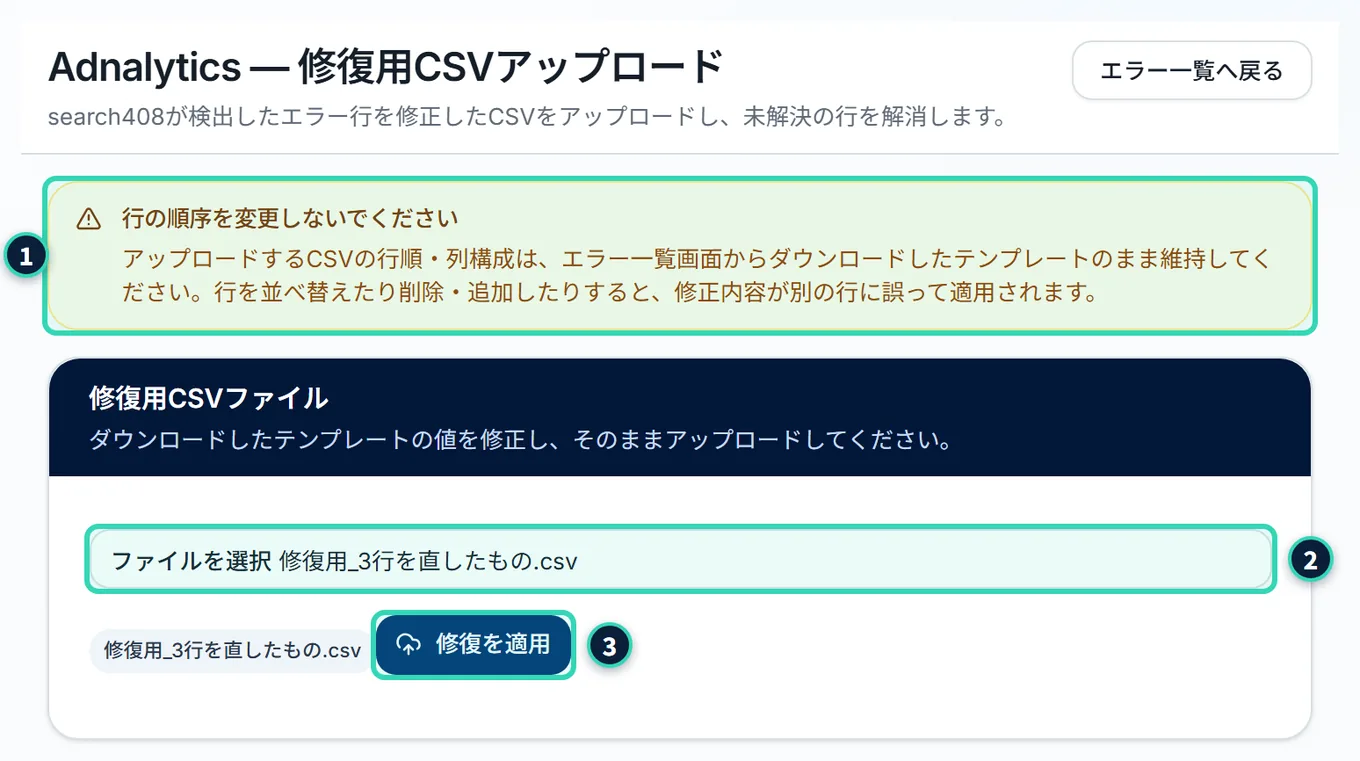
テンプレートの中身は、次のとおりです。
- 未解決のエラーのある行だけが、元の並びで、1行ずつ入ります。
- 列は、元のCSVのすべての列です(見出しが空欄の列を除きます)。
- 値は、取り込んだときの、元の文字です。1つの行に、エラーが複数あっても、1行です。
起きること
- 直した行が、いまあるデータに足されます(置き換えではありません)。同じ日・同じ媒体・同じキャンペーンの行が、すでにあるときは、数字が足されます。
- 直した行が解決すると、一覧の状態が、解決済みに変わります。直したつもりでも、まだ形が合わない行は、新しいエラーになり、元のエラーは、未解決のまま残ります。
- 修復の途中は、画面の上に、「「(ファイル名)」を修復適用しています…」の青い帯が出ます。
- 修復は、1日の取込回数の判定は受けませんが、回数には数えられます。
- 修復を適用して、保存できる行数の上限を超えるときは、適用されません。
修復の結果#
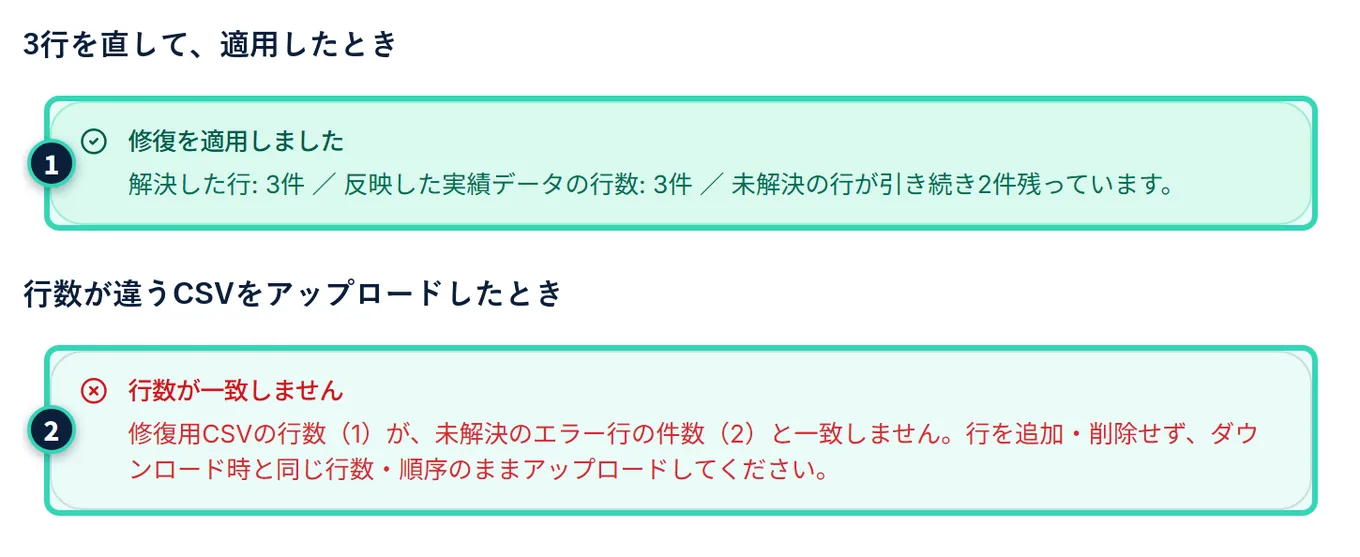
- 緑「修復を適用しました」(上の画像の1)
- 「解決した行」「反映した実績データの行数」と、「未解決の行が引き続き(N)件残っています」または「未解決の行はすべて解決しました」が出ます
- 灰色「適用済みです」
- 同じ内容の修復用CSVは、すでに適用済みです。または、アップロードした内容が、現在のデータと同じです
- 赤「行数が一致しません」(上の画像の2)
- 修復用CSVの行数が、未解決の行の数と合いません。行を追加・削除せず、ダウンロードしたときと同じ行数・順序のまま、アップロードします
- 赤「実績データの行数の上限を超えるため適用できませんでした」
- 保存できる行数の上限を超えます(取込の回数と行数の上限)
- 赤「対象データが置き換わっています」
- 元の取り込みの数字が、新しい取り込みで、すでに置き換えられています。次のCSVの取り込みで、直した内容を入れてください
- 赤「この取込には、データが保存されていません」
- 元の取り込みは、すべての行がエラーで、データが保存されていません。元のCSVを直して、取り込み直してください
- 赤「修復に失敗しました」(確定した期間の行を含むとき)
- 修復用CSVに、確定した期間の日付の行が含まれています。確定した期間の数字が変わるため、取り込まれません。先に、確定を解除してください
- 赤「元の取込が見つかりません」
- 元の取り込みが、すでに削除されているか、別のクライアントのものです。CSVを、取り込み直してください
- 赤「CSVを読み込めませんでした」
- 修復用CSVが、読み込めません(読み込めなかったとき)
赤い結果のときは、画面の隅にも、「修復の適用に問題がありました」と通知が出ます(閉じる(×)まで残ります)。
うまくいかないとき
- 「行の順序を変更しないでください」の警告が出る: 修復用CSVの、行の並びと列を、変えないでください。ダウンロードし直して、値だけを直します。
- 修復用CSVをアップロードするが押せない: 未解決の行が、0件です。すべて解決しています。
- 直したのに、未解決のまま: 直した値が、まだ形に合っていません(日付の形・数字だけの値など)。もう一度、テンプレートから、直します。
- エラー行の一覧が出ない(「取込が指定されていません」): 取込結果や、取込履歴から、開き直してください。この一覧は、サイドメニューには出ません。
5.10 うまくいかないとき#
症状ごとに、原因と直しかたを、まとめます。
取り込めない・止まる#
| 症状 | 原因 | 直しかた |
|---|---|---|
| 取り込みを実行が押せない | ファイルを選んでいない/取り込みの最中/本日の取込回数の上限に達した(赤い警告が出る) | ファイルを選びます。上限のときは、日本時間の翌日0時まで待ちます(取込の回数と行数の上限) |
| 「CSVを読み込めませんでした」+「データ行が0件です」 | 見出しの行しかない | データの行を入れます |
| 「CSVを読み込めませんでした」+行数の上限を超えている | 1回の行数が多すぎる | 行数を減らします。期間を分けるときは、先に過去分のデータ確定で、古い期間を確定します |
| 「CSVを読み込めませんでした」+「UTF-8・Shift-JIS…解釈できませんでした」 | 文字コードが別、またはCSVではないファイル | 表計算ソフトで、CSVとして保存し直します |
| 「取り込みに失敗しました」+「取り込める行が1件もありません」 | 日付の列に別の列を割り当てている/日付の形が合わない/すべての行にエラーがある | エラー内容を確認するで理由を見ます。元のCSVを直して、取り込み直します(修復用CSVは使えません) |
| 取り込みが止まる(「保持できるデータ量の上限…」) | 保存できる行数の上限 | 取込の回数と行数の上限 |
| 取り込みが終わらない | 行数が多く、時間がかかっている | 青い帯が出ている間は、処理中です。終わるまで、待ちます |
| 「取り込み中に問題が発生したため、データは更新していません。…」 | 予期しない問題 | データは変わっていません。時間をおいて、もう一度取り込みます。直らなければ、ヘルプから問い合わせます |
確認待ちになる#
| 症状 | 原因 | 直しかた |
|---|---|---|
| 「列の対応付けの確認が必要です」 | 初めての取り込み/列の構成が前回と違う | 指標設定画面で設定するから、必須の3項目を保存します。取り込みは、自動で始まります |
| 「一部のCSV列が未割当です」 | どこにも使っていない列がある | 指標設定で割り当てるか、使わない列ならこのまま取り込むを選びます |
| 「必須項目の設定が必要です」 | 日付・媒体・キャンペーン名のどれかが、未設定 | 指標設定の「列の対応付け」で選びます |
| 「設定が未完了です。…」 | 使う項目の列を、まだ決めていない | 指標設定画面で確認するで、決めます。取り込みは、できています |
結果の見かた#
| 症状 | 原因 | 直しかた |
|---|---|---|
| 「変更なし」と出た | 前回と中身が同じ(列の対応付けも変えていない) | 取り直したいときは、同じ内容でも取り込み直すを使います |
| 「一部の行を除いて取り込みが完了しました」「除外行」 | 日付・媒体・数字の形が正しくない行がある | エラー内容を確認するから、修復用CSVで直します。または、元のCSVを直して、取り込み直します |
| 「確定済み期間のデータは計上されませんでした」 | 確定した期間の行が含まれている | 仕様のとおりです(エラーではありません)。取り込みたいときは、確定を解除します |
| 「反映するデータがありませんでした」 | CSVのすべての行が、確定した期間 | 同上 |
| 反映件数が、CSVの行数と違う | 同じ組み合わせの行が、合算されている/エラーの行が除かれている | 異常ではありません。「反映件数」は、保存された行の数です |
| 取込履歴の「反映」の件数が、取込直後の「反映件数」と違う | 取込履歴は、「読み込んだ行数 − エラーの行数 − 確定した期間として除いた行数」を出す | 数え方が違います(第8章 取込の履歴・確定・上限) |
数字が合わない・消えた#
| 症状 | 原因 | 直しかた |
|---|---|---|
| 取り込んだはずの数字が、画面に出ない | 指標の列の対応付けが未設定/指標の「使用する」がオフ/媒体・期間の絞り込み/確定の影響/自動取得との二重計上 | 指標設定、期間と絞り込みを確かめます(第9章 指標と列の対応付け・画面の基本操作) |
| 取り込んだはずなのに、前のデータが消えた | 取り込みが置き換えのため、別の期間のCSVで、前の期間が置き換わった | 全期間を入れたCSVを取り込みます。古い期間は、過去分のデータ確定で固定します |
| 通知「接続中の媒体と実績が重複している可能性があります」 | CSVに、接続中のGoogle広告・Yahoo!広告の名前が含まれている | 二重に数えられていないか確かめ、CSVから、その媒体の行を除きます |
| 日本語が文字化けして取り込まれた | 文字コードの違い | UTF-8かShift-JISで保存し直します |
| 数字の列の空欄が、「0」になった | 空欄は「0」として取り込まれる仕様 | CSVの空欄を、取り込み前に埋めます |
クライアントや画面の違い#
| 症状 | 原因 | 直しかた |
|---|---|---|
| スプレッドシート取込・媒体接続取込のタブがない | 一般ユーザーには、出ない | 管理者に頼みます |
| 別のクライアントに、取り込んでしまった | クライアントを選び違えた | 正しいクライアントに、正しいCSVを取り込みます。間違えたクライアントは、取込履歴から、72時間以内なら、取り込みを取り消せます。過ぎていたときは、前の数字のCSVを、取り込み直します(取り込みを取り消したいとき)。そのクライアントの取り込んだデータを、すべて消したいときは、管理者が、取り込んだデータをすべて削除を使います(取り込んだデータだけを、すべて削除する) |
| 取り込みを取り消したい | 取り込みは置き換えのため、前の状態は、72時間だけ残っています | 取込履歴の詳細のこの取り込みを取り消すで、前の状態に戻せます。条件と、やり直しは、取り込みを取り消したいとき。取り消せないときは、正しいCSVを、もう一度取り込むと、置き換わります |