
章の一覧第13章 代理店ダッシュボード
第13章
代理店ダッシュボード
代理店ダッシュボードは、運用チームの担当者が、複数のクライアントの数字を、1画面でまとめて見るための画面です。「全クライアントの合計はどうか」から始めて、「どのクライアントが良い・悪いか」「どのキャンペーンか」へ、上から順に見られます。クライアントを選べば、選んだクライアントだけの合計にもなります。クライアントごとの詳しい分析は、クライアント別のダッシュボード(第10章)で行い、この画面は、全体の様子を見て、見るべきクライアントを見つけるために使います。期間・前期間との比較・表の操作など、ほかの画面と共通の操作は、第3章で説明しているので、そちらへ案内します。この章では、代理店ダッシュボードだけの見かたと使いかたを説明します。
最終更新:

13.1 画面の構成#
代理店ダッシュボードは、複数のクライアントの合計を見る画面です。クライアント別のダッシュボード(第10章)が、「1つのクライアントを、いろいろな切り口で掘り下げる」画面なのに対して、この画面は、「全クライアント(または選んだクライアント)を、並べて、まとめて見る」画面です。
できること
開く#
押す場所
- サイドメニューの小見出し代理店の下にある、代理店ダッシュボードを押します。
- 複数の運用チームに所属している方は、先に、代理店を選択のカードが出ます。見たい運用チームを選びます(運用チームを選ぶ画面)。
運用チーム用のログインから入ったとき(行き先が決まっていないとき)に、初めに開く画面でもあります。使えるのは、運用チームの管理者と一般ユーザーです。クライアント側のユーザーには、サイドメニューにも出ず、アドレスを直接開いても、見られません(立場による違い)。
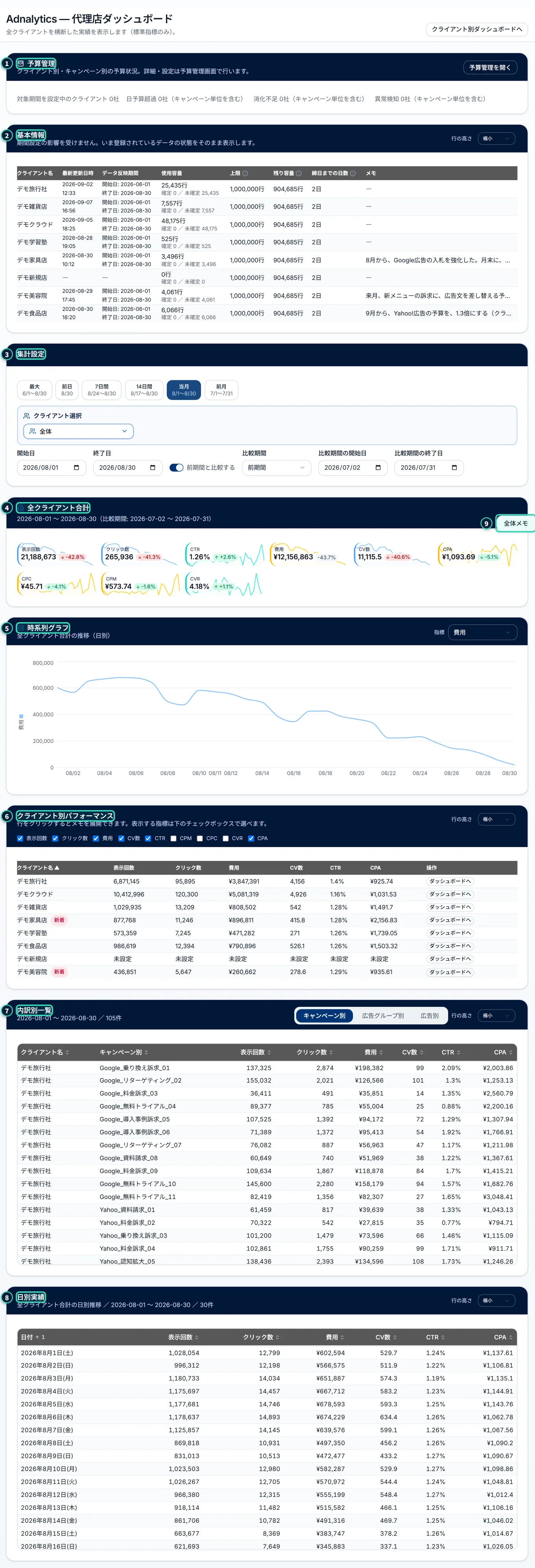
上の画像は、全体です。区画は、上から次の順に並びます。
| 区画 | 何をするところか | 説明 |
|---|---|---|
| 1予算管理 | 予算の超過・不足・異常検知の社数(管理者だけ) | 予算管理のサマリー |
| 2基本情報 | クライアントごとの、更新日時・期間・保存している行数・上限 | 基本情報 |
| 3集計設定 | 期間・前期間との比較・クライアント選択 | 集計設定とクライアント選択 |
| 4全クライアント合計 | 合計のKPIカード(前期間との増減つき) | 全クライアント合計 |
| 5時系列グラフ | 合計の日ごとの推移 | 時系列グラフ |
| 6クライアント別パフォーマンス | クライアントごとの数字と、クライアント別メモ | クライアント別パフォーマンス |
| 7内訳別一覧 | キャンペーン・広告グループ・広告ごとの数字 | 内訳別一覧 |
| 8日別実績 | 合計の日別の数字 | 日別実績 |
| 9全体メモ | 画面の右端の取っ手。運用チームだけのメモ | 全体メモ |
媒体の同期(自動取得)に失敗している連携があるときは、予算管理の上に、赤い帯(「媒体の同期(自動取得)に失敗しています」)が出ます(管理者だけ。クライアントごとに、媒体と理由が並びます。同期に失敗したとき)。
開いた直後の画面#
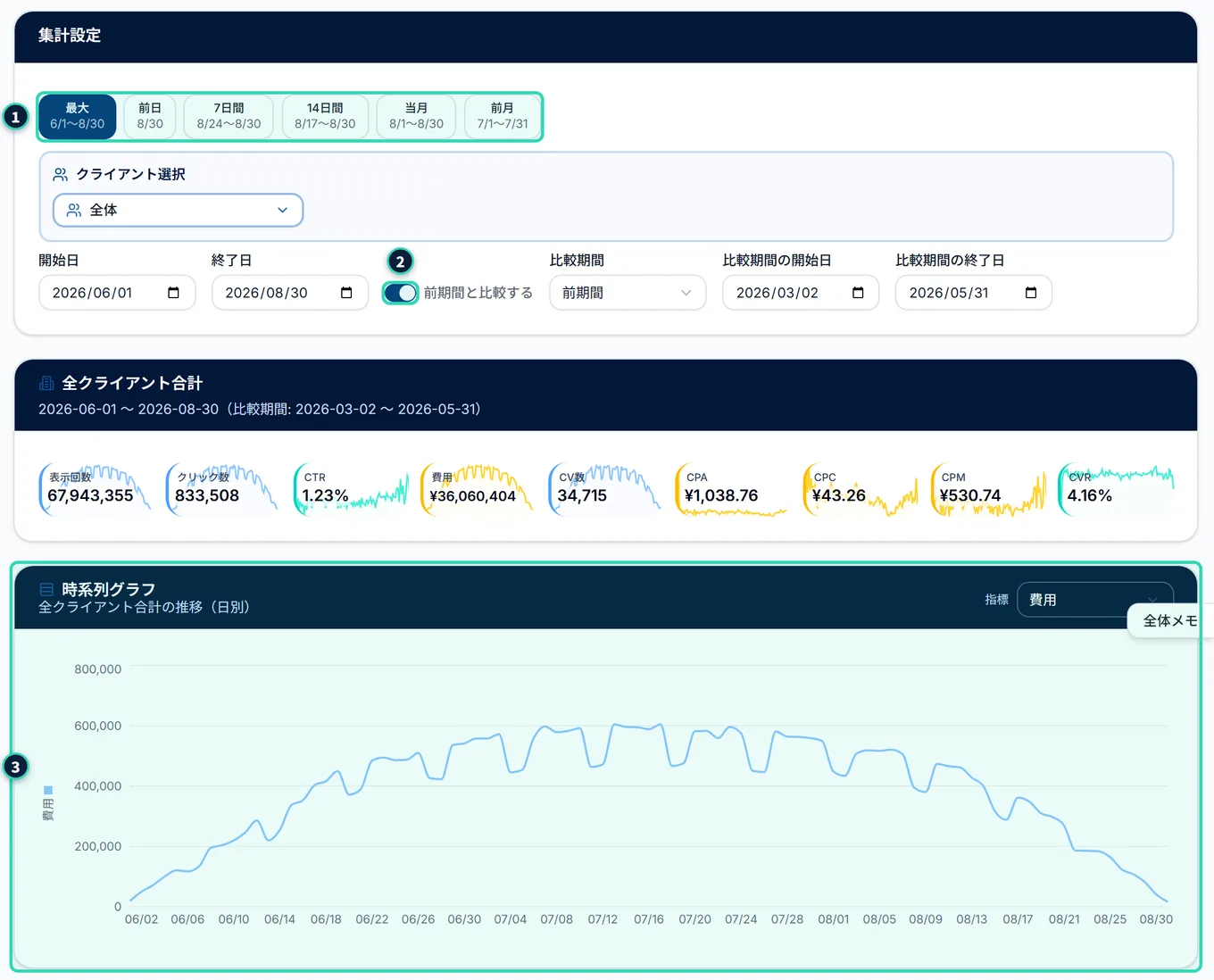
開いた直後の期間は、1「最大」(最初のデータの日から、最後のデータの日まで。最後の日が前日より新しいときは、前日まで)です。ダッシュボード・日別実績・広告・CR実績と同じです。期間のボタンも、初めから「最大」が選ばれています。まだデータが1件も無いときは、前日1日分です。2前期間と比較するは、この画面では、初めからオンです(比較期間は「前期間」。いまの期間と同じ長さで、その直前の期間と比べます。「最大」のときは、データの前に当たるため、比較の数字は、ふつう出ません)。
起きること
- 全期間の数字が、合計のカード・3時系列グラフ・クライアント別パフォーマンスなどに出ます。期間を狭めたいときは、期間のボタンや日付で選びます(期間と、前期間との比較)。
- データの行数が多いと、全期間の集計に、少し時間がかかることがあります。
- 期間を変えても、クライアント選択を変えても、画面を開き直す(または、再読み込みする)と、初めの状態(全体・「最大」)に戻ります。この画面では、選んだ内容は、記憶されません。
画面の上のヘッダー#

画面の上のヘッダーには、「Adnalytics — 代理店ダッシュボード」の見出しと、一言の説明が出ます。ほかの画面と違い、クライアントの名前の切替も、「最終更新」の表示も、ありません(この画面は、クライアントを切り替えるのではなく、下のクライアント選択で、合計の対象を選びます)。
右側に、1クライアント別ダッシュボードへのボタンが出ます。押すと、クライアント別のダッシュボードへ移ります。この画面には、ほかの画面にある表示設定・保存のボタンはありません(表示設定を保存する機能が、この画面には無いためです。表示設定の保存は、ほかの画面の機能です)。
13.2 予算管理のサマリー(管理者だけ)#

いちばん上の予算管理のカードは、予算の状態を、社数でひと目で見るためのものです。詳しい設定と一覧は、予算管理を開くを押して開く、予算管理の画面(第14章)で行います。
起きること
- 数字の単位は、クライアントの数です。同じクライアントの中で、クライアント単位とキャンペーン単位の両方が超過していても、1社と数えます(「(キャンペーン単位を含む)」の意味です)。
- 3つの数字が0社のときは、3つとも灰色です。
- 期間にも、クライアント選択にも、影響されません。集計設定を変えても、数字は変わりません(運用チームの、稼働中のクライアント全部が対象です)。
- 数字の判定のしかたは、予算管理の画面・メールの通知と同じです。画面では、条件に当てはまる間、毎日、出ます(メールの通知は、1日1通までです)。判定の細かい決まり(基準日・しきい値)は、第14章で説明します。
- 読み込み中は「読み込み中です…」、取得に失敗したときは、赤い文字で「取得に失敗しました(…)」と出ます。
13.3 基本情報#
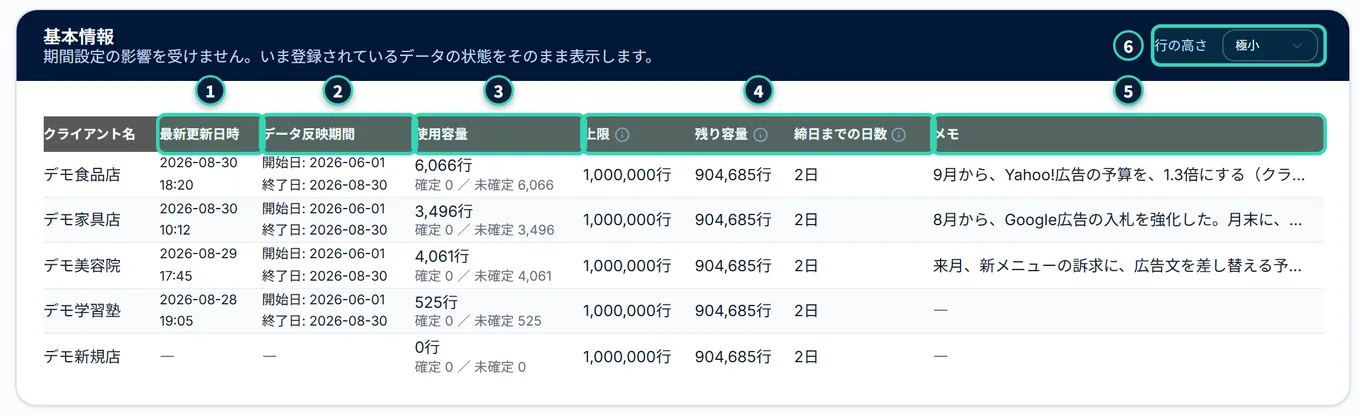
基本情報のカードは、クライアントごとに、いま登録されているデータの状態を、1行で見せる表です。期間の設定(集計設定)の影響は受けません(期間設定の影響を受けません。いま登録されているデータの状態をそのまま表示します。と、カードの説明に出ます)。データの取り込みが止まっていないか、保存している行数が上限に近づいていないかを、確かめるときに使います。
各列の読みかた#
| 列 | 出るもの | 見かた |
|---|---|---|
| クライアント名 | クライアントの名前 | 稼働中で、削除予約中でないクライアントだけが並びます(停止中は出ません)。一般ユーザーには、担当のクライアントだけが並びます |
| 1最新更新日時 | 上に日付、下に時刻 | そのクライアントのデータが、最後に有効になった日時です(最後に取り込みが完了した日時)。お使いの端末の時計・時間帯で表示されます。データが無いときは「―」です |
| 2データ反映期間 | 「開始日:」「終了日:」 | 保存しているデータの、最初の日と最後の日です。データが無いときは「―」です |
| 3使用容量 | 「6,066行」のような行数と、小さい文字の「確定 0 / 未確定 6,066」 | そのクライアントが保存している行数です。「確定」は、過去分のデータ確定で固定した分、「未確定」は、まだ確定していない分で、合計が使用容量です(過去分のデータ確定) |
| 4上限 | 「1,000,000行」のような行数 | 運用チーム全体で保存できる行数の上限です。全クライアントで、同じ値です |
| 4残り容量 | 行数 | 上限から、運用チーム全体で保存している行数を引いた、残りの行数です。全クライアントで、同じ値です |
| 4締日までの日数 | 「2日」のような日数 | 契約の締め日(全クライアント共通)まで、あと何日かです。今日が締め日なら「0日」です。その月に締め日の日が無いときは、月末が締め日として数えられます。締め日が決まっていないときは「―」です |
| 5メモ | クライアント別メモの先頭 | 長いときは、1行に省略され、マウスを乗せると、全文が出ます。この表からは、書き換えられません(書き換えは、クライアント別パフォーマンスの行を開いて行います) |
6右上の行の高さで、行の高さを4つ(極小・小・標準・大きめ)から選べます。初めは「極小」です。選んだ高さは、この表ごとに、お使いのブラウザに保存されます(行の高さ)。この表は、列の見出しを押しても、並び替えられません。列の幅・順番も、変えられません。画面が狭いときは、横にスクロールします。
起きること
- クライアント選択で絞ると、この表も、選んだクライアントだけになります(選んだクライアントが効く場所)。
- 作ったばかりで、まだデータの無いクライアントは、日時・期間が「―」、使用容量が「0行」になります(上の画像の「デモ新規店」)。
- 読み込み中は「読み込み中です…」、クライアントが1つも無いときは「クライアントがまだ登録されていません。」と出ます。取得に失敗したときは、赤い文字で、失敗した旨と、再読み込みの案内が出ます。
- 「上限」「残り容量」「締日までの日数」が取れないときは、「―」になります。
「上限」「残り容量」「締日までの日数」の説明#
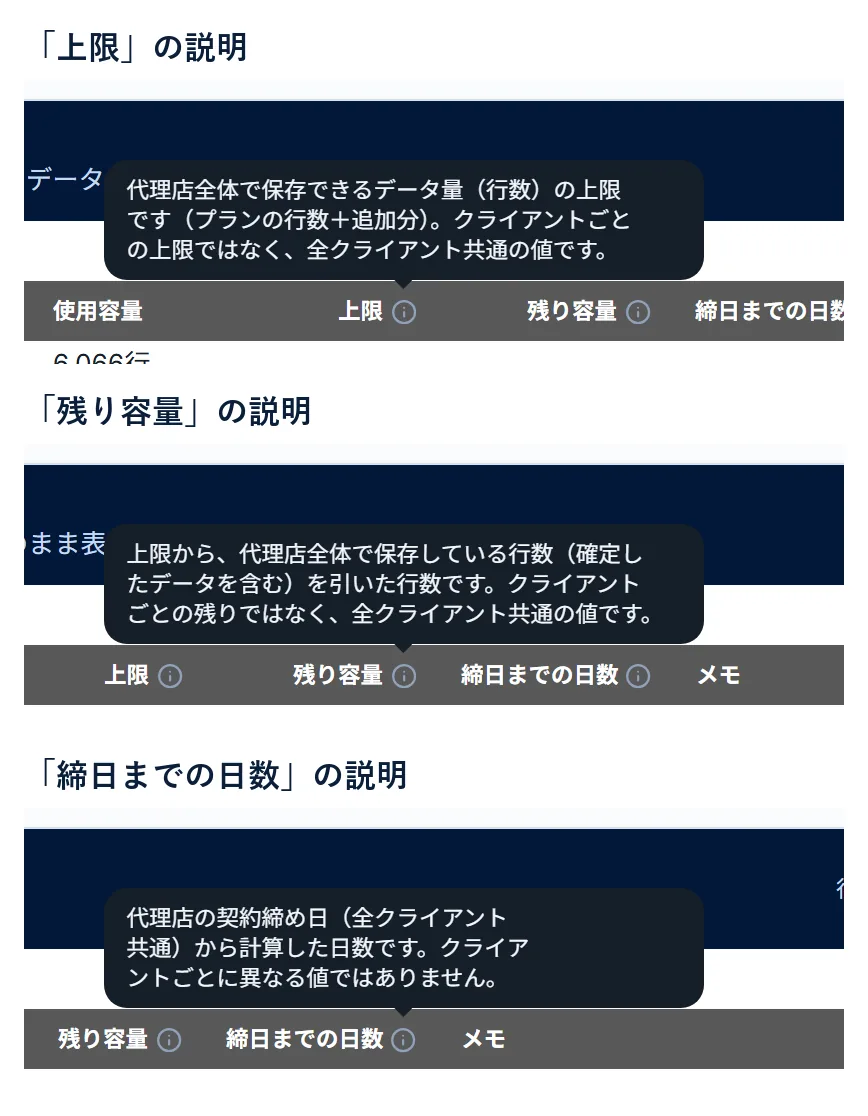
3つの列の見出しの横の「i」のアイコンを、指で触れる(マウスを乗せる・キーボードで選ぶ、でも同じ)と、説明の吹き出しが出ます(吹き出しの開きかた)。3つとも、クライアントごとの値ではなく、運用チーム全体の値だと、書かれています。
- 吹き出しの説明は、上の表と、この節にも書いています。
上限を超えたとき#
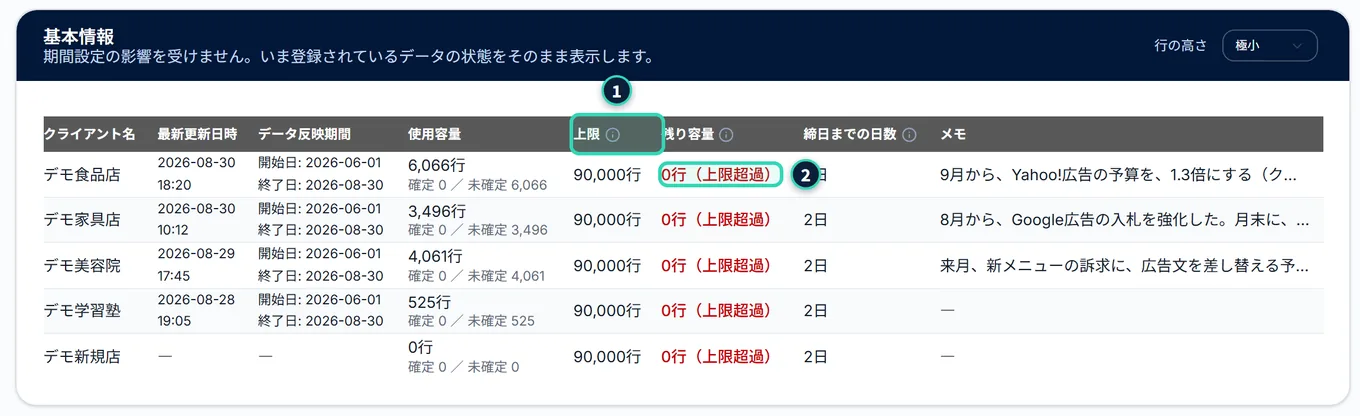
保存している行数が、上限を超えたときは、2残り容量が、赤い太字の「0行(上限超過)」になります(全クライアントの行で、同じです)。1上限より、保存している行数のほうが多い状態です。
この状態では、行数を増やす取り込みが止まります(行数を減らす取り込みは、通ります)。対処は、不要なデータの整理か、契約での上限の追加です(保持データ量の上限・上限で取り込みが止まったとき・第17章)。
この画面の色分けは、「超過」の赤だけです。上限に近づいたとき(注意)の色は、設定(代理店)の契約情報にある、使用状況の表示で出ます(使用状況を見る)。
13.4 集計設定とクライアント選択#
集計設定の区画で、下の全クライアント合計・時系列グラフ・クライアント別パフォーマンス・内訳別一覧・日別実績の、数字の対象を決めます。ほかの画面にある、表示を隠す(区画を畳む)ボタンは、この区画にはありません。
期間と、前期間との比較#
期間のボタン・日付の入力・前期間と比較するのスイッチは、ほかの画面と同じ部品です。使いかたは、第3章で説明しています(期間を選ぶ・前の期間と比べる)。この画面だけの違いは、次のとおりです。
- 初めの期間
- 「最大」(最初のデータの日〜最後のデータの日。期間のボタンも「最大」が選ばれている)(開いた直後の画面)
- 期間のボタンの下の日付・「データなし」
- 見えるクライアント全体のデータの最初の日・最後の日で決まります。クライアント選択で絞っても、変わりません。一般ユーザーには、担当のクライアントのデータで決まります
- 前期間との比較
- 初めからオン(比較期間は「前期間」)。比較の結果が出るのは、全クライアント合計のカードだけです(グラフ・表には、比較は出ません)
- 比較期間の選び方
- 「前期間」のほか、前月・前年同期・カスタム範囲を選べます。この画面の合計のカードは、選んだ比較期間と比べます(比べる期間を変える)
- 表示方法(期間合計・期間平均・稼働日平均)
- ありません。この画面は、いつも「期間合計」です
- 絞り込み(媒体・キャンペーンなど)
- ありません。絞り込みたいときは、クライアント別のダッシュボードを使います
クライアント選択#
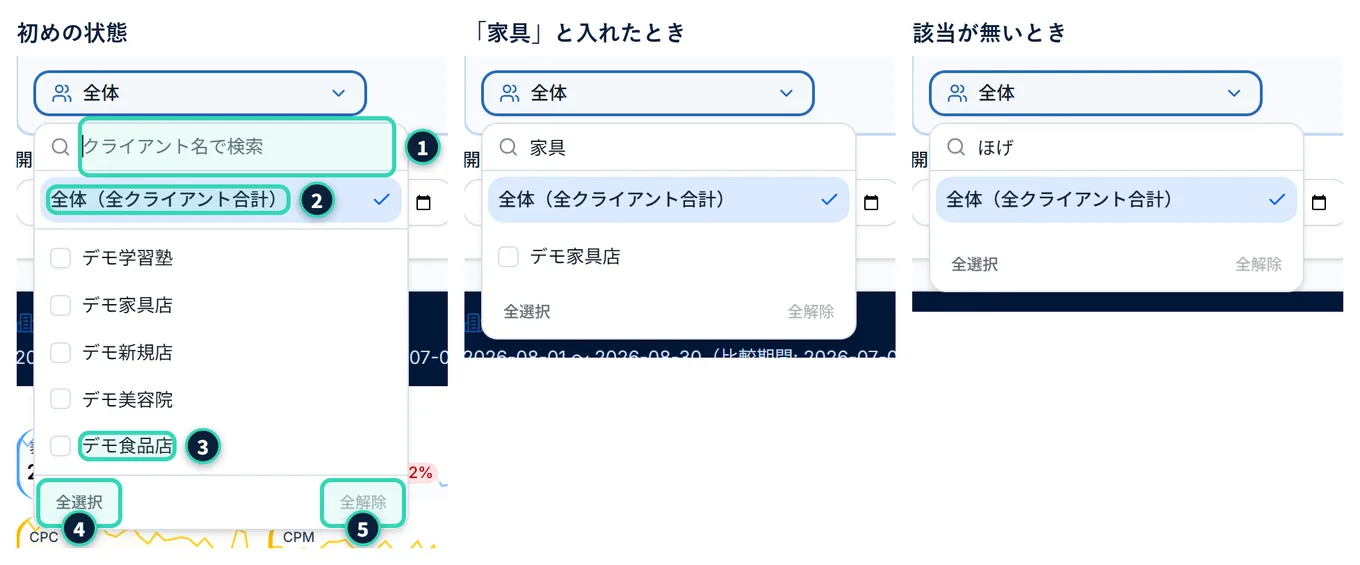
期間のボタンの下の、囲みの中のクライアント選択で、合計の対象にするクライアントを選びます。何も選ばないときは、全体(すべてのクライアントの合計)です。
押す場所
- クライアント選択の下のボタン(初めは「全体」)を押します。ポップオーバーが開きます。
- 1探したいクライアントがあるときは、クライアント名で検索の欄に、名前の一部を入れます。一覧が、その文字を含むクライアントだけに絞られます。該当が無いときは、「該当するクライアントがありません」と出ます。
- 3合計に入れたいクライアントの行を押します。そのクライアントだけを選んだ状態になります。続けて別の行を押すと、追加され、もう一度押すと、外れます。押しても、ポップオーバーは閉じません。
- ポップオーバーの外を押す(または、Escキーを押す)と、閉じます。
起きること
- 2全体(全クライアント合計)を押すと、個別の選択がすべて外れて、「全体」に戻ります(一般ユーザーの画面では、全体(担当クライアント合計)と出ます。数字が、担当のクライアントだけの合計のためです)。個別の選択を、1つずつ外して、0社になったときも、自動で「全体」に戻ります(「0社を選んだ状態」には、なりません)。
- 4全選択は、一覧の全クライアントを、個別に選びます。検索で絞っているときは、ボタンの名前が表示中をすべて選択に変わり、絞った結果(表示中のクライアント)だけを選びます(絞り込みを消すと、元の「全選択」に戻ります)。クライアントが1つも無いとき、絞った結果が0件のときは、押せません。5全解除は、「全体」に戻します(すでに「全体」のときは、押せません)。
- ボタンの表示は、選んだ数で変わります。1〜2社は「A、B」、3社以上は「A 他N社」と出ます。個別に選んでいる間(絞り込み中)は、ボタンが濃い青になります。絞り込んだまま、全体の傾向だと思い込まないための目印です。
- 選べるクライアントの数に、上限はありません。
- 一覧に出るのは、稼働中で、削除予約中でないクライアントです。一般ユーザーには、担当のクライアントだけが出ます。並び順は、決まっていません(名前の順に近い並びで出ることが多いです)。クライアントが多いときは、検索を使います。
- 選んだ内容は、記憶されません。画面を開き直す・再読み込みをすると、「全体」に戻ります。別の運用チームに切り替えたときも、「全体」に戻ります。
選んだクライアントが効く場所#
- 予算管理のサマリー
- 受けません(運用チームの全クライアントが対象です)
- 基本情報
- 受けます(選んだクライアントの行だけ)
- 期間のボタンの下の日付・「データなし」
- 受けません(見えるクライアント全体の範囲です)
- 全クライアント合計・比較
- 受けます(比較期間の合計も、同じクライアントの集まりです)
- 時系列グラフ
- 受けます
- クライアント別パフォーマンス
- 受けます(選んだクライアントの行だけ)
- 内訳別一覧・日別実績
- 受けます
- 全体メモ
- 受けません
選んだあとの見出し#
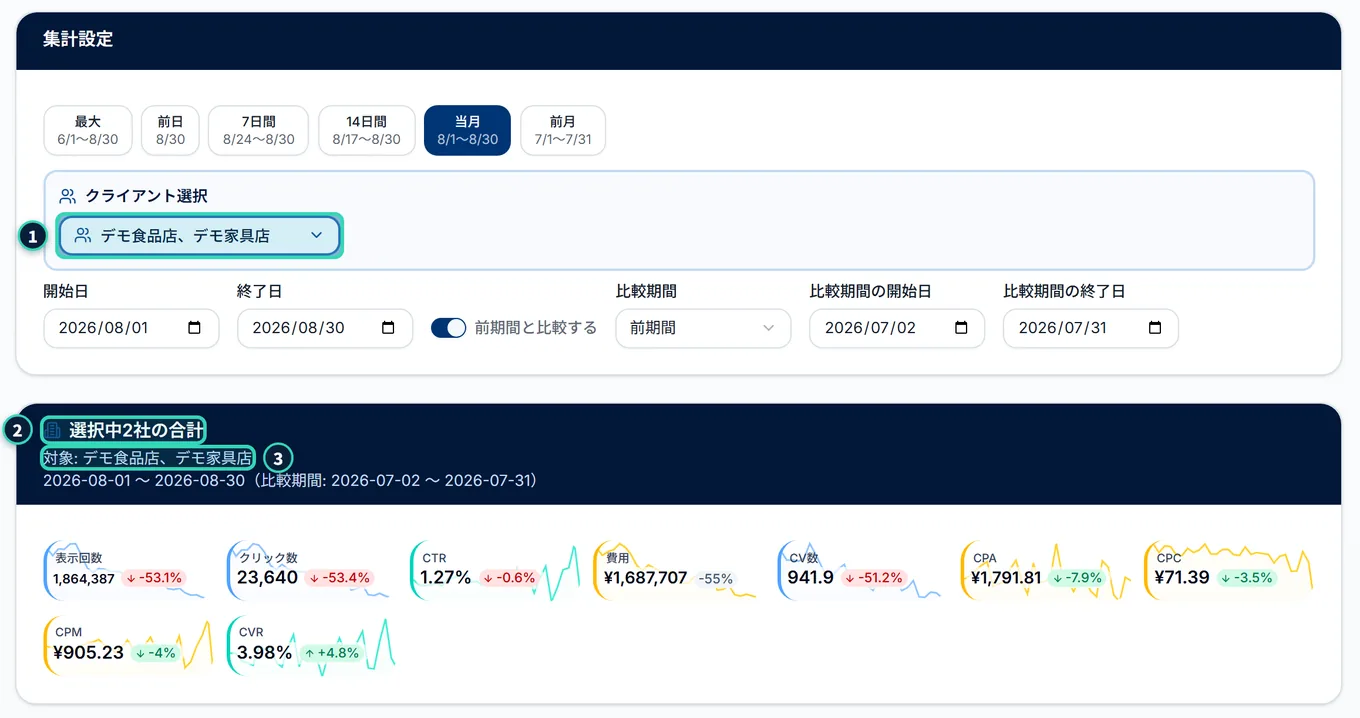
選んだクライアントによって、合計のカード・時系列グラフ・日別実績の見出し(説明の文)が変わります。
| 選んだもの | 見出し | 説明の文に出るもの |
|---|---|---|
| 「全体」 | 「全クライアント合計」(一般ユーザーは、「担当クライアント合計」) | 期間(と、比較期間) |
| 1社 | 「(クライアントの名前)の実績」 | 期間(と、比較期間) |
| 2社以上 | 「選択中N社の合計」(上の画像では、「選択中2社の合計」) | 「対象: A、B」と、期間(と、比較期間) |
1選んだクライアントの名前が、ボタンに出て、濃い青になります。2見出しが「選択中2社の合計」に変わり、3「対象:」に、選んだクライアントの名前が出ます。
13.5 全クライアント合計(KPI)#
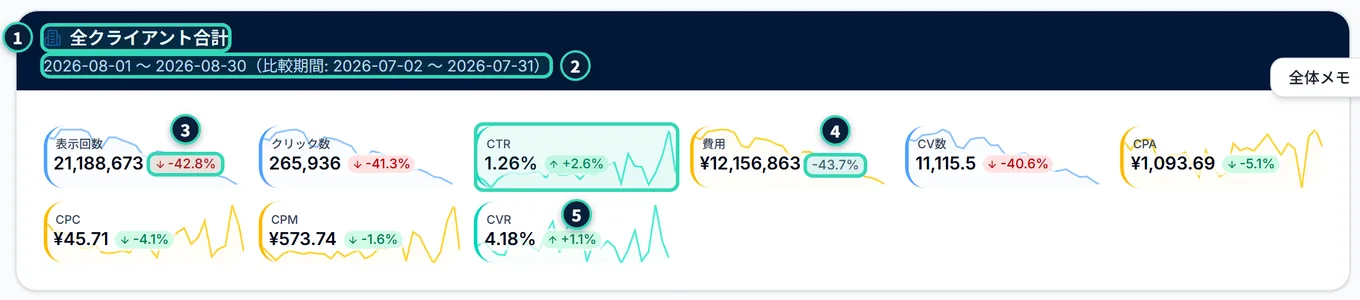
全クライアント合計のカードは、選んだ期間の、対象のクライアントの合計を、KPIカードで見せます。一般ユーザーの画面では、見出しが「担当クライアント合計」になります(数字が、担当のクライアントだけの合計のため。管理者は、「全クライアント合計」のままです)。
起きること
- 数字の書式は、クライアント別のダッシュボードと同じです(表示回数・クリック数は整数、費用は「¥」つきの整数、CV数は小数が1桁まで、CTR・CVRは「%」つき、CPM・CPC・CPAは「¥」つきで小数が2桁まで)。
- カードの列は、横に最大9列(1行)で並びます。画面が狭いか、数字が長いと、数字が収まる列数まで、自動で減ります(スマートフォンの幅でも、2列までです)。
- 「—」は、計算できないとき(割る数が0のとき。たとえば、クリックが0の期間のCPC)、「未設定」は、その指標の元になる列が、どのクライアントでも、CSVの列と対応付けられていないときです。「0」「¥0」は、列の対応付けがあり、実績が実際に0だったときです(「—」「未設定」の意味)。
- カードを押しても、何も起きません。
合計の計算のしかた#
合計の数字は、次のように作られます。
- 対象は、稼働中で、削除予約中でないクライアントです。一般ユーザーは、さらに、担当に割り当てられたクライアントだけです。クライアントを選んだときは、その中のものです。停止中のクライアントは、入りません。
- 表示回数・クリック数・費用・CV数は、対象のクライアントの数字を、期間内で、足し算します(確定した過去分も含みます)。
- CTR・CPM・CPC・CVR・CPAは、足した数字から、もう一度計算し直します。クライアントごとの値の平均では、ありません。
起きること
- ある指標の列が無い(CSVの列と対応付けられていない)クライアントは、その指標について、0として足されるだけです。ほかのクライアントに数字があれば、合計は出ます。1社だけに数字があっても、「合計」として出るので、一部のクライアントだけの数字になっていないか、「クライアント別パフォーマンス」で確かめてください。
- 合計の比率(CTR・CPAなど)は、標準の式で計算します。クライアントごとに、指標設定で計算式を変えているときは、「クライアント別パフォーマンス」の行の数字(そのクライアントの式)と、合計の数字が、食い違うことがあります。
- ROASは、この画面には、ありません(カードにも、クライアント別パフォーマンスの列にも、時系列グラフの指標にも、出ません)。この画面の集計は、売上を計算しないため、売上の列を対応付けても、ROASは出せないからです。ROASを見たいときは、クライアント別のダッシュボードで見ます(ROASの出しかた)。
13.6 時系列グラフ#
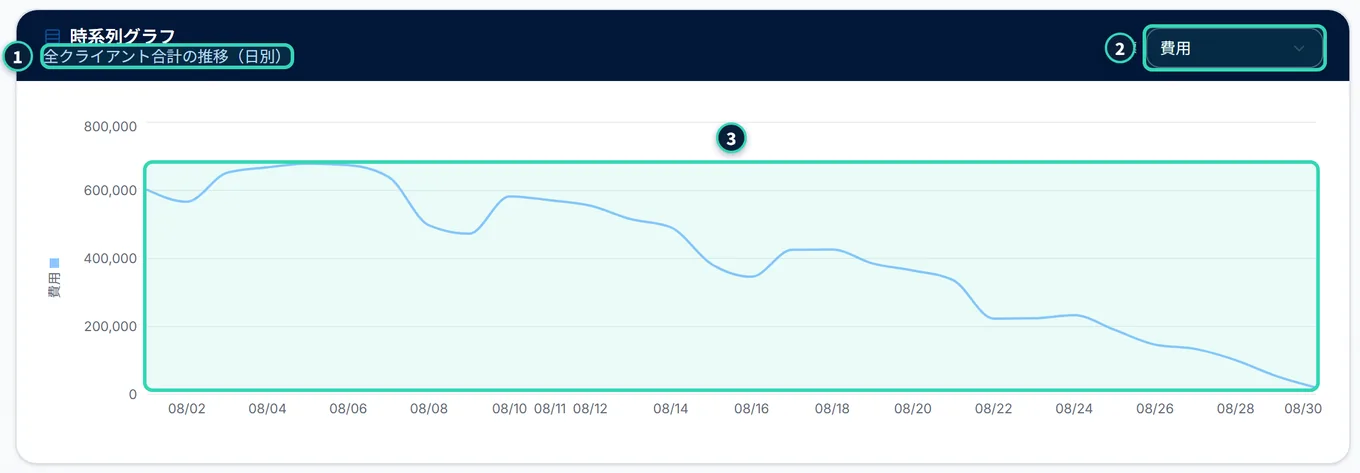
時系列グラフは、選んだ指標1つの、合計の日ごとの推移を、折れ線で見せます。
起きること
- 折れ線は1本だけで、粒度は日別だけです。週別・月別への切り替え、複数の指標の同時表示、棒グラフ、比較期間の線、グラフの高さの変更は、この画面にはありません(それらは、クライアント別のダッシュボードの機能です。グラフの設定)。
- データのある日だけが、横軸に並びます。データの無い日は、軸に出ず、線は、その日をまたいでつながります。
- その日の数字が計算できない日(CV数が0の日のCPAなど)は、線が途切れます。
- CTR・CVRのような割合は、縦軸の目盛りが、小数(たとえば0.012)で出ます。吹き出しの数字は、「%」で出ます。
- 期間が1日分のときは、点が1つだけ出ます。
- 選んだ期間のどの日も、数字が出ない指標(たとえば、期間中のCV数がずっと0のときのCPA)を選ぶと、線の代わりに、「「CPA」は、選んだ期間のどの日も数字が出ない(「未設定」または「—」)ため、グラフを表示できません。」のように出ます。期間にデータが無いときは、「選択した期間にデータがありません。」です。
13.7 クライアント別パフォーマンスと、クライアント別メモ#
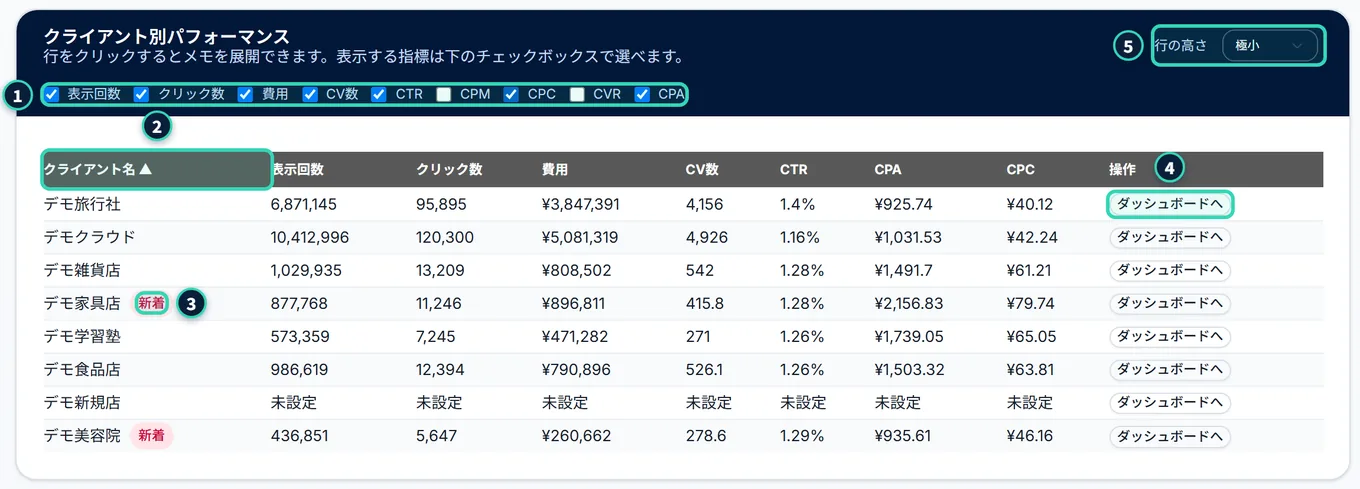
クライアント別パフォーマンスは、クライアントを1行ずつ並べて、数字を比べる表です。「どのクライアントが好調で、どのクライアントが苦戦しているか」を見つけるために使います。クライアント選択で絞ったときは、選んだクライアントだけが並びます。
起きること
- 数字の形は、合計のカードと同じです。計算できないときは「—」、列の対応付けが無いときは「未設定」です。作ったばかりでデータの無いクライアントは、すべて「未設定」です。
- 選んだ指標・並び替えは、記憶されません(開き直すと、初めの6つ・名前の昇順です)。
- 比較(増減)は、この表にはありません。期間の数字だけです。
- 列の幅・順番の変更、画面いっぱいの表示は、できません。画面が狭いときは、横にスクロールします。
- 期間にデータが無くても、列の対応付けのあるクライアントは、行が出て、数字は「0」「¥0」、比率は「—」です。
- クライアントが1つも無いときは、「クライアントがまだ登録されていません。」と出ます(一般ユーザーは、「担当に割り当てられたクライアントがありません。管理者に、担当の割り当てを頼んでください。」です)。
行を開いて、メモを書く#
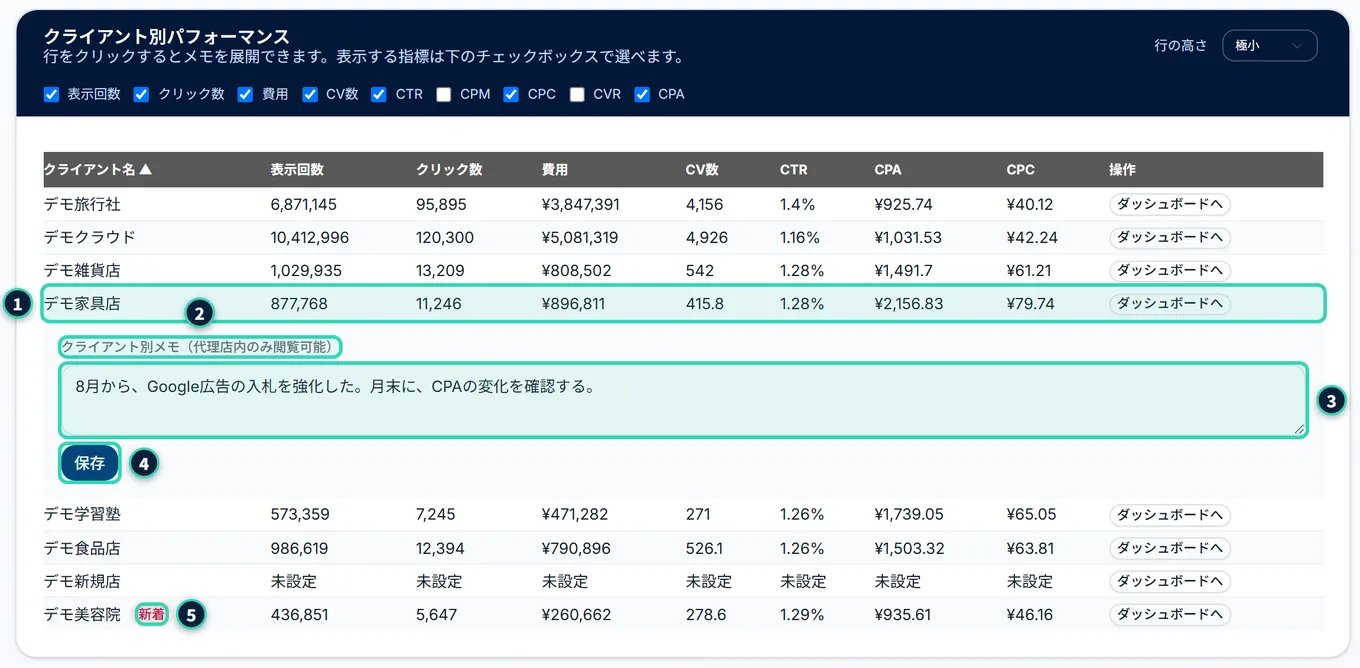
1行(ダッシュボードへのボタン以外の場所)を押すと、その行の下に、クライアント別メモの欄が開きます。もう一度押すと、閉じます。同時に開けるのは、1行だけです。
押す場所
- 書きたいクライアントの行を押して、開きます。
- 2クライアント別メモ(代理店内のみ閲覧可能)の下の3入力欄(何も無いときは、「メモを入力」と出ます)に、メモを書きます。改行も、そのまま保存されます。
- 4保存を押します。

起きること
- 保存すると、「メモを保存しました」と通知が出ます。確認の画面は出ず、すぐに上書きされます。メモは、クライアントごとに1件だけで、書き換える前の内容に戻す機能・履歴は、ありません。
- メモは、運用チームのメンバーだけが読めます。クライアント側のユーザーには、見えません(クライアント側のユーザーは、この画面を開けません)。
- 管理者も一般ユーザーも、書けます。ただし、一般ユーザーは、担当のクライアントのメモだけです(担当外のクライアントのメモは、出ません)。
- 1つのメモの文字数は、10,000文字までです。入力欄は、上限で、それ以上入りません。
- 空にして保存することもできます。空にしても、メモの記録は残るので、「新着」の札が付くことがあります。
- 基本情報の表のメモの列は、同じメモの先頭です。
「新着」の札#
「新着」は、あなたが最後にそのメモを開いたあとに、メモが書き換えられたことを示す札です。
- メモが書かれたが、あなたはまだ開いていない
- 行のクライアント名の横に、「新着」の札が出ます(この節の最初の画像の「デモ家具店」「デモ美容院」)
- その行を開く
- 開いたとたんに、読んだことになり、札が消えます
- 一度も開いたことが無く、メモが書かれている
- 札が出ます
- 別の人が読んだ
- あなたの札は、そのままです。既読は、ユーザーごとに記録されます
- 自分で保存した直後
- 保存も「更新」なので、札が付きますが、開いたままなら、すぐに消えます。閉じていると、次に開くまで、札が残ります
13.8 内訳別一覧#
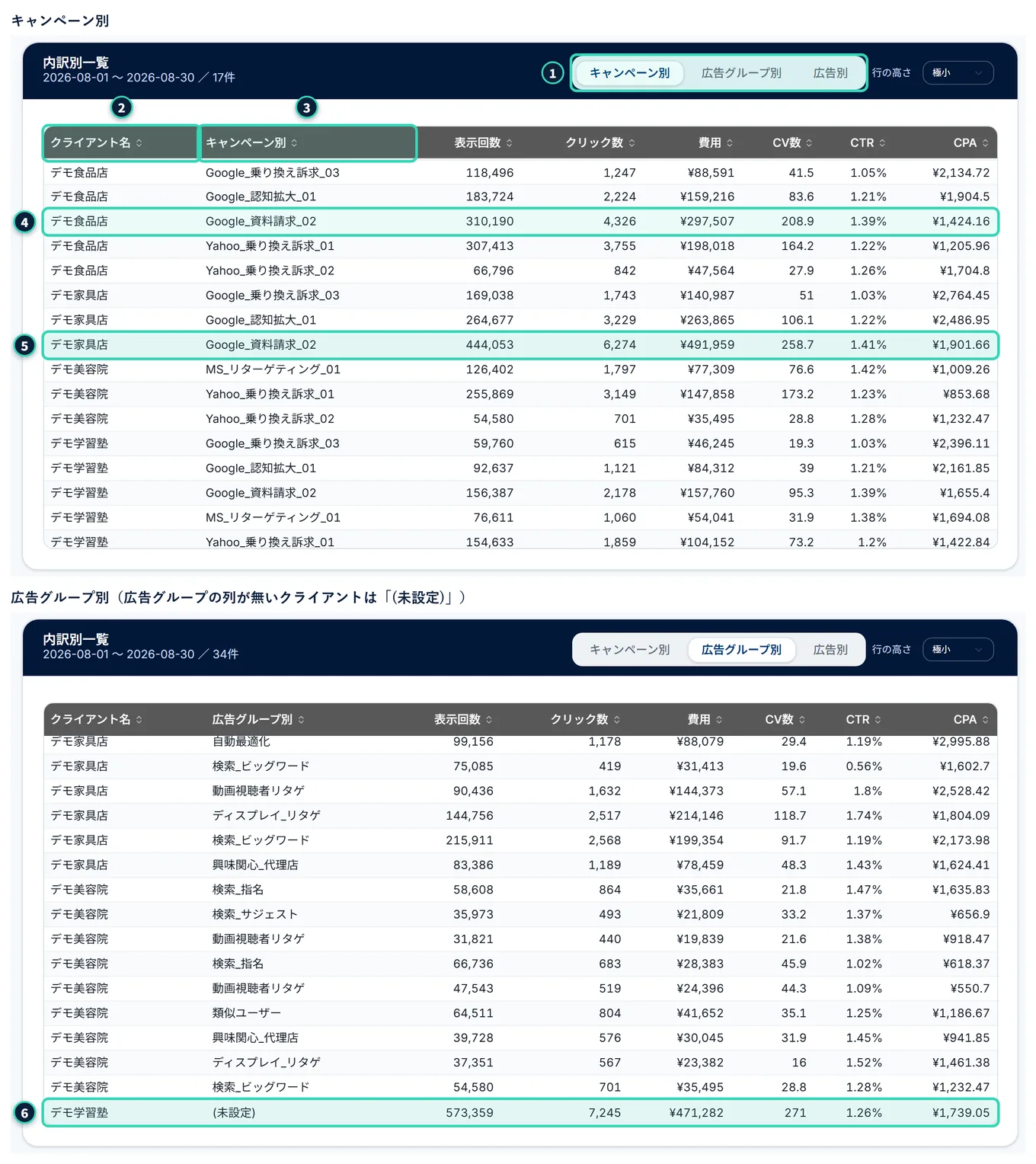
内訳別一覧は、キャンペーン・広告グループ・広告ごとの数字を、クライアントをまたいで、1つの表で見せます。「どのクライアントの、どのキャンペーンか」を探すときに使います。
起きること
- 列の見出しを押すと、並び替えます(昇順→降順。最大3列まで重ねられ、見出しに優先番号が付きます。並び替え)。初めは、並び替えなし(サーバーが返した順)です。この表には、「並び替えをリセット」のボタンは、ありません。
- 列の幅・順番は、変えられません。行の高さは、右上の行の高さで選べます(初めは「極小」)。
- 表は、高さが512pxの枠の中で、縦にスクロールします。行数が多くても、行数に上限はありません(「広告別」は、全クライアントで、数千行になることがあります)。
- クライアント別のダッシュボードの、行を選んで絞り込みに足す機能・詳細分析・費用シェア・3要因の列・画面いっぱいの表示は、この表にはありません。
- 比較は、効きません。期間は、集計設定の期間そのものです。
- 期間にデータが無いときは、「選択した期間にデータがありません。」です。取得に失敗したときは、赤い文字で、失敗した旨と、再読み込みの案内が出ます。
13.9 日別実績#
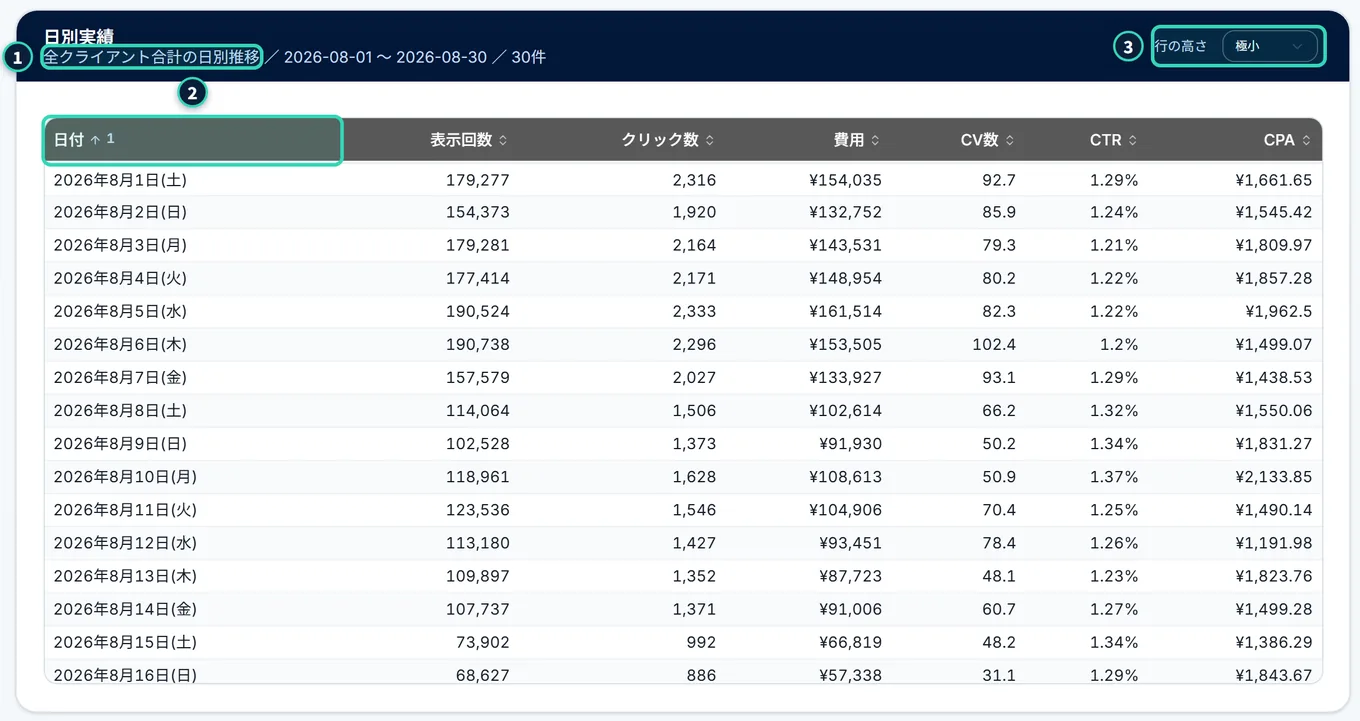
日別実績は、対象のクライアントの合計を、日ごとに、1行ずつ並べた表です。時系列グラフと、同じ数字(同じ集計)です。
起きること
- クライアントごとには、分かれません(合計の日別です)。クライアント別の日別を見たいときは、クライアント別の日別実績(第11章)を使います。
- 土日の色分け・合計の行・週別・月別の表・曜日の絞り込みは、ありません。
- データの無い日は、行そのものが出ません。期間にデータが無いときは、「選択した期間にデータがありません。」です。
- 表は、高さが512pxの枠の中で、縦横にスクロールします。期間が長いと、行が増えます(上限はありません)。
13.10 全体メモ#
画面の右端の「全体メモ」の取っ手を押すと、右からパネルが開きます。全体メモは、運用チームだけが読める、運用チーム全体で1つのメモです(クライアントごとのメモは、クライアント別メモです)。
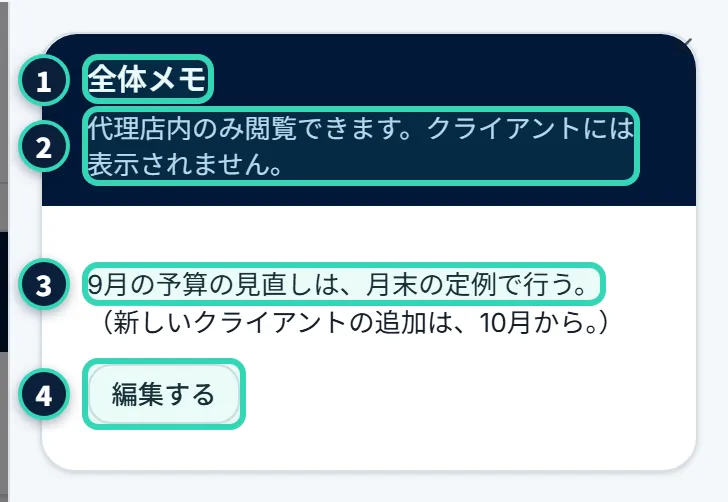
書く・書き換える#
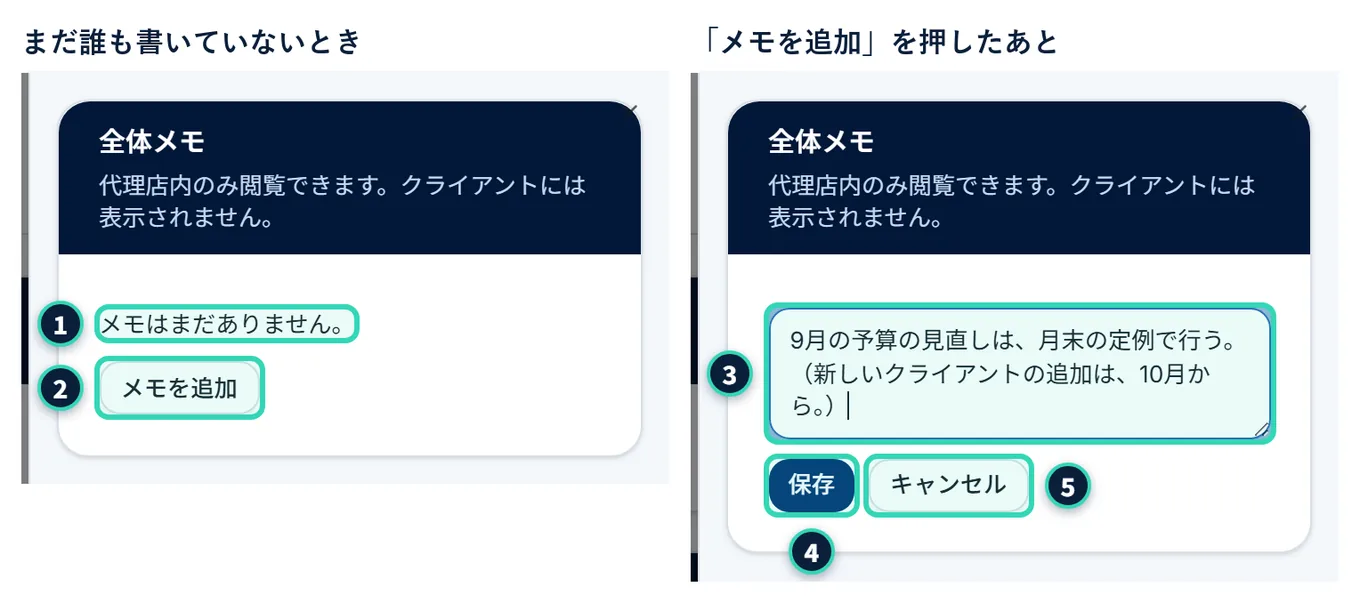
押す場所
- まだ誰も書いていないときは、1「メモはまだありません。」と出ます。2メモを追加を押します(書いてあるときは、編集するです)。
- 3入力欄が開きます(全体メモを入力。開いた時点で、入力位置が入っています)。メモを書きます。すでにメモがあるときは、いまのメモが、初めから入っています。
- 4保存を押すと、「全体メモを保存しました」と通知が出て、編集が閉じます。5キャンセルを押すと、変更を捨てて、閲覧に戻ります。
起きること
- 全体メモは、運用チームに1件だけです。みんなで、同じメモを書き換えます。あとから保存した人の内容に置き換わります(同時に書き換えたときの、衝突の表示は、ありません)。確認の画面も、元に戻す機能も、ありません。誰が書いたかの表示も、ありません。
- 文字数は、10,000文字までです。
- 管理者も一般ユーザーも、読み書きできます。クライアントの担当割り当ては、関係しません。
- 空にして保存すると、本文は「メモはまだありません。」と出ますが、ボタンは「メモを追加」には戻らず、「編集する」のままです(メモの記録は残ります)。
- 期間・クライアント選択の影響は、受けません。
「新着」の丸#
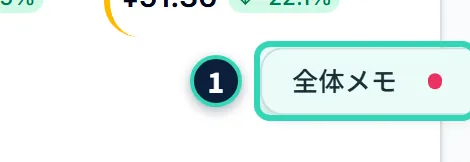
全体メモが新しく書き換えられて、まだ開いていないときは、1取っ手の「全体メモ」の文字の右に、赤い小さな丸が出ます。パネルを開くと、読んだことになり、丸が消えます。既読は、ユーザーごとです(クライアント別メモの「新着」と、同じ仕組みです)。
13.11 AI分析で、数字を読んでもらう#
画面の上のAI分析のボタンで、いま見ている代理店ダッシュボードの数字を、AIに読んでもらえます。要点、変化の見立て、確かめる方法、クライアントへの報告文の下書きを、文章で受け取れます。パネルを開いたときの期間・比較期間・絞り込みが、そのまま使われます。
押す場所
- 集計設定とクライアント選択で、期間・クライアントを選ぶ。
- 画面の上のAI分析を押します。
- 分析の種類を選び、この条件で分析するを押します。
数字・上限
- 回数: どのプランでも、1か月に3回まで無料です。追加の質問は、1回の分析につき3回まで、回数に数えません。
- 渡すデータ: 全クライアントをまたいだ数字だけです。渡したデータを見るで、渡した内容を確かめられます。
- 使える人: 運用チームの管理者と一般のユーザーです。クライアント側のユーザーには、ボタンが出ません。ご利用の運用チームでAI分析が使えない状態のときも、ボタンは出ません。
AIの回答は、参考です。数字は、この画面で確かめてから使ってください。使い方・回数・料金は、AI分析の章で説明します。
13.12 立場による違い#
この画面を開けるのは、運用チームの管理者と一般ユーザーです。クライアント側のユーザーは、開けません。
| 項目 | 管理者 | 一般ユーザー | クライアント側ユーザー |
|---|---|---|---|
| サイドメニューの「代理店ダッシュボード」 | 出る | 出る | 出ない |
| 画面を開く | 開ける | 開ける | 「この画面はご覧いただけません」と出る |
| 予算管理のサマリー(と、メニューの「予算管理」) | 出る | 出ない | — |
| 見えるクライアント | すべて(稼働中・削除予約中でない) | 担当に割り当てられたクライアントだけ | — |
| 合計・グラフ・表 | 全クライアント(または、選んだもの) | 担当のクライアント(または、選んだもの) | — |
| 期間のボタンの下の日付・「データなし」 | 見えるクライアント全体で決まる | 担当のクライアントのデータで決まる | — |
| 基本情報の「上限」「残り容量」 | 運用チーム全体の数 | 運用チーム全体の数(担当分だけではない) | — |
| クライアント別メモ | すべてのクライアント | 担当のクライアントだけ | 見えない |
| 全体メモ | 読み書きできる | 読み書きできる | 見えない |
一般ユーザーの画面#
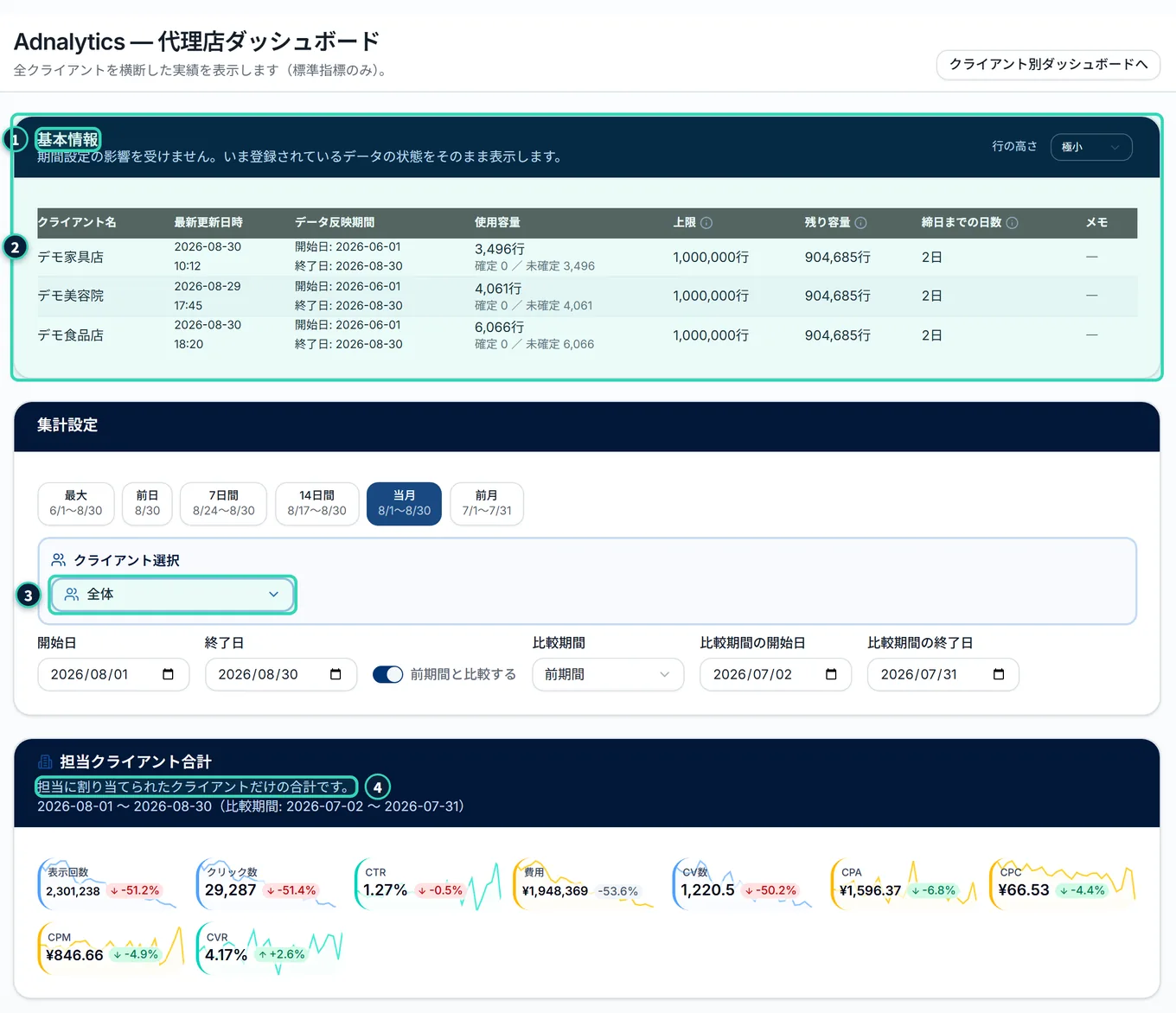
一般ユーザーの画面は、担当に割り当てられたクライアントだけで作られます。1いちばん上は、基本情報です(予算管理のカードは、出ません)。2基本情報の表も、3クライアント選択の一覧も、担当のクライアントだけです。4合計のカードには、「担当に割り当てられたクライアントだけの合計です。」と出ます。一般ユーザーの画面では、見出しも、「全クライアント合計」ではなく、「担当クライアント合計」になります(クライアント選択の「全体」も、「全体(担当クライアント合計)」です)。
担当は、管理者が、クライアントの設定で割り当てます(閲覧できる代理店ユーザー)。担当を1人も選んでいないクライアントは、管理者だけが見られます(一般ユーザーには出ません)。管理者は、割り当てに関係なく、すべてのクライアントが見えます。
担当が1つも無い一般ユーザー#
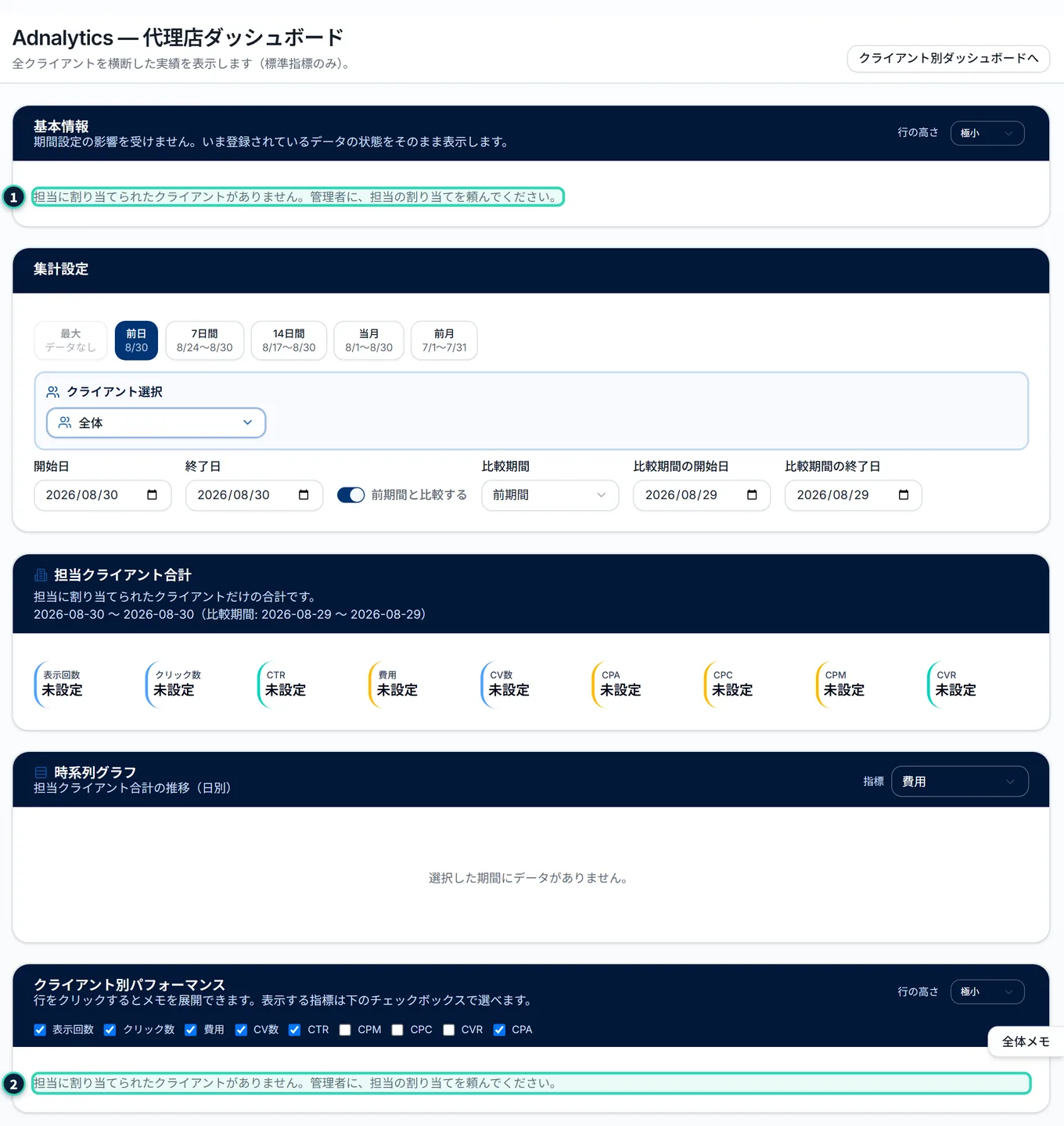
担当のクライアントが1つも無い一般ユーザーの画面には、数字が出ません。12基本情報とクライアント別パフォーマンスに、「担当に割り当てられたクライアントがありません。管理者に、担当の割り当てを頼んでください。」と出ます。合計のカードは「未設定」、グラフは「選択した期間にデータがありません。」です。不具合ではなく、担当が決まっていないだけです。管理者に、担当の割り当てを頼みます(一般ユーザーの見え方)。
クライアント側ユーザー#
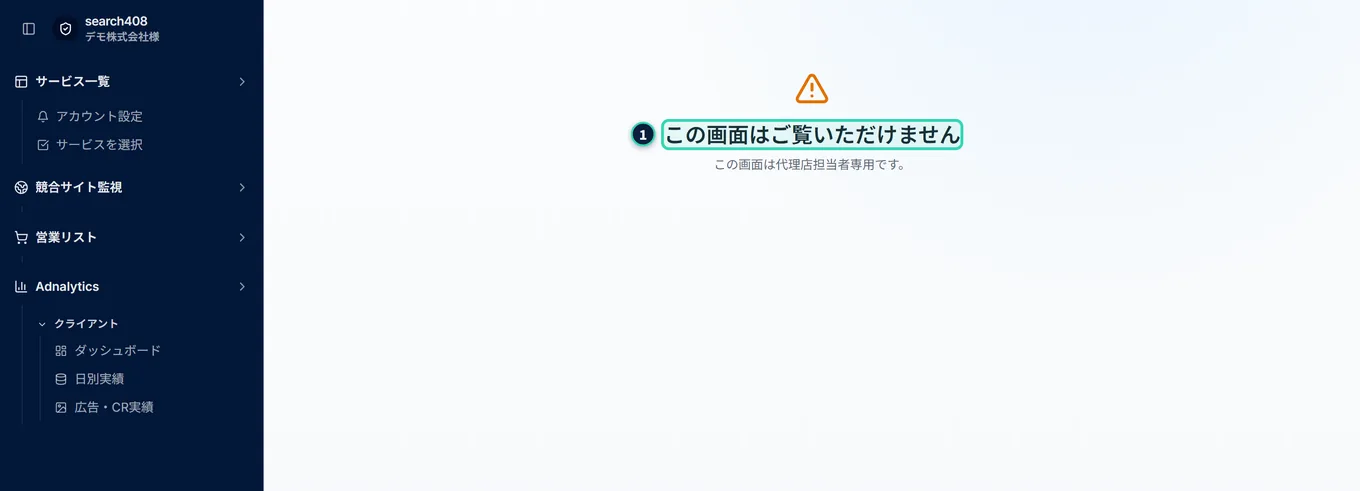
クライアント側のユーザーには、サイドメニューに、「代理店」の項目(代理店ダッシュボード・予算管理・設定(代理店))は、出ません。アドレスを直接開いても、1「この画面はご覧いただけません」と、この画面は代理店担当者専用です。と出て、内容は見られません(クライアント側ユーザーに見える範囲)。
他の運用チームのデータ・契約が使えないとき#
- 他の運用チームのクライアントは、見えません。この画面は、いま開いている運用チームのクライアントだけを、集計します。複数の運用チームに所属していても、1回に見られるのは、1つの運用チームです(複数の運用チームをまたいだ合計は、ありません)。別の運用チームを見るときは、画面を開き直して、選び直します。
- 契約が使えない状態(無料の期間の終了・停止・解約など)では、この画面は、専用の案内に差し替わり、数字は出ません。データは保持されています(第17章)。
13.13 うまくいかないとき#
数字が出ない・おかしいときや、画面に案内が出たときに、見る場所です。まず、出ている案内の文を確かめ、次に、症状の表で、原因と直しかたを探します。
画面の案内#
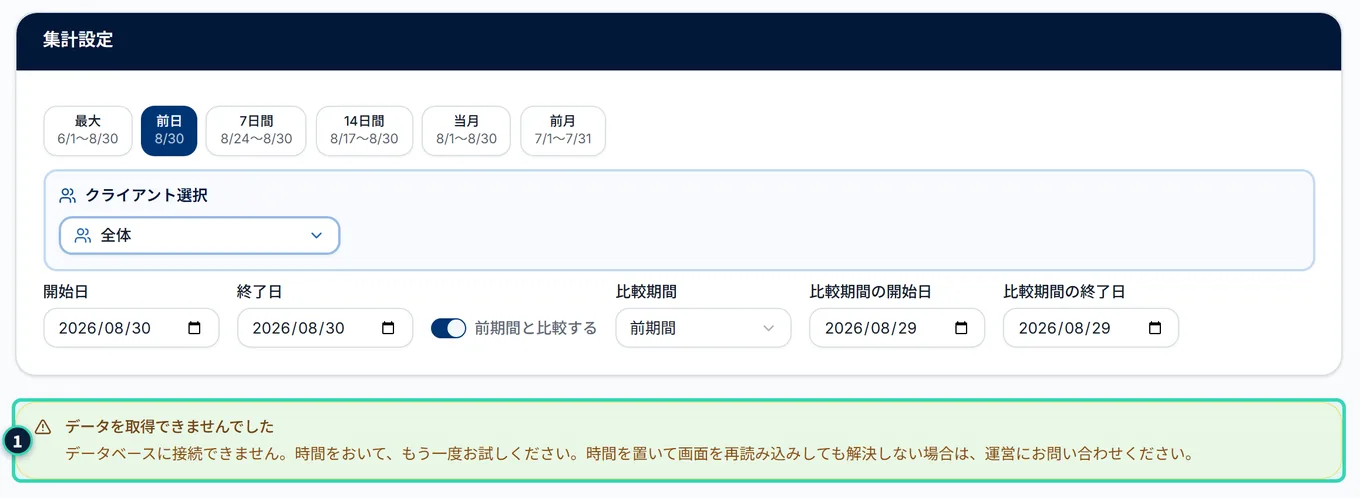
集計の取得に失敗したときは、1合計・グラフ・クライアント別・内訳別・日別の区画の代わりに、黄色の注意の枠が出ます。題は「データを取得できませんでした」、本文は、失敗の理由と、「時間を置いて画面を再読み込みしても解決しない場合は、運営にお問い合わせください。」です。基本情報と予算管理は、別に取得するので、そのまま出ます。時間を置いて、画面を再読み込みします。それでも直らないときは、問い合わせへ。
グラフ・内訳別一覧・日別実績・基本情報は、取得に失敗すると、それぞれの区画の中に、赤い文字で、「データを取得できませんでした。…」と、同じ案内が出ます。
- 代理店を選択するとKPIサマリーが表示されます。
- 運用チームが、まだ選ばれていません。代理店を選択で選びます
- 「読み込み中です…」
- 数字を取得している最中です
- 「選択した期間にデータがありません。」
- グラフ・内訳別一覧・日別実績で、選んだ期間に、データがありません
- 「クライアントがまだ登録されていません。」
- 基本情報・クライアント別パフォーマンスで、見えるクライアントが無い(管理者のとき)
- 「担当に割り当てられたクライアントがありません。…」
- 一般ユーザーで、担当が無い
- 「該当するクライアントがありません」
- クライアント選択の検索で、一致する名前が無い
- 「メモはまだありません。」
- 全体メモが、まだ書かれていない
- 「この画面はご覧いただけません」
- クライアント側のユーザー(または、運用チームに所属していない方)が、開いた
数字がおかしいとき・出ないとき#
| 症状 | 原因 | 直しかた |
|---|---|---|
| 数字が、すべて「未設定」 | その指標の元になる列が、どのクライアントでも、CSVの列と対応付けられていない | 各クライアントの指標設定で、列の対応付けを確認します(第9章) |
| 数字が、すべて「0」「¥0」 | 選んだ期間に、データが無い(または、その期間の行が、すべて0) | 期間を変えます(「最大」のボタンで、全期間) |
| ROASが見つからない | この画面には、ROASはありません(この画面の集計は、売上を計算しません) | クライアント別のダッシュボードで見ます(ROASの出しかた) |
| 時系列グラフに、点が1つだけ | 期間が1日分 | 期間を広げます |
| 時系列グラフを選んだら、「…グラフを表示できません。」と出た | 選んだ指標が、期間のどの日も、数字が出ない | 別の指標を選ぶか、期間を変えます |
| 合計の数字と、クライアント別の行の数字が合わない | 指標設定で、計算式を変えているクライアントがある(合計は、標準の式で計算し直します) | クライアント別のダッシュボードで、そのクライアントの式を確認します |
| 合計が、一部のクライアントの数字だけになっている | 列の対応付けが無いクライアントは、その指標が0として足される | 「クライアント別パフォーマンス」で、「未設定」のクライアントを探し、列の対応付けを確認します |
| クライアントが一部しか出ない(一般ユーザー) | 担当に割り当てられたクライアントだけが出る | 管理者に、担当の割り当てを頼みます(第4章) |
| クライアントが1社も出ない(一般ユーザー) | 担当が1つも無い | 同上 |
| クライアントが出ない(管理者) | クライアントが、停止中・削除予約中 | 停止中は、設定(クライアント)で再開します(停止と再開)。削除予約中は、復元します(復元) |
| 期間のボタンが「データなし」 | 見えるクライアント全体で、その期間にデータが取り込まれていない | 取り込みが止まっていないか確かめます(第5章・第8章) |
| 基本情報に「0行(上限超過)」 | 保存している行数が、上限を超えている | 上限を超えたとき |
| 「残り容量」と、使用容量の合計が合わない | 残り容量は、運用チーム全体(停止中を含む)の数 | 基本情報 |
| 「新着」が消えない | その行を、まだ開いていない | 行を押して開きます |
| 選んだクライアントが、「全体」に戻った | 選んだ内容は、記憶されない | 開き直したときは、選び直します |
| 別の運用チームを見たい | この画面では、切り替えられない | 画面を開き直して、代理店を選択で選び直します(運用チームを選ぶ画面) |