
章の一覧第16章 メンバーと権限
第16章
メンバーと権限
Adnalyticsを使う人は、3つの立場に分かれます。運用チームの管理者、運用チームの一般ユーザー、広告主側のクライアント側ユーザーです。この章では、誰に何ができるかの一覧と、人を招く・権限を変える・外す操作を、順に説明します。
最終更新:

16.1 立場の違いと、できること#
Adnalyticsには、使う人の立場が3つあります。立場によって、見える画面と、できる操作が決まります。
3つの立場#
| 立場 | 誰のことか | 招かれる場所 |
|---|---|---|
| 管理者 | 運用チームの責任者。招待・権限の変更・削除、契約情報の確認、予算管理など、運用チームのすべての操作ができます | 設定(代理店)の代理店ユーザー管理 |
| 一般ユーザー(画面では一般) | 運用チームの担当者。担当に割り当てられたクライアントだけを見て、操作します | 同じ(招待のとき、権限で一般を選びます) |
| クライアント側ユーザー | 広告主側の方。自分のクライアントの数字を、見るだけです | 設定(クライアント)のクライアント側ユーザー |
- 管理者と一般ユーザーを、あわせて代理店ユーザーと呼びます(画面の見出しも「代理店ユーザー」です)。
- 1人のメールアドレス(アカウント)が、複数の運用チームや、複数のクライアントに所属することもできます。
- 招待された人が、招待のリンクから参加する手順は、第2章 招待から参加するで説明しています。この章は、招く側の操作に集中します。
できることの一覧#
| 操作 | 管理者 | 一般ユーザー | クライアント側ユーザー |
|---|---|---|---|
| 代理店ユーザーの招待・権限の変更・削除・招待の取り消し | できる | できない(一覧を見るだけ) | できない |
| 代理店ユーザーの一覧を見る | できる | できる | できない |
| 無効化されたユーザーの一覧を見る・削除する | できる | 出ない | できない |
| クライアント側ユーザーの招待・削除・招待の取り消し | できる | できる(担当のクライアントだけ) | できない |
| 操作履歴を見る | できる | できない | できない |
| クライアントを作る・複製する | できる | できない | できない |
| 閲覧できる代理店ユーザー(担当)を決める・一括許可設定 | できる | できない(担当は見られる) | できない |
| クライアントの基本情報・停止・削除予約・復元 | できる | できる(担当のクライアントだけ) | できない |
| クライアントの取り込んだデータをすべて削除する | できる | できない(ボタンが出ない) | できない |
| 運用チームの名前を変える | できる | できない | できない |
| 外部連携(Google広告・Yahoo!広告などの接続)・自動取得時刻・Chatworkの接続 | できる | 出ない | できない |
| 予算管理の画面を見る・予算を決める・通知の設定を変える | できる | 画面が出ない(通知設定は見るだけ) | できない |
| CSVなどのデータ取込・指標設定・過去分のデータ確定・取り込みの取り消しとやり直し | できる | できる(担当のクライアントだけ) | できない |
| 標準の指標を削除する | できる | できない | できない |
| 代理店ダッシュボードを見る | すべてのクライアント | 担当のクライアントの分だけ | できない |
| ダッシュボード・日別実績・広告・CR実績を見る | すべてのクライアント | 担当のクライアントだけ | 自分のクライアントだけ(見せる指標の範囲で) |
| レポートを出力する | PDF・PowerPoint・Excel | PDF・PowerPoint・Excel | PDFだけ |
| AI分析を使う(AI分析) | できる(AI分析を使える運用チームのとき) | できる(担当のクライアントの画面だけ) | できない(ボタンが出ない) |
| 契約情報を見る | できる | できる | できない |
| 契約のお申し込み・プラン変更・解約・AI分析のオプションの申し込み | 契約者本人だけ | 契約者本人だけ | できない |
- 「担当のクライアント」は、クライアントごとに管理者が決めます(担当の決めかた)。担当を1人も選んでいないクライアントは、管理者だけが見られます。
- 契約の手続きは、立場ではなく契約者本人(最初に契約した方)の操作です(第17章 契約とお支払い)。
契約者本人#
運用チームを作った方(最初に登録して、契約した方)は、契約者本人です。最初は、管理者として運用チームに入っています。
- 契約者本人は、削除できません(削除できないとき)。管理者から一般への変更もできません(変えられないとき)。
- 契約のお申し込み・プラン・数量の変更・お支払い方法の変更・解約の手続きは、契約者本人が行います。ほかの管理者には、これらの手続きの画面は出ません(第17章)。
16.2 代理店ユーザーの画面の見かた#
運用チームのメンバー(管理者・一般ユーザー)は、設定(代理店)の代理店ユーザー管理タブで管理します。
押す場所
- サイドメニューの設定(代理店)を開きます。
- 代理店ユーザー管理のタブを押します。
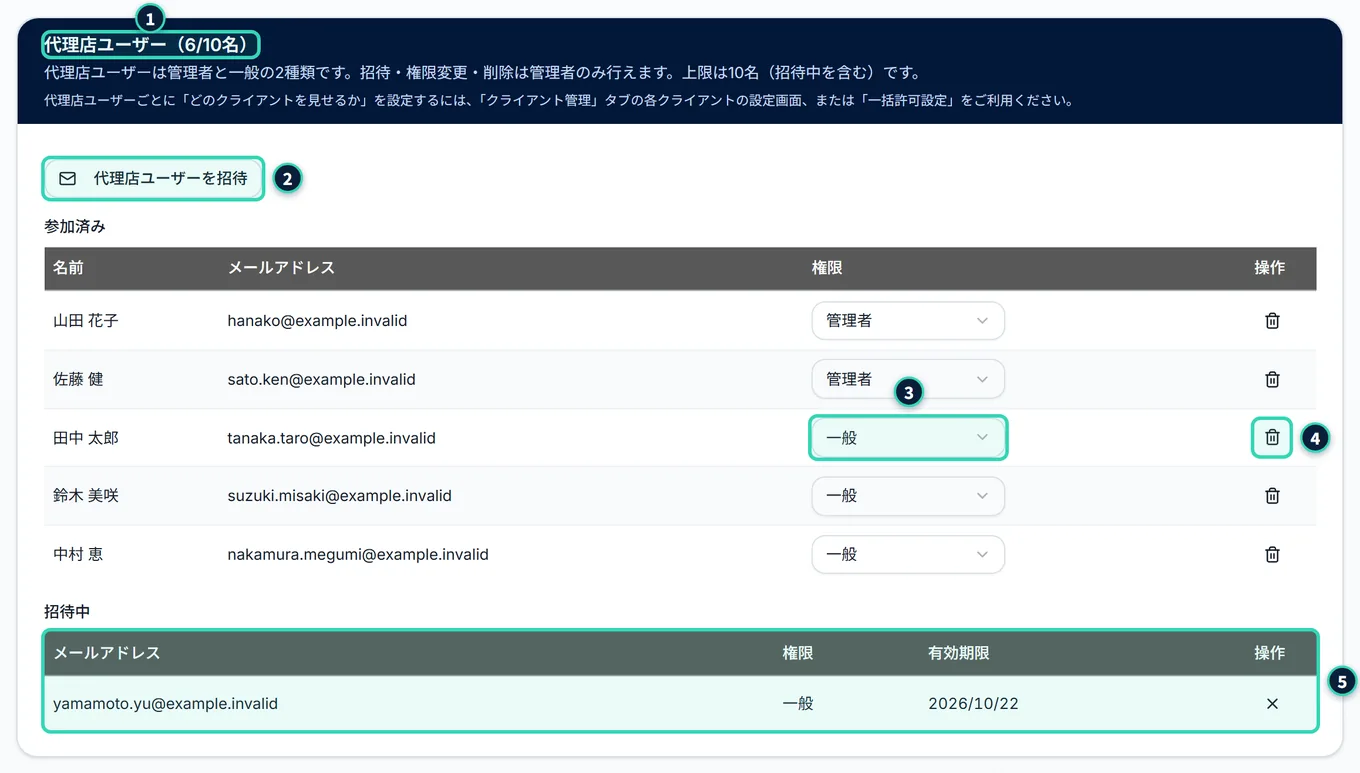
数字・上限
- 運用チームのユーザー(代理店ユーザー)の人数は、基本で10名までです。招待中の人も数えます。契約で、人数を追加することもできます(第17章)。上限は、見出しの「N/上限名」に出ます。
- 有効期限を過ぎた招待は、人数に数えません(招待の取り消しと期限切れ)。
一般ユーザーの見え方#
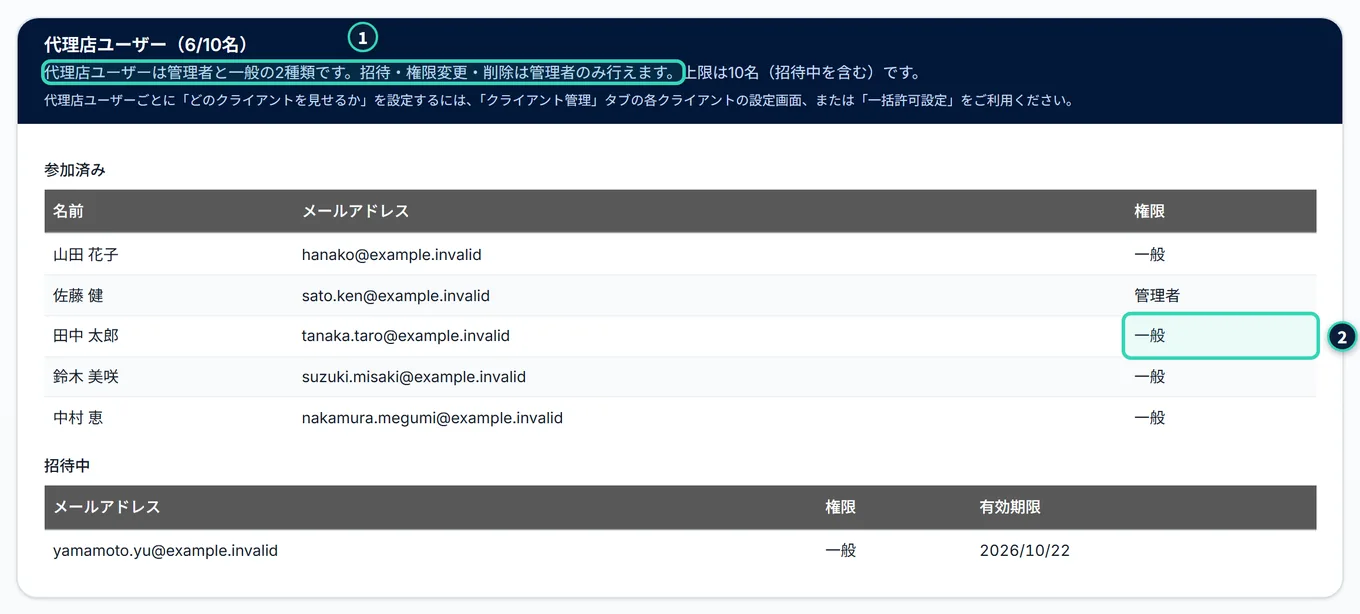
一般ユーザーも、このタブを開けます。ただし、見るだけです。
- 1説明に、「招待・権限変更・削除は管理者のみ行えます。」と出ます。代理店ユーザーを招待のボタンは、出ません。
- 2参加済みの表の権限は、文字で見えるだけで、変えられません。「操作」の列(削除)も、ありません。
- 招待中の表にも、「操作」の列(取り消し)は、ありません。
- 無効化されたユーザーの区画も、出ません。
16.3 代理店ユーザーを招待する#
運用チームの新しいメンバーは、招待して加えます。招待できるのは、管理者だけです。
招待を作る#
押す場所
- 代理店ユーザー管理タブを開き、代理店ユーザーを招待を押します。
- 開いた画面で、次のように入れます。
- 招待を作成を押します。
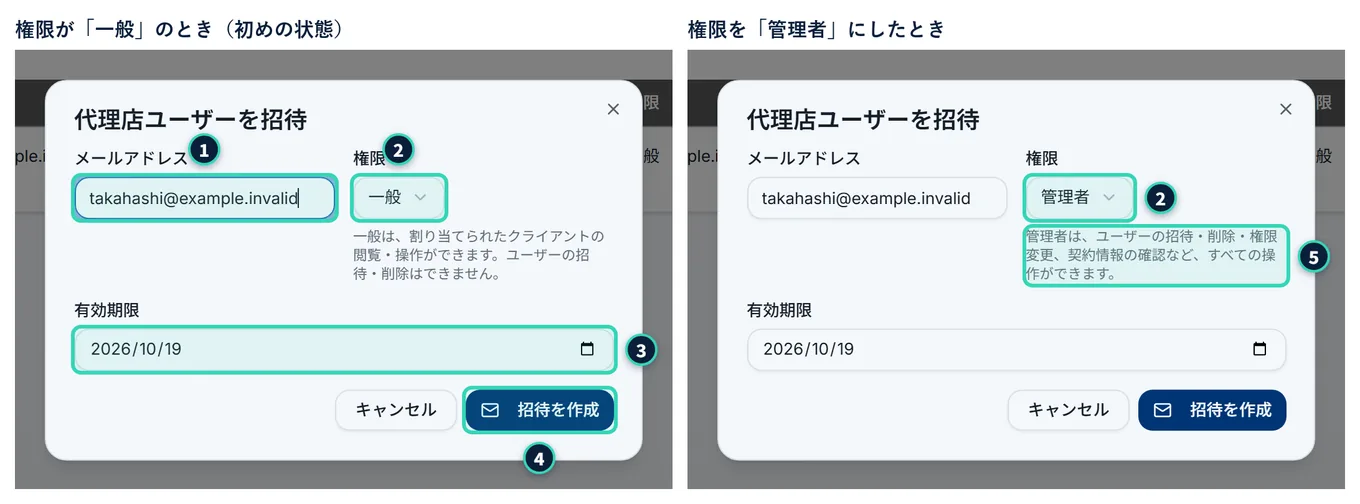
招待のあとに起きること#
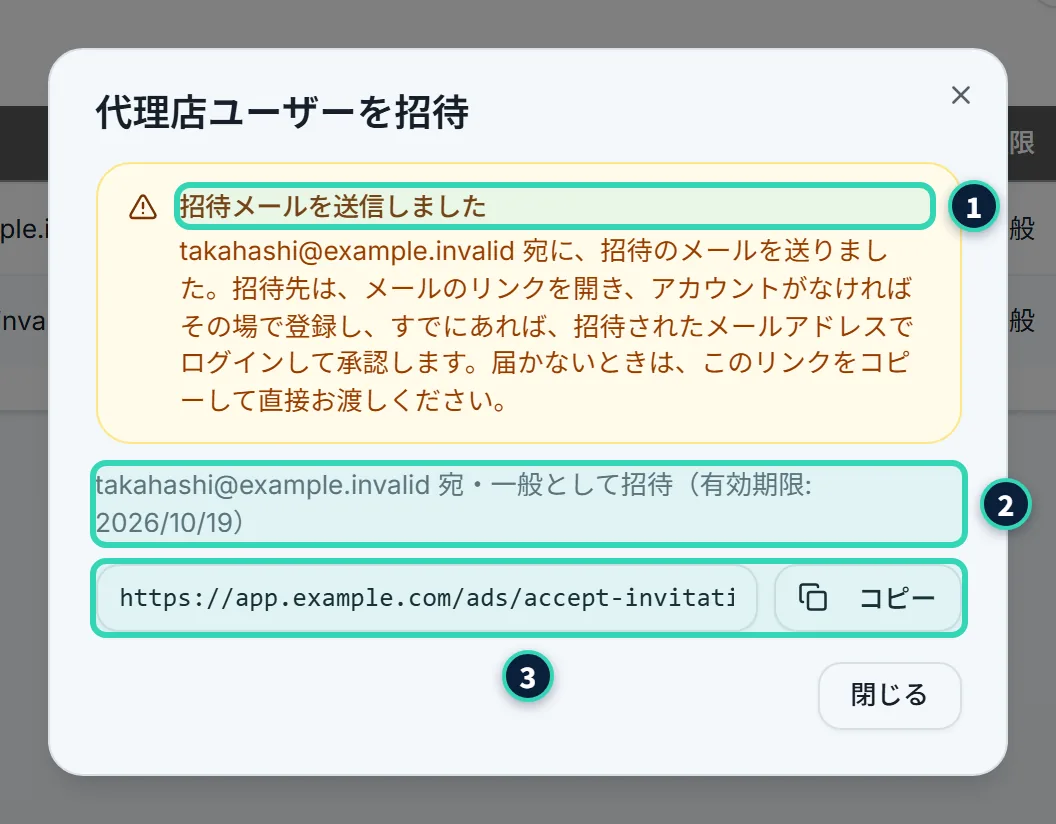
起きること
- 「招待を作成し、メールを送信しました。」と出ます。
- 画面が、招待の結果に切り替わります。1招待メールを送信しましたと、招待された人が、どう承認するかの説明が出ます。2宛先・権限・有効期限、3招待のリンクと、コピーのボタンが出ます。
- 招待された人には、招待のメールが自動で届きます(次の節)。
- 招待は、招待中の表に加わり、見出しの人数が1人分増えます。
- 操作は、操作履歴に残ります。
うまくいかないとき
 うまくいかないとき
- 「メールを送れませんでした」と出た: 招待は作られています(「招待を作成しましたが、メールは送れませんでした。下のリンクを招待先へお渡しください。」と出ます)。画面のリンクをコピーして、チャットなどで、招待先へ直接お渡しください。
- 招待を作成が押せない: メールアドレスが空です。
- 代理店ユーザーを招待が押せない: 人数が上限に達しています(上限に達したとき)。
- リンクを閉じてしまった: 招待中の表には、リンクは出ません。もう一度リンクが要るときは、招待を取り消して、作り直します(招待の取り消しと期限切れ)。メールは、招待された人の受信箱に残っています。
招待のメール#
招待を作ると、招待された人へ、メールが届きます。
- 件名は、運用チームのユーザー宛なら「search408 Adnalytics「運用チームの名前」への招待」です。クライアント側ユーザー宛なら「search408 Adnalytics「クライアントの名前」のレポート閲覧への招待」です。
- 本文には、招待した人の名前とメールアドレス、招待のリンク、有効期限が書かれます。権限(管理者か一般か)は、書かれません。
- 運用チームのユーザー宛のメールの見本は、第2章にあります。
- メールが届かないときは、招待された人に、迷惑メールのフォルダを確かめてもらい、それでもなければ、画面のリンクを直接お渡しします。
同じメールアドレスへの招待・すでに参加している人への招待#
- 同じメールアドレスに、有効な招待がすでにあるときは、もう一度招待を出せません。「このメールアドレスには、有効な招待がすでにあります。…」と出ます。出し直したいときは、前の招待を取り消してから、作ります(期限が切れた招待は、有効ではないので、そのまま作り直せます)。
- すでに参加している人には、招待を出せません。「このメールアドレスのユーザーは、すでに…参加しています」と出ます。権限を変えたいときは、権限を変えるを使います。
上限に達したとき#
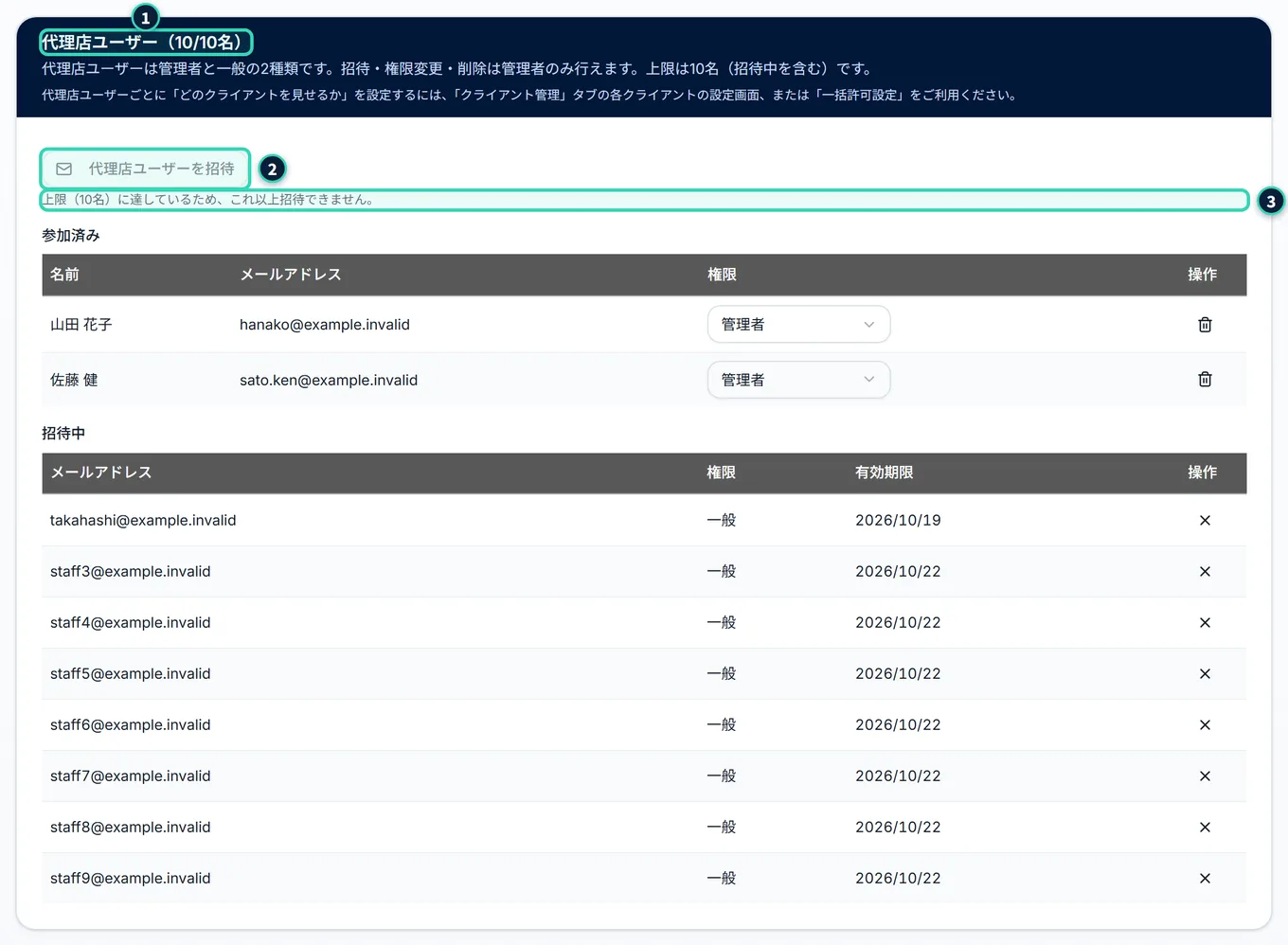
- 1見出しの人数が、上限になります(招待中の人も数えます)。
- 2代理店ユーザーを招待は、灰色になって、押せなくなります。
- 3「上限(N名)に達しているため、これ以上招待できません。」と出ます。
人数を空けたいときは、参加済みの人を削除するか、招待中の人の招待を取り消します。期限切れの招待は、人数に数えません。上限そのものを増やしたいときは、契約で、人数を追加します(第17章)。
招待された人が参加したあと#
招待された人が、メールのリンクから登録して承認すると、次のようになります。
- 招待は招待中の表から消え、その人が、参加済みの表に加わります。名前は、その人が登録のときに入れた名前です。
- 権限は、招待のときに選んだとおりです。
- 管理者として参加した人は、代理店ダッシュボードを開きます。
- 一般ユーザーとして参加した人は、担当のクライアントが決まるまで、何も見えません。代理店ダッシュボードには、「担当に割り当てられたクライアントがありません。管理者に、担当の割り当てを頼んでください。」と出ます。次の手順で、担当を決めてください(担当の決めかた)。
- 一般ユーザーにも、設定(代理店)の契約情報・クライアント管理・代理店ユーザー管理・操作履歴のタブは出ますが、外部連携のタブは出ません。
16.4 権限を変える#
参加済みの人の権限(管理者か一般か)は、あとから変えられます。変えられるのは、管理者だけです。
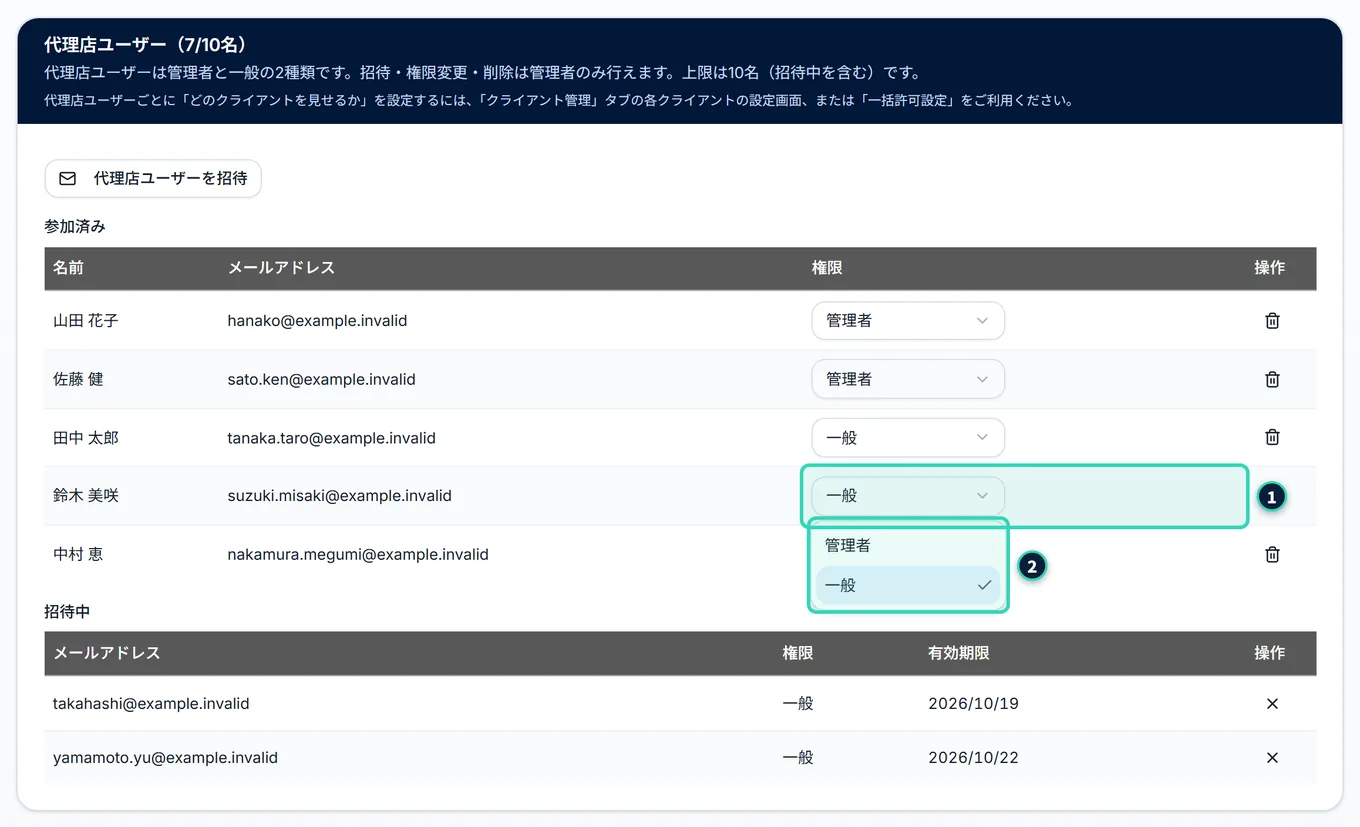
押す場所
- 代理店ユーザー管理タブの、参加済みの表を見ます。
- 変えたい人の行の、1権限のプルダウンを押します。
- 2管理者か一般を選びます。
起きること
- 確認の画面は出ず、選んだ時点で、すぐに変わります。「権限を変更しました」と出ます。
- 変更は、操作履歴に残ります(「…権限を管理者へ変更した」「…権限を一般へ変更した」)。
- 変えられた人の画面は、開き直す(再読み込みする)と、新しい権限になります。
変えたあとの違い#
- 一般 → 管理者
- その人は、すべてのクライアントを見られ、招待・権限の変更・削除・予算管理・外部連携などの操作が、できるようになります。担当の設定は、残りますが、効かなくなります(管理者は、担当にかかわらず、すべて見られます)
- 管理者 → 一般
- その人は、担当に選ばれているクライアントだけが見られ、管理者だけの操作はできなくなります。担当に選ばれていないクライアントは、その人から見えなくなります
変えられないとき#
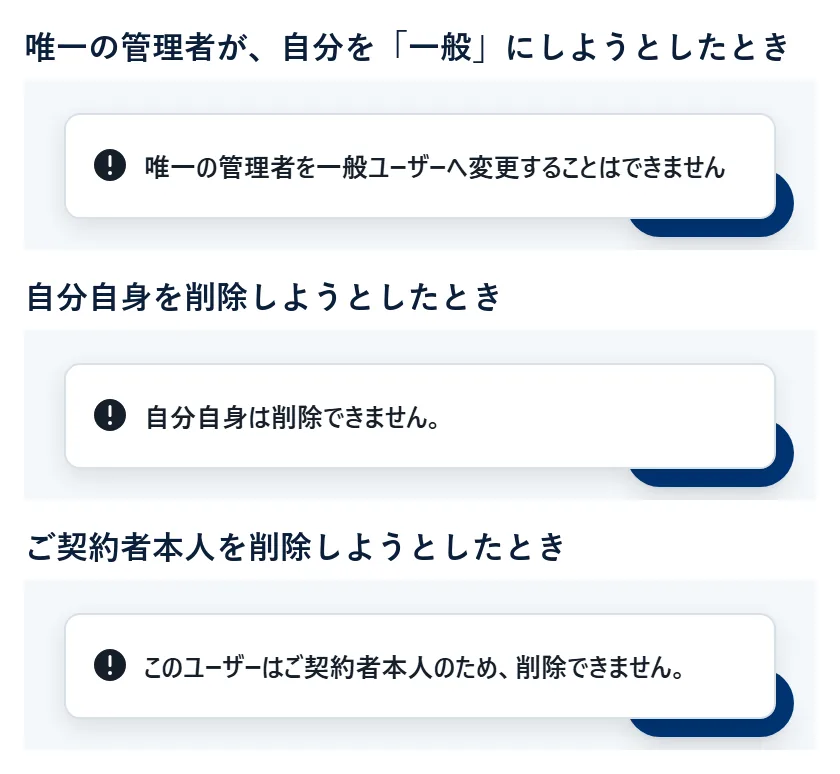
- 1唯一の管理者は、一般に変えられません。「唯一の管理者を一般ユーザーへ変更することはできません」と出て、何も変わりません。先に、別の人を管理者にします。
- 自分自身は、一般に変えられません。「自分自身の権限は、一般ユーザーへ変更できません。変更したいときは、ほかの管理者に頼んでください」と出ます。
- 契約者本人は、一般に変えられません。「ご契約者本人の権限は、一般ユーザーへ変更できません」と出ます(契約者本人)。
- 参加していない人(すでに削除された人など)の権限は、変えられません。「削除済みのユーザーです」と出ます。
16.5 代理店ユーザーを削除する#
運用チームから外す人は、削除します。削除できるのは、管理者だけです。
削除の手順#
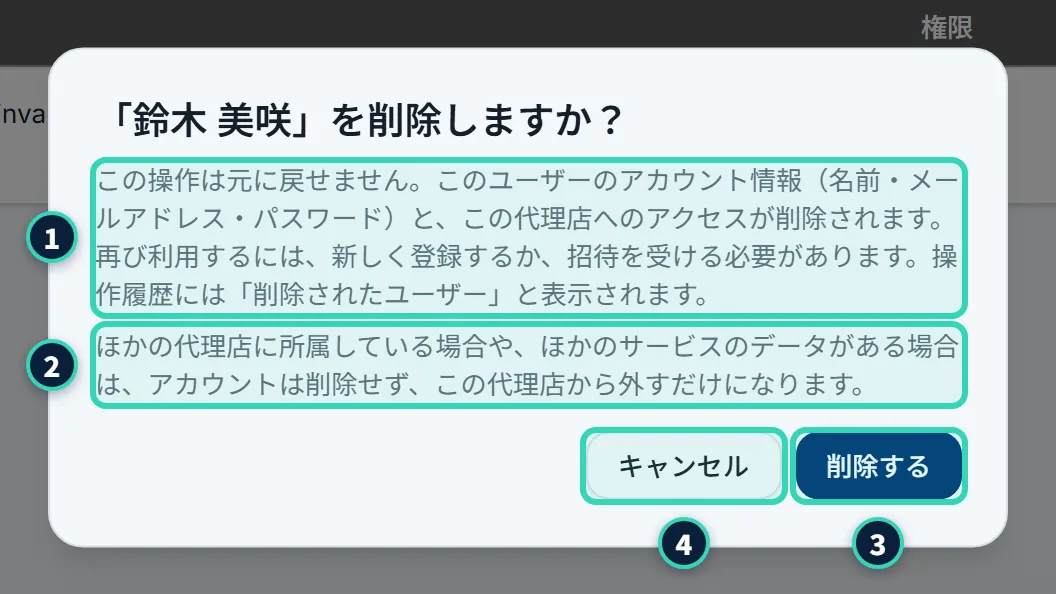
押す場所
- 代理店ユーザー管理タブの、参加済みの表を見ます。
- 削除する人の行の、右端のごみ箱を押します。
- 「「(名前)」を削除しますか?」の確認の画面が出ます。12説明を読みます。
- 削除するときは、3削除するを押します。やめるときは、4キャンセルを押します。
削除したとき、何が消えるか#
削除の結果は、その人の状況で、2通りに分かれます。どちらになったかは、削除した直後の通知に出ます。
| 結果 | いつ | 起きること |
|---|---|---|
| アカウントごと削除 | ほかに、所属も、データも、ないとき | 運用チームへの所属と、アカウントそのもの(名前・メールアドレス・パスワード)が削除されます。その人は、ログインできなくなります |
| 運用チームから外すだけ | ほかの運用チームやクライアントにも所属している、または、ほかのサービス(競合サイト監視・営業リスト)のデータがあるとき | その人は、この運用チームから外れますが、アカウントは残ります。ほかの運用チーム・クライアント・サービスは、これまでどおり使えます |
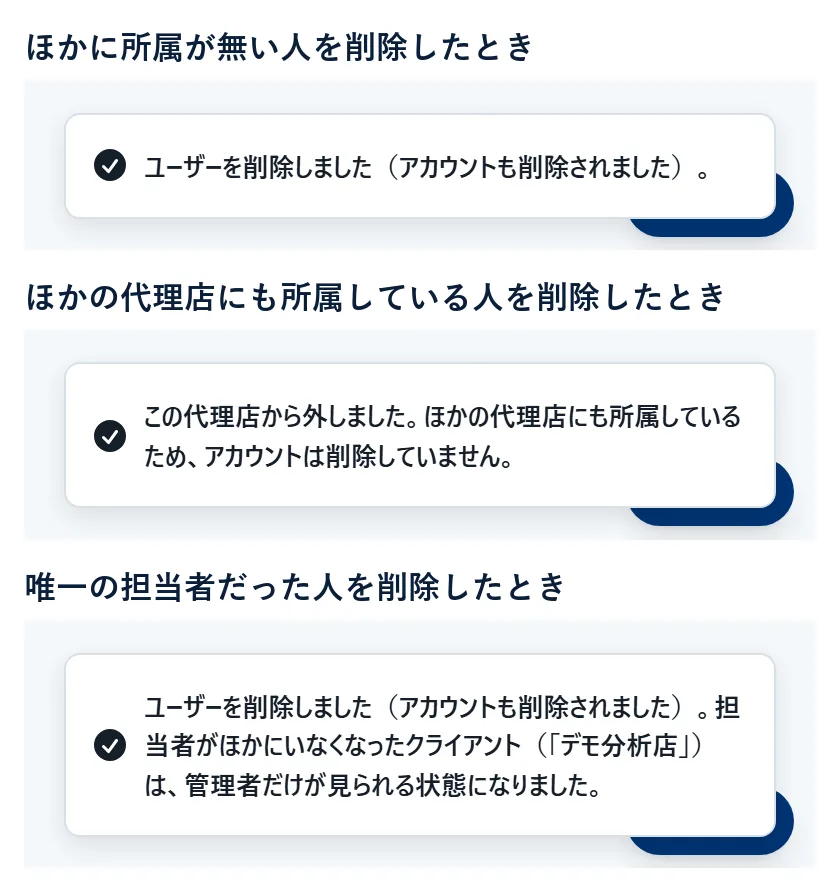
- 1つ目の通知では、1アカウントも削除されたことが出ます。
- 2つ目の通知では、2ほかの運用チームにも所属しているため、アカウントは削除せず、外しただけであることが出ます。
- 3つ目の通知は、3その人が唯一の担当者だったクライアントがあったときです。アカウントの削除に加えて、担当者がほかにいなくなったクライアントの名前と、「管理者だけが見られる状態になりました。」が出ます(担当者を削除したとき)。
どちらの結果でも、その人についての次のものは、運用チームの中から、消えます。
- その人の担当の割り当て(担当に選ばれていた記録)。
- メモの「新着」の既読の記録。
- その人宛の、運用チームへの招待の記録(承認済みのものを含む)。
- その人が作った、表の「表示設定」のうち、ほかの人と共有していないもの。ほかの人に共有していたものは、削除した管理者に引き継がれ、共有された人は、そのまま使えます。その人が受けていた共有は、なくなります。
その人が過去に行った操作は、操作履歴に、そのまま残ります。実行者の名前は、「削除されたユーザー」に変わります。同じ人が、あとから新しく登録し直しても、別の人として扱われ、前の操作とは、結びつきません。
削除できないとき#
次の人は、削除できません。押すと、通知が出て、何も変わりません。
- 「自分自身は削除できません。」(2)
- 自分自身は、削除できません。ほかの管理者に、頼みます
- 「このユーザーはご契約者本人のため、削除できません。」(3)
- 契約者本人(運用チームの契約を結んだ方)は、削除できません(契約者本人)
- 削除できるかどうかの確認は、削除の確認の画面で削除するを押したあとに行われます。
- 担当者がほかにいなくなるクライアントがあっても、削除はできます。そのクライアントは、削除のあと、管理者だけが見られる状態になります。
無効化されたユーザー#

以前の方式で「削除」(無効化)された人が残っているときだけ、表の下に、1無効化されたユーザーの区画が出ます(管理者だけ)。
- その人は、すでに、運用チームには入れません。ただし、アカウント情報(名前・メールアドレス・パスワード)は残っています。そのため、同じメールアドレスで、新しく登録したり、招待を受けたりすることが、できません。
- 2ごみ箱で削除すると、アカウントごと削除され(ほかに所属がなければ)、同じメールアドレスで、新しく登録・招待を受けられるようになります。
- 人数の上限には、数えません。
- 区画が出ていないときは、この操作は要りません。
16.6 招待の取り消しと、期限切れ#
まだ参加していない人の招待は、招待中の表に並びます。
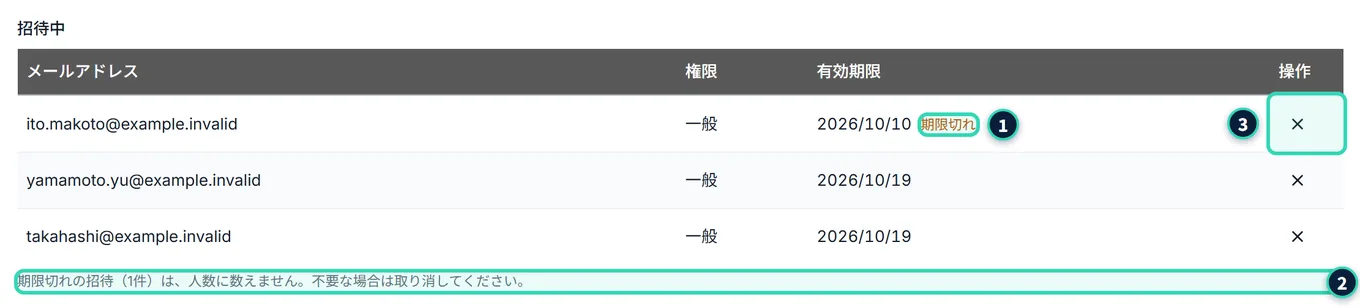
押す場所
- 取り消すときは、3その行の右端の×を押します。確認の画面は出ず、すぐに取り消されます。「招待を取り消しました」と出ます。
起きること
- 取り消した招待のリンクは、使えなくなります。招待された人が開くと、「この招待は無効です」(ログインしていないとき)、または「この招待はすでに承認されているか、取り消されています。」(ログインしているとき)と出ます。
- 見出しの人数が、1人分減ります。
- 取り消しは、操作履歴に残ります。
期限切れの招待#
- 有効期限の日の終わりを過ぎた招待には、1有効期限の横に、期限切れと出ます。表には、残ります。
- 期限切れの招待は、見出しの人数と、上限に数えません。2表の下に、「期限切れの招待(N件)は、人数に数えません。不要な場合は取り消してください。」と出ます。
- 期限切れのリンクは、使えません。招待された人が開くと、「この招待は有効期限が切れています。招待元へ再発行を依頼してください。」と出ます(ログインしていないときは、「この招待は無効です」)。
- 有効期限は、あとから延ばせません。もう一度、新しい招待を作ります(古い招待は、取り消すと、表がすっきりします)。
数字・上限
- 招待の有効期限は、日付で選びます。初めの値は7日後で、選べるのは翌日以降です。上限はありません。
- 有効期限は、選んだ日の終わり(23時59分)です。メールには、年月日と時刻で書かれます。
16.7 クライアント側ユーザーを招待する#
広告主側の方に、クライアントの数字を見てもらうときは、クライアント側ユーザーとして招待します。クライアントごとに、招待します。
クライアント側ユーザーのタブ#
押す場所
- サイドメニューの設定(クライアント)を開きます(招待したいクライアントを選んでおきます。クライアントを切り替える)。
- クライアント側ユーザーのタブを押します。
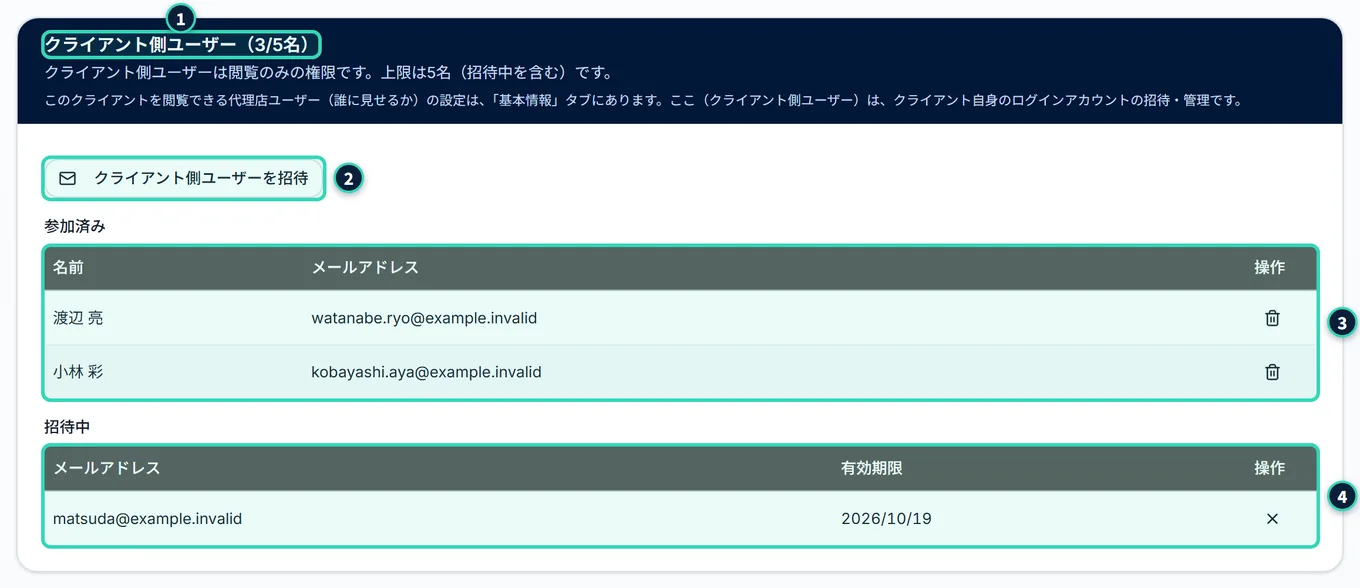
| クライアント側ユーザー | 閲覧できる代理店ユーザー | |
|---|---|---|
| 誰のこと | 広告主側の方(社外) | 運用チームの一般ユーザー(社内) |
| 決める場所 | クライアント側ユーザータブ | 基本情報タブ |
| 決める人 | 管理者・一般ユーザー | 管理者だけ |
このタブは、管理者も一般ユーザーも使えます。一般ユーザーは、担当のクライアントだけです。クライアント側ユーザーには、メニューにも出ません。
招待を送る#
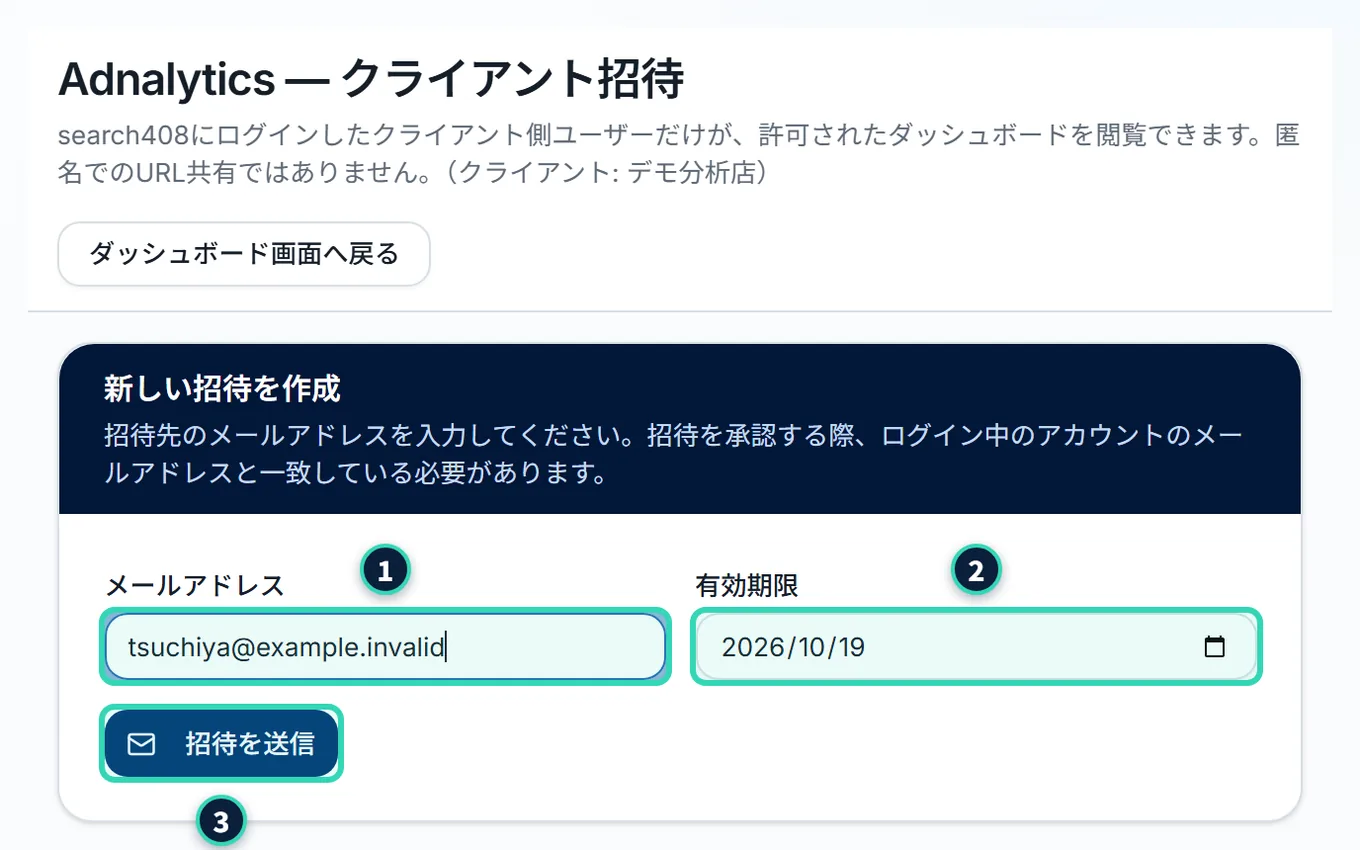
押す場所
- クライアント側ユーザーを招待を押します。「Adnalytics — クライアント招待」の画面が開きます。
- 1メールアドレスに、招待する方のメールアドレスを入れます。
- 2有効期限を選びます。初めは7日後で、選べるのは翌日以降です。
- 3招待を送信を押します。
- 権限の選択肢は、ありません。クライアント側ユーザーは、閲覧のみの1種類です。
- 画面の上のダッシュボード画面へ戻るで、ダッシュボードに戻れます。
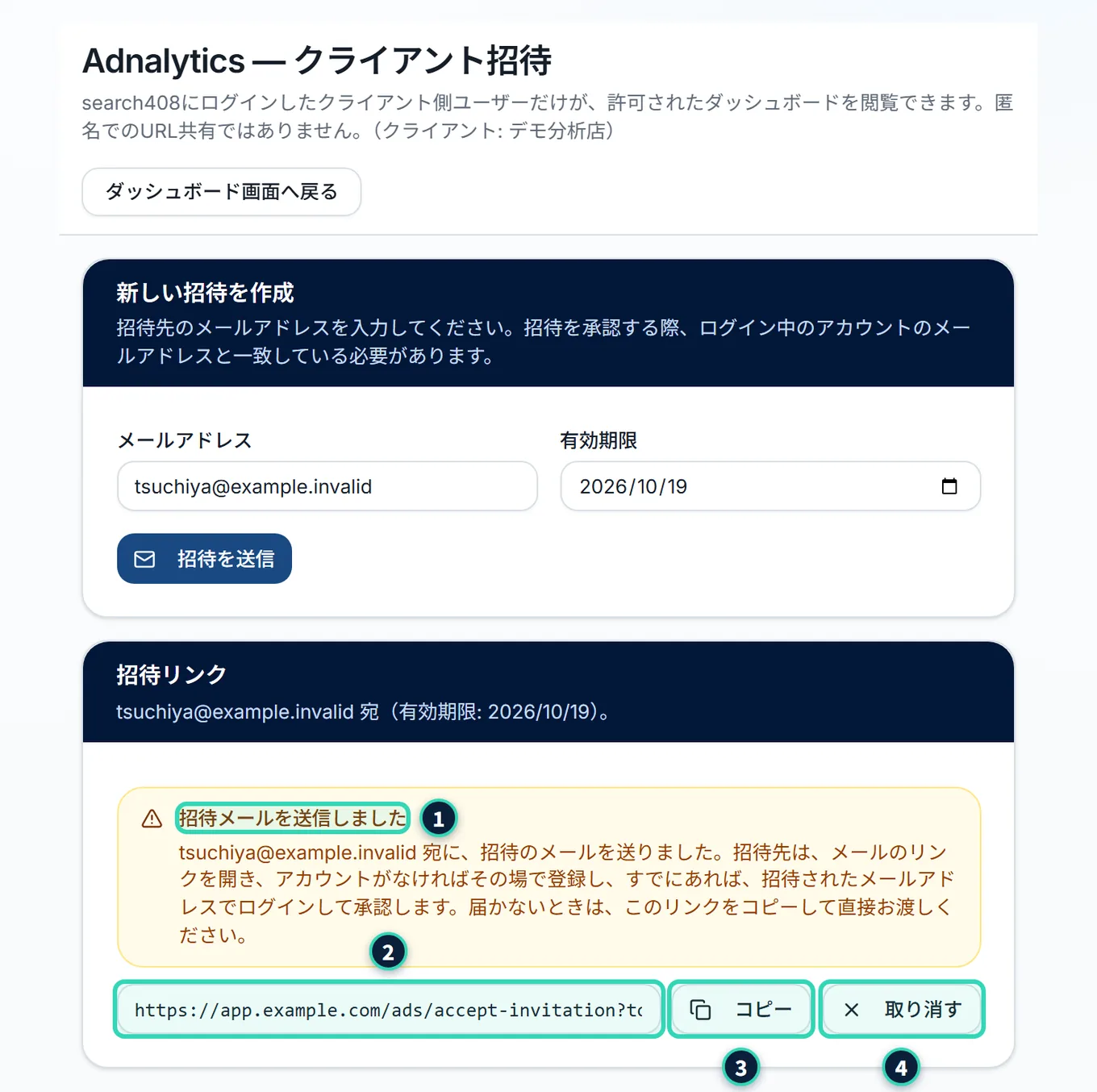
起きること
- 「招待を作成し、メールを送信しました。」と出ます。
- 下に招待リンクのカードが出ます。1招待メールを送信しましたと説明が出ます(送れなかったときは「メールを送れませんでした」)。2招待のリンクです。3コピーで、リンクをコピーします。4取り消すで、この招待を、その場で取り消します。
- 招待された人へ、招待のメールが、自動で届きます(下の画像)。
- 招待は、クライアント側ユーザータブの招待中に加わります。
- 操作は、操作履歴に残ります(「クライアント側ユーザーを招待した」)。
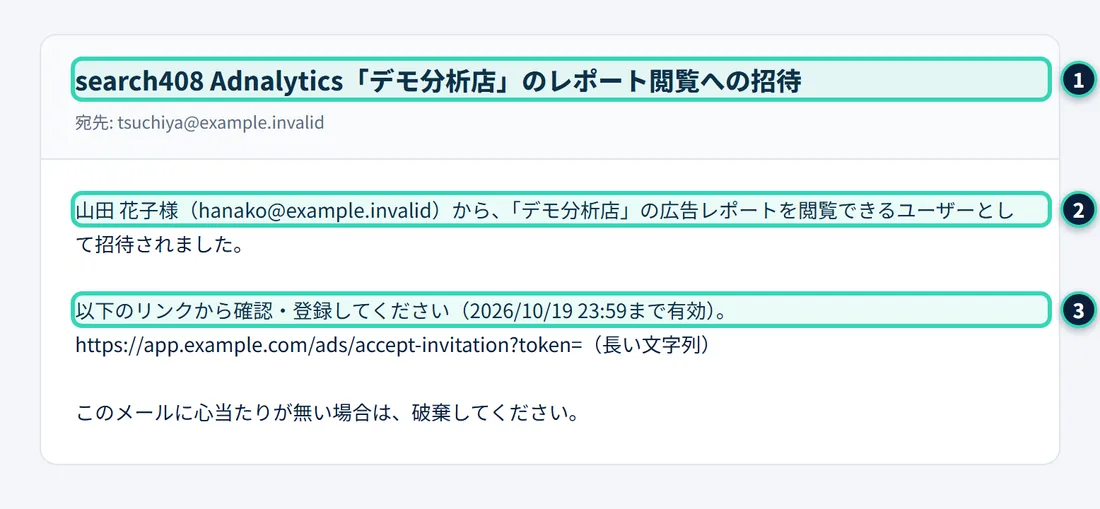
招待のメールの見本です。1件名に、クライアントの名前が入ります。2招待した人の名前とメールアドレス、3確認・登録用のリンクと有効期限が書かれます。メールの宛先が、招待された方のメールアドレスです。
招待された方は、リンクを開いて、アカウントがなければその場で登録し、あれば招待されたメールアドレスでログインして、承認します(第2章 招待から参加する)。招待されたメールアドレスと、ログインしているメールアドレスが違うと、承認できません。
上限に達したとき#
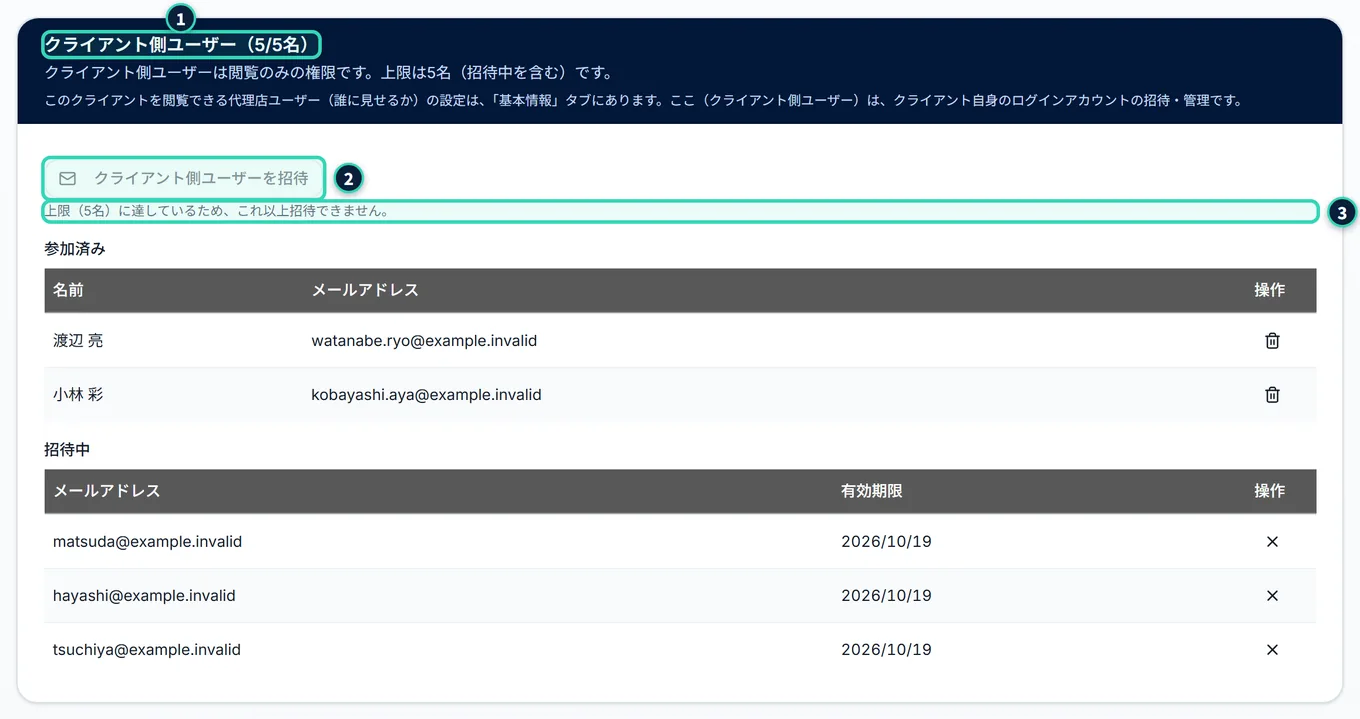
- 1見出しの人数が、上限になります(招待中の人も数えます)。
- 2クライアント側ユーザーを招待は、押せなくなります。
- 3「上限(N名)に達しているため、これ以上招待できません。」と出ます。
人数を空けたいときは、参加済みの人を削除するか、招待中の人の招待を取り消します。期限切れの招待は、人数に数えません。クライアント側ユーザーの上限は、契約で増やせません(1つのクライアントにつき、5名までです)。
うまくいかないとき
- 招待を送信が押せない: メールアドレスが空です。
- 「招待の有効期限は未来の日時にしてください」と出る: 有効期限が、過去になっています。翌日以降の日付を選びます。
- 「クライアントが指定されていません」と出る: クライアントを選ばずに、招待の画面のアドレスを開いています。設定(クライアント)のクライアント側ユーザータブから、開き直します。
- クライアント側ユーザーを招待が見当たらない: クライアントが選ばれていません。画面の上で、クライアントを選びます。一般ユーザーは、担当に選ばれているクライアントだけです。
16.8 クライアント側ユーザーを削除する・招待を取り消す#
クライアントから外す人は、削除します。まだ参加していない人の招待は、取り消します。どちらも、クライアント側ユーザータブで行い、管理者も一般ユーザー(担当のクライアントだけ)も、できます。
削除する#
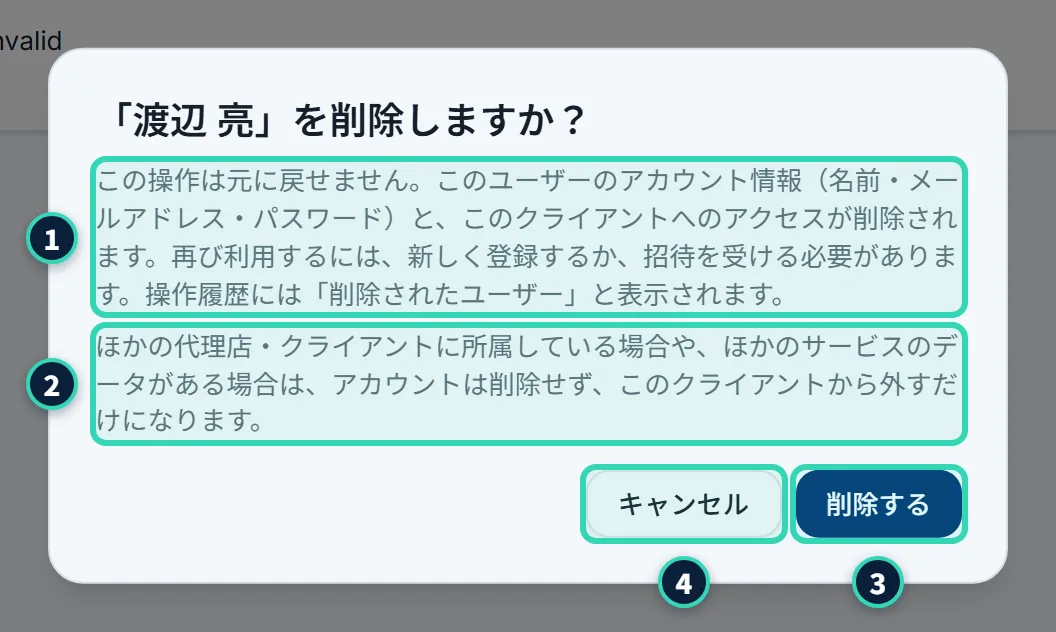
押す場所
- クライアント側ユーザータブの、参加済みの表で、削除する人の行の、右端のごみ箱を押します。
- 確認の画面で、12説明を読み、3削除するを押します。やめるときは、4キャンセルを押します。
- 確認の画面の内容は、運用チームのユーザーの削除と同じ形です。「この操作は元に戻せません。」と、消えるもの(アカウント情報と、このクライアントへのアクセス)が書かれ、ほかの所属やデータがある人は、アカウントは消さずに、このクライアントから外すだけになります。
- 削除したあとの通知は、アカウントも削除したときは「ユーザーを削除しました(アカウントも削除されました)。」、外しただけのときは、「このクライアントから外しました。」に、アカウントを削除しなかった理由(ほかのクライアントにも所属している、など)が続きます。
- 1人のクライアント側ユーザーが、複数のクライアントに招待されていることもあります。そのときは、削除したクライアントから外れるだけで、ほかのクライアントは、そのまま使えます。
- 削除は、確認の画面で削除するを押すと、すぐに実行され、元に戻せません。操作履歴には、「削除されたユーザー」と表示されます。
- 管理者も一般ユーザーも、削除できます(一般ユーザーは、担当のクライアントだけ)。
招待を取り消す・期限切れ#
- 招待中の表の右端の×で、取り消します。確認の画面は出ず、「招待を取り消しました」と出ます。
- 期限切れの招待は、有効期限の横に期限切れと出て、人数に数えません。表の下に、「期限切れの招待(N件)は、人数に数えません。不要な場合は取り消してください。」と出ます。
- 取り消し・期限切れのリンクの動きは、運用チームのユーザーの招待と同じです(招待の取り消しと期限切れ)。
16.9 クライアントに見せる指標・見せない指標#
クライアント側ユーザーが見られる数字は、指標ごとに、運用チームが決めます。ここは、第9章の設定を、メンバーの立場から、まとめたものです。
- 場所は、設定(クライアント)の指標設定タブの、指標一覧にあるクライアント表示のスイッチです。クリックした時点で保存されます。
- クライアント表示をオフにした指標は、クライアント側ユーザーには数字が届きません(画面で隠しているのではなく、サーバーが返しません)。運用チームには、これまでどおり見えます。
- 費用をオフにすると、費用を使う指標(CPM・CPC・CPAなど)も、あわせて隠れます。費用を、クライアントに見せたくないときの、基本の設定です(費用を隠すと)。
- 使用するをオフにした指標は、運用チームにも、クライアントにも、見えません。
詳しい設定のしかたは、第9章の「使用する・KPIサマリー・クライアント表示」を、クライアント側の画面での見えかたは、第10章を見てください。
16.10 担当の決めかた(閲覧できる代理店ユーザー)#
運用チームの一般ユーザーが、どのクライアントを見られるかは、クライアントごとの担当で決まります。画面の名前は、閲覧できる代理店ユーザーです。詳しい手順は、第4章で説明しています。ここでは、メンバーの管理と関わる点を、まとめます。
- 管理者
- 担当に関係なく、すべてのクライアントを見られます
- 一般ユーザー
- 担当に選ばれているクライアントだけを、見られます
- 担当を1人も選んでいないクライアント
- 管理者だけが見られます(一般ユーザーには出ません)
- 担当を決めるのは、管理者だけです。場所は、クライアントごとの設定(クライアント)の基本情報タブの閲覧できる代理店ユーザーです(管理者が設定する)。
- 一般ユーザーを、招待して参加させたあとは、担当を決めるまで、何も見えません(参加したあと)。
- いまあるすべてのクライアントに、いまの一般ユーザー全員を、まとめて担当に加えるには、クライアント管理タブの一括許可設定を使います(一括許可設定)。
- 担当は、予算・異常検知のお知らせメールの宛先にも使われます。管理者には全員に、一般ユーザーには、担当のクライアントのメールだけが届きます。クライアント側ユーザーには、届きません(届く通知の例と宛先)。
担当者を削除したとき#
- 一般ユーザーを削除すると、その人の担当の割り当ては、すべて消えます。
- 担当者が、その人だけだったクライアントは、削除のあと、管理者だけが見られる状態になります(権限が広がることは、ありません)。削除した直後の通知に、そのクライアントの名前が出ます。
- そのクライアントを、別の一般ユーザーに任せたいときは、基本情報タブの閲覧できる代理店ユーザーで、あらためて選びます。
- 管理者を削除しても、担当の割り当てには、影響しません(管理者は、担当の一覧に出ないため)。
16.11 操作履歴#
誰が、いつ、何を変えたかは、設定(代理店)の操作履歴タブで確かめられます。管理者だけが、見られます。
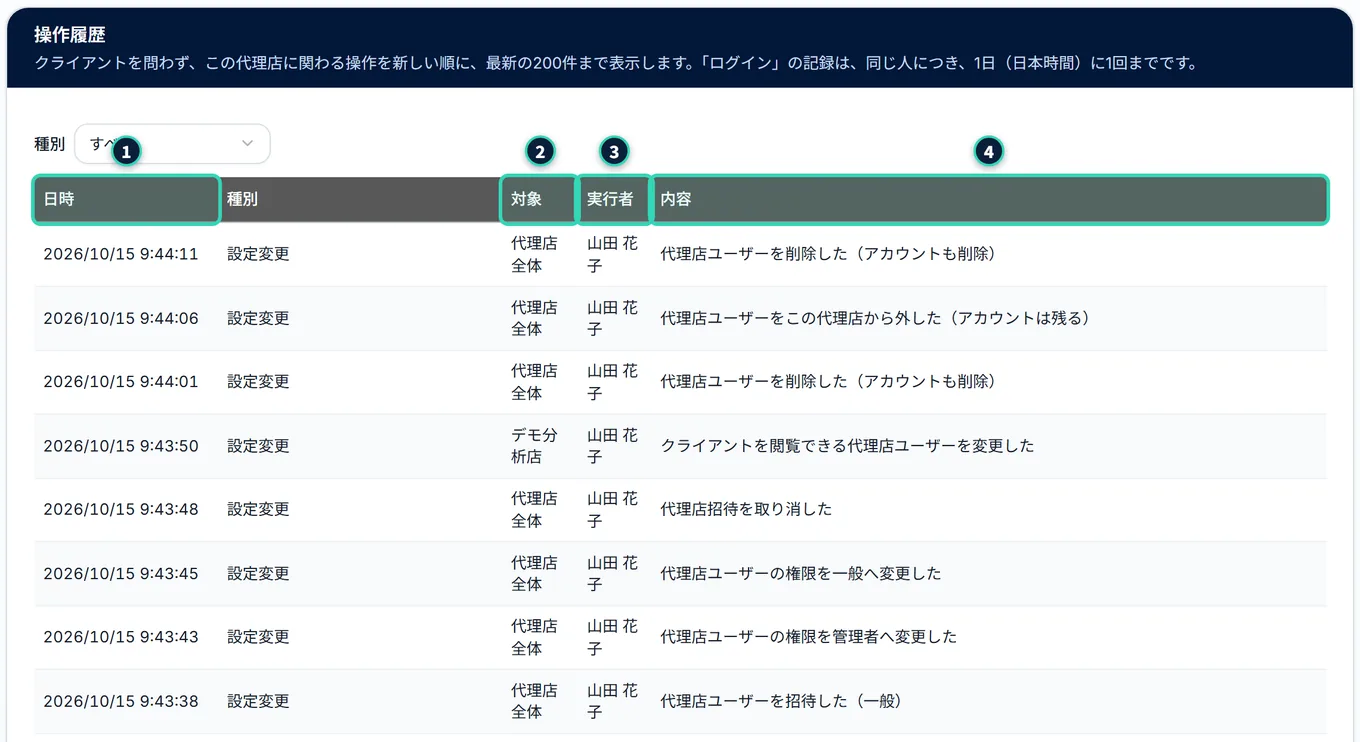
メンバーに関わる操作は、次のように残ります。
- 運用チームのユーザーを招待した
- 「…を招待した」に、権限(管理者か一般)が続きます
- 招待を取り消した
- 「…招待を取り消した」
- 権限を変えた
- 「…権限を一般へ変更した」「…権限を管理者へ変更した」
- 運用チームのユーザーを削除した
- 「…を削除した(アカウントも削除)」「…から外した(アカウントは残る)」
- クライアント側ユーザーを招待・取り消し・削除した
- 「クライアント側ユーザーを招待した」「クライアント招待を取り消した」「クライアント側ユーザーを削除した…」。対象に、クライアントの名前が出ます
- 担当を変えた
- 「クライアントを閲覧できる代理店ユーザーを変更した」(対象は、そのクライアント)
- 一括許可設定を実行した
- 実行したことと、件数
- 取り込みを取り消した・取り消しをやり直した
- 「取り込みを取り消した(取り込み元・取り消した取り込みの日時とファイル名と行数・戻した先の状態)」「取り込みの取り消しを、やり直した(…)」。種別は「設定変更」(取り込みを取り消したいとき)
- クライアントの取り込んだデータをすべて削除した
- 「クライアント「(名前)」の取り込んだデータをすべて削除した(実績…行・確定…行・版…件・取込の記録…件・保存したファイル…件。バックアップのCSVを保存した…。自動取得を一時停止した紐付け: …件)」。種別は「設定変更」。一時停止した紐付けは、「…広告アカウントのマッピングを一時停止した(クライアントのデータの全部削除のため…)」の行でも残ります(取り込んだデータだけを、すべて削除する)
数字・上限
- 表示されるのは、新しい順に200件までです。それより古い記録は、画面に出ません。
- 記録の保持の決まりは、3か月です。3か月を過ぎた記録は、整理(削除)の対象になります。ただし、整理は、運営者の操作で行われるため、3か月を過ぎても、しばらく残っていることがあります。
- 「ログイン(広告分析の画面を開いた)」の記録も、同じ表に入ります。ただし、同じ人につき、1日(日本時間)に1回までです(クライアント側ユーザーは、クライアントごとに1回)。1日に何度、画面を開いても、記録は増えません。種別を「すべて」にすると、ログインの記録が多いときに、200件の中に、これらが並びます。設定変更を探すときは、「設定変更など」に絞ります。
一般ユーザーが開いたとき#
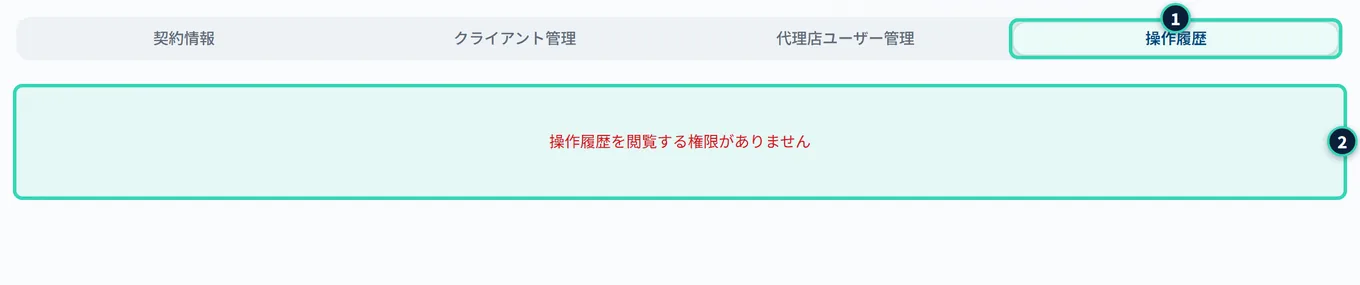
- 1操作履歴のタブは、一般ユーザーにも出ます。
- 開くと、2表の代わりに、「操作履歴を閲覧する権限がありません」と出ます。クライアント側ユーザーには、この画面自体が出ません。
16.12 クライアント側ユーザーの見え方#
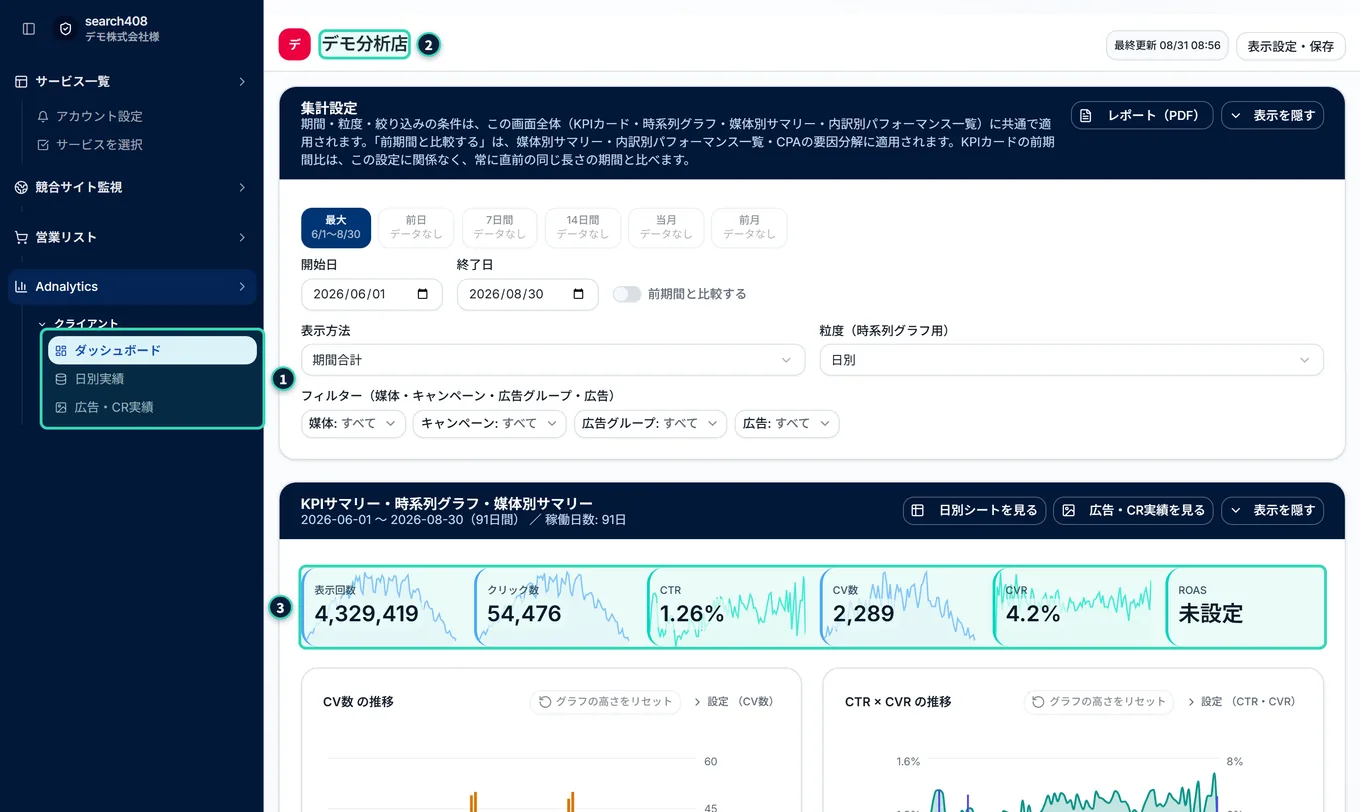
クライアント側ユーザーは、承認したあと、自分のクライアントの画面を開きます。見えるもの・できることは、運用チームより、少なくなります。
- 1左のメニューには、ダッシュボード・日別実績・広告・CR実績の3つだけが出ます。データ取込・代理店ダッシュボード・予算管理・設定(代理店)・設定(クライアント)は、出ません。アドレスを直接開いても、「この画面はご覧いただけません」と、この画面は代理店担当者専用です。と出て、開けません。
- 2ヘッダーには、クライアントの名前が出ます。切替は、ありません(複数のクライアントに招待されているときは、最初のクライアントが開きます)。
- 3運用チームが、クライアントに見せない設定にした指標は、カードにも、表にも、グラフにも、出ません。この画像では、費用と、費用を使う指標がありません。
- レポートは、PDFだけを出力できます。ExcelとPowerPointのボタンは、出ません。
- 数字を見る操作(期間・絞り込み・表の並べ替え・表示設定の保存など)は、運用チームと同じようにできます。
- 停止中のクライアントは、開けません(停止と再開)。削除を予約したクライアントも、選べなくなります。
詳しくは、第10章 クライアント側ユーザーに見える範囲・第11章・第12章・第15章を見てください。
16.13 うまくいかないとき#
メンバーの招待・権限・削除で、困ったときの確認の順番です。まず、画面の困りごとを見て、通知が出ているときは、通知の表で意味を確かめます。
画面や操作の困りごと#
うまくいかないとき
- 代理店ユーザーを招待のボタンが無い: 一般ユーザーの画面です。招待できるのは、管理者だけです。
- 代理店ユーザーを招待が押せない: 人数が上限に達しています(上限に達したとき)。
- ごみ箱・×・権限のプルダウンが無い: 一般ユーザーの画面です。変えられるのは、管理者だけです。
- 招待したのに、メールが届かないと言われた: メールの迷惑メールのフォルダを、確かめてもらいます。それでもなければ、招待の結果の画面のリンクを、直接お渡しします。リンクを閉じたときは、招待を取り消して、作り直します。
- 招待した人が、「この招待は無効です」と言う: 期限切れ、取り消し済み、または、リンクが途中で切れています。招待中の表で、期限切れなどを確かめ、必要なら、取り消して、作り直します。
- 招待した人が、「招待されたメールアドレスと、…が一致しません」と言う: 別のメールアドレスで、ログインしています。招待されたメールアドレスで、ログインし直してもらいます(第2章)。
- 一般ユーザーが、何も見えないと言う: 担当のクライアントが決まっていません(担当の決めかた)。
- 一般ユーザーが、クライアントを1つ見失った: 担当から外れたか、そのクライアントが、停止中・削除予約中です。
- 権限を変えたのに、画面が変わらないと言われた: 変えられた人に、画面の再読み込みをしてもらいます。
- 同じ人を、もう一度招待したい: 削除したあとでも、同じメールアドレスで招待できます。アカウントごと削除した人は、新しい人として、登録するところから始まります。
- 削除した人の操作が、「削除されたユーザー」になった: 決まった動きです。名前は、元に戻せません。
画面に出る通知#
- 「招待の有効期限は未来の日時にしてください」
- 有効期限が、過去です。翌日以降の日付を選びます
- 「招待を作成しましたが、メールは送れませんでした。下のリンクを招待先へお渡しください。」
- 招待は、作られています。リンクを、直接お渡しします
- 「…は最大N名までです」(運用チームのユーザー・クライアント側ユーザー)
- 人数の上限です。人を削除するか、招待を取り消します。同時に別の人が招待を出したときにも、出ます
- 「…側ユーザーを管理する権限がありません」
- 招待・権限の変更・削除は、管理者だけです。管理者に、頼みます(権限が変えられた直後にも出ます)
- 「クライアント招待を管理する権限がありません」「クライアントの招待を閲覧する権限がありません」
- そのクライアントの担当に、選ばれていません。管理者に、担当に加えてもらいます
- 「クライアントのユーザーを削除する権限がありません」「クライアントのユーザーを閲覧する権限がありません」
- 同じく、そのクライアントの担当ではありません
- 「唯一の管理者を一般ユーザーへ変更することはできません」
- 先に、別の人を管理者にします
- 「自分自身は削除できません。」
- ほかの管理者に、頼みます
- 「このユーザーはご契約者本人のため、削除できません。」
- 契約者本人は、削除できません
- 「ユーザーが見つかりません」
- すでに、別の方が削除しました。画面を、開き直します
- 「削除済みのユーザーです」
- すでに外れている人の権限は、変えられません
- 「招待が見つかりません」
- すでに取り消されたか、削除されています。画面を、開き直します
- 「操作履歴を閲覧する権限がありません」
- 操作履歴は、管理者だけです
- 「この画面はご覧いただけません」この画面は代理店担当者専用です。
- クライアント側ユーザーが、運用チームの画面を開いたときです
契約が使えないとき#
運用チームの契約が、トライアルの期限切れや、利用停止などで使えないときは、Adnalyticsの画面が、案内の画面に替わり、招待を作る操作は、できません(第17章)。すでに出した招待も、承認できません。招待された人が承認しようとすると、「この…はAdnalyticsの契約が現在有効ではない(トライアル期限切れ・利用停止中など)ため、招待を承認できません。…」と出ます。契約が使える状態に戻れば、承認できます(期限が切れていないかぎり)。
数字・上限
- 運用チームのユーザー(代理店ユーザー): 基本で10名まで(招待中を含む。契約で追加できる)。
- クライアント側ユーザー: 1つのクライアントにつき5名まで(招待中を含む。追加できない)。
- 招待の有効期限: 日付で選ぶ。初めは7日後。選べるのは翌日以降。
- 期限切れの招待は、人数に数えない。
- 操作履歴: 新しい順に200件まで。保持の決まりは3か月。