
章の一覧第6章 スプレッドシートで自動送信
第6章
スプレッドシートで自動送信する
Googleスプレッドシートに広告の数字をまとめている場合は、シートの中身を、決めた時間に、自動でAdnalyticsへ送れます。CSVを毎回アップロードする手間がなくなります。この章では、最初の設定から、毎日の自動送信、うまくいかないときの対処までを、順に説明します。
最終更新:

6.1 しくみと準備#
広告の数字をGoogleスプレッドシートにまとめている運用チームは、シートの中身を、自動でAdnalyticsへ送れます。送ったデータは、CSVを取り込んだときと同じように、そのクライアントの広告の数字になります。
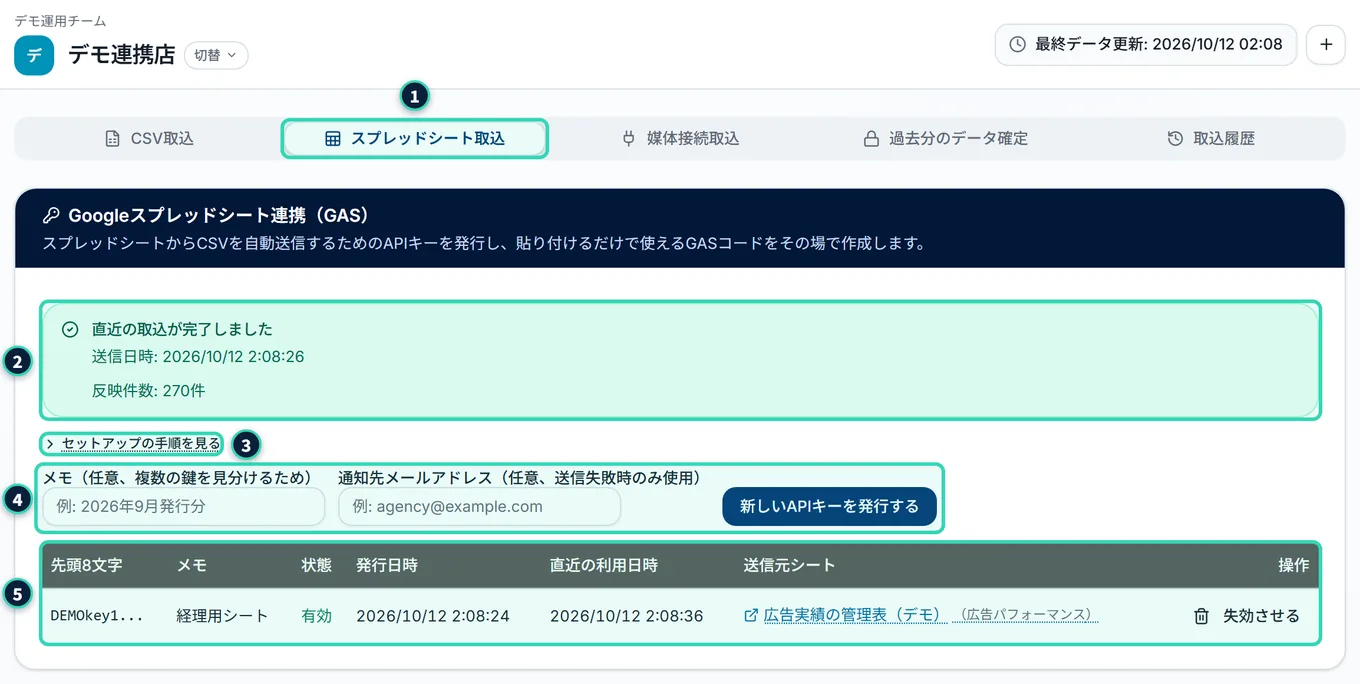
上の画像は、データ取込のスプレッドシート取込タブです(管理者だけに出ます)。1このタブを開き、4APIキーを発行して、5発行したキーを管理します。2送った結果は、色つきの帯で出ます。
できること
- スプレッドシートの内容を、決めた時間に、自動で送る(毎日1回など)
- 今すぐ送りたいときは、スプレッドシートのメニューから、手動でも送れる
- 送った結果(取り込めた・前回と同じ・確認待ち・失敗)を、データ取込の画面で確かめる
- 送信に失敗したときは、メールで知らせる(通知先を入れた場合)
- 使わなくなった鍵(APIキー)を、画面から失効させる
取り込まれるまでの流れ#
- 管理者が、データ取込のスプレッドシート取込タブで、APIキーを発行します。同じ瞬間に、鍵と送信先が入ったGASコード(Googleスプレッドシートの中で動く、小さなプログラム)が、画面に出ます。
- そのGASコードを、送りたいスプレッドシートの「Apps Script」に貼り付けます(Googleスプレッドシートにコードを貼る)。
- 初めて動かすときに、Googleの権限の承認をします(初回の権限承認)。
- メニュー「Adnalytics連携」から、1行目の列見出しを作り、数字を入れます(メニューと列見出し)。
- 「今すぐ送信」を選ぶか、トリガーで時間を決めておくと、シート全体が、Adnalyticsへ送られます(今すぐ送信する・自動で送る)。
- Adnalyticsは、送られた内容を、CSVの取り込みと同じ処理で取り込みます。初めてのときと、列の構成を変えたときだけ、「確認待ち」になり、列の対応付けを一度だけ確かめます。
- 結果は、データ取込の画面と、取込履歴に出ます。失敗したときだけ、メールが届きます。
必要なもの・使える人#
- Adnalyticsでの立場
- 運用チームの管理者。スプレッドシート取込のタブは、管理者だけに出ます(一般ユーザー・クライアント側ユーザーには、タブが出ません)
- クライアント
- 送り先になるクライアントが1つ以上あること。タブは、クライアントを選ぶと出ます(クライアントを切り替える)
- Googleアカウント
- Googleスプレッドシートを使えるGoogleアカウント。権限の承認も、このアカウントで行います
- 送りたいスプレッドシート
- 広告の数字が入ったシート(シートに入れる数字の決まり)
- 契約
- 契約が使える状態であること(トライアルが終わっていたり、停止・解約になっていたりすると、送信は断られます)
画面の中にも、手順の説明があります#
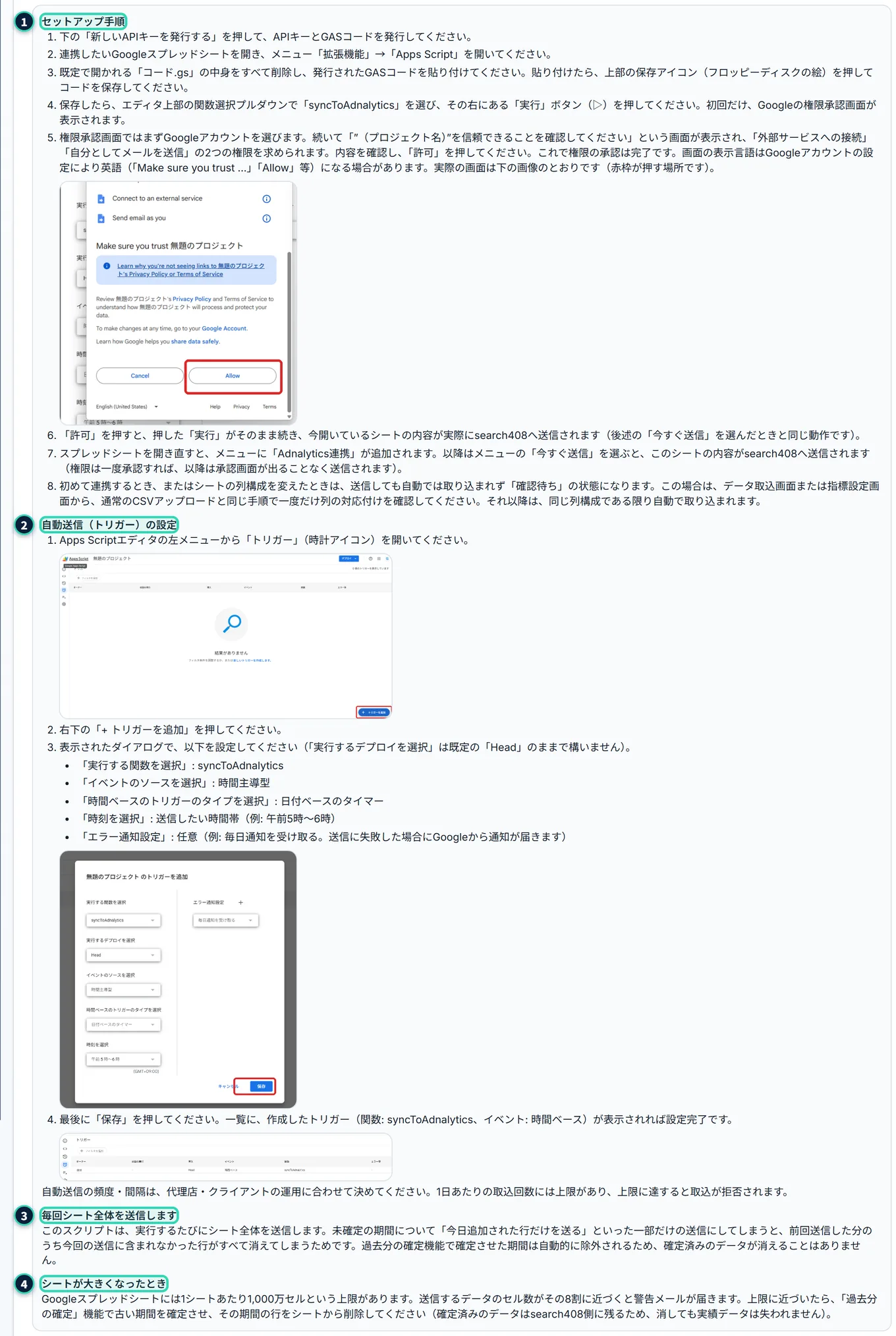
スプレッドシート取込タブの中の、セットアップの手順を見るを押すと、手順の説明が開きます(上の画像)。1最初の設定の手順(権限の承認の画面の例つき)、2自動で送るための、トリガーの設定の手順(トリガーの画面の例つき)、3毎回シート全体を送ることの説明、4シートが大きくなったときの注意が、並びます。この章は、同じ流れを、画面ごとに、くわしく説明します。
数字・上限
- 有効なAPIキーは、1クライアントにつき3本までです。
- 1回の送信は、データの行(見出しを除く)が、現在の初めの値で300,000行までです。運営者が、この値を変えることがあります(取込の回数と行数の上限)。
- 送信は、1回ごとに、取込の回数に数えられます(本日の取込回数)。
6.2 APIキーとGASコードを発行する#
スプレッドシートがAdnalyticsにデータを送るときの「通行証」が、APIキーです。キーは、クライアントごとに発行します。発行すると、キーと送信先が埋め込まれたGASコードが、その場で作られます。
メモと通知先を入れる#

押す場所
- データ取込の画面の上で、送り先のクライアントを選びます。
- スプレッドシート取込のタブを開きます。
- 1メモ(任意、複数の鍵を見分けるため)に、どのシートで使う鍵かが分かる名前を入れます(例: 「経理用シート」)。空のままでも発行できます。
- 2通知先メールアドレス(任意、送信失敗時のみ使用)に、送信に失敗したときのお知らせの宛先を入れます。空のままでも発行できます(失敗のメールについて)。
- 3新しいAPIキーを発行するを押します。
下の表は、発行したキーの一覧です。まだ1本も発行していないと、まだAPIキーが発行されていませんと出ます。
数字・上限
- メモは、255文字までです。前後の空白は除かれます。
- 通知先メールアドレスは、メールアドレスの形で、320文字までです。
- 有効なキーが3本あるときは、入力欄も発行のボタンも押せません(キーの失効と再発行)。
発行直後の黄色の枠#
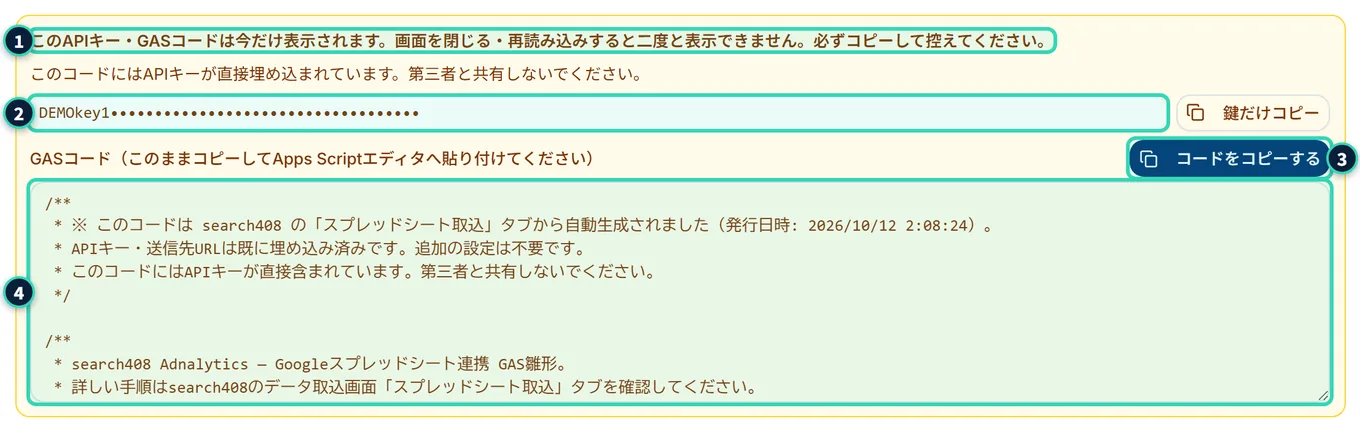
新しいAPIキーを発行するを押すと、黄色の枠が出ます(上の画像。鍵は、架空の文字に置き換えてあります)。
- 1「このAPIキー・GASコードは今だけ表示されます」という警告です。この枠は、あとから見られません。
- 2発行したAPIキーです。鍵だけコピーを押すと、鍵だけがコピーされます。
- 3コードをコピーするを押すと、鍵と送信先の入ったGASコードの全文が、コピーされます。
- 4GASコードの全文です。欄の中をクリックすると、全体が選ばれます。
押す場所
- 3コードをコピーするを押します。「GASコードをコピーしました」と、画面の隅に出ます。
- コピーしたコードを、このあとすぐ、スプレッドシートに貼り付けます(次の節)。
起きること
- 発行すると、操作履歴に記録が残ります(設定(代理店)の操作履歴)。鍵の先頭の8文字までが記録され、残りは、記録されません。
- コードの先頭に、「このコードは search408 の「スプレッドシート取込」タブから自動生成されました(発行日時: …)」という説明が入ります。コードの中身を読む必要は、ありません。
- コードには、送信先(いま開いているAdnalyticsの住所から、自動で作られます)・APIキー・通知先メールアドレスの3つが、あらかじめ入っています。追加の設定は、要りません。
失敗のメールについて#
通知先メールアドレス(任意、送信失敗時のみ使用)に入れたメールアドレスには、送信に失敗したときだけ、メールが届きます(件名は、いつも「【Adnalytics連携】送信に失敗しました」です)。
- 通知先は、発行のときだけ入れられます。コードの中に入るので、あとから画面で変えることは、できません。変えたいときは、新しいキーを発行して、コードを貼り替えます。
- 通知先を入れなかったときは、メールは届きません。失敗は、データ取込の画面で確かめます(送信に失敗したとき)。
- メールは、スクリプトを動かしているGoogleアカウントから、送られます。
うまくいかないとき
 うまくいかないとき
- 発行のボタンが灰色で押せない: 有効なキーが3本あります。使っていないキーを失効させてから、発行します(キーの失効と再発行)。
- 「通知先メールアドレスの形式が正しくありません。」と出る: メールアドレスの形を確かめます(例: agency@example.com)。
- 「メモは255文字までで入力してください。」と出る: メモを短くします。
- 「スプレッドシート連携用APIキーを管理する権限がありません」と出る: 管理者だけが、キーを発行できます。管理者に頼んでください。
- 「Adnalyticsは現在公開されていません」と出る: 運営者の設定で、いまは、この機能が使えない状態です。運営者に連絡してください。
- タブが出ない: 管理者でログインしているか、クライアントを選んでいるかを確かめます。
6.3 Googleスプレッドシートにコードを貼る#
発行したGASコードを、送りたいスプレッドシートの「Apps Script」に貼ります。ここからは、Googleの画面です(Googleが決めた画面で、表示は変わることがあります)。
送るスプレッドシートを用意する#
送りたいスプレッドシートを、Googleスプレッドシートで開きます。
- 送るシートの名前は、1広告パフォーマンスにしておくと安心です。コードは、この名前のシートを探して、その中身を送ります。この名前のシートが無いときは、そのとき開いているシートを送ります。
- 1行目は、列の見出しにします。次の節で、見出しを自動で作れます。
- 送られるのは、このシート1枚だけです。ほかのシートの中身は、送られません。メモや合計の表は、ほかのシートに置いてください(シートに入れる数字の決まり)。
「Apps Script」を開く#
押す場所
- スプレッドシートの上のメニューで、1「拡張機能」を押します。
- 2「Apps Script」を押します。新しいタブで、Apps Scriptのエディタが開きます。
コードを貼って保存する#
押す場所
- エディタの左に、1「コード.gs」というファイルがあります。英語の表示では、「Code.gs」です。
- 2欄の中身を、すべて削除します(すでに書かれているものは、要りません)。
- Adnalyticsの画面でコピーしたコードを、貼り付けます。
- 3上の保存のアイコン(フロッピーディスクの絵)を押して、コードを保存します。
- コードの先頭には、自動生成の説明の行が入っています。その中の鍵と送信先の行は、書き換えないでください。
- プロジェクトの名前は、「無題のプロジェクト」のままで構いません。
うまくいかないとき
- 貼り付けるコードが、手元にない: Adnalyticsの黄色の枠が消えていたら、もう一度は表示できません。キーを失効させて、新しく発行します(キーの失効と再発行)。
- コードの先頭が欠けた・途中で切れた: 貼る前の「すべて削除」と、貼り付けのやり直しをします。コードは、黄色の枠のコードをコピーするで、全文がコピーされます。
- エディタに、前のコードが残っている: 「コード.gs」の中身を、すべて消してから、貼ります。2つのコードが並ぶと、正しく動きません。
- 別のスプレッドシートにも使いたい: 同じ鍵とコードを、別のシートに貼ることもできますが、同じクライアントの枠を、互いに入れ替えます(毎回シート全体を送る理由と注意)。クライアントが同じなら、1つのシートに決めてください。
6.4 初回の権限承認#
コードを初めて動かすときに、Googleが、スクリプトに権限を渡してよいかを確かめる画面を出します。一度だけ承認すれば、以降は出ません。
実行する関数を選ぶ#
押す場所
- エディタの上のバーで、関数を選ぶプルダウンを開き、1「syncToAdnalytics」を選びます。
- その右の2「実行」ボタン(▷)を押します。
アカウントを選ぶ#
権限の承認の最初の画面です。1スクリプトを動かすGoogleアカウントを選びます。スプレッドシートの持ち主のアカウントを選んでください。
2つの権限を確かめて許可する#
「(プロジェクト名)を信頼できることを確認してください」という画面です。1スクリプトが求める権限が、2つ並びます。
- 外部サービスへの接続
- シートの内容を、Adnalyticsへ送るため
- 自分としてメールを送信
- 送信に失敗したときと、セル数が上限に近づいたときの、お知らせのメールを送るため
内容を確かめて、2許可を押します。
1許可を押すと、承認は終わります。続けて、押していた「実行」が、そのまま動きます。
起きること
うまくいかないとき
- 「許可」を押したあと、何も起きない: 失敗ではありません。成功したときも、スプレッドシートの画面には、何も表示されません。Adnalyticsのスプレッドシート取込タブを開き直して、結果の帯を確かめます。
- 承認の画面が出ない: すでに承認済みか、別のGoogleアカウントで開いている可能性があります。ログインしているアカウントを確かめます。
- 間違ったアカウントを選んでしまった: もう一度「実行」を押して、アカウントを選び直します。選べないときは、Googleの設定で、スクリプトの権限を取り消してから、やり直します。
- 画面が英語で出る: Googleアカウントの言語の設定によります。「Allow」が許可です。
6.5 メニュー「Adnalytics連携」と列見出しの作成#
承認が終わったら、スプレッドシートを開き直します(ブラウザの再読み込みでも構いません)。上のメニューに、「Adnalytics連携」が増えます。
メニューの2つの項目#
メニューバーに、1「Adnalytics連携」が増えます。開くと、2つの項目が並びます。
- 2「列見出しを作成」
- シートの1行目に、Adnalyticsの設定に合った列の見出しを、自動で書き込む
- 3「今すぐ送信」
- シートの内容を、すぐに、Adnalyticsへ送る(今すぐ送信する)
うまくいかないとき
- メニューが増えない: ブラウザの再読み込みをします。それでも出ないときは、Apps Scriptのエディタで、「onOpen」という関数を選んで「実行」を押すと、メニューが作られます。
- メニューの項目が違う: 貼ったコードが、Adnalyticsで発行したものか、確かめます。
列見出しを作る#
「列見出しを作成」を選ぶと、Adnalyticsの指標設定に合った見出しを、シートの1行目に書き込みます。見出しを自分で打たなくて済み、Adnalyticsが読み取れる見出しになります。
押す場所
- メニュー「Adnalytics連携」で、1「列見出しを作成」を選びます。
- 確認のダイアログが出ます。「既存の列見出しが置き換わります。データの列がズレる場合があります。続けますか?」と書かれています。2続けるときは「OK」を押します。
1シートの1行目に、見出しが並びます。2「日付」「媒体」「キャンペーン名」の3つは、必ず入ります。2行目より下のデータは、変わりません。
起きること
- 書き込まれるのは、名前が「広告パフォーマンス」のシートです。この名前のシートが無いときは、いま開いているシートです。
- 書き込みが終わっても、完了のメッセージは出ません。シートの1行目を見て、見出しが入ったことを確かめます。
- このときの通信は、データの取り込みではありません。取込履歴にも、取込の回数にも、数えられません。
書き込まれる見出し#
見出しの並びは、決まっています。指標設定で「使用する」を外した項目は、省かれます。
| 順 | 見出し | 補足 |
|---|---|---|
| 1 | 日付・媒体・キャンペーン名 | 必ず入る3つ |
| 2 | 広告グループ名・広告名・クリエイティブ名・クリエイティブ画像URL・広告アカウントID・広告アカウント名・キャンペーンID・広告グループID・広告ID・クリエイティブID・通貨コード | 使う設定の項目だけ。この順に並ぶ |
| 3 | 表示回数・クリック数・費用・CV数 | 標準の指標。以前に、指標設定で表示名を変えていたときは、その名前 |
| 4 | 売上・利益 | すでに列の名前が対応付けられているときだけ、その列の名前 |
| 5 | 分類カラム | 使っているものだけ。表示名の順 |
| 6 | 独自の実績数値 | 使っているものだけ。枠の順 |
- すでに列の対応付けが保存されているクライアントは、その列の名前が優先されます。CSVで運用していたクライアントで見出しを作っても、対応付けが変わらないためです。
- 指標設定で並べ替えても、見出しの並びには、反映されません。
- 見出しの名前や並びを変えると、次の送信で「確認待ち」になります(今すぐ送信する)。列の対応付けの詳細は、第9章 指標と列の対応付けで説明します。
シートに入れる数字の決まり#
2行目から下に、数字を入れます。1行が、「ある日の、ある媒体の、あるキャンペーンの、数字」です。形は、CSVと同じです(CSVを準備する)。スプレッドシートに特有の注意を、次に書きます。
- 日付の列
- 日付だけの値にします。「2026-10-08」「2026/10/08」「2026年10月8日」の形で読み取れます。時刻が入った日付(「2026/10/05 0:00」など、日付と時刻の両方を持つセル)は、取り込めません
- 数字の列
- 数字を入れます。セルの見た目(円マーク・カンマ・%)は、送られません。セルに入っている数字そのものが送られます。「1234円」「N/A」のような文字が入っていると、その行はエラーになります
- 空欄
- 数字の列の空欄は、「0」として取り込まれます。日付・媒体の空欄は、エラーの行になります
- 空の行・合計の行
- 完全な空の行も、「日付が空欄です」のエラーの行になります。シートの途中や下に、合計の行・空の行・メモの行を置かないでください(エラーの行は除かれ、ほかの行だけが取り込まれて、「一部成功」になります)
- 数式
- 数式のセルは、計算した結果の値が送られます
- 隠した行・列
- 隠してあっても、送られます
うまくいかないとき
- 「列見出しを取得できませんでした(HTTP …)」が出る: 通信の問題です。少し待って、もう一度試します。
- 「送信先URLまたはAPIキーが設定されていません。スクリプトの設定を確認してください。」が出る: コードの鍵や送信先の行が、書き換わっているか、消えています。Adnalyticsで発行したコードを、貼り直します。
- 「APIキーが無効・失効しています。…」が出る: キーが失効しているか、コードの鍵が間違っています。新しくキーを発行して、コードごと貼り替えます(キーの失効と再発行)。
- 「サーバーからの応答を解析できませんでした。」が出る: 少し時間をおいて、もう一度試します。
- 「列見出しを取得できませんでした。search408の指標設定画面を確認してください。」が出る: 契約が使えない状態か、指標の設定が空になっています。Adnalyticsの指標設定を確かめます。
6.6 今すぐ送信する/初回は「確認待ち」#
シートの中身を、すぐに送ります。初めての送信では、列の対応付けを確かめるため、いったん確認待ちになります。
今すぐ送信する#
押す場所
- シートに、見出しと数字が入っていることを確かめます。
- メニュー「Adnalytics連携」で、「今すぐ送信」を選びます。
起きること
- 何も表示されません。成功しても、失敗しても、スプレッドシートの画面には、メッセージは出ません。
- 送られたあとの結果は、Adnalyticsのスプレッドシート取込タブの上と、取込履歴に出ます。
- 送るたびに、シート全体が送られます(毎回シート全体を送る理由と注意)。
初めて送ったとき(確認待ち)#

初めて送ったときと、シートの列の構成を変えたときは、すぐには取り込まれません。スプレッドシート取込タブの上に、1黄色の確認待ちのCSVがありますが出ます。2送られたシートの名前(ファイル名)が出ます。
押す場所
- 3指標設定画面で確認するを押します。指標設定の画面が開きます。
- 「列の対応付け」で、日付・媒体・キャンペーン名と、使う実績数値の列を選びます(くわしくは、初めての取込と確認待ちと、第9章 指標と列の対応付け)。
- 必要な設定を保存すると、少し待つだけで、取り込みが自動で始まります。シートから送り直す必要は、ありません。
- 確認待ちのあいだは、送られた内容が、Adnalyticsに預けられます。預けられる時間には、限りがあります(初めての取り込みは長め、2回目以降は短めです)。時間が過ぎていたら、もう一度、「今すぐ送信」を選びます。
- 新しい送信が来ると、前の確認待ちは取り消されます。確認待ちのまま、トリガーで毎日送られても、預けられているのは、最新の1つだけです。
- 2回目からは、列の見出しが前回と同じで、必要な項目が決まっていれば、確認なしで取り込まれます。
- 「列見出しを作成」で作った見出しのままなら、見出しは変わりません。見出しの名前を手で書き換えたり、列を足したりすると、また確認待ちになります。
結果の読みかた#
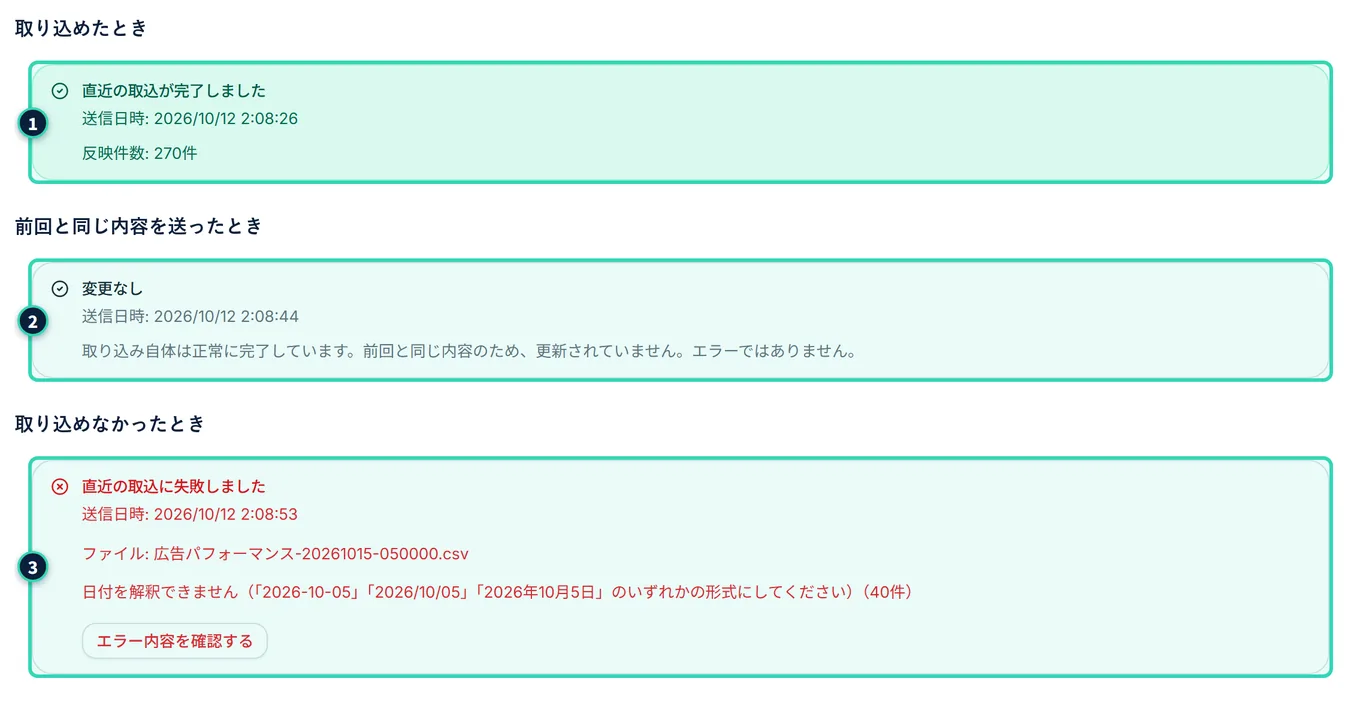
スプレッドシート取込タブの上に、直近の取込の結果が、色つきの帯で出ます。手動のCSVとスプレッドシートは区別せず、直近の1件が出ます。
| 帯 | 意味 | すること |
|---|---|---|
| 1緑直近の取込が完了しました | 取り込めました。送信日時と、反映件数が出ます。エラーの行があって除かれたときも、緑です(件数は、除いた分を引いた数です) | 取込履歴で「一部成功」になっていないか、確かめます |
| 2灰色変更なし | 前回と同じ内容のため、更新されませんでした。エラーではありません | 毎日同じ内容を送っているときは、これがふつうです |
| 黄色確認待ちのCSVがあります | 列の対応付けの確認が要ります | 指標設定画面で確認するを押します |
| 3赤直近の取込に失敗しました | 取り込めませんでした。送信日時・ファイル名・失敗の理由が出ます | 理由を読んで、直します。エラーの行があれば、エラー内容を確認するで見られます(エラー行を確認して修復する) |
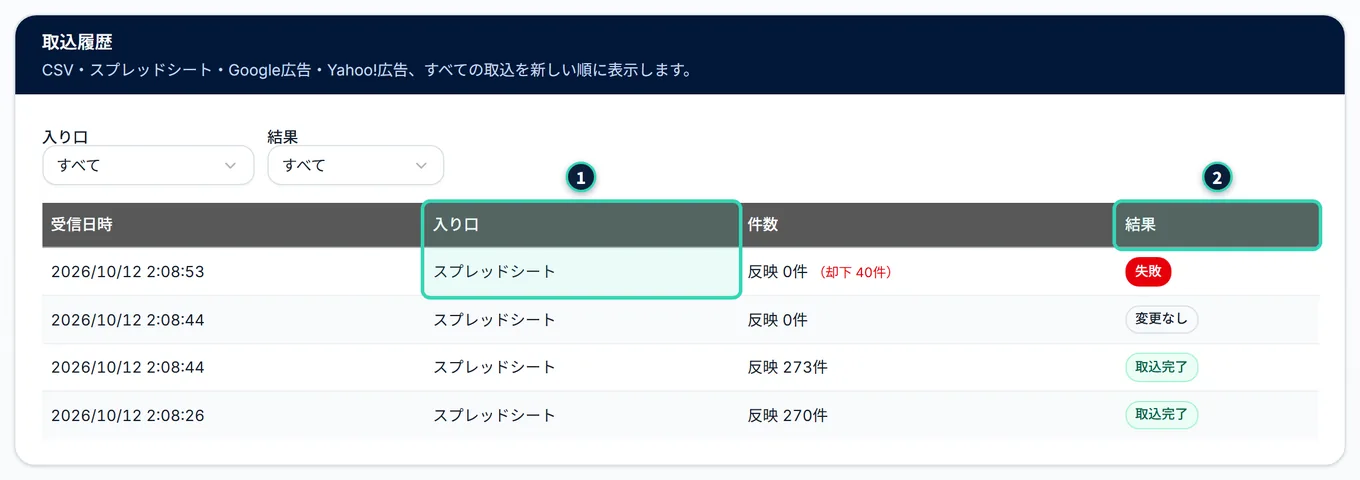
取込履歴タブには、取り込みが、新しい順に並びます。1入り口が「スプレッドシート」の行が、スプレッドシートからの送信です。2結果は、「取込完了」「変更なし」「一部成功」「確認待ち」「失敗」「キャンセル」のどれかです(くわしくは、第8章 取込の履歴・確定・上限)。件数の列には、反映した件数が出て、エラーで除いた行があると、「(却下 N件)」と赤い字で出ます。行を押すと、取込の詳細が開き、ファイル名・読み込んだ行数・反映した行数・却下した行数が見られます。失敗の行では、失敗の理由も出ます。
数字・上限
- 送信は、1回ごとに、取込の回数に数えられます。同じ内容で「変更なし」になっても、失敗しても、1回です。
- 取込の回数の上限は、クライアントごと・運用チーム全体の2つがあり、現在の初めの値は、保存している行数が少ないとき、クライアントごとに1日30回、運用チーム全体で1日50回です(本日の取込回数)。
- 回数の表示は、CSV取込タブにだけ出ます。スプレッドシート取込タブには、出ません。
うまくいかないとき
- 「今すぐ送信」を選んだのに、帯が変わらない: タブを開き直します(別のタブへ移って、戻ります)。それでも変わらないときは、送信が、取り込みの手前で止められています。1日の取込回数の上限・契約が使えない状態・機能が止まっている状態では、送信は断られ、取込履歴に失敗の行(断られた理由つき。件数は0件で、取込回数には数えられません)が出ます(送信に失敗したとき)。
- 失敗のメールが届いたのに、画面は緑のまま: メールは、確認待ち・失敗・上限などを、同じ1つの文でお知らせします(「取り込みが完了しませんでした。…」)。画面の帯と取込履歴で、理由を確かめます。
- 確認待ちが、指標設定を保存しても進まない: 必須の3つの項目(日付・媒体・キャンペーン名)が、すべて決まっているか確かめます(初めての取込と確認待ち)。
6.7 自動で送る(トリガーの設定)#
毎日決まった時間に自動で送るには、Apps Scriptのトリガーを設定します。一度設定すれば、あとは、決めた時間に、シートの内容が送られます。
トリガーの画面を開く#
押す場所
- Apps Scriptのエディタで、左のメニューの1時計のアイコン(トリガー)を押します。
- 一覧が空のときは、何も出ません。右下の2「+ トリガーを追加」を押します。
5つの項目を設定する#
トリガーを追加のダイアログで、次のとおり設定します。
- 1実行する関数を選択
- 「syncToAdnalytics」
- 実行するデプロイを選択
- 既定の「Head」のままで構いません
- 2イベントのソースを選択
- 「時間主導型」
- 3時間ベースのトリガーのタイプを選択
- 「日付ベースのタイマー」
- 4時刻を選択
- 送りたい時間帯(例: 午前5時〜6時)。Googleが、その時間帯の中で、動かす時刻を決めます
- 5エラー通知設定
- 任意。たとえば「毎日通知を受け取る」。スクリプトがGoogleの側で失敗したときに、Googleから通知が届きます
最後に、6保存を押します。
設定できたかを確かめる#
保存すると、一覧に、1作ったトリガーが出ます。関数が「syncToAdnalytics」、イベントが「時間ベース」になっていれば、設定は終わりです。
起きること
- 次の時刻から、毎日、シート全体が、Adnalyticsへ送られます。
- 送信のたびに、Adnalyticsの取込の回数に、1回ずつ数えられます(今すぐ送信する)。
- 結果は、スプレッドシート取込タブの帯と、取込履歴で確かめます。
頻度と時刻を決める#
- 送る頻度に、Adnalytics側の決まりは、ありません。ただし、1日の取込回数には上限があるので、送りすぎないでください。「毎時」の設定は、1日に24回送るので、クライアントごとの上限(現在の初めの値で、1日に30回)に、近くなります。ほかの取り込みと合わせると、上限に達して、取り込めなくなります(本日の取込回数)。
- 運用チーム全体の上限(現在の初めの値で、1日に50回)は、すべてのクライアントの送信と、Google広告・Yahoo!広告の自動の取得と、手動の取り込みを、合わせた数で数えられます。クライアントが多い運用チームは、1クライアントあたりの回数を、少なくしてください。
- 数字が更新される時間のあとに、送る時刻を決めます(たとえば、元のデータが、朝までに更新されるなら、午前6時以降)。
- 多くの運用では、1日1回で十分です。
うまくいかないとき
- トリガーを設定したのに、送られない: Adnalyticsの取込履歴で、トリガーの時刻に、入り口が「スプレッドシート」の行が増えているかを確かめます。増えていなければ、Apps Scriptの左のメニューにある「実行数」で、実行の記録を見られます(Googleの画面です)。
- 意図しないシートが送られている: トリガーで動くときは、「いま開いているシート」が決まりません。送るシートを確実に決めるため、シートの名前を「広告パフォーマンス」にします(送るスプレッドシートを用意する)。
- トリガーを止めたい: トリガーの一覧で、そのトリガーを削除します。キーを失効させても、送信は止まりますが、トリガーは動き続け、断られた送信が、通知のメールになります。
- エラー通知の設定をしているのに、失敗の通知が来ない: Googleのエラー通知は、スクリプト自体が失敗したときのものです。Adnalytics側で取り込めなかった(確認待ち・失敗・上限など)ときは、スクリプトは失敗しないので、Googleの通知は届きません。その知らせは、通知先メールアドレスに届きます(失敗のメールについて)。
6.8 毎回シート全体を送る理由と注意#
スクリプトは、動くたびに、シート全体を送ります。「今日追加した行だけ」を送る、という動きは、しません。
なぜ全体を送るのか#
Adnalyticsの取り込みは、追加ではなく、置き換えです。同じ入り口からの最新の取り込みが、その前の取り込み(確定していない期間)を、置き換えます。もし、一部の行だけを送ってしまうと、前回送った分のうち、今回の送信に含まれなかった行が、すべて消えてしまいます。
- シートに、過去の行を残したまま、新しい行を足していく運用が、正しい使いかたです。
- シートから行を消して送ると、その行のデータは、Adnalyticsからも消えます(確定した期間を除きます)。
- 確定した期間(過去分のデータ確定で確定した期間)の行は、送っても、自動で除かれます。確定したデータが、消えたり、変わったりすることは、ありません(第8章 取込の履歴・確定・上限)。
同じクライアントに、複数の入り口を使うとき#
スプレッドシートの送信は、取り込み元を指定しないため、手動のCSVと同じ枠に入ります。そのため、次のことが起きます。
- 同じクライアントに、CSVの手動アップロードと、スプレッドシートの送信を、両方行う
- あとに入れたほうが、前のものを置き換えます
- 同じクライアントに、有効なキーを複数発行して、複数のシートから送る
- 互いに入れ替えます(送るたびに、最新の1枚が、全体になります)
- 列の対応付け
- CSVとスプレッドシートで、共通の1つです
- Google広告・Yahoo!広告の自動の取得
- 別の取り込み元なので、入れ替えません。ただし、同じ広告のデータを両方から入れると、二重に集計されます(第7章 Google広告・Yahoo!広告とつなぐ)
起きること
- シートから消した行は、次の送信で、Adnalyticsからも消えます(確定した期間を除きます)。
- 古い期間のデータを、シートから消したいときは、先に過去分のデータ確定で、その期間を確定します(セル数の上限)。
6.9 セル数の上限#
シートが大きくなりすぎると、Googleスプレッドシートの上限に近づきます。Adnalyticsには、近づいたときの警告のメールがあります。
警告が届くとき#
- 1回の送信で、見出しを含むセル数(行数×列数)が8,000,000セル以上のときに、警告のメールが届きます。
- 警告のメールは、通知先メールアドレスを入れて発行したときだけ届きます(失敗のメールについて)。
- 件名は、「【Adnalytics連携】シートのセル数が上限に近づいています」です。本文に、いまのセル数と、対処の案内が書かれます。
- 警告のあとも、送信は、そのまま続きます。送信を止めるものでは、ありません。
- メールは、送るたびに出ます。トリガーが毎日動くなら、基準を超えているあいだは、毎日届きます。
上限に近づいたときの直しかた#
古い期間の行を、確定してから、シートから消します。確定したデータは、Adnalytics側に残るので、消しても、実績は失われません。
押す場所
- データ取込の過去分のデータ確定タブで、古い期間(たとえば、去年の分)を、確定します(くわしくは、第8章 取込の履歴・確定・上限)。
- 確定できたことを、確かめます。
- スプレッドシートで、その期間の行を、削除します。
- 次の送信から、シートは小さくなります。確定した期間は、Adnalytics側に残ります。
数字・上限
- 警告の基準: 8,000,000セル(見出しを含む、行数×列数)。
- 1回の送信の行数: 現在の初めの値で、300,000行まで。
- 保持できるデータ量: 運用チーム全体で、契約のプランで決まります(保持できるデータ量)。
6.10 キーの失効と再発行#
使わなくなったキーは、失効させます。失効させると、そのキーを使ったシートからの送信は、すべて断られます。
キーの一覧の見かた#

スプレッドシート取込タブの下の表が、キーの一覧です。新しく発行したものが、上に並びます。
- 1先頭8文字
- 鍵の先頭の8文字です。残りは、もう見られません(ここでは、架空の文字にしてあります)。キーを見分ける手がかりです
- メモ
- 発行のときに入れたメモ。無いときは「—」
- 2状態
- 使えるキーは有効、失効させたキーは失効済み
- 発行日時
- 発行した日時
- 3直近の利用日時
- 最後に、送信が届いた日時。一度も送っていないキーは、未使用。キーが認証を通れば、取り込み自体が失敗しても、更新されます
- 4送信元シート
- 最後に送ってきた、スプレッドシートの名前(とシートの名前)。押すと、そのスプレッドシートが、新しいタブで開きます。まだ送っていないキーは、未取得(GASコードを再発行すると表示されます)と出ます
- 5操作
- 有効なキーにだけ、失効させるのボタンが出ます
- 失効したキーも、一覧に残り続けます。一覧から消すことは、できません。
- 「送信元シート」は、履歴を持たず、最新の1件だけです。複数のシートから送っても、最後に送ったシートが出ます。
- 発行した直後で、まだ一度も送っていないキーが「未取得」なのは、ふつうです。
失効させる#
押す場所
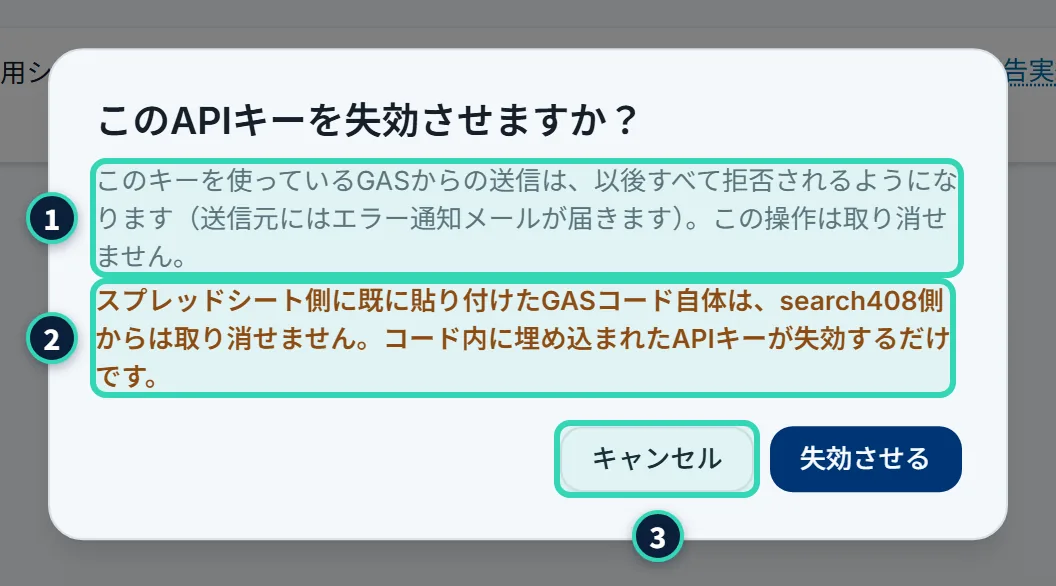
- 失効させたいキーの行で、5失効させるを押します。確認のダイアログが出ます。
- 1「このキーを使っているGASからの送信は、以後すべて拒否されるようになります」と書かれています。この操作は、取り消せません。
- 2スプレッドシートに貼ったコードそのものは、消えません。コードの中の鍵が、使えなくなるだけです。
- 3やめるときはキャンセルを押します。失効させるときは、失効させるを押します。
起きること
- 「APIキーを失効させました」と、画面の隅に出ます。操作履歴にも記録が残ります。
- そのキーで送ると、送信は断られます。コードを動かしている人に、失敗のメールが届きます(通知先メールアドレスを入れて発行したときだけ)。
- 失効したキーは、数に入りません。有効なキーが3本のときは、1本を失効させると、新しく発行できます。
再発行する#
キーを見失ったとき・誰かに知られたとき・担当者が代わったときは、新しいキーを発行し直します。コードに鍵が入っているので、鍵だけを書き換えるのではなく、コードごと貼り替えます。
押す場所
- スプレッドシート取込タブで、新しいAPIキーを発行するを押して、新しいキーとコードを発行します。有効なキーが3本あるときは、先に、使っていないキーを失効させます。
- 黄色の枠の、コードをコピーするを押して、コードをコピーします。
- スプレッドシートの「拡張機能」→「Apps Script」を開き、「コード.gs」の中身をすべて削除して、新しいコードを貼り、保存します(コードを貼って保存する)。
- メニュー「Adnalytics連携」の「今すぐ送信」で、送ります。Adnalyticsで、新しいキーの直近の利用日時が更新され、送信元シートに、スプレッドシートの名前が出ることを確かめます。
- 古いキーは、失効させます(失効させる)。
- 権限の承認は、すでに済んでいるので、通常は、やり直しになりません。
- トリガーは、関数の名前(syncToAdnalytics)で動くので、コードを貼り替えても、そのまま使える見込みです。念のため、貼り替えたあとに、トリガーの一覧と、次の自動の送信を、確かめてください。
- 鍵の失効だけでは、貼ったコードは消えません。使わないシートからは、コードも消してください。
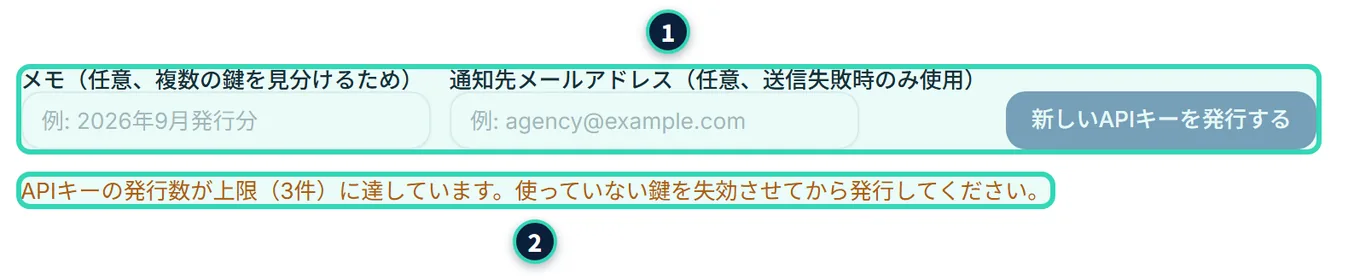
有効なキーが3本になると、1入力欄と発行のボタンが、灰色になって押せません。2新しく発行するには、使っていないキーを、先に失効させます。
うまくいかないとき
- キーを失効させたのに、送信が続く: 失効するのは、そのキーだけです。ほかに、有効なキーがないか、一覧で確かめます。
- 失効したあとも、メールが届き続ける: そのキーのコードを入れたシートで、トリガーが動いています。トリガーを削除するか、新しいコードに貼り替えます。
- 古いコードを、使い続けている人がいる: 古いコードは、キーが失効すると、動かなくなります。新しいコードを、貼り替えてもらいます。
6.11 送信に失敗したとき#
送信に失敗したときは、メール(通知先を入れたとき)と、Adnalyticsの画面の、2か所で分かります。メールは原因を詳しく書かないので、画面で理由を確かめるのが、確実です。
調べる順番#
- 失敗のメールが届いたら、その文を読みます(次の表)。
- Adnalyticsのスプレッドシート取込タブの帯と、取込履歴を開いて、理由を読みます。
- 画面に新しい結果が出ていないときは、取り込みの手前で止められています(1日の取込回数の上限・契約が使えない状態・機能が止まっている状態)。CSV取込タブの取込回数と、契約情報を確かめます。
メールの文と原因#
件名は、いつも「【Adnalytics連携】送信に失敗しました」です。本文が、次のどれかです。
| 本文 | 原因 | すること |
|---|---|---|
| 送信先URLまたはAPIキーが設定されていません。スクリプトの設定を確認してください。 | コードの中の、送信先や鍵が、空になっています | Adnalyticsで発行したコードを、貼り直します |
| APIキーが無効・失効しています。… | キーが違うか、失効しています。または、コードの鍵が書き換わっています | 新しいキーを発行して、コードごと貼り替えます(キーの失効と再発行)。新しいコードのメッセージは、「発行のときに表示される新しいコードに貼り替えてください」です。以前に貼ったコードでは、「このスクリプトに設定し直してください」と出ますが、同じ意味(コードを貼り替える)です |
| サーバーからエラー応答(HTTP …)がありました。時間をおいて、もう一度お試しください。… | 通信の問題や、Adnalytics側の一時的な不調です。送った内容が、決まりを超えているときもあります | 少し待って、もう一度送ります。続くときは、問い合わせます |
| サーバーからの応答を解析できませんでした。時間をおいて、もう一度お試しください。 | 応答の形が、いつもと違います | 同上 |
| 予期しない形式の応答でした。時間をおいて、もう一度お試しください。 | 同上 | 同上 |
| 取り込みが完了しませんでした。search408のデータ取込・指標設定画面で状態を確認してください。 | Adnalytics側で、取り込めませんでした。原因は、この文だけでは分かりません | 画面で、理由を確かめます(次の表) |
上の画像は、失敗のメールの例です(Googleの画面〔メール〕です)。1件名と、2本文の1文で、失敗をお知らせします。
画面に出る理由と直しかた#
画面の帯(赤)と、取込履歴の失敗の行(押すと理由が見られます)に、理由が出ます。
| 画面の理由 | 原因 | 直しかた |
|---|---|---|
| 確認待ちのCSVがあります | 列の構成が、初めてか、変わりました。または、どこにも使われていない列があります | 指標設定画面で確認するから、列の対応付けを保存します |
| 日付を解釈できません(…のいずれかの形式にしてください) | 日付の列に、読めない値があります。時刻のついた日付(「2026/10/05 0:00」)・年が末尾の形などです | 日付の列を、日付だけの値にそろえます |
| 日付が空欄です/媒体が空欄です | 途中や下に、空の行や、合計の行があります | 空の行・合計の行を、シートから削除します。一部の行だけのエラーなら、ほかの行は取り込まれ、「一部成功」になります |
| 「(指標名)」の値を数値として解釈できません | 数字の列に、文字(「N/A」・「1234円」など)が入っています | 空欄か、数字だけにします |
| 取り込める行が1件もありません(すべての行にエラーがあります) | すべての行がエラーです。見出しと対応付けが合っていない、日付の形がすべて違う、などです | 見出しを確かめます。「列見出しを作成」で、見出しを作り直すと、保存済みの対応付けに合います(メニューと列見出し) |
| 必須列(日付・媒体)に対応するCSVの列が見つかりません。… | 見出しを変えたため、保存済みの対応付けの列の名前が、シートにありません | 指標設定の「列の対応付け」で、シートの列の名前を、選び直します |
| データ行が0件です/見出し行(1行目)が空です | 見出しだけで、数字が入っていません。または、1行目が空です | 見出しと数字を入れます |
| 1回のアップロードで取り込める行数の上限(…行)を超えています… | 行数が、1回の上限を超えています | 古い期間を、先に確定して、シートから消します(セル数の上限) |
| 本日のCSV取込回数の上限(…)に達しました。日本時間の翌日0時にリセットされます。 | 1日の取込回数の上限です。失敗した送信も、1回に数えられます | 翌日0時(日本時間)を待ちます。トリガーの頻度を下げます。この文は、画面には出ません(メールだけです。画面で見るには、CSV取込タブの取込回数) |
| 保持できるデータ量の上限(…行)を超えるため、この取込は実行しませんでした…/保存しているデータ量(…行)がプランの上限(…行)を超えているため、新しいデータの取り込みを停止しています… | 運用チーム全体で保存できるデータ量が、契約のプランの上限に達しています | 期間を絞る・古い期間を確定して消す・プランの相談(保持できるデータ量) |
| 無料トライアルの期間が終了しました…/ご契約のご利用が一時停止されています。…/ご契約は解約済みです。… | 契約が使えない状態です | 文に書かれた連絡先に連絡します(第17章 契約とお支払い) |
| Adnalyticsは現在公開されていません | 機能が止まっている状態です(運営者の設定) | 運営者に連絡します |
うまくいかないとき
- 送ったのに、ダッシュボードに数字が出ない: 取込履歴で、結果が「取込完了」か、確かめます。出ているのに見えないときは、ダッシュボードの期間とクライアントを確かめます(期間を選ぶ)。
- 一部の行が取り込まれない: 取込履歴の結果が「一部成功」のとき、エラーの行が除かれています。エラーの行を見て、シートを直します(エラー行を確認して修復する)。
- メールが届かない: 通知先メールアドレスを入れずに発行したか、迷惑メールのフォルダに入っています。通知先は、あとから変えられません(失敗のメールについて)。
- 「送信元シート」が「未取得」のまま: そのキーでは、まだ送られていないか、古いコードのままです。コードを、新しく発行し直して貼り替えると、表示されます。
- 「確認待ち」から進まない: 指標設定で必須の3つの項目を保存します。時間が過ぎて取り消されたときは、もう一度、「今すぐ送信」を選びます(初めて送ったとき)。
- どうしても解決しない: 画面の右下の「ヘルプ」から、問い合わせます。