
章の一覧第15章 レポートを出力する
第15章
レポートを出力する
レポートの出力は、画面で見ている数字を、ファイルにして、クライアントへ渡したり、資料に使ったり、Excelで加工したりするための機能です。ファイルの形式は3つ、PDF・PowerPoint・Excelです。この章では、3つの形式の使い分け、出し方、ファイルの中身(ページ・シートの構成と、数字の載り方)、出せる人と見える範囲、うまくいかないときの対処を、実際に出力したファイルの画像で、順に説明します。
最終更新:

15.1 3つの形式と使い分け#
Adnalyticsのレポート出力は、ダッシュボードから、3つの形式で行えます。どの形式も、画面で選んでいる期間・絞り込みで、画面と同じ集計をした数字が入ります。
できること
- PDF(レポート(PDF)): クライアントへ渡す・印刷する資料にする(表紙つき。画面と同じKPIカード・グラフ・表が、そのまま載ります)
- PowerPoint(レポート(PowerPoint)): 資料として、あとから文字や表を書き換えて使う(表・グラフ・KPIカードが、PowerPointの部品として入ります)
- Excel(集計データ(Excel)): 数字だけを渡す・ピボットテーブルなどで加工する(数字は、計算に使える数値のセルで入ります)
3つの形式の違い#
| PowerPoint | Excel | ||
|---|---|---|---|
| 向いている使いかた | 渡す・印刷する | 編集して使う | 数字を加工する |
| ファイルの拡張子 | .pptx | .xlsx | |
| 出せる画面 | ダッシュボードだけ | ダッシュボードだけ | ダッシュボード・日別実績・広告・CR実績 |
| 出せる人 | 運用チームの管理者・一般ユーザー、クライアント側ユーザー | 運用チームの管理者・一般ユーザー | 運用チームの管理者・一般ユーザー |
| 大きさ | A4横 | A4横(16対9ではありません) | シートの表 |
| 内訳別の行数 | 各ページ、上位20件まで | 各スライド、上位20件まで | 全部の行(件数の制限なし) |
| 期間の分けかた | 期間計・直近3ヶ月・直近8週・日別 | PDFと同じ | 選んだ期間全体の、1つの表(月別・週別・日別の表はありません) |
| 前期間と比べた増減 | KPIカードに出る | KPIカードに出る(増減率の文字だけ) | 出ない |
| グラフ | 画面と同じ時系列グラフ2枚(画像) | PowerPointのグラフ2つ(直せます) | なし |
| 曜日別ヒートマップ | あり | あり | なし |
| 文字を選ぶ・コピーする・直す | 表の多くは画像なので、できません。媒体別サマリーとヒートマップの文字だけは、できます | 表・文字・KPIカード・グラフが、PowerPointの部品なので、直せます | すべて、できます |
| 登録した分類カラム | 分類カラムごとに、内訳別のページが増える | 同じ | ダッシュボードのExcelだけ、分類カラムごとに、シートが増える |
画面の何が、出力に効くか#
出力は、ボタンを押した時点の画面の設定で作られます。
- 期間
- すべての形式。表紙・見出しの帯・Excelのシートの上に、期間が入ります
- 絞り込み(媒体・キャンペーン・広告グループ・広告)
- すべての形式
- 表示方法(期間合計・期間平均・稼働日平均)
- すべての形式の数字。ただし、曜日別ヒートマップは、いつも合計です(ダッシュボードの「どこに効くか」と同じです)
- 粒度(時系列グラフ用)
- PDF・PowerPointの時系列グラフ2枚だけ。月別・週別・日別の表は、粒度に関係なく、決まった形です
- 指標設定の「レポート出力しない」
- すべての形式。チェックを入れた指標(と、それを計算式で使っている指標)は、KPIカード・表・グラフ・ヒートマップ・内訳別に、入りません(レポート出力しない)
- KPIカードの並びと、「KPIサマリーに表示する」の選択
- PDF・PowerPointのKPIカード、Excelの「サマリー」の、最初の表(カードを編集する)
- 時系列グラフの指標・グラフの種類・軸
- PDF・PowerPointのグラフ2枚
- データバーのオン・オフと濃さ
- PDF・PowerPointの表(Excelには出ません)
- 曜日別ヒートマップの指標
- PDF・PowerPointのヒートマップ
- 内訳別パフォーマンス一覧の表示指標
- PDF・PowerPointの内訳別のページ、Excelの内訳別のシートの指標の列
- 行の高さ・画面いっぱいの表示・集計設定を畳むこと
- 出力には、影響しません
15.2 レポートを出す#
出力は、ボタンを1回押すだけで、ブラウザの中で作られ、ファイルとして保存されます。ここでは、ボタンの場所、作っている間の表示、終わったときの通知、ファイルの名前、失敗したときの表示を、順に説明します。
押す場所#

ダッシュボードの「集計設定」の見出しの右上に、出力ボタンが並びます。
押す場所
- ダッシュボードを開き、クライアントを選びます。
- 出したい期間と絞り込みを、集計設定で決めます(第10章)。
- 「集計設定」の右上の、1集計データ(Excel)、2レポート(PDF)、3レポート(PowerPoint)のどれかを押します。
- 4表示を隠すで集計設定を畳んでも、見出しの行は残るので、ボタンは押せます。
- 日別実績・広告・CR実績にも、集計データ(Excel)のボタンがあります(Excelだけです)。それぞれの章に、場所が書いてあります(日別実績・広告・CR実績)。この章の後半に、Excelの中身をまとめます。
- ボタンの並びは、出せる人によって変わります(出せる人と、見える範囲)。
- クライアントを選ぶ前や、クライアントの情報を読み込んでいる間は、ボタンが押せません。少し待ってください。
- 出力するかどうかを、画面が尋ねることは、ありません(ただし、PDFだけは、指標が多いと、先に確認の画面が出ます。指標が多いとき)。
作っている間の表示#

ボタンを押すと、すぐに作成が始まります。
- 1押したボタンの文字が、「作成中…」に変わり、押せなくなります。同じボタンを、続けて何度も押すことはできません。
- 作っている間も、ほかのボタン(たとえば、PDFを作っている間のExcel)は、押せます。
- 進み具合の表示(パーセントなど)は、ありません。終わると、ボタンの名前が元に戻ります。
起きること
- ファイルは、お使いのブラウザの中で作られます。作ったファイルが、Adnalyticsのサーバーへ送られることは、ありません。数字は、画面と同じ集計をサーバーから受け取って、集めます。
- かかる時間は、形式・期間・広告の数によります。このマニュアルの例(91日間でも31日間でも、広告は約150件)では、Excelは約1秒、PowerPointは約1〜2秒、PDFは十数秒でした。PDFがいちばん重く、広告の数や期間が増えるほど、長くなります。
- 作り終わると、ファイルのダウンロードが、自動で始まります。
終わったとき#
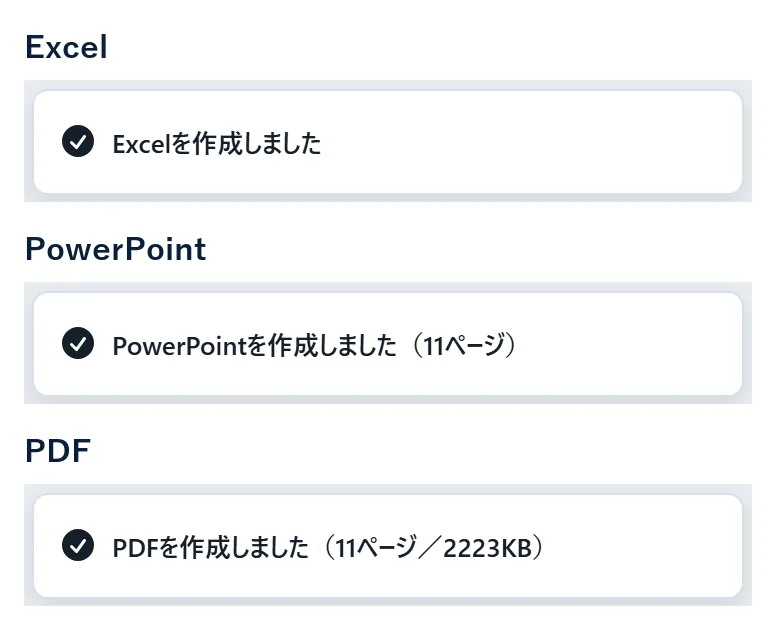
作り終わると、ファイルのダウンロードが始まり、画面の隅に通知が出ます。通知は、数秒で、自動で消えます。
| 形式 | 通知 | 見えるもの |
|---|---|---|
| Excel | 「Excelを作成しました」 | — |
| PowerPoint | 「PowerPointを作成しました(Nページ)」 | 表紙を含む、スライドの枚数 |
| 「PDFを作成しました(Nページ/NKB)」 | 表紙を含む、ページ数と、ファイルの大きさ(KB) |
- ファイルの保存先と、保存のときの確認は、ブラウザの設定で決まります(保存の場所を毎回聞く設定のときは、ブラウザが尋ねます)。
- 同じ名前のファイルを、もう一度出すと、「(1)」のような番号が付くことがあります。これは、ブラウザの動きで、Adnalyticsが番号を付けるわけではありません。
- 出力したことは、操作履歴などには、残りません。
ファイルの名前#
- 広告実績レポート(クライアント名様)_開始日_終了日.pdf
- PowerPoint
- 広告実績レポート(クライアント名様)_開始日_終了日.pptx
- Excel(ダッシュボード)
- クライアント名_ダッシュボードレポート_開始日_終了日.xlsx
- Excel(日別実績)
- クライアント名_日別実績レポート_開始日_終了日.xlsx
- Excel(広告・CR実績)
- クライアント名_広告・CR実績レポート_開始日_終了日.xlsx
- 日付は、「2026-07-31」の形です。ファイルを出した日は、名前に入りません(表紙とフッターには入ります)。
- クライアント名に、ファイルの名前に使えない文字(\ / : * ? " < > |)があると、「_」に置き換わります。
- PDF・PowerPointは、クライアント名の、かっこ書き(「(…)」「(…)」)を、取り除いた名前を使います。たとえば、「デモ報告店(開発用)」は、「デモ報告店」になります。Excelは、取り除かず、名前のまま使います。
失敗したとき#
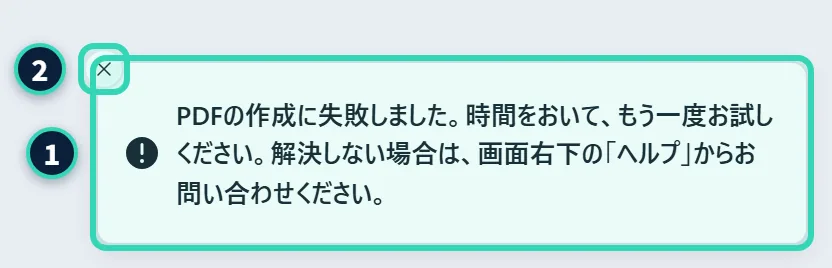
作成の途中で失敗すると、1「!」のマークのついた通知が出ます。
- 文は、「PDFの作成に失敗しました。時間をおいて、もう一度お試しください。解決しない場合は、画面右下の「ヘルプ」からお問い合わせください。」です。PowerPoint・Excelも、同じ形です(「PowerPointの作成に失敗しました。…」「Excelの作成に失敗しました。…」)。
- 成功の通知と違って、自動では消えません。2「×」を押して閉じます。続けて失敗しても、通知は積み重ならず、1つの通知が、更新されます。
- 失敗した形式のボタンは、元の名前に戻り、もう一度押せます。
- 作成の処理が、理由を日本語で伝えるときは、「PDFの作成に失敗しました: (理由)」の形になることがあります。
原因ごとの対処は、うまくいかないときにまとめました。
15.3 PDFの中身#
PDFは、A4横で、表紙+内容のページでできています。ここからは、ダッシュボードで、期間を2026-07-31〜2026-08-30(31日間)にして出したPDF(11ページ)の画像で説明します。
ページの並び#
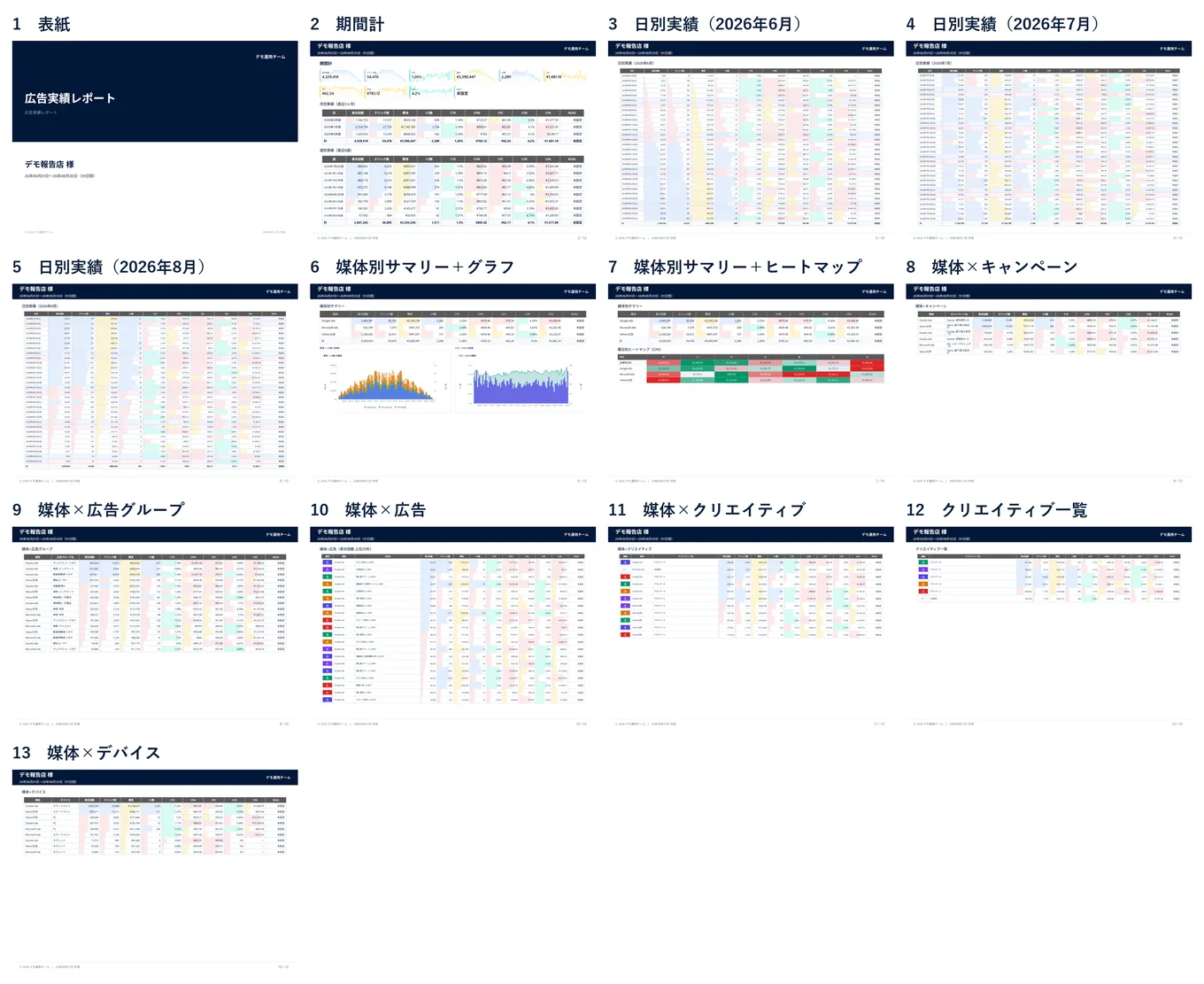
上の画像は、期間を長く(2026-06-01〜2026-08-30、91日間)して出したPDF(13ページ)の、全ページの縮小です。ページは、次の順に並びます。
| 順 | ページ | 中身 |
|---|---|---|
| 1 | 表紙 | 題・運用チームの名前・クライアントの名前と期間・作成日 |
| 2 | 期間計 | KPIカード・月別実績(直近3ヶ月)・週別実績(直近8週) |
| 次 | 日別実績 | 期間が31日以内なら、選んだ期間全体を1ページに。それより長いときは、暦の月ごとに1ページ(上の例は、6月・7月・8月の3ページ) |
| 次 | 媒体別サマリーと時系列グラフ | 媒体ごとの表と、時系列グラフ2枚 |
| 次 | 媒体別サマリーと曜日別ヒートマップ | 同じ表を、もう一度。続けて、曜日別ヒートマップ |
| 次 | 内訳別(5ページ) | 媒体×キャンペーン/媒体×広告グループ/媒体×広告/媒体×クリエイティブ/クリエイティブ一覧 |
| 最後 | 分類カラムごとの内訳別 | 登録してある分類カラムごとに、1ページ(媒体×(分類カラムの名前)) |
- ページ数は、表紙1+期間計1+日別実績+2+内訳別5+分類カラムの数です。期間が31日以内で、分類カラムが1つなら、11ページです。
- 表紙以外のページには、上に濃い紺色の帯(クライアント名・期間・絞り込み条件・運用チームの名前)、下にフッター(「© 年 運用チームの名前」・作成日・ページ番号「n / N」)が付きます。表紙には、ページ番号は付きません。
- 媒体別サマリーの表が2回出るのは、ページの構成によるものです(1回目はグラフと、2回目はヒートマップと、並べるためです)。
表紙#
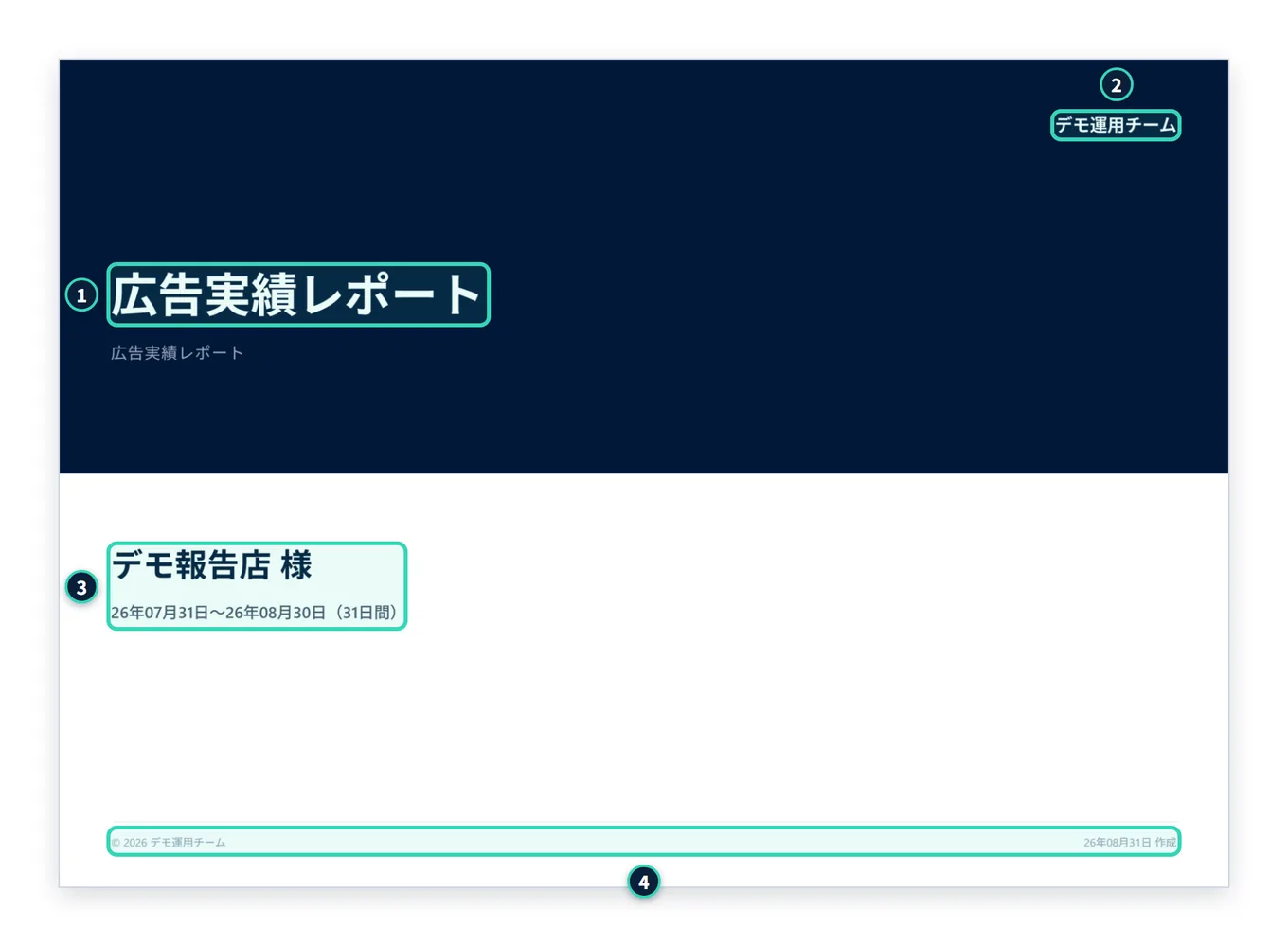
- 1上の濃い紺色の部分に、「広告実績レポート」の題が入ります。
- 2右上に、運用チームの名前が、文字で入ります。名前は、契約の会社名(なければ、運用チームの名前)で、出力した時点のものです。変えても、出力済みのファイルは、変わりません。長い名前は、40文字までで、「…」に省略されます。
- 3下の白い部分に、「クライアントの名前+様」と、期間(日数つき)が入ります。期間の下に、絞り込み条件の1行(「絞り込み: 媒体=…/表示方法: 期間合計」など)が入ります(上の画像は、この行ができる前のものです)。
- 4いちばん下に、「©」とファイルを作った年・運用チームの名前、右に、ファイルを作った日が入ります。日付は、日本時間の今日です。
期間計(KPIカード・月別・週別)#
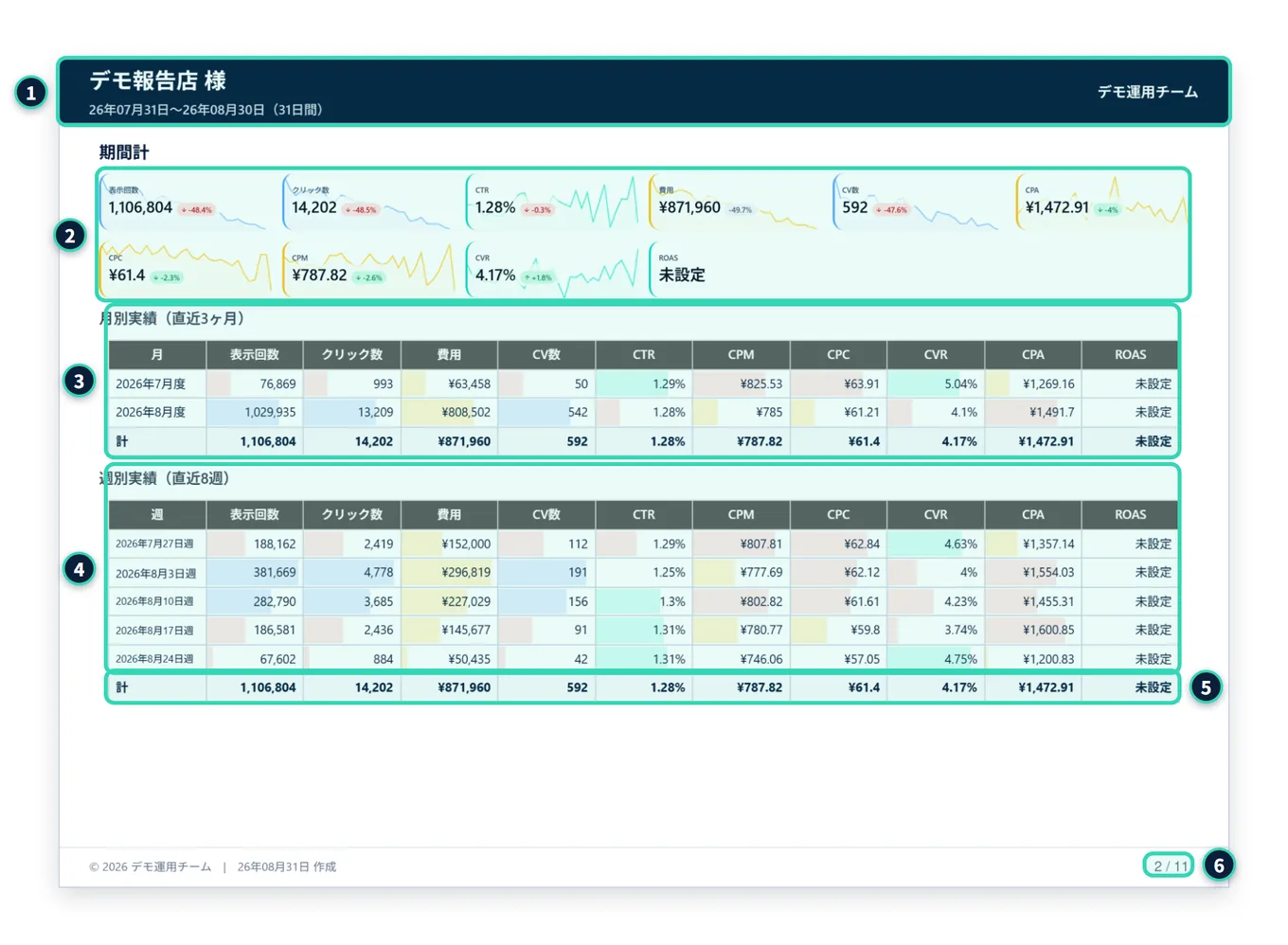
- 1表紙以外のページの上の帯には、クライアントの名前と期間が入ります。
- 2画面で表示しているKPIカードだけが、画面と同じ形(数字・前期間と比べた増減・小さな推移の線)で、詰めて並びます。見せない指標のカードは、出ません。
- 3月別実績(直近3ヶ月)と、4週別実績(直近8週)の表です。選んだ期間が短くて、月・週が少ないときは、ある分だけが並びます。また、期間の端の月・週は、選んだ期間に含まれる日だけの数字です(上の例の「2026年7月度」は、7月31日だけの数字です)。
- 5最後の行の「計」は、表に出ている行だけの合計です。上のKPIカードは期間全体の数字なので、期間が長いとき、KPIカードと「計」の数字は、合いません。
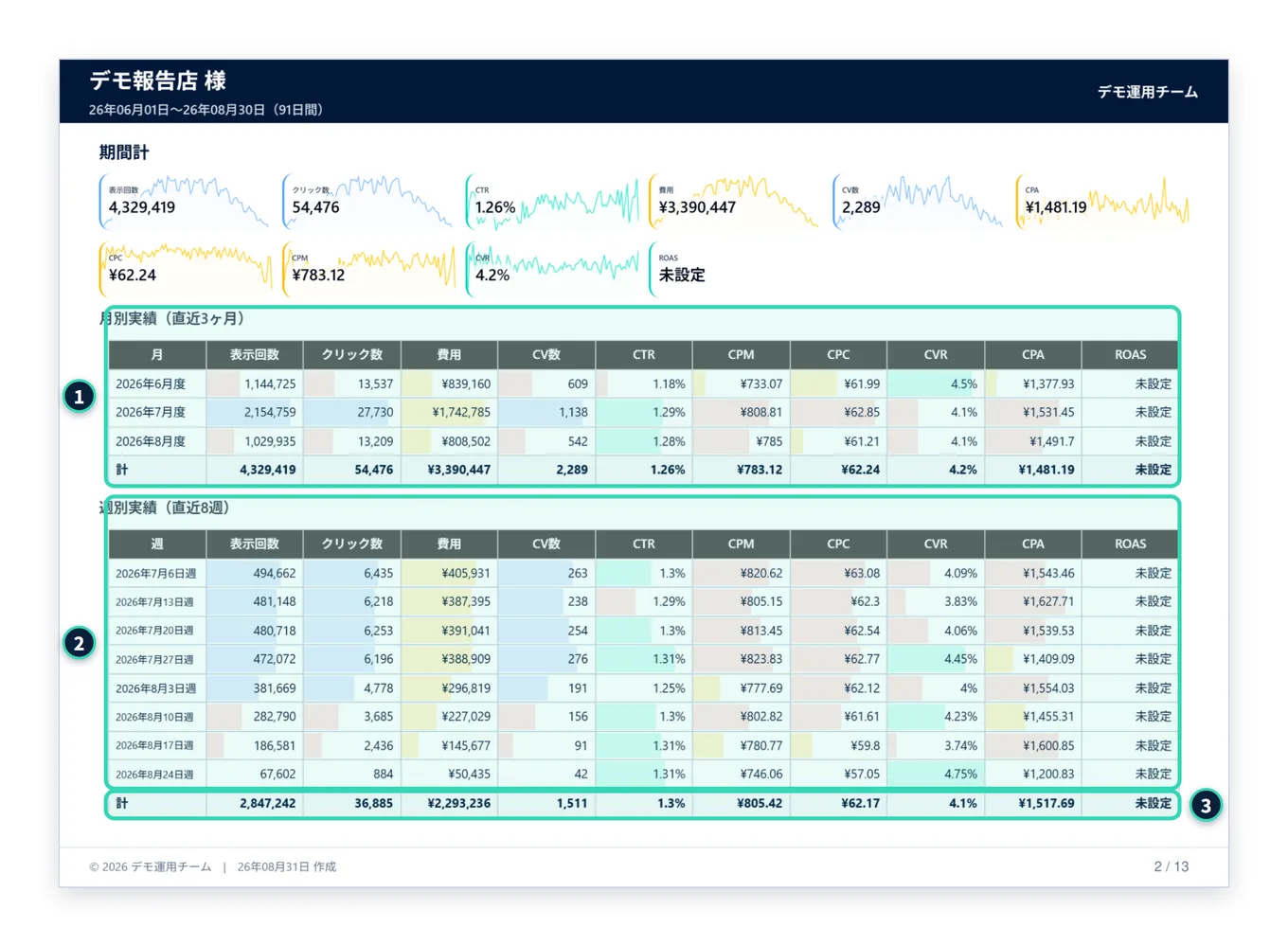
期間が長いと、直近の月・週だけが表に出ます。1月別は直近3ヶ月、2週別は直近8週で、それより前の月・週は、この表には出ません(上の例は、91日間で13週ありますが、新しい8週だけです)。3「計」は、出ている行の合計です。この図のように、期間がデータの始まりからだと、KPIカードに、前期間と比べた増減は出ません(比べる前の期間に、データがないためです)。
日別実績#
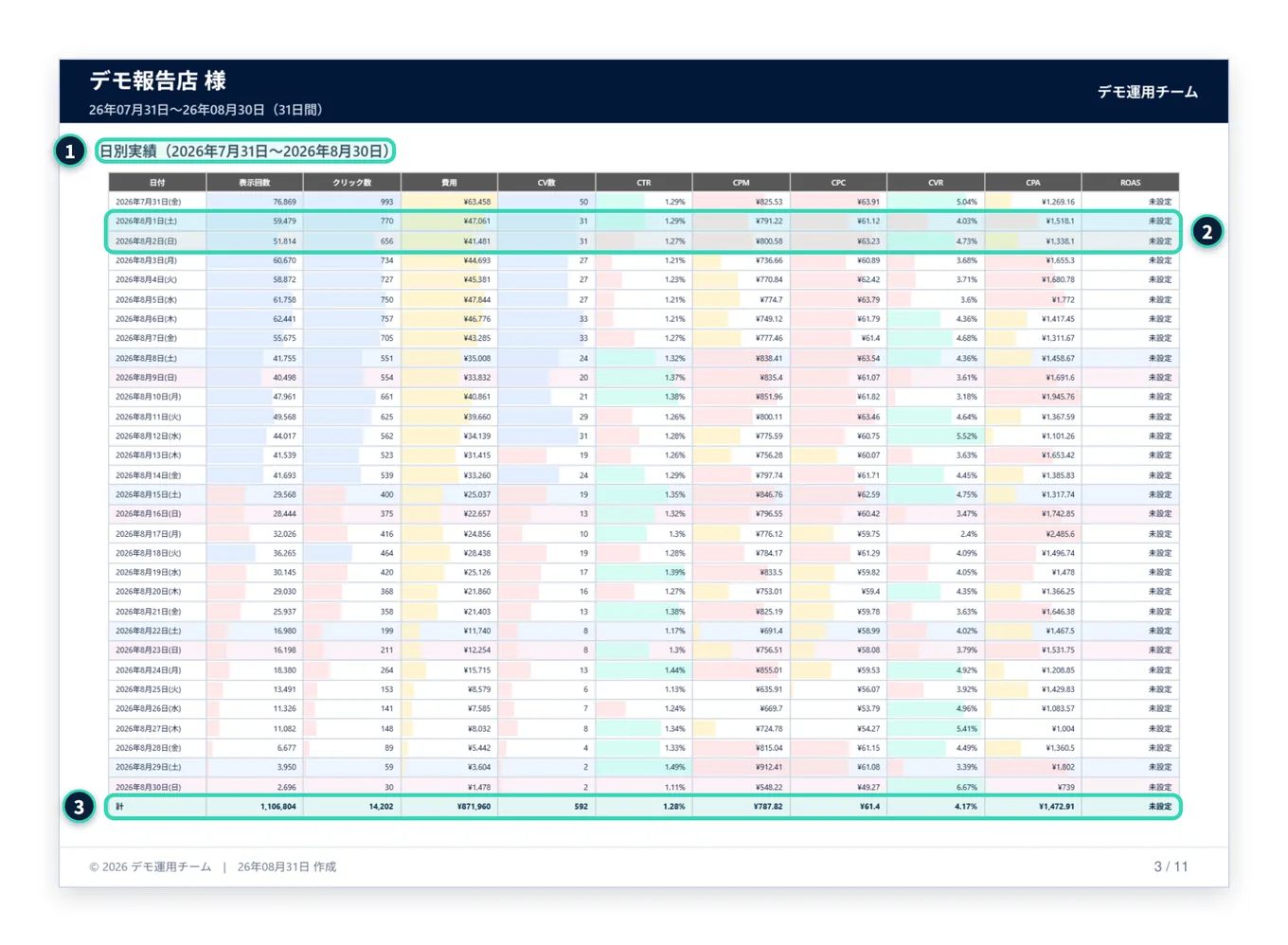
- 期間が31日以内なら、1選んだ期間全体が、1ページに入ります。31日を超えるときは、暦の月ごとに、見出しが「日別実績(2026年6月)」の形で、1ページずつになります。期間が1日だけのときは、見出しは「日別実績」です。
- 2土曜日の行は薄い青、日曜日の行は薄いピンクです(画面の日別実績と同じです)。
- 3最後の行の「計」は、そのページの期間の合計です。
媒体別サマリーと時系列グラフ#
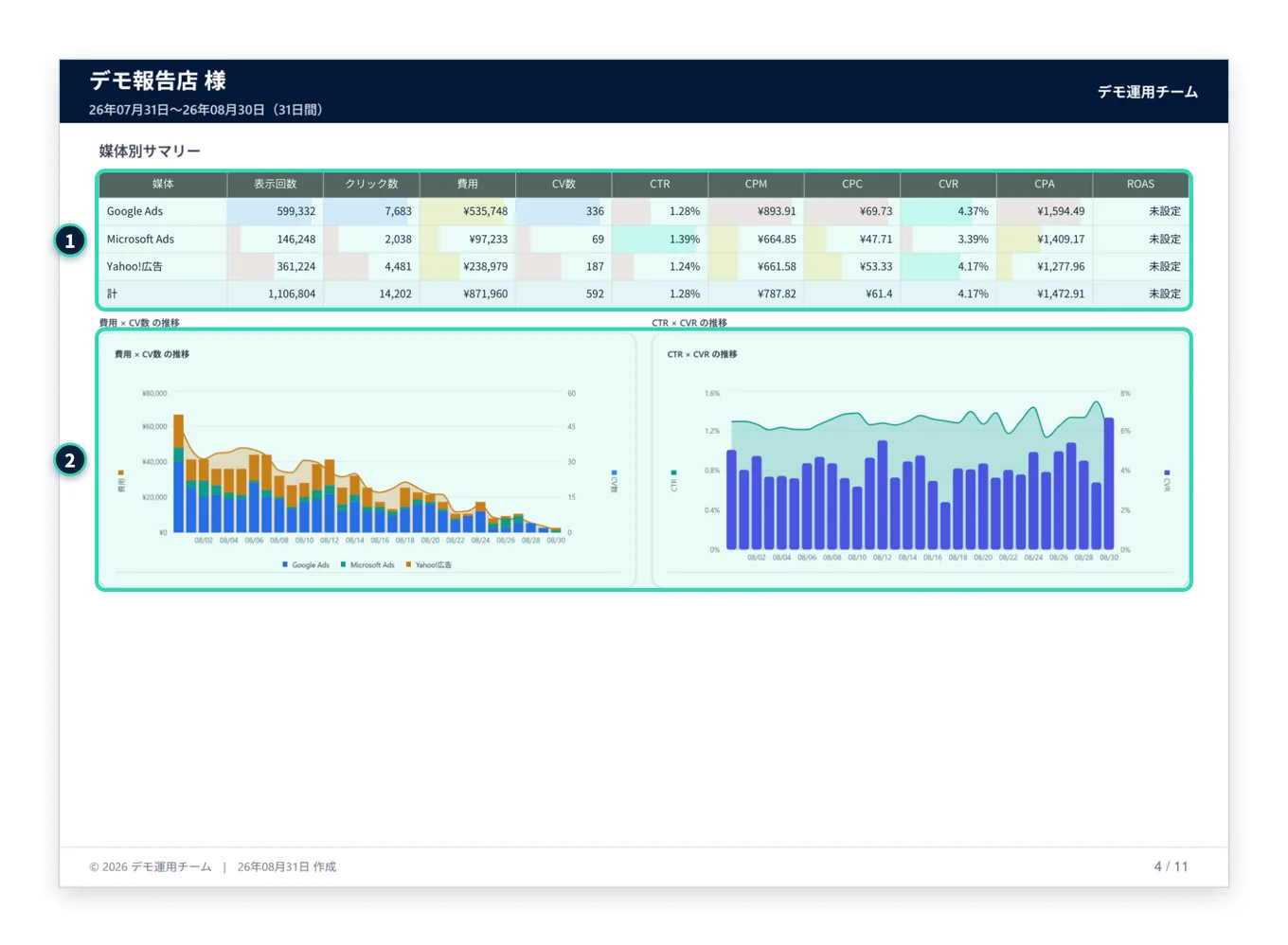
- 1媒体ごとの表と、最後の行の「計」です。この表は、文字として入っているので、PDFの中で、検索したり、文字をコピーしたりできます。
- 2時系列グラフが2枚、画面で見ているのと同じ設定(指標・グラフの種類・軸・粒度)で、画像として貼られます。クライアントに見せない指標が、グラフの枠に設定されているときは、その枠は、空になります(出せる人と、見える範囲)。
曜日別ヒートマップ#
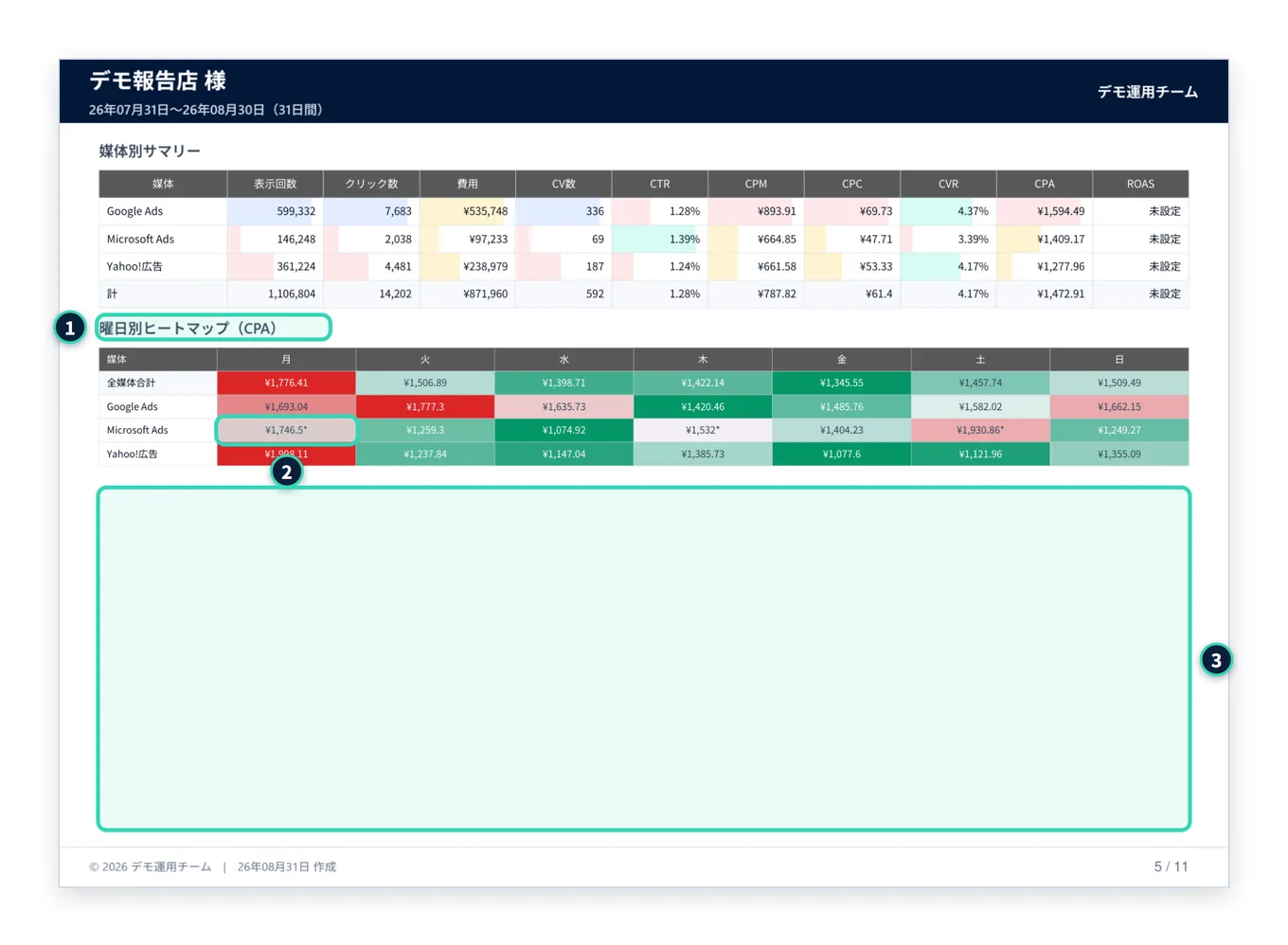
- 1見出しの、かっこの中に、選んだ指標(ここではCPA)が出ます。指標は、ダッシュボードのヒートマップで選んでいる指標です(曜日別ヒートマップ)。
- 緑が良い曜日、赤が悪い曜日です。全媒体の合計の行が先頭で、媒体ごとの行が続きます。ヒートマップは、表示方法に関係なく、期間の合計で作られます。
- 2数字の右の**「*」は、そのマスの元になる数が少ない(10未満)ことを表し、色が薄くなります。表の下に、「*」の説明が、1行入ります**(「*は、サンプル数(指標の分母となる件数)が少ない(10未満)ため、参考値です」。「*」のマスが1つもないときは、入りません。PowerPointも、同じです)。画面では、マウスを乗せると説明が出ます(データが少ないマス)。元になる数が0のマスは、「—」です。
- 3表の下の空白は、印刷して、手で書き込むための余白です。枠や「メモ」の文字は、付きません。余白が足りないページには、付きません。
内訳別#
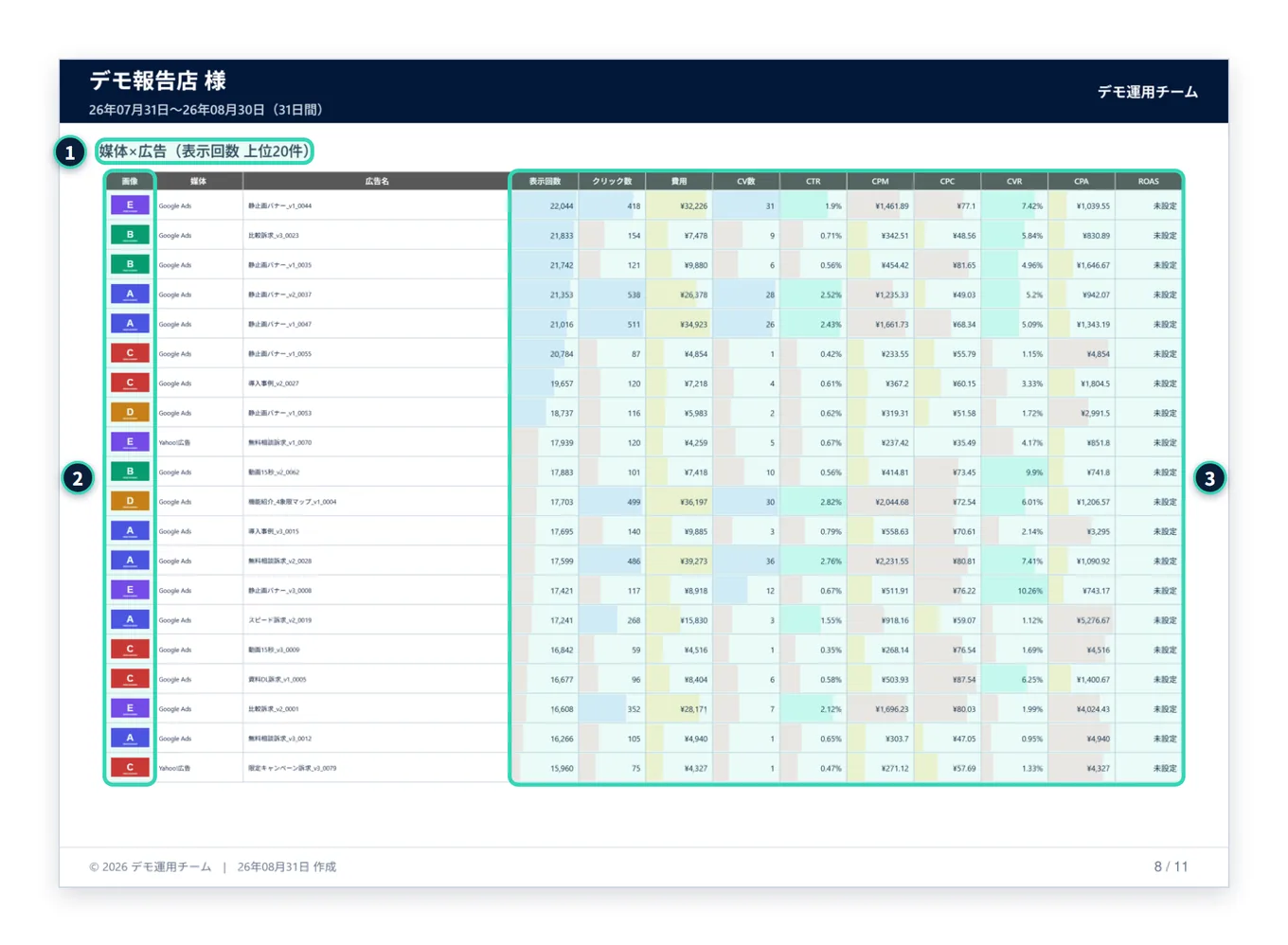
内訳別のページは、ダッシュボードの内訳別パフォーマンス一覧と同じ集計です。
- 媒体×キャンペーン
- 媒体・キャンペーン名・指標
- 媒体×広告グループ
- 媒体・広告グループ名・指標
- 媒体×広告
- 画像・媒体・広告名・指標
- 媒体×クリエイティブ
- 画像・媒体・クリエイティブ名・指標
- クリエイティブ一覧
- 画像・クリエイティブ名・指標(媒体の列はありません)
- 媒体×(分類カラムの名前)
- 媒体・分類カラムの値・指標
- 1見出しの、「(表示回数 上位20件)」は、20件を超える行があるときだけ付きます(かっこの中は、先頭の表示指標です)。表は、先頭の表示指標の大きい順で、上位20件までです。
- 2広告別・クリエイティブ別のページには、広告の画像の列が付きます。画像のない行は、「画像なし」の小さな枠になります。画像は、広告の画像の元のアドレスから、ブラウザが直接、読み込みます。
- 3指標の列には、画面と同じデータバーの色が付きます(画面でデータバーを切っているときは、付きません)。
- 広告グループ・広告・クリエイティブは、同じ名前のものを、キャンペーンをまたいで合算して並べます。
- 並び順は、どのページも、同じ規則です。画面の内訳別パフォーマンス一覧で、列の見出しを押して並べ替えているときは、その並べ替えが、すべての内訳別のページに反映されます。並べ替えていないときは、すべてのページが、先頭の指標の大きい順です。
- 指標の列は、画面の内訳別パフォーマンス一覧に、表示指標として出ている指標です。多いほど、表の文字が小さくなります(指標が多いとき)。
文字として入る部分と、画像の部分#
PDFのほとんどは、画像として貼られているので、PDFを開いても、文字を選んだり、検索したりできません。文字として入っているのは、次の部分だけです。
- 媒体別サマリーの表(2回出る、どちらも)
- 曜日別ヒートマップの表
- ページ番号
表紙・ヘッダーの帯・フッター・KPIカード・時系列グラフ・月別・週別・日別の表・内訳別の表は、画像です。数字をコピーして使いたいときは、ExcelかPowerPointで出してください。
15.4 PowerPointの中身#
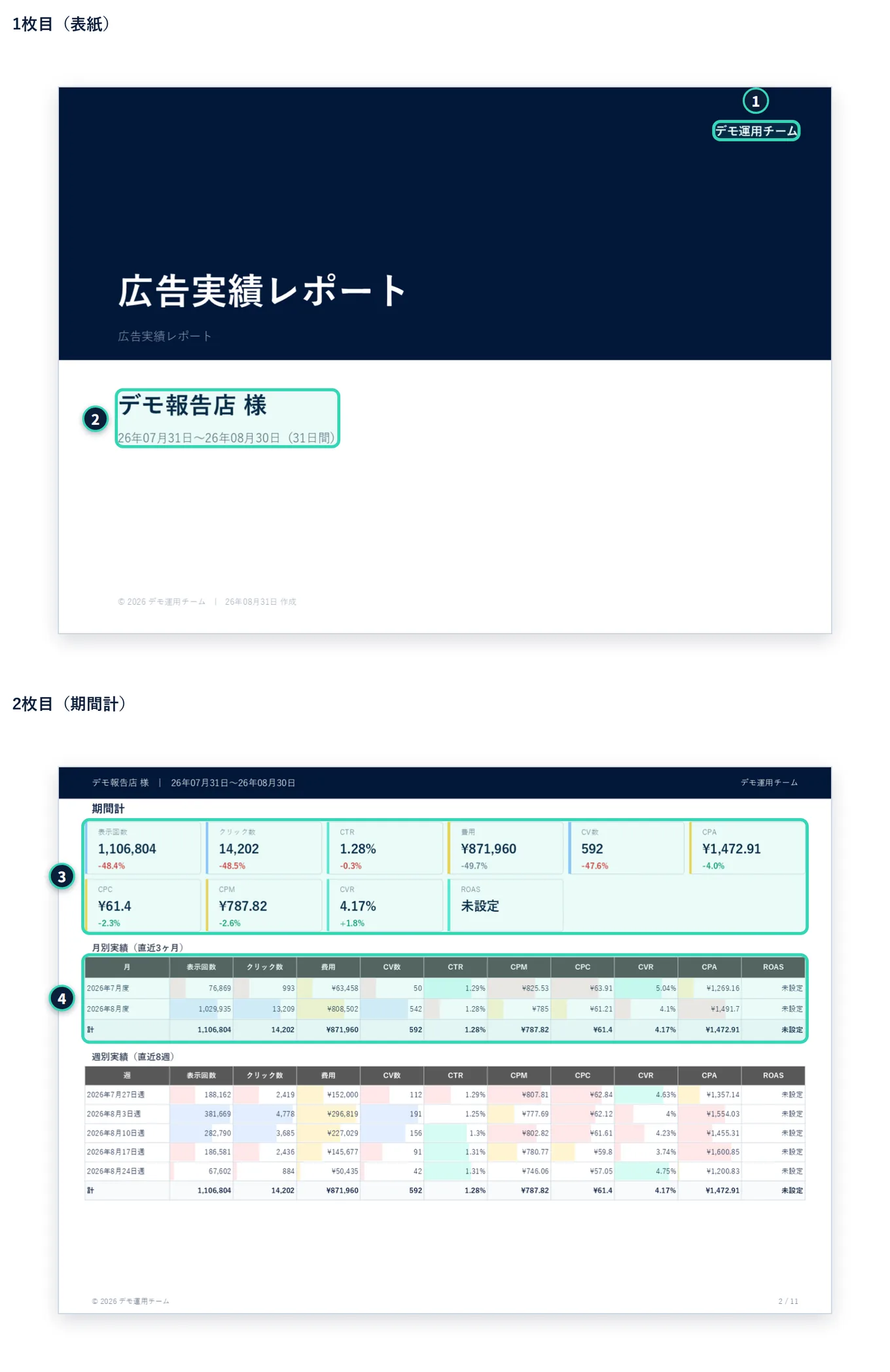
PowerPointは、PDFと同じ構成・同じ順のスライドです(表紙+期間計+日別実績+媒体別サマリーとグラフ+媒体別サマリーとヒートマップ+内訳別の5つのスライド+分類カラム)。枚数の数えかたも、PDFと同じです(期間が31日以内で、分類カラムが1つなら、11枚)。大きさはA4横で、スライドの右下に、「n / N」の番号が付きます。
できること
- 表は、PowerPointの表です。セルの文字を、あとから書き換えられます。
- KPIカードは、図形と文字です。数字と、前期間と比べた増減率(良い・悪いで、緑・赤の色つき)が出ます。画面にある、小さな推移の線は、ありません。
- グラフは、PowerPointのグラフです(媒体ごとの積み上げ棒と、線・面)。色や軸を、PowerPointの中で直せます。
- 1運用チームの名前と、2クライアント名・期間は、表紙のほか、表紙以外のスライドの上の帯にも入ります(帯の期間には、日数は付きません)。
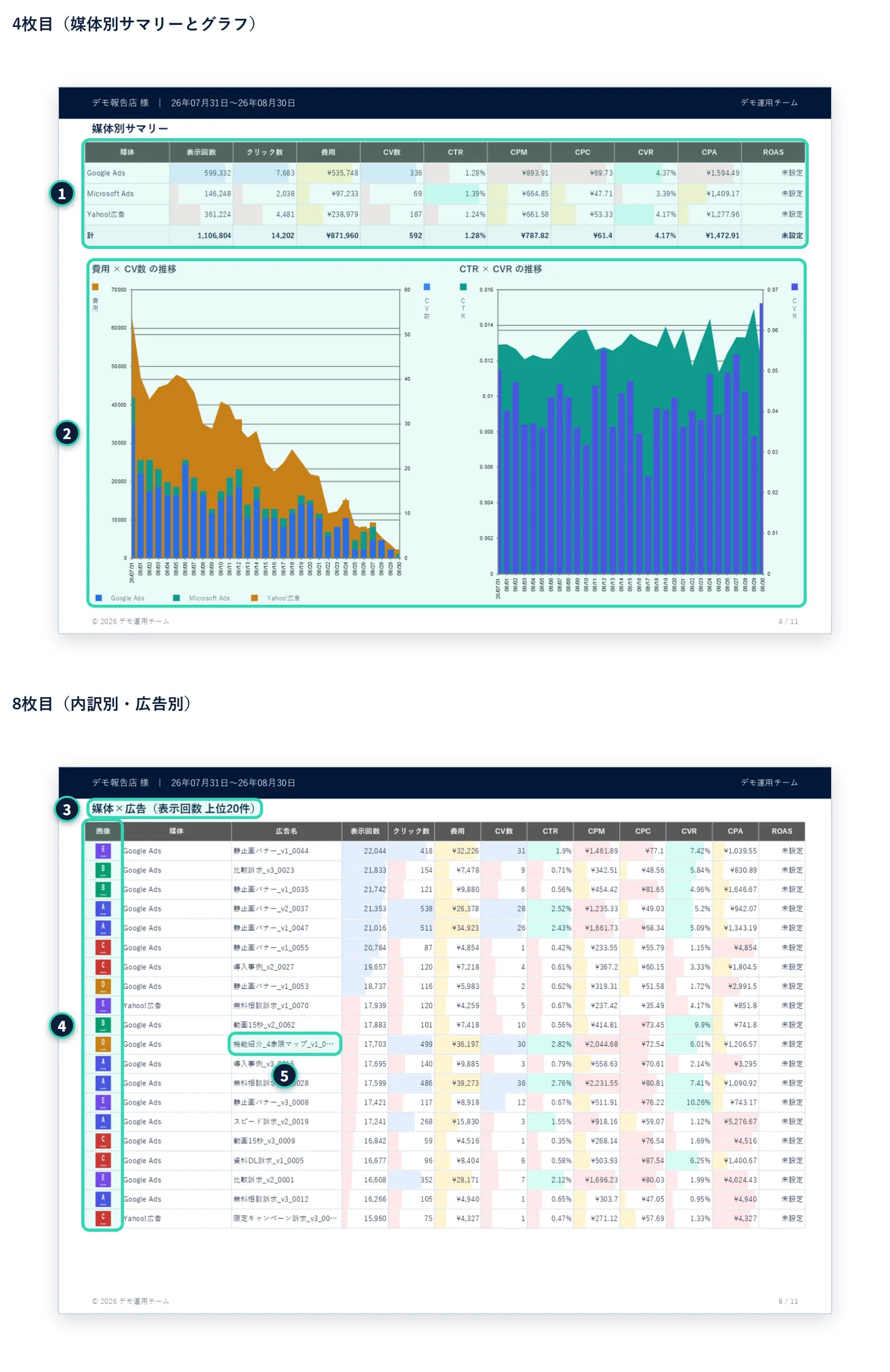
- 1表は、PowerPointの表です。2グラフは、PowerPointのグラフです。
- 3内訳別のスライドは、PDFと同じ見出しで、上位20件までです。4広告別・クリエイティブ別には、広告の画像の列が付きます(PDFと違って、画像のない行は、空欄です)。
- 5名前など、長い文字は、1行に収まるように、「…」で省略されます。省略された文字の、元の全文は、PowerPointの表の中には、入っていません。
15.5 Excelの中身#
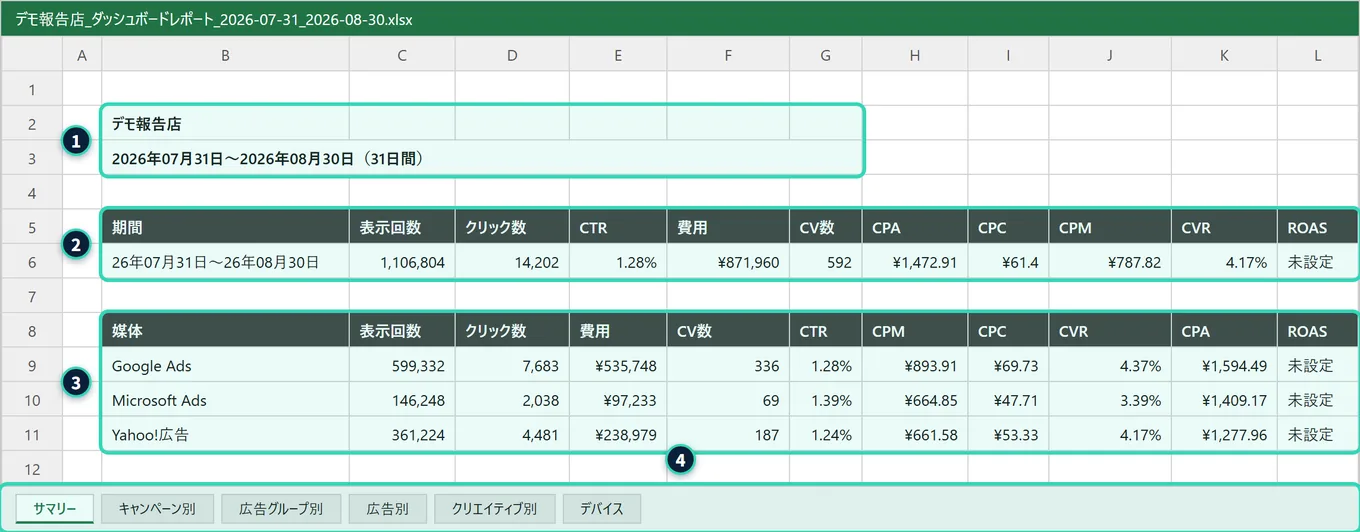
Excelは、数字を、表にして、そのまま渡すための形式です。ダッシュボードの集計データ(Excel)で出したファイルには、5つのシート(登録した分類カラムがあれば、その数だけ、さらに、シートが増えます)が入ります。
- サマリー
- KPIの表(1行)と、媒体別サマリー(媒体ごとの行)
- キャンペーン別
- 媒体・キャンペーン別・指標
- 広告グループ別
- 媒体・キャンペーン名・広告グループ別・指標
- 広告別
- 媒体・キャンペーン名・広告グループ名・広告別・指標
- クリエイティブ別
- 媒体・キャンペーン名・広告グループ名・広告名・クリエイティブ名・指標
- (分類カラムの名前)
- 媒体・キャンペーン名・分類カラムの値・指標(ダッシュボードのExcelだけ)
どのシートも共通の形#
- 1行目と1列目は、小さな余白です。B2にクライアントの名前、B3に集計期間(「yyyy年mm月dd日〜yyyy年mm月dd日(N日間)」の形)が入り、B4に、絞り込み条件の1行(「絞り込み: …/表示方法: …」、絞り込みがないときは「絞り込みなし/表示方法: …」)が入ります(1)。
- 見出しの行は、上から数えて5つ目の行(濃いグレーの背景・白い太字)で、その次の行から、データです。
- 表の外側は白く塗られ、Excelの枠線は、見えません。
- 数字は、数値のセルとして入ります。表示形式で、「¥」・「%」・桁区切りが付くので、そのまま、合計や平均などの計算に使えます。独自の指標は、設定した単位・小数の桁数・丸めで、整えられます。
- 計算できない値は、「—」、設定していない指標は、「未設定」の文字です。
サマリーのシート#
- 2最初の表は、画面で表示しているKPIカードの指標と同じ並びで、期間全体の数字が1行入ります(見出しは、「期間」+指標の名前)。
- 3次の表は、媒体ごとの数字です。合計の行は、ありません。並びは、画面の媒体別サマリーの並びです。
- 4下のタブが、シートの名前です。
内訳別のシート#
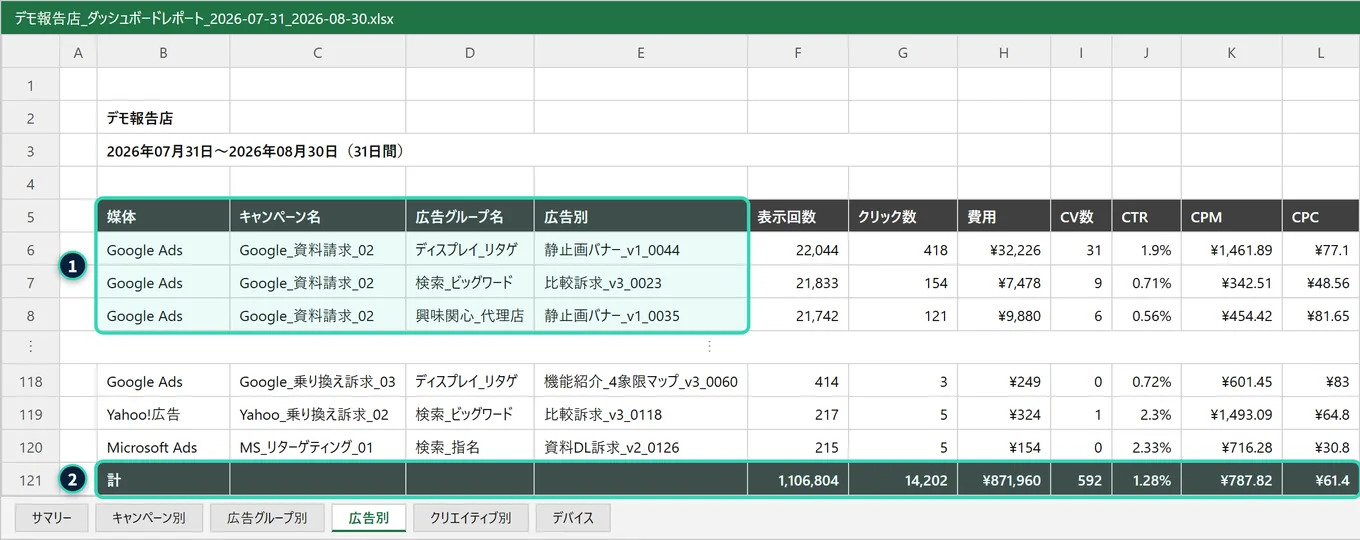
- 1キャンペーン・広告グループなどが、行ごとに、別の列で入ります。PDFと違って、親の名前(キャンペーン名など)も列にあるので、ピボットテーブルで、好きな単位にまとめ直せます。
- 全部の行が入ります(PDFの「上位20件」の制限は、ありません)。
- 2いちばん下に、「計」の行が入ります(見出しと同じ色)。値は、画面のKPIサマリーと同じ合計です。この図は、途中の行を省いています。
- クリエイティブを使っていないクライアントでは、「クリエイティブ別」のシートは、見出しの行と「データがありません」だけになります。行が1つもないほかのシートも、「データがありません」だけになります。
- 内訳別のシートの指標の列は、画面の内訳別パフォーマンス一覧に出ている表示指標のうち、その人に見せてよいものです。
15.6 指標が多いとき(PDFの確認)#
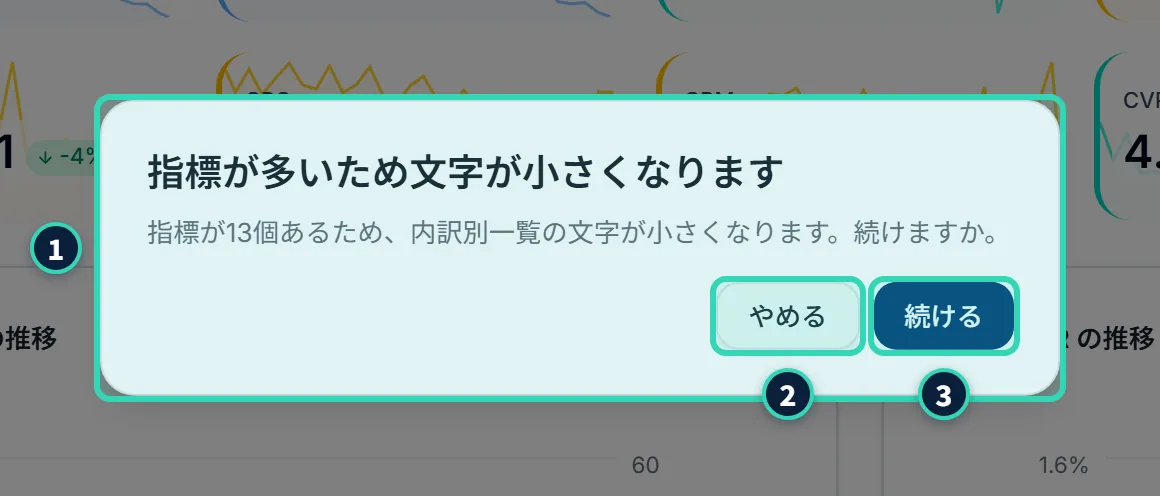
PDFだけ、指標が多いと、作る前に確認の画面が出ます。
- 1画面で見られる指標(「使用する」がオンの指標)が、12個を超えると、「指標が多いため文字が小さくなります」と出ます。本文は、「指標がN個あるため、内訳別一覧の文字が小さくなります。続けますか。」です(Nは、指標の数)。
- 2やめるを押すと、何も起きません(PDFは作られません)。3続けるを押すと、PDFの作成が始まります。
- 数は、標準の指標と、自分で足した独自の指標を、合わせた数です。運用チームの方が出すときは、クライアントに見せない設定の指標も、数に入ります。クライアント側ユーザーが出すときは、クライアントに見える指標だけを数えます。
- 「KPIサマリーに表示する」の上限(第9章)とは、別の数です。
- 確認は、押すたびに、毎回出ます。PowerPointとExcelでは、出ません。
PDFの内訳別の表は、指標の列が増えるほど、同じ幅に収めるために、文字が小さくなります。文字が小さくて読みにくいときは、ダッシュボードの内訳別パフォーマンス一覧で、表示指標を減らしてから、出し直してください(表示する指標を選ぶ)。数字を、全部の指標で渡したいときは、Excelを使います。
15.7 出せる人と、見える範囲#

| 立場 | Excel | PowerPoint | |
|---|---|---|---|
| 運用チームの管理者 | 出せる(3つの画面) | 出せる | 出せる |
| 運用チームの一般ユーザー | 出せる | 出せる | 出せる |
| クライアント側ユーザー | 出せない(ボタンが出ない) | 出せる(ダッシュボードだけ) | 出せない(ボタンが出ない) |
- 一般ユーザーは、担当に割り当てられたクライアントだけが、画面に出るので、そのクライアントのレポートだけを出せます(第16章)。
- クライアント側ユーザーは、1レポート(PDF)だけが出せます。クライアント側ユーザーの画面の見えかたは、ダッシュボードにあります。
- 見えるのは、そのクライアントのダッシュボード1画面です。
見せない指標は、PDFにも入りません#
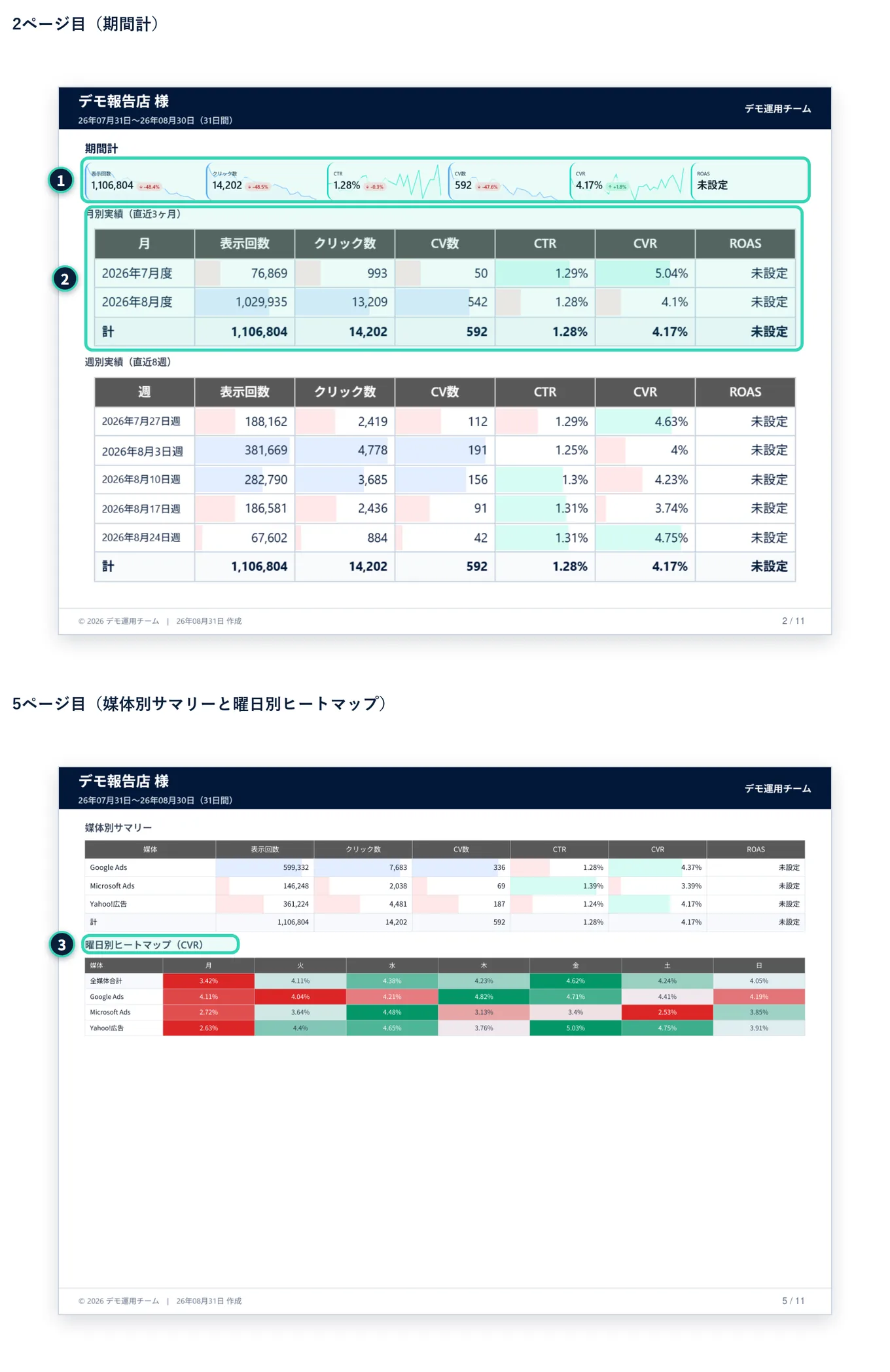
出力に入る指標は、出した人に、画面で見えている指標だけです。運用チームが、クライアントに見せない設定にした指標(たとえば、「費用」)は、クライアント側ユーザーが出すPDFに、入りません(指標の「クライアント表示」)。上の画像は、「費用」をクライアントに見せない設定にしたクライアントで、クライアント側ユーザーが出したPDFです。
- 1KPIカードは、費用と、費用から出る指標(CPM・CPC・CPA)が外れ、残りが左から詰めて並びます(費用を隠すと、逆算できる指標も隠れる)。
- 2月別・週別・日別・内訳別の表も、同じ指標だけの列になります。
- 3曜日別ヒートマップは、見出しの指標が、見せてよい指標(CVR・CTRなど)に自動で替わり、見出しも変わります。見せてよい指標が1つもないときは、ヒートマップの区画自体が、なくなります。
- 時系列グラフの枠に、見せない指標が設定されているときは、その枠は、空になります(グラフの高さから、金額を推測できないようにするためです)。
- 運用チームの方が出すときは、クライアントに見せない指標も入ります。クライアントへ渡すPDFは、クライアント側ユーザー本人に出してもらうか、運用チームの方が出したあと、見せてよい指標だけになっているかを、確かめてから渡してください。クライアントへ渡す資料から外したい指標は、指標設定の「レポート出力しない」にチェックを入れると、運用チームが出すレポートからも外れます(次の節)。
「レポート出力しない」の指標は、3つとも入りません#
画面には出したいが、クライアントへ渡すレポートには入れたくない指標(たとえば、元の費用の「NET」)は、指標設定のレポート出力しないに、チェックを入れます(レポート出力しない)。
- PDF・PowerPoint・Excelの、3つとも、その指標が入りません(KPIカード・表の列・グラフ・曜日別ヒートマップ・内訳別の表)。クライアント側ユーザーが出すPDFにも、同じように効きます。
- その指標を計算式で使っている指標(たとえば、「費用 − NET」の「粗利」)も、自動で入りません。元の指標を、計算の結果から、逆算できてしまうためです。
- 画面は、変わりません。ダッシュボード・日別実績・広告・CR実績には、これまでどおり出ます。
- 「クライアント表示」とは、別の設定です。「クライアント表示」だけをOFFにした指標は、運用チームが出すレポートには、入ります(クライアント側ユーザーが出すPDFには、入りません)。
- 外れた指標の分、KPIカードは、詰めて並びます。表の列も、その指標の分だけ、減ります。
- 指標が多いときの確認(指標が多いとき)の数も、レポートに入る指標だけを数えます。
15.8 出力ではない「書き出し」と、出力できない画面#
「データをファイルにする」機能は、ほかにもありますが、レポート出力とは別のものです。
| 画面・機能 | できること | 参照 |
|---|---|---|
| データ取込 | 取り込んだCSVの再ダウンロード、確定分のCSVの出力、解除したときのCSV、エラー行の修復用CSV | 第5章・第8章 |
| 代理店ダッシュボード・予算管理 | 出力のボタンは、ありません | 第13章・第14章 |
| 表(日別実績・内訳別など) | 表そのものを、CSVに出す・コピーするボタンは、ありません。数字が必要なときは、Excelで出します | 第3章 |
| 印刷 | 印刷用の専用の画面は、ありません。PDFを出して、印刷します | — |
15.9 うまくいかないとき#
うまくいかないとき
 うまくいかないとき
- ボタンが押せない(灰色): クライアントを選んでいない・クライアントの情報を読み込んでいる間・同じ形式を作っている間は、押せません。少し待ちます。
- ボタンが出ない: クライアント側ユーザーには、PDFだけです。日別実績・広告・CR実績では、集計データ(Excel)だけです。クライアントを選ぶ前は、集計設定そのものが出ません。
- 押しても、何も起きないように見える(PDF): 指標が多いとき、確認の画面(「指標が多いため文字が小さくなります」)が出ています。続けるかやめるを、押してください。
- PDFがなかなか終わらない: PDFは、いちばん重い形式です。作っている途中で、別のタブへ移っていないか確かめます(元のタブに戻すと、続きが進みます)。期間を短くしたり、絞り込んだりすると、軽くなります。広告の数が多いクライアントでは、さらに時間がかかります。
- 「PDF(PowerPoint・Excel)の作成に失敗しました。時間をおいて、もう一度お試しください。…」と出る: 通知は、閉じる(×)まで残ります。次の順に、確かめます。①通信が切れていないか。時間をおいて、もう一度押します。②PowerPointだけ失敗するときは、広告の画像を読み込めていないことがあります(画像のアドレスにつながらない状態にすると、PowerPointは失敗します。PDFは、読み込めなかった画像だけが空になって、作れます。Excelは、画像を使わないので、作れます)。Excelで数字を出すか、画像が出る広告・クリエイティブの数を絞って、出し直します。③それでも失敗するときは、画面の右下のヘルプから、問い合わせてください(第18章)。
- 出力のボタンが押せない: ダッシュボードで、データがまだ1つも取り込まれていないクライアントでは、3つのボタンが押せません(マウスを乗せると、「取り込み済みのデータがないため、出力できません。…」と出ます)。先にデータを取り込んでください(第5章)。
- 出力の数字が、画面と合わない: 次のどれかです。①画面の期間・絞り込み・表示方法が、出したときと違う(出力の、絞り込み条件の行で、確かめられます)。②PDF・PowerPointの月別・週別は、直近3ヶ月・直近8週だけで、「計」は表に出ている行の合計です。③内訳別は、上位20件までです(Excelは全部)。④KPIカードの前期間比は、いつも、直前の同じ長さの期間との比較です。
- PDFの文字が小さい: 内訳別の指標が多いためです。表示指標を減らして、出し直します(指標が多いとき)。
- PDFの文字を、選べない・検索できない: 表の多くは、画像として貼られています(文字として入る部分と、画像の部分)。
- 曜日別ヒートマップが、画面と違う指標になっている・出ていない: クライアントに見せない指標を使っているためです(見せない指標は、PDFにも入りません)。
- KPIカードの数が、画面と違う: 画面にカードがあっても、その人に見せない指標と、指標設定で「レポート出力しない」にした指標(と、それを計算式で使っている指標)は、除かれて、残りが詰めて並びます。
- PowerPointの表の行を並べ替えたら、データバーが合わなくなった: データバーは、表の後ろの図形です。並べ替える前の、元のファイルから、やり直します。
- PDF・PowerPointの表紙に、運用チームの名前が出ない・名前が省略される: 名前は、40文字までです。それより長い名前は、「…」で省略されます。
- ダウンロードしたファイルが見つからない: 保存先は、ブラウザの設定で決まります。ブラウザのダウンロードの一覧で、確かめてください。