
章の一覧第14章 予算管理と通知
第14章
予算管理と通知
予算管理は、クライアントごとに「いつからいつまで、いくら使う予定か」を決めておき、毎日、その予算に対して、使いすぎていないか・余りそうでないか・数字が急に変わっていないか・データが止まっていないか、を見守る画面です。画面の印と同じ判定で、メールまたはChatworkに、お知らせも届きます。この章では、画面の見かた、期間と予算の設定、列と印の意味、キャンペーンごとの予算、通知の設定と判定のしくみ、届く通知の例、通知が来ないときの確認の順番、Chatworkのトークンの登録を、順に説明します。予算管理は、運用チームの管理者だけが使えます。
最終更新:

14.1 予算管理の画面の見かた#
予算管理は、クライアントごとの対象期間と予算を決め、その消化の状況を、一覧で見るための画面です。予算を決めておくと、画面の印と、メール・Chatworkのお知らせが、「使いすぎ」「使われていない」「数字の急な変化」「データの更新が止まっている」ことを、先に知らせてくれます。
できること
- クライアントごとに、対象期間(開始日・終了日)と、予算(円)を決める(対象期間と予算を設定する)
- 予算に対して、どれだけ使ったか・期間のどこまで進んだか・1日あたりいくら使えるか・期間の終わりにいくらになりそうか、を表で見る(表の列の意味)
- 行の印で、使いすぎ・消化不足・数字の急な変化・データの更新の遅れに、すぐ気づく(行に出る印の意味)
- 媒体の同期(自動取得)に失敗している連携があるときは、画面の上の赤い帯と、通知で知る(データ同期のお知らせ)
- キャンペーンごとにも、予算としきい値を決める(キャンペーン単位の予算としきい値)
- 同じ判定の結果を、メール・Chatworkで受け取る(通知の設定・届く通知の例と宛先)
開く#
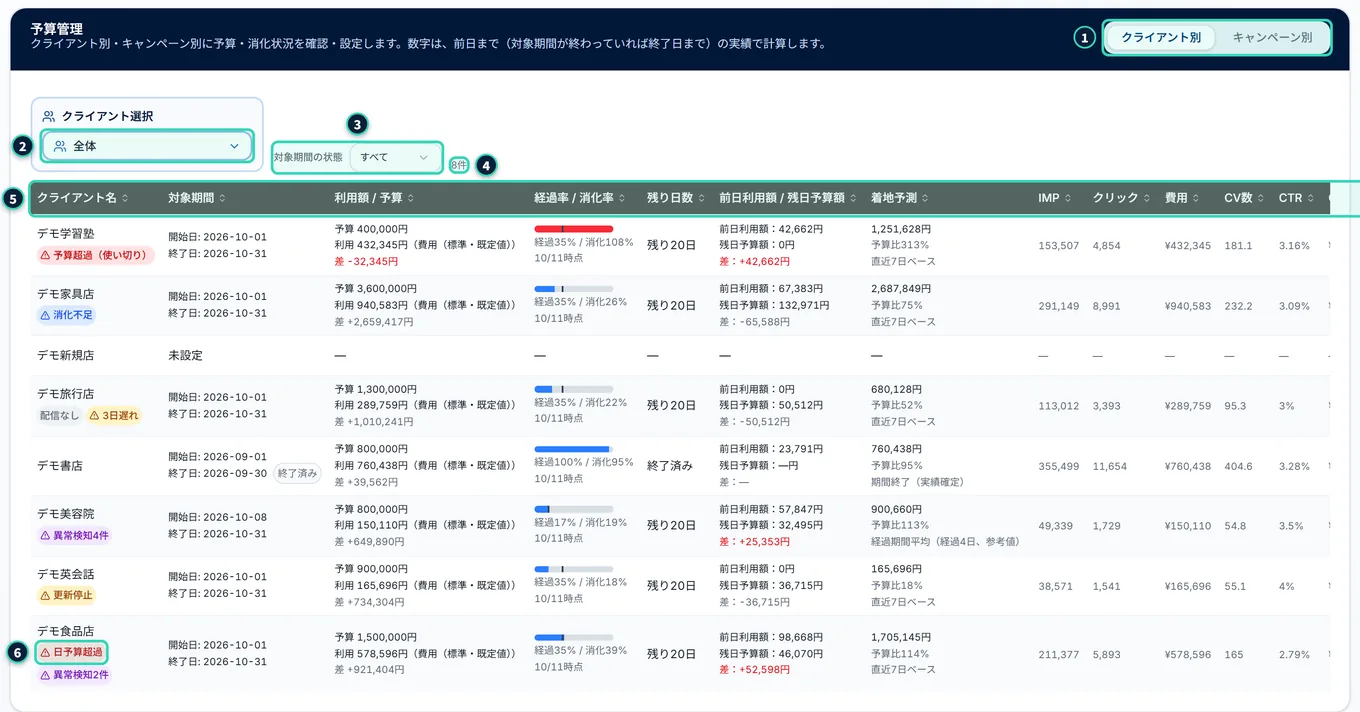
押す場所
- サイドメニューの小見出し代理店の下にある、予算管理を押します。
- 複数の運用チームに所属している方は、先に、代理店を選択のカードが出ます。見たい運用チームを選びます(運用チームを選ぶ画面)。
- 通知メール・Chatworkの「予算管理」のリンクから開いたときは、リンクの運用チームが、そのまま開きます。
上の画像は、クライアント別の表の全体です。区画は、次のとおりです。
- 1タブクライアント別・キャンペーン別
- 1行が「1クライアント」の表と、1行が「1キャンペーン」の表を、切り替えます。初めはクライアント別です
- 2クライアント選択
- 表に出すクライアントを絞ります
- 3対象期間の状態
- 期間の状態(すべて・実施中・終了済み・未設定)で絞ります
- 4件数
- 絞り込んだあとの行数です(「8件」のように出ます)
- 5表
- 1行が1クライアントです。列の意味は、表の列の意味で説明します
- 6クライアント名の下の印
- 色つきの小さな印です。行に出る印の意味で説明します
使える人#
予算は、金額の情報なので、運用チームの管理者だけが使えます。
- 運用チームの管理者
- 使えます
- 運用チームの一般ユーザー
- サイドメニューに予算管理が出ません。アドレスを直接開いても、「この画面はご覧いただけません」と、予算管理は代理店の管理者のみご利用いただけます。と出ます(立場による違い)
- クライアント側ユーザー
- サイドメニューに出ません。アドレスを直接開いても、この画面は代理店担当者専用です。と出ます
複数の運用チームに所属している方は、いま選んでいる運用チームでの立場で決まります(A社で管理者、B社で一般なら、B社を開いたときは使えません)。
2つのタブ#
- クライアント別: 1クライアントが1行です。対象期間と予算は、ここで設定します。初めに開くのは、このタブです。
- キャンペーン別: 全クライアントのキャンペーンを、1つの表に並べます。キャンペーンごとの予算としきい値は、ここで設定します。キャンペーンは、対象期間を持たず、そのクライアントの対象期間をそのまま使います(キャンペーン単位の予算としきい値)。
数字は、前日までの実績で計算されます#
予算管理の数字は、前日(日本時間)までの実績で計算されます。この前日を、この章では「基準日」と呼びます。画面の表にも、「10/11時点」のように、基準日が出ます。
- 利用額・経過率・残り日数・1日あたりの予算・前日の利用額・着地予測は、すべて、基準日(対象期間がすでに終わっているときは、終了日)までで計算します。
- 利用額の元は、取り込み済みの実績(CSV・スプレッドシート・広告媒体の自動取得)です。予算管理のためだけの入力欄は、ありません。計算には、そのクライアントの全媒体の実績を使います(更新が遅れている媒体があっても、利用額の計算からは外しません)。
- この画面には、期間を選ぶ欄は、ありません。ほかの画面の「期間」とは、つながっていません。
- 実績が1件もないクライアントは、基準日がなく、経過率の欄は「データなし」になります。
- 表に出るのは、稼働中のクライアントです。停止中・削除予約中のクライアントは、一覧にも、通知にも、出ません。
絞り込みと表の操作#
表の上の1行で、行を絞ります。
- クライアント選択
- ボタンの表示は、「全体」「A、B」(2社まで)「A 他N社」(3社以上)です。開くと、検索欄、「全体(全クライアント合計)」、各クライアントのチェック、下に全選択・全解除が出ます。「全体」は、すべてのクライアントです。個別にチェックすると、選んだクライアントだけになります。チェックを全部外すと、自動で「全体」に戻ります。表の行を絞るだけで、合計などは出ません
- 対象期間の状態
- すべて・実施中・終了済み・未設定から選びます。実施中は、今日が期間に入っているもの、終了済みは、期間が過ぎたものと、まだ始まっていないもの、未設定は、期間を設定していないものです
- 件数
- 絞り込み後の行数です
表の見出しを押すと、その列で並べ替えます(昇順と降順の繰り返し)。最大3段階まで重ねられ、最後に押した列が、いちばん優先されます。並べ替えを解除する操作は、ありません(画面を開き直すと、初めに戻ります)。共通の使いかたは、表の操作で説明しています。
表は、画面の幅に収まらないとき、横にスクロールします。クライアント別の表には、行数の上限も、ページ分けも、ありません。
表の状態の文#
- 「読み込み中です…」
- 取得している間です。クライアントが多いと、時間がかかります
- 「クライアント一覧の取得に失敗しました(理由)。時間をおいて再読み込みしてもエラーが続く場合は運営にお問い合わせください。」
- 取得に失敗しました。キャンペーン別では、「キャンペーン一覧の取得に失敗しました(…)」と出ます
- 「条件に一致するクライアントがありません。」
- 絞り込みの条件に合う行がありません(キャンペーン別では、「条件に一致するキャンペーンがありません(対象期間を設定していて、期間が始まっているクライアントの配下のみ対象です。期間がまだ始まっていないクライアントは出ません)。」)。キャンペーン別がまったく空のときは、代わりに、黄色の枠で「キャンペーン別に出せるクライアントが、まだありません」と出ます(キャンペーン別が空のとき)
同じものを指す言葉#
画面・メール・設定で、同じものに、少し違う言葉が使われています。この章では、次のとおり、読み替えて説明します。
- 1日あたりの予算の目安
- 画面の表: 「残日予算額」/メール: 「残日の単純日予算」/通知設定: 「残日の単純日予算」
- 使いすぎ
- 画面の印・メールの件名: 「日予算超過」/通知設定: 「日予算超過(使いすぎ)」
- 表示回数
- 予算管理の表の列: 「IMP」/ほかの画面: 「表示回数」
- クリック数
- 予算管理の表の列・異常検知の画面の印: 「クリック」/メール: 「クリック数」
- 前日の利用額
- 「前日利用額」「前日実績」。実際は、基準日1日分です(対象期間が終わっているときは、期間の最終日の分です)
14.2 対象期間と予算を設定する#
対象期間と予算は、クライアントごとに、1組だけ持てます。毎月、同じ画面で、期間と予算を書き換えて使います。予算管理のための値なので、データを取り込む期間には、影響しません。
設定のダイアログを開く#
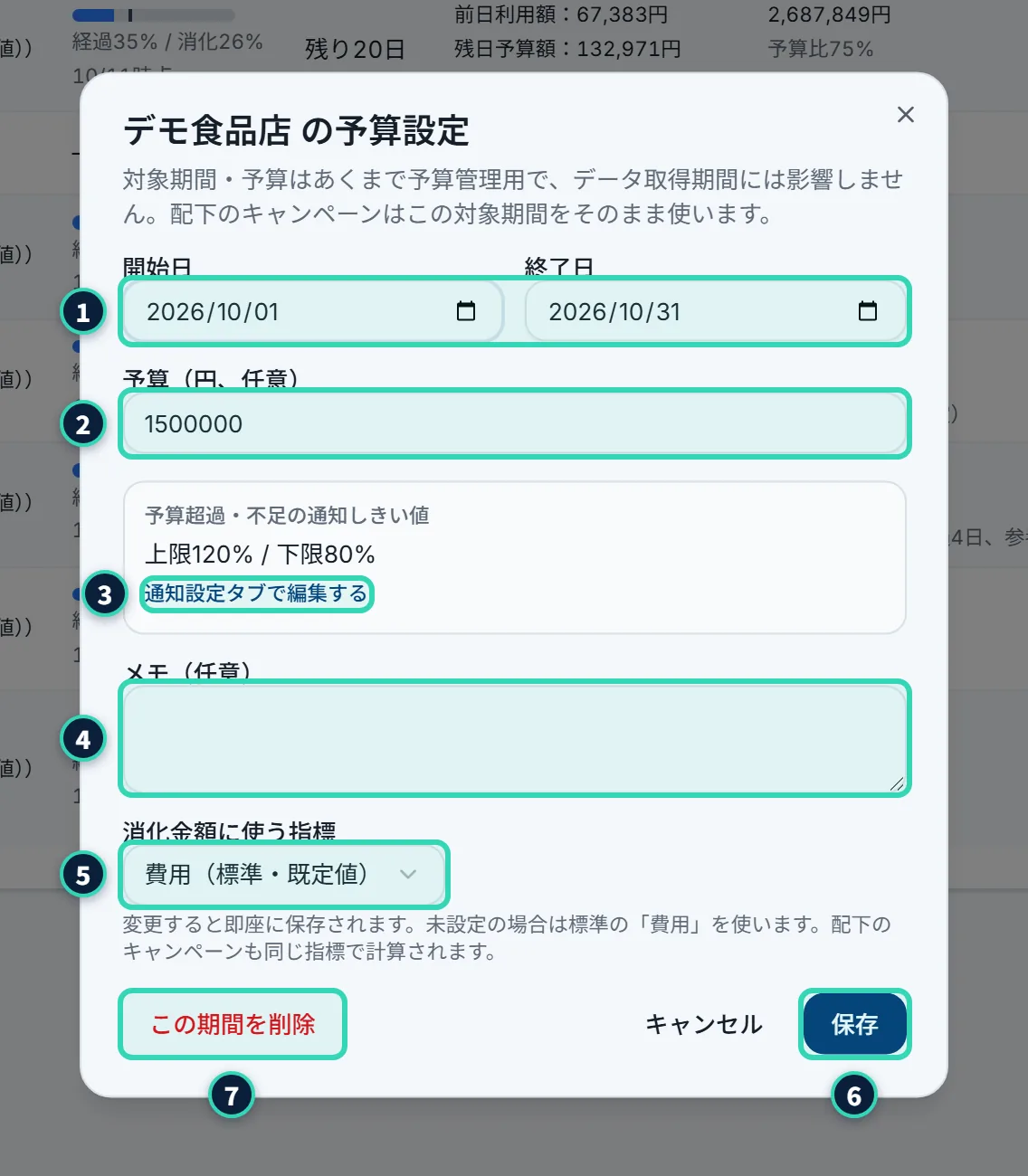
押す場所
- クライアント別のタブで、設定したいクライアントの行の、右端のボタンを押します。期間をまだ決めていない行は設定する、決めている行は編集です。
- 「(クライアント名) の予算設定」のダイアログが開きます。
- 開始日・終了日・予算を入れて、保存を押します。
ダイアログの項目は、次のとおりです。
| 項目(画面の名前) | 入れるもの | 決まり |
|---|---|---|
| 1開始日・終了日 | 日付(カレンダーから選びます) | どちらも必須です。過去の日付も、未来の日付も、入れられます。開始日と同じ日の終了日も、保存できます |
| 2予算(円、任意) | 数字(円) | 0以上の数字です。空のままでも保存できます(予算なし=期間だけ決める)。予算を空にすると、予算に対する消化の判定は、行われません |
| 3予算超過・不足の通知しきい値 | (入力欄ではありません) | いまの設定の表示だけです。「上限120%・下限80%」のように出ます。片方だけのときは「上限未設定」のように、両方ないときは「未設定」と出ます。変えるときは、通知設定タブで編集するを押して、設定(クライアント)の通知設定タブへ移ります(通知の設定) |
| 4メモ(任意) | 文章 | 255文字までです。一覧の表のどこにも出ません(このダイアログの中だけで見られます) |
| 5消化金額に使う指標 | プルダウン | 何を「使った金額」として数えるかを選びます。選んだ時点で、すぐに保存されます(保存を押す必要はなく、キャンセルしても戻りません)。消化金額に使う指標で説明します |
| 6保存 | ボタン | 開始日・終了日・予算・メモを保存します。保存できると、「保存しました」と出て、ダイアログが閉じ、表が更新されます |
| 7この期間を削除 | ボタン(赤い文字) | 期間があるときだけ出ます |
キャンセルは、入力を捨てて、閉じるだけです(ただし、消化金額に使う指標は、選んだ時点で保存されています)。
保存できないとき#
うまくいかないとき
 うまくいかないとき
- 「開始日と終了日を入力してください」
- どちらかが空です。両方の日付を入れます
- 「開始日は終了日と同じか、それより前の日付にしてください」
- 開始日が、終了日より後です。入れ直します
- 「予算は0以上の数値で入力してください」
- 予算が、数字でない、または、マイナスです。0以上の数字にします(空にもできます)
- 「YYYY-MM-DD形式で指定してください」
- 日付の形が正しくありません。カレンダーから選び直します
「1つだけ・上書き」の意味#
- 1つのクライアントに、期間は1つだけです。複数の期間を並べて持つことや、過去の期間の履歴を残すことは、できません。
- 保存は、いつも上書きです。毎月、同じダイアログを開いて、開始日・終了日・予算を書き換えます。
- 期間を書き換えても、キャンペーンごとの予算は、残ります。クライアントの期間が変わると、同じ金額が、新しい期間の消化額と比べられます。月が変わったら、キャンペーンの予算も見直してください(自動では変わりません)。
- 期間を設定していないクライアントは、キャンペーン別の表に出ません。
- 通貨は、円だけです。
消化金額に使う指標#
ふつうは、「使った金額」は、費用です(初めの設定は、費用(標準・既定値))。ほかの指標で数えたいときは、消化金額に使う指標のプルダウンで選びます。
- 選べるのは、「費用」と、そのクライアントの指標設定に登録されている指標(独自に作った指標を含む)です(指標の設定)。
- 選んだ指標は、そのクライアントのキャンペーンにも使われます(キャンペーンごとには、選べません)。
- 選ぶと、すぐに保存され、「消化金額に使う指標を変更しました」と出ます。
- CPAのような比率の指標も選べますが、期間全体で計算し直した値が「利用額」に出ます。予算に対する「消化」として意味があるかは、運用の決めごと次第です。
- 指標の「クライアント表示」をオフにしていても、予算の計算には使われます。
期間を削除する#
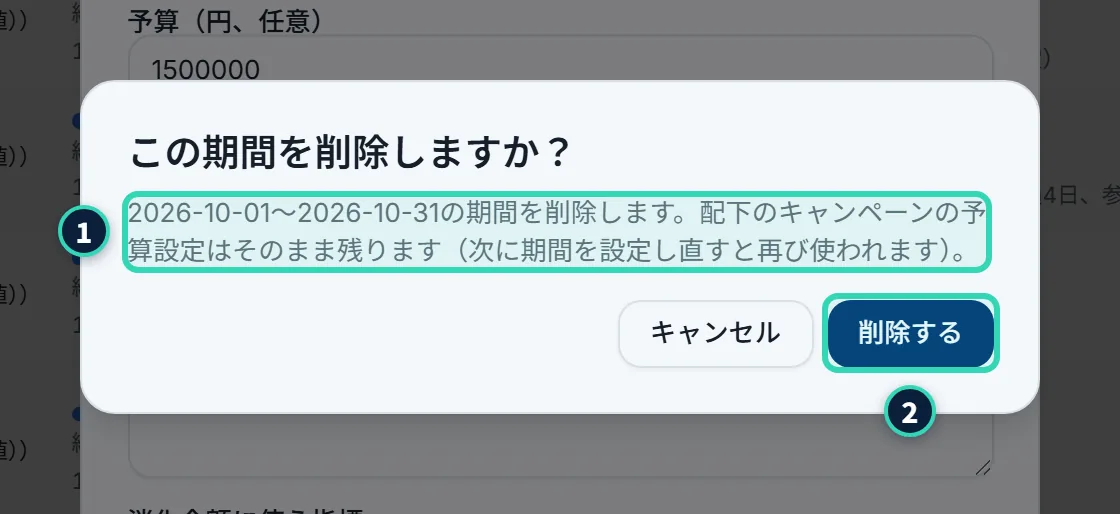
押す場所
- 期間がある行の編集を押します。
- ダイアログの左下の、赤い文字のこの期間を削除を押します。
- 確認の画面(「この期間を削除しますか?」)が出ます。1「配下のキャンペーンの予算設定はそのまま残ります」と書かれています。2削除するを押すと、削除されます。やめるときは、キャンセルを押します。
起きること
- 「期間を削除しました」と出て、そのクライアントは、期間のない行(「未設定」)に戻ります。
- そのクライアントは、キャンペーン別の表から消えます。キャンペーンに入れた予算・しきい値は、残ります。次に期間を設定し直すと、再び使われます。
- 取り消す操作は、ありません。入れ直すには、もう一度、期間を設定します。
期間を設定していない行#

期間をまだ設定していないクライアントは、2対象期間が「未設定」で、予算・経過率・残り日数などの列が「—」になります。3右端の設定するを押して、期間と予算を入れます。上の画像は、1対象期間の状態を未設定にして、期間のないクライアントだけに絞ったところです。
保存した直後#
保存すると、表が取り直され、利用額などが、計算し直されます。ただし、数字は、基準日(前日)までの実績で計算されます。データが古いときは、古いままの数字で計算されます。まだ始まっていない期間(開始前)も、保存できます(経過率は0%で、消化額は計算されません)。
設定の変更は、設定(代理店)の操作履歴に残ります(「対象期間(開始日〜終了日)を保存した」「対象期間を削除した」「消化金額に使う指標を変更した」「キャンペーンの予算を保存した」など)。予算の金額そのものは、履歴には書かれません。
14.3 表の列の意味#
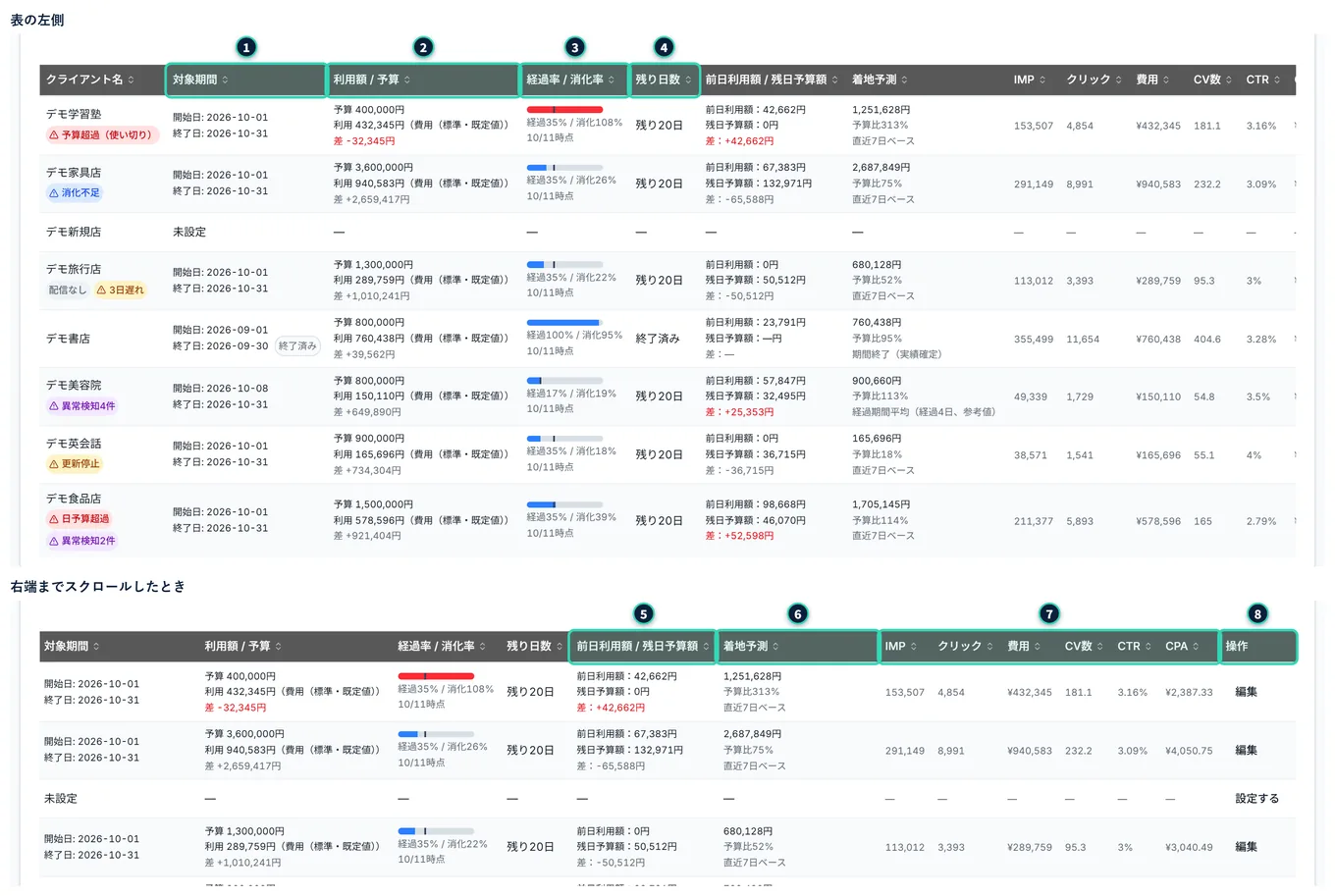
上の画像は、クライアント別の表の列です(上は左側、下は右端までスクロールしたところ)。
列の一覧#
| 列 | セルの中身 | 計算・条件 |
|---|---|---|
| クライアント名 | 名前と、その下に、印(行に出る印の意味) | |
| 1対象期間 | 「開始日: 2026-10-01」「終了日: 2026-10-31」の2行。期間が、今日から外れていると、終了日の横に、小さな枠開始前または終了済みが出ます(実施中のときは、出ません)。期間がないと、「未設定」 | 状態は、今日の日付で決まります。ほかの列は、基準日(前日)で計算します |
| 2利用額 / 予算 | 3行。「予算 1,500,000円」「利用 578,596円(費用(標準・既定値))」「差 +921,404円」 | 差は、予算から利用額を引いた、残りの予算です。プラスは「+」つきで灰色、マイナスは赤です。予算が入っていないと、「—」になり、利用額も出ません(キャンペーン別は、予算がなくても、利用額が出ます)。かっこの中は、消化金額に使う指標の名前です |
| 3経過率 / 消化率 | 横の棒と、「経過35% / 消化39%」「10/11時点」 | 経過率と消化率で説明します |
| 4残り日数 | 「残りN日」「終了済み」「—」 | 残り日数で説明します |
| 5前日利用額 / 残日予算額 | 3行。「前日利用額:98,668円」「残日予算額:46,070円」「差:+52,598円」 | 前日利用額と残日予算額で説明します |
| 6着地予測 | 3行。予測の金額・「予算比114%」・根拠 | 着地予測で説明します |
| 7IMP・クリック・費用・CV数・CTR・CPA | 数字だけ | 基本の数字で説明します |
| 8操作 | 設定するまたは編集 | 対象期間と予算を設定する |
経過率と消化率#
経過率 / 消化率の列は、「期間のどこまで進んだか」と「予算のどこまで使ったか」を、並べて見るための列です。
- 棒: 青い部分が、消化率(予算のうち、使った割合)です。100%を超えると、赤になります。縦の黒い線が、経過率(期間のうち、進んだ割合)の位置です。青が黒い線より先に進んでいれば、期間の進みよりも、多く使っています。
- 経過率: 開始日から基準日までの日数 ÷ 期間の全日数 を、四捨五入した%です。開始前は0%、終了後は100%です。例: 期間が10/1〜10/31(31日間)で、基準日が10/11なら、11日 ÷ 31日で、35%です。
- 消化率: 利用額 ÷ 予算 の%です。予算が0円以下、または、利用額が出ないときは、「消化—」になります。
- 「10/11時点」は、いつまでの数字かを表します(クライアント別の表だけに出ます)。
- 期間があるのに、実績が1件もないときは、「データなし」と出ます。期間がないときは、「—」です。
残り日数#
残り日数は、「残りN日」と出ます。基準日から期間の終了日までの日数で、今日の分を含めて数えます。
- 例: 今日が10/13で、終了日が10/31なら、基準日は10/12なので、「残り19日」です。
- 開始前の期間は、期間の全日数が出ます。
- 期間が終わっている(今日の日付が、終了日より後になっている)と、「終了済み」と出ます。
- 期間がない、または、実績データがないときは、「—」です。
前日利用額と残日予算額#
前日利用額 / 残日予算額の列は、1日あたりのペースを見る列です。3行で出ます。
- 前日利用額
- 基準日1日分の利用額です。その日の実績の行がないときは、0円です
- 残日予算額
- 残りの予算を、残りの日数で割った、1日あたりの金額です。計算式は、「(予算 − 利用額)÷ 残り日数」で、0円より小さくなりません。予算を使い切っていると、0円です
- 差
- 前日利用額から、残日予算額を引いた金額です。プラス(残日予算額より多く使った)は、赤で出ます
計算の例: 予算が1,500,000円、基準日までの利用額が600,000円、残りが19日なら、残りの予算は900,000円、残日予算額は、900,000 ÷ 19 = 約47,368円です。前日に60,000円使ったなら、差は、約+12,632円(赤)です。
期間が終了済みの行は、「残日予算額:—円」「差:—」になります(終わった期間の日予算は、出しません)。前日利用額は、期間の最終日の分になります。
着地予測#

着地予測は、期間の終わりに、利用額がいくらになりそうかの予測です。3行で出ます。1予測の金額、2「予算比」、3予測の根拠です。
- 予測の金額 = いまの利用額 + 1日あたりの利用額 × 残り日数。
- 1日あたりの利用額は、期間が始まってから7日以上たっているときは、「基準日までの直近7日の合計 ÷ 7日」、たっていないとき(または、直近7日に実績がないとき)は、「開始日から基準日までの合計 ÷ 経過日数」です。経過日数は、開始日から基準日までの日数に1を足した数です。
- 予算比は、予測の金額 ÷ 予算 の%です。予算がない・予測が0円・予測がないときは、「—」です。
- 期間がまだ始まっていない行は、予測を計算せず、「—」になります。
予測の根拠は、3種類です。
- 直近7日ベース
- 期間が始まって7日以上たっているとき
- 経過期間平均(経過N日、参考値)
- 期間が始まってから、まだ7日たっていないとき。少ない日数の平均なので、「参考値」とついています
- 期間終了(実績確定)
- 期間が終わっているとき。予測ではなく、期間全体の実績の合計です
キャンペーン別の表も、同じ計算式で、キャンペーンごとの利用額から予測します。
計算の例: 期間が10/1〜10/31で、基準日が10/12、利用額が600,000円とします。直近7日の利用額の合計が385,000円なら、1日あたりは55,000円です。残り19日で、600,000 + 55,000 × 19 = 1,645,000円、予算が1,500,000円なら、予算比は110%です。
基本の数字#
IMP・クリック・費用・CV数・CTR・CPAの6つの列は、期間の開始日から基準日までの合計(比率は、その合計から計算した値)です。消化金額に使う指標の選択とは、関係なく、いつも、この6つの数字が出ます。
- 「IMP」は、表示回数です。「IMP」と「クリック」は、桁区切りで、「CV数」は、小数1桁までで出ます。
- 「費用」は「¥」つき、「CTR」は小数2桁の%、「CPA」は「¥」つき(小数2桁まで)です。
- 「—」は、数字が出せないとき(0で割る・未設定など)です。
金額は、四捨五入した整数の円で出ます。予算額だけは、入れたとおりに出ます。
14.4 行に出る印の意味#
クライアント名の下に、色つきの小さな印が出ることがあります。印を指で触れる(マウスを乗せる・キーボードで選ぶ、でも同じ)と、説明が出ます(吹き出しの開きかた)。印は、「いま、画面を見るべき理由」です。
印の一覧#
| 印 | 色 | 出る条件 | 説明(開いたとき) |
|---|---|---|---|
| 配信なし | 灰色 | 広告媒体の自動取得で、同期は成功しているのに、実績の行が3日以上ない媒体があるとき。更新が止まっているわけではありません。期間の設定は要りません | 「同期は成功していますが、次の媒体は実績が出ていません(配信されていないだけで、更新が止まっているわけではありません)。」と、媒体ごとの「最後の実績」と日数 |
| 更新停止 | 琥珀色(三角の警告つき) | すべての媒体が、前日分まで更新されていないとき。期間を設定しているクライアントだけ | 「すべての媒体のデータが前日分まで更新されていません(最後のデータ: 日付)。予算の通知・異常検知は行っていません。」と、媒体ごとの最後の日付 |
| 「N日遅れ」 | 琥珀色 | 前日分まで更新されていない媒体が一部あるとき。Nは、最も遅れている媒体の、最後の実績日から基準日までの日数。期間を設定しているクライアントだけ | 「前日分まで更新されていない媒体があります(最大N日遅れ)。消化額が少なく表示されている可能性があるため、更新が確認できるまで予算の通知は出ません。」と、遅れている媒体と、休止中の媒体 |
| 日予算超過 | 赤 | 前日利用額が、「残日予算額 × 上限しきい値」を超えたとき(上限しきい値を設定している場合) | 「上限しきい値120%に対し、前日実績は98,668円(残日の単純日予算46,070円の214%)でした。」 |
| 予算超過(使い切り) | 赤(文字で区別) | 上限しきい値を設定していて、残りの予算が0円以下のとき | 「予算をすでに使い切っています(残予算: -32,345円)。」 |
| 消化不足 | 青 | 前日利用額が、「残日予算額 × 下限しきい値」を下回ったとき(下限しきい値を設定している場合) | 「下限しきい値80%に対し、前日実績は67,383円(残日の単純日予算132,971円の51%)でした。」 |
| 異常検知/「異常検知N件」 | 紫 | 数字が、直近の平均から、急に変わったとき(異常検知の通知)。1件なら「異常検知」、2件以上は件数つき。期間の設定は要りません | 箇条書きで、1件ずつ「費用が急増しています(直近7日平均比 +97%)。」のように出ます |
印は、次の順に並びます: 配信なし → 更新停止/N日遅れ → 日予算超過・予算超過(使い切り)・消化不足 → 異常検知。印がないクライアントは、名前だけです。
予算の印#
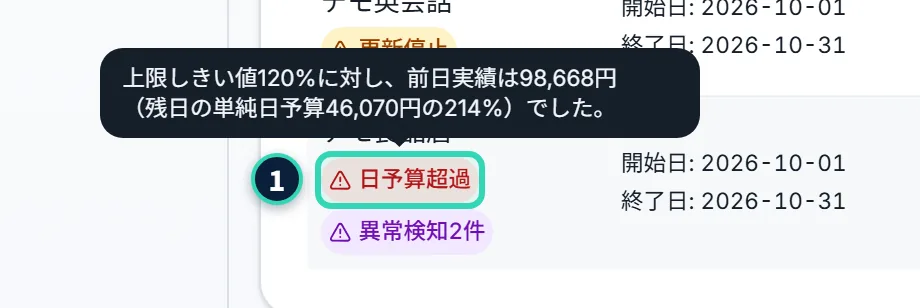
「日予算超過」の印に、マウスを乗せたところです。1しきい値・前日実績・残日の単純日予算が、出ます。

左は1「予算超過(使い切り)」、右は2「消化不足」の説明です。
- 「日予算超過」は、ペースの問題です。いまの残りの予算で、残りの日数を、同じペースで使うと、足りなくなる、という知らせです。
- 「予算超過(使い切り)」は、総額の問題です。予算を、すでに使い切っています。このとき、「消化不足」は、判定されません。
- 「消化不足」は、予算が余って、期間が終わりそう、という知らせです。
どちらも、しきい値を設定していないと、出ません(予算の通知(上限・下限しきい値)の判定)。
異常検知の印#
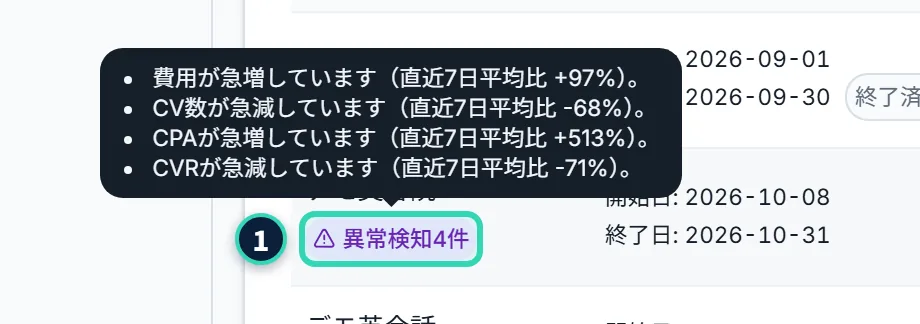
異常検知の印の説明です。1件ずつ、どの指標が、どれだけ変わったかが、出ます。ここでは、4つの指標が同時に変わった例です。件数が多くても、画面の印には、上限なしで、全件出ます。
データの更新に関する印#

データの更新に関する3つの印の説明です。1「更新停止」は、すべての媒体が止まっているとき、2「N日遅れ」は、一部の媒体が遅れているとき(休止中の媒体は、別の行で出ます)、3「配信なし」は、同期は成功しているが、実績が出ていないときです。
媒体の「更新」の判定#
更新の状況は、媒体ごとに判定されます。基準は、「前日(日本時間)分まで取り込まれているか」です。判定は、4つの状態に分かれます。
| 状態 | 画面での扱い | 判定 |
|---|---|---|
| 最新 | 何も出ません。予算の判定・集計の対象です | 広告媒体の自動取得: 今日の同期が成功済み。CSV・スプレッドシート: 取り込んだデータ全体の最終日、または、その媒体自身の最後の実績日が、前日以降 |
| 同期待ち | 灰色の「同期待ち」の印が出ます(その行に、更新の遅れの印がないとき)。予算の印・通知は止まります(遅れと同じ扱い)。「データ更新のお知らせ」は出しません | 広告媒体の自動取得で、前日までは同期できているが、今日の同期が、まだのとき。朝の同期の前など |
| 遅れ | 「N日遅れ」、または、全部が止まっていれば「更新停止」 | 広告媒体の自動取得: 同期が2日以上成功していない。CSV・スプレッドシート: 最終日が前日より古い |
| 休止 | 判定から外します。説明に、「休止中」として載ります | CSV・スプレッドシートだけ。その媒体の最後の実績日が、前日から7日より古いとき。広告媒体の自動取得は、休止にしません(同期が失敗し続けても、「遅れ」のままです) |
- CSV・スプレッドシートでは、同じファイル(取り込みの単位)に入っている媒体は、ファイル全体の最終日で判定されます。ファイルの最終日が前日に届いていれば、そのファイルの中で行が止まっている媒体も、「最新」になります。
- 広告媒体の自動取得で使うのは、Google広告(Performance Maxを含む)・Yahoo!広告(検索・ディスプレイ)の、同期が成功した日です。同期の仕組みは、毎日の自動取得で説明しています。
「更新停止」「N日遅れ」の印は、期間を設定しているクライアントだけに出ます(期間がないクライアントは、印は出ませんが、メールの「データ更新のお知らせ」は、期間に関係なく届きます)。「配信なし」は、期間に関係なく出ます。
14.5 キャンペーン単位の予算としきい値#
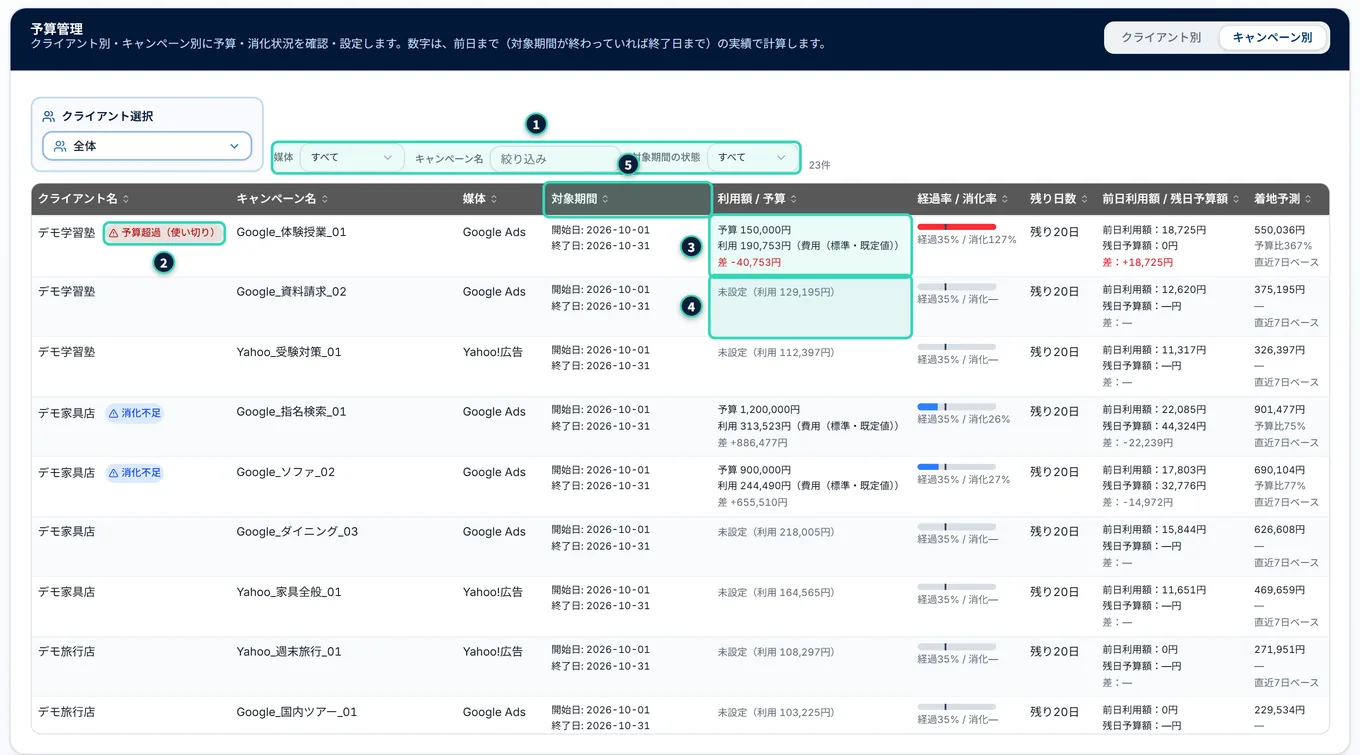
キャンペーン別のタブは、全クライアントのキャンペーンを、1つの表に並べます。1行が、1つのキャンペーンです。
キャンペーン別が空のとき#
キャンペーン別のタブに、1件もキャンペーンが出ないときは、表の代わりに、黄色の枠が出ます。「キャンペーン別に出せるクライアントが、まだありません」と、理由・次の手順が書いてあります。
- 1対象期間が未設定のクライアントが、名前で並びます。それぞれに、対象期間を設定するのボタンがあります。
- 2対象期間は設定済みですが、実績がその期間にまだ届いていないクライアントが、期間(月/日〜月/日)つきで、別に並びます。対象期間を確認するのボタンがあります。期間がまだ始まっていないか、広告媒体のデータが、まだ取り込まれていません。
対象期間を設定する(または対象期間を確認する)を押すと、クライアント別のタブに移り、そのクライアントの対象期間の設定が、すぐ開きます。開始日・終了日を入れて、保存します(対象期間と予算を設定する)。期間を保存すると、そのクライアントは、「実績が届いていない」側に移ります。実績が届くと(取り込むと)、キャンペーン別の表に出ます。
表に出るキャンペーン#
- 対象期間を設定していて、基準日が期間の開始日に届いているクライアントのキャンペーンだけが出ます。期間のないクライアントと、まだ始まっていない期間のクライアントは、出ません。
- 期間内(開始日〜基準日)に実績があるキャンペーンだけが出ます。実績が1行もないキャンペーンは、出ません。キャンペーンの名前が空の行(「(未設定)」)も、予算を設定できないので、出ません。
- 並びは、クライアントの順で、その中は、利用額の多い順です(列の見出しで並べ替えられます)。
クライアント別との違い#
列は、「クライアント名」「キャンペーン名」「媒体」「対象期間」「利用額 / 予算」「経過率 / 消化率」「残り日数」「前日利用額 / 残日予算額」「着地予測」「IMP」〜「CPA」「操作」です。クライアント別との違いは、次のとおりです。
- 3利用額 / 予算は、予算を入れていると、予算・利用・差が出ます。4入れていないと、「未設定(利用 〜円)」と、利用額だけが出ます。
- 5対象期間・経過率・残り日数・消化金額に使う指標は、クライアントのものを、そのまま使います。キャンペーンには、持たせられません。
- 「10/11時点」の表示は、ありません。
- 操作は、予算かしきい値が1つでも入っていれば編集、何も入っていなければ設定するです。
- 1絞り込みは、クライアント選択・媒体・キャンペーン名・対象期間の状態です。
- 2クライアント名の横には、キャンペーンの予算での印が出ます(印の出る場所)。
印の出る場所#
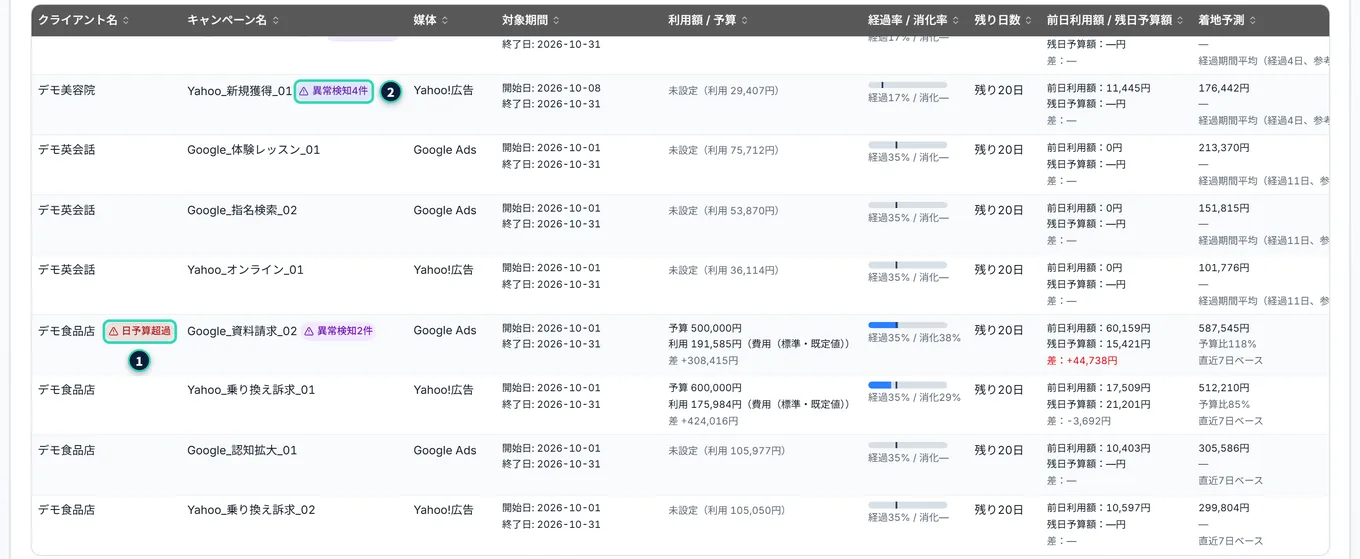
キャンペーン別の表では、印の場所が、クライアント別と違います。
- 1キャンペーンの予算の判定の印(日予算超過・予算超過(使い切り)・消化不足)は、クライアント名の横に出ます(マウスを乗せても、説明は出ません)。
- 2異常検知の印は、キャンペーン名の横に出ます(説明つきです)。
- 更新停止・遅れ・配信なしの印は、キャンペーン別には、出ません。
キャンペーンの予算を設定する#
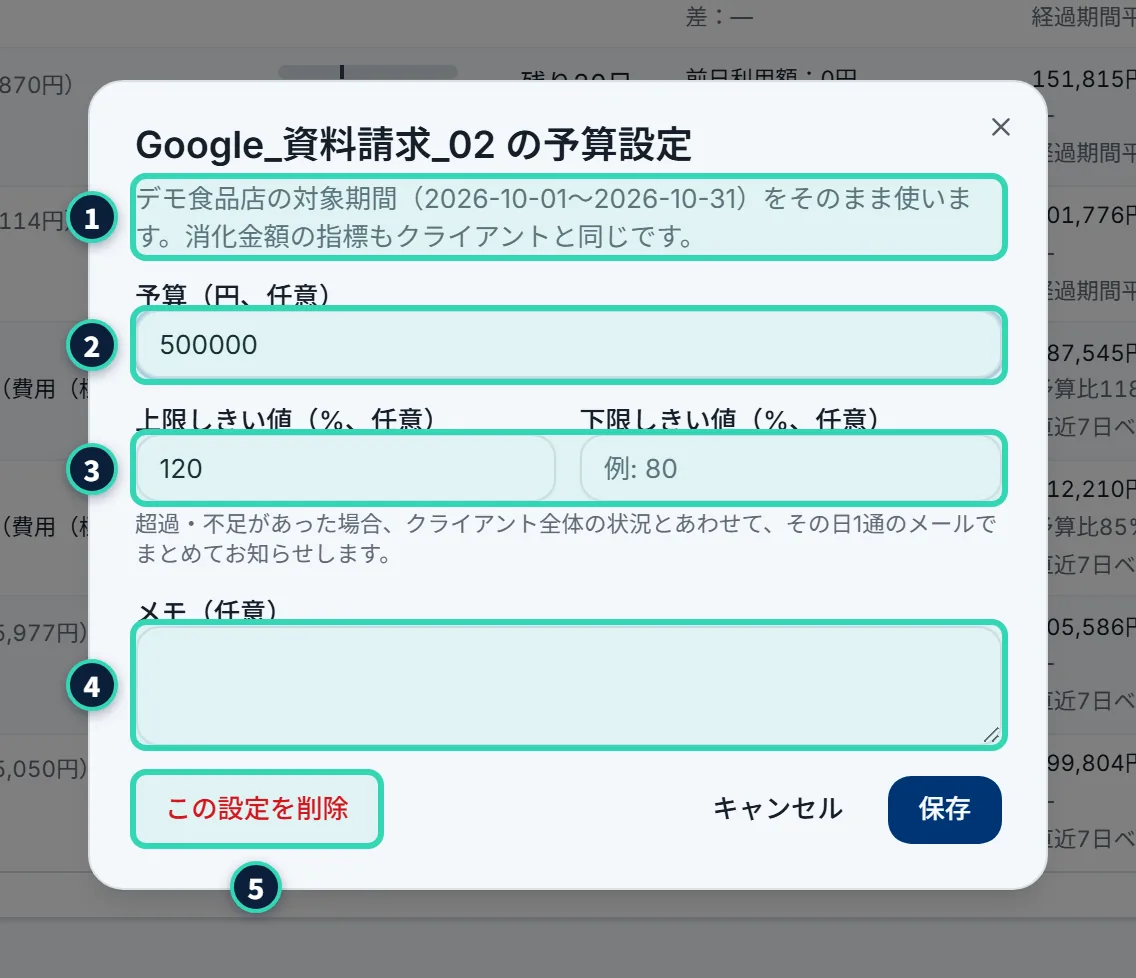
押す場所
- キャンペーン別の表で、設定したいキャンペーンの行の、右端のボタン(設定するまたは編集)を押します。
- 「(キャンペーン名) の予算設定」のダイアログが開きます。
- 予算・しきい値を入れて、保存を押します。
- 1説明
- 「(クライアント名)の対象期間(開始日〜終了日)をそのまま使います。消化金額の指標もクライアントと同じです。」
- 2予算(円、任意)
- 0以上の数字。空にもできます
- 3上限しきい値(%、任意)・下限しきい値(%、任意)
- 1から1,000までの整数。どちらも空にできます
- 4メモ(任意)
- 255文字まで。表には出ません
- 5この設定を削除
- 予算かしきい値が入っているときだけ出ます。確認(「このキャンペーンの予算設定を削除しますか?」)のあと、削除するで削除します。「キャンペーンの予算設定を削除しました」と出ます
- 保存は、同じキャンペーンについて、いつも1つを上書きします。キャンペーンは、名前ではなく、内部の識別で結びつくので、データを取り込み直しても、設定は、そのキャンペーンに残ります。
- キャンペーンのしきい値は、クライアントのしきい値(通知設定タブ)とは、別です。このダイアログでしか設定できません。
- 判定の式は、クライアントと同じです(予算の通知(上限・下限しきい値)の判定)。キャンペーンの予算額がないと、判定しません。しきい値が1つもないキャンペーンは、通知の対象になりません。
- 超過・不足があったときは、クライアント全体の状況と一緒に、その日の、1通のお知らせにまとめて届きます(メール・Chatworkのどちらを選んでいても、ダイアログの説明は、「メール」と書かれています)。
- キャンペーンの異常検知のしきい値は、クライアントの異常検知の通知の設定を、そのまま使います(キャンペーンごとの設定は、ありません)。
絞り込みの部品#
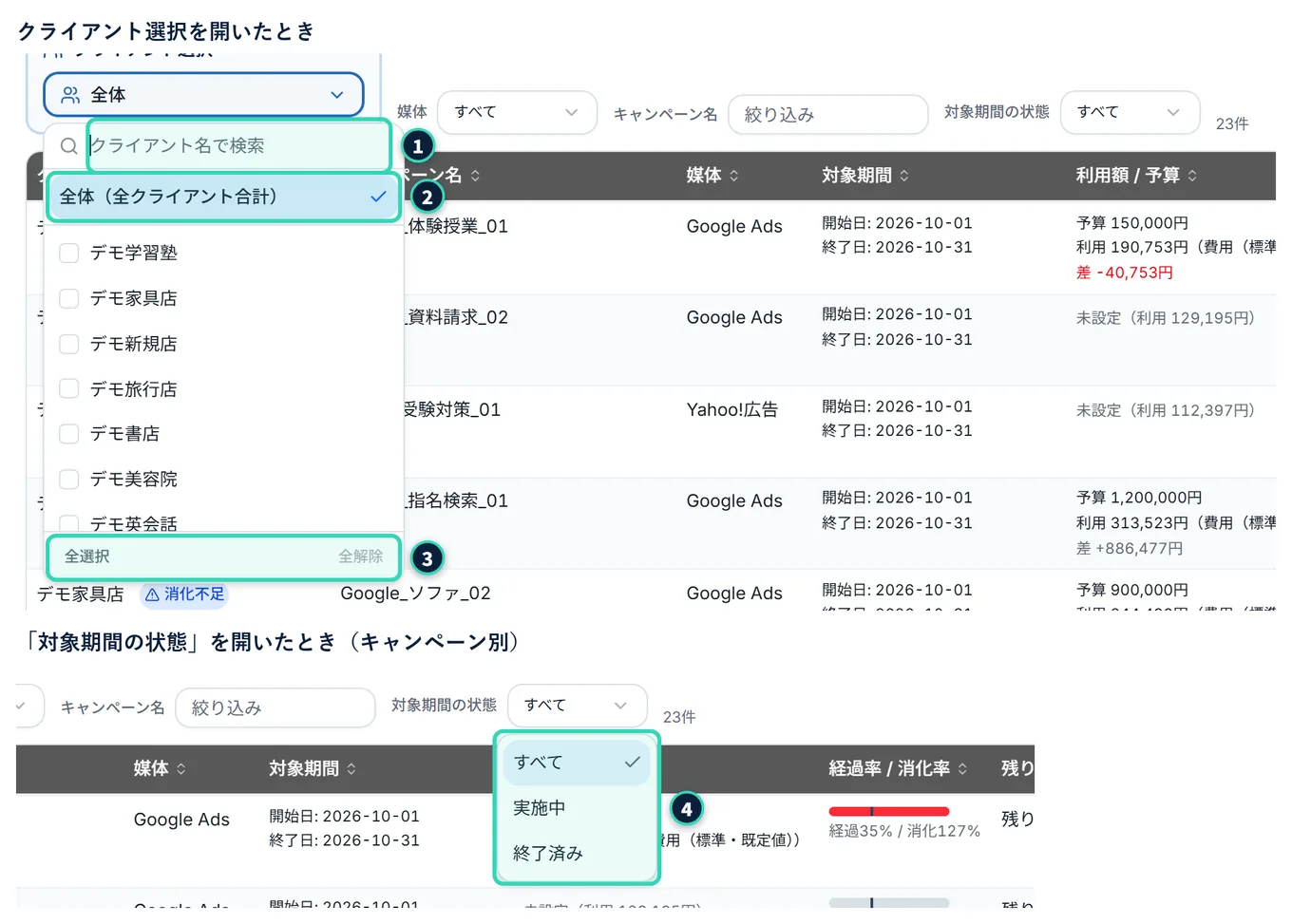
絞り込みの部品です。上は、クライアント選択を開いたところ、下は、対象期間の状態を開いたところです。
- 1検索欄に、クライアント名を入れると、候補が絞られます。
- 2「全体(全クライアント合計)」は、すべてのクライアントです。個別にチェックすると、選んだクライアントだけの表になります。
- 3全選択で、すべてのクライアントを個別に選びます(検索欄に文字を入れて絞っているときは、ボタンの名前が表示中をすべて選択に変わり、絞った結果だけを選びます)。全解除で、「全体」に戻します(「全体」のときは、押せません)。
- 4キャンペーン別の対象期間の状態には、すべて・実施中・終了済みの3つが出ます(クライアント別には、未設定もあります。キャンペーン別には、期間のないクライアントの行は出ないので、未設定は、ありません)。終了済みには、まだ始まっていない期間も、含まれます。
- 媒体は、表に出ている媒体の名前から選びます(五十音順)。キャンペーン名は、入れた文字を含むものに絞ります(大文字・小文字は区別しません)。
14.6 通知の設定#
予算管理の印と同じ判定で、メールまたはChatworkに、お知らせが届きます。この節では、どこで何を決めるかと、設定の画面を説明します。
どこで何を決めるか#
| 決めること | 場所 | 変えられる人 |
|---|---|---|
| 対象期間・予算・消化金額に使う指標 | 予算管理のクライアント別 | 管理者 |
| キャンペーンの予算・上限しきい値・下限しきい値 | 予算管理のキャンペーン別 | 管理者 |
| クライアント全体の上限しきい値・下限しきい値 | 設定(クライアント)の通知設定タブの予算の通知 | 管理者 |
| 通知のオン・オフ、送り先(メール・Chatwork)、ChatworkルームID | 同じ通知設定タブの通知の設定 | 管理者 |
| 異常検知の、指標ごとのオン・オフとしきい値 | 同じ通知設定タブの異常検知の通知 | 管理者 |
| ChatworkのAPIトークン | 設定(代理店)の外部連携タブのChatwork連携(代理店単位) | 管理者 |
| 通知の時刻 | 設定(代理店)の外部連携タブの自動取得時刻 | 管理者 |
| 自分が、メールを受け取るかどうか・追加の通知先 | アカウント設定のメール通知を受け取るほか(メール通知) | 本人 |
予算管理のダイアログからは、通知設定タブで編集するを押すと、そのクライアントを開いた状態で、通知設定タブへ移れます。
通知設定タブを開く#
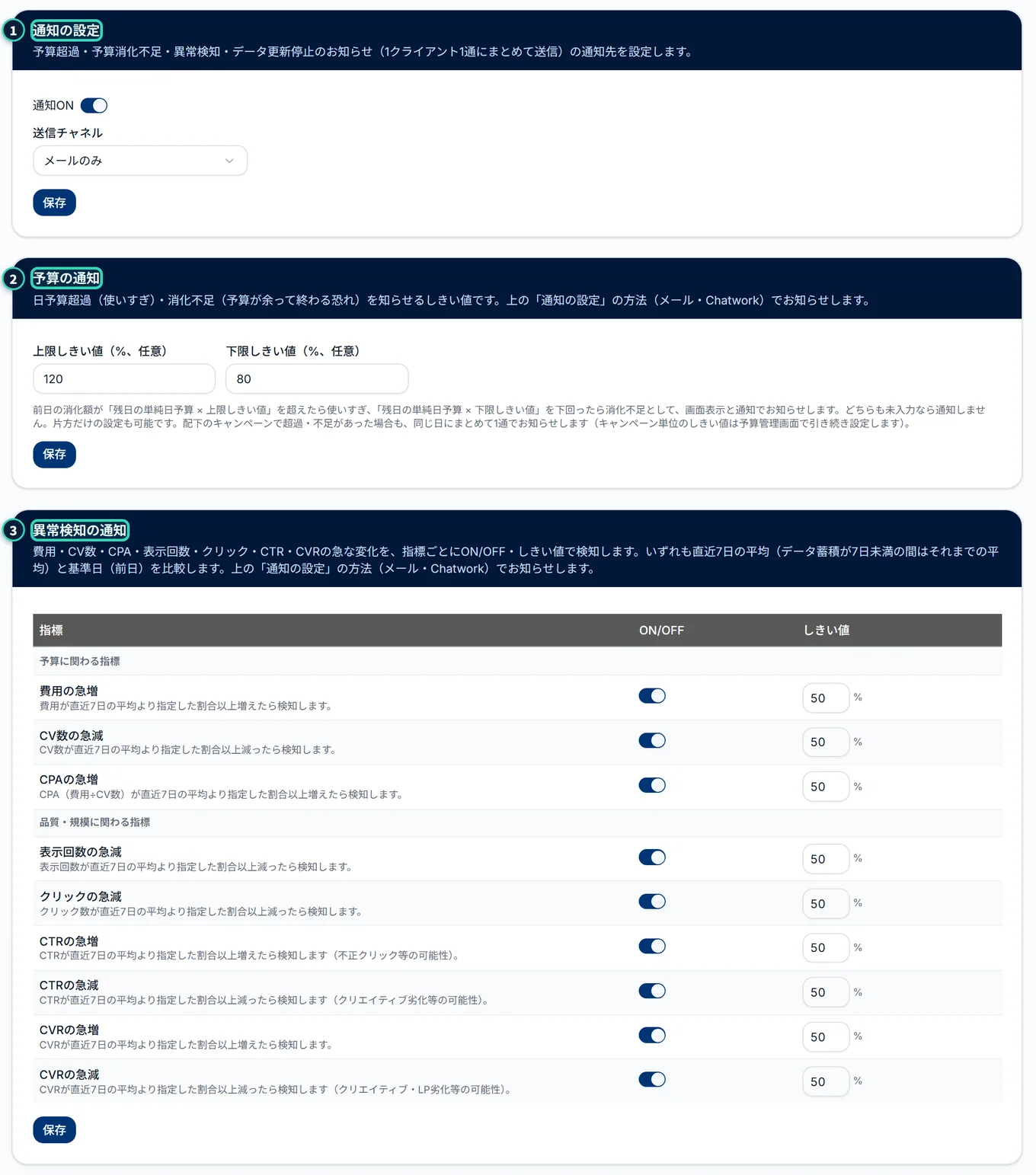
押す場所
- サイドメニューの設定(クライアント)を押し、見たいクライアントを選びます。
- タブ通知設定を押します。
通知設定タブには、3枚のカードが、縦に並びます。1通知の設定、2予算の通知、3異常検知の通知です。カードごとに、保存ボタンが別で、1枚を保存しても、ほかのカードは変わりません。保存すると、それぞれ、「通知の設定を更新しました」「予算の通知しきい値を更新しました」「異常検知の通知設定を更新しました」と出ます。
初めの状態は、次のとおりです。
- 通知はオン、送り先はメールのみです。
- 予算の上限・下限しきい値は、どちらも空です(予算の通知は、出ません)。
- 異常検知は、9つの行がすべてオン、しきい値は50%です。
「通知の設定」のカード#
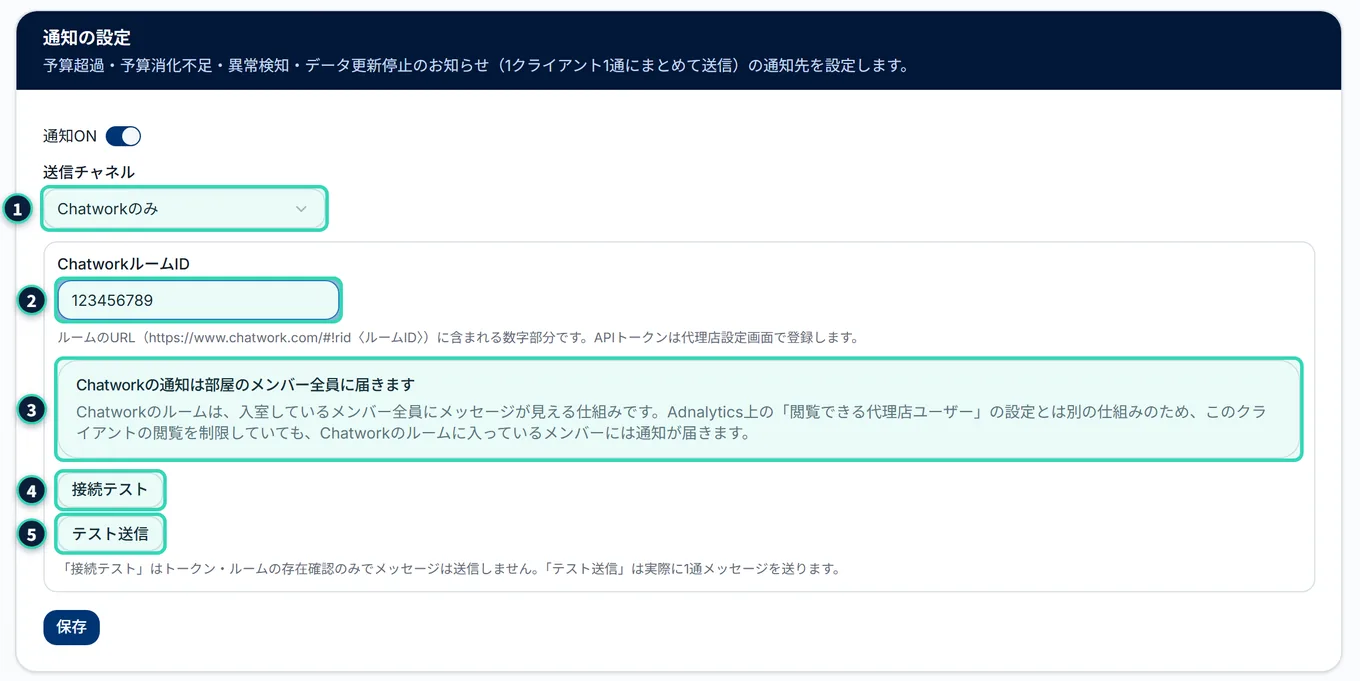
押す場所
- 通知ON/通知OFFのスイッチで、通知を出すかどうかを決めます。オフにすると、判定はされても、何も送られません(「データ更新のお知らせ」も止まります)。画面の印は、通知がオフでも、出ます。
- 1送信チャネルで、送り先を選びます: メールのみ・Chatworkのみ・メール・Chatwork両方。
- Chatworkを含む送り先を選ぶと、枠が出ます。2ChatworkルームIDに、送りたいルームの番号を入れます。
- 保存を押します。
- 2ルームIDは、ルームを開いたときのアドレスの「#!rid」のあとの数字の部分です。入力欄には、「例: 123456789」と出ます。保存のときは、前後の空白が取り除かれ、64文字までです。数字かどうかは、確かめられません(数字以外を入れても、保存できます)。正しいかを確かめるには、接続テストを使います。
- Chatworkを含む送り先で、ルームIDが空のままだと、保存は押せません。
- 送信チャネルをメールのみにして保存すると、ルームIDは、空になります。
- 3青い枠のChatworkの通知は部屋のメンバー全員に届きますは、重要な注意です。Chatworkのルームは、入室している全員にメッセージが見える仕組みです。Adnalytics上の「閲覧できる代理店ユーザー」の設定とは、別の仕組みなので、クライアントの閲覧を制限していても、そのルームに入っている人には、通知が届きます。
- 4接続テストと、5テスト送信は、Chatworkを含む送り先のときだけ出ます(次の節で説明します)。
- 通知の設定を保存すると、設定(代理店)の操作履歴に、「通知の設定を変更した(ON・メール)」のように残ります。
接続テストとテスト送信#
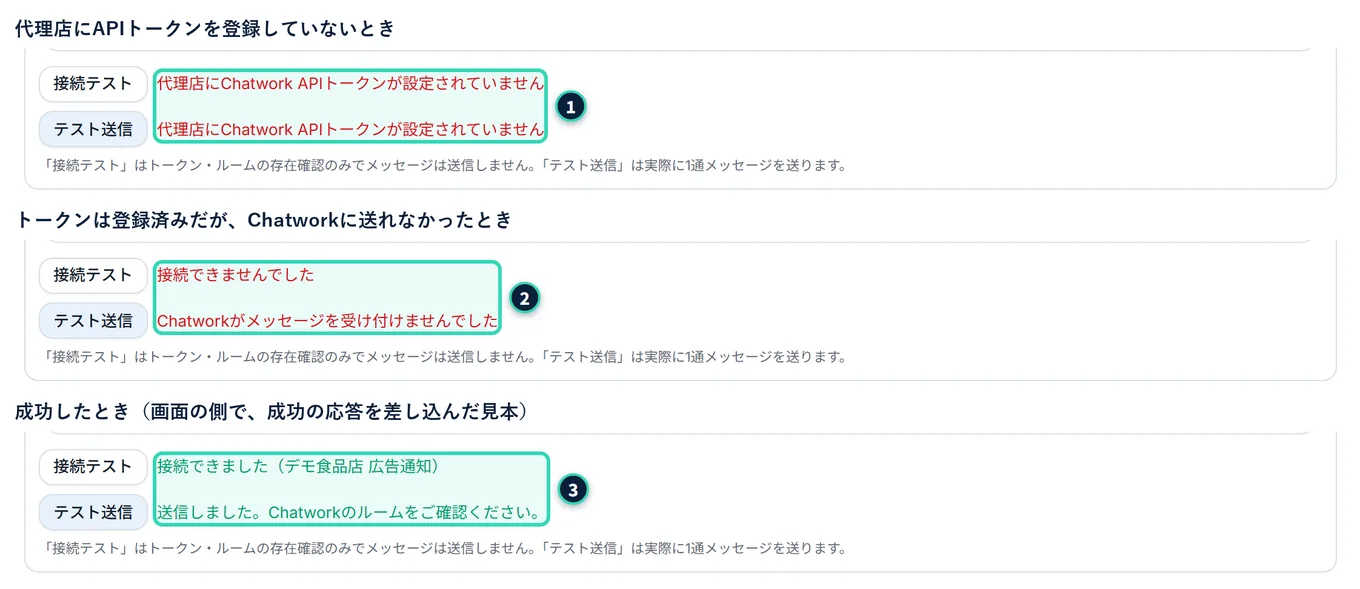
Chatworkを含む送り先を選んだときだけ、2つのボタンが出ます(管理者だけ)。保存の前に、入力中のルームIDで、試せます。
- 接続テスト
- ルームがあるか・トークンで使えるかを確かめます。メッセージは送りません
- テスト送信
- 実際に、ルームに、1通のメッセージを送ります。押すたびに、ルームに1通届きます(連打を止めるのは、実行している間だけです)
結果は、ボタンの右に出ます。上の画像は、1トークンが未登録のとき、2トークンは登録済みだが、送れなかったとき、3成功したとき、の3つです。
- 接続テストが成功
- 緑の文字で「接続できました(ルーム名)」
- 接続テストが失敗
- 赤い文字で「接続できませんでした」。トークンが無効・ルームがない・ルームに入っていない・送信できない環境、のどれでも同じ文です
- トークンが未登録
- どちらのボタンも、赤い文字で、「…Chatwork APIトークンが設定されていません」
- テスト送信が成功
- 緑の文字で「送信しました。Chatworkのルームをご確認ください。」
- テスト送信が失敗
- 赤い文字で、理由。次の表のとおりです
テスト送信が失敗したときの理由は、次のとおりです。
- トークンが正しくない・ルームに投稿できない
- 「Chatworkに送信できませんでした。APIトークンが正しくないか、このルームへの投稿が許可されていません。」
- ルームIDが正しくない
- 「Chatworkに送信できませんでした。ルームIDが正しいか確認してください。」
- 短い間に、送りすぎた
- 「Chatworkへの送信が多すぎます。しばらく待ってから、もう一度お試しください。」
- ほかの失敗
- 「Chatworkに送信できませんでした。時間をおいて、もう一度、お試しください。」
- 送れる環境が整っていない
- 「Chatworkがメッセージを受け付けませんでした」
画像の3つ目(成功)は、実際のChatworkにはつながずに、成功したときの見え方だけを見せる見本です。
一般ユーザーの見え方#
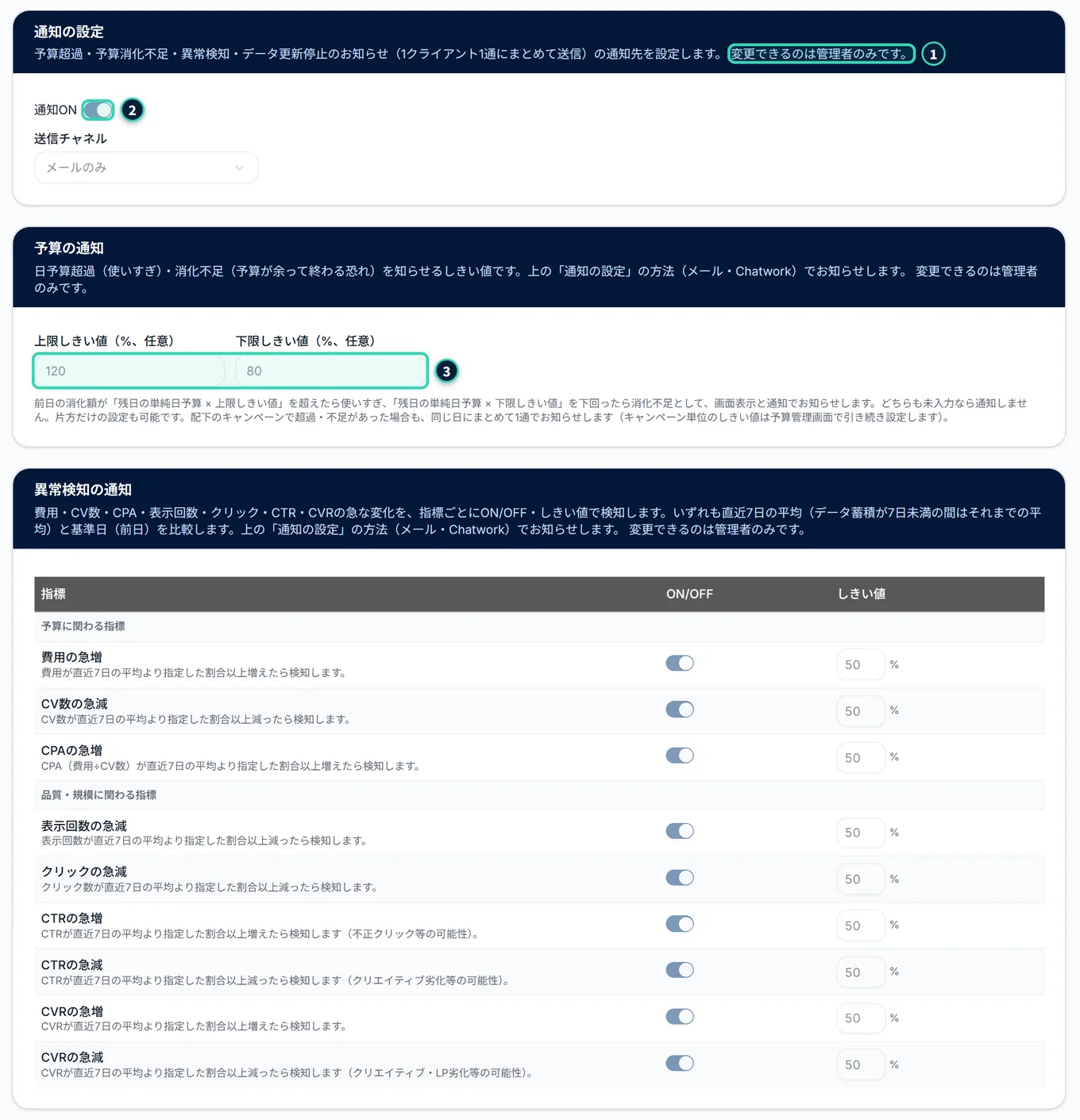
運用チームの一般ユーザーも、担当に割り当てられたクライアントの通知設定タブは、開けます。ただし、変更はできません。
- 1各カードの説明に、「変更できるのは管理者のみです。」と出ます。
- 2通知のスイッチ・送信チャネルは、灰色で、変えられません。3しきい値の欄も、灰色です。どのカードにも、保存ボタンは、ありません。接続テスト・テスト送信も、出ません。
- 一般ユーザーは、予算管理の画面を見られないので、しきい値が何に効くかは、画面では確かめられません。
14.7 予算の通知(上限・下限しきい値)の判定#
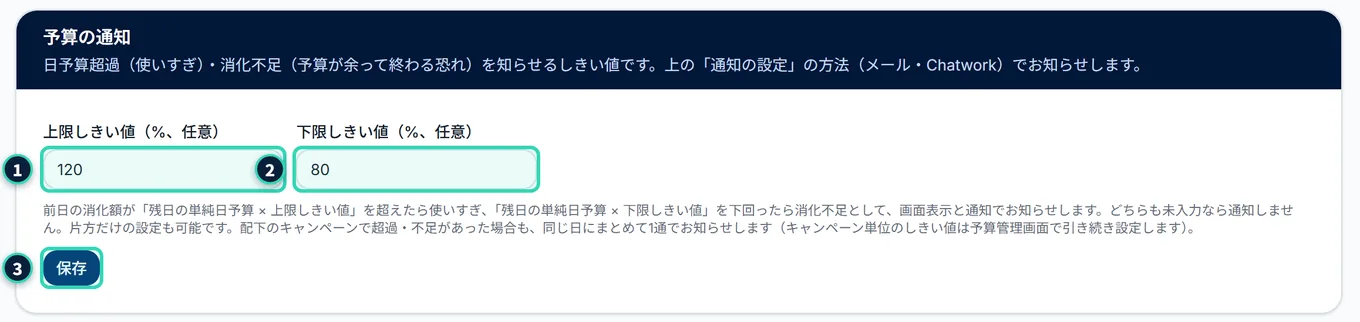
予算の通知のカードの、1上限しきい値(%、任意)と、2下限しきい値(%、任意)が、日予算超過・消化不足の判定の基準です。どちらも空にすると、通知されません(片方だけも、できます)。3保存は、このカードだけを保存します。値は、1から1,000までの整数(%)です。
判定のしかた#
- 残りの予算 = 予算 − 利用額。
- 残日予算額(メールでは「残日の単純日予算」)= 残りの予算 ÷ 残り日数(0円より小さくなりません)。
次の順に、判定されます。
- 上限しきい値を設定していて、残りの予算が0円以下なら、前日の実績を見ずに、予算超過(使い切り)です。このとき、消化不足は、判定されません。
- 1でなければ、残日予算額と前日利用額が計算できて、残日予算額が0円より大きいとき: - 上限しきい値を設定していて、前日利用額が、「残日予算額 × 上限しきい値」を超えたなら、日予算超過です。 - 下限しきい値を設定していて、前日利用額が、「残日予算額 × 下限しきい値」を下回ったなら、消化不足です。 - 両方に当てはまるときは、上限を優先します。
「超えた」「下回った」は、同じ値を含みません。上限しきい値が下限しきい値より小さいような、おかしな設定は、検査されません。
計算の例: 予算が2,000,000円、利用額が480,000円、残りが19日なら、残りの予算は1,520,000円、残日予算額は80,000円です。上限が120%なら、96,000円を超えた日に、日予算超過です。下限が80%なら、64,000円を下回った日に、消化不足です。
判定されない(通知が出ない)条件#
- 1
- 予算額がない・期間がない・期間が終わっている・期間が始まっていない(基準日が開始日より前)
- 2
- しきい値を設定していない(クライアント: 通知設定タブ、キャンペーン: そのキャンペーンのダイアログ。キャンペーンは、予算額も要ります)
- 3
- 更新が遅れている媒体がある日、または、全媒体が止まっている日(媒体の「更新」の判定)
- 4
- 通知がオフ・送り先がない・同じ日に送信済み・契約が使えない・クライアントが停止中(通知が来ないとき)
期間が終わった(終了済み)あとは、「使い切り」も、判定されません。
画面の印は、1〜3を満たすと出ます(通知のオフ・送り先なし・送信済みには、関係なく、条件を満たす間は、毎日出ます)。メールは、1日1通までです。
14.8 異常検知の通知#
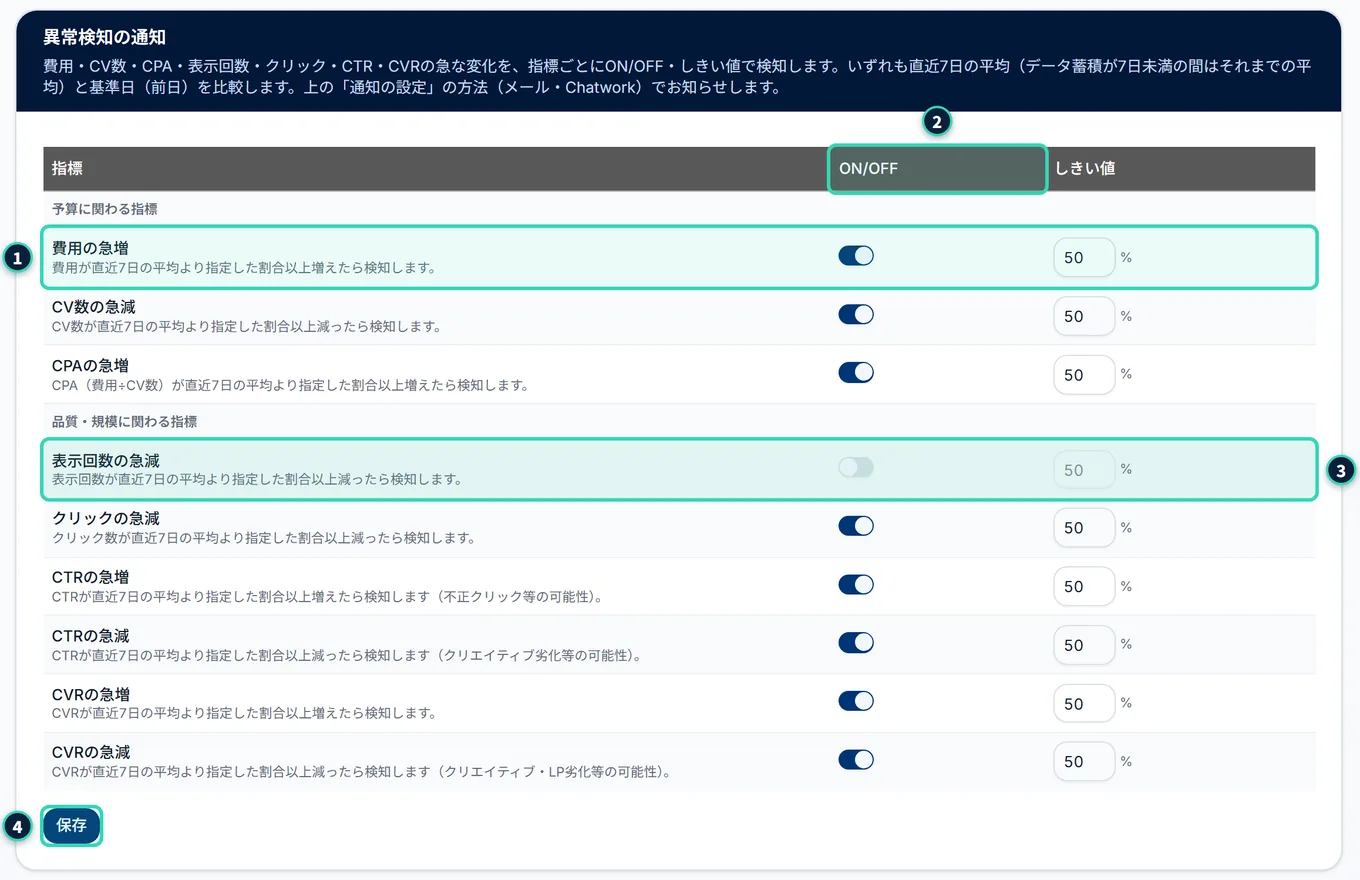
異常検知は、費用・CV数・CPAなどが、直近の平均から、急に変わったことを知らせます。予算の期間は、要りません(期間のないクライアントでも、動きます)。異常検知の通知のカードは、9つの行の表です。1行ごとに、2ON/OFFと、3しきい値(%)を決めます。4保存で、9行をまとめて保存します。上の画像は、「表示回数の急減」をオフにしたところで、オフにした行は、しきい値の欄が灰色になります。
9つの行#
| 小見出し | 行 | 検知するとき |
|---|---|---|
| 予算に関わる指標 | 費用の急増 | 費用が、直近の平均より、しきい値以上、増えた |
| CV数の急減 | CV数が、直近の平均より、しきい値以上、減った | |
| CPAの急増 | CPA(費用÷CV数)が、直近の平均より、しきい値以上、増えた | |
| 品質・規模に関わる指標 | 表示回数の急減 | 表示回数が減った |
| クリックの急減 | クリック数が減った | |
| CTRの急増 | CTRが増えた(不正クリックなどの可能性) | |
| CTRの急減 | CTRが減った(クリエイティブの劣化などの可能性) | |
| CVRの急増 | CVRが増えた | |
| CVRの急減 | CVRが減った(クリエイティブ・LPの劣化などの可能性) |
CTRとCVRは、増えたときと減ったときで、原因が違うので、別の行です。初めは、すべてオン・50%です。しきい値は、1から1,000までの整数(%)です。
判定のしかた#
- 基準日(前日)の値を、基準日を含まない、直近7日の平均と比べます。変化の割合 = (基準日の値 − 平均)÷ 平均(減る行は、向きが逆)です。この割合が、しきい値以上になると、検知します。
- 実績の蓄積が3日未満のときは、判定しません。3日以上、7日未満のときは、それまでの全期間の平均と比べます(説明には、「直近N日平均」と出ます)。
- CTR・CVRの平均は、期間全体で合計してから、1回割った値です(日ごとの比率の平均では、ありません)。
- オフの行は、一切、判定されません。
- 更新が済んでいる媒体だけで集計します。済んでいる媒体が1つもないときは、判定しません。メールには、「前日分まで更新されていない媒体は、この判定に含めていません」と、その媒体が載ります。
- キャンペーン単位でも、同じ指標・同じしきい値で、判定されます。ただし、最初の実績から7日未満のキャンペーンは、判定しません(常に直近7日の平均と比べます)。
最低の大きさ(目安)#
平均が小さすぎると、少しの変化で、大きな割合になってしまうので、次の大きさ(目安)に届かない指標は、判定しません。
- 費用
- 1,000円に届かないとき
- CV数
- 1件に届かないとき
- CPA
- 費用が1,000円に届かない、または、CV数が1件に届かないとき
- 表示回数
- 1,000回に届かないとき
- クリック
- 10回に届かないとき
- CTR
- 表示回数が、1,000回に届かないとき
- CVR
- クリックが、10回に届かないとき
平均が0のとき(特別な検知)#
次の場合は、割合が計算できないので、必ず検知します(その行がオンのとき)。
- 費用の平均が0円だったのに、基準日に費用が出た(「0から発生」)。
- CV数が、平均では出ていたのに、基準日はCV数が0件で、費用が出た(CPAが計測できない)。基準日の費用も0円のときは、判定しません。
- CTR・CVRの平均が0だったのに、基準日に出た(増える側の行だけ)。
画面の印とメールの文#
- 画面の印(ふつう)
- 「費用が急増しています(直近7日平均比 +97%)。」
- 費用が0から発生
- 「直近7日平均0円だった費用が、基準日に新たに発生しました。」
- CPAが計測不能
- 「CV数0件のまま費用が発生し、CPAが計測不能な状態です。」
- CTR・CVRが0から発生
- 「直近7日平均0%だったCTRが、基準日に発生しました。」
メールとChatworkでは、1項目が、見出し1行と、数字の2行で出ます(届く通知の例)。キャンペーン単位の項目は、指標ごとに、変化率の大きい順に、上位5件までで、残りは、「ほかN件のキャンペーンで、…の基準を超えています」の1行にまとめられます。クライアント全体の項目と、画面の印には、上限はありません。
14.9 届く通知の例と宛先#
お知らせは、いつ・どのように届くか、どんな文面か、誰に届くかが、決まっています。この節では、その順に、実際のメールとChatworkの文面の例を見ながら、説明します。
いつ、どう届くか#
- 1日1回、運用チームの自動取得時刻(初めは3時、日本時間)に、データの自動取得のあとで、判定して送ります(毎日の自動取得)。広告媒体につないでいない(CSVだけの)運用チームも、契約が有効なら、対象です。
- その日、その時刻に1回だけです。そのあとにデータが届いても、翌日の同じ時刻まで、判定し直しません。
- 手動のCSVだけを使っている運用チームでは、通知は、その時刻に取り込まれているデータで判定されます。前日分までのCSVを、その時刻までに取り込んでいないと、「遅れ」と判定されて、予算の通知は出ず、データ更新のお知らせが届きます。いつもの取り込みのあとの時刻に、自動取得時刻を設定すると、解決します。
- 1クライアントにつき、1日1通です。予算(クライアントとキャンペーン)・異常検知・データ更新のお知らせを、1通(Chatworkなら1回の投稿)にまとめて送ります。同じ日に、もう送っていれば、何もしません。
- 送るものが何もないクライアントには、何も送りません。
- 送信は、1件でも成功すれば「送った」と見なされ、その日は再送しません。一部の宛先だけ失敗したときも、残りは、再送されません。
予算と異常検知のメール#
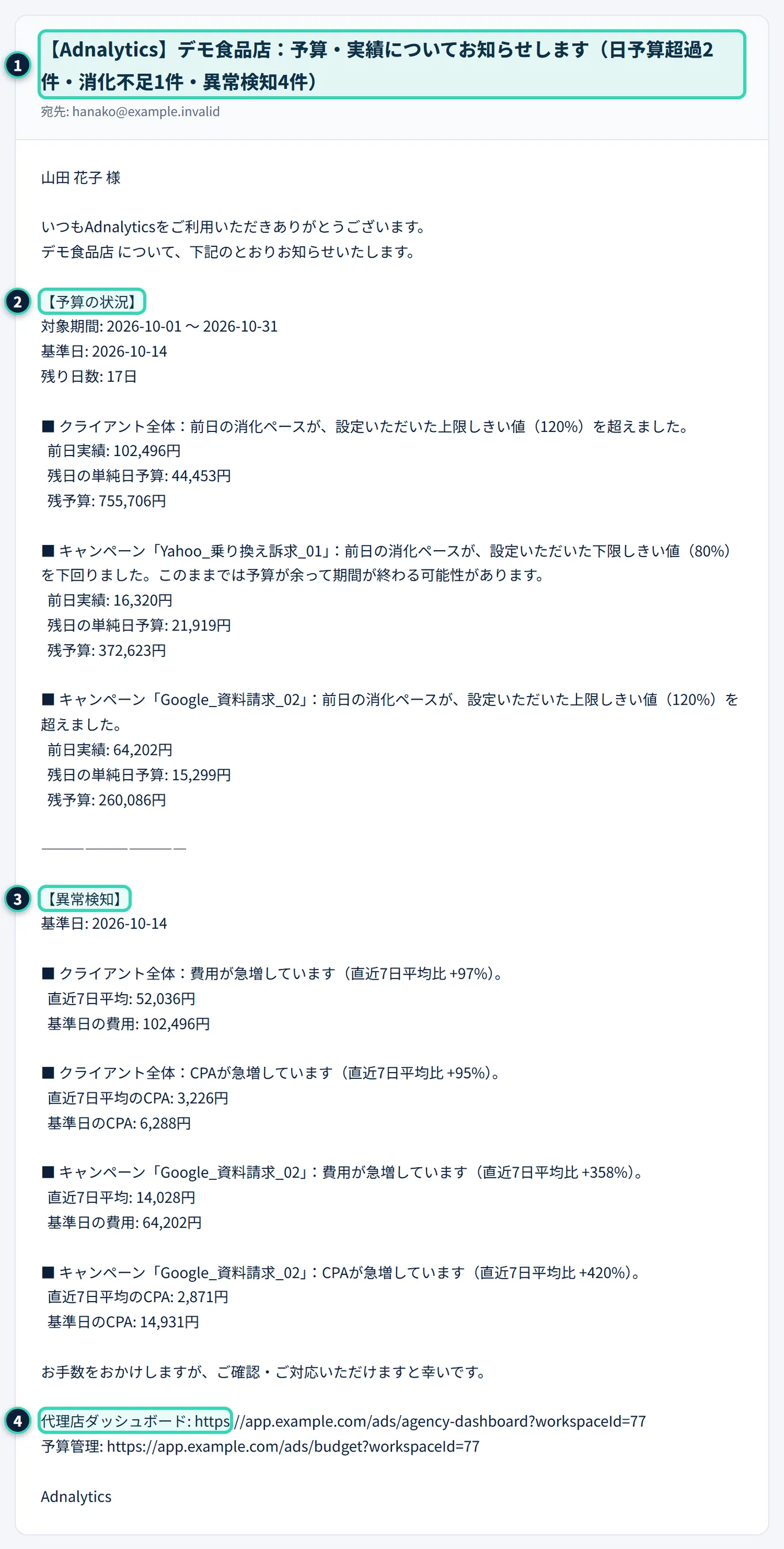
上の画像は、予算と異常検知の通知メールの例です(実際のメールの文のとおりです。値は、架空です)。
- 1件名
- 「【Adnalytics】(クライアント名):予算・実績についてお知らせします(…)」。かっこの中は、該当するものだけが、この順に、「・」でつながります: 「予算超過(使い切り)N件」「日予算超過N件」「消化不足N件」「異常検知N件」「データ更新の停止」
- 宛名・あいさつ
- 「(名前) 様」(名前がないときは、宛名の行なし)。「いつもAdnalyticsをご利用いただきありがとうございます。」
- 2【予算の状況】
- 対象期間・基準日・残り日数と、しきい値を超えた項目。1項目は、「■ クライアント全体:…」または「■ キャンペーン「名前」:…」で始まり、「前日実績」「残日の単純日予算」「残予算」が続きます
- 3【異常検知】
- 基準日と、検知した項目(直近の平均と、基準日の値)
- 【データ更新のお知らせ】
- 更新が止まっているとき(次の節)
- 区切り
- 区画の間は、「――――――――――」です。区画の順は、【予算の状況】→【異常検知】→【データ更新のお知らせ】
- 4リンク
- 最後に、代理店ダッシュボードと、予算管理のリンクが付きます(メールにアプリのアドレスが設定されているときだけ)
予算の項目の文は、次の3種類です。
- 使い切り: 「■ クライアント全体:予算をすでに使い切っています(残予算:-N円)。」
- 日予算超過: 「■ …:前日の消化ペースが、設定いただいた上限しきい値(120%)を超えました。」
- 消化不足: 「■ …:前日の消化ペースが、設定いただいた下限しきい値(80%)を下回りました。このままでは予算が余って期間が終わる可能性があります。」
日付は「年-月-日」、金額は「N円」(桁区切り、四捨五入)で出ます。キャンペーンの項目には、数の上限は、ありません。
データ更新のお知らせ#
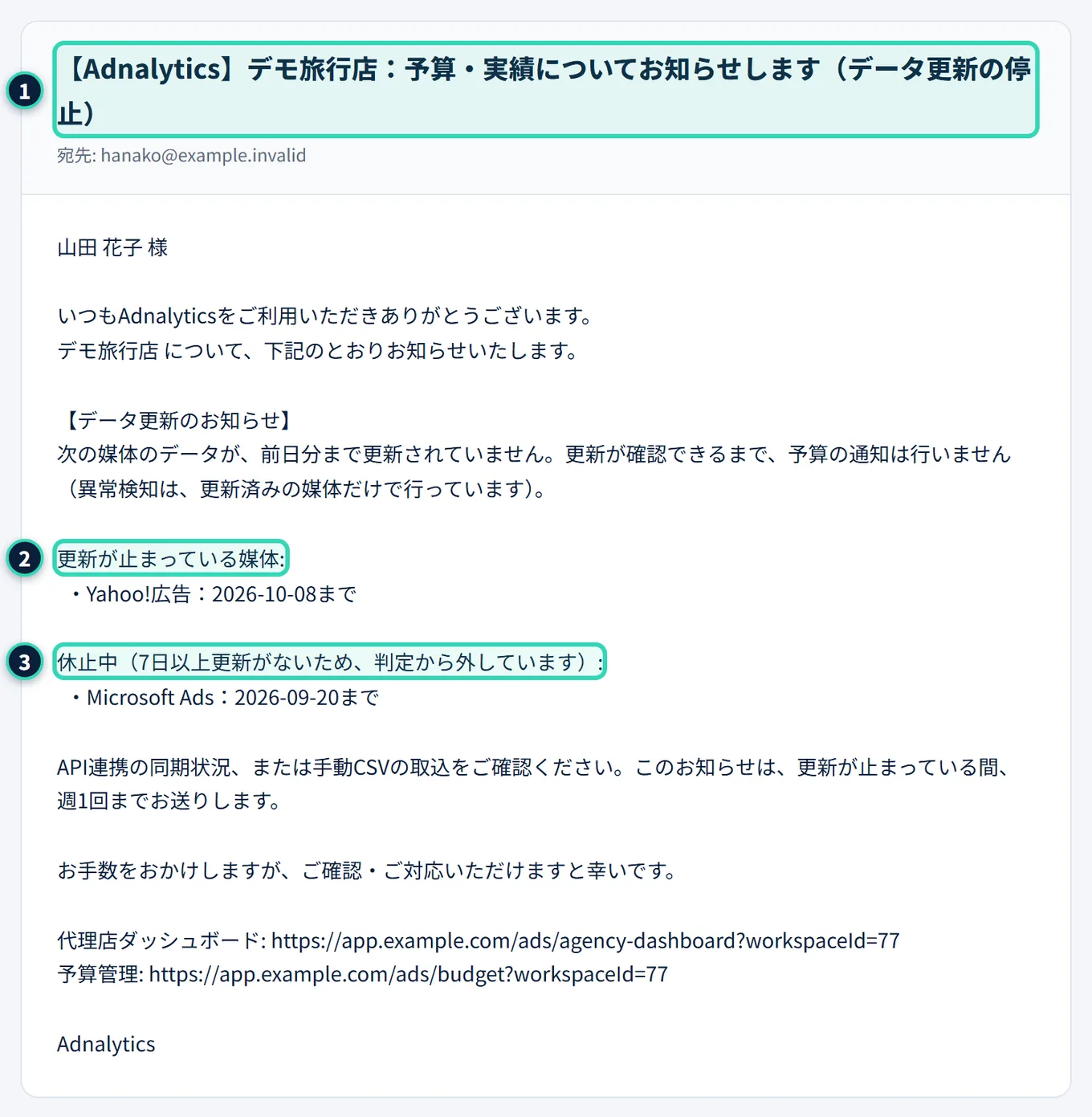
更新が止まっている媒体があるとき、予算の通知を止める代わりに、データが止まっていることを知らせます。1件名の最後に、「データ更新の停止」と入ります。2「更新が止まっている媒体」と、最後に取り込まれた日です。3休止中(7日以上更新がない)の媒体は、別の行で出ます。
- 出す条件: 遅れている媒体がある、または、全媒体が止まっていて、同期待ちの媒体がない。同期待ちだけの日と、休止の媒体だけのときは、出しません。
- 同じクライアントには、前回から7日以上空いたときだけ、再び送ります(止まっている間、週1回までです)。
- 全部が止まっているときは、先頭の文が、「すべての媒体のデータが、前日分まで更新されていません(最後のデータ:日付)。そのため、予算の通知と異常検知は行っていません。」になります。
- 予算・異常検知の対象が何もなくて、このお知らせだけでも、送られます(件名は、「(データ更新の停止)」だけです)。予算・異常検知のお知らせがある日は、同じメールに、この区画が付きます(週1回の日だけ)。
データ同期のお知らせ#
媒体の同期(自動取得)に失敗している連携があるとき、そのことを知らせる区画です(予算・異常検知・データ更新の停止と、同じメール・同じChatworkの投稿の中に入ります)。件名の最後に、「データ同期の失敗」と入ります。
- 載るのは、媒体(Yahoo!広告の検索・ディスプレイ、Google広告、Google広告のPerformance Max)、アカウントのID、日本語に直した理由です(認証の期限切れのときは、「もう一度接続してください」と、案内します)。
- 同じクライアントには、前回から3日以上空いたときだけ、再び送ります(失敗が続く間、3日に1回までです)。
- 予算・異常検知の対象が何もなくて、このお知らせだけでも、送られます。
- 失敗が直る(次の同期が成功する)と、送られなくなります。一時停止している紐付けは、対象外です。
- 同じ内容は、画面の上にも、赤い帯で出ます(運用チームの管理者だけ。同期に失敗したとき)。
Chatworkに届く文面#
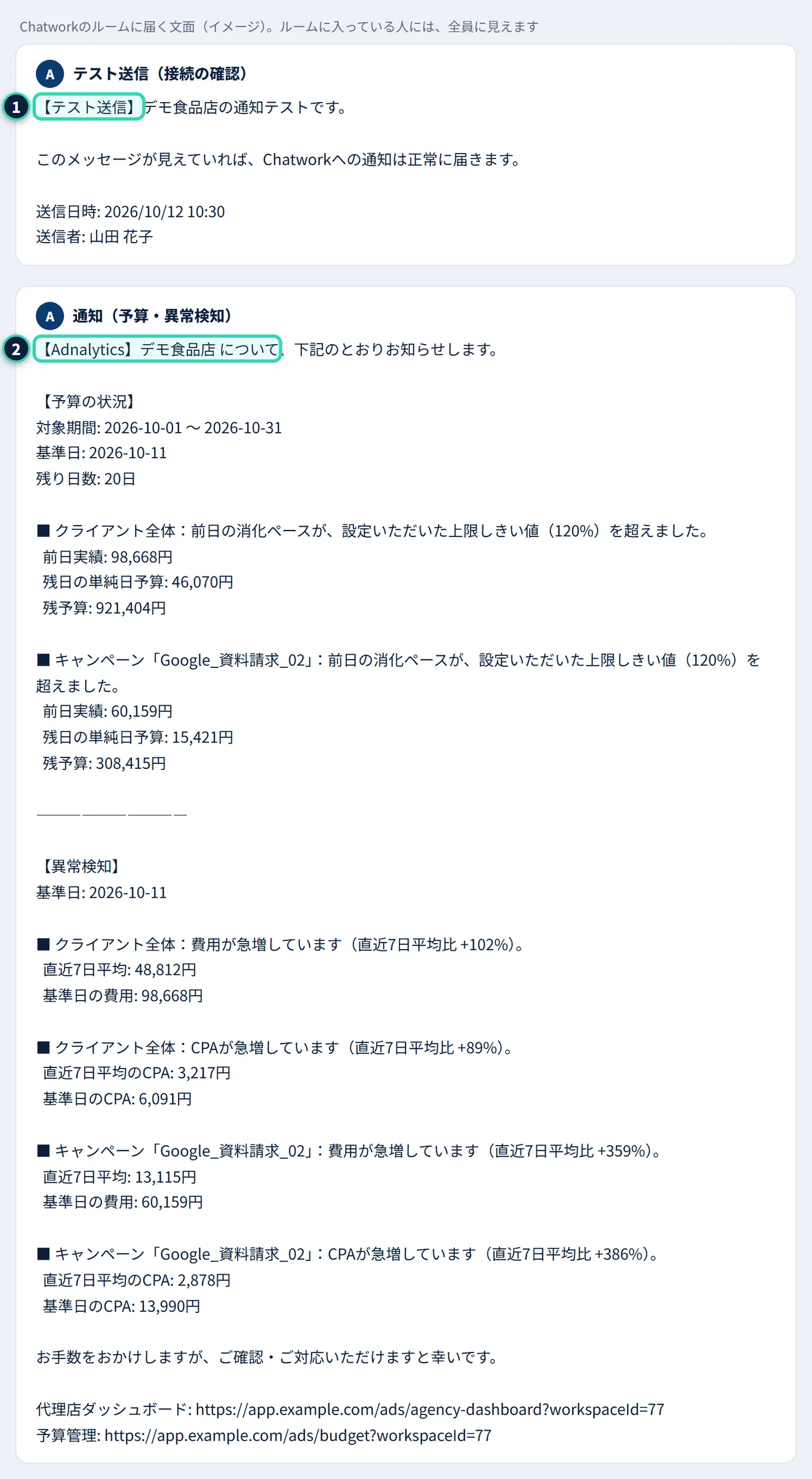
Chatworkには、メールと同じ区画が、宛名・件名なしの、装飾のない文字だけで、1回の投稿として、届きます。上の画像は、文面のイメージで、1上が、テスト送信の文面、2下が、通知の文面です(実際のChatworkには送っていません)。
- テスト送信の文面は、「【テスト送信】(クライアント名)の通知テストです。/このメッセージが見えていれば、Chatworkへの通知は正常に届きます。/送信日時…/送信者…」です。
- 通知の文面は、「【Adnalytics】(クライアント名) について、下記のとおりお知らせします。」から始まり、メールと同じ区画、お願いの文、リンクが続きます。
- Chatworkの送信は、短い間に多く送ると、数秒待ってから送られることがあります。
- Chatworkの1回の投稿には、長さの上限があります(Chatworkの仕様では、1通65,535までです。文字数かバイト数かが書かれていないため、Adnalyticsは、安全のために、20,000文字までに収めます)。通常の通知は、この長さに届きません。同期の失敗・予算・異常検知の項目が、とても多いクライアントで、超えるときだけ、区画の区切りで、入る区画までに切り詰めて、最後に、「(長いため、一部を省略しました。続きは、メール、または画面でご確認ください)」と入ります(リンクは残ります)。
誰に届くか#
メールの宛先は、次のとおりです。
- 運用チームの管理者
- 全員に届きます(担当の割り当てには、関係ありません)
- 運用チームの一般ユーザー
- そのクライアントの「閲覧できる代理店ユーザー」に選ばれている人だけです。誰も選んでいないクライアントでは、管理者だけに届きます(担当の割り当て)
- クライアント側ユーザー
- 届きません
- 宛先の住所は、その人の登録メールアドレスと、アカウント設定の追加の通知メールアドレス(最大4件。合わせて5件まで)の、すべてです。同じ住所は、1通だけです。
- アカウント設定のメール通知を受け取るをオフにしている人には、そのすべての住所に、届きません(Chatworkは、この設定と関係ありません)。
- 管理者が複数いれば、全員に、1通ずつ(同じ内容)届きます。
- 一般ユーザーの宛先には、管理者だけが開ける「予算管理」のリンクは、入りません(代理店ダッシュボードのリンクは入ります)。
- 送り先がChatworkのみのときは、ルームに1回、投稿します(メールは送りません)。ただし、Chatworkへの送信が失敗して、メールの宛先があるときは、自動でメールに切り替わり、本文の最後に、「※本来はChatworkへお送りする設定でしたが、送信に失敗したためメールでお送りしています。」と入ります。メール・Chatwork両方のときは、切り替えは、ありません。
- 宛先が0件(メールの宛先がない、または、ChatworkでルームIDが未設定)のときは、送りません。
14.10 通知が来ないとき#
通知が来ないときは、画面の印から、順に確かめます。
うまくいかないとき
- 画面に印が出ているか(予算管理)。印が出ていないときは、条件を満たしていません(予算の通知の判定・異常検知の通知)。出ているときは、2へ。
- 「更新停止」「N日遅れ」の印があるか。あれば、予算の通知は止まっています。取込の履歴・広告媒体の同期の状況を確かめ、CSVなら、取り込んだ日を確かめます。CSVだけの運用チームは、自動取得時刻までに、前日分を取り込めているかも、確かめます。
- 設定(クライアント)の通知設定で、通知ONか。送信チャネルは、何か。
- しきい値が入っているか(予算の通知)。予算額と対象期間が入っているか(予算管理)。異常検知は、オンの行があるか、データが3日以上あるか(キャンペーンは7日以上)、最低の大きさ(目安)を超えているか。
- 宛先: 管理者には届きます。一般ユーザーは、そのクライアントの「閲覧できる代理店ユーザー」に選ばれているか。アカウント設定のメール通知を受け取るがオンか。迷惑メールのフォルダに入っていないか。追加の通知先の住所が正しいか。
- Chatwork: 設定(代理店)の外部連携で、トークンを登録したか(Chatworkのトークンを登録する)。通知設定で、接続テスト・テスト送信が成功するか。ルームに、トークンを発行したChatworkのアカウントが、入っているか(Chatwork側の決まりで、Adnalyticsでは確かめていません)。
- 同じ日に、もう1通届いていないか(1クライアント、1日1通)。通知の時刻は、自動取得時刻です。
- 停止中・削除予約中のクライアントではないか(対象外です)。契約が有効か。
- それでも来ないとき: 問い合わせへ。
画面にだけ印が出て、メールが来ない主な理由は、次のとおりです。画面の印と通知は、同じ判定ですが、画面は条件を満たす間ずっと出て、通知は1クライアント1日1通です。
- 通知がオフ
- 通知設定の通知OFFになっていないか
- 宛先がない
- メールの宛先、Chatworkのルームの設定
- その日は、送信済み
- 同じ日に、別のお知らせが、すでに届いていないか
- 自動取得時刻の前
- 通知は、1日1回、その時刻にだけ判定されます。画面は、いつでも最新の判定です
「届いたのは、データ更新のお知らせだけ」のときは、その日、予算と異常検知は、判定されていません(全媒体が止まっているとき)。または、予算だけが止まっています(一部の媒体が遅れているとき)。
通知の送信の履歴を、画面で確かめる方法は、ありません。
14.11 Chatworkのトークンを登録する#
Chatworkで通知を受け取るには、運用チームのChatworkのAPIトークンを、先に登録します(管理者だけ)。クライアントごとの送り先(ルーム)は、通知設定タブで決めます。
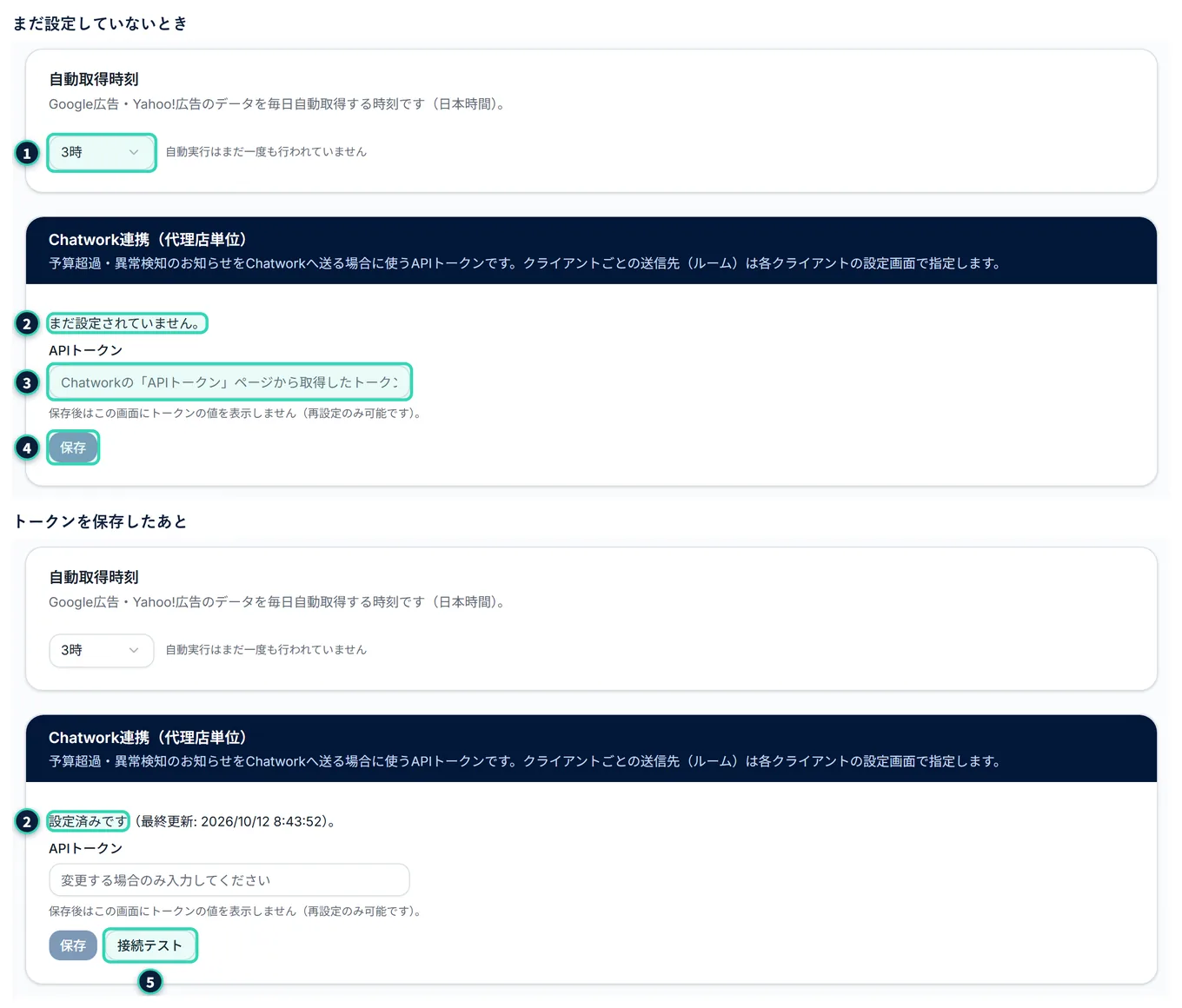
押す場所
- サイドメニューの設定(代理店)を押し、タブ外部連携を開きます(管理者にだけ出ます)。
- 上から、1自動取得時刻のカード、2Chatwork連携(代理店単位)のカードが並びます。
- 3APIトークンの欄に、Chatworkの「APIトークン」のページから取得したトークンを入れ、4保存を押します。
起きること
- 「Chatwork APIトークンを保存しました」と出て、状態の文が、「まだ設定されていません。」から、「設定済みです(最終更新: 日時)。」に変わり、入力欄は、空に戻ります。
- 保存したトークンの値は、画面に、二度と出ません(再設定だけできます)。トークンは、暗号化して保存されます。入れられるのは、前後の空白を除いて、1から500文字までです。
- 5設定済みのときだけ、接続テストが出ます。保存したトークンが有効かを確かめます(何も送りません)。成功すると、緑の文字で「接続できました(Chatworkのアカウント名)」、失敗すると、「接続できませんでした」(理由の区別は、ありません)と出ます。
- 設定(代理店)の操作履歴に、「Chatwork APIトークンを設定した」と残ります。
- トークンの取得は、Chatwork側の画面で行います。Adnalyticsには、その手順は、ありません(Chatworkの案内を見てください)。
- Chatworkに投稿できるのは、そのルームに投稿できるアカウントのトークンです(Chatwork側の決まりです)。通知は、登録した1つのトークンで、運用チームのすべてのクライアントに、送られます。
- 自動取得時刻は、通知の時刻でもあります(毎日の自動取得)。
14.12 立場による違い#
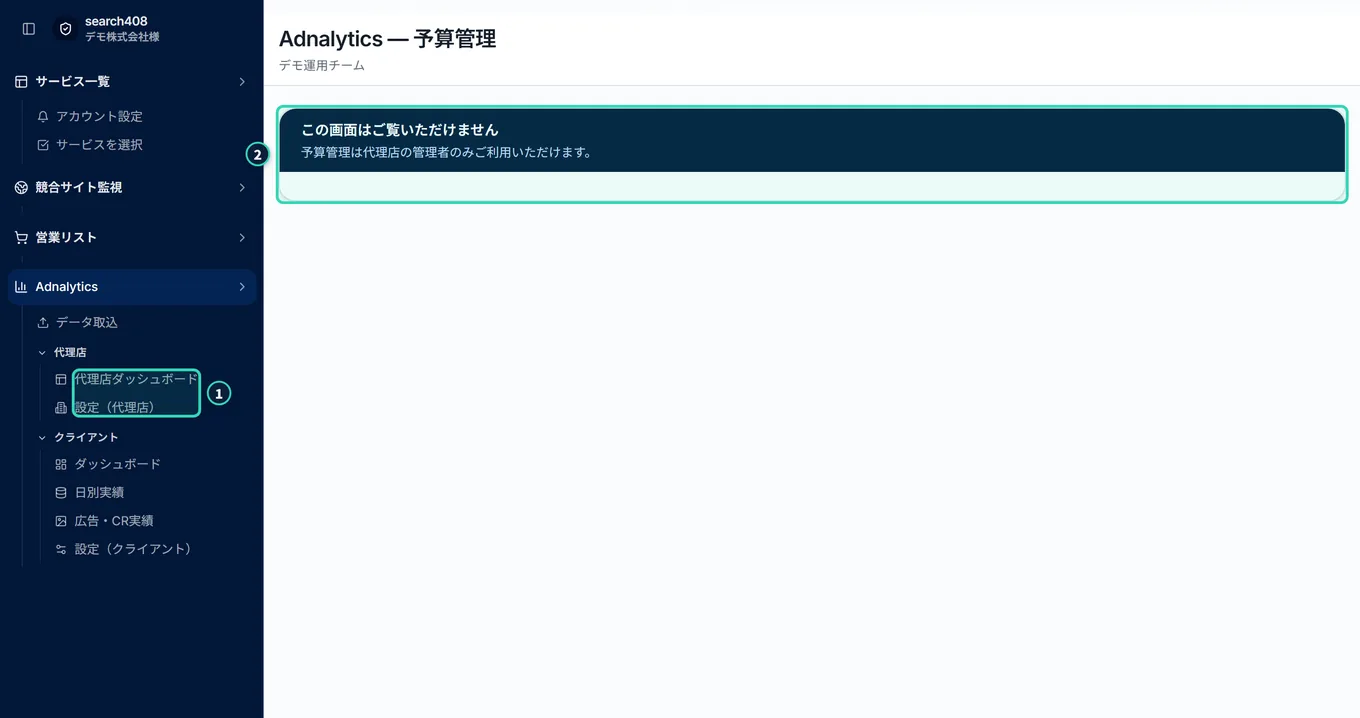
| 画面・操作 | 管理者 | 一般ユーザー | クライアント側ユーザー |
|---|---|---|---|
| 予算管理の画面 | 使えます | 出ません(サイドメニューにも出ません) | 出ません |
| 代理店ダッシュボードの予算のサマリー | 出ます(予算管理のサマリー) | 出ません | 画面そのものが見られません |
| 通知設定タブ | 見られる・変えられる | 担当のクライアントだけ、見られる(変えられない) | 出ません |
| Chatwork連携(トークン) | 見られる・変えられる | 出ません | 出ません |
| 通知メール・Chatworkの宛先 | 全員 | 担当に割り当てられたクライアントだけ | 届きません |
上の画像は、一般ユーザーが、予算管理のアドレスを直接開いたところです。1サイドメニューの代理店の下には、代理店ダッシュボードと設定(代理店)だけが出て、予算管理は、出ません。2画面には、「この画面はご覧いただけません」と、予算管理は代理店の管理者のみご利用いただけます。と出ます。
14.13 うまくいかないとき#
うまくいかないとき
- 「条件に一致するクライアントがありません。」と出る: 対象期間の状態・クライアント選択の絞り込みを、「すべて」「全体」に戻します。タブを切り替えると、絞り込みが初めに戻ります。
- クライアントが、一覧に出ない: 停止中・削除予約中のクライアントは、出ません(停止と再開)。
- キャンペーン別に、キャンペーンが出ない: そのクライアントの対象期間が、設定されていない、または、まだ始まっていません。期間内に、実績のないキャンペーンも、出ません。1件も出ないときは、黄色の枠に、対象期間が未設定のクライアントが並びます。対象期間を設定するから、設定します(キャンペーン別が空のとき)。
- 利用額が「—」になる: クライアント別の表では、予算を入れていないと、利用額も出ません。予算を入れます。
- 経過率が「データなし」になる: 期間は設定してあるが、そのクライアントに、実績が1件もありません(データを取り込む)。
- 印が、急に消えた: 更新が遅れている媒体がある日、または、同期待ちの時間帯は、予算の印が出ません。更新が確かめられたあとに、出ます。
- 「更新停止」「N日遅れ」の印が出ないのに、通知が来ない: 期間を設定していないクライアントには、この2つの印は出ません。「同期待ち」の時間帯も、出ません(このときは、灰色の「同期待ち」の印が出ます)。取込の履歴・広告媒体の同期の状況を確かめます(同期に失敗したとき)。
- 「クライアント一覧の取得に失敗しました」と出る: 時間をおいて、再読み込みします。直らないときは、問い合わせへ。
- 「保存」を押しても、保存できない: 保存できないときの表を見ます。
- 一般ユーザーが、予算管理を開けない: 予算管理は、管理者だけの画面です。管理者に、内容を確かめてもらいます。
- 通知が来ない: 通知が来ないときの順番で、確かめます。