
章の一覧第2章 登録・ログイン・アカウント
第2章
登録・ログイン・アカウント
Adnalyticsを使い始めるための、アカウントまわりの操作をまとめた章です。登録から、ログイン、困ったときの直し方、招待を受けて参加する方法、アカウント設定、ログアウトまでを、順に説明します。
最終更新:

2.1 新規登録#
Adnalyticsは、search408のアカウントで使います。まだアカウントがないときは、Adnalyticsの紹介のページ(https://search408.com/adnalytics/)の「全機能を21日間無料で試す」を押すか、ブラウザで https://search408.com/adnalytics/register/ を開きます。Adnalytics専用の申し込みの画面が開きます。サービスを選ぶ欄は無く、申し込みが終わると、Adnalyticsの21日間の無料のお試しだけが始まります。登録は無料で、クレジットカードの登録は要りません。
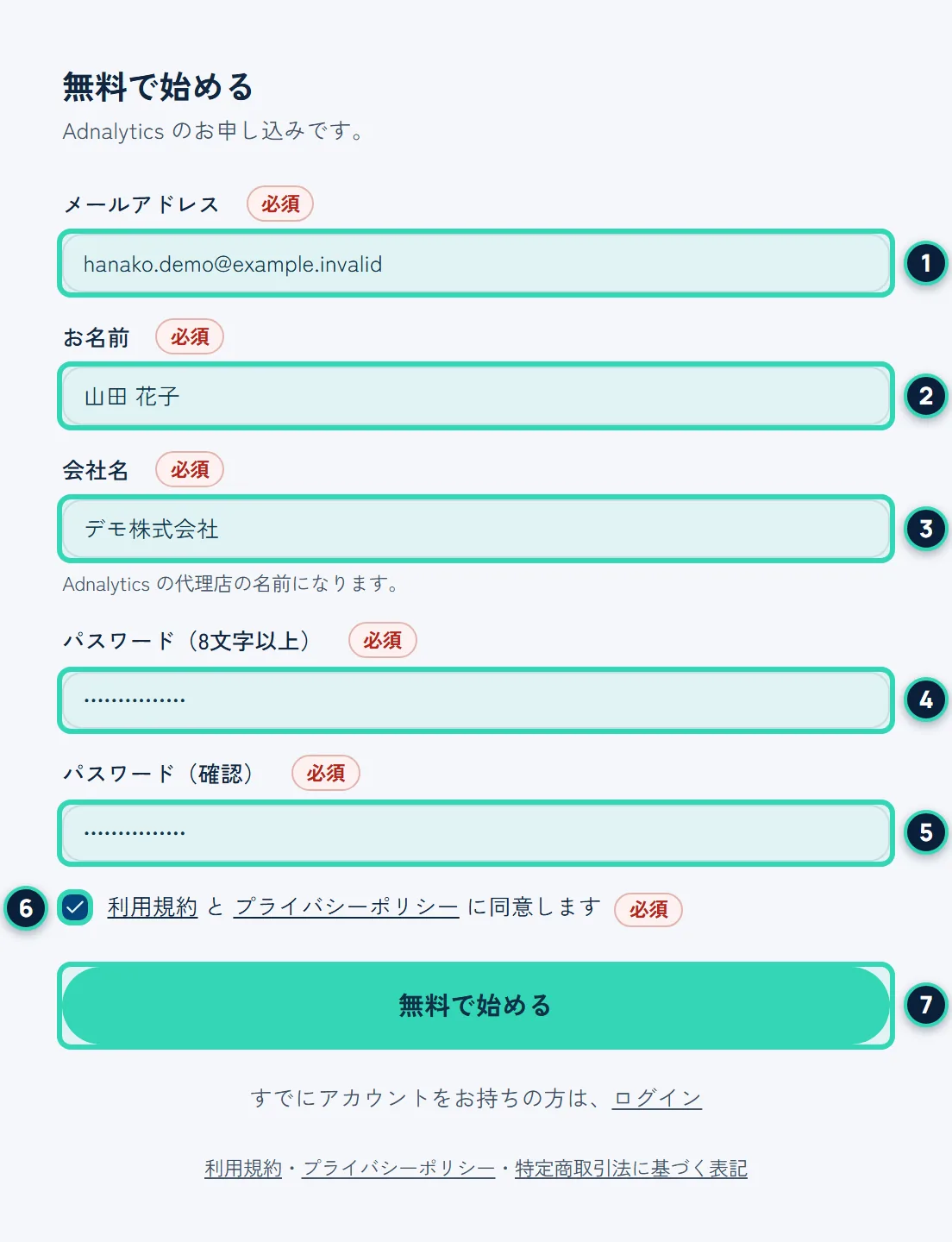
入力する欄は、上から順に次のとおりです。番号は、上の画像の番号と対応しています。6つの項目は、すべて必須です。どの欄にも、赤い必須の印が付いています。1つでも欠けていると、無料で始めるは押せません(押せないときの見かたは、この下の7と、うまくいかないときにあります)。
| 番号 | 欄 | 入れるもの |
|---|---|---|
| 1 | メールアドレス | ふだん使っているメールアドレス。確認メールが届くので、受け取れるものを入れます。大文字と小文字は、区別されません。 |
| 2 | お名前 | 画面の左下や、メールの宛名に出る名前です。 |
| 3 | 会社名 | 会社(または屋号)の名前。この名前が、Adnalyticsの運用チームの名前になります(欄の下に、「Adnalytics の代理店の名前になります。」と出ます)。 |
| 4 | パスワード | 8文字以上。アルファベットや数字、記号の組み合わせの決まりはありません。 |
| 5 | パスワード(確認) | 4と同じパスワードを、もう一度入れます。食い違うと、「パスワードが一致しません。」と赤い文字が出ます。 |
| 6 | 同意のチェック | 利用規約とプライバシーポリシーを読んで、チェックを入れます。それぞれの名前を押すと、別のタブで開きます。 |
7無料で始めるは、欄がそろい、チェックが入ると、押せるようになります。押せないときは、ボタンの下に、あと、次の入力が必要ですと、足りない項目が出ます(例: 「あと、次の入力が必要です: お名前、会社名、パスワード(確認)を、上と同じ内容で」)。そろうと、この表示は消えます。電話番号などの連絡先は、聞きません。
会社名に入れた名前は、あとから変えたいときは、設定(代理店)で変更できます。
押す場所
- 申し込みの画面を開き、上から順に、欄を入れます。
- パスワードを2回入れ、同意のチェックを入れます。
- 無料で始めるを押します。
起きること
- 「メールを確認してください」と表示されます(次の節)。この時点では、ログインされません。 メールのリンクを開くと、ログインされます。
- 無料トライアルは、申し込みを送信した時点から始まります(メールのリンクを開いたときではありません)。くわしくは、無料トライアルで説明します。
- Adnalyticsの運用チームと、その管理者(申し込んだ方)が作られます。競合サイト監視・営業リストは、有効になりません。
うまくいかないとき
 うまくいかないとき
- 無料で始めるが押せない: ボタンの下のあと、次の入力が必要ですを見てください。足りない項目が、書いてあります。6つの項目のうち、入っていないものがあるとき、メールアドレスの形が正しくないとき、パスワードが8文字に足りないとき、2つのパスワードが違うときに、押せません。
- すでに登録しているメールアドレスで、もう一度申し込んだ: すでにメールの確認が済んでいるアドレスだと、何も変わらず、確認メールも送られません(画面は、同じ「メールを確認してください」になります)。アドレスの持ち主かどうかを、ほかの人に知られないための表示です。ログインするか、パスワードの再設定を行ってください。確認がまだのアドレスで、もう一度送ると、入れ直した内容で上書きされ、確認メールが、もう一度送られます。
- 「試行回数が多すぎます。しばらくしてからやり直してください。」: 同じ場所(同じネットワーク)からの登録の回数が、5回/1時間の上限を超えました。時間をおいてから、もう一度行ってください。
ほかのサービスも使うとき#
search408には、Adnalytics のほかに、競合サイト監視と営業リスト購入があります。Adnalyticsとあわせて使いたいとき、またはAdnalytics以外を使いたいときは、search408全体の登録の画面(https://search408.com/register。ログイン画面の下のアカウントをお持ちでない場合はこちらからも開けます)で登録します。この画面には、利用するサービスの欄があり、使いたいサービスにチェックを入れます(1つ以上)。
- 競合サイト監視: 自社と競合のWeb活動を記録・比較します。
- 営業リスト購入: 条件を絞り込んで、法人のリストを購入できます。
- Adnalytics: 広告レポーティング。このマニュアルで説明するサービスです。選ぶと、運用チームが自動で作られ、登録した方が、その管理者になります。
入れる欄は、Adnalyticsの申し込みの画面の欄(メールアドレス・お名前・会社名・パスワード・パスワード(確認)・同意)に、連絡先(電話番号など)と利用するサービスを足したものです。ボタンは登録するです。Adnalytics専用の申し込みの画面から、あとで、ほかのサービスを足すこともできます(あとからサービスを選ぶ)。
2.2 確認メールのリンクを開く#
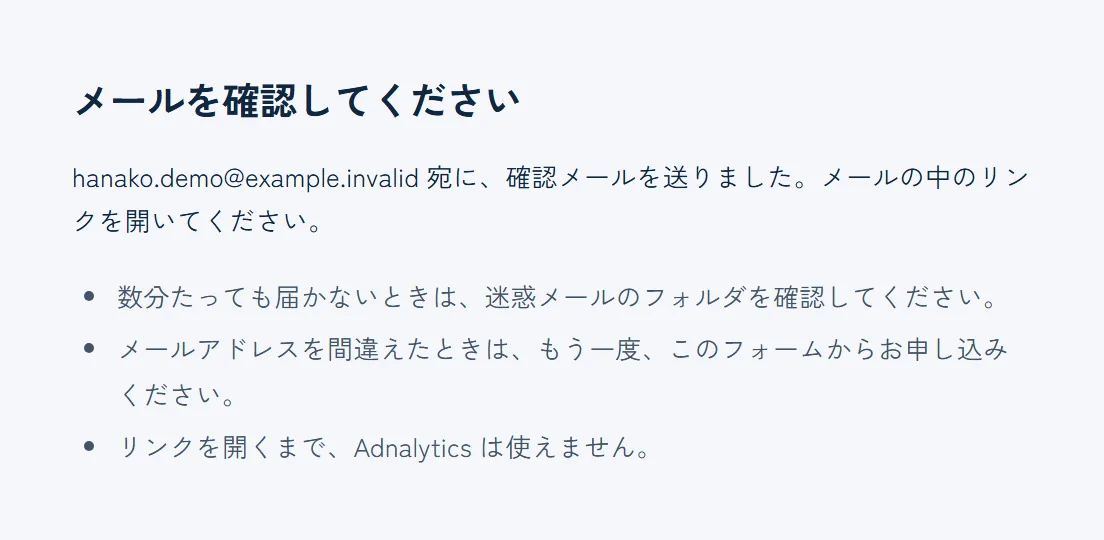
申し込みを送信すると、次の画面(「メールを確認してください」)になり、入力したメールアドレスに、確認メールが届きます。
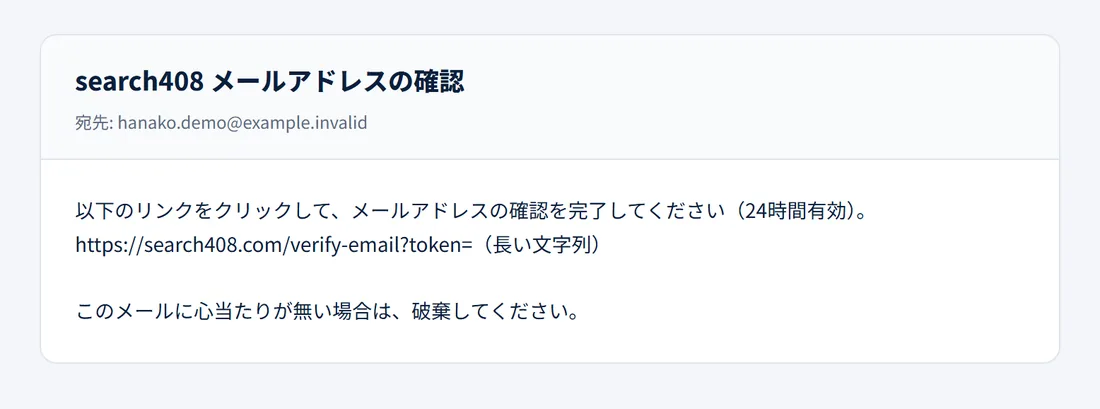
届くメールは、次のとおりです。件名は「search408 メールアドレスの確認」です。メールの中の確認用のリンクを、24時間以内に開いてください。
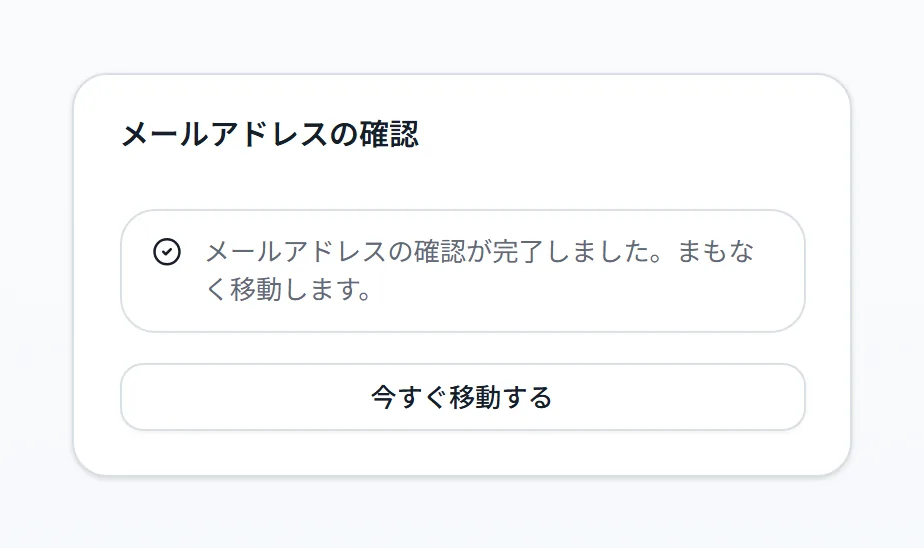
リンクを開くと、確認が自動で行われます(ボタンを押す必要はありません)。
起きること
- 「メールアドレスの確認が完了しました。まもなく移動します。」と表示され、そのままログインされます。
- 少し待つと、使えるサービスに合わせた画面に、自動で移ります。待たずに移りたいときは、今すぐ移動するを押します。Adnalyticsだけを登録した場合は、Adnalyticsのダッシュボードの画面です。複数のサービスを登録した場合は、サービスを選ぶホームの画面です。
- メールのリンクは、1回開くと、使い終わりになります。
うまくいかないとき
メールが届かないときは、次の順に確かめてください。
- 迷惑メールのフォルダや、プロモーションのタブに入っていないか。
- 登録のときに入れたメールアドレスに、打ち間違いがないか。間違えたときは、正しいアドレスで、もう一度、登録してください。
- すでに確認が済んでいるアドレスで登録していないか。この場合、確認メールは送られません。ログインするか、パスワードを再設定してください。
- 24時間を過ぎていないか。過ぎているときは、ログイン画面で、再送します(下の「確認メールを再送する」)。
確認メールを再送するときは、ログイン画面で、登録したメールアドレスとパスワードを入れて、ログインを押します。メールの確認が済んでいないときは、画面に確認メールを再送するのボタンが出るので、押します。再送は、メールアドレスごとに、3回/1時間までです。
リンクを開いたときに、エラーが出るとき:
- 「リンクの有効期限が切れています。確認メールを再送してください。」
- 24時間を過ぎています。下に出る欄にメールアドレスを入れ、確認メールを再送するを押します。
- 「このリンクは既に使用されています。ログインをお試しください。」
- すでに、確認が済んでいます(メールソフトが、先にリンクを開いてしまうことも、あります)。ログインしてください。
- 「リンクが正しくありません。メール内のリンクをそのまま開いてください。」
- リンクが途中で切れています。メールの中のリンクを、最後まで、コピーして開いてください。
- 「リンクが正しくありません」(メールアドレスの欄はなし)
- メールのリンクではなく、アドレスの途中までを開いています。メールのリンクを押して、開いてください。
数字・上限
- 確認メールのリンク: 24時間有効。1回だけ使えます。
- 確認メールの再送: メールアドレスごとに、3回/1時間まで。
2.3 ログインする#
アドレスは https://search408.com/login です。登録のあと、メールの確認が済んでいれば、メールアドレスとパスワードでログインできます。
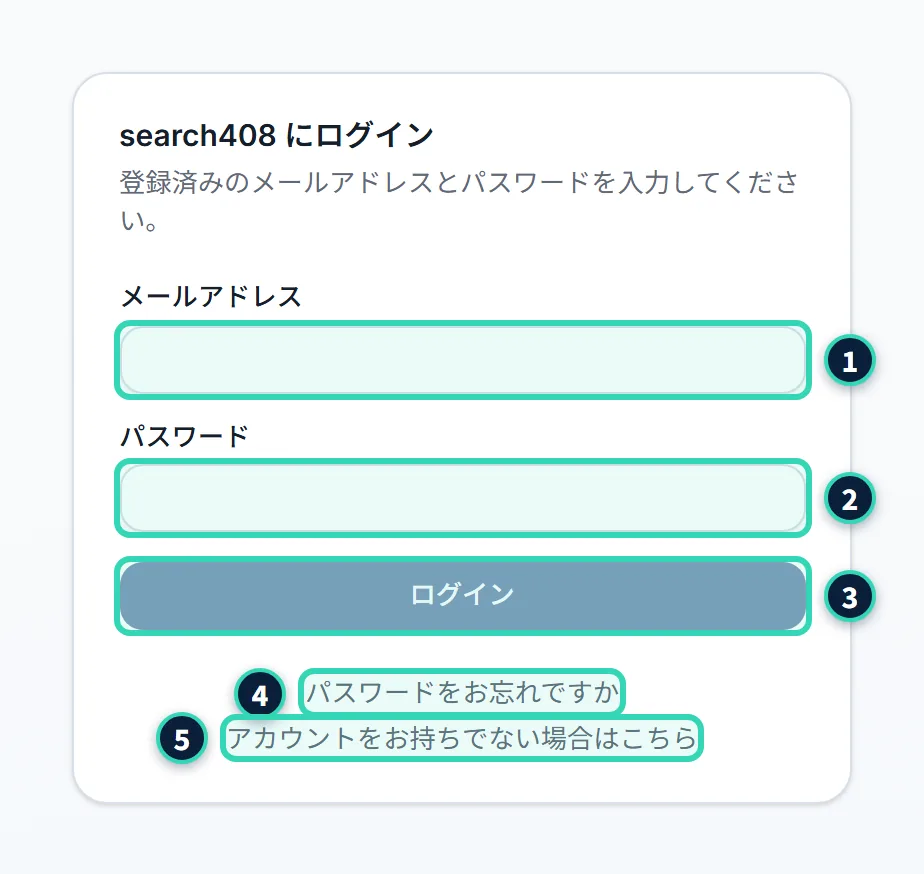
押す場所
- 1メールアドレスと、2パスワードを入れます。
- 3ログインを押します(どちらかの欄が空だと、押せません。Enterキーでも送れます)。
- パスワードを忘れたときは、4パスワードをお忘れですかを押します(パスワードを再設定する)。
- アカウントがないときは、5アカウントをお持ちでない場合はこちらを押します(新規登録)。
起きること
- ログインが成功すると、使えるサービスに合わせた画面が開きます。Adnalyticsだけを登録した方は、Adnalyticsのダッシュボードの画面です。複数のサービスを登録した方は、サービスを選ぶホームの画面です。サービスが1つも無い方は、サービスを選択する画面です。
- 「ログインが必要です」と案内された画面や、招待メールのリンクから来たときは、ログインのあと、元の画面に戻ります。
- 招待されて参加した方(運用チームのユーザー、クライアント側ユーザー)も、同じ画面から、ログインします。
2.4 ログインできないとき#
ログインできないときは、画面の上に出る赤い文字を、手がかりにします。
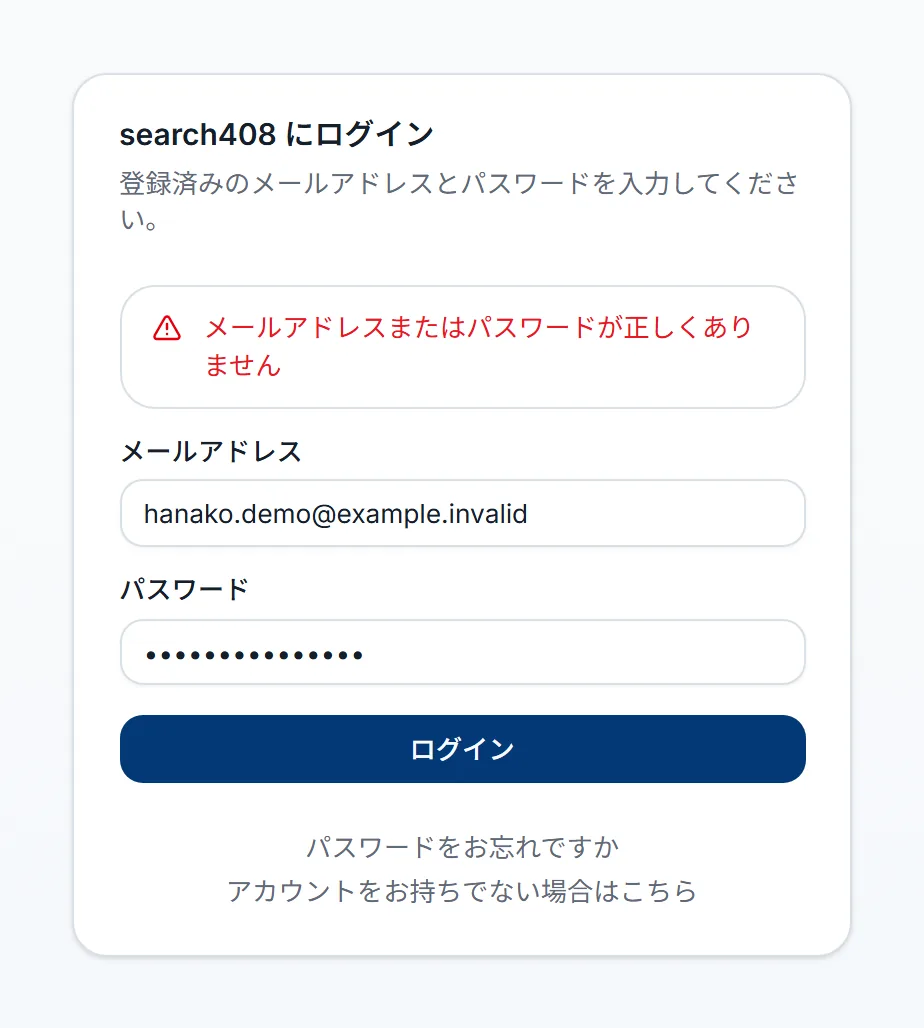
- 「メールアドレスまたはパスワードが正しくありません」
- メールアドレスが登録されていない、または、パスワードが違います。どちらが違うかは、表示されません(アカウントがあるかどうかを、ほかの人に知られないためです)。メールアドレスの打ち間違いや、パスワードの大文字・小文字、Caps Lockを確かめてください。思い出せないときは、パスワードを再設定します。Googleアカウントで登録した方が、パスワードで入ろうとしたときも、この表示になります。
- 「メールアドレスの確認が完了していません。確認メールのリンクをクリックしてください。」
- 登録のときに届いた確認メールの、リンクを開いていません。メールのリンクを開くか、下の確認メールを再送するを押して、もう一度、メールを送ります。
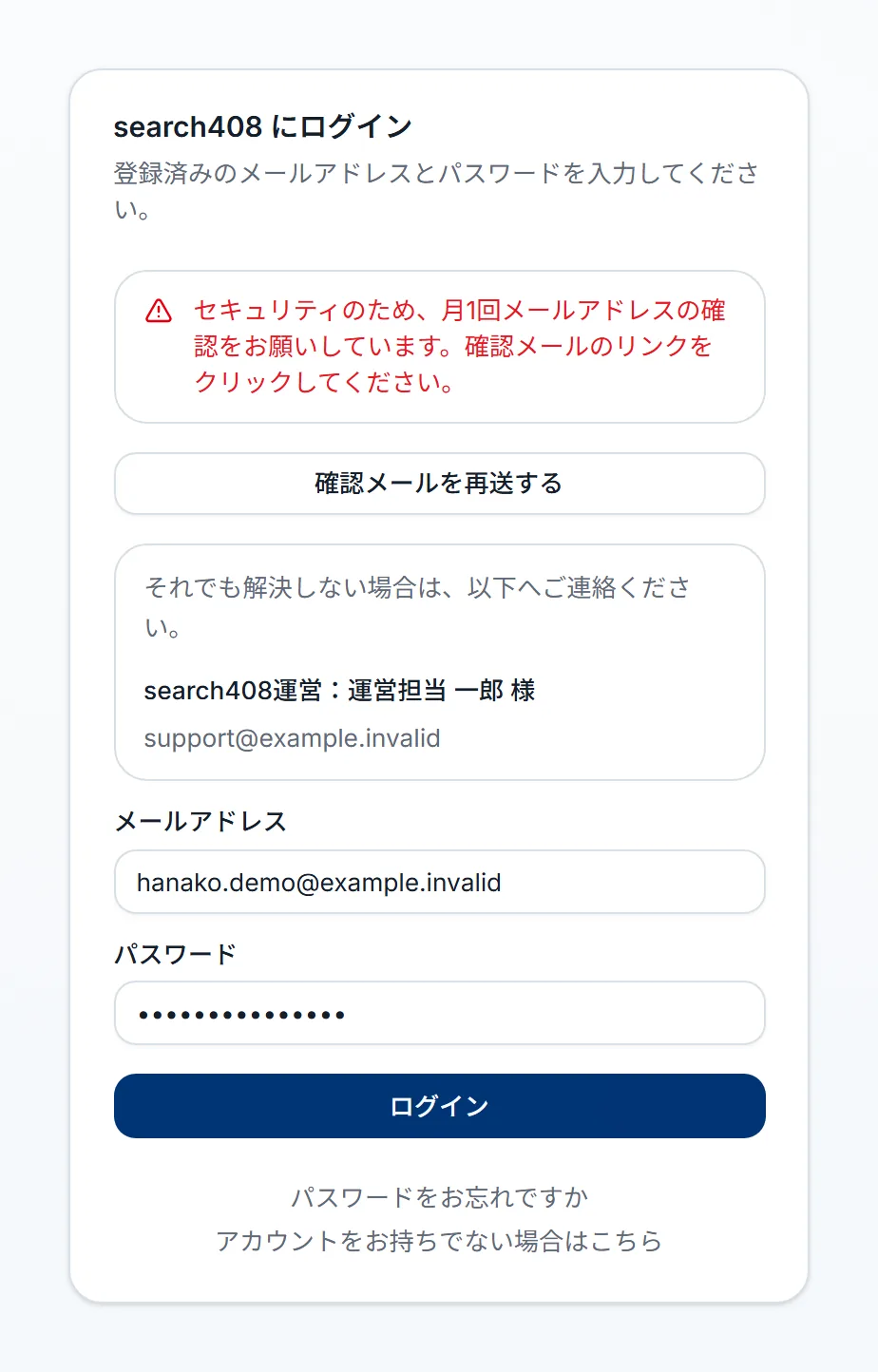
- 「セキュリティのため、月1回メールアドレスの確認をお願いしています。確認メールのリンクをクリックしてください。」
- 30日ごとの本人確認です。30日ごとの本人確認を見てください。
- 「試行回数が多すぎます。しばらくしてからやり直してください。」
- 同じメールアドレスで、同じ場所から、続けて間違えました。15分間に5回を超えると、止まります。時間をおいて、正しい内容で、もう一度行ってください。何分待つかは、画面には出ません。
メールの確認が済んでいないときと、30日ごとの本人確認が必要なときは、赤い文字の下に、次のものが出ます。
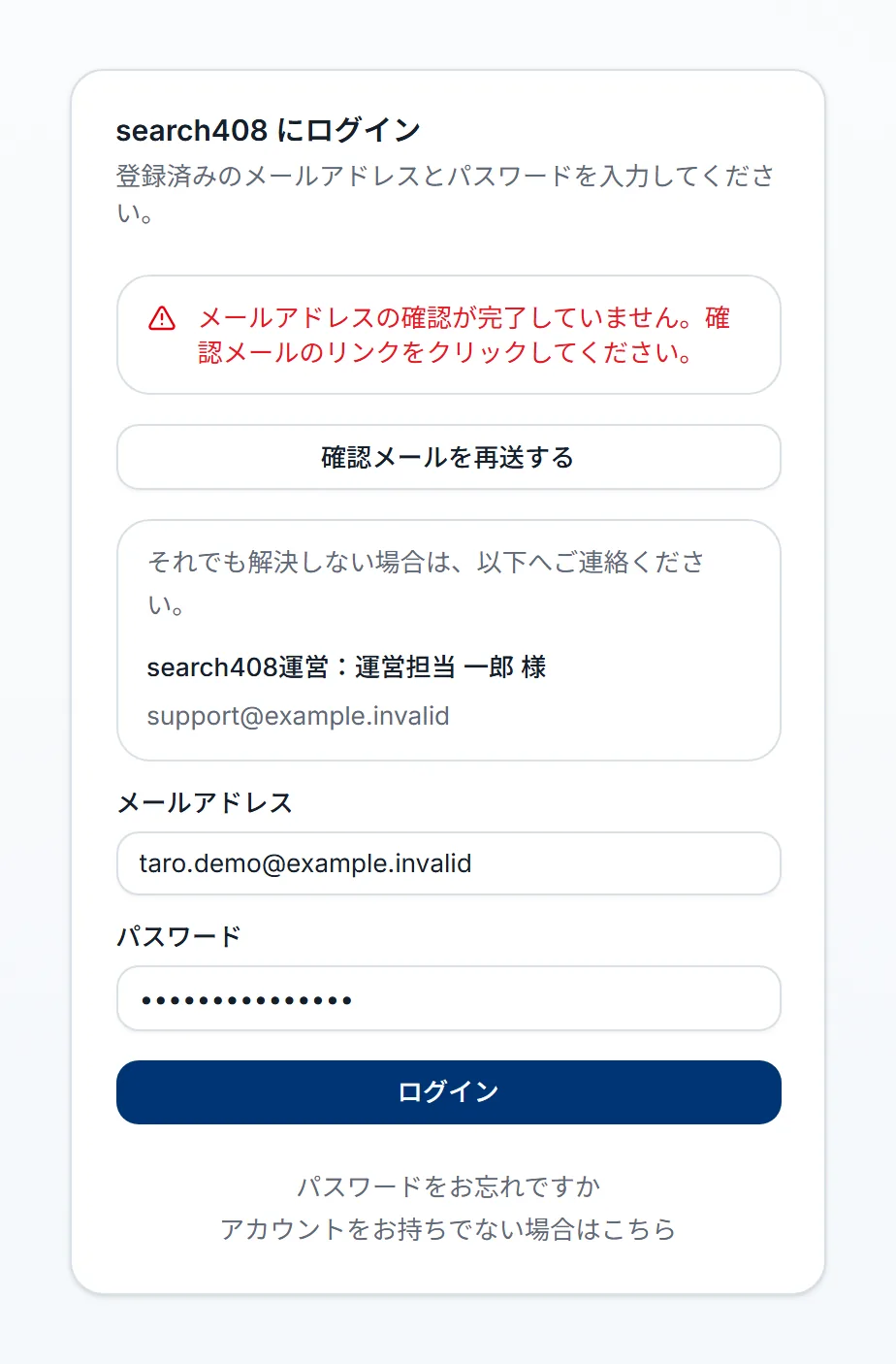
- 確認メールを再送する: 押すと、同じメールアドレスに、メールが、もう一度送られます。送れたときは、ボタンが「確認メールを再送しました。メール内のリンクをクリックしてください。」に替わります。送れなかったときは、「確認メールを送れませんでした。時間をおいて、もう一度お試しください。」と出て、ボタンはそのまま残ります(もう一度押せます)。
- 連絡先の案内: 「それでも解決しない場合は、以下へご連絡ください。」に続いて、連絡先の名前とメールアドレスが出ます。出る連絡先は、立場で変わります。登録した本人(契約者)には、search408運営の担当者が、運用チームのユーザーには、その運用チームの契約者が、クライアント側ユーザーには、運用チームの担当者が、出ます。
2.5 パスワードを再設定する#
パスワードを忘れたときや、変えたいときは、メールで、再設定します。ログインしたあとに、パスワードを変える画面はありません。変えたいときも、この手順を使います。
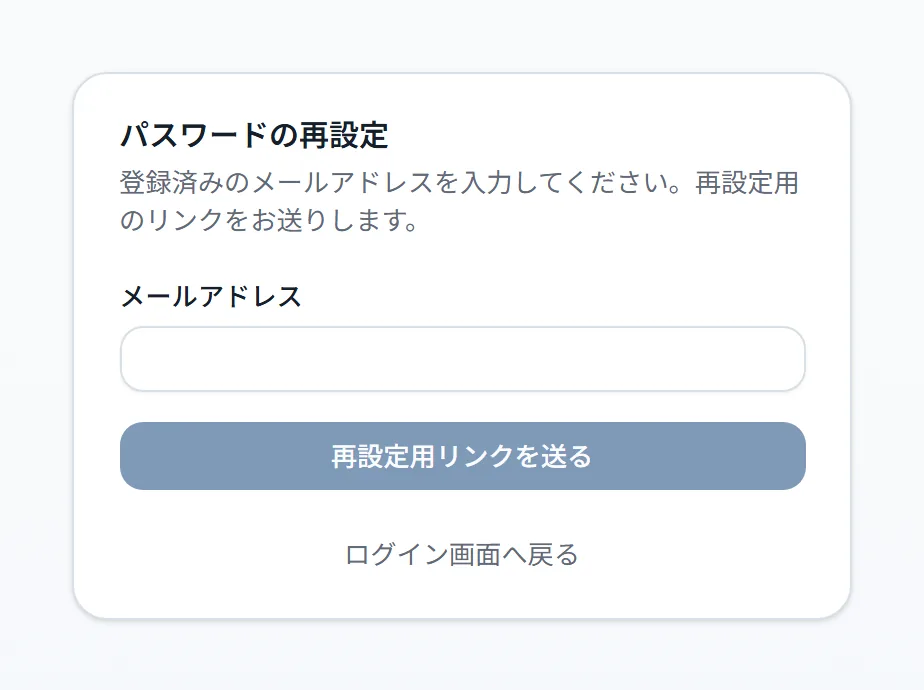
押す場所
- ログイン画面で、パスワードをお忘れですかを押します。
- 登録したメールアドレスを入れ、再設定用リンクを送るを押します。
- 「ご案内をお送りしました」と表示されたら、メールを開き、1時間以内に、メールの中のリンクを開きます。
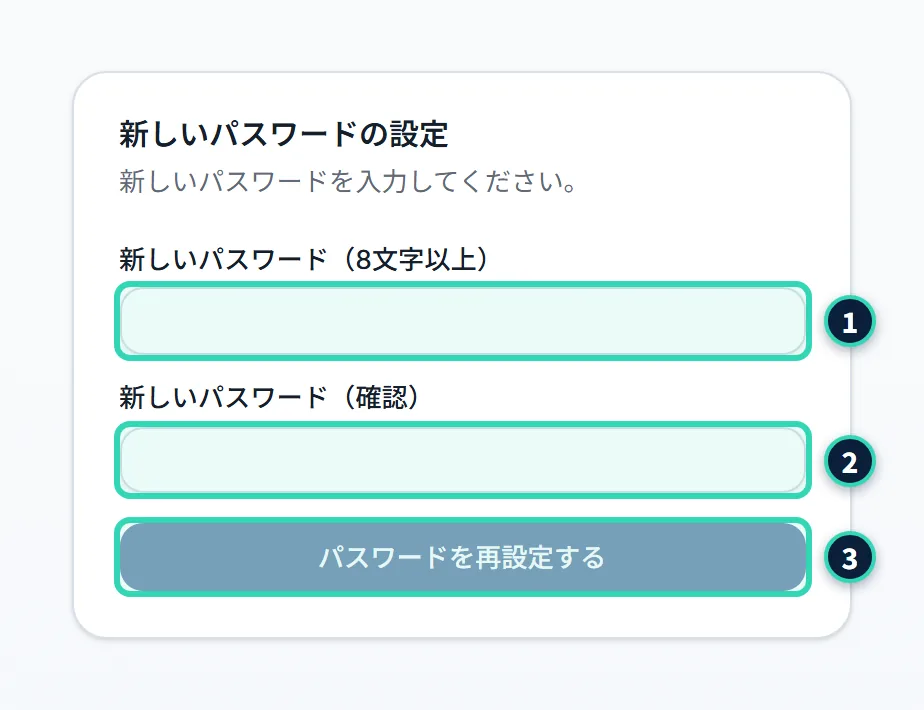
- 「新しいパスワードの設定」の画面で、新しいパスワードを2回入れ、パスワードを再設定するを押します。
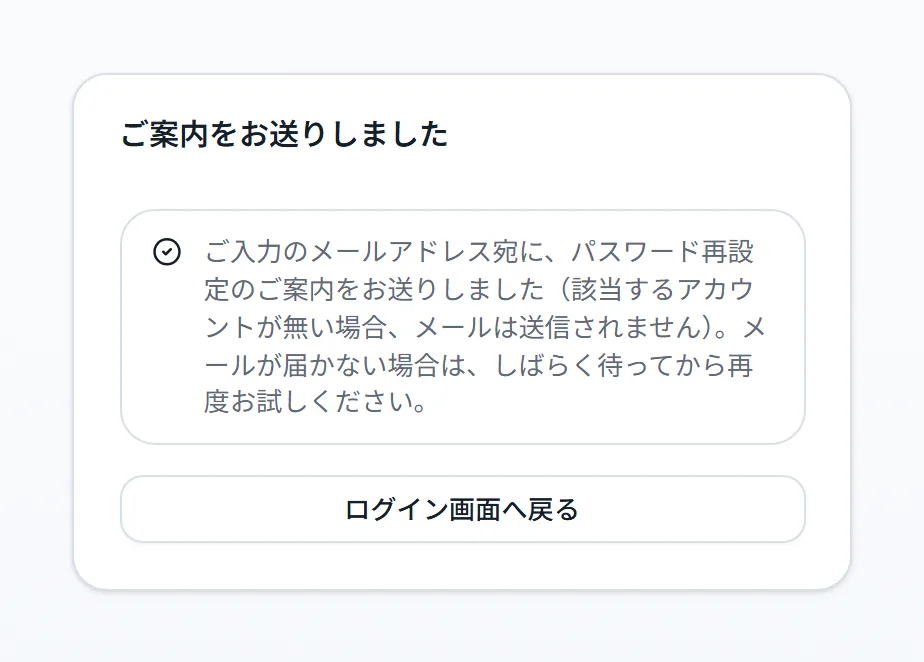
申請を送ったあとは、次の画面になります。登録のないメールアドレスを入れたときも、同じ表示になります(登録の有無を、ほかの人に知られないためです)。その場合は、メールは届きません。
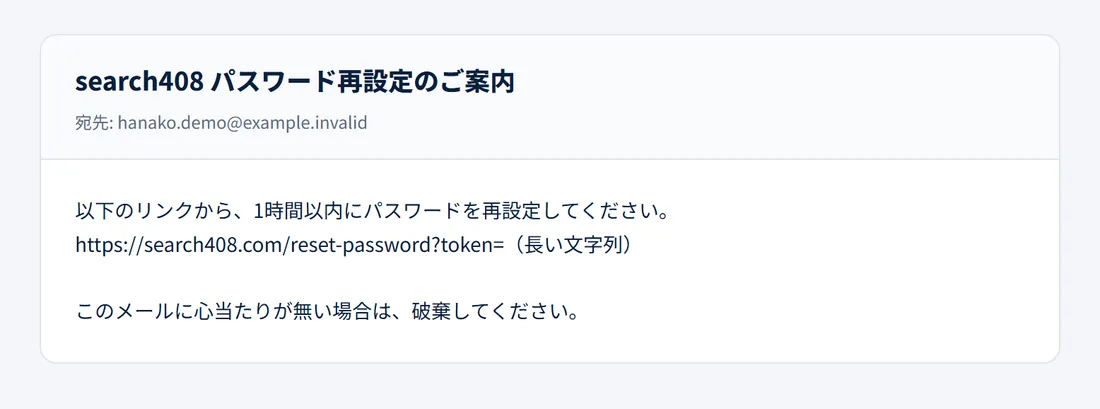
届くメールは、次のとおりです。件名は「search408 パスワード再設定のご案内」です。
メールのリンクを開くと、新しいパスワードの設定の画面になります。
起きること
- 新しいパスワードに変わり、そのままログインされます。完了の画面は出ず、すぐに、使えるサービスの画面に移ります。
- 古いパスワードは、使えなくなります。
うまくいかないとき
- メールが届かない: 迷惑メールのフォルダを確かめてください。登録していないメールアドレスや、Googleアカウントだけで登録したメールアドレスには、メールは送られません。時間をおいて、正しいアドレスで、もう一度申請してください。
- 「リンクが無効か、有効期限が切れています。もう一度パスワード再設定を申請してください。」: リンクが、1時間を過ぎたか、すでに使い終わっています。パスワード再設定を申請し直すを押して、申請からやり直します。
- パスワードを再設定するが押せない: パスワードが8文字に足りないか、2つの欄の内容が違います。
- 「試行回数が多すぎます。しばらくしてからやり直してください。」: 同じメールアドレスの申請が、上限を超えました。
数字・上限
- 再設定のリンク: 1時間有効。1回だけ使えます。
- 再設定の申請: メールアドレスごとに、3回/1時間まで。
- パスワード: 8文字以上。
2.6 30日ごとの本人確認#
安全のために、最後にメールの確認をしてから30日たつと、ログインのときに、もう一度、メールの確認を求められます。画面では「月1回」と書かれていますが、暦の月ではなく、最後に確認した日から、30日で数えます。
起きること
- パスワードが合っていても、ログインはされず、上の表示が出ます。
- 確認メールは、その場で、自動で送られます(件名は「search408 メールアドレスの再確認のお願い(月1回)」)。メールを受け取れないときは、確認メールを再送するを押します。
- メールのリンクを24時間以内に開くと、確認が済み、そのままログインされます。次の30日の数え始めは、この日になります。
- パスワードの再設定を行ったときも、30日の数え始めが、その日に替わります。
2.7 無料トライアル#
Adnalyticsは、登録の日から21日間、すべての機能を無料でお試しいただけます。
数字・上限
- 期間: 21日間(登録を送信した日が1日目で、21日目の終わりまで)。
- 保存できるデータの量(トライアル中): 30万行まで。
- 費用: かかりません。クレジットカードの登録も、要りません。
- Adnalytics以外のサービス(競合サイト監視・営業リスト購入)には、トライアルの終了日はありません。
残りの日数を確かめる#
管理者は、設定(代理店)を開き、契約情報のタブで、契約状況の項目を見ます。「トライアル」と表示され、その下に、いつまで使えるか(「○月○日まで(残り○日)」)が出ます。
終わったあと#
トライアルの期間が終わると、Adnalyticsの画面の中身が、次の案内に切り替わります。サイドメニューは出たままで、アカウント設定は、引き続き開けます。
- 見出し: 「無料トライアルの期間が終了しました」
- 内容: 引き続き使うには、search408運営に連絡する必要があること、これまでのデータは保持されていること、そして、終了日から45日が過ぎると、利用規約にもとづいて、データがすべて削除されること(削除の7日前までに、メールでお知らせします)。
継続して使うには、契約の申し込みが必要です。契約の手続きは、契約者本人だけが行えます(第1章)。データの扱いについては、第1章も見てください。
2.8 あとからサービスを選ぶ#
登録のあとに、使うサービスを増やすときは、サイドメニューのサービス一覧を開き、サービスを選択を押します。
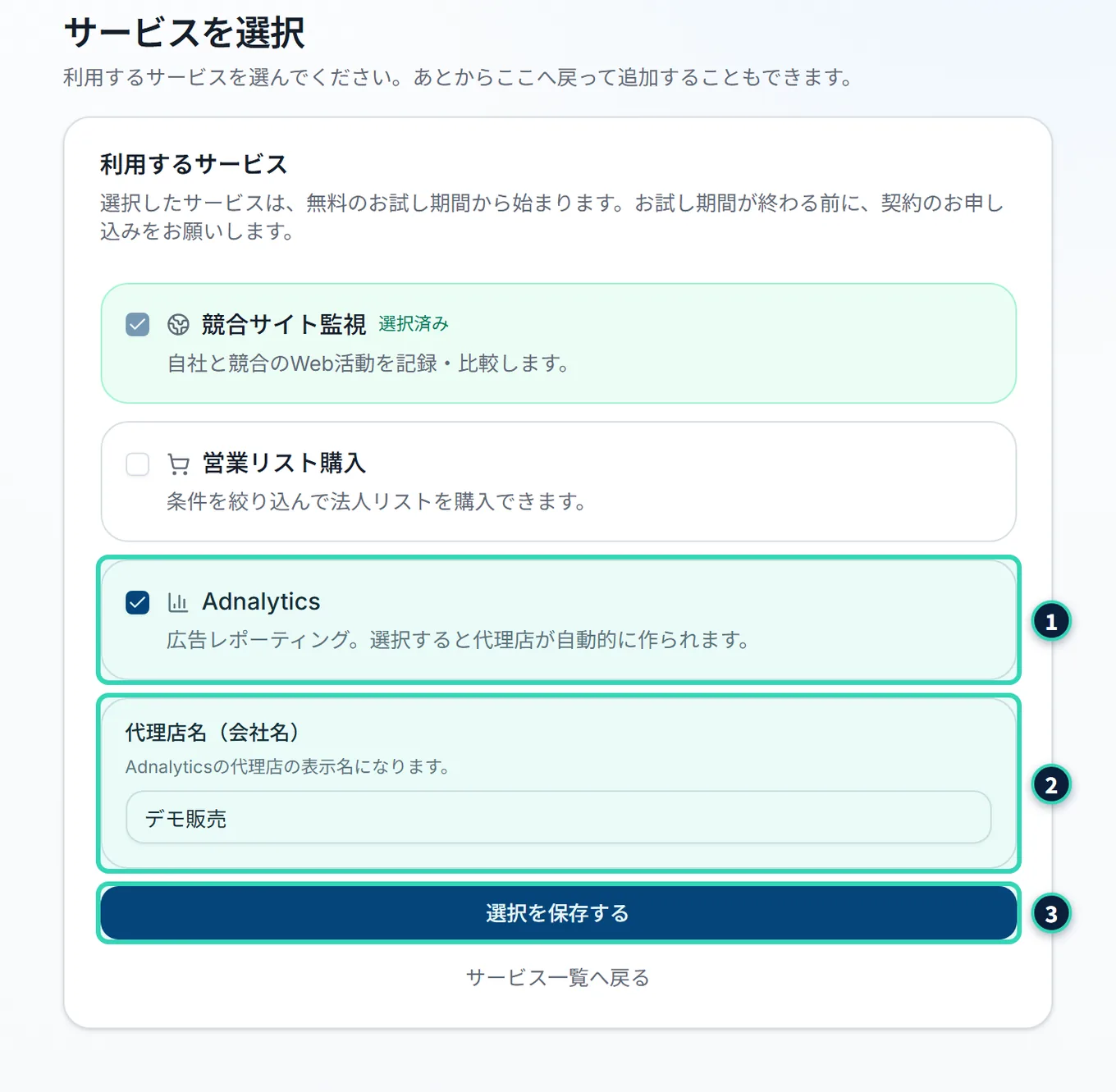
押す場所
- 1増やしたいサービスにチェックを入れます。選択済みのサービスには、選択済みと出て、チェックを外せません(足すだけです)。
- Adnalyticsを選ぶと、2代理店名(会社名)の欄が出ます。運用チームの名前を入れます。
- 3選択を保存するを押します。
起きること
- 選んだサービスが使えるようになり、そのサービスの無料トライアルが、その日から始まります。
- Adnalyticsを選んだときは、「サービスを選択しました。」と表示され、運用チームが作られます。サービス一覧へ戻るで、前の画面に戻れます。
2.9 招待から参加する#
運用チームの管理者から、招待を受けたときの手順です。招待には、2種類あります。
- 運用チームのユーザーとして招待される(権限は、「管理者」か「一般」)。
- クライアント側ユーザーとして招待される。自分のクライアントの数字だけを、見られます。
招待されると、次のようなメールが届きます。件名は、運用チームのユーザーなら「search408 Adnalytics「運用チームの名前」への招待」、クライアント側ユーザーなら「search408 Adnalytics「クライアントの名前」のレポート閲覧への招待」です。
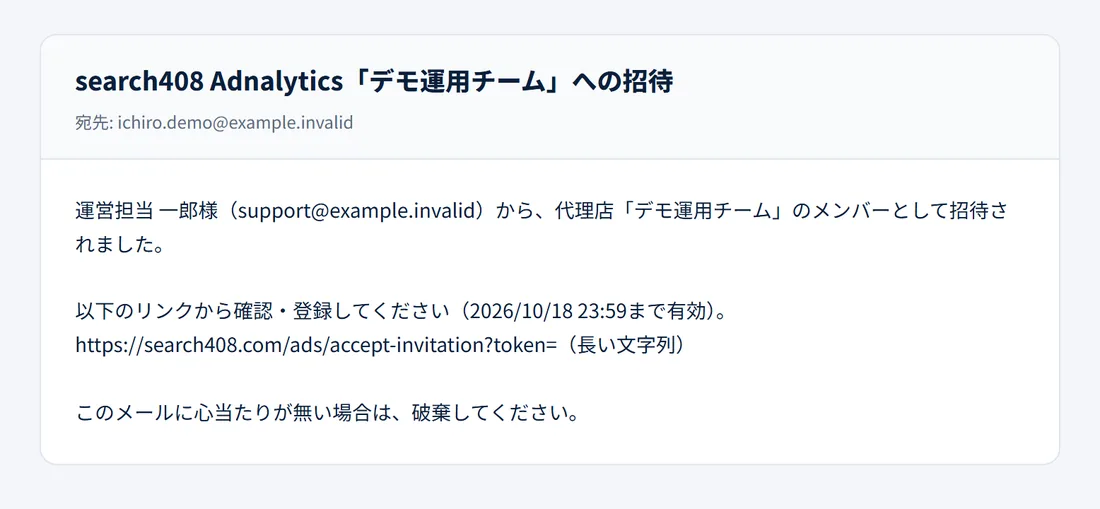
メールの中のリンクには、有効期限があります。招待した人が、日付で決めます(決めなかったときの初めの値は、7日後です)。メールに、期限の日時が書かれています。期限を過ぎると、使えません。招待した人に、もう一度、招待を出してもらってください。
リンクを開いたときの画面は、あなたの状況で、3通りに分かれます。
アカウントが、まだないとき#
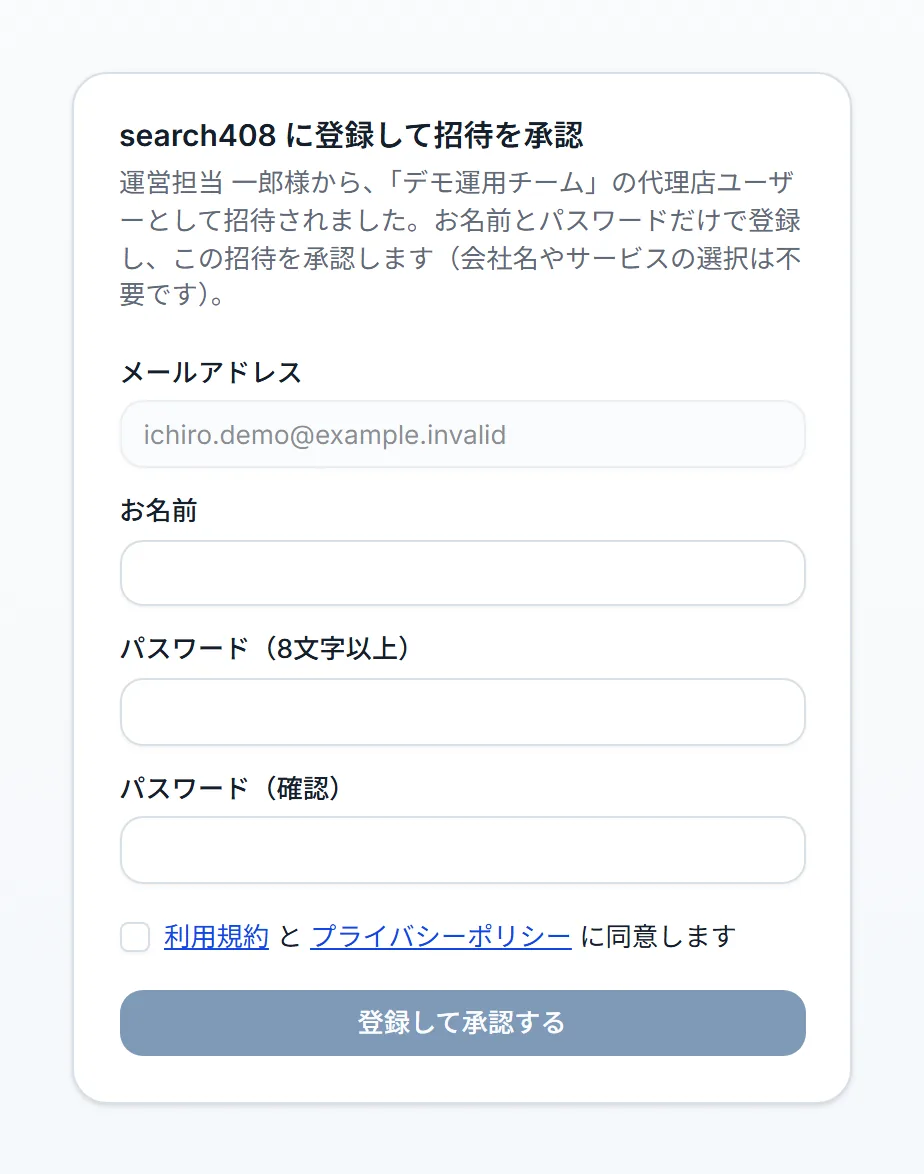
お名前とパスワード(8文字以上)、同意のチェックだけで、登録と承認が、いっぺんに済みます。会社名や、サービスの選択は、要りません。メールアドレスは、招待されたアドレスに決まっていて、変えられません。登録して承認するを押すと、登録され、そのままログインされて、画面が開きます(クライアント側ユーザーは、そのクライアントのダッシュボード、運用チームのユーザーは、代理店ダッシュボード)。確認メールは、送られません(招待メールのリンクを開いた時点で、メールアドレスの確認が済んだ扱いになります)。
アカウントが、すでにあるとき(ログインしていない)#
「ログインが必要です」と表示されます。ログインするを押してログインすると、承認の画面に、自動で戻ります。
ログインしているとき#
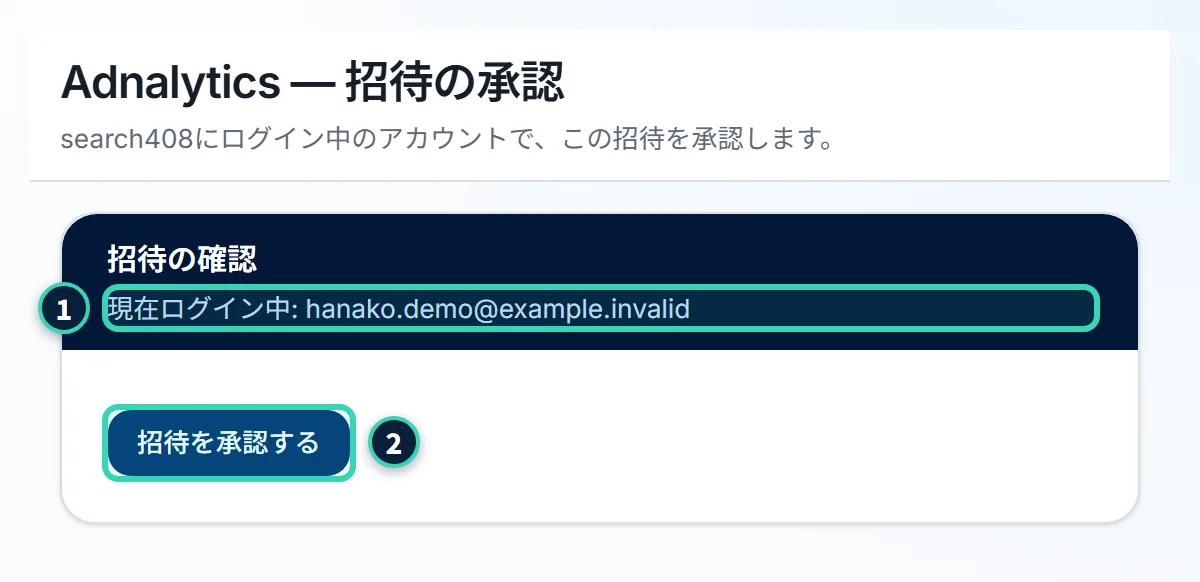
画面に、いまログインしているメールアドレスが出ます。招待されたメールアドレスと同じことを確かめて、招待を承認するを押します。承認すると、「招待を承認しました」と表示され、ボタン(ダッシュボード画面へ進むまたは代理店ダッシュボードへ進む)で、そのまま移れます。
うまくいかないとき
承認できないときは、「承認できませんでした」と、理由が表示されます。
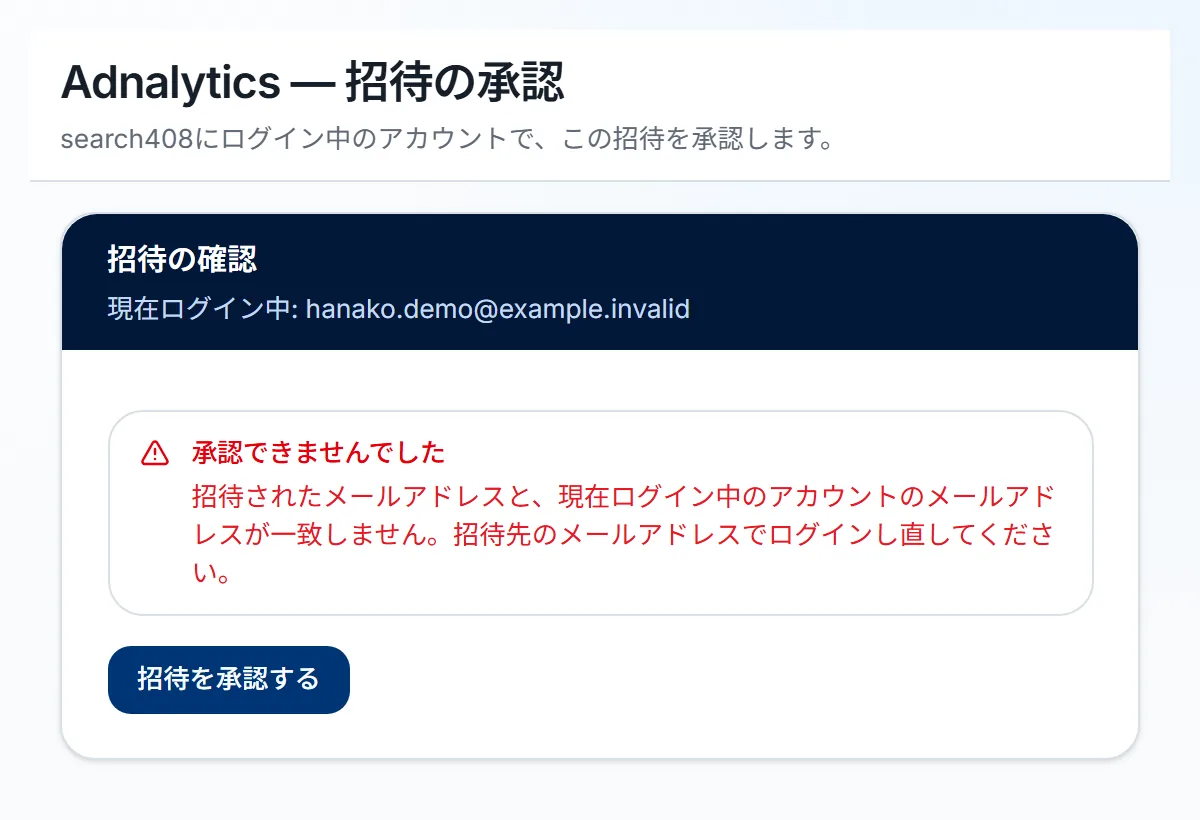
- 「招待されたメールアドレスと、現在ログイン中のアカウントのメールアドレスが一致しません。招待先のメールアドレスでログインし直してください。」
- 招待されたメールアドレスと、ログインしているアカウントが、別のものです。いったんログアウトして、招待されたメールアドレスで、ログインし直してください(ログアウトの場所)。
- 「この招待は有効期限が切れています。招待元へ再発行を依頼してください。」
- 期限が過ぎています。招待した人に、新しい招待を出してもらってください。
- 「この招待はすでに承認されているか、取り消されています。」
- すでに参加済みか、招待が取り消されています。招待した人に、確かめてください。
- 「この招待は無効です」(ログインしていないとき)
- 期限切れ、取り消し済み、または、リンクが正しくありません。理由は区別されません。招待した人に、確かめてください。
- 「招待リンクが正しくありません」
- リンクが、途中で切れています。メールの中のリンクを、そのまま開いてください。
数字・上限
- 招待のリンク: 招待した人が決めた日の終わりまで有効(初めの値は7日後)。
- ユーザーの人数: 運用チーム側(代理店ユーザー)は10名まで、クライアント側ユーザーは、1クライアントにつき5名までです(招待中の人も、数えます)。
2.10 アカウント設定#
サイドメニューのサービス一覧の中の、アカウント設定を開きます。サイドメニューの左上の「{会社名}様」(または、点線の下線つきの「会社名未設定」)を押しても、開けます。
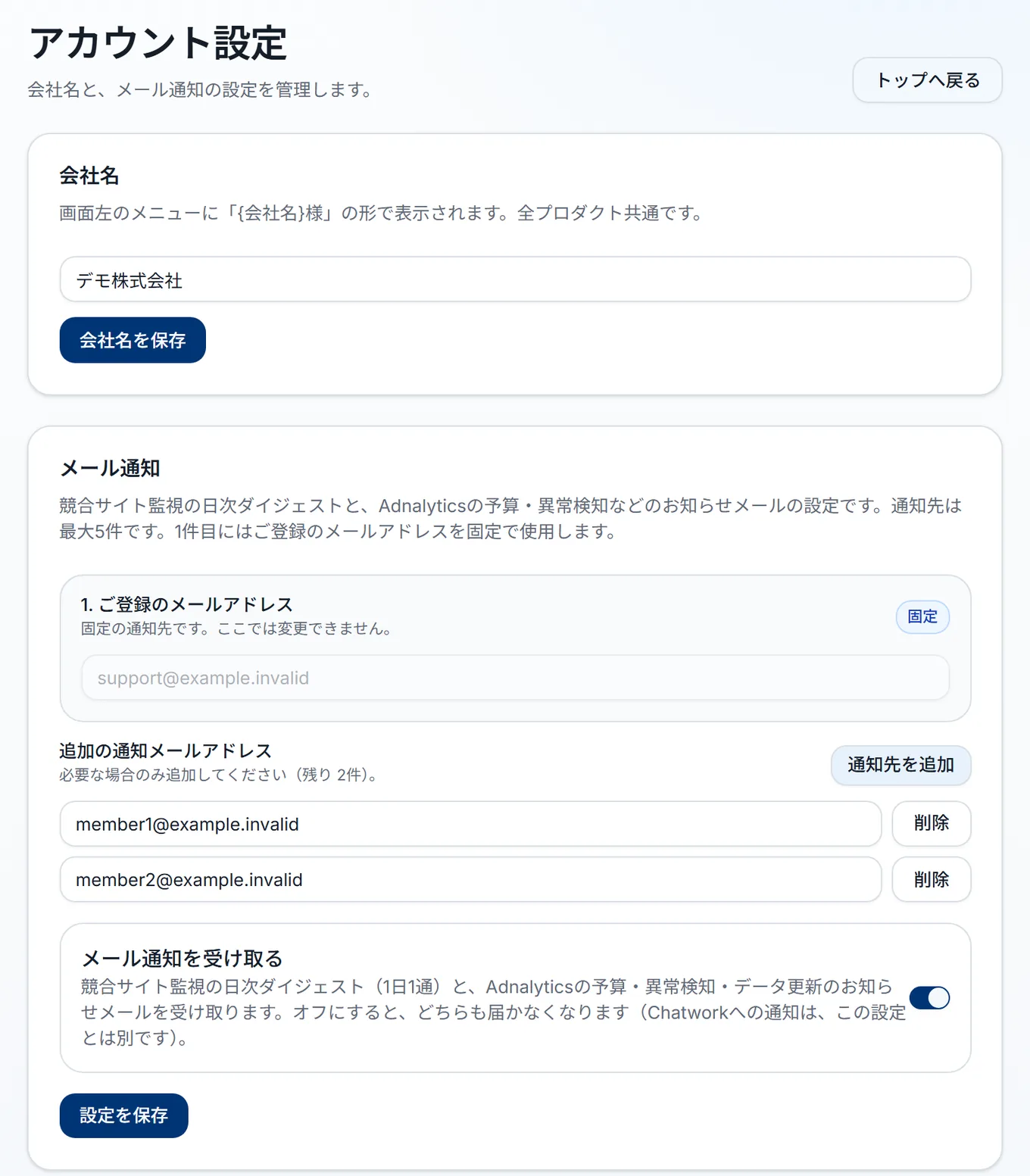
この画面で設定できるのは、会社名とメール通知の2つです。
会社名#
サイドメニューの左上に「{会社名}様」の形で表示される名前です。会社名を保存を押すと、保存されます。空にして保存すると、未設定に戻ります。
メール通知#
競合サイト監視の日次の知らせと、Adnalyticsの予算・異常検知・データ更新などの知らせを、メールで受け取る設定です。
- 1件目: ご登録のメールアドレス: 固定です。変えられません(固定と表示されます)。
- 追加の通知メールアドレス: 通知先を追加を押すと、入力欄が増えます。同じ内容を、チームの共有アドレスなどにも送りたいときに使います。追加できるのは4件まで(登録のアドレスと合わせて、5件まで)です。入れ間違えたときは、その行の削除を押します。保存するまでは、確定しません。
- メール通知を受け取るのスイッチ: メール通知の全体の、オン・オフです。オフにすると、本人宛にも、追加の通知先にも、届かなくなります。Chatworkへの通知は、この設定とは別です。
変更したあとは、設定を保存を押します。会社名とメール通知の保存ボタンは、別々です。
うまくいかないとき
- 追加した通知先に、メールが届かない: 追加した通知先には、確認のメールは送られません。アドレスが正しいかを、保存の前に、確かめてください。
- 同じアドレスが消える: 登録のメールアドレスと同じアドレスや、同じアドレスの重複は、保存のときに取り除かれます。
- 通知先を追加が押せない: すでに4件が入っています。使わないものを、削除してください。
2.11 ログアウトと、ログインの有効期間#
ログアウトは、サイドメニューのいちばん下から行います。
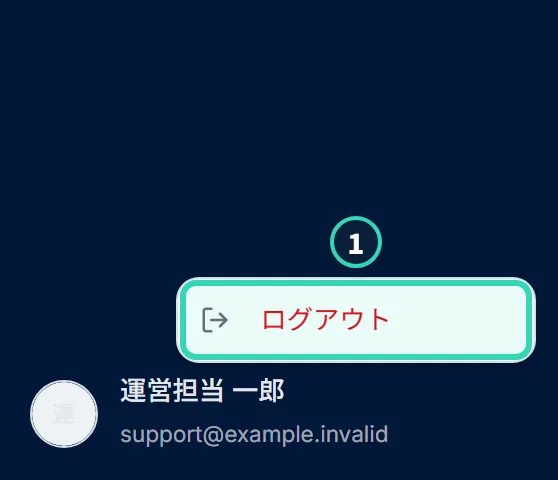
押す場所
- サイドメニューの、いちばん下の、お名前とメールアドレスの表示を押します。
- 小さなメニューが開き、1ログアウトだけが出ます。押します。
- スマートフォンなど、画面が狭いときは、先に、上のバーのボタンで、サイドメニューを開いてください。
起きること
- ログアウトされ、画面が、ログインの案内(「search408へログイン」とログインのボタン)に切り替わります。ログインを押すと、ログイン画面に移ります。
- ログインしていた画面のアドレスは、そのままです。ログインし直すと、同じ画面に戻ります。
数字・上限
- ログインの有効期間: 24時間。ログインから24時間がたつと、使い続けていても、自動でログアウトされます(延長はされません)。次の操作のときに、ログイン画面に移ります。
- 共用のパソコンでは、使い終わったら、必ずログアウトしてください。