
章の一覧第11章 メンバーと権限
第11章
メンバーと権限
Benchmate408を使う人には、3つの立場があります。この章では、立場ごとにできることの一覧、運用チームのユーザーの招待・権限の変更・削除、取引先の方(クライアント側ユーザー)の招待、招待を受ける人の流れを説明します。ユーザーの名簿は、Adnalyticsと共通です。
最終更新:

11.1 立場と、できること#
3つの立場#
| 立場 | 誰のことか | 招く場所 |
|---|---|---|
| 管理者 | 運用チームの責任者。招待・権限の変更・削除・クライアントの追加や停止・担当の割り当て・通知先の選択など、運用チームのすべての操作ができます | 設定(代理店)の代理店のユーザー |
| 一般ユーザー(画面では一般) | 運用チームの担当者。担当に割り当てられたクライアントだけを見て、サイトを登録できます | 同じ(招待のとき、権限で一般を選びます) |
| クライアント側ユーザー | 取引先の方。自分のクライアントを、見るだけです | 設定(クライアント)のクライアントのユーザー |
- 管理者と一般ユーザーを、あわせて運用チームのユーザーと呼びます(画面の見出しは、代理店のユーザーです)。
- 1人のメールアドレス(アカウント)が、複数の運用チームや、複数のクライアントに所属することもあります。複数の運用チームに所属しているときは、左のメニューの上の代理店で、見る運用チームを切り替えます(運用チーム(代理店)を切り替える)。
できることの一覧#
| 操作 | 管理者 | 一般ユーザー | クライアント側ユーザー |
|---|---|---|---|
| 運用チームのユーザーの一覧を見る | できる | できる | 出ない(メニューがありません) |
| ユーザーの招待・権限の変更・削除・招待の取り消し | できる | できない(一覧を見るだけ) | できない |
| クライアント側ユーザーの一覧を見る | できる | できる(担当のクライアントだけ) | できない |
| クライアント側ユーザーの招待・取り消し・削除・日次メールの設定 | できる | できない | できない |
| 担当の割り当て | できる | 見るだけ | できない |
| メール通知先の選択 | できる | 見るだけ | できない |
| クライアントの追加・名前の変更・停止と再開 | できる | できない | できない |
| 監視サイトの登録・変更・停止 | できる | できる(担当のクライアントだけ) | できない |
| 競合サイトの削除 | できる | できない | できない |
| 順位計測のキーワードの登録・停止・削除 | できる | できる(担当のクライアントだけ) | できない |
| サイトモニタリング・サイト更新履歴・順位計測を見る | すべてのクライアント | 担当のクライアントだけ | 自分のクライアントだけ |
| 契約情報を見る | 契約者本人だけ | 契約者本人だけ | 出ない |
- 「担当のクライアント」は、管理者が決めます(第4章)。担当を1人も選んでいないクライアントは、管理者だけが見られます。
- 一般ユーザーが、クライアント側ユーザーの招待・削除をできないのは、Adnalyticsと違うところです(Adnalyticsでは、担当のクライアントなら、一般ユーザーもできます)。見せる相手を、管理者だけが決めるためです。
契約者本人#
運用チームを作った方(最初に申し込んだ方)は、契約者本人です。最初は、管理者として運用チームに入っています。
- 契約者本人は、削除できません。管理者から一般への変更もできません。
- 契約情報を見られるのは、契約者本人だけです(第12章)。
11.2 運用チームのユーザーの画面#
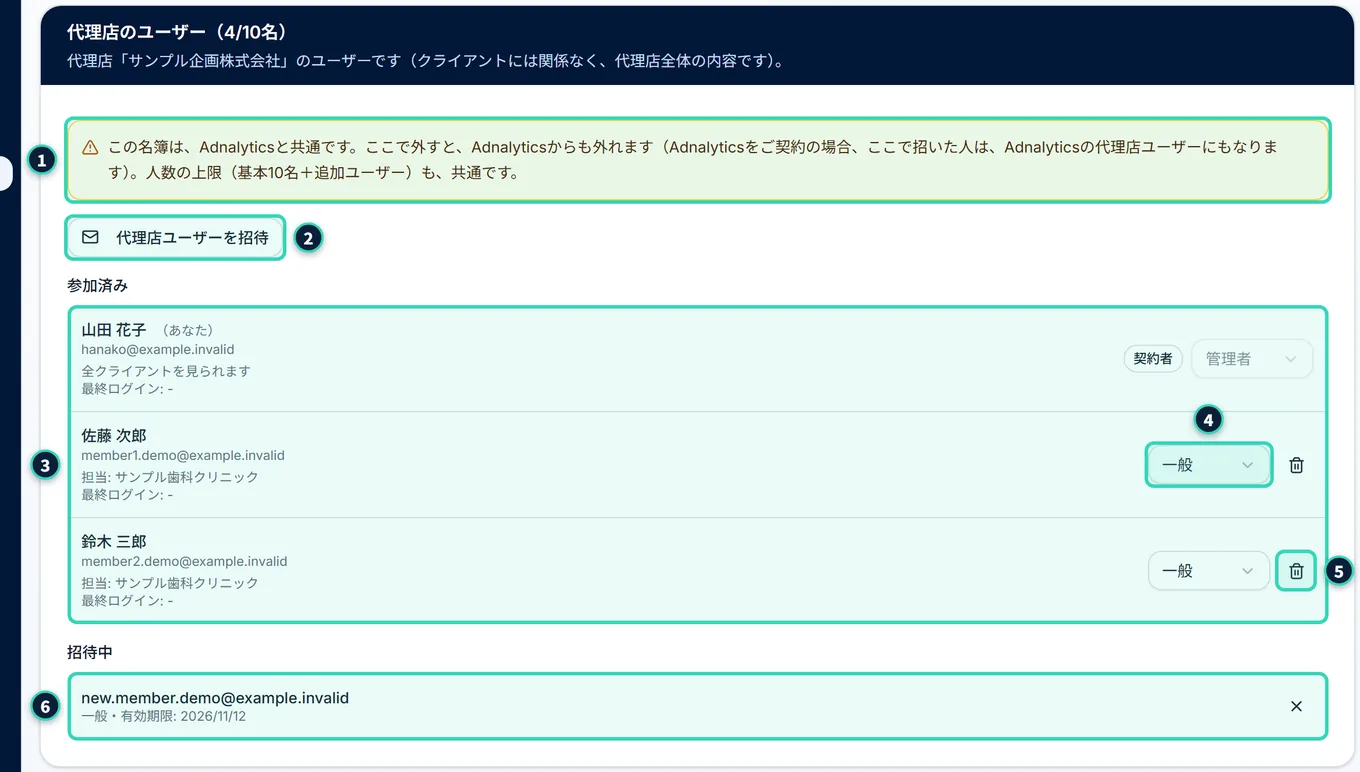
設定(代理店)を開き、1代理店のユーザーのタブを使います。
- 1共通の名簿の注意
- この名簿は、Adnalyticsと共通です。ここで外すと、Adnalyticsからも外れます。ここで招いた人は、Adnalyticsをご契約の運用チームなら、Adnalyticsのユーザーにもなります
- 2代理店ユーザーを招待
- 招待のダイアログを開きます(管理者だけに出ます)。上限に達しているときは、押せません
- 3参加済みの一覧
- 名前・メールアドレス・担当のクライアント・最終ログイン。管理者は「全クライアントを見られます」と出ます。担当が無い一般ユーザーは、「担当のクライアントが、まだありません(何も見えません)」と出ます
- 4権限の切り替え
- 管理者か一般か。契約者本人と、自分自身は、変えられません
- 5削除のボタン
- 契約者本人と、自分自身には、出ません
- 6招待中の一覧
- まだ承認されていない招待。メールアドレス・権限・有効期限が出ます
数字・上限
- 見出しに、人数と上限が出ます(例: 代理店のユーザー(4/10名))。人数には、招待中のものも入ります。期限切れの招待は、数えません。
- 上限は、基本10名+追加ユーザーです。Adnalyticsと共通の数です。
一般ユーザーには、一覧は見えますが、招待・権限・削除のボタンは出ません(「招待・権限の変更・削除ができるのは管理者のみです。」と出ます)。
11.3 ユーザーを招待する#
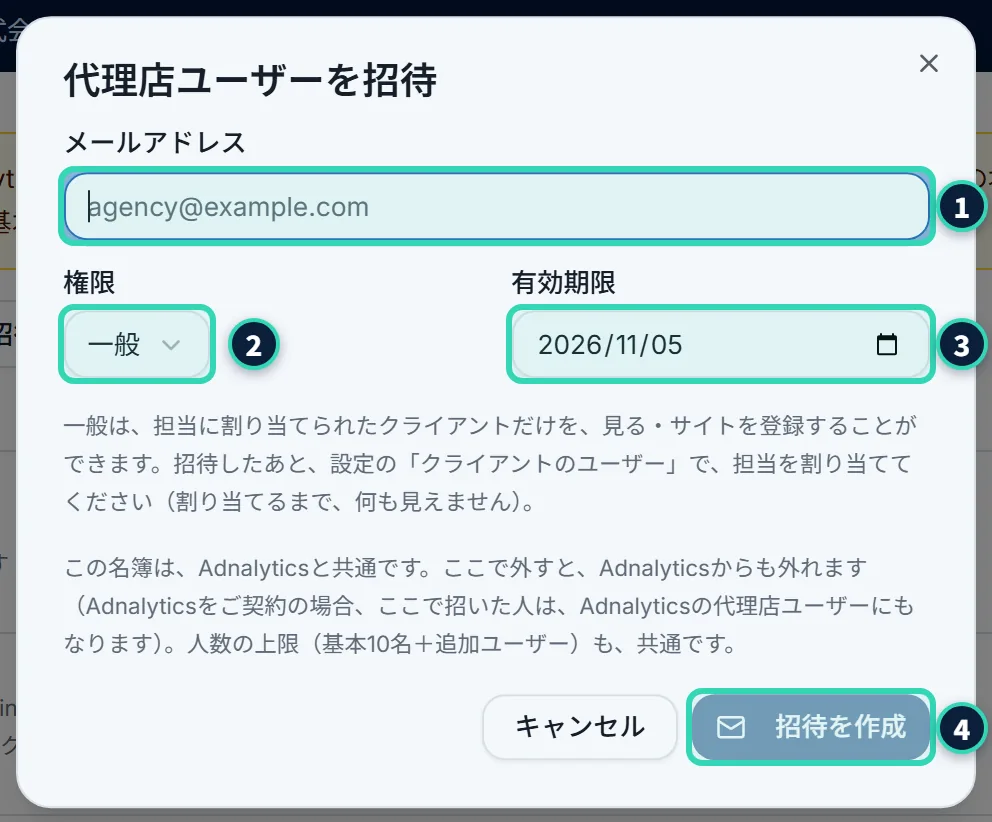
2管理者が、代理店ユーザーを招待を押して開きます。
- 1メールアドレス
- 招待する人のアドレス
- 2権限
- 一般(初めの値)か、管理者。選ぶと、下に、その権限でできることの説明が出ます
- 3有効期限
- 初めは7日後。選べるのは、明日以降です
- 4招待を作成
- 押すと、招待のメールが、すぐに送られます
起きること
- 招待が作られ、Benchmate408用の招待メールが、そのアドレスへ届きます。ダイアログに、「メールを送りました」の案内と、招待のリンクが出ます。
- 届かないとき・メールを送れなかったときは、そのリンクのコピーを、招待先に直接渡せます(メールを送れなかったときも、招待は作られています)。
- 招待した人は、招待中の一覧に出ます。
- 一般で招いたあとは、担当を割り当てます(第4章)。割り当てるまで、その人には、何も見えません。
うまくいかないとき
 うまくいかないとき
- 「このメールアドレスには、有効な招待がすでにあります」: 招待し直したいときは、先に、いまの招待を取り消します(招待を取り消す)。
- 「すでに参加しています」と出る: そのメールアドレスの人は、すでに、運用チームのメンバーです。
- 「最大○名までです」と出る: 人数の上限です。使わない人を削除するか、招待を取り消します。
11.4 招待を受ける#
招待を受けた人は、メールのリンクを開きます。リンクを開いたときの画面は、状況で3通りです。どの場合も、承認すると、Benchmate408が開きます。
- アカウントが、まだ無い
- 名前・パスワード・利用規約への同意を入れて登録します。登録すると、そのまま、Benchmate408が開きます
- アカウントはあるが、ログインしていない
- ログインの画面が開きます。招待されたメールアドレスでログインすると、承認の画面に戻ります
- ログインしている
- 「Benchmate408 — 招待の承認」の画面です。ログイン中のアドレスが、画面に出ます。招待されたアドレスと同じアカウントで、招待を承認するを押します
- 「この招待は無効です」と出るときは、有効期限切れ・取り消し済み・無効なリンクです。招いた人に、招待のやり直しを頼みます。
- 招待されたアドレスと違うアカウントでログインしていると、承認できません。ログアウトして、招待されたアドレスでログインします。
- ログインやパスワードの共通の手順は、Adnalyticsのマニュアルにあります(招待から参加する)。
11.5 権限を変える#
代理店のユーザーの一覧で、4権限の切り替え(管理者/一般)を選びます(管理者だけ)。
起きること
- 変更は、すぐに反映されます。
- 管理者から一般へ変えると、その人は、担当に割り当てられたクライアントしか見えなくなります。担当ではないクライアントの、メール通知先からも、自動で外れます(変更のあとの案内に、外した件数が出ます)。
- 一般から管理者へ変えると、すべてのクライアントが見えるようになります。
11.6 ユーザーを削除する#
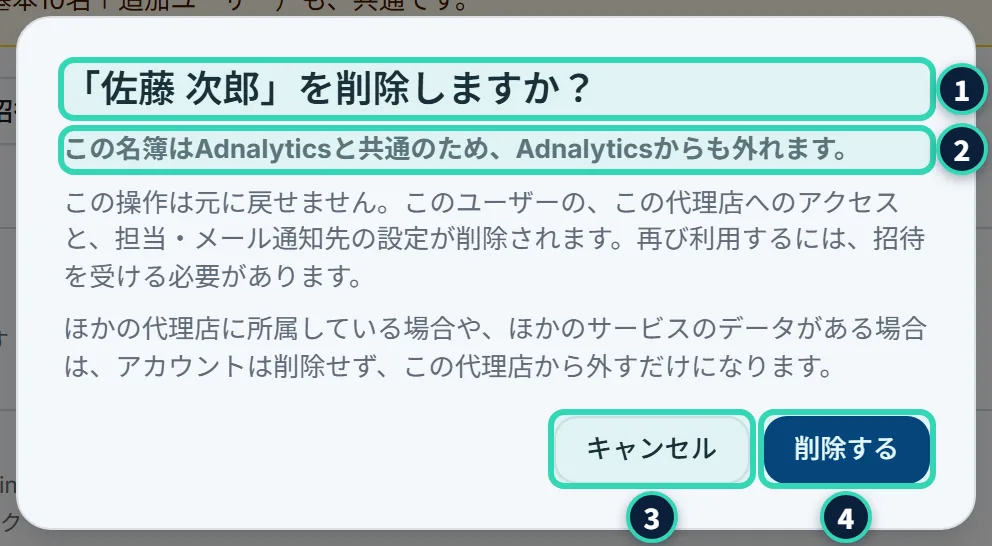
一覧の5削除のボタンを押すと、確認が出ます。1どのユーザーかを確かめ、2共通の名簿の注意を読みます。3キャンセルで、何も変えずに戻れます。
起きること
- 削除するを押すと、そのユーザーの、この運用チームへのアクセスと、担当・メール通知先の設定が、消えます。元に戻せません。 再び使うには、招待し直します。
- この名簿はAdnalyticsと共通なので、Adnalyticsからも外れます。
- 結果は、その人の状況で、2通りです。どちらになったかは、削除の直後の通知に出ます。
| 結果 | いつ | 起きること |
|---|---|---|
| アカウントごと削除 | ほかに、所属もデータも無いとき | 所属と、アカウントそのもの(名前・メールアドレス・パスワード)が削除されます。その人は、ログインできなくなります |
| 運用チームから外すだけ | ほかの運用チーム・クライアントにも所属している、または、ほかのサービス(Adnalyticsなど)のデータがあるとき | この運用チームから外れますが、アカウントは残ります。ほかの運用チーム・クライアント・サービスは、これまでどおり使えます |
- その人が唯一の担当者だったクライアントがあるときは、削除のあと、「担当者がほかにいなくなったクライアントは、管理者だけが見られる状態になりました」と出ます。
- 次の人は、削除できません: 自分自身・契約者本人・唯一の管理者(押すと、通知が出て、何も変わりません)。
- 削除・権限の変更・招待の操作は、記録されます(記録を見る画面は、Adnalyticsにあります)。
11.7 招待を取り消す#
代理店のユーザーの6招待中の一覧の、右端の×(招待を取り消す)を押します(管理者だけ)。取り消した招待のリンクは、使えなくなります。期限切れの招待は、人数に数えませんが、一覧に残ります。不要なら、取り消します。
11.8 クライアント側ユーザー#
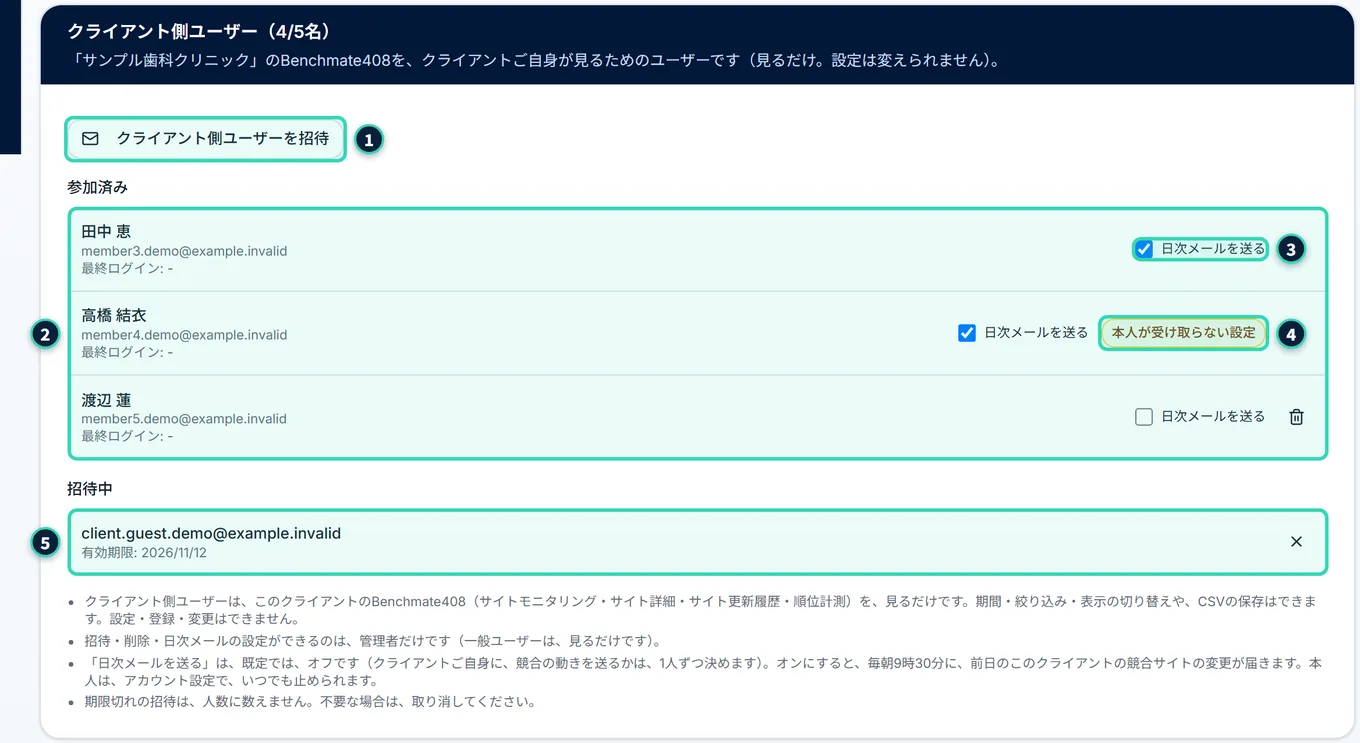
クライアント側ユーザーは、取引先の方が、ご自身のクライアントだけを見るための立場です。設定(クライアント)のクライアントのユーザーのタブの、下の区画で扱います。
- 1人数とクライアント側ユーザーを招待
- 見出しに、人数と上限(招待中を含む。1クライアント5名まで)。管理者だけに、招待のボタンが出ます
- 2参加済みの一覧
- 名前・メールアドレス・最終ログイン
- 3日次メールを送る
- 人ごとのチェック。初めは、オフ(送りません)。オンにすると、毎朝9時30分に、前日のこのクライアントの競合サイトの変更が届きます(第10章)
- 4本人が受け取らない設定
- 本人が、アカウント設定で日次メールを止めています。チェックを入れても、届きません
- 5招待中の一覧
- まだ承認されていない招待。×で取り消します
できること
- 見られるもの: そのクライアントの、サイトモニタリング・サイト詳細・サイト更新履歴・順位計測。見るだけです。
- できないこと: サイト・キーワード・クライアントなどの、登録と設定の変更。サイドメニューの設定(クライアント)・設定(代理店)は、出ません。期間の選びかたなどの、見かたの操作は、運用チームの人と同じです(第3章)。
- 招待・取り消し・削除・日次メールの設定ができるのは、運用チームの管理者だけです。
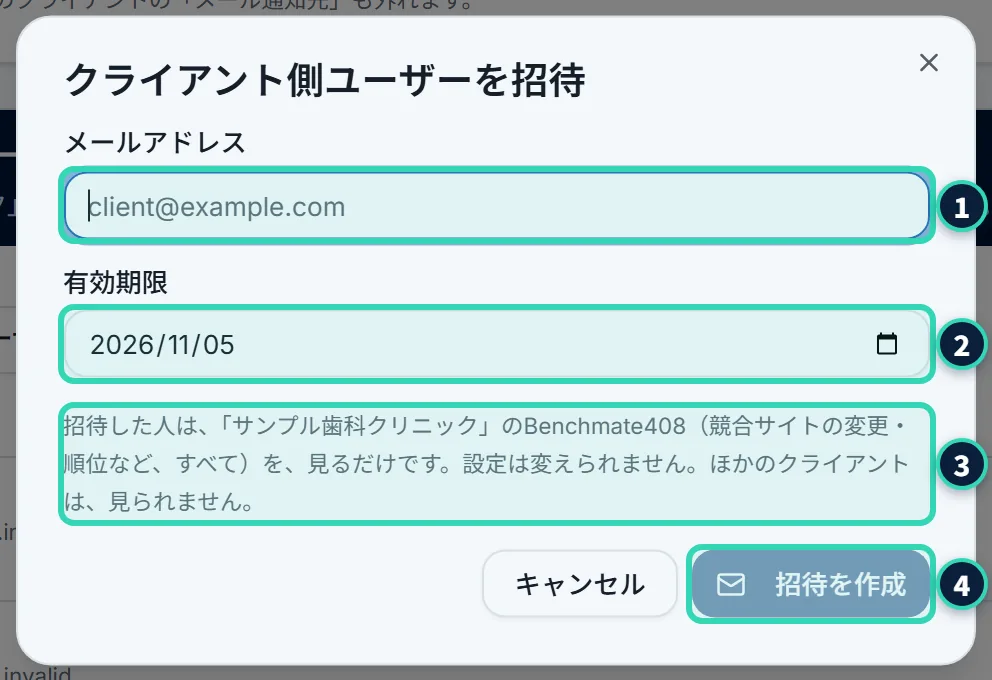
1メールアドレスと2有効期限(初めは7日後)を入れ、4招待を作成を押すと、招待のメールが、すぐに送られます。3招待した人は、このクライアントだけを、見るだけです。
起きること
- 招待メールと、承認の流れは、運用チームのユーザーと同じです(招待を受ける)。承認すると、そのクライアントのBenchmate408が開きます。
- 停止中のクライアントには、招待できません。
- 招けないとき: 上限(招待中を含めて5名)に達している・同じメールアドレスの有効な招待がすでにある・すでにこのクライアントに参加している・すでに運用チームのメンバー(管理者・一般)である。運用チームのメンバーは、メンバーの権限が優先されるため、クライアント側ユーザーには、なれません。
- 削除すると、そのクライアントを見られなくなり、このクライアントのメール通知先からも外れます。ほかに所属・データが無ければ、アカウントも削除されます。あるときは、このクライアントから外すだけです。
11.9 うまくいかないとき#
- 招待のボタンが出ない
- 管理者だけに出ます。一般ユーザーには、出ません
- 招待のボタンが押せない
- 上限(運用チームのユーザーは10名+追加分・クライアント側ユーザーは5名)に達しています
- 招待メールが届かない
- 迷惑メールのフォルダ。届かないときは、ダイアログのリンクをコピーして、直接渡します。メールアドレスの間違いなら、取り消して、招待し直します
- 招いた一般ユーザーに、何も見えない
- 担当が割り当てられていません(第4章)
- 招待を受けた人が、承認できない
- 有効期限切れ・取り消し済み・招待されたアドレスと違うアカウントでログインしている
- 削除したら、Adnalyticsからも消えた
- 仕様です。名簿が、Adnalyticsと共通です
- クライアント側ユーザーに、日次メールが届かない
- 日次メールを送るのチェックが入っているか(初めはオフ)。本人が止めていないか(第10章)