
章の一覧第6章 サイトモニタリング
第6章
サイトモニタリング
サイトモニタリングは、選んだクライアントの自社サイトと競合サイトの動きを、1画面で見比べる画面です。「期間を決める」「比べる相手を決める」の2つを決めると、変更の数・推移・内訳・見るべき変更が、同じ基準で並びます。
最終更新:

6.1 画面の構成と、見る順番#
サイトモニタリングは、1つのクライアントの自社サイトと競合サイトを、毎日の巡回で見つけた変更をもとに比べる画面です。クライアントを切り替えると、そのクライアントのサイトの数字に変わります。
できること
- 自社と競合の変更の数を、決めた期間で、並べて比べる(数字のカード)
- 変更の数が、いつ増えたかを、折れ線で見る(変更件数の推移)
- どの種類の変更が多いか、どの競合の変更が多いかを見る(内訳と、変更が多い競合)
- 価格・新しいページ・採用情報など、見るべき変更を、種類で絞って読む(今日見るべき変更)
- 自社と更新のしかたが近い競合を探す(更新傾向が近い競合)
開く#
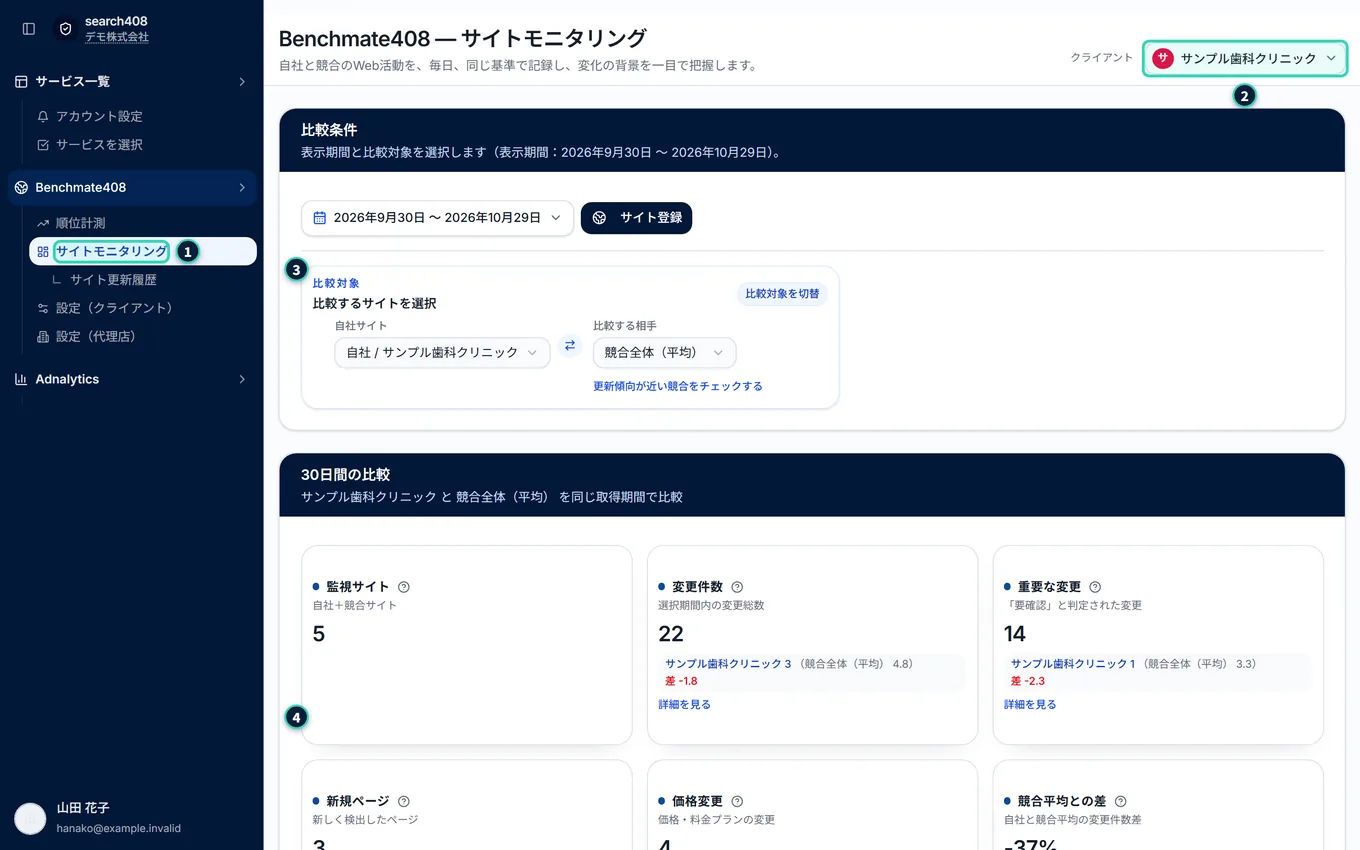
押す場所
- サイドメニューのBenchmate408の下にある、1サイトモニタリングを押します。
- 画面の右上に、見たいクライアントの名前が出ていなければ、2クライアントの切り替えを押して、選びます。選びかたは、Adnalyticsと同じです(クライアントを切り替える)。
上の画像は、サイトモニタリングの上の部分です。区画は、上から次の順に並びます。
| 区画 | 何が分かるか | 説明 |
|---|---|---|
| 3比較条件 | 数字の対象(期間と、比べる相手)を決める | 表示期間を決める・比べる相手を決める |
| 4○日間の比較 | 自社と競合の、変更の数のカード | 数字のカード |
| 変更件数の推移・自社と競合平均の比較 | 日ごとの変更の数と、種類ごとの差 | 推移と内訳 |
| 変更内容の内訳・変更が多い競合 | 変更の種類ごとの数と、変更が多い競合の順位 | 推移と内訳 |
| 今日見るべき変更・自社サイト | 読むべき変更のカードと、自社サイトの変更 | 今日見るべき変更 |
| 更新傾向が近い競合をチェックする | 自社と更新のしかたが近い競合 | 更新傾向が近い競合 |
見る順番#
上から下へ、「全体の数字から、個々の変更へ」進めるのが、基本の見かたです。
- 比較条件で、見たい期間と、比べる相手を決める。
- 数字のカードで、自社と競合の変更の数を比べる。「重要な変更」の数が気になれば、カードの詳細を見るで、サイトごとの数を見る。
- 変更件数の推移で、いつ変更が増えたかを見る。
- 変更内容の内訳・変更が多い競合で、どの種類・どの競合の変更が多いかを見る。
- 今日見るべき変更で、要確認の変更から読む。気になる変更は、履歴を見るから、サイト更新履歴で、前後の内容まで確かめる(第7章)。
初めて開いたとき#
- 表示期間は、前日の1日分になっています。期間を変えるまでは、数字のカードの見出しも「1日間の比較」になり、「今日見るべき変更」も、前日の変更です。数日〜1か月のようすを見たいときは、直近7日や直近30日などに変えます(表示期間を決める)。
- 一度選んだ期間は、ブラウザを閉じるまで覚えています。サイト詳細の画面(第7章)でも、同じ期間が使われます。ブラウザを閉じると、前日に戻ります。
- クライアントに自社サイトがまだ登録されていないときは、数字の代わりに、「まず自社サイトを登録しましょう」という案内が出ます。サイト名と監視のURLを入れて、自社サイトを登録して初回クロールを押します。自社サイトは、クライアントごとに登録します(第5章)。
立場による違い#
どの立場でも、同じ数字が出ます。出るものが、次のように違います。
| 項目 | 運用チームの管理者・一般ユーザー | クライアント側ユーザー |
|---|---|---|
| クライアントの切り替え | あり(担当のクライアントだけ。一般ユーザーの場合) | 自分のクライアントだけ |
| サイト登録のボタン | あり | なし(見るだけ) |
| 自社サイトが未登録のとき | 自社サイトを登録する案内 | 「まだ、表示できる内容がありません」の案内(運用チームが登録すると、見られるようになります) |
立場ごとの権限の全体は、第11章で説明します。
6.2 表示期間を決める#
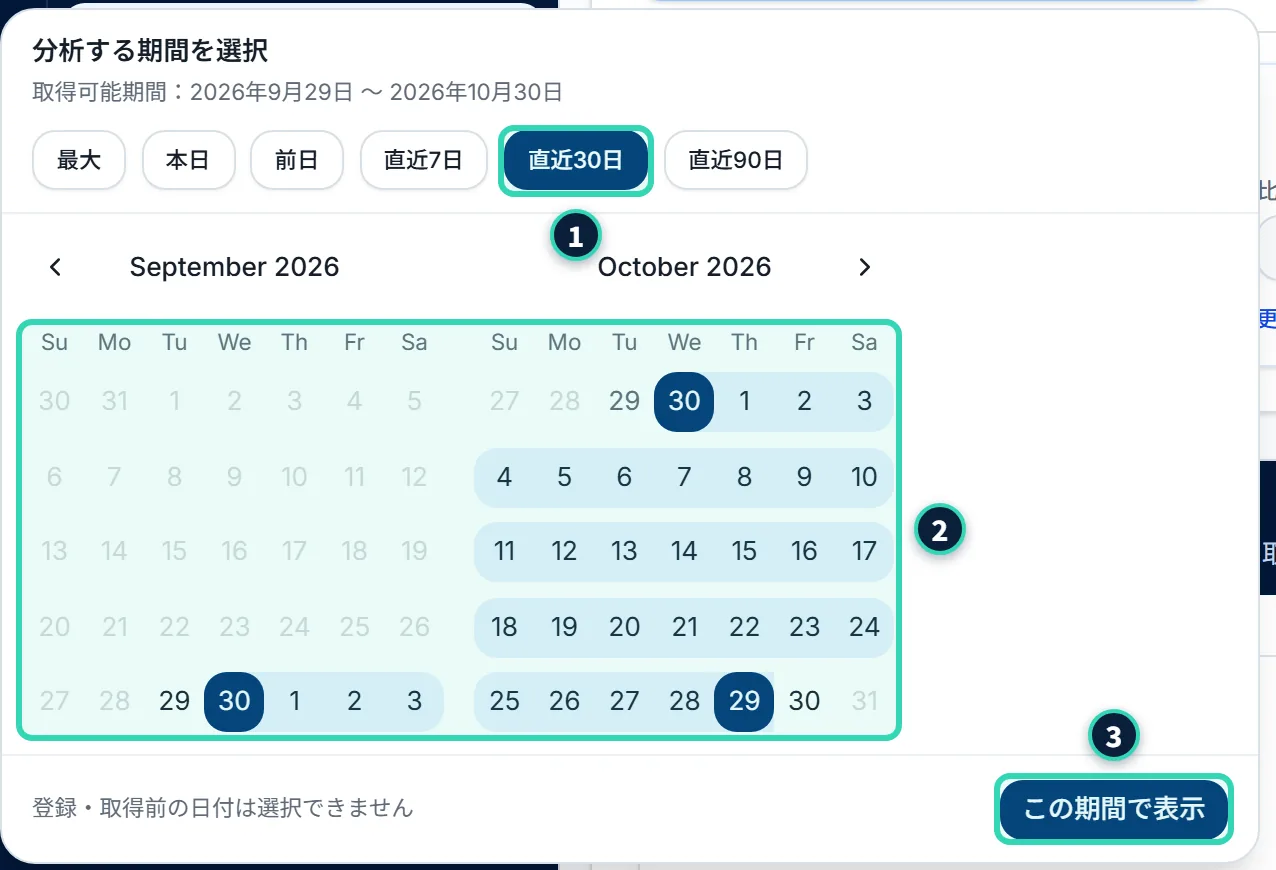
比較条件の区画の、期間のボタン(例: 「2026年9月30日 〜 2026年10月29日」)を押すと、期間の選択が開きます。
- 1よく使う期間のボタン
- 最大・本日・前日・直近7日・直近30日・直近90日。押すと、その期間になって、選択が閉じます。いま選んでいる期間のボタンは、濃い色になります
- 2カレンダー
- 開始の日と終了の日を、順に押して決めます。登録・取得の前の日付は、選べません
- 3この期間で表示
- カレンダーで決めた期間を、使います(日付を2つ選ぶまでは、押せません)
起きること
- 期間を決めると、この画面のすべての区画(数字のカード・推移・内訳・変更が多い競合・今日見るべき変更・自社サイト)が、その期間の数字に変わります。
- 選べる期間は、そのクライアントで、いちばん早く登録したサイトの登録日から、今日までです。期間の選択の上に、「取得可能期間」として出ます。
- 登録の前の日を含めて選んでも、登録した日からの数字になります。
- 最大は、取得可能期間の全体です。
6.3 比べる相手を決める#
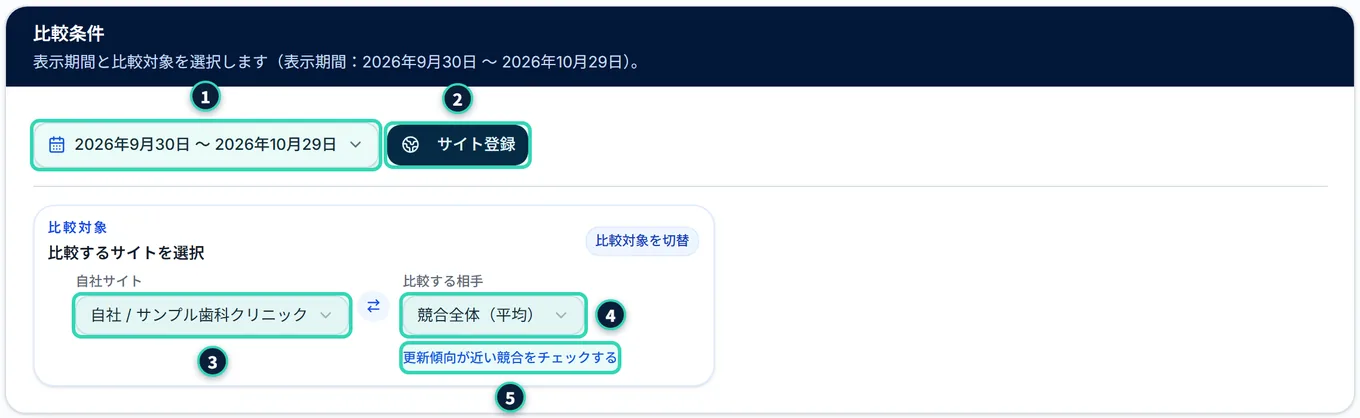
比較条件の区画の下の部分で、「どのサイトを基準にして(自社サイト)、何と比べるか(比較する相手)」を決めます。
- 1期間のボタン
- 表示期間を決めるで説明した、期間の選択を開く
- 2サイト登録
- 監視するサイトを足す画面(設定(クライアント))へ移る。クライアント側ユーザーには出ません
- 3自社サイト
- 基準にするサイト。初めは、そのクライアントの自社サイトです。競合サイトを選ぶこともできます
- 4比較する相手
- 比べる相手。初めは「競合全体(平均)」
- 5更新傾向が近い競合をチェックする
- 画面の下の、更新傾向が近い競合の区画を開く(更新傾向が近い競合)
比較する相手を選ぶ#
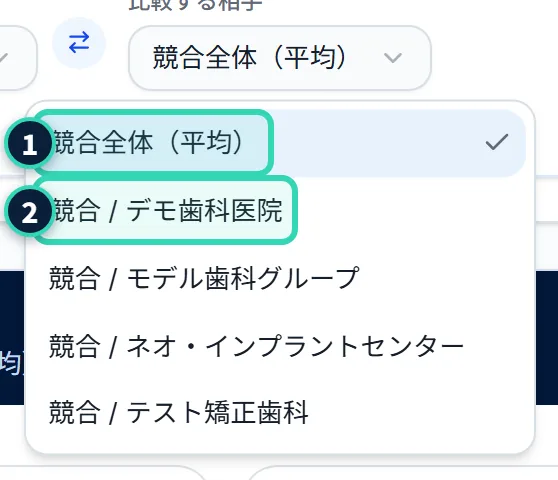
比較する相手を押すと、選択肢が開きます。
- 1「競合全体(平均)」: 登録している競合サイトの、1サイトあたりの平均と比べます。競合の変更の合計ではありません(競合が4サイトで、合計が19件なら、平均は4.75件です)。
- 2競合サイトの名前(「競合 / サイト名」): そのサイト1つと比べます。
起きること
- 比べる相手を変えると、数字のカード・推移・「自社と競合平均の比較」が、その相手との比較に変わります。見出しにも、相手の名前が出ます(比べる相手が1サイトのとき)。
- 基準(自社サイトの欄)に競合サイトを選び、比べる相手が「競合全体(平均)」のままのときは、「『競合全体(平均)』には自社サイトは含まれません。」の注意が出ます。
- 比べる相手に、基準にしているサイトと同じサイトは、選べません。基準のサイトを変えたときに、同じサイトが比べる相手に残っていれば、比べる相手が「競合全体(平均)」に戻ります。
- 選んだ基準のサイトと比べる相手は、画面を開いている間だけ有効です。クライアントを切り替えたとき、画面を開き直したときは、初めの状態(自社サイトと「競合全体(平均)」)に戻ります(期間は、ブラウザを閉じるまで覚えています)。
6.4 数字のカード#
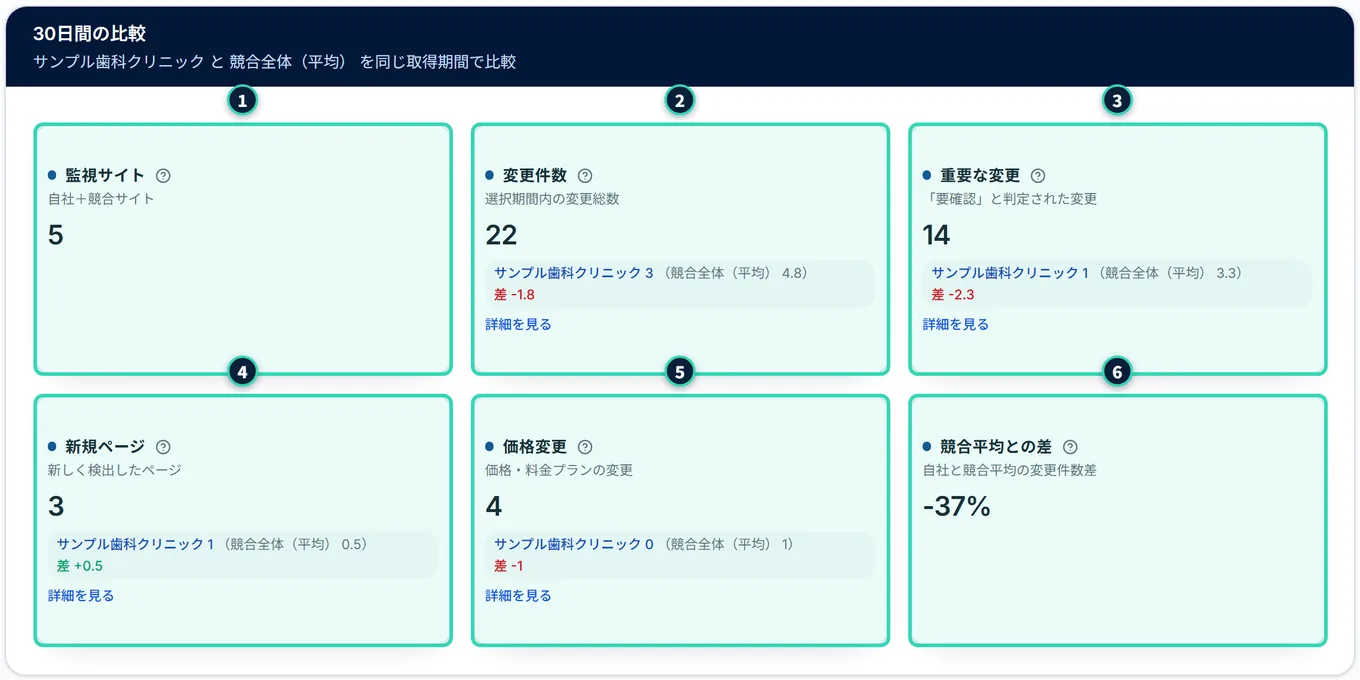
「○日間の比較」(期間が30日なら、「30日間の比較」)の区画に、6枚のカードが並びます。カードの名前の横の?のマークに、マウスを載せると、数字の意味の説明が出ます。
- 1監視サイト
- このクライアントに登録している、自社と競合のサイトの数。停止中のサイトも数えます
- 2変更件数
- 選んだ期間に見つけた変更の合計(自社+競合のすべて)
- 3重要な変更
- 「要確認」と判定された変更の数
- 4新規ページ
- 新しく見つけたページの数
- 5価格変更
- 価格・料金プランの変更の数
- 6競合平均との差
- 基準のサイトの変更件数が、比べる相手より多いか少ないかの割合(%)
数字・上限
- カードの大きな数字は、自社+競合のすべての合計です。その下の枠に、基準のサイトの数と、括弧の中の比べる相手の数、その差が出ます(例: 「サンプル歯科クリニック 3(競合全体(平均)4.8)/差 -1.8」)。
- 差は、基準のサイトの数から、比べる相手の数を引いた値です。少ないときは赤(マイナス)、多いときは緑(プラス)、同じときは灰色です。
- 「競合平均との差」は、(基準のサイトの変更件数 − 比べる相手の変更件数)÷ 比べる相手の変更件数を、%にしたものです。比べる相手の変更件数が0のときは、基準のサイトも0なら0%、1件以上あれば100%です。比べる相手を1サイトにしたときも、カードの名前は「競合平均との差」のままで、そのサイトとの差になります。
- 同じページの変更は、1件にまとめて数えます(本文と見出しが同時に変わったページは、1件)。種類ごとの数には、まとめた変更の中のそれぞれの種類を、1回ずつ数えます(第7章)。
サイト別の内訳を見る#
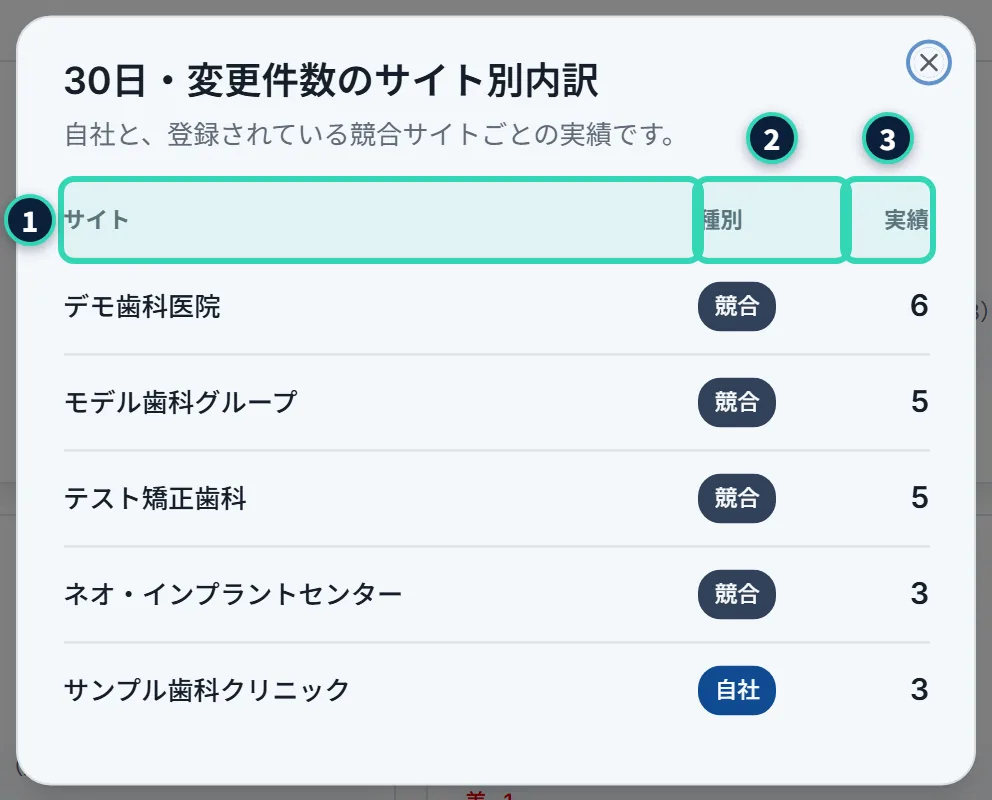
変更件数・重要な変更・新規ページ・価格変更のカードの詳細を見る(カードのどこを押しても開きます)を押すと、そのカードの数字のサイト別の内訳が開きます。
- 1サイトの名前、2自社か競合か、3その期間の数が、数の多い順に並びます。
- 自社と、登録しているすべての競合サイトが並びます。閉じるときは、右上の×を押します。
比べる相手が1サイトのとき#
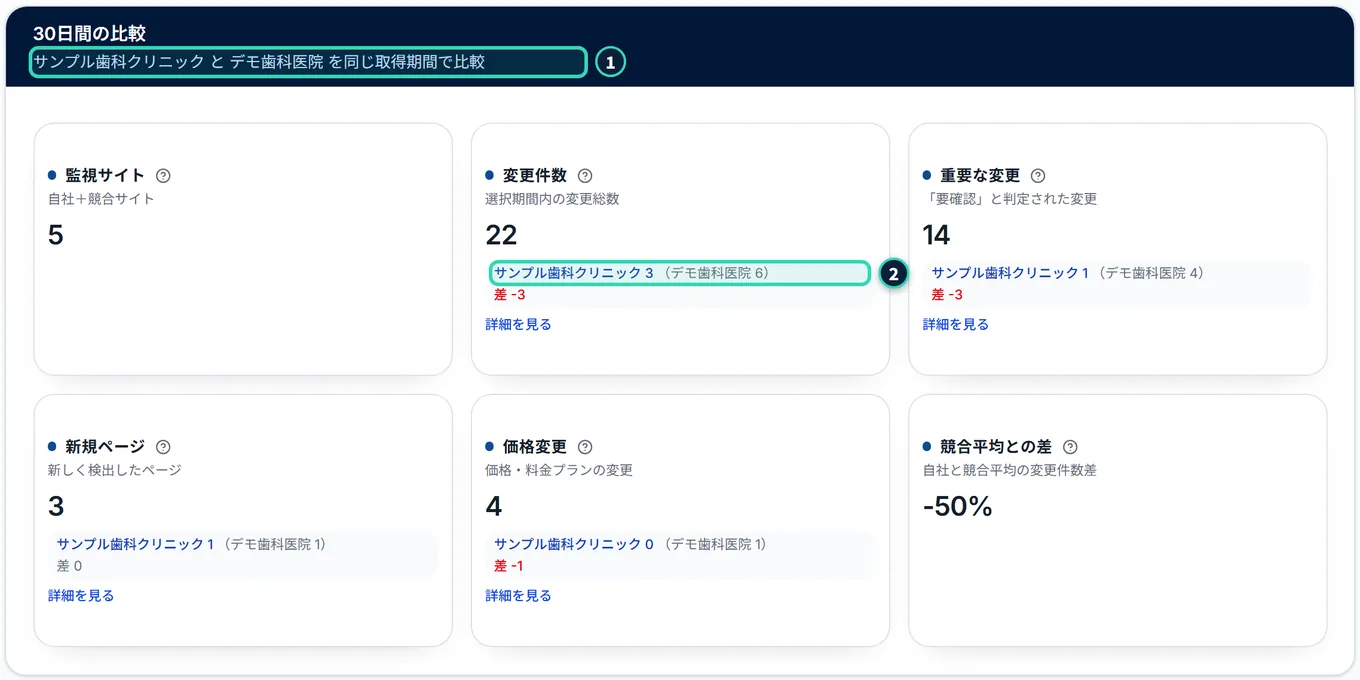
比べる相手を競合サイト1つにすると、1区画の見出しの下が「(基準のサイト)と(相手のサイト)を同じ取得期間で比較」に変わり、2カードの括弧の中が、そのサイトの数になります。「競合平均との差」は、そのサイトとの差の割合です。
6.5 変更件数の推移と、内訳#
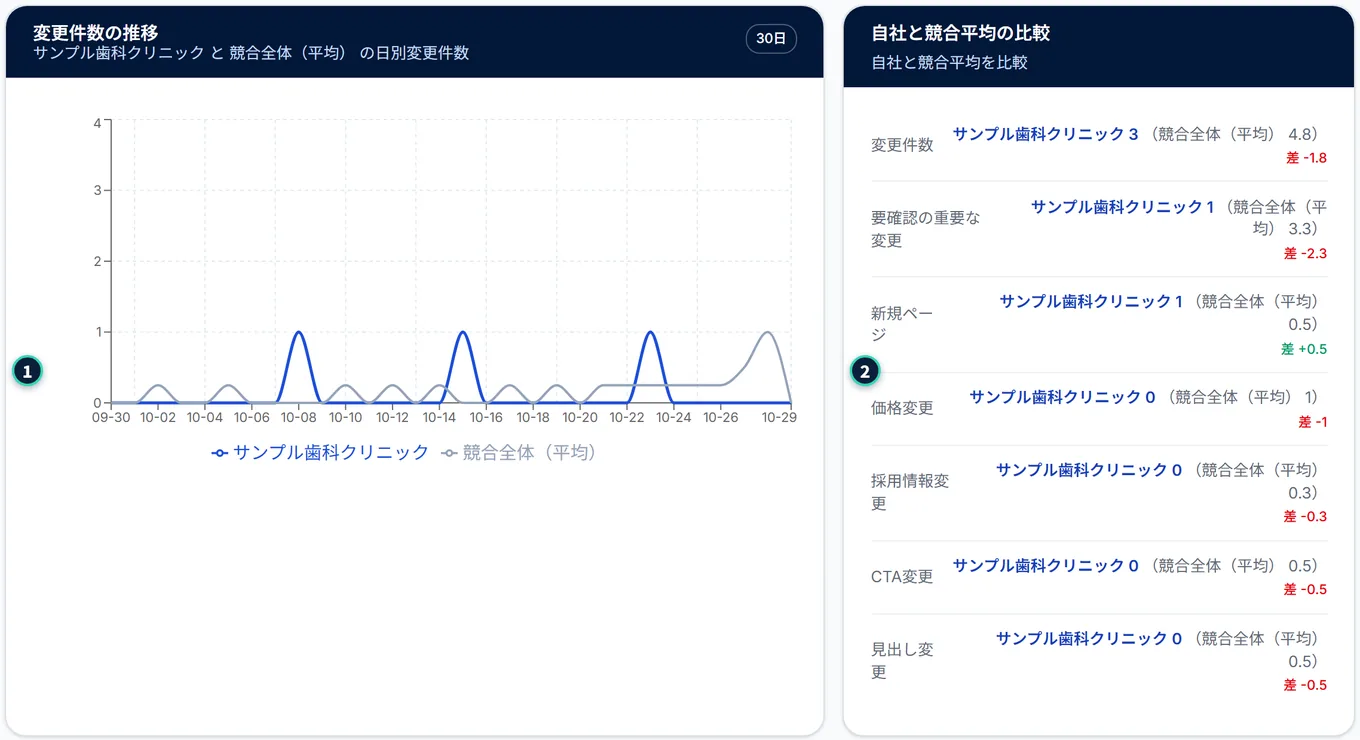
- 1変更件数の推移: 日ごとの変更の数の折れ線です。青が基準のサイト、灰色が比べる相手(競合全体〔平均〕を選んでいるときは、競合1サイトあたりの平均)です。線にマウスを載せると、その日の数が出ます。数がまだ無いときは、「取得した内容と変更が蓄積されると推移を表示します」と出ます。
- 2自社と競合平均の比較: 変更件数・要確認の重要な変更・新規ページ・価格変更・採用情報変更・CTA変更・見出し変更の、基準のサイトの数と、比べる相手の数、その差です。差のマイナスは赤、プラスは緑です。
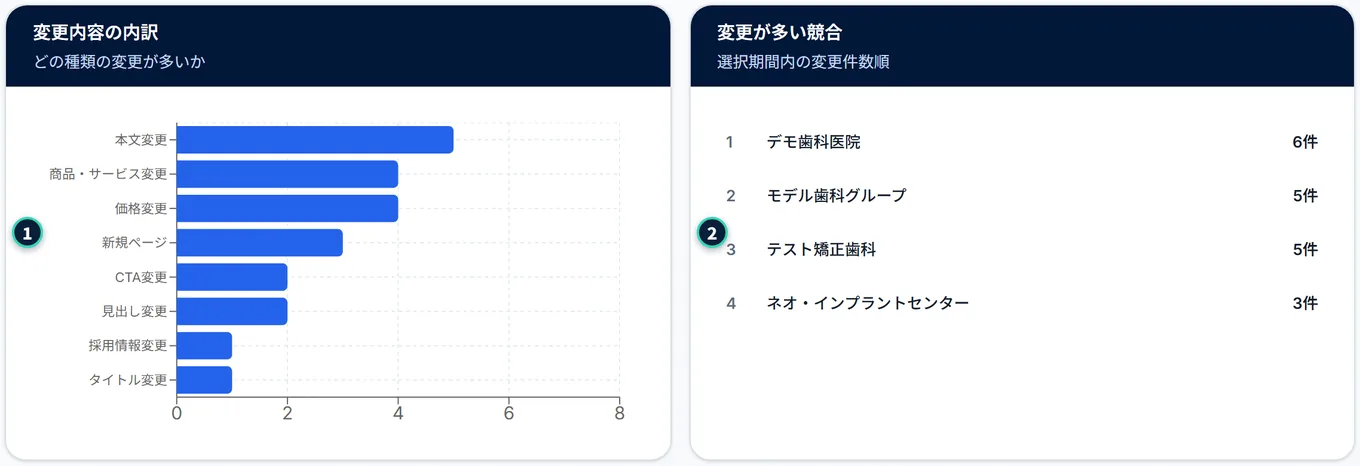
- 1変更内容の内訳: 変更の種類(本文変更・商品・サービス変更・価格変更・新規ページ・CTA変更・見出し変更・採用情報変更・タイトル変更)ごとの数の棒グラフです。自社と競合のすべての変更が対象です。変更がないときは、「変更イベントがありません」と出ます。
- 2変更が多い競合: 選んだ期間の変更件数が多い競合サイトの順位です。名前を押すと、そのサイトの詳細へ移ります(第7章)。競合サイトが登録されていないときは、「競合サイトを登録するとランキングを表示します」と出ます。自社サイトは、順位に入りません。
6.6 今日見るべき変更#
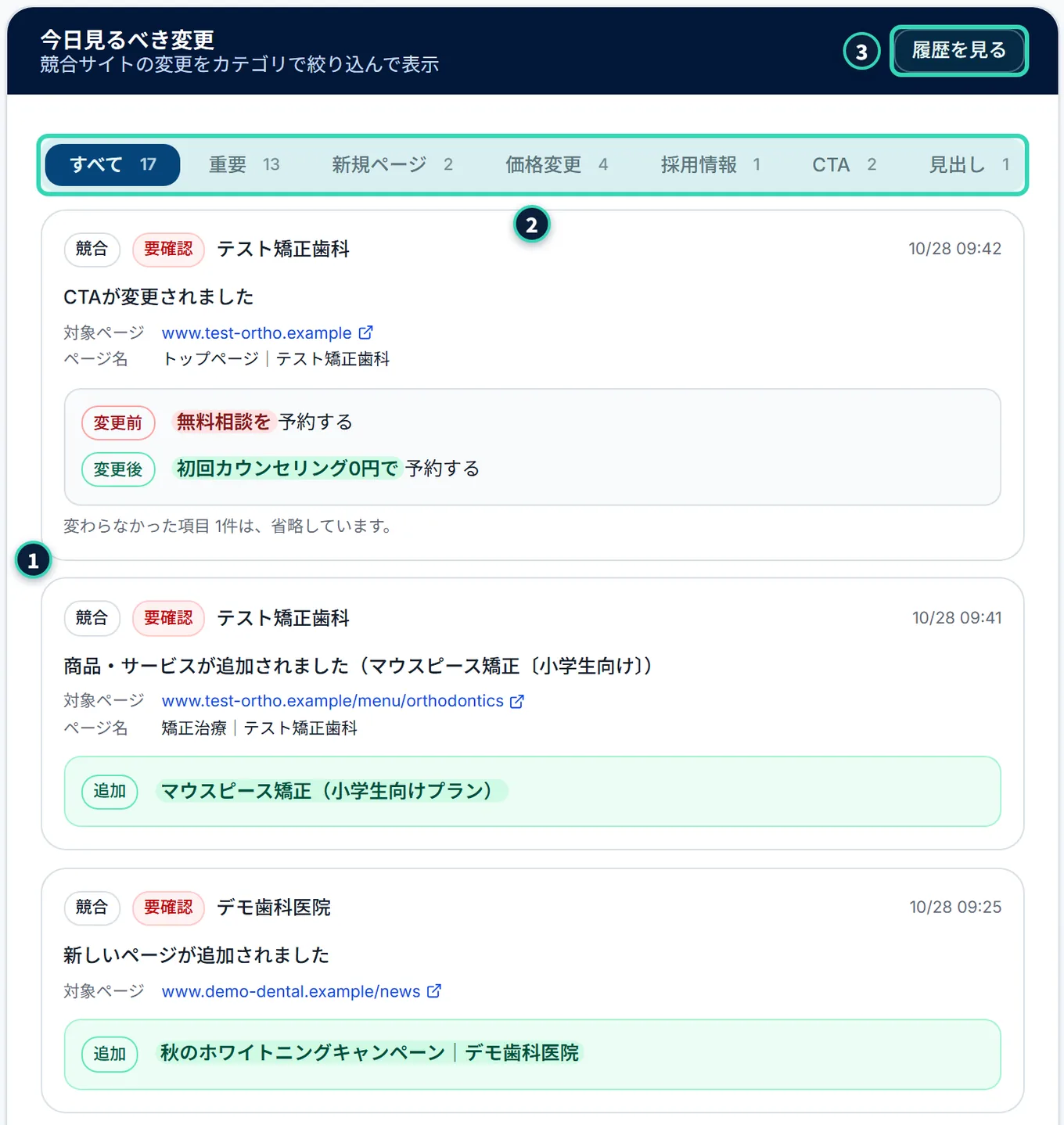
今日見るべき変更は、競合サイトの変更を、読みやすい順に並べた区画です。
- 1変更のカード
- 変更が1件ずつ、カードで出ます。カードの読みかたは、第7章で説明しています
- 2カテゴリのタブ
- すべて・重要・新規ページ・価格変更・採用情報・CTA・見出し・本文。押すと、その種類の変更だけに絞ります。タブの横の数字は、その種類の件数です
- 3履歴を見る
- サイト更新履歴の画面へ移る(第7章)
起きること
- 並び順は、重要度が高いもの(要確認)から先、同じ重要度の中では、新しいものが先です。
- 対象は、選んだ期間の変更(自社+競合)を、この順に並べた上位20件のうちの、競合の変更です。そこから、カードは最大6件まで出ます。期間の変更がたくさんあるときは、全部は出ません(全部は、サイト更新履歴にあります)。タブの横の数字も、この上位の中の数なので、数字のカードの数と同じとは限りません。
- 自社サイトの変更は、ここには出ません。右の自社サイトの区画に出ます(自社サイトの変更)。
- 重要は、重要度が「要確認」の変更です。新規ページ・価格変更・採用情報・CTA・見出し・本文は、変更の種類で絞ります。1つのページで複数の種類の変更があったときは、そのどれかに当てはまれば、その種類のタブにも出ます。
- 絞り込みに合う変更がないときは、「選択したカテゴリの競合変更はありません。」と出ます。
- 初めて開いたときは、期間が前日なので、前日に見つけた競合の変更が並びます(初めて開いたとき)。
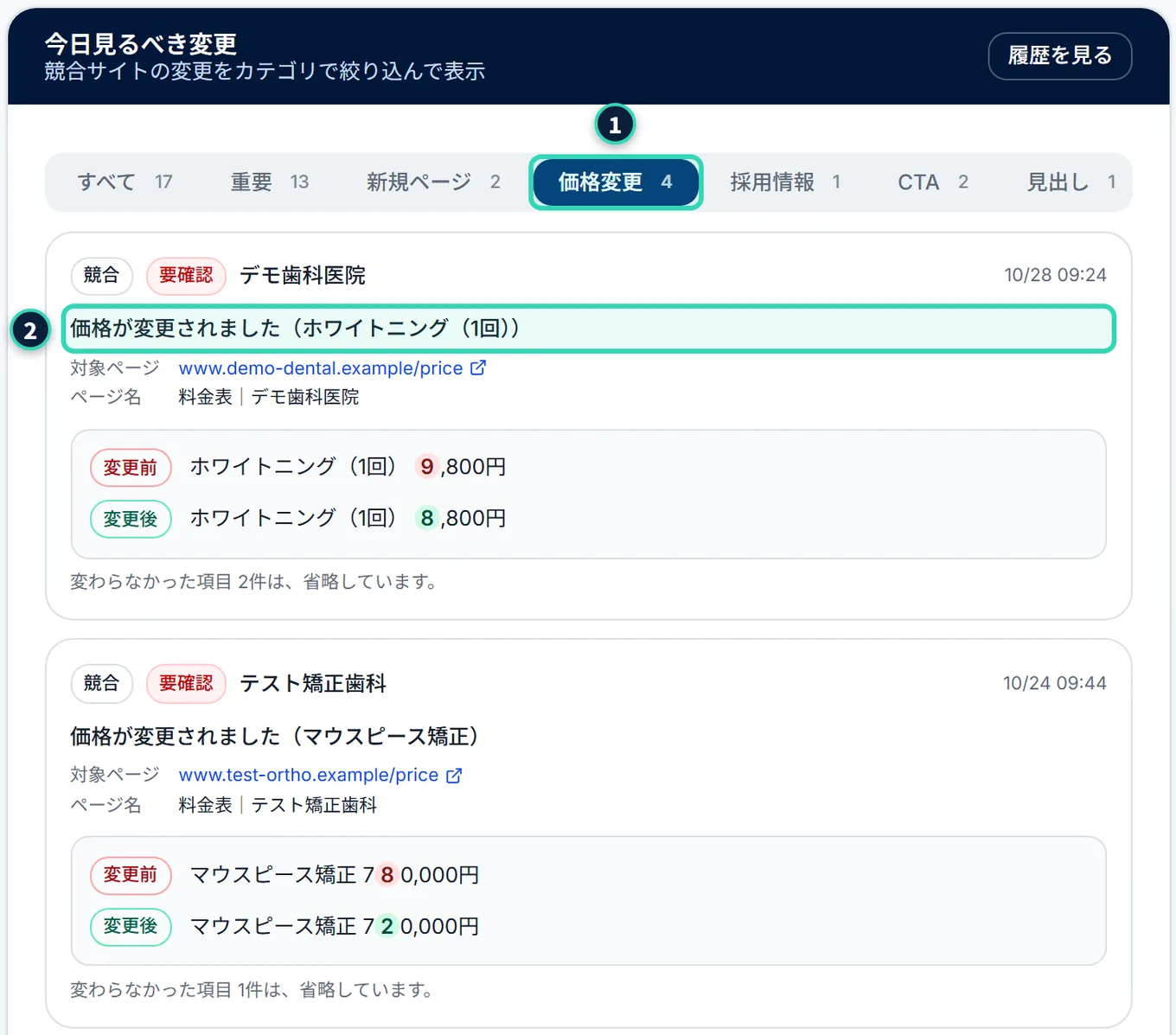
1タブを押すと、2その種類の変更だけが並びます。たとえば価格変更なら、価格の変更だけです。
自社サイトの変更#
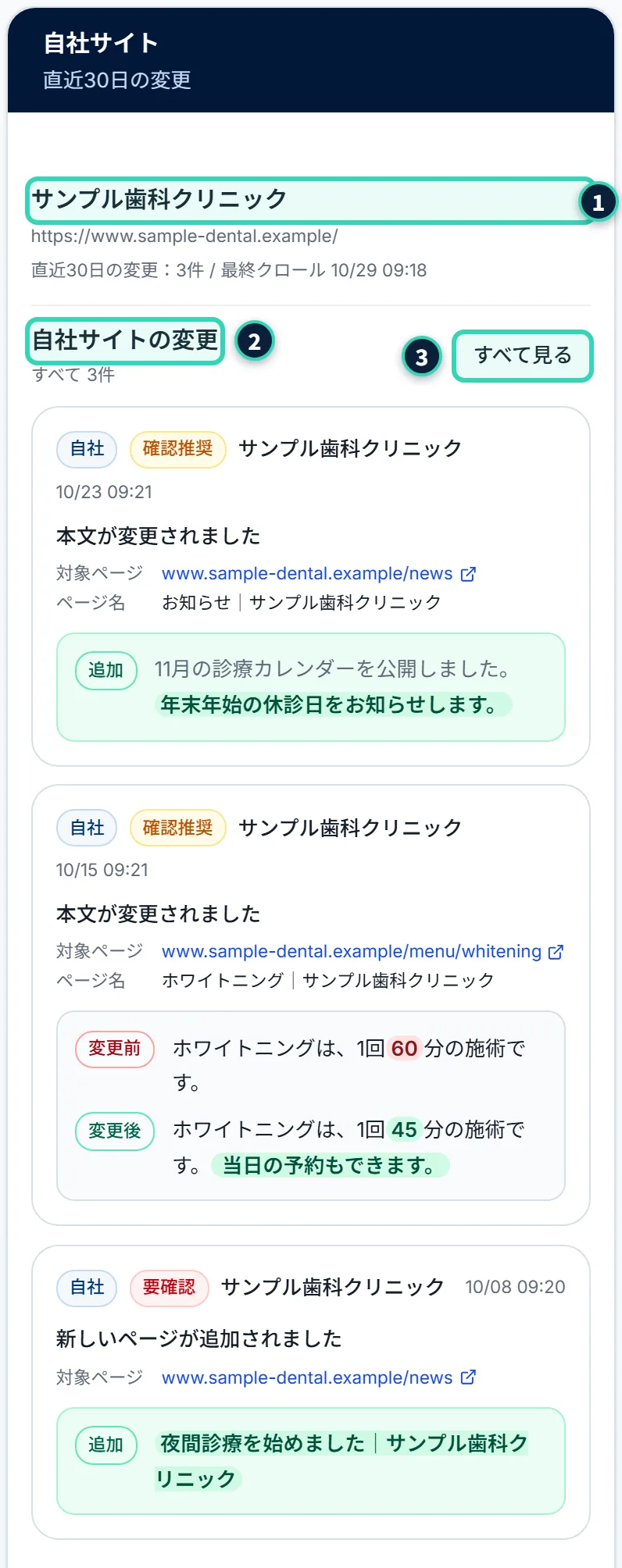
右の自社サイトの区画に、基準にしているサイトの変更が出ます。
- 1サイトの名前・URL・選んだ期間の変更の件数・最終クロール(最後に巡回した日時)。名前を押すと、サイト詳細へ移ります。
- 2自社サイトの変更: 新しいものから、最大4件まで出ます。左の今日見るべき変更のタブで絞った種類が、ここにも効きます。
- 3すべて見る: サイト詳細の変更履歴のタブへ移り、期間内の変更を全部見られます(第7章)。
6.7 更新傾向が近い競合#
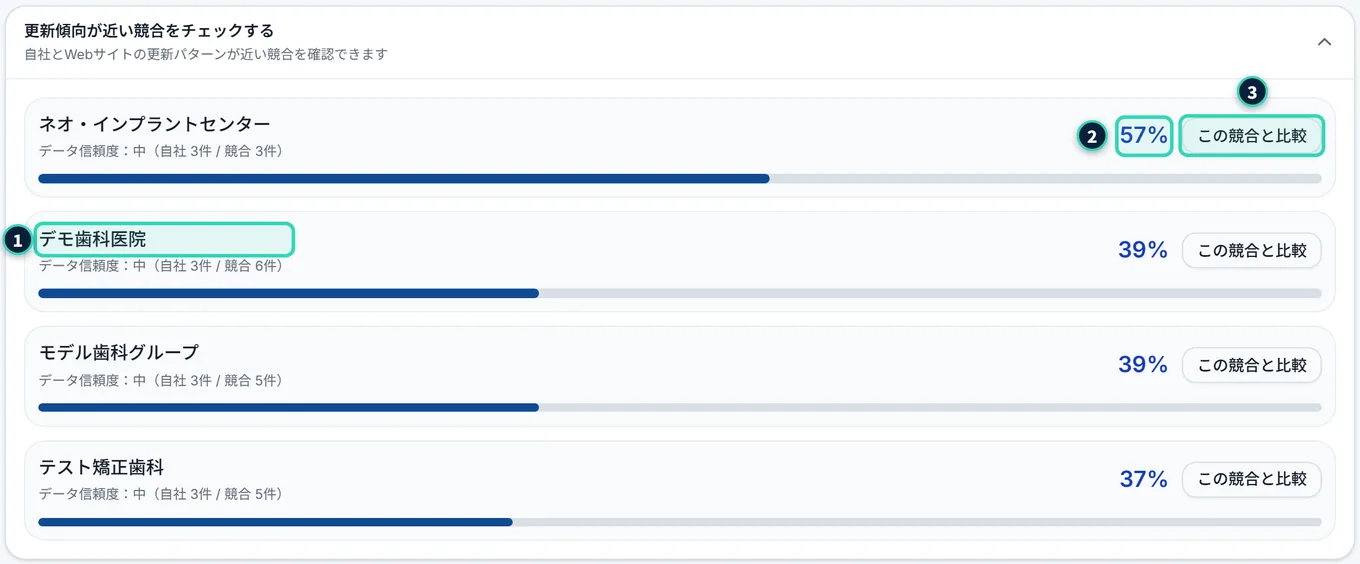
更新傾向が近い競合をチェックするを押すと開く区画です(比較条件の中の同じ名前のリンクからも開けます)。自社と、Webサイトの更新のしかたが近い競合を、近い順に並べます。
- 1競合サイトの名前と、データ信頼度(高・中・低)。括弧に、自社と競合の変更の件数が出ます。
- 2近さ(%)と、棒。大きいほど、更新のしかたが近いことを示します。
- 3この競合と比較: その競合を、比較する相手にして、画面の数字を比べなおします。
起きること
- 近さは、4つの面から計算します。変更の件数が近いか(いちばん重く見ます)・変更の種類の割合が近いか・変更のあった日が近いか・要確認の変更の割合が近いか。
- データ信頼度は、自社と競合のうち、変更の件数が少ないほうの数で決まります。3件に満たないと「低」、3件以上で「中」、8件以上で「高」です。信頼度が低いときは、近さが高く出すぎないように、上限(低は70%・中は90%)をかけています。
- 競合が1つも登録されていないときなど、比べられるデータがないときは、「更新傾向を比較できる競合データがありません。」と出ます。
6.8 数字を見るときの注意#
6.9 うまくいかないとき#
うまくいかないとき
 うまくいかないとき
- 数字がすべて0・グラフが空: 選んだ期間に、変更がないか、登録してから日が浅いかのどちらかです。期間を広げて(直近30日・最大)、見直します。
- 「競合全体(平均)」がいつも0: 競合サイトが登録されていません。サイト登録から、競合サイトを足します(第5章)。
- 「今日見るべき変更」に、期待した変更が出ない: 期間が前日になっていないか、確かめます。タブがすべてになっているかも確かめます。上位だけが出るので、探している変更は、サイト更新履歴にあるかもしれません(第7章)。
- 自社サイトの変更が、「今日見るべき変更」に出ない: 出ません。右の自社サイトの区画を見ます。
- 「まず自社サイトを登録しましょう」が出る: このクライアントに、自社サイトが登録されていません。ほかのクライアントを見ていたつもりなら、画面の右上で、クライアントを選びなおします。
- 「まだ、表示できる内容がありません」が出る(クライアント側ユーザー): 運用チームが、自社サイトを登録していません。運用チームに、登録を頼みます。
- 数字のカードと、「今日見るべき変更」のタブの数字が合わない: 仕組みの違いです。カードは、期間の変更のすべてを数えます。タブの数字は、「今日見るべき変更」に出ている変更の中の数です(今日見るべき変更)。