
章の一覧第5章 監視サイトを登録する
第5章
監視サイトを登録する
監視サイトは、Benchmate408が毎日巡回して、変更を見つけるサイトです。クライアントごとに、自社サイトを1つと、競合サイトを登録します。この章では、登録のしかたと、あとから変える・止める・削除するときの、決まりと注意を説明します。
最終更新:

5.1 監視サイトとは#
監視サイトは、巡回の対象として登録したサイトです。自社サイト(1クライアントにつき1つ)と競合サイトがあり、クライアントごとに登録します。登録・変更・停止・削除は、「設定(クライアント)」の監視サイトのタブで行います。
できること
- 自社サイトと、競合サイトを登録する(自社サイトを登録する・競合サイトを追加する)
- サイトごとに、見る項目(本文・価格・見出しなど)を選ぶ(見る項目を選ぶ)
- サイトの名前・監視URLを変える(監視URLを変える)
- 一時的に見張るのを止めて、あとで再開する(一時停止と再開)
- 使わなくなった競合サイトを削除する(削除する)
立場による違い#
| 項目 | 運用チームの管理者 | 運用チームの一般ユーザー | クライアント側ユーザー |
|---|---|---|---|
| 設定(クライアント)の監視サイトのタブ | 開ける | 開ける(担当のクライアントだけ) | メニューに出ない(見るだけ) |
| サイトの登録・変更・停止 | できる | できる(担当のクライアント) | できない |
| 監視URLの変更(保存データが消える変更) | できる | できない(監視URLの欄は変えられません。名前・見る項目の変更はできます) | できない |
| 競合サイトの削除 | できる | できない(ボタンが出ません) | できない |
運用チームの一般ユーザーは、担当に割り当てられたクライアントだけを開けます(第4章)。
5.2 監視サイト一覧を開く#
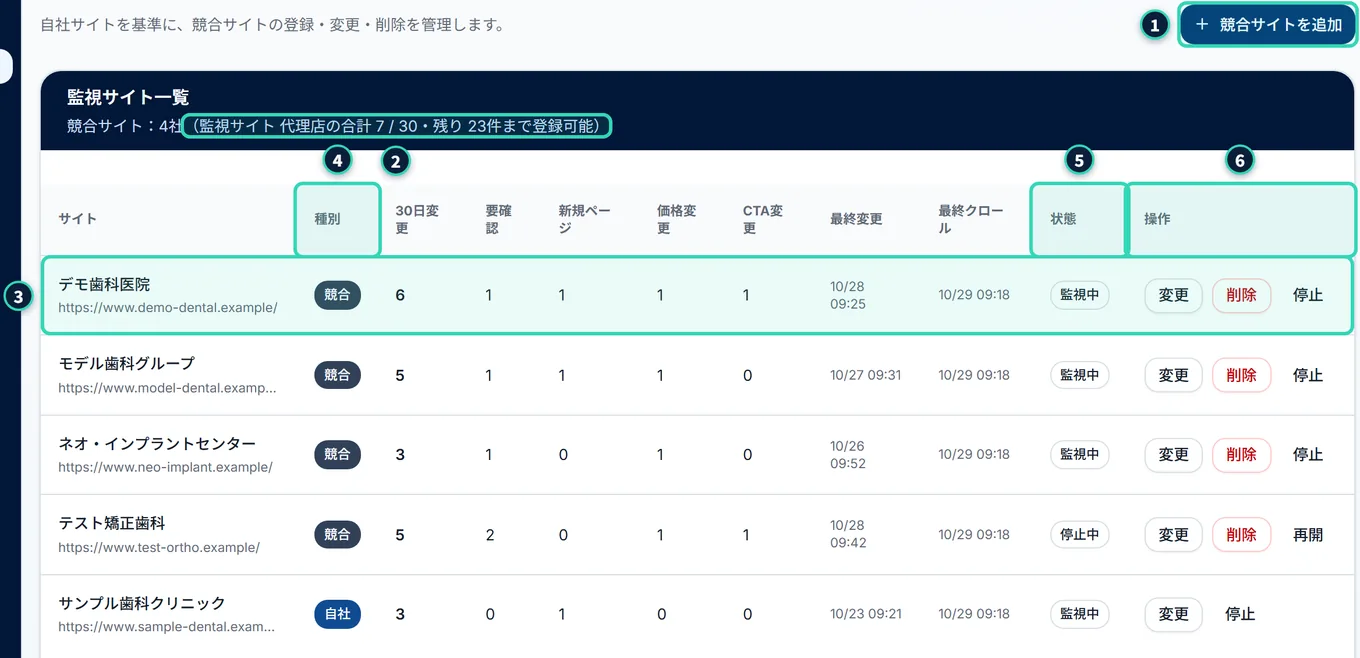
押す場所
- サイドメニューのBenchmate408の下の、設定(クライアント)を押します。
- 画面の上で、見たいクライアントを選びます(第3章)。
- 監視サイトのタブを開きます(初めに開くタブです)。
- 1競合サイトを追加
- 競合サイトを登録するダイアログを開く
- 2見出しの下の説明
- 競合サイトの数と、ご契約の上限に対する、運用チーム全体の合計と残り
- 31行
- 1つのサイト。名前を押すと、サイト詳細が開きます(第7章)。URLが、名前の下に出ます
- 4種別
- 自社か競合
- 30日変更・要確認・新規ページ・価格変更・CTA変更
- そのサイトの、直近30日の変更の数
- 最終変更・最終クロール
- 最後に変更を見つけた日時と、最後に巡回した日時
- 5状態
- 監視中・停止中・巡回中・巡回できません(第8章)
- 6操作
- 変更・削除・停止(停止中のサイトは再開)
自社サイトがまだ登録されていないクライアントでは、一覧の上に、自社サイトの登録欄が出ます(下の自社サイトを登録する)。クライアントが停止中のときは、サイトの追加・変更・停止・再開ができません(第4章)。
5.3 自社サイトを登録する#
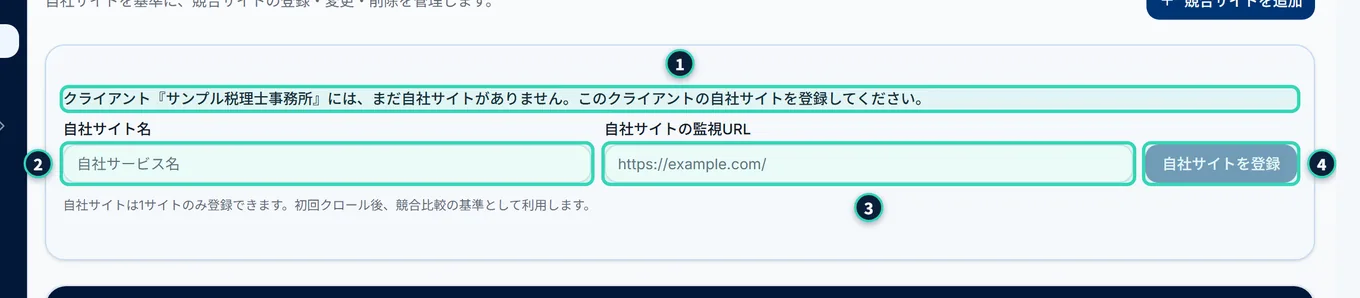
自社サイトが無いクライアントでは、監視サイト一覧の上に、この欄が出ます。1どのクライアントの自社サイトかの案内を確かめて、2自社サイト名と、3自社サイトの監視URLを入れ、4自社サイトを登録を押します。
起きること
自社サイトが登録されていないクライアントの、サイトモニタリングには、「まず自社サイトを登録しましょう」の案内が出ます(第6章)。
5.4 競合サイトを追加する#
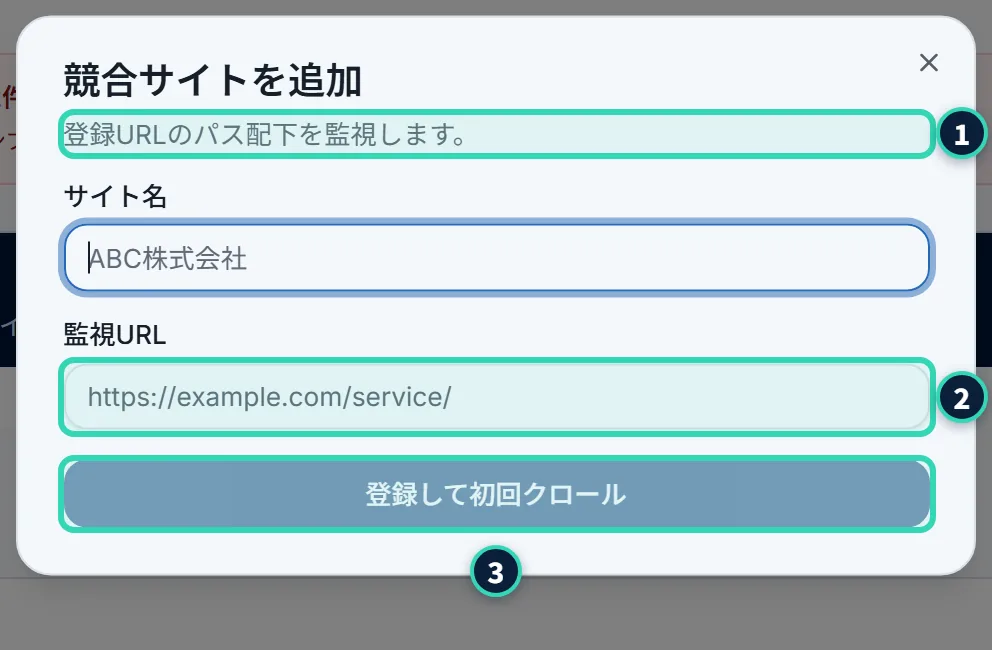
競合サイトを追加を押すと、ダイアログが開きます。サイト名と監視URLを入れて、登録して初回クロールを押します。
- サイト名
- 画面に出る名前。255文字までです。自由に付けられます(例: 競合の会社名)
- 監視URL
- 見たい範囲の入口のURL(
https://から)。このURLのパス配下だけを見ます(見る範囲)
起きること
監視URLの決めかた#
- サイト全体を見たい:
https://example.com/のように、入口のURLを入れます。 - サイトの一部だけ見たい:
https://example.com/service/のように、見たい場所のURLを入れます。その下のページだけを見ます。ページの数が多いサイトは、範囲を絞ると、巡回が早く終わり、変更を見つけるのも早くなります(1回に見られるページの数には上限があります。第8章)。 www.の有無は、別のものとして扱います。ブラウザで開いて表示される、実際のURLを入れてください。- ログインが必要なページ・ファイル(PDFなど)のURLは、見られません(第8章)。
5.5 見る項目を選ぶ#
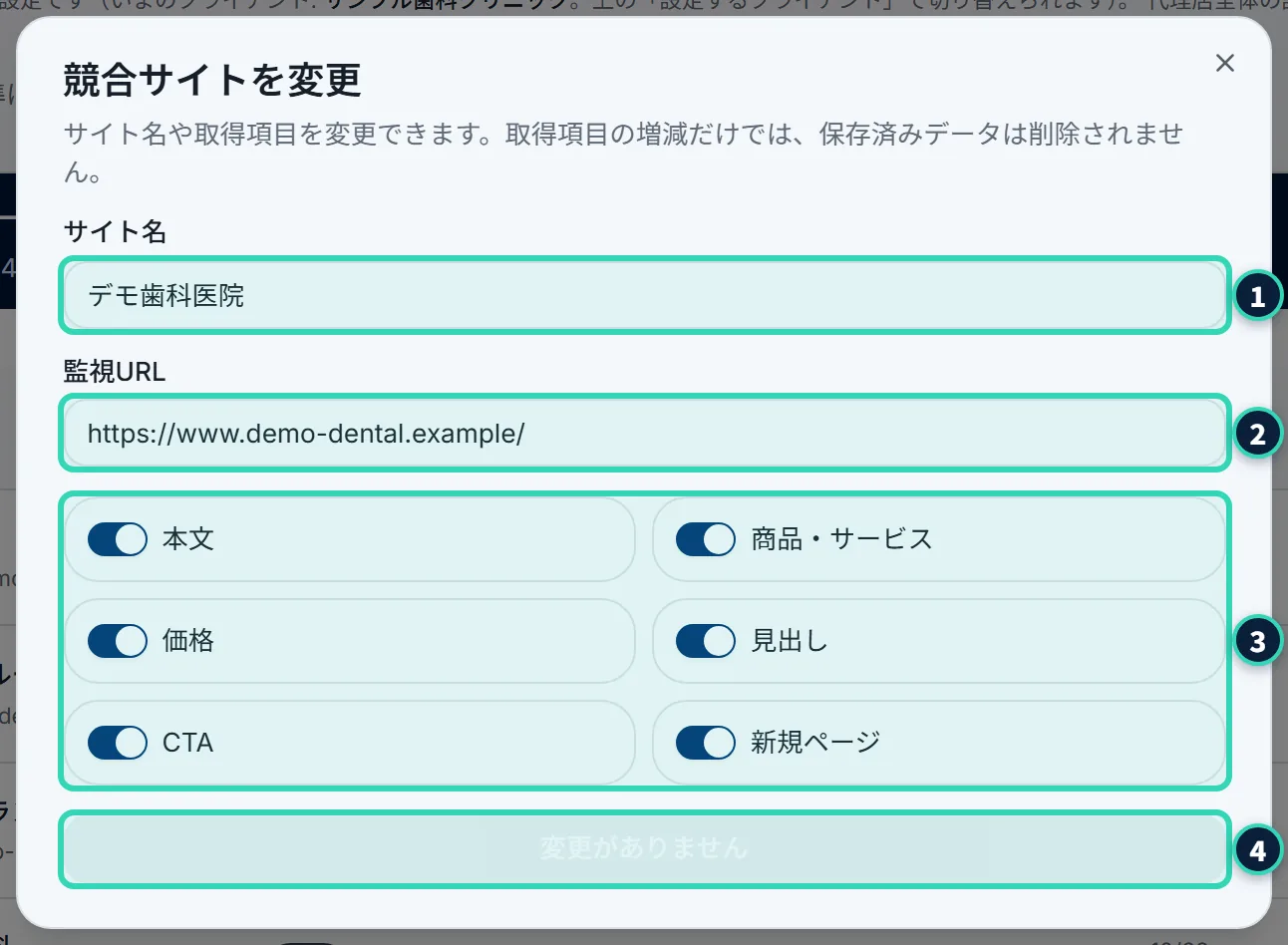
サイトの行の変更を押すと、ダイアログが開きます。1サイト名・2監視URLのほかに、3見る項目のスイッチがあります。オンにした項目の変更だけを、見つけます。4保存のボタンは、何も変えていないときは、押せません。
- 本文
- ページの本文の変化
- 商品・サービス
- 商品・サービスの名前の追加と削除
- 価格
- 価格の変化
- 見出し
- 見出しの変化と追加
- CTA
- 申し込み・予約・資料請求などのボタンや文言の変化と追加
- 新規ページ
- 新しく見つけたページ
起きること
- 初めは、6つともオンです。
- 見る項目を変えても、保存済みのデータは消えません。変えたあとの巡回から、反映されます。オフにした種類の変更は、見つけません。
- 採用情報の変更は、このスイッチにありません。いつも見ています(採用ページの新設・募集職種の追加と削除。第7章)。
- サイトの名前を変えても、データは消えません。
5.6 監視URLを変える#
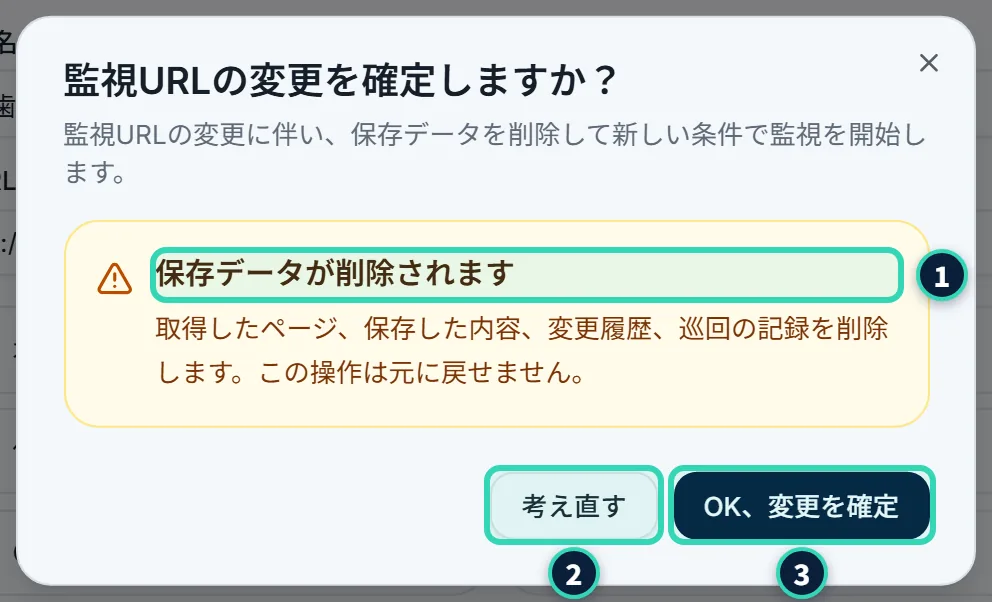
変更のダイアログで、監視URLを書き換えると、保存ボタンが変更内容を確認するに変わります。押すと、この確認が出ます。
- 1取得したページ・保存した内容・変更履歴・巡回の記録が、すべて削除され、元に戻せません。
- 2考え直すを押すと、何も変えずに戻ります。3OK、変更を確定を押すと、削除して、新しいURLで、初回の巡回からやり直します。
- 自社サイトでも、競合サイトでも、同じです。
- 名前や、見る項目だけを変えるときは、この確認は出ません。
5.7 一時停止と再開#

サイトの行の停止を押すと、そのサイトの巡回を一時的に止めます。止めたサイトは、1状態が停止中になり、2ボタンが再開に変わります。
- 停止中のサイトは、巡回しません。これまでの変更・保存したデータは、残ります。
- 再開を押すと、また巡回します。
- 停止中のサイトも、監視サイトの上限の数に入ります(停止しても、枠は空きません)。枠を空けたいときは、削除します(削除する)。
- 自社サイトも、停止できます。
5.8 削除する#
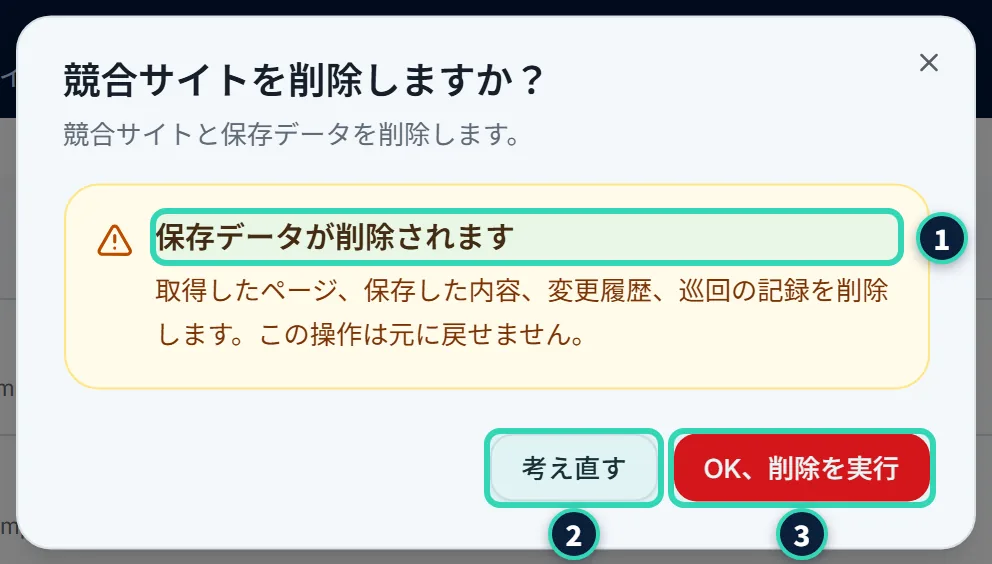
競合サイトの行の削除を押すと、確認が出ます。1競合サイトと、取得したページ・保存した内容・変更履歴・巡回の記録が、すべて削除され、元に戻せません。2考え直すで戻れます。3OK、削除を実行で、削除します。
- 削除できるのは、競合サイトだけです。自社サイトは、削除できません。
- 削除できるのは、運用チームの管理者だけです(一般ユーザーには、削除のボタンが出ません)。
- 一時的に見ないだけなら、削除ではなく、停止にします。
5.9 数の上限#
数字・上限
- 監視サイトの数の上限は、ご契約のプランで決まります(基本は、クライアント1つにつき6サイト〔自社サイトを含む〕。足りないときは、1サイトずつ追加できます。第12章)。
- 上限は、運用チーム全体の合計です(クライアントごとの上限ではありません)。
- 自社サイトも、数に入ります。一時停止中のサイトも、数に入ります。 停止中のクライアントの分は、数えません。
一覧の見出しの下に、「監視サイト 代理店の合計 ○ / ○・残り ○件まで登録可能」と出ます(上の監視サイト一覧を開くの画像の2)。上限に達すると、「上限です。使っていないサイトを削除すると、追加できます。」と出て、競合サイトを追加が押せなくなります。
5.10 うまくいかないとき#
うまくいかないとき
 うまくいかないとき
- 競合サイトを追加が押せない: ご契約の上限に達しているか、クライアントが停止中です。一覧の見出しの下の説明を確かめます(数の上限)。
- 「このURLはすでに監視サイトとして登録されています」と出る: 同じURLが、このクライアントに登録されています。一覧で探します。
- 「ただいま、Benchmate408が混み合っているため、新しいサイトを登録できません。」と出る: サービス全体で、同時に巡回できるサイトの数の上限に達しています。しばらくしてから、もう一度お試しください。
- サイトを登録したのに、変更が出ない: 巡回の結果を待っているか、まだ変更がありません。状態と最終クロールを確かめます(第8章)。
- 状態が巡回できませんになる: 原因が、状態の欄に出ます(第8章)。
- 変更・停止が押せない: クライアントが停止中です(第4章)。
- 削除のボタンが出ない: 自社サイトは、削除できません。競合サイトの削除は、運用チームの管理者だけです。
- 監視URLを変えたら、過去の変更が消えた: URLを変えると、保存データがすべて消える決まりです(監視URLを変える)。元には戻せません。
- 自社サイトを登録できない(「自社サイトは1クライアントにつき1サイトまでです」): すでに、このクライアントに自社サイトがあります。替えるときは、その変更で、監視URLを変えます。