
章の一覧第9章 順位計測
第9章
順位計測
順位計測は、登録したキーワードの、Googleでの検索順位を、毎日記録して、自社と競合を並べて見る画面です。順位は、毎朝、同じ時刻に取るので、日ごとの比べは安定します。ただし、自分で検索した結果と、同じとは限りません。この章で、順位の決まり方と限界を、先に説明します。
最終更新:

9.1 順位計測でできること#
順位計測は、キーワードごとに、Googleでの順位を、毎日記録します。サイトモニタリングが「競合サイトの変更」を見る画面なのに対して、こちらは「検索結果での位置」を見る画面です。
できること
画面の構成#
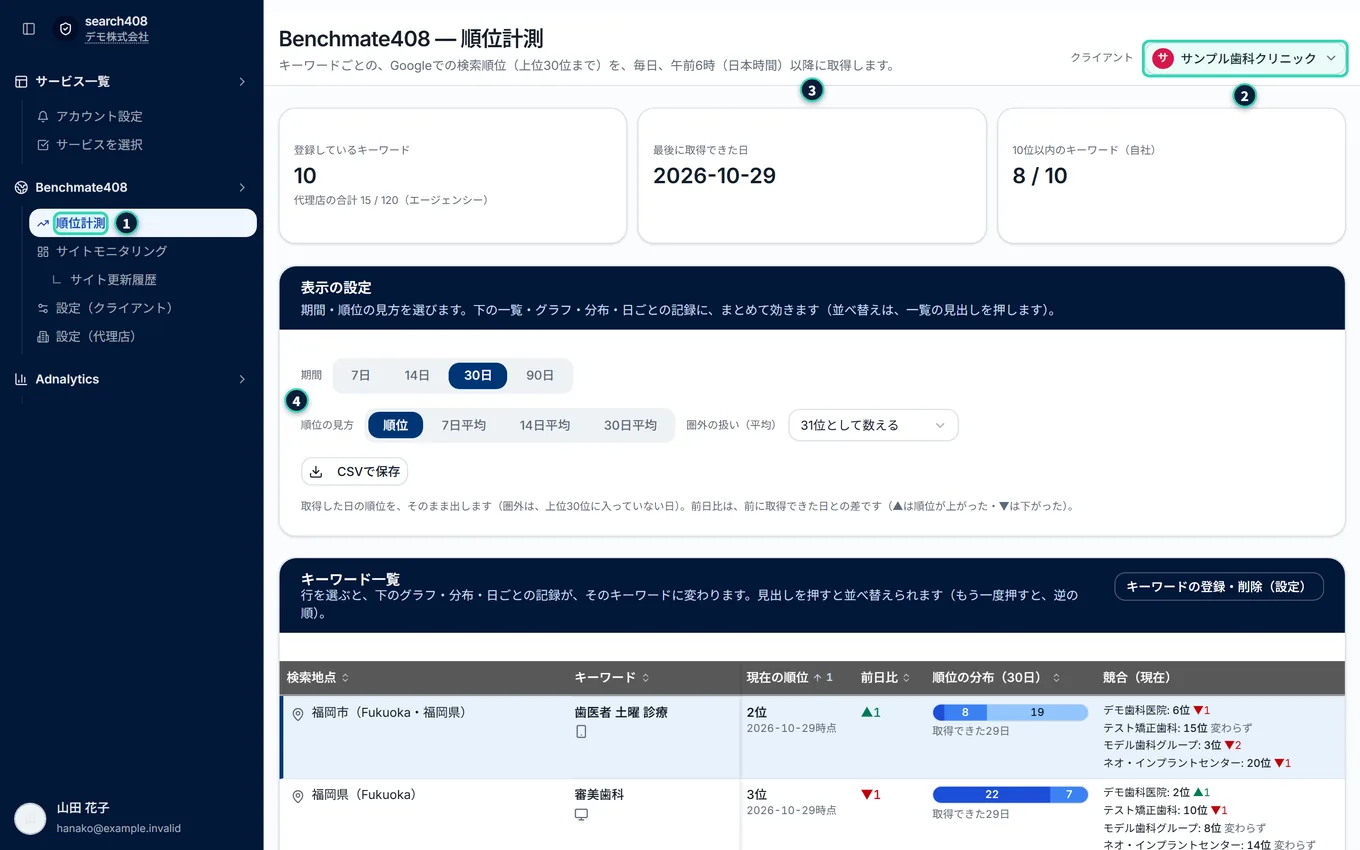
サイドメニューのBenchmate408の下の、1順位計測を開きます。クライアントは、2画面の右上で切り替えます(見られるのは、そのクライアントの順位だけです)。区画は、上から次の順に並びます。
| 区画 | 何が分かるか | 説明 |
|---|---|---|
| 33つの数字のカード | キーワードの数・最後に取得できた日・10位以内のキーワードの数 | 数字のカード |
| 4表示の設定 | 期間・順位の見かた・圏外の扱い・CSV | 表示の設定 |
| キーワード一覧 | キーワードごとの、現在の順位・前日比・分布・競合の順位 | キーワード一覧 |
| 順位の推移 | 選んだキーワードの、順位の折れ線 | 順位の推移 |
| 順位の分布 | 順位帯ごとの、日数 | 順位の分布 |
| 日ごとの順位の記録 | 日ごとの順位の表 | 日ごとの記録 |
立場による違い#
| 項目 | 運用チームの管理者・一般ユーザー | クライアント側ユーザー |
|---|---|---|
| 順位の一覧・推移・分布・記録・CSV | 見られる | 見られる |
| キーワードの登録・削除(設定)への入口 | あり | なし(見るだけ) |
| キーワードの登録・停止・削除 | できる(設定〔クライアント〕の計測KW) | できない |
運用チームの一般ユーザーは、担当のクライアントだけが見られます。クライアント側ユーザーは、自分のクライアントだけです(第11章)。自社サイトが登録されていないクライアントでは、「自社サイトが、登録されていません。」と出て、自社の順位だけが空になります(登録した競合の順位は、見られます)。
9.2 使い始める#
順位計測は、ご契約が使える状態(無料トライアル中・有料のご契約中)なら、使い始めるための申し込みは要りません。 クライアントを作ると、そのクライアントで、順位計測が使えるようになります。ご契約が有効になったときも、稼働中のクライアントで使えるようになります(契約の状態は、第12章)。
押す場所
- サイドメニューのBenchmate408の下の順位計測を開きます。
- 「設定(クライアント)」の計測KWのタブで、キーワードを登録します(キーワードを登録する)。
- 登録したキーワードの順位は、次の計測から出ます。
「いま使えません」と出るとき#
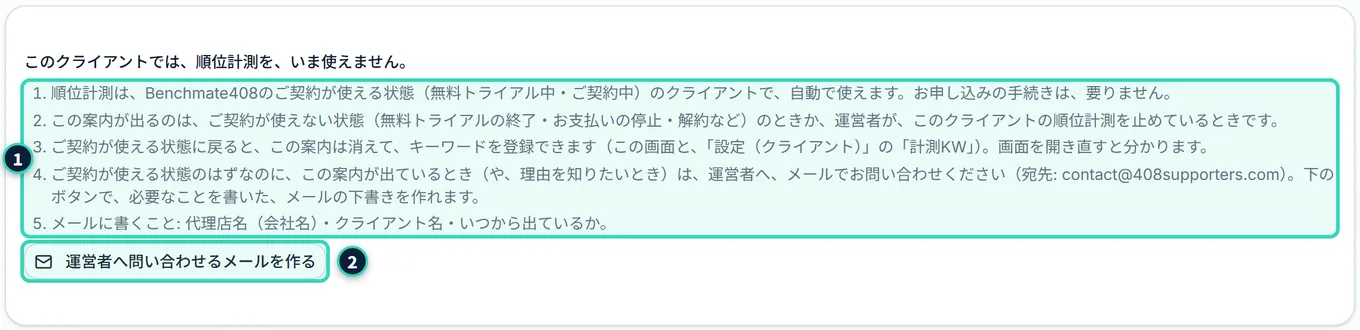
「このクライアントでは、順位計測を、いま使えません。」と出るときは、そのクライアントで、順位計測が使える状態になっていません。順位計測は、Benchmate408のご契約が使える状態(無料トライアル中・ご契約中)なら、自動で使えます。お申し込みの手続きは、要りません。
- この案内が出るのは、ご契約が使えない状態(無料トライアルの終了・お支払いの停止・解約など)か、運営者が、そのクライアントの順位計測を止めているときです。
- ご契約が使える状態に戻ると、案内は消えて、キーワードを登録できます。画面を開き直すと分かります。
- ご契約が使える状態のはずなのに出ているとき(や、理由を知りたいとき)は、1案内に出ている宛先へ、メールでお問い合わせください。2運営者へ問い合わせるメールを作るを押すと、必要なことを書いた、メールの下書きができます。メールに書くこと: 運用チームの名前(会社名)・クライアント名・いつから出ているか。
- 案内が出ている間は、キーワードを登録できません。計測も、始まりません。
キーワードの数の上限は、ご契約のプラン(と、追加のキーワード枠)で決まります(第12章)。
9.3 キーワードを登録する#
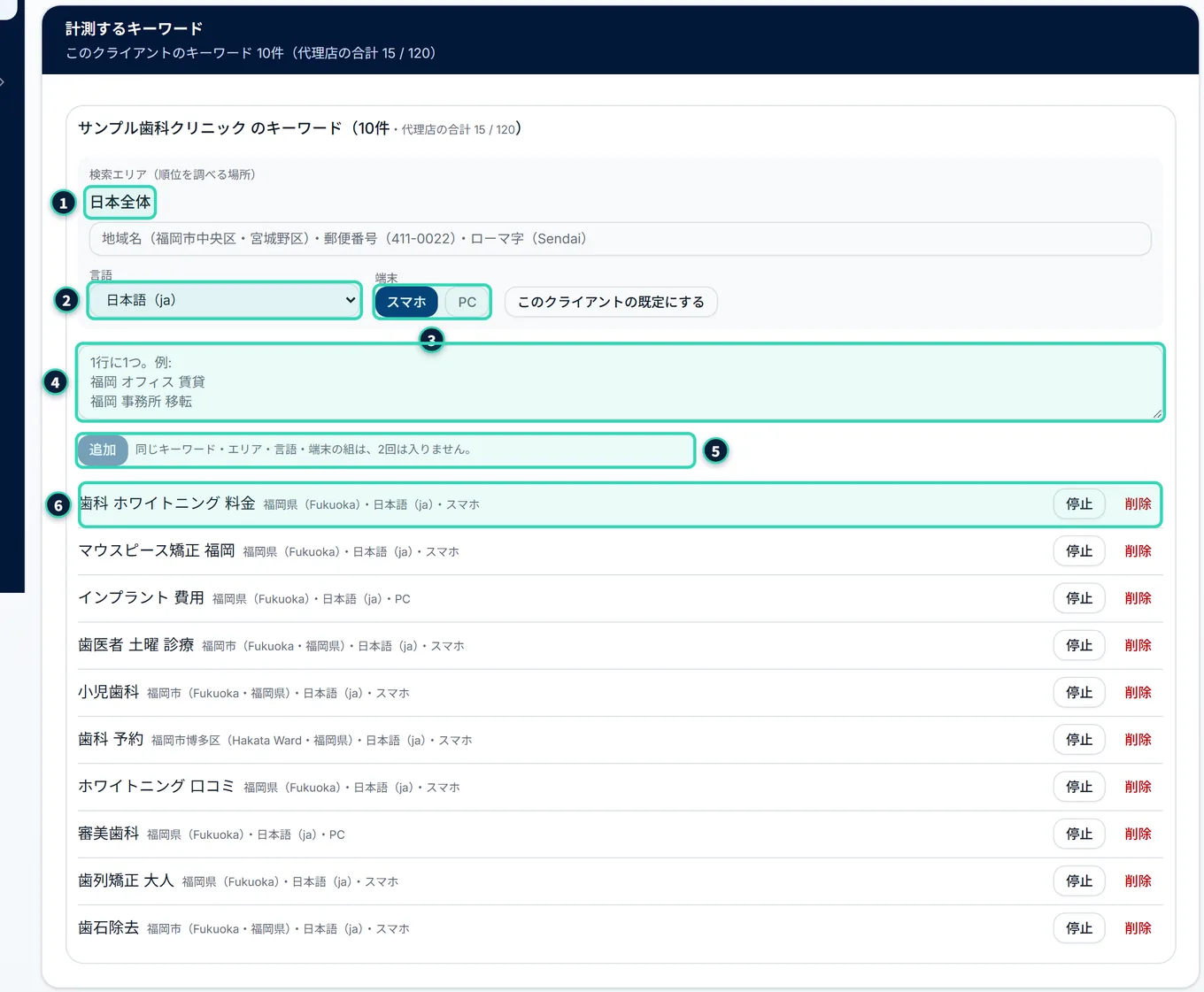
キーワードの登録は、「設定(クライアント)」の計測KWのタブで行います(順位計測の画面では、登録できません。順位計測の画面のキーワードの登録・削除(設定)のボタンから開けます)。上の部分で、1検索エリア、2言語、3端末を決めて、4キーワードを入れ、5追加を押します。
- 1検索エリア(順位を調べる場所)
- 順位を調べる場所。初めは、日本全体。探しかたは、検索エリアを探す
- 2言語
- 検索の言語。初めは、日本語
- 3端末
- スマホかPC。順位は、端末によって変わります
- 4キーワード
- 1行に1つ。続けて何行も入れて、まとめて追加できます。1つは、255文字までです
- 5追加
- 入れたキーワードを、いま選んでいる検索エリア・言語・端末で、追加します
- 6登録済みのキーワード
- 一覧に出ます。停止・再開・削除ができます
起きること
- 同じキーワード・検索エリア・言語・端末の組は、2回は入りません。重複は、追加されません。
- 追加すると、「○件を追加しました(重複 ○件・断った ○件・合計 ○ / 上限 ○)」と出ます。上限に達しているときや、使えない文字(制御文字)が入っているときは、そのキーワードだけ、断られます。
- このクライアントの既定にするを押すと、いま選んでいる検索エリア・言語・端末が、このクライアントの、次からの初めの値になります。
- 停止したキーワードは、計測しません(過去の順位は、残ります)。再開すると、また計測します。停止中のキーワードも、上限の数に入ります。
- 削除すると、そのキーワードの取得の記録と、順位のデータも消えます(元に戻せません)。確認の画面が出ます。
- 追加したキーワードの順位は、次の計測から出ます。計測は、毎日、午前6時(日本時間)以降に行います。追加した当日に結果が出るかどうかは、決まっていません。
上限を超えたとき#
キーワードが、ご契約の上限(運用チーム全体の合計)を超えているときは、順位計測の画面と、計測KWのタブの上に、「キーワードの上限を超えています」と出ます。登録順で、上限の件数目までを計測し、超えた分は、計測を止めます(登録したキーワードは、消えません)。上限を増やす方法は、契約者の方への案内として、画面に出ます(契約者の方は、「設定(代理店)」の「契約情報」から割り当てます。第12章)。
検索エリアを探す#
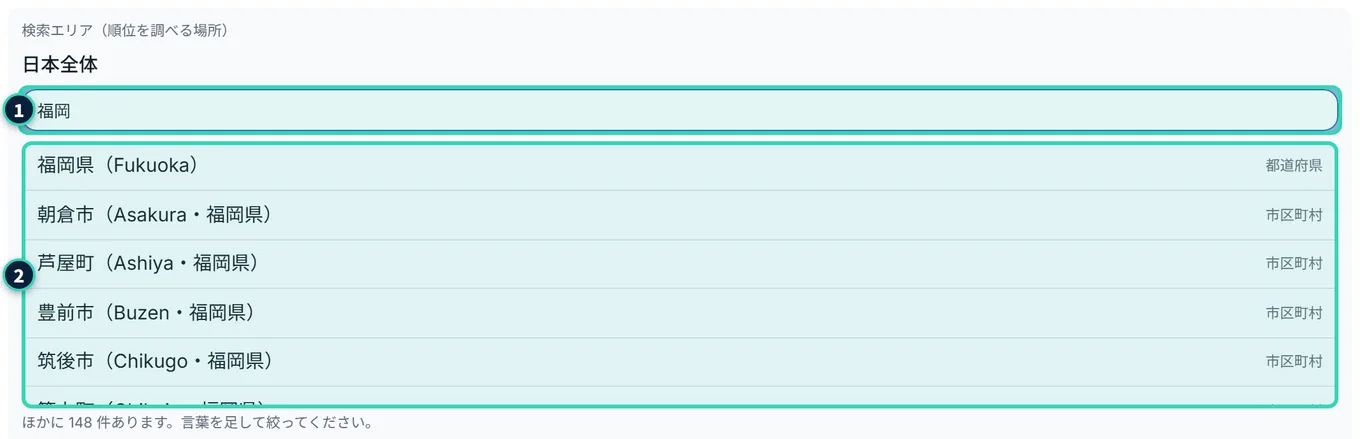
検索エリアの欄に、1地域名か郵便番号を入れると、2候補が出ます(右に、地域の種類が出ます)。候補を押すと、そのエリアに決まります。
- 探せるもの: 日本全体・都道府県・市区町村・区・地区・郡・空港・郵便番号。
- 入れるもの: 日本語の地域名(「福岡」「宮城野区」など)・ローマ字の地域名(Sendai)・郵便番号(411-0022)。
- 地域の一覧は、検索結果を取得するサービスの、公式の一覧です。名前は、もともとローマ字です。日本語の名前は、日本郵便の住所の情報と結びつけて、探せるようにしたものなので、同じローマ字の地域が複数あるときは、「日本語の名前は候補です」と出て、どの地域かは、確かでないことがあります。迷うときは、ローマ字か、郵便番号で探してください。
- 候補が多いときは、「ほかに○件あります。言葉を足して絞ってください。」と出ます。県名を足す・短くする、で絞ります。
- 選んだエリアは、そのキーワードを追加するときの検索エリアです。追加済みのキーワードの検索エリアは、あとから変えられません(削除して、あらためて追加します)。
9.4 順位は、どう決まるか#
数字・上限
- 取得の時刻: 毎日、午前6時(日本時間)以降。 毎日、同じ時刻に取るので、日ごとの比べが安定します。
- 取る範囲: 上位30位まで。 31位以下は、順位として記録しません。
- 取る検索エンジン: Googleだけ。 Yahoo!は、計測しません。
- 普通の検索結果(オーガニック)だけを数えます。広告・AIによる概要・地図・画像などは、数えません。そのため、ほかのツールや、自分で検索したときの数字と、1〜2位ずれることがあります。
- サイトの順位は、そのサイトのドメイン(
www.は付けない。サブドメインも、同じサイトとして数えます)が、上位30件に出た、いちばん良い順位です。ページの場所(パス)は、見ません。たとえば、競合サイトの監視URLをhttps://example.com/service/と登録していても、順位は、example.comのどのページでも、いちばん上に出たものの順位です。 - 自社サイトが複数あるときは、いちばん良い順位を使います。
- 圏外は、「その日は取得できたが、上位30位に入っていない」ことを表します。「検索結果に、まったく出ていない」とは、限りません(31位以下かもしれません)。
- データ無し(「-」)は、「その日は、取得できなかった・まだ取っていない」ことを表します。0位にも圏外にも、しません。 グラフには穴を空け、平均にも入れません。取得できなかったときは、翌日、また取ります。
競合の順位#
競合の順位は、監視サイトに登録した競合サイトのドメインで、同じ検索結果の、上位30件から取り出します。競合を、あとから追加しても、過去の順位まで、さかのぼって出ます(上位30件を、毎日、すべて保存しているためです)。登録した競合は、グラフと一覧に出ます(グラフに出す競合は、切り替えられます)。
順位の揺れ#
検索結果は、時刻・地域・端末・検索エンジンの仕組みで、変わります。同じキーワードでも、日によって、順位が揺れます。順位計測は、次のように、揺れを小さくしています。
- 毎日、同じ時刻に取る
- 検索エリアと端末を、キーワードごとに固定する
- 平均順位(7日・14日・30日)で、ならして見られる
それでも、自分で、ブラウザで検索した結果と、同じになるとは限りません。ブラウザで検索した結果は、検索した人の場所や、そのときの状態に影響されます。順位の「1つの日の数字」より、日ごとの流れと、平均を見てください。
外部のサービスへ送る内容#
順位を調べるために、検索結果を取得する外部のサービス(国外の事業者)に、次の内容を送ります。
- キーワード・検索エリア・端末の種類・言語・取得の深さ(30位まで)・取得の記録の番号(管理用)
お名前・メールアドレス・契約の情報などは、送りません。 キーワードの欄に、個人情報・機密情報を入れないでください。
9.5 数字のカード#

1登録しているキーワード: このクライアントのキーワードの数。下に、運用チーム全体の合計と上限(プランの名前つき)が出ます。2最後に取得できた日: 順位を取得できた、最新の日。まだ取れていないときは、「まだありません」。310位以内のキーワード(自社): 自社の現在の順位が、10位以内のキーワードの数(「8 / 10」は、10件のうち8件)。自社サイトが登録されていないときは、「-」です。
9.6 表示の設定#
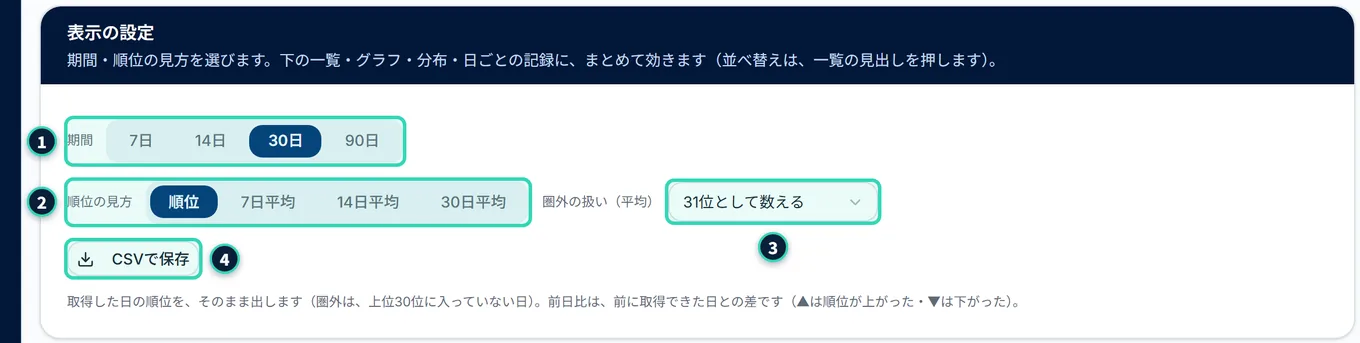
表示の設定は、下の一覧・グラフ・分布・日ごとの記録に、まとめて効きます。
- 1期間
- 7日・14日・30日・90日。初めは、30日
- 2順位の見方
- 順位(日ごとの順位)・7日平均・14日平均・30日平均。初めは、順位
- 3圏外の扱い(平均)
- 平均を出すときに、圏外の日を、どう扱うか
- 4CSVで保存
- 表示している順位を、CSVで保存する(CSV)
平均の見かた#
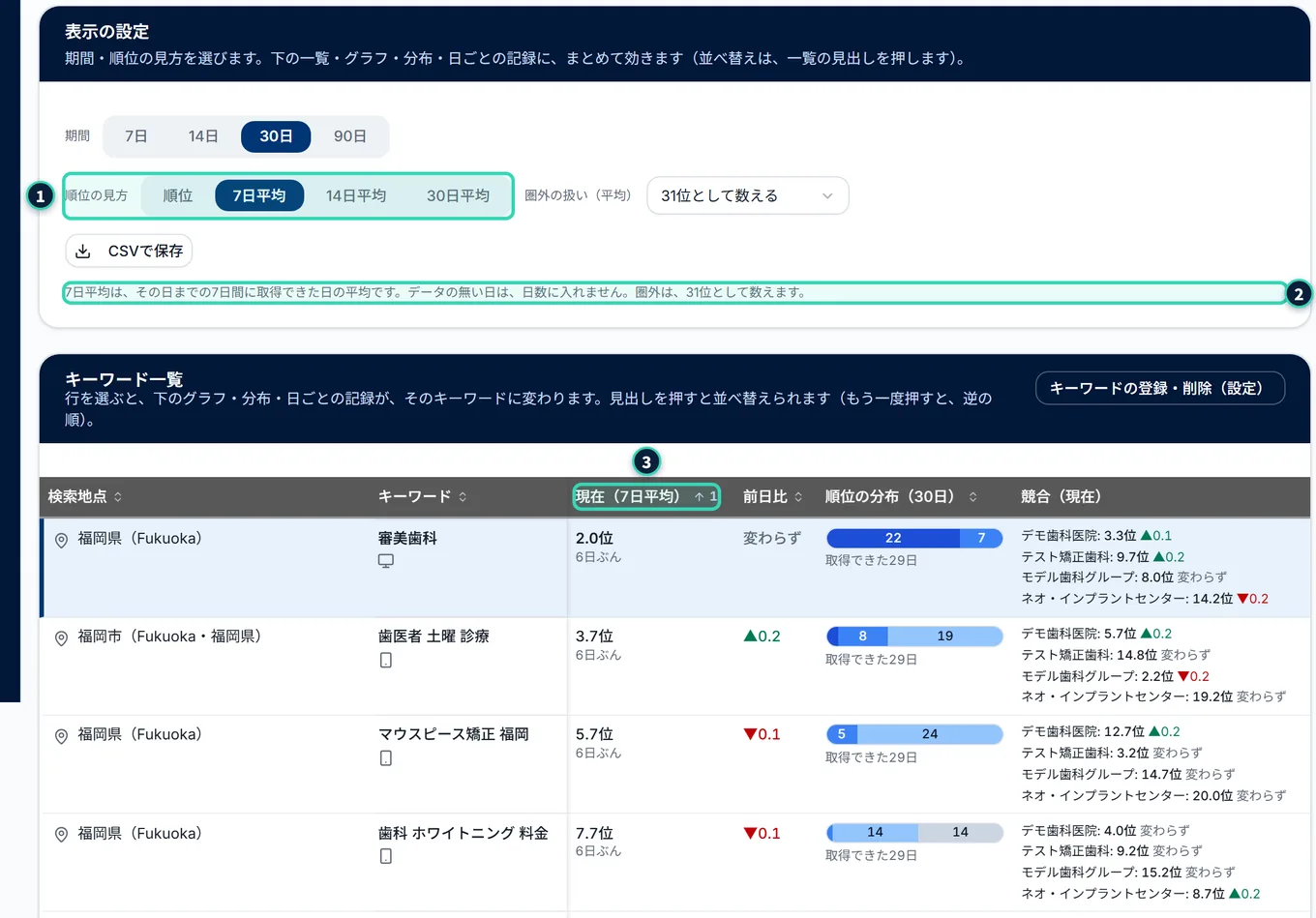
1順位の見方を7日平均などにすると、2説明に、数え方が出ます。3一覧の順位は、平均(小数第1位まで)になり、下に「○日ぶん」と、平均に使った日数が出ます。
- 平均は、その日までの7日間(14日・30日)に、取得できた日の平均です。
- データの無い日は、日数に入れません。 6日しか取れていなければ、「6日ぶん」の平均です。
- 圏外の日は、設定で、扱いが変わります(下)。
- 前日比は、平均どうしの差(小数第1位まで)です。
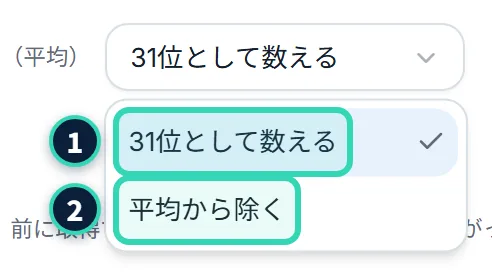
圏外の扱い(平均)は、2つから選びます。131位として数える(初めの設定)は、圏外の日を、31位として平均に入れます(「少なくとも31位」とみなします)。2平均から除くは、圏外の日を、日数にも入れません。除くと、圏外の日が混ざるほど、平均が実際より良く見えます。平均を、悪くない方向にだけ見たくないときは、31位として数えるのままにします。
9.7 キーワード一覧#
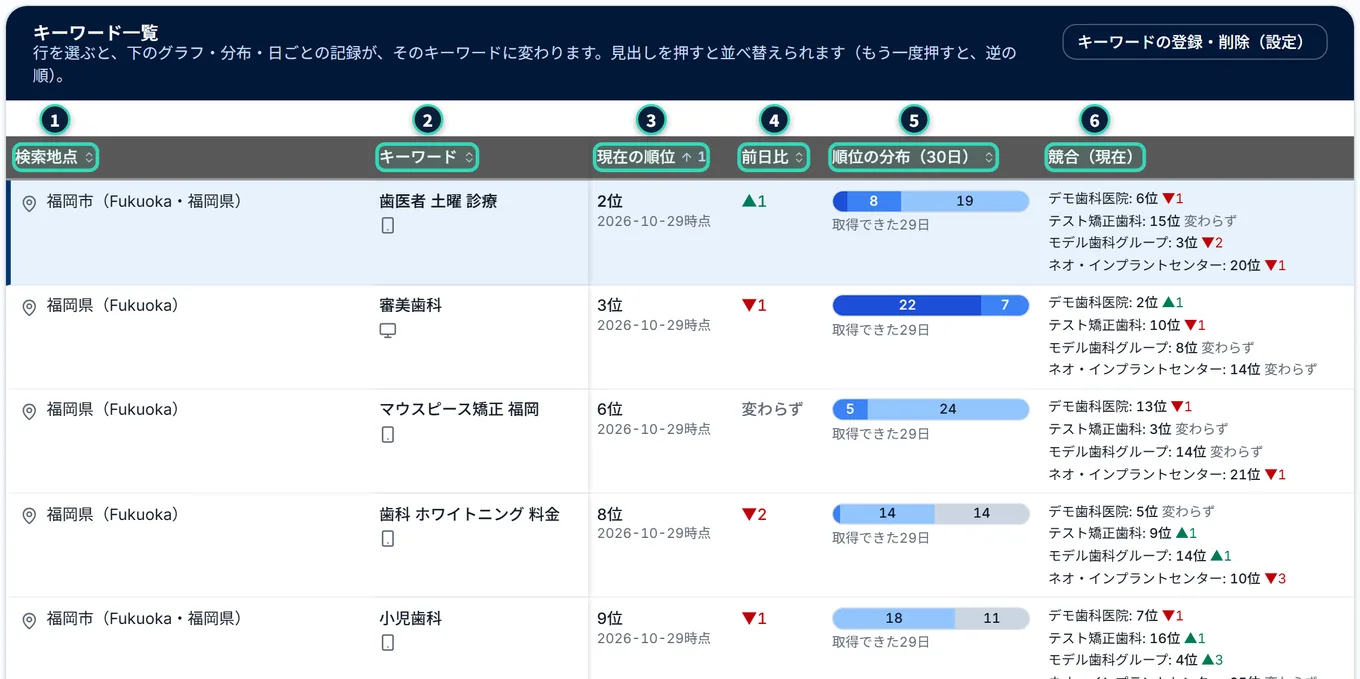
1行が、1つのキーワードです。
- 1検索地点
- 検索エリア。端末(スマホ・PC)の印は、キーワードの下に出ます
- 2キーワード
- 登録したキーワード
- 3現在の順位
- いちばん新しく取得できた日の順位(日付つき)。圏外は「圏外」。順位の見方を平均にすると、「現在(7日平均)」のように変わります
- 4前日比
- 前に取得できた日との差。▲は順位が上がった・▼は下がった。「圏外→5位」「8位→圏外」のように、圏外との出入りも出ます。変わらないときは「変わらず」
- 5順位の分布
- 期間の日数を、順位帯ごとの色の棒で。下に「取得できた○日」(順位の分布)
- 6競合(現在)
- 競合サイトの、いまの順位と前日比
起きること
- 見出しを押すと、並べ替えられます(もう一度押すと、逆の順)。複数の見出しを押して、条件を重ねられます。初めは、現在の順位の良い順です。
- 並べ替えでは、前日比は「変動が大きい順」、順位の分布は「10位以内の日の割合が高い順」です。データの無い行は、いつも、いちばん下に出ます。
- 行を押すと、その行が選ばれ(濃い背景と、左の太い線)、下の推移・分布・日ごとの記録が、そのキーワードに変わります。
- 表は、スマートフォンの幅では、横に動かせます。左の2列(検索地点・キーワード)は、横に動かしても、残ります。
- キーワードが1件もないときは、「キーワードは、まだ登録されていません。」と出ます。
9.8 順位の推移#
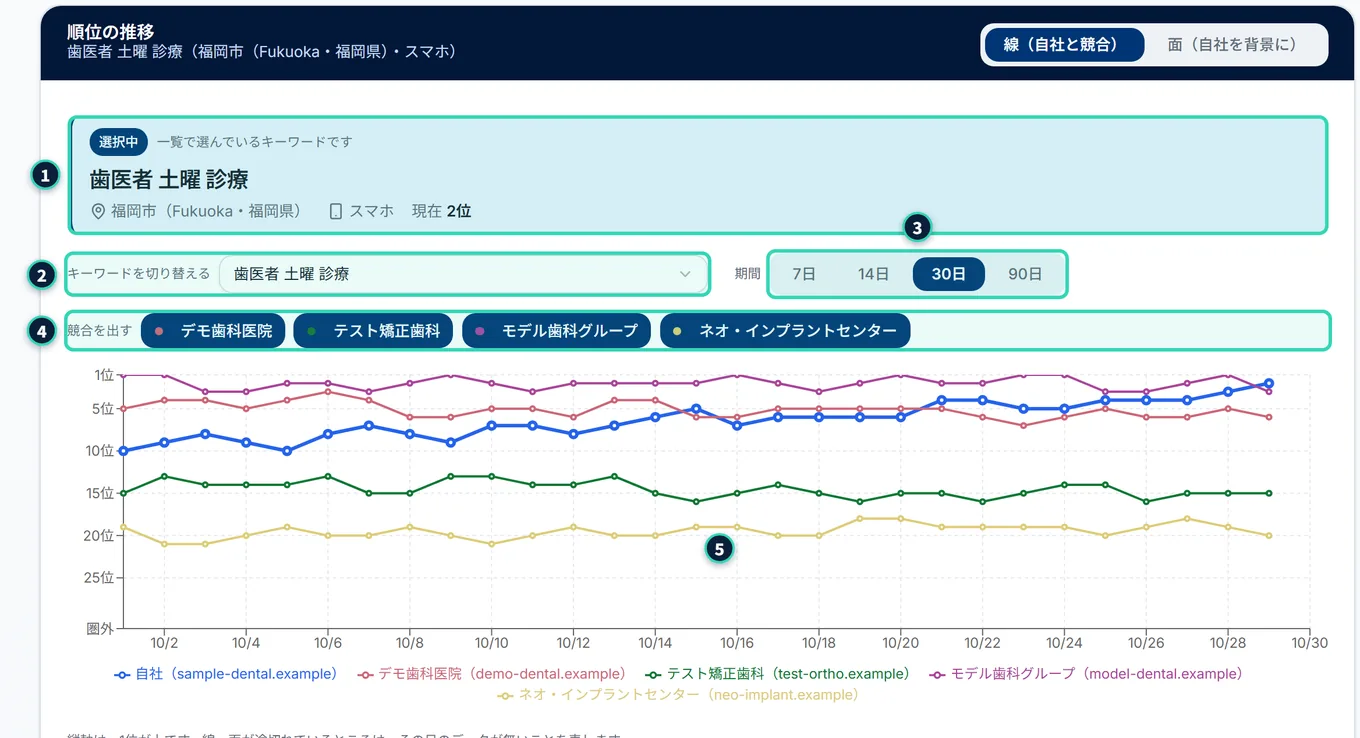
選んだキーワードの、順位の折れ線です。
- 1選択中
- いま選んでいるキーワード・検索エリア・端末・現在の順位
- 2キーワードを切り替える
- 一覧まで戻らずに、キーワードを切り替える(一覧の選択と連動します)
- 3期間
- 7日・14日・30日・90日(表示の設定の期間と連動します)
- 4競合を出す
- グラフに出す競合を、押して選ぶ。初めは、先頭の4社です
- 5グラフ
- 太い青が自社、細い線が競合。縦軸は、1位が上で、下が圏外
線が途切れている所は、その日のデータが無いことを表します。順位の見方を平均にすると、平均の折れ線になります。
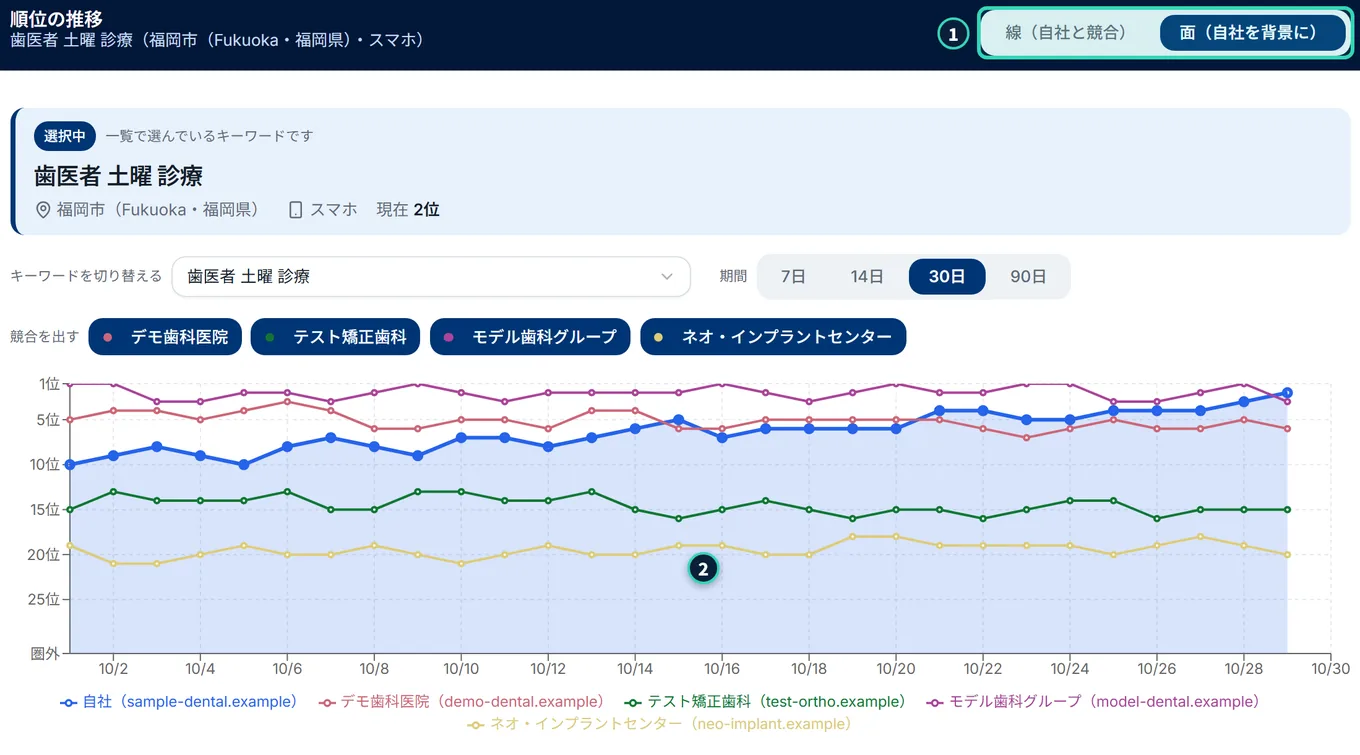
1グラフの表示を面(自社を背景に)にすると、2自社の順位から、下の端(31位=圏外)までが、塗られます。面が大きいほど、上位です。競合は、線で重なります。自社サイトが登録されていないときは、線の表示だけです。
9.9 順位の分布#
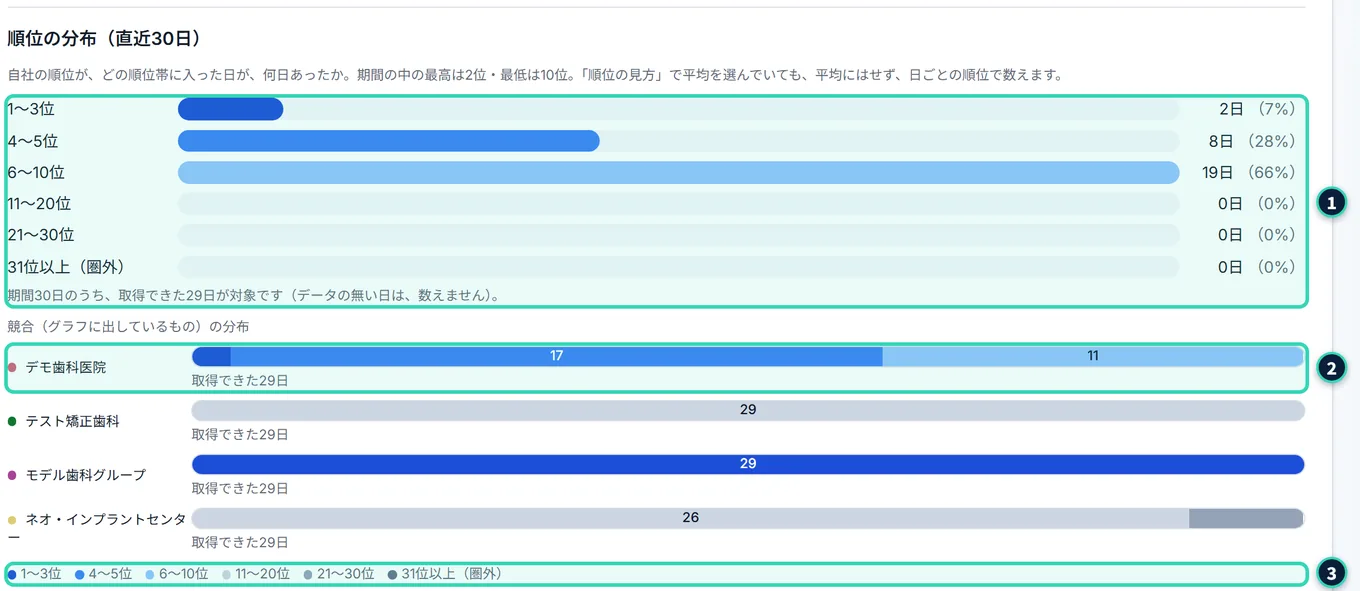
1自社の順位が、どの順位帯に、何日入ったかを、横棒で見ます。順位帯は、1〜3位・4〜5位・6〜10位・11〜20位・21〜30位・31位以上(圏外)の6つです。右に、日数と割合が出ます。2競合(グラフに出しているもの)の分布も、並びます。3凡例は、色と順位帯の対応です。
- 説明に、期間の中の最高と最低の順位が出ます。
- 「取得できた○日」が、対象の日数です。データの無い日は、数えません。
- 順位の見方を平均にしていても、分布は、平均にせず、日ごとの順位で数えます。
9.10 日ごとの順位の記録#
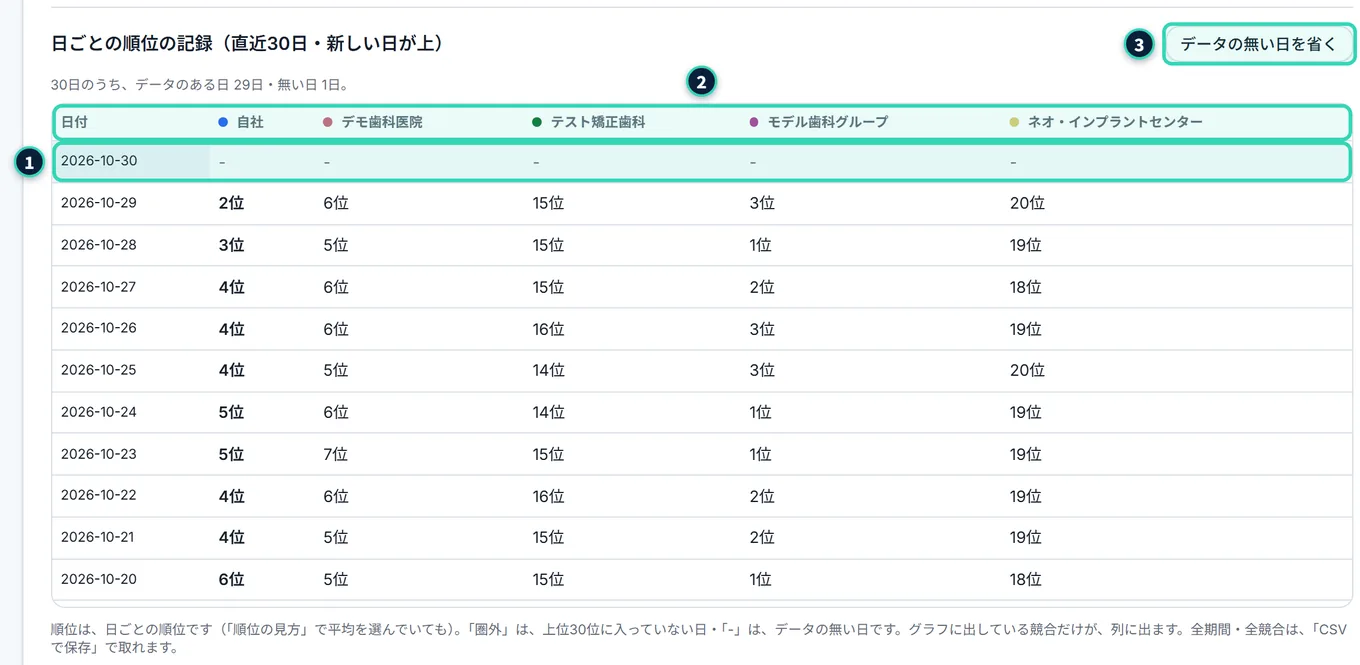
1新しい日が上に並びます。2自社と、グラフに出している競合の、日ごとの順位です。「圏外」は、上位30位に入っていない日、「-」は、データの無い日です。3データの無い日を省くを押すと、データの無い日を隠します。
- 順位の見方を平均にしていても、この表は、日ごとの順位です。
- 説明に、「30日のうち、データのある日 29日・無い日 1日」のように、期間の中のデータの有無が出ます。
- 全期間・全競合の数字は、CSVで保存で取れます。
9.11 CSVで保存する#
表示の設定のCSVで保存を押すと、順位をCSVファイルにして保存できます。
- ファイル名は、「順位計測_クライアント名_日付.csv」です。
- 選んでいる期間の、すべてのキーワード・すべての日が入ります(グラフに出していない競合も、含みます)。
- 列は、キーワード・検索エリア・言語・端末・日付・自社の順位・(順位の見方を平均にしているときは、平均)・競合ごとの順位です。圏外は「圏外」、データの無い日は、空欄です。
- Excelでそのまま開けます(文字コードは、UTF-8のBOMつき)。
- キーワードが1件もないときは、押せません。
9.12 うまくいかないとき#
うまくいかないとき
 うまくいかないとき
- 「このクライアントでは、順位計測を、いま使えません」と出る: ご契約が使えない状態か、運営者が止めているときです。ご契約が使える状態のはずなら、案内の宛先へお問い合わせください(「いま使えません」と出るとき)。
- キーワードを追加したのに、順位が出ない: 順位は、次の計測から出ます(追加した当日に出るとは限りません)。最後に取得できた日を確かめます。キーワードが停止になっていないか、上限を超えていないか(「キーワードの上限を超えています」の案内)も、確かめます。
- 自社の順位が「圏外」ばかり: 自社サイトのドメインが、上位30位に入っていません。登録した自社サイトの、ドメインが正しいか、確かめます。順位は、ページではなく、ドメインで決まります。
- 自社の順位が、出ない(「-」): 自社サイトが登録されていません。または、その日のデータが取れていません。「設定(クライアント)」の監視サイトを確かめます(第5章)。
- 自分で検索した順位と違う: 順位は、時刻・地域・端末で、変わります。順位計測は、毎朝の同じ時刻に、キーワードごとの検索エリア・端末で取ります(順位の揺れ)。広告・地図などを数えないため、1〜2位ずれることもあります。
- 順位が、31位以下のはずなのに、「圏外」としか出ない: 順位計測は、上位30位までを取ります。31位以下は、順位として記録しません。
- 競合の順位が、出ない: 競合サイトが、監視サイトに登録されていません。または、グラフに出す競合が、切られています(競合を出す)。
- 同じ日の順位が、日によって大きく動く: 検索結果の揺れです。7日平均などで、ならして見てください。
- キーワードを削除したら、順位も消えた: 削除すると、取得の記録と順位のデータも消えます。残したいときは、停止にします。