
章の一覧第3章 画面の基本操作
第3章
画面の基本操作
この章は、Benchmate408のどの画面でも使う、基本の操作をまとめます。サイドメニューの見かた、見るクライアントの切り替え、期間の選びかた、表の並べ替え、スマートフォンでの使いかたを説明します。ログインやアカウント設定のように、Adnalyticsと共通の画面は、Adnalyticsのマニュアルへ案内します。
最終更新:

3.1 サイドメニュー#
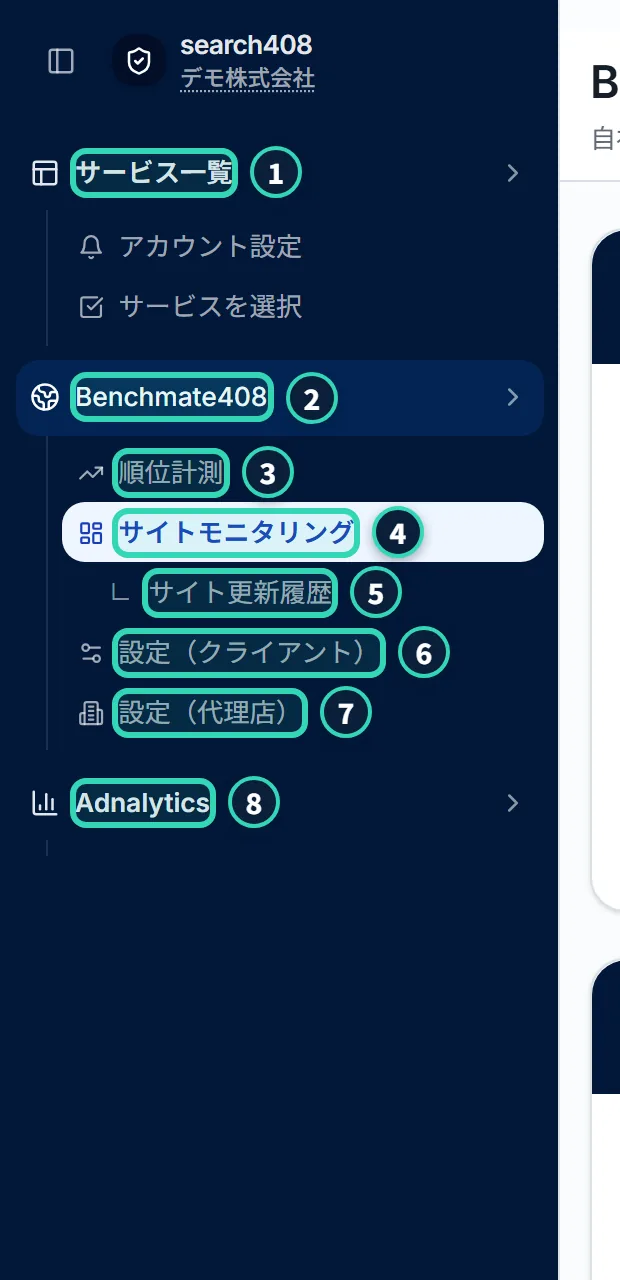
画面の左のサイドメニューで、画面を移ります。Benchmate408の項目は、Benchmate408の見出しの下に並びます。
| 項目 | 開く画面 | 章 |
|---|---|---|
| 1サービス一覧 | その下の、アカウント設定・サービスを選択。ログインやアカウントに関わる、共通の画面です | Adnalyticsの第2章 |
| 3順位計測 | キーワードごとの、Googleでの検索順位 | 第9章 |
| 4サイトモニタリング | 自社と競合の動きを、並べて見る | 第6章 |
| 5サイト更新履歴 | 見つけた変更を、新しい順に読む(サイトモニタリングの下に出ます) | 第7章 |
| 6設定(クライアント) | クライアントごとの設定: 計測KW・監視サイト・メール通知先・クライアントのユーザー | 第5章・第9章・第10章・第11章 |
| 7設定(代理店) | 運用チーム全体の設定: 代理店のユーザー・契約情報 | 第11章・第12章 |
2Benchmate408の見出しを押すと、項目の開閉ができます。8ご契約のほかのサービス(Adnalyticsなど)も、同じように並びます。
起きること
- いま開いている画面の項目が、濃く出ます。
- ご契約していないサービスは、サービスの名前だけが出て、その下の項目は出ません(押すと、サービスを選ぶ画面へ移ります)。
- クライアント側ユーザー(取引先の方)には、設定(クライアント)と設定(代理店)は、出ません。見られるのは、順位計測・サイトモニタリング・サイト更新履歴です。
- サイドメニューを細くする・広げる・スマートフォンで開閉する操作は、Adnalyticsと共通です(メニューを細くする・広げる)。
3.2 クライアントを切り替える#
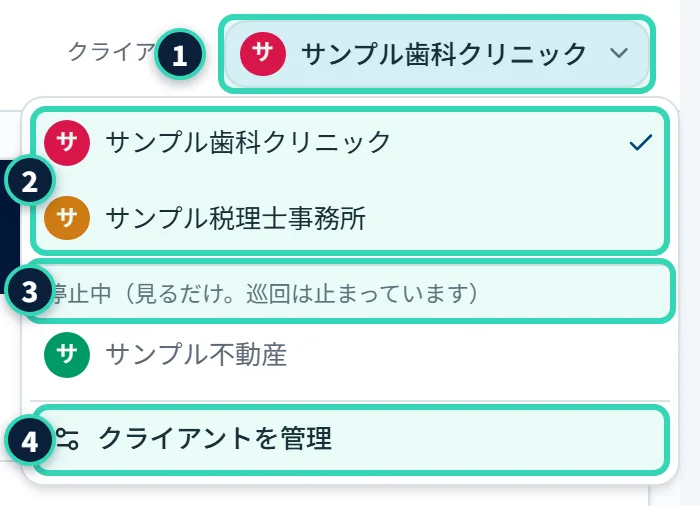
Benchmate408の画面は、1つのクライアントの内容です。見るクライアントは、画面の上(見出しの右)の切り替えで選びます。
- 1ボタン
- いま見ているクライアントの名前。押すと、一覧が開きます
- 2稼働中のクライアント
- 選ぶと、画面が、そのクライアントの内容に変わります(いま選んでいるものに、チェックの印)
- 3停止中
- 停止中のクライアントは、別の見出しの下に出ます(見るだけ。巡回は止まっています。第4章)
- 4クライアントを管理
- クライアントの追加・名前の変更・停止(運用チームの管理者だけ。第4章)
起きること
- 見られるクライアントが1つだけのときは、切り替えは出ず、名前だけが出ます。
- 選んだクライアントは、覚えています。次に開いたときも、同じクライアントから始まります(ブラウザごと・運用チームごと)。
- 選んだクライアントは、画面のURLの
?clientId=に入ります。URLをコピーして共有すると、同じクライアントの画面が開きます(見られるクライアントのときだけ)。 - 一般ユーザーは、担当に割り当てられたクライアントだけが出ます。クライアント側ユーザーは、自分のクライアントだけです(第4章)。
- クライアントを切り替えると、サイトモニタリングで選んだ「比べる相手」は、初めの状態(自社サイトと「競合全体(平均)」)に戻ります(第6章)。
運用チーム(代理店)を切り替える#
複数の運用チーム(代理店)に所属しているときは、左のメニューの一番上に、代理店の欄が出ます。いま見ている運用チームの名前が、いつも出ています。押して、名前を選ぶと、Benchmate408と、Adnalyticsの画面が、その運用チームに切り替わります。
- 一覧には、あなたの立場(管理者・一般・クライアント側)が出ます。Benchmate408が、その運用チームで使えないときは、「Benchmate408は、ご利用いただけません」と出ます。
- 所属が1つだけのときは、この欄は出ません(これまでと同じ画面です)。
- 選んだ運用チームは、そのブラウザーに記憶されます。別のブラウザー・別の端末には、引き継がれません。タブごとに、別の運用チームを開くこともできます。
- 通知メールのリンクから開いたときは、リンクの運用チームが開きます。
- クライアントの追加・ユーザーの招待や削除のような、取り消せない操作の確認には、対象の代理店として、運用チームの名前が出ます。別の運用チームを操作してしまわないよう、名前を確かめてから押します。
- 切り替えると、見るクライアントは、その運用チームで最後に選んだものに変わります。
- 運営者が、依頼を受けて成り代わっている間は、この欄は出ません。
Adnalyticsのクライアントの切り替えは、Adnalyticsの画面です(運用チームを切り替える)。
3.3 期間を選ぶ#
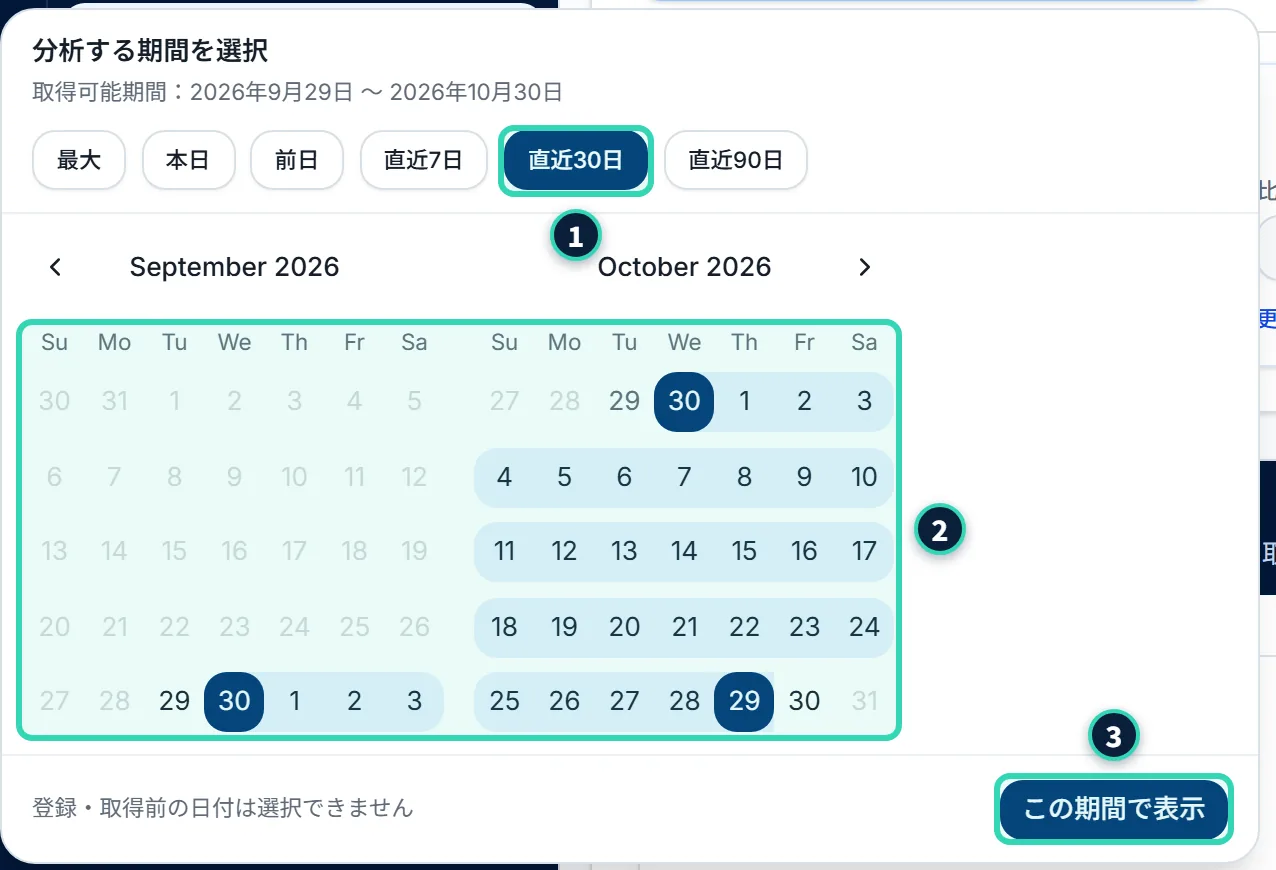
期間の選びかたは、画面によって違います。
- サイトモニタリング・サイト詳細
- 期間のボタン(上の画像)。最大・本日・前日・直近7日・直近30日・直近90日のボタンか、カレンダーで日付を2つ選びます。初めは、前日の1日分です
- 順位計測
- 期間の切り替え(7日・14日・30日・90日)
- サイト更新履歴
- 期間を決める操作は、ありません(新しいものから、最大200件)
起きること
- サイトモニタリングで一度選んだ期間は、ブラウザを閉じるまで覚えています。サイト詳細も、同じ期間を使います。順位計測の期間は、別です。
- 登録の前の日付は、選べません。選べる期間は、いちばん早く登録したサイトの登録日から、今日までです。
くわしくは、第6章で説明します。
3.4 表の操作#
Benchmate408の表で、できる操作は、次のとおりです。
並べ替え#
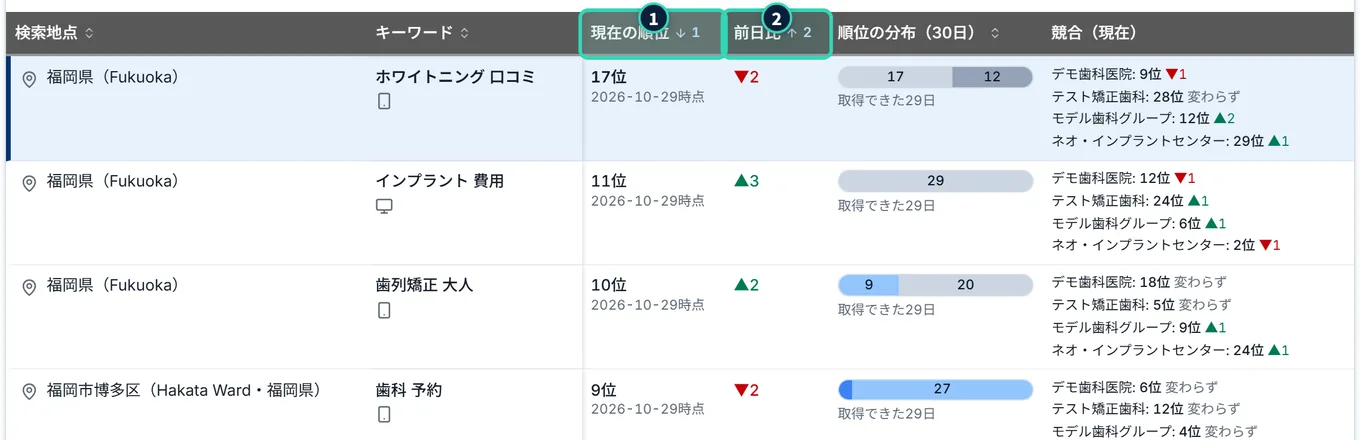
順位計測のキーワード一覧は、見出しを押して並べ替えます。
- 1回目は昇順、同じ見出しをもう一度押すと降順です。見出しの矢印で分かります。
- 複数の見出しを押すと、1最後に押した見出しが「1」(いちばん優先)、2その前に押した見出しが「2」と、矢印の横に番号が出ます。同じ値のときは、次の番号の見出しで並べます。
- 初めは、現在の順位の良い順です。
- 並べ替えは、画面を移ると、元に戻ります。
横に動かす・見出しを残す#
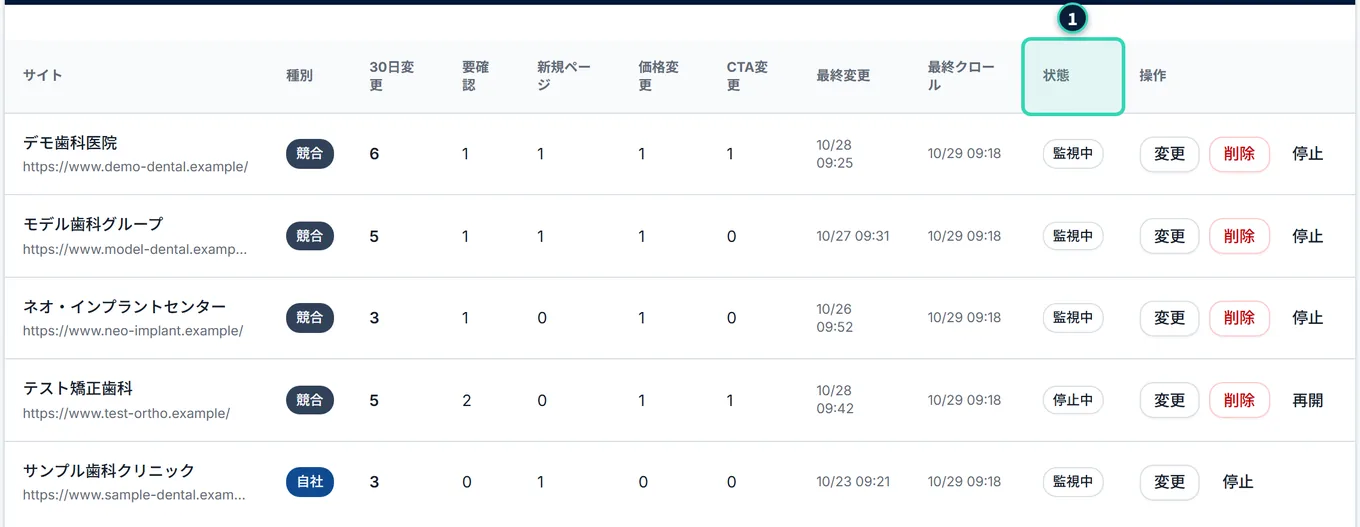
幅の広い表(監視サイト一覧・順位計測のキーワード一覧)は、画面の幅が足りないとき、表の枠の中で、横に動かせます。1右の列(状態・操作など)は、横に動かして見ます。
- 順位計測のキーワード一覧は、見出しの行が、縦にスクロールしても上に残ります。左の2列(検索地点・キーワード)も、横に動かしても残ります。
- 順位計測の一覧は、表の枠の中で、縦にも動かせます。
3.5 スマートフォンで使う#
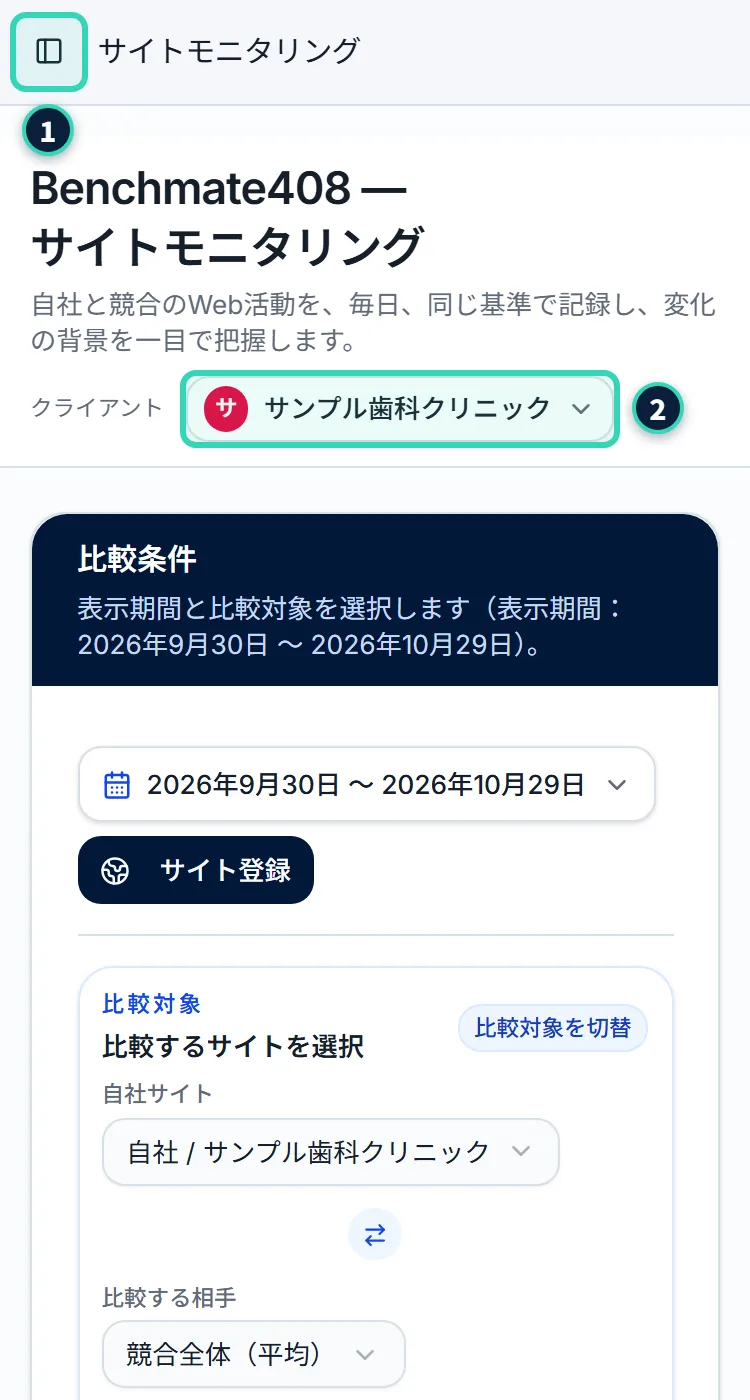
画面の幅が狭いとき(スマートフォンなど)は、サイドメニューが隠れ、画面の上のバーが出ます。1メニューのボタンで、サイドメニューを開きます。2クライアントの切り替えは、画面の見出しの下にあります。
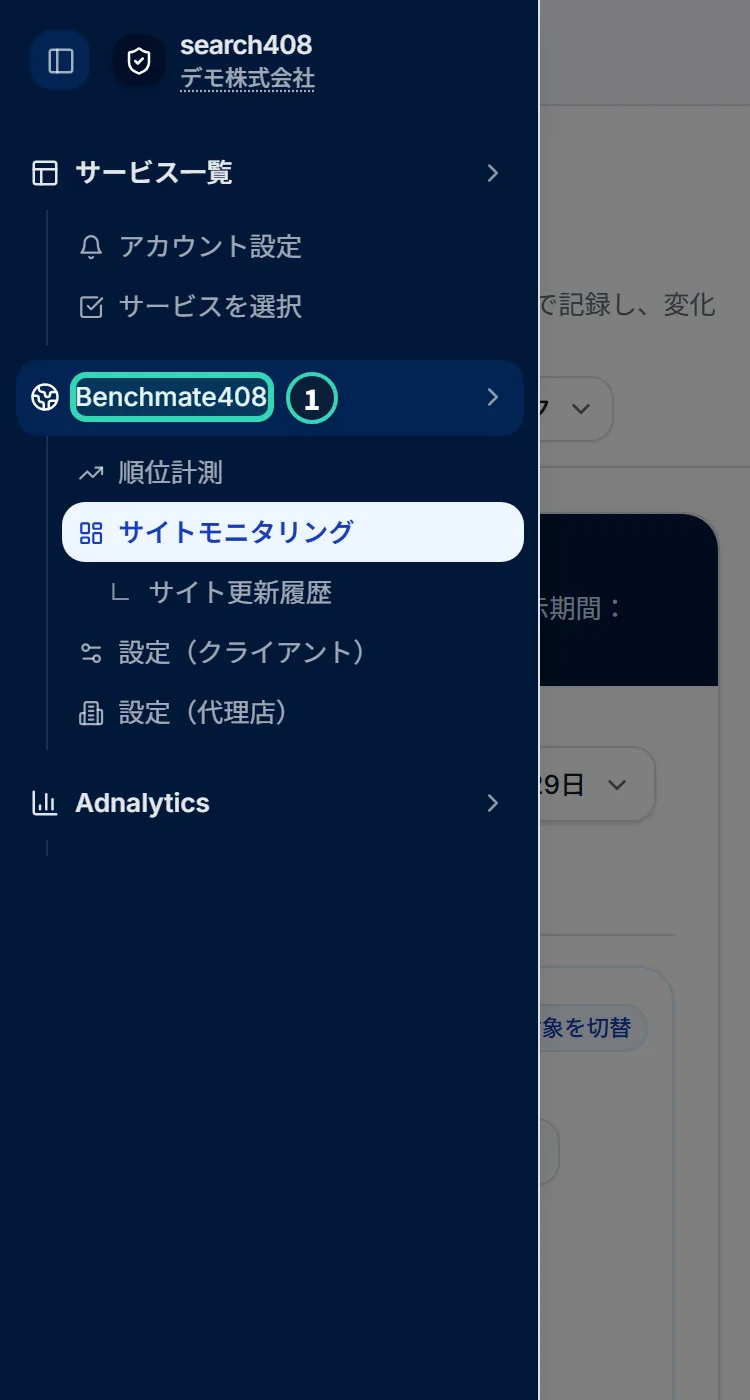
1メニューのボタンを押して開いたサイドメニューです。項目は、パソコンの幅と同じです。項目を押すと、メニューは閉じて、その画面が開きます。
- カード・グラフ・区画は、画面の幅に合わせて、縦に並びます。
- 表は、枠の中で、横に動かします(横に動かす)。
- 日付を選ぶカレンダーは、1か月分ずつ出ます。
- くわしい操作は、Adnalyticsと共通です(スマートフォンで使う)。
3.6 画面に出る案内の見かた#
画面に、次の案内が出ることがあります。
- 「読み込んでいます…」
- 内容を取得しています。少し待ちます
- 「Benchmate408は、いま、ご利用いただけません」
- ご契約が使えない状態です。契約者には、理由が出ます(第12章)
- 「担当のクライアントが、まだありません」
- 一般ユーザーで、担当が割り当てられていません。運用チームの管理者に、担当の割り当てを頼みます(第4章)
- 「このクライアントは停止中です。…」
- クライアントが停止中です。データは見られます(第4章)
- 「まず自社サイトを登録しましょう」
- このクライアントに、自社サイトがありません(第5章)
- 「まだ、表示できる内容がありません」
- クライアント側ユーザーで、運用チームが、自社サイトを登録していません(第6章)
- 「このクライアントでは、順位計測を、いま使えません。」
- 順位計測が使える状態になっていません(ご契約が使えない状態か、運営者が止めています)(第9章)
- 「巡回できていないサイトが○件あります」
- 巡回できないサイトがあります(第8章)
3.7 ヘルプと問い合わせ#
Benchmate408の画面には、Adnalyticsにある、画面の右下のヘルプ(使い方の質問・要望の窓)は、出ません。わからないことは、このマニュアルの検索で探すか、メールで問い合わせてください(第13章)。
3.8 ログイン・アカウント#
ログイン・パスワードの再設定・招待からの参加・アカウント設定は、Adnalyticsと共通の画面です。Adnalyticsのマニュアルを見てください。
- 登録・ログイン: Adnalyticsの第2章
- ログインできないとき・パスワードの再設定: ログインできないとき・パスワードの再設定
- 招待からの参加: 招待を受けたとき