
章の一覧第7章 サイト更新履歴と変更の見方
第7章
サイト更新履歴と変更の見方
サイト更新履歴は、巡回で見つけた変更を、新しい順に1件ずつ読む画面です。「何が」「どのページで」「どう変わったか」が、1件ごとに分かります。サイトごとに詳しく見たいときは、サイト詳細を開きます。
最終更新:

7.1 サイト更新履歴の画面#
サイト更新履歴は、選んだクライアントのすべての監視サイト(自社と競合)で見つけた変更を、新しいものから順に並べる画面です。数字で比べる画面がサイトモニタリングなら、こちらは、変更の中身を読む画面です。
できること
開く#
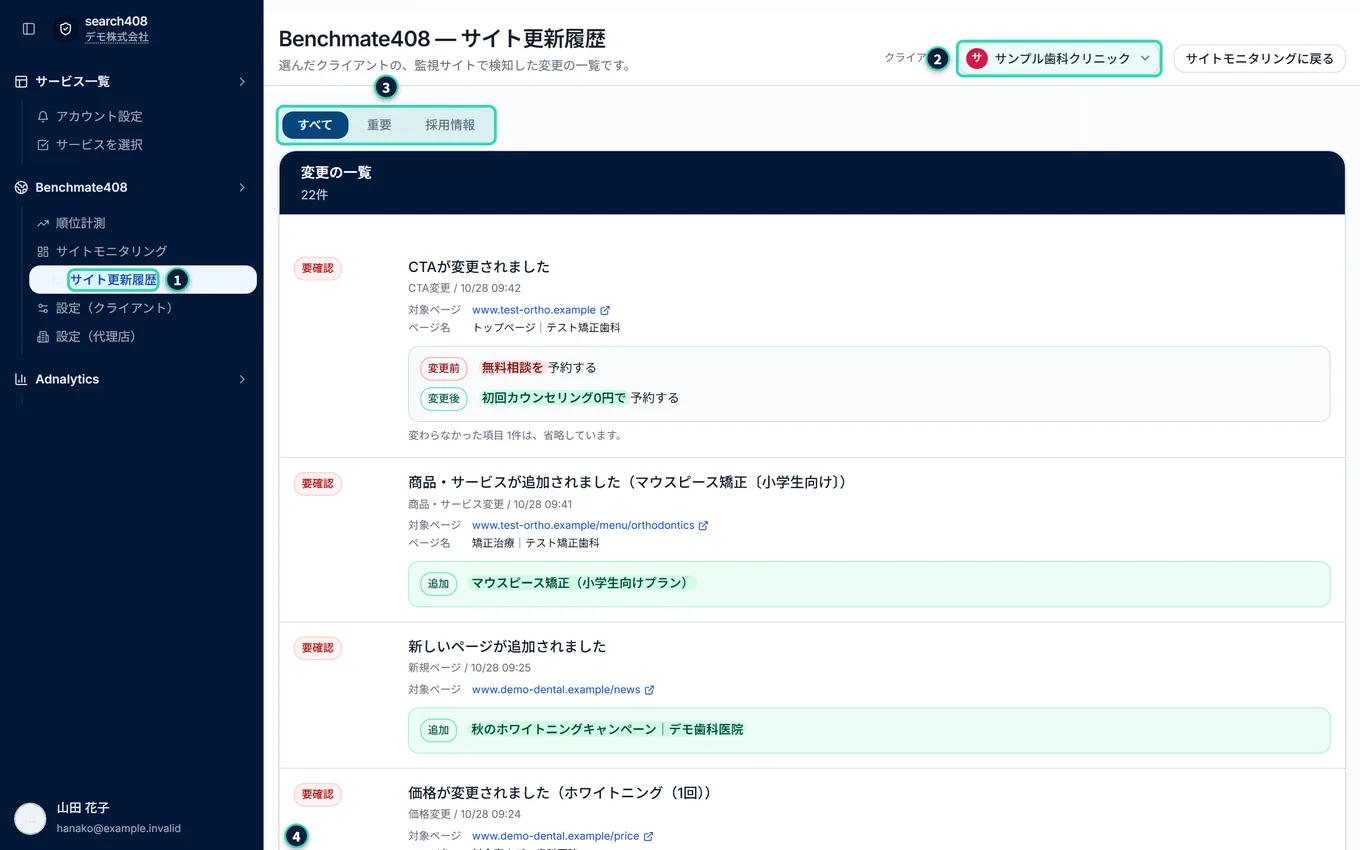
押す場所
- サイドメニューのBenchmate408の下にある、1サイト更新履歴を押します。サイトモニタリングの履歴を見るからも開けます。
- 画面の右上に、見たいクライアントの名前が出ていなければ、2クライアントの切り替えを押して、選びます。
- 2クライアントの切り替え
- 見るクライアントを選ぶ。変更は、このクライアントの監視サイトのものだけが出る
- 3タブ
- すべて・重要・採用情報(タブで絞り込む)
- 4変更の一覧
- 見出しの下に、いま出ている件数。変更が、新しい順に並ぶ
- サイトモニタリングに戻る
- 画面の右上のボタン。サイトモニタリングへ戻る
起きること
立場による違い#
どの立場でも、同じ画面です。出る変更は、そのクライアントの監視サイトの変更です。運用チームの一般ユーザーは、担当のクライアントだけ、クライアント側ユーザーは、自分のクライアントだけを開けます。
7.2 変更の1件の読みかた#

一覧の1件は、次の順に読みます。
- 1重要度の札
- 要確認(赤)・確認推奨(黄)・参考(灰色)。先に読むものの目安です(重要度)
- 2変更の概要
- 何が変わったかの1行。「価格が変更されました(ホワイトニング(1回))」のように、変更の種類と、対象が出ます
- 3変更の種類と日時
- 変更の種類(本文変更・価格変更など)と、変更を見つけた日時(月/日 時:分)
- 4対象ページ・ページ名
- 変更があったページのURLと、ページの名前(タイトル)。URLを押すと、そのページが新しいタブで開きます
- 5変更前と変更後
- 変わった所だけの、前と後(変更前と変更後)
起きること
- 日時は、変更を見つけた日時です。実際にサイトが変わった日時とは、ずれることがあります(巡回は、サイトのページ数によっては、各ページを数日に1回ずつ見るためです。第8章)。
- ページ名は、長いときは60文字までで、続きは「…」になります(マウスを載せると、全文が出ます)。タイトルがないページは、「(タイトルなし)」と出ます。
- 変更の種類が「タイトル変更」「新規ページ」「採用ページの新設」のときは、ページ名の行は出ません(変更の内容が、ページ名そのものだからです)。
- 対象ページのURLが分からない変更は、サイトモニタリングとサイト詳細では、「サイト」としてサイトのトップのURLが出ます(サイト更新履歴の一覧では、URLの行が出ません)。
重要度#
重要度は、変更の種類で決まります。巡回で変更を見つけたときに付き、あとから変わりません。
- 要確認(赤)
- 価格の変更・新しいページ・商品やサービスの追加・CTAの変更・採用ページの新設・採用の職種の追加と削除
- 確認推奨(黄)
- 本文の変更・見出しの変更と追加・タイトルの変更・CTAの追加・採用情報の変更
- 参考(灰色)
- 上のどれでもない変更(商品やサービスの削除など)
事業への影響を、先に確かめたい変更(価格・新しいページ・商品・サービス・CTA・採用)が、要確認になります。重要度は、運用チームが変えることはできません。
変更の種類#
- 価格変更
- 価格表・プラン・料金の訴求に含まれる価格の変化
- 新規ページ
- 前回の巡回の時点になかったページ
- 商品・サービス変更
- 商品やサービスの名前の追加と削除
- CTA変更
- 申し込み・予約・資料請求などのボタンや文言の変化と追加
- 見出し変更
- ページの見出しの変化と、見出しの追加
- 本文変更
- ページの本文の変化
- タイトル変更
- ページのタイトル(ページ名)の変化
- 採用情報変更
- 採用ページの新設・募集職種の追加と削除・採用情報の変化
同じページの変更は、1件にまとめます#
1つの文字の変更が、本文・見出し・タイトルの、複数の変更として見つかることがあります。そこで、同じ巡回で見つけた、同じページの変更は、1件にまとめて出します。
- 先頭に出る1件は、変わった内容がいちばん分かる種類です(価格→新規ページ→採用→CTA→本文→見出し→商品・サービス→タイトルの順)。
- 重要度は、まとめた変更のうち、いちばん高いものになります。
- まとめた変更には、「分類」の札が付き、まとめた種類が並びます。同じページの、ほかの変更の内容を開くと、それぞれの変更の文と、変わった所が読めます。まとめても、どの変更の内容も、消えません。
- 別々のページの変更や、別々の巡回の変更は、まとめません。
- 数字のカード・種類ごとの数・絞り込みの数は、まとめたあとの件数で数えます(1つのページが本文と見出しで変わったときは、1件。種類ごとの数では、どちらにも1を数えます)。
7.3 タブで絞り込む#
サイト更新履歴の上に、3つのタブがあります。
- すべて
- すべての変更
- 重要
- 重要度が要確認の変更だけ
- 採用情報
- 採用情報の変更だけ(採用ページの新設・募集職種の追加と削除・採用情報の変化)
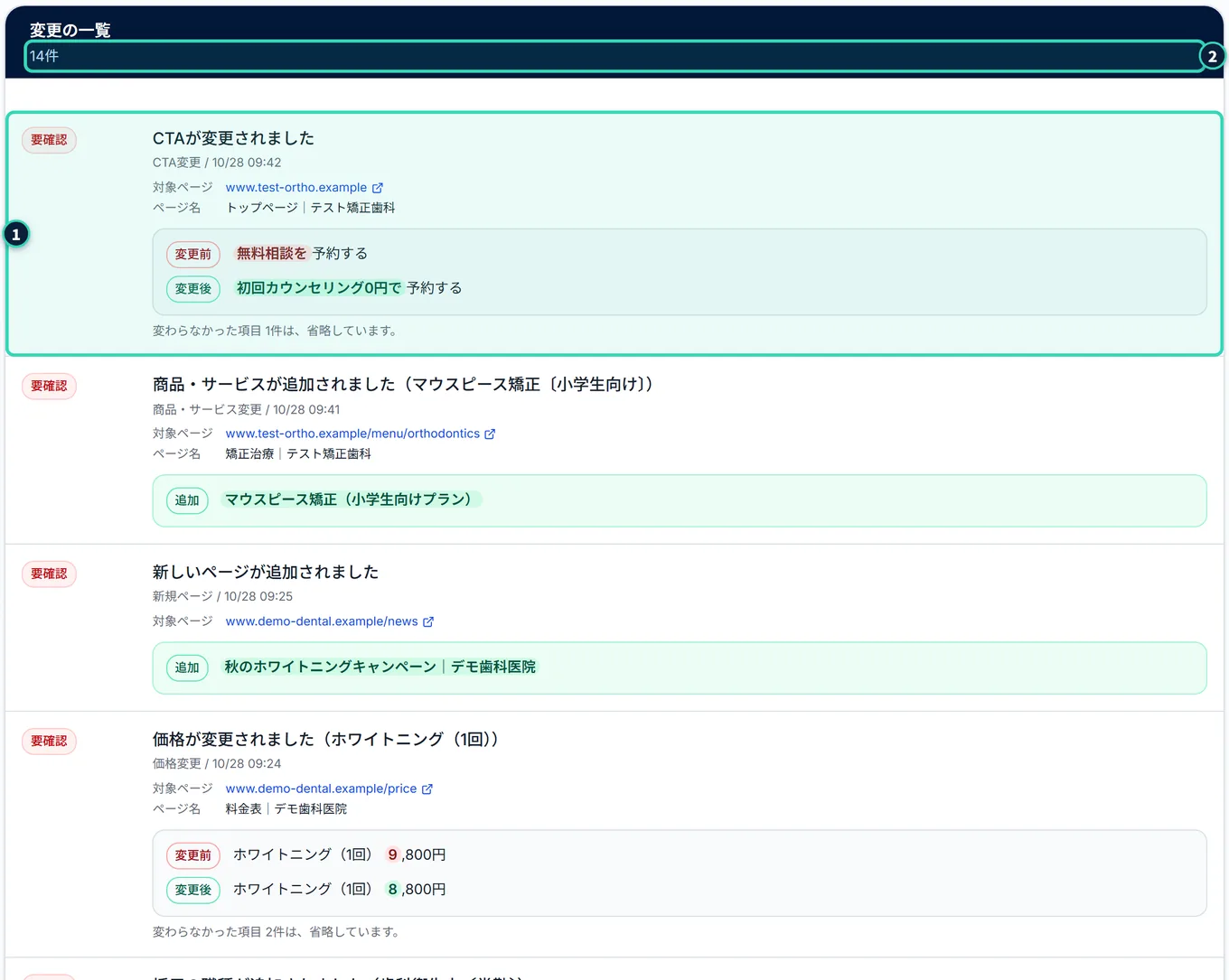
1重要を選ぶと、要確認の変更だけが並びます。2見出しの下の件数も、絞り込んだあとの数になります。
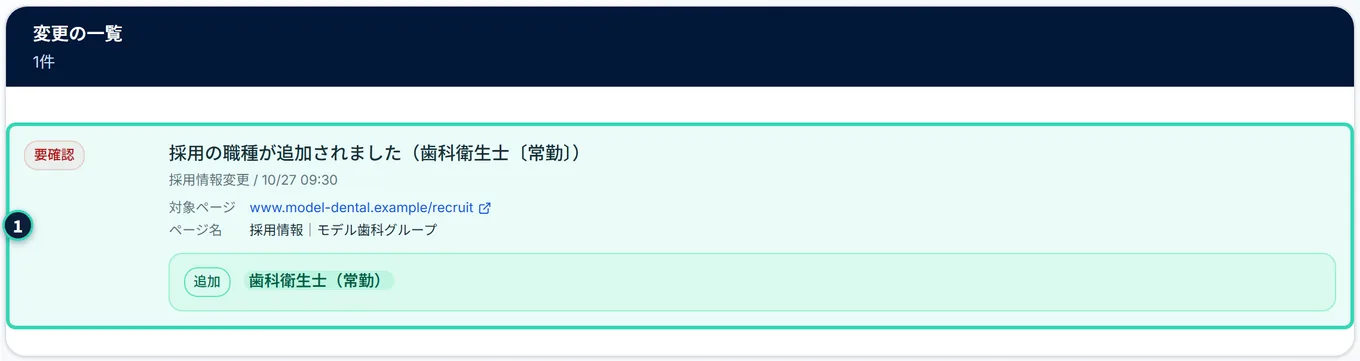
採用情報を選ぶと、採用に関わる変更だけが並びます。
変更がないとき#

選んだタブに合う変更がないときは、「該当する変更履歴はありません。」と出ます(1)。件数は0件になります。別のタブに変えるか、サイトモニタリングで、競合の動きが出ているかを確かめます。
7.4 変更前と変更後#
変更の下の枠に、変わった所だけが出ます(ページの本文を、全部は出しません)。
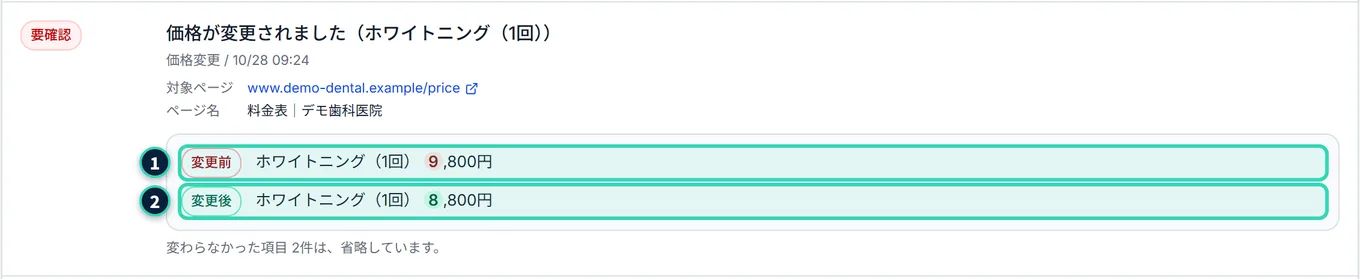
- 1変更前(赤の札)と 2変更後(緑の札)の2行で、書き換えが出ます。変わった文字だけに、色が付きます。変わらなかった部分は、前後の少しの文字だけを、灰色で添えます。
- 価格のように、文字が少しだけ変わるときは、変わった数字だけに色が付きます(「9,800円」→「8,800円」なら、「9」と「8」)。

- 1追加(緑の札): 追加された内容です(新しいページ・商品やサービスの追加・見出しの追加など)。削除(赤の札)は、なくなった内容です。
- 色だけに頼らず、札(変更前・変更後・追加・削除)でも見分けられます。
起きること
- 変わっていない項目が、いくつかあるときは、「変わらなかった項目 N件は、省略しています。」と出ます。
- 1つの変更に、変わった箇所が多いときは、全部は出ません。箇所が多いと、先頭の数箇所だけを出して、「ほかN箇所の変更があります。…ページで確認してください。」(箇所が非常に多いときは、「ページの内容が大きく書き換わっています。…ページで直接確認してください。」)と案内が出ます。
- 長い文は、320文字まででそろえて、続きは「…(長いため、ここまで)」になります。
- 変わった項目がなく、記録だけがあるときは、「項目は、前回と同じです。」や「項目は同じで、並び順だけが変わりました。」のような案内が出ます。
7.5 サイト詳細#
サイトごとに詳しく見るときは、サイト詳細を開きます。
押す場所
- サイトモニタリングの変更が多い競合で、サイトの名前を押します。
- サイトモニタリングの自社サイトの区画で、自社サイトの名前を押します(すべて見るは、変更履歴のタブが開きます)。
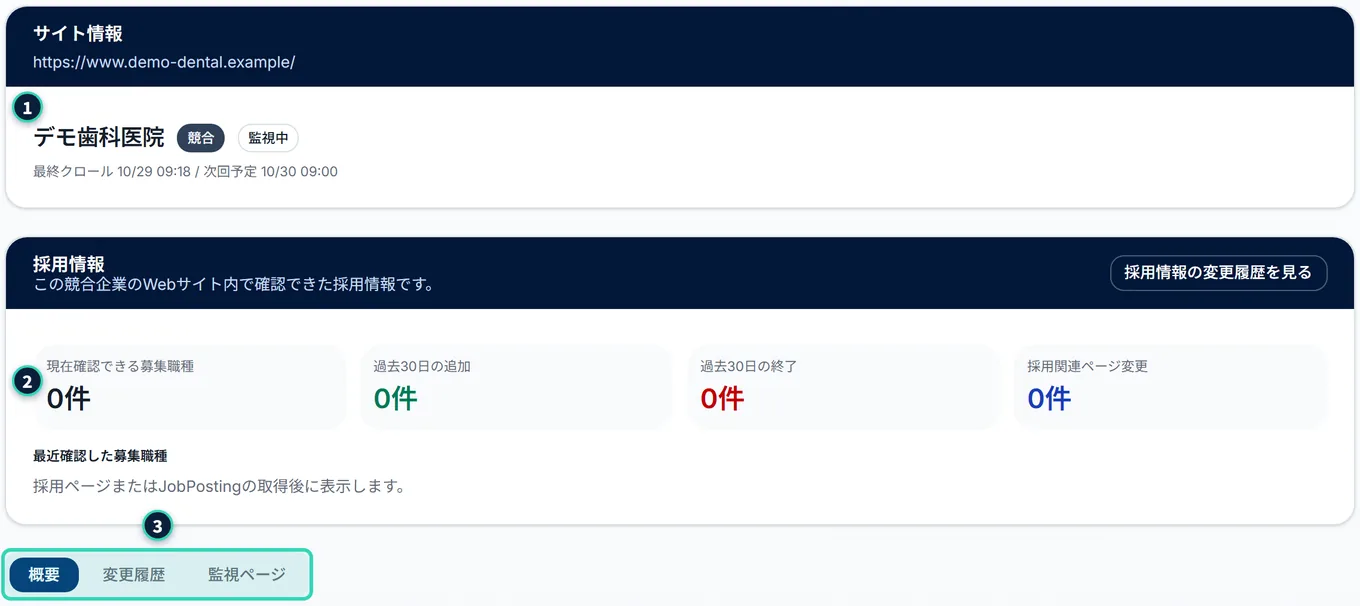
サイト詳細の上の部分です。
- 1サイト情報: サイトの名前・URL・種別(自社サイトか競合)・状態・最終クロールと次回の予定。状態は、監視中・停止中・巡回中・巡回できませんのどれかです。
- 2採用情報(競合サイトだけ): 採用情報の要約です。
- 3タブ: 概要・変更履歴・監視ページ。
- 画面の右上の期間のボタンで、期間を変えられます。サイトモニタリングで選んだ期間が、そのまま使われます(初めは、前日の1日分です。第6章)。右上のサイトモニタリングへ戻るで、サイトモニタリングへ戻ります。
概要のタブ#
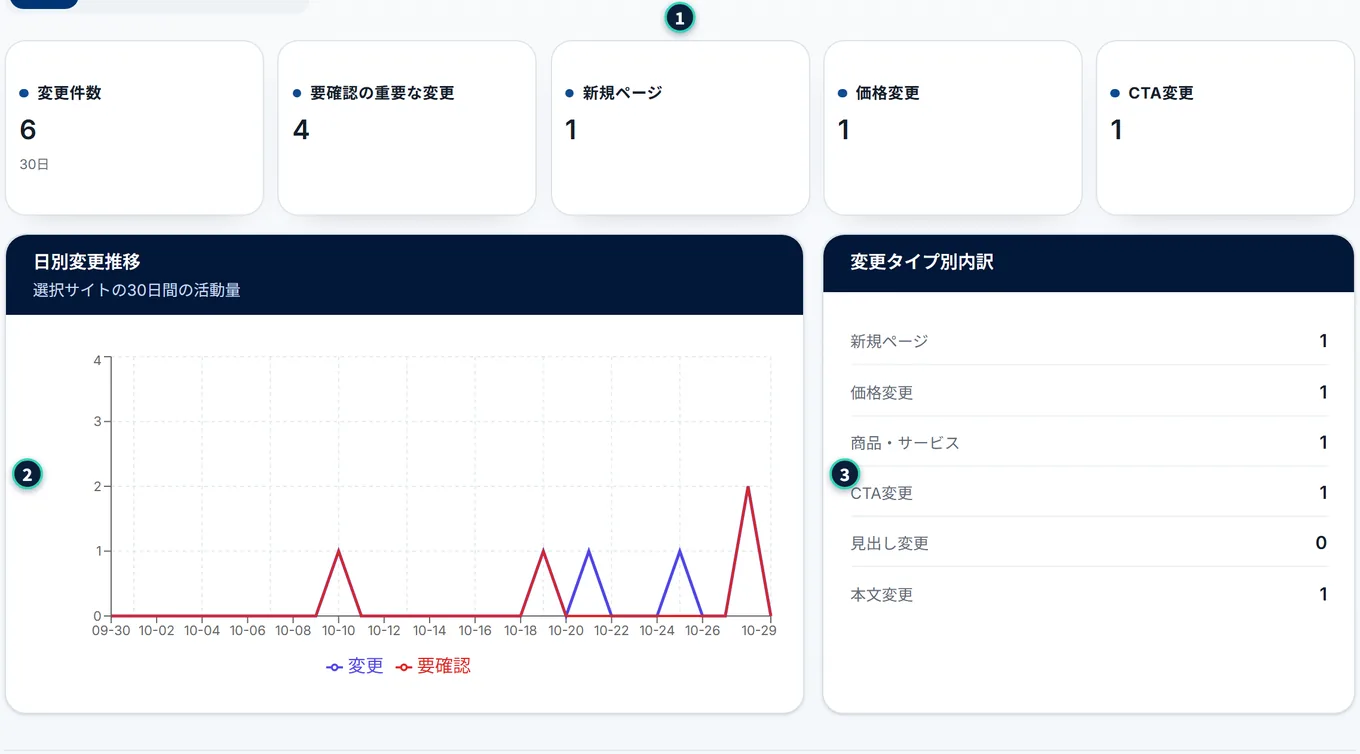
- 1数字のカード: 変更件数・要確認の重要な変更・新規ページ・価格変更・CTA変更。このサイトだけの、選んだ期間の数です。
- 2日別変更推移: 日ごとの変更の数の折れ線です。青が変更、赤が要確認です。
- 3変更タイプ別内訳: 新規ページ・価格変更・商品・サービス・CTA変更・見出し変更・本文変更の数です。
変更履歴のタブ#
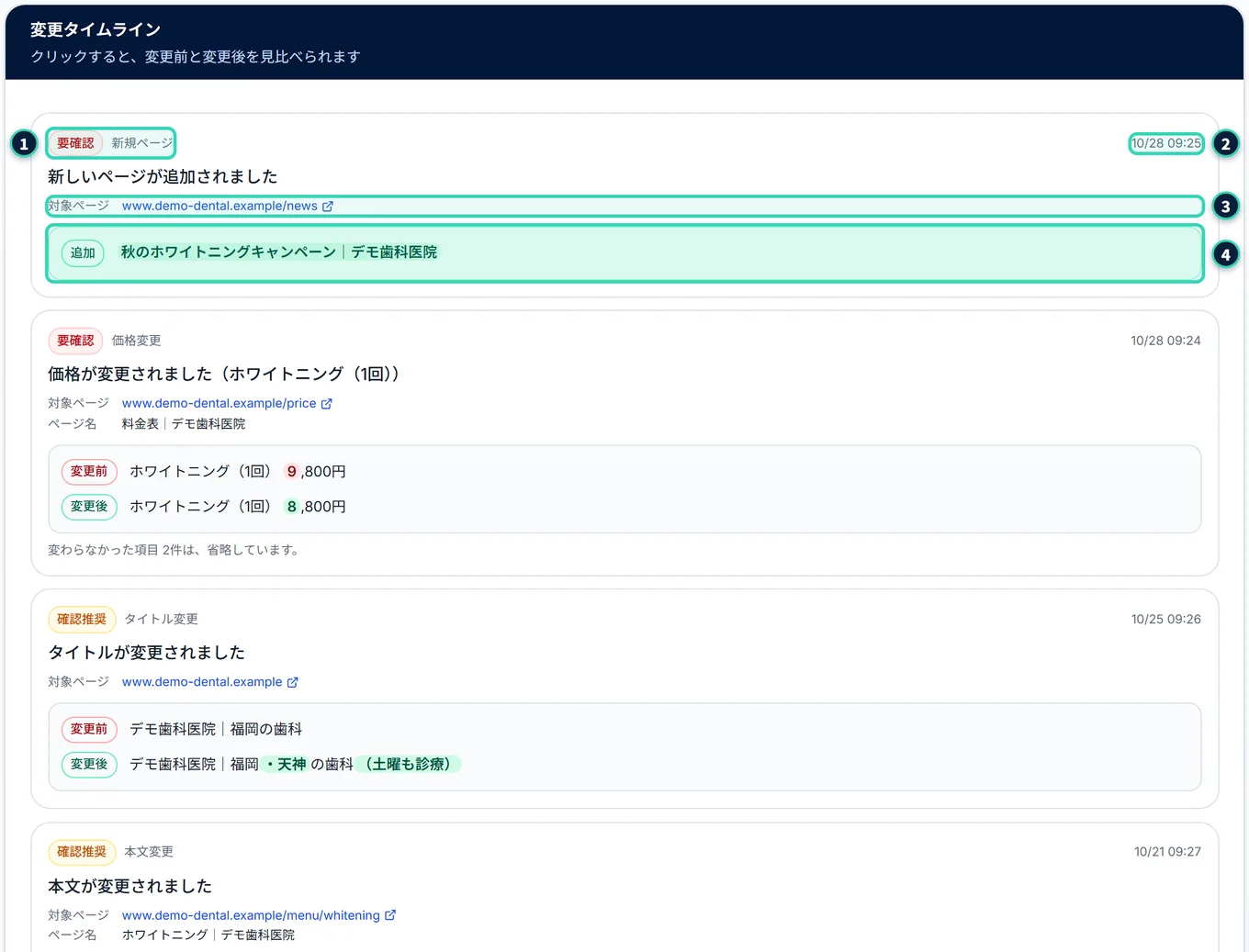
そのサイトの変更が、新しい順の変更タイムラインに並びます。1件の読みかたは、サイト更新履歴と同じです(変更の1件の読みかた)。1重要度と種類、2見つけた日時、3対象ページ、4変更前と変更後が出ます。
- 選んだ期間の変更が出ます(サイト更新履歴の一覧のような、件数の上限はありません)。期間に変更がないときは、「選択期間内の変更はありません」と出ます。
監視ページのタブ#
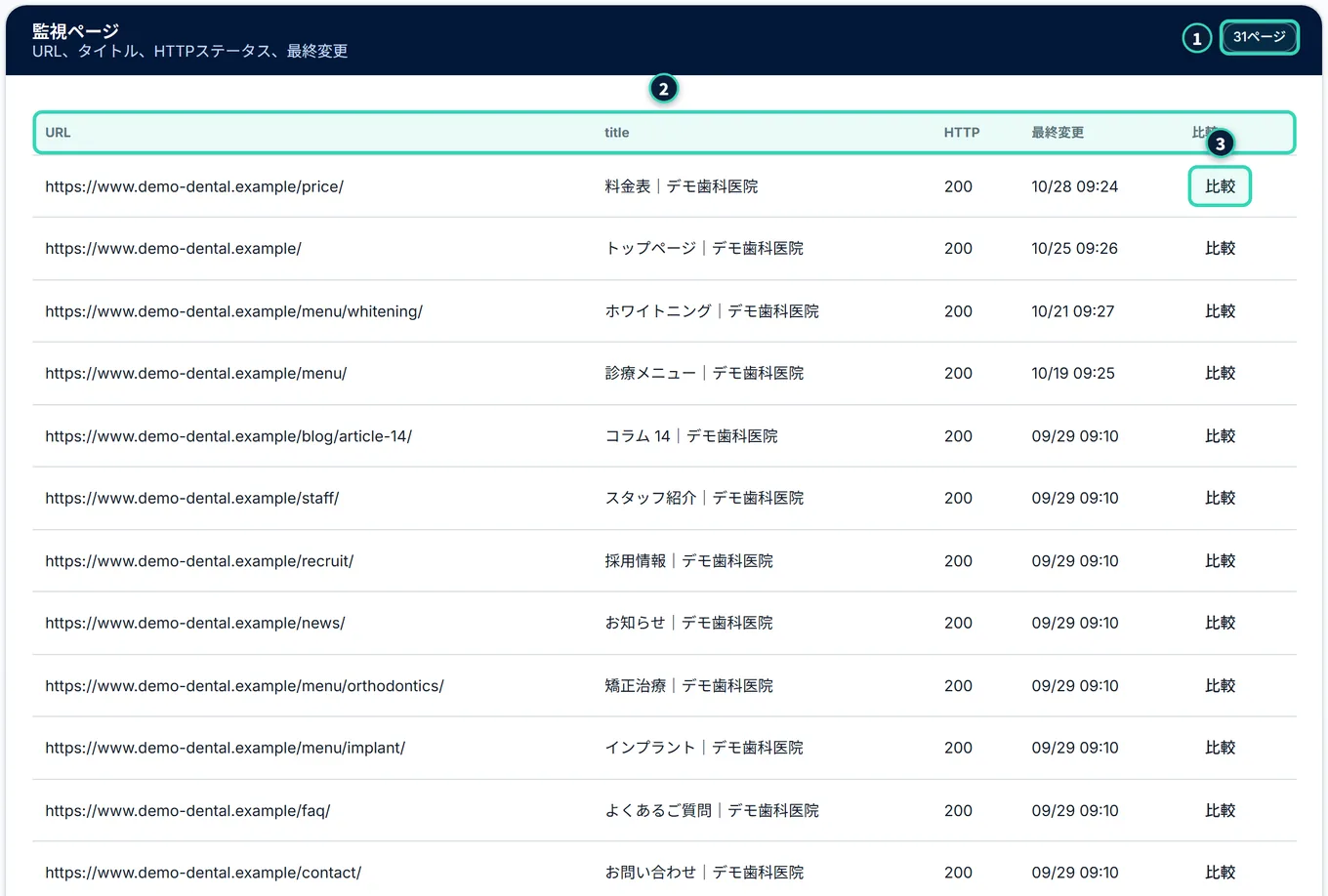
そのサイトで、見張っているページの一覧です。
- 1見張っているページの数。一覧は、最後に変わった順です。
- 2ページのURL・title(ページ名)・HTTP(取得したときの結果。200は、正常に取れたこと)・最終変更(最後に変わった日時)。
- 3比較: そのページの、保存してある前の内容と、いまの内容を、見比べる画面(取得内容の比較)が開きます。
取得内容の比較#
比較を押すと、取得内容の比較が開きます。
- 保存してある前の内容と、いまの内容を、項目ごと(本文・見出し・価格・商品・サービス名・CTAなど)に、左右に並べます。
- 「変更があった日の内容だけを保存している」ため、変わっていない日は、前回の内容が、そのまま続いています。
- ページが、保存した内容から変わっていないときは、「このページは、保存した内容から変わった点がまだありません」と出ます。比べられる前の内容が、まだ無い状態です。
競合サイトの採用情報#
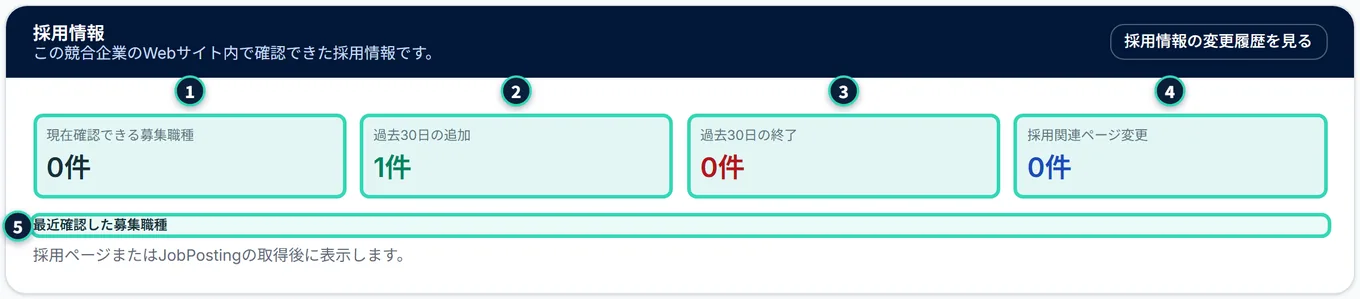
競合サイトのサイト詳細には、そのサイトの採用情報の要約が出ます(自社サイトには出ません)。
- 1現在確認できる募集職種、2過去30日の追加、3過去30日の終了、4採用関連ページ変更の件数。「過去30日」は、選んだ期間とは関係なく、いつも直近30日です。
- 5最近確認した募集職種: 確認できた職種の名前が、並びます。採用ページや、職種の情報(JobPosting)を取得するまでは、「採用ページまたはJobPostingの取得後に表示します。」と出ます。
- 右上の採用情報の変更履歴を見るで、このサイトの変更履歴のタブへ移ります。
7.6 数字・上限のまとめ#
数字・上限
- サイト更新履歴の一覧: 新しいものから、最大200件。
- 変更の箇所の表示: 1つの変更で、先頭の6箇所まで(箇所が多いときは3箇所まで)。
- 長い文: 320文字まで。ページ名: 60文字まで。
- 採用情報の要約の「最近確認した募集職種」: 8件まで。
7.7 うまくいかないとき#
うまくいかないとき
 うまくいかないとき
- 変更が1件も出ない: 巡回で、変更が見つかっていません。登録した日が新しいと、まだ変更がないことがあります。サイトの状態が巡回できませんになっていないかも、確かめます(第5章)。
- 見たい変更が、一覧に出ない: 一覧は、新しいものから最大200件です。古い変更は、サイト詳細の変更履歴で、期間を決めて探します。
- サイトの名前が一覧に出ない: 一覧は、サイトの名前を出しません。対象ページのURLで、サイトを見分けます。サイトごとに見たいときは、サイト詳細を開きます。
- 同じページの変更が、1件にしかなっていない: 同じ巡回で見つけた同じページの変更は、1件にまとめて出します。同じページの、ほかの変更の内容を開くと、それぞれの変更が読めます(まとめかた)。
- 「重要」のタブに出ない変更がある: 重要度が要確認の変更だけが出ます。本文の変更などは、確認推奨なので、すべてに出ます(重要度)。
- 変更を見つけた日が、サイトを変えた日と違う: 変更を見つけた日が出ます。ページの数が多いサイトは、各ページを数日に1回ずつ見ます(第8章)。
- ページのあとから表示される内容が、変更に出ない: ページの表示にJavaScriptを使うサイトは、あとから表示される内容を取れないことがあります。