
章の一覧第2章 登録・ログイン・アカウント
第2章
登録・ログイン・アカウント
この章は、Benchmate408を使い始めるまでの流れを説明します。申し込みの入口、入力する項目、確認メールのリンク、登録の直後の状態、14日間の無料トライアルです。ログイン・パスワードの再設定・招待からの参加・アカウント設定は、Adnalyticsと共通の画面なので、Adnalyticsのマニュアルへ案内します。
最終更新:

2.1 申し込みの入口#
Benchmate408を使い始める入口は、次の4つです。どの入口でも、Benchmate408の無料トライアルから始まります。
| 入口 | 向いている人 | 説明 |
|---|---|---|
Benchmate408の申し込み(search408.com/benchmate408/register/) | Benchmate408だけを使いたい人 | Benchmate408の紹介のページの「無料で試す」ボタンの行き先です。次の申し込むで説明します |
| Googleで登録(同じ画面の下のボタン) | Googleのアカウントで始めたい人 | 会社名だけを入れて始めます(Googleで登録する) |
search408全体の登録(search408.com/register) | Adnalyticsなど、ほかのサービスと一緒に使いたい人 | 使うサービスにチェックを入れる欄があります。画面の説明は、Adnalyticsの章にあります(ほかのサービスも使うとき) |
| 招待のメール | 運用チームの管理者・取引先から招かれた人 | メールのリンクから参加します(招待を受けたとき・第11章) |
2.2 Benchmate408を申し込む#
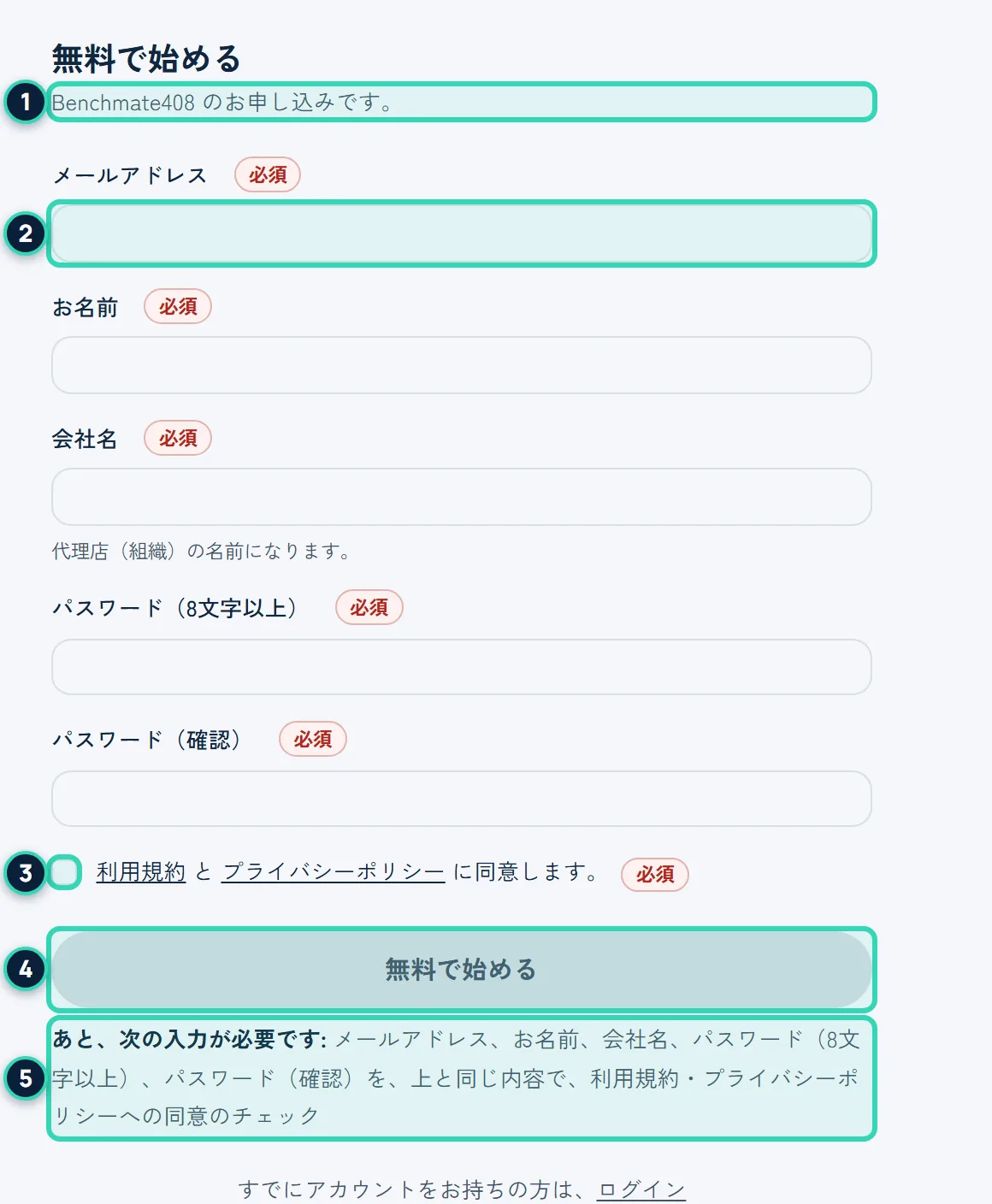
申し込みの画面です。入力が足りないあいだは、4無料で始めるは押せません。足りない項目が、5ボタンの下に出ます。
- メールアドレス
- ログインに使います。確認メールも、ここへ届きます
- お名前
- 画面と、メールの宛名に使います
- 会社名
- 運用チーム(組織)の名前になります。画面左のメニューに、「○○様」の形で出ます。あとから、アカウント設定で変えられます
- パスワード・パスワード(確認)
- 8文字以上。確認の欄は、上と同じ内容を入れます
- 利用規約・プライバシーポリシーへの同意
- チェックを入れます。リンクから、内容を読めます
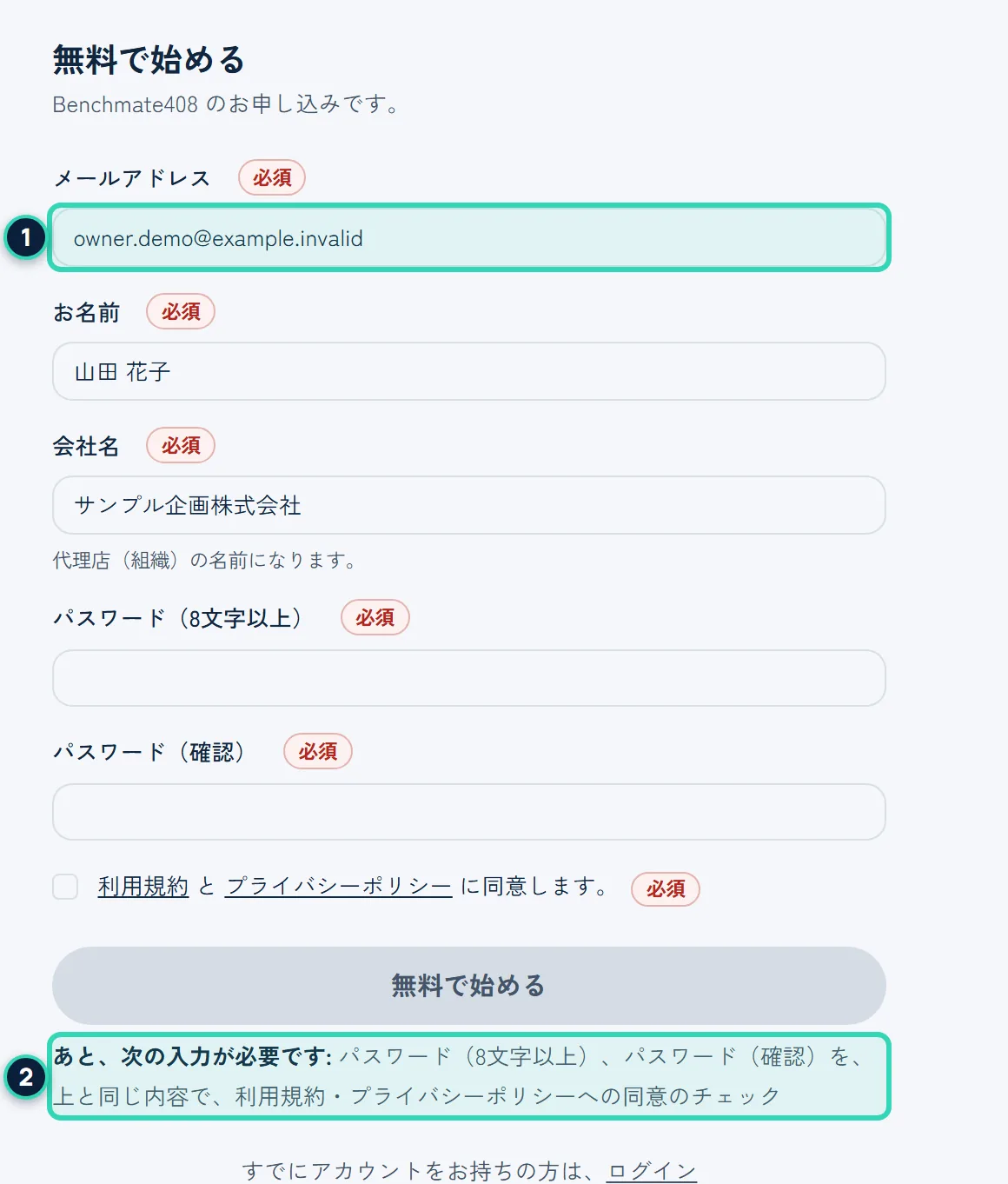
入れ終わっていない項目は、2ボタンの下に、画面の順に並びます(メールアドレスの形が違うときは、「メールアドレス(形式が正しくありません)」と出ます)。すべてそろうと、ボタンが押せるようになります。
起きること
- 無料で始めるを押すと、確認メールが届きます。画面には、「確認メールを送りました。」と出ます。この時点では、まだログインしていません。Benchmate408は、メールのリンクを開くまで使えません。
- 数分たっても届かないときは、迷惑メールのフォルダを見ます。メールアドレスを間違えたときは、もう一度、同じ画面から申し込みます。
- 無料トライアルは、申し込みを送信した時点から始まります(メールのリンクを開いたときではありません)。
- クレジットカードの登録は、要りません。
うまくいかないとき
 うまくいかないとき
- 無料で始めるが押せない: ボタンの下のあと、次の入力が必要ですを見ます。足りない項目が、書いてあります。
- 確認がまだのメールアドレスで、もう一度申し込んだ: 入れ直した内容で上書きされ、確認メールが、もう一度送られます。
- すでに登録が済んでいるメールアドレスで申し込んだ: 「既に登録されています」と出ます(上の同じメールアドレスで、2回は登録できません)。
2.3 Googleで登録する#
申し込みの画面の下にある、Googleで登録するボタンを使うと、メールアドレスとパスワードを入れずに始められます。Googleの認証のあと、会社名だけを入れる画面が開きます。会社名を入れると、無料トライアルが始まり、そのままBenchmate408が開きます(トライアルは、会社名を送信した時点から始まります)。
- すでにBenchmate408を契約している人が、もう一度Googleでログインしたときは、会社名は聞かれずに、そのままBenchmate408が開きます。
- ほかの運用チームのメンバーとして登録している人は、別の運用チーム・別のご契約が新しくできることの確認が出ます。確認にチェックを入れると、進めます。
2.4 確認メールのリンクを開く#
確認メールのリンクを開くと、登録が完了し、ログインの画面に移ります。リンクを開いただけでは、ログインされません(安全のためです)。登録したメールアドレスとパスワードでログインすると、Benchmate408が開きます(契約しているサービスが、Benchmate408だけのとき)。リンクの有効期間・届かないとき・期限が切れたときの再送は、Adnalyticsと共通です(確認メールのリンクを開く)。
2.5 登録の直後の状態#
確認メールのリンクを開くと、次のとおりになります。
起きること
次にすることは、自社サイトの登録です(第5章)。自社サイトが登録されていないあいだは、「まず自社サイトを登録しましょう」の案内が出ます。全体の流れは、第1章にあります。
2.6 無料トライアル#
Benchmate408は、14日間、無料でお試しいただけます。
数字・上限
- 期間: 14日間(申し込みを送信した日〔あとからサービスを選んだときは、選んだ日〕が1日目で、14日目の終わりまで)。
- 使える範囲(トライアル中): クライアント1つ・監視サイト6つ・順位計測のキーワード5件まで。
- 費用: かかりません。クレジットカードの登録も、要りません。
- ほかのサービスの無料トライアルとは、別です。Adnalyticsの無料トライアルは、日数も上限も違います(Adnalyticsの無料トライアル)。Benchmate408の期間は、Benchmate408を申し込んだ日から数えます。
残りの日数を確かめる#
契約者本人は、設定(代理店)を開き、契約情報のタブで確かめます。契約の状態の表の、Benchmate408の行に、「無料トライアル中」と出て、右の欄に、「○/○/○まで(残り○日)」と出ます。ご利用の状況には、クライアント・監視サイト・キーワードの、いまの数と上限が出ます。
契約者ではない人(管理者を含む)には、契約情報は出ません(「契約情報は、契約者の方だけがご覧いただけます。」と出ます)。くわしくは、第12章で説明します。
終わったあと#
トライアルの期間が終わると、Benchmate408の画面の中身が、「Benchmate408は、いま、ご利用いただけません」の案内に切り替わります。サイドメニューは出たままで、アカウント設定は、引き続き開けます。
- 運用チームの管理者
- 無料トライアルの期間が終わったこと(最後の日)と、引き続き使うための案内
- 一般ユーザー・クライアント側ユーザー
- 「現在、この運用チームのBenchmate408は、ご利用いただけない状態です。」と、管理者に問い合わせる案内(理由は、出ません)
- これまでのデータは、保持されています。 ご契約を申し込むと、すぐに使えるようになります(第12章)。
- 終了日から45日が過ぎると、利用規約にもとづいて、データがすべて削除されます。削除の7日前までに、メールでお知らせします(第1章)。
2.7 ほかのサービスを足す#
Benchmate408だけで始めたあとに、Adnalyticsなどを足したいときは、ログインしてからサービスを選択を開き、使うサービスにチェックを入れます(あとからサービスを選ぶ)。足したサービスには、そのサービスの無料トライアルが始まります。Benchmate408の期間・上限は、変わりません。
2.8 ログイン・パスワード・招待#
ログイン、ログインできないとき、パスワードの再設定、ログインの有効期間、招待からの参加は、Adnalyticsと共通の画面です。
- ログインする
- ログインする
- ログインできない
- ログインできないとき
- パスワードを忘れた・変えたい
- パスワードを再設定する
- 定期的な本人確認
- 本人確認
- 招待のメールから参加する
- 招待から参加する(Benchmate408の招待は、承認すると、Benchmate408が開きます)
- ログアウトする
- ログアウトと、ログインの有効期間
- 二要素認証(ログインのときに、認証アプリの6桁も入れる)を使う・使えなくなったとき
- 二要素認証(ログインの保護)
2.9 アカウント設定#
サイドメニューのアカウント設定は、Adnalyticsと共通の画面です。Benchmate408に関わる項目は、次の3つです。
- 会社名: 画面左のメニューに「○○様」の形で出る名前です。全サービス共通です(会社名)。
- メール通知: 追加の通知メールアドレスと、メールの種類ごとのスイッチです。Benchmate408の日次メールは、ここで止められます(第10章)。
- 二要素認証: ログインのときに、認証アプリの6桁も入れる設定です。全サービス共通です。設定のしかた・バックアップコード・端末を無くしたときは、Adnalyticsのマニュアルに書いてあります(二要素認証(ログインの保護))。
2.10 うまくいかないとき#
- 確認メールが届かない
- 迷惑メールのフォルダ。それでも届かないときは、確認メールのリンクを開くの再送の手順
- 「既に登録されています」と出る
- すでに登録済みです。ログインしてから、サービスを選択でBenchmate408を足します
- 申し込んだのに、Benchmate408が開かない
- 確認メールのリンクを、まだ開いていません。リンクを開くまで、使えません
- 「Benchmate408は、いま、ご利用いただけません」と出る
- トライアルの終了など、ご契約が使えない状態です。契約者に、契約情報を確かめてもらいます(第12章)
- Adnalyticsが使えない
- Benchmate408の申し込みでは、Adnalyticsは有効になりません。サービスを選択で足します